> For the complete documentation index, see [llms.txt](https://library.zoom.com/llms.txt). Markdown versions of documentation pages are available by appending `.md` to page URLs; this page is available as [Markdown](https://library.zoom.com/technical-library/fr/zoom-workplace/zoom-workspace-reservation/zoom-workspace-reservation-field-guide/user-experience.md).
# Expérience utilisateur
Les utilisateurs peuvent effectuer des réservations via l'application de bureau, le portail Web, l'application mobile ou les intégrations de calendrier, puis s'enregistrer à l'aide de codes QR, de la détection automatique du Wi-Fi ou de connexions USB-C.
Cette section couvre l’expérience de l’utilisateur en matière de réservation d’espace de travail, notamment la lecture du plan d’étage, la réservation d’un espace de travail et l’enregistrement à une réservation.
### Réserver un espace de travail
Les sections suivantes détaillent les différentes façons dont un utilisateur peut accéder à la réservation d’espace de travail et effectuer une réservation dans différentes applications Zoom.
#### Effectuer une réservation depuis l’application de bureau Zoom Workplace
1. Ouvrez l’application Zoom Workplace.
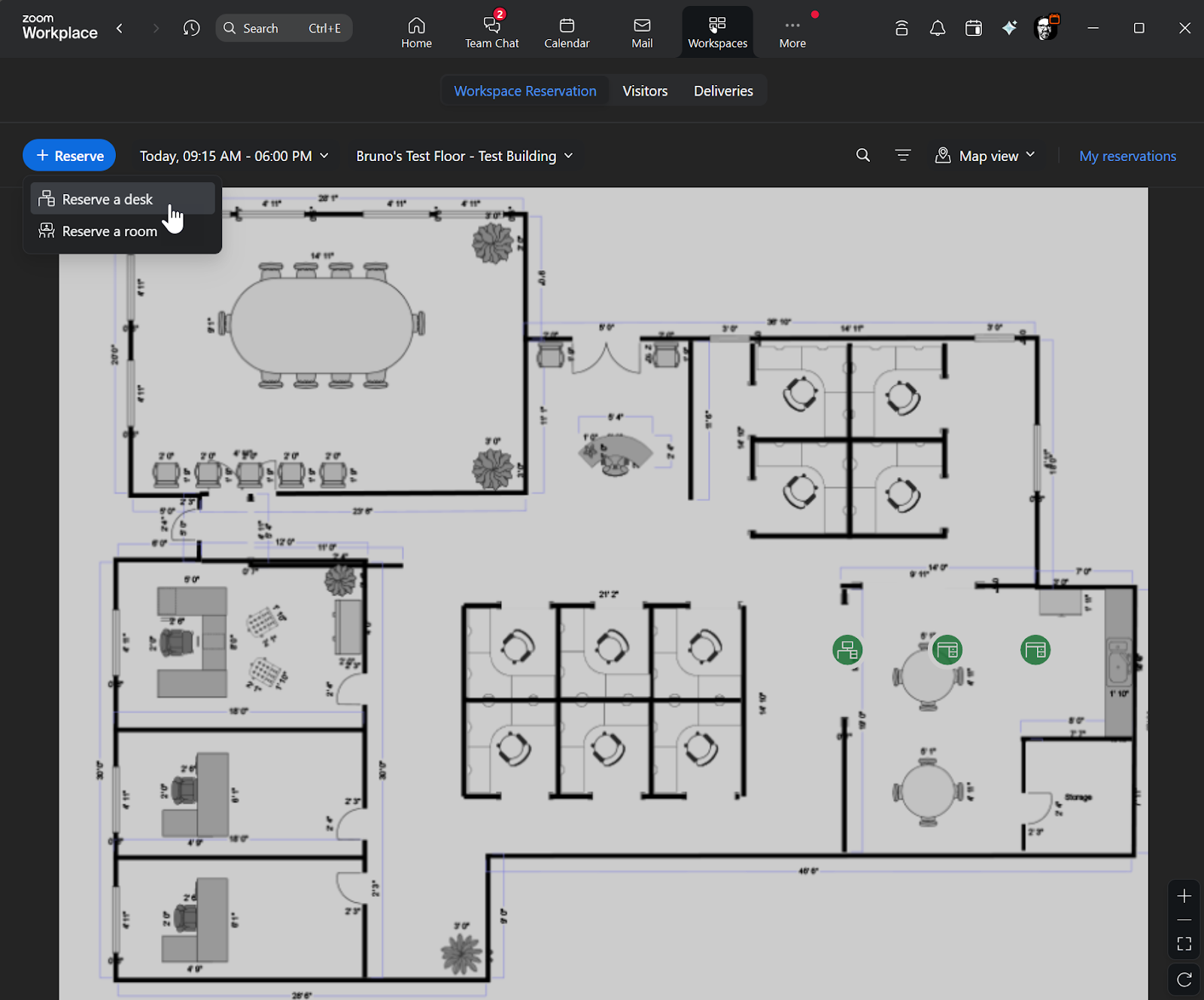
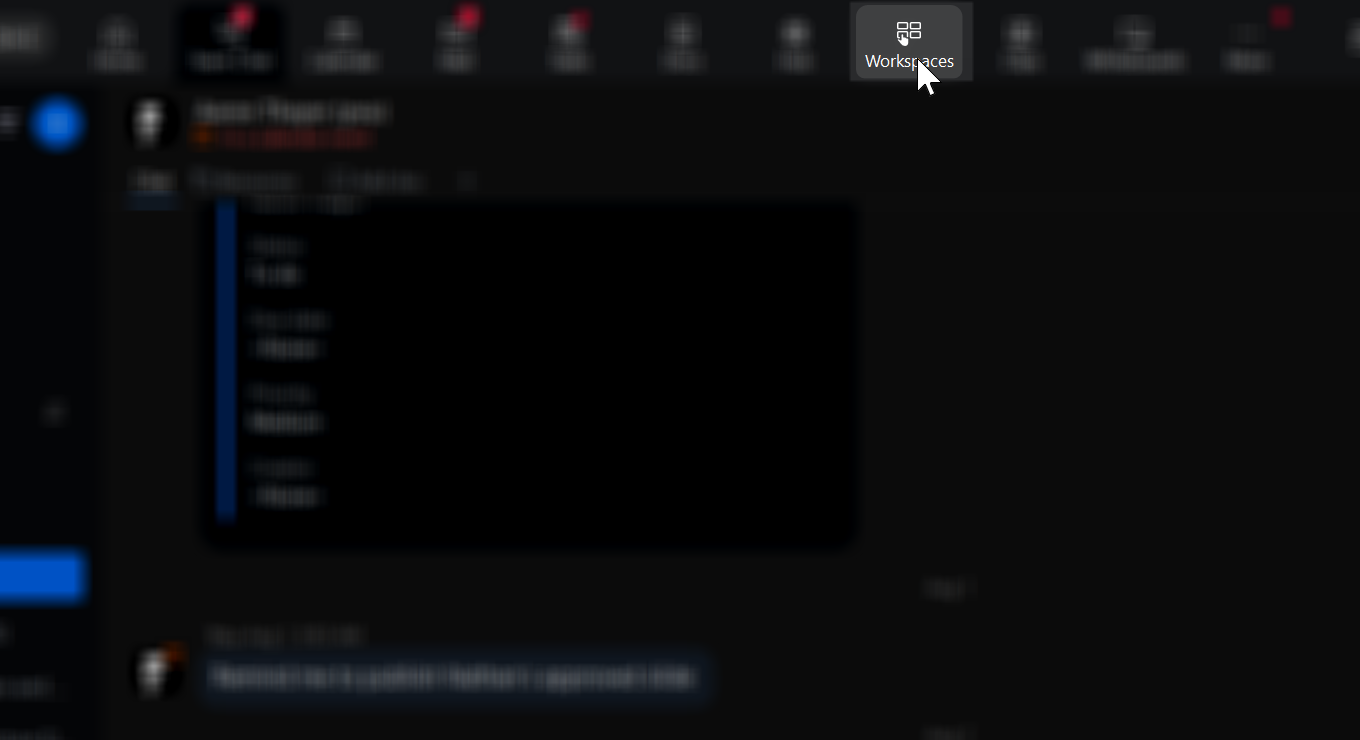
2. Cliquez sur l' **Espaces de travail** icône dans la barre de navigation en haut de la fenêtre.\\
3. (Optionnel) Si l’icône Espaces de travail n’est pas visible, cliquez sur le **…Plus** icône et sélectionnez l’icône d’espace de travail.
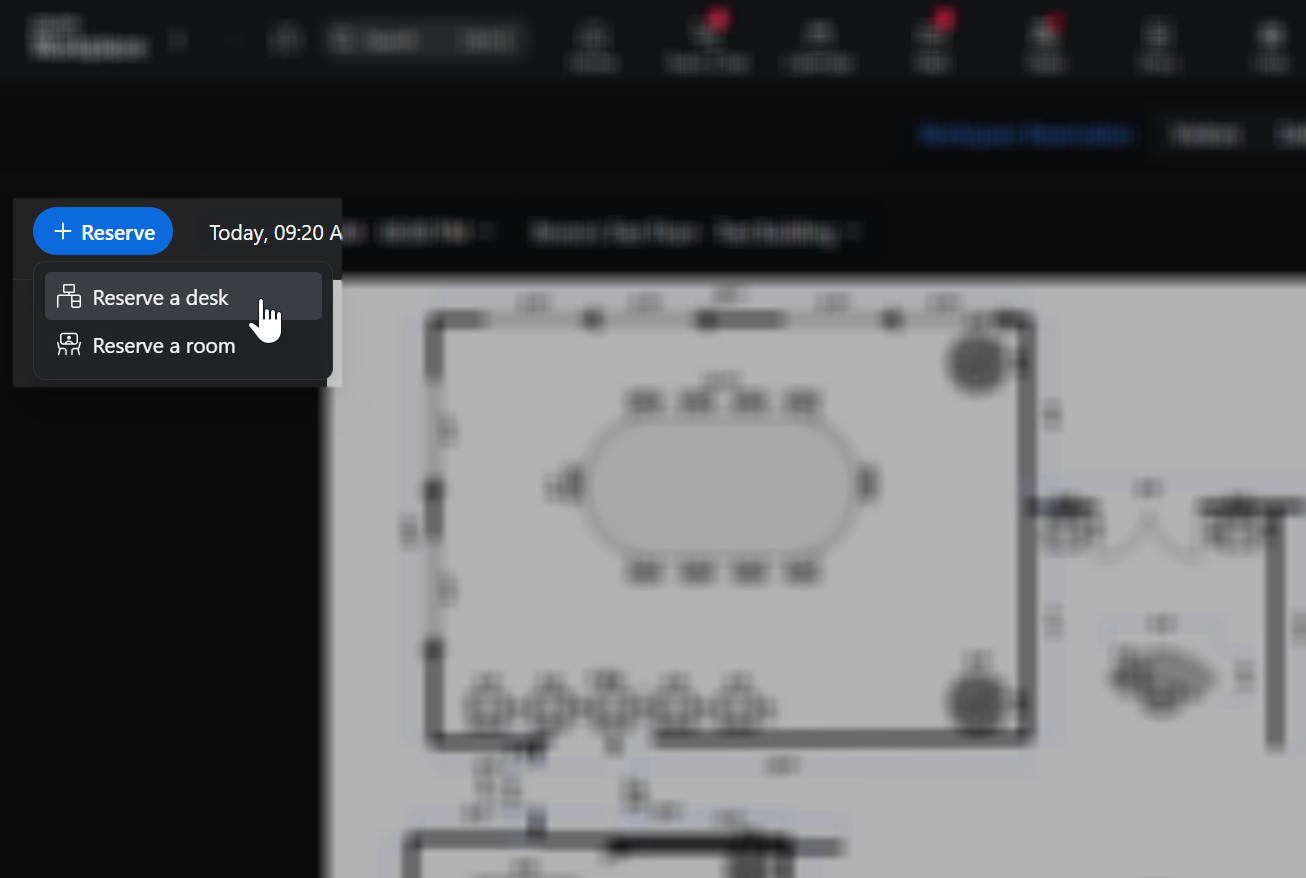
4. Cliquez sur l' **+ Réserver** bouton en haut de la fenêtre pour effectuer une réservation.\\
5. (Optionnel) Cliquez sur **Mes réservations** dans le coin supérieur droit de la fenêtre si vous avez déjà une réservation.
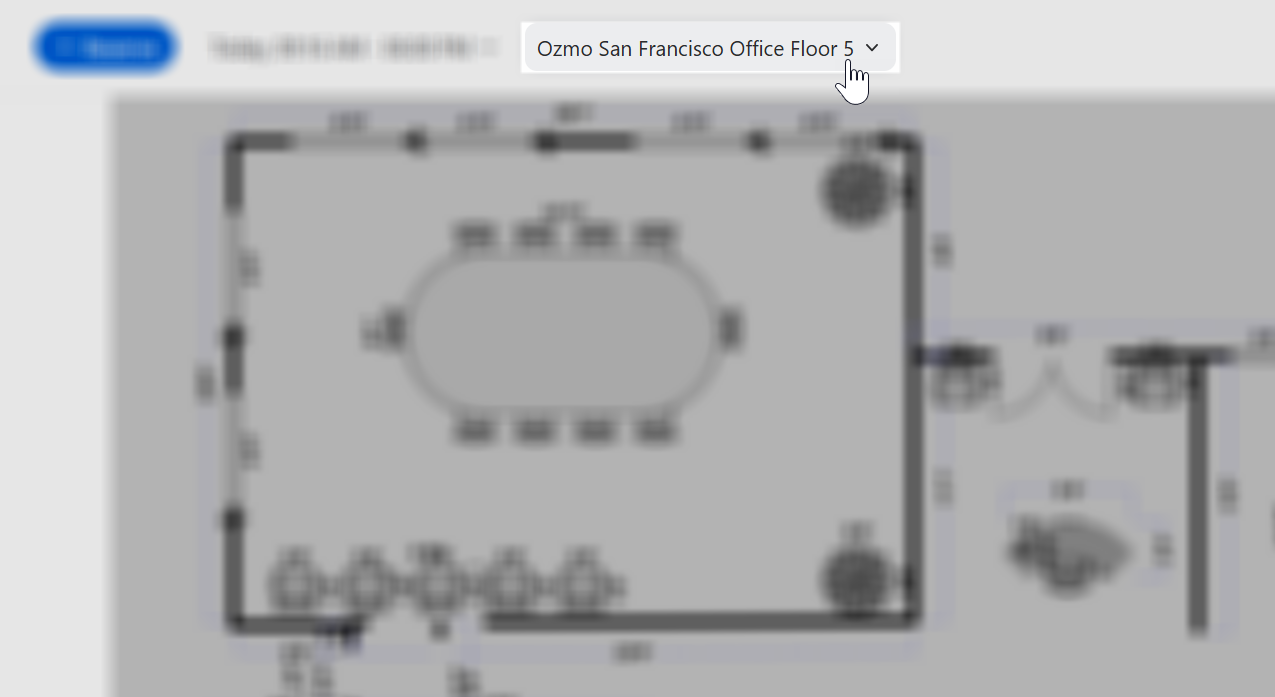
6. (Optionnel) Cliquez sur la liste déroulante du plan d’étage actuel du bureau pour sélectionner un autre plan d’étage du bureau afin de faire des réservations supplémentaires.
#### Effectuer une réservation à l’aide du portail Web Zoom
1. Accédez à [zoom.com](http://zoom.com/).
2. Cliquez **se connecter**.
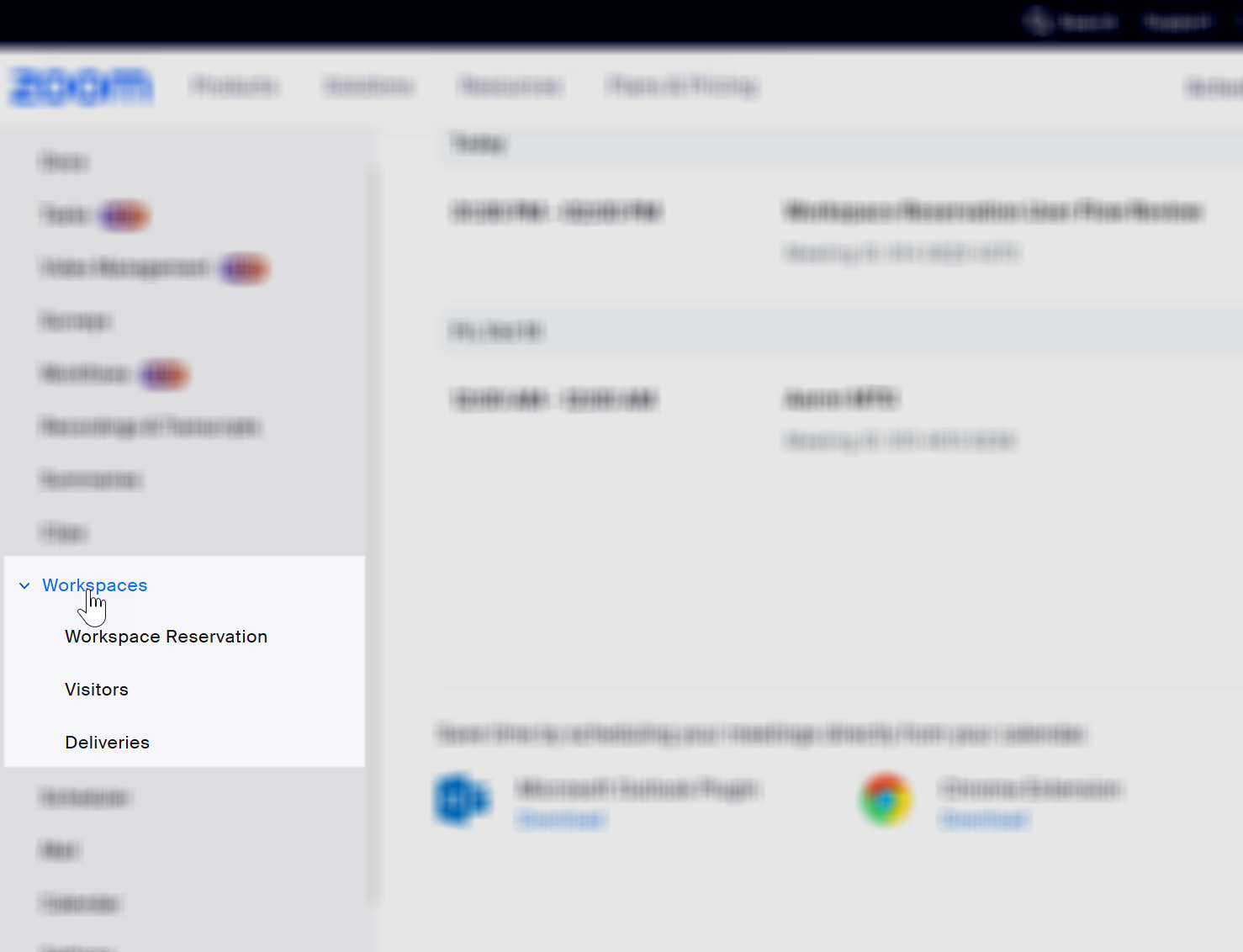
3. Cliquez sur l' **Espaces de travail** liste déroulante sur le côté gauche de l’écran.\\
4. Cliquez **réservation d’espace de travail** pour effectuer une réservation ou voir vos réservations existantes.
5. Cliquez sur l' **+ Réserver** bouton en haut de l’écran pour effectuer une réservation.\\
6. (Optionnel) Cliquez sur **Mes réservations** dans le coin supérieur droit de l’écran si vous avez déjà une réservation.
7. (Optionnel) Cliquez sur la liste déroulante du plan d’étage actuel du bureau pour sélectionner un autre plan d’étage du bureau afin de faire des réservations supplémentaires.\\
#### Effectuer une réservation depuis l’application mobile Zoom
1. Ouvrez l’application mobile Zoom.
2. Appuyez sur le **… Plus** icône et sélectionnez l’ **Espaces de travail** icône.\\
3. (Optionnel) Appuyez sur le **Réorganiser** lien et déplacez l’icône Espaces de travail vers votre tiroir d’applications principal. Cela vous évite une étape la prochaine fois que vous devez réserver un bureau ou une salle.
4. Appuyez sur le **icône +** sur le côté droit de l’écran pour effectuer une réservation.\\
5. (Optionnel) Appuyez sur le **Mes réservations** onglet en haut de l’application si vous avez déjà une réservation.
6. (Optionnel) Appuyez sur la liste déroulante du plan d’étage actuel du bureau pour sélectionner un autre plan d’étage du bureau afin de faire des réservations supplémentaires.
#### (Optionnel) Effectuer une réservation avec le complément Zoom pour Outlook ou l’extension Zoom Chrome
Les utilisateurs peuvent également réserver des bureaux directement depuis Outlook ou Chrome à l’aide du complément Zoom pour Outlook ou de l’extension Zoom Chrome. Les bureaux apparaissent comme des options aux côtés des salles de réunion, et une fois réservée, la réservation apparaît dans l’événement du calendrier.
Pour plus d’informations, consultez l’article de l’Assistance Zoom [Programmation des bureaux d’espace de travail à l’aide du complément Zoom pour Outlook et de l’extension Zoom Chrome](https://support.zoom.com/hc/en/article?id=zm_kb\&sysparm_article=KB0078687).
### Fonctionnalités de réservation améliorées pour les utilisateurs
Cette section fournit des informations supplémentaires sur les outils de réservation avancés disponibles pour les utilisateurs de la réservation d’espace de travail.
#### Gérer les réservations récurrentes
La fonctionnalité de réservation récurrente, l’une des Fonctionnalités disponibles, reconnaît que de nombreux utilisateurs ont des besoins prévisibles en matière d’espace de travail. Au lieu de faire des réservations individuelles chaque jour ou chaque semaine, les utilisateurs peuvent établir des modèles qui réservent automatiquement leurs espaces préférés. Le système prend en charge des modèles quotidiens pour les utilisateurs qui viennent régulièrement au bureau, des modèles hebdomadaires pour ceux qui ont des jours précis de présence au bureau, et des modèles mensuels pour les événements ou réunions récurrents.
Pour plus d’informations sur les réservations récurrentes, consultez l’article de l’Assistance Zoom [Effectuer des réservations récurrentes d’espace de travail](https://support.zoom.com/hc/en/article?id=zm_kb\&sysparm_article=KB0058073).
Les utilisateurs peuvent modifier les réservations récurrentes soit comme des occurrences individuelles, soit comme une série complète. Cette flexibilité s’adapte à la fois aux changements permanents de programmation et aux exceptions ponctuelles. Le système maintient la relation entre les occurrences, de sorte que les modifications apportées à la série n’affectent pas les occurrences individuelles déjà modifiées. La limite de réservation à l’avance équilibre à la fois les besoins de planification et la disponibilité de l’espace ; par conséquent, elle empêche les utilisateurs de monopoliser les espaces pendant de longues périodes tout en permettant de planifier de manière pratique à l’avance.
#### Vue chronologique pour la planification visuelle de l’espace
La vue chronologique améliore la façon dont les utilisateurs visualisent la disponibilité des espaces de travail grâce à une vue chronologique de toutes les réservations et des espaces sur un étage. Les utilisateurs peuvent identifier immédiatement les créneaux horaires, voir qui a réservé les espaces adjacents et mieux comprendre les flux de circulation dans différentes zones.
Faire des réservations depuis la vue chronologique consiste simplement à cliquer et à faire glisser sur la période souhaitée pour un espace Disponible. Cette interface de manipulation directe élimine le processus en plusieurs étapes des formulaires de réservation traditionnels, permettant aux utilisateurs de réserver des espaces aussi rapidement qu’ils peuvent visualiser leurs besoins.
#### Suggestions intelligentes de salle
La Fonctionnalités de suggestion de salle applique une analyse intelligente pour aider les utilisateurs à trouver rapidement des espaces sans recherche manuelle. Lors du démarrage d’une réservation, le système évalue plusieurs facteurs afin de générer des recommandations. Ces facteurs incluent :
* Exigences de capacité de réunion, en suggérant des salles pouvant accueillir tous les Participants
* La proximité des autres réservations de l’utilisateur ce jour-là, minimisant le temps de trajet entre les réunions
* Les modèles d’utilisation historiques qui donnent la priorité aux salles fréquemment utilisées
L’algorithme de suggestion apprend en continu des modèles de réservation, améliorant ses recommandations. Par exemple, si une équipe réserve systématiquement des salles avec tableaux blancs pour ses séances de brainstorming, le système donne la priorité à des salles similaires pour les futures réservations de cette équipe.
### Enregistrement de l'arrivée dans une réservation
Les utilisateurs peuvent effectuer l’enregistrement de l'arrivée sur un espace de travail réservé sur leur ordinateur de bureau via l’application Zoom, en utilisant un Appareil mobile, ou via un navigateur Web et le portail Web Zoom. Pour les bureaux et les espaces de travail de salle réservés uniquement, vous pouvez imprimer des codes QR et les placer sur les espaces de travail pour faciliter l’enregistrement de l'arrivée. Et, comme mentionné précédemment, avec les Réservations automatiques activées pour les Appareils USB-C, les utilisateurs peuvent connecter leur ordinateur portable via USB-C à l’Appareil de réservation pour des enregistrements de l'arrivée automatisés.
Voir l’article de l’Assistance Zoom [Enregistrement de l'arrivée et du départ d’une réservation d’espace de travail](https://support.zoom.com/hc/en/article?id=zm_kb\&sysparm_article=KB0058345) pour plus d’informations.
#### Enregistrez-vous à l'aide de l'application de bureau Zoom Workplace
1. Ouvrez l’application Zoom Workplace.
2. Cliquez sur l' **Espaces de travail** onglet.
3. Access et enregistrez-vous à votre réservation de la manière suivante :
1. Utiliser **Mes réservations**:
1. Dans le coin supérieur droit, cliquez sur **Mes réservations**.
2. Sous la réservation à laquelle vous souhaitez vous enregistrer, cliquez sur S'enregistrer.
2. Utilisez votre **avatar** sur le plan d'étage :
1. Cliquez sur l'icône de votre avatar sur le plan d'étage.
2. Cliquez **S'enregistrer**.
4. Si une boîte de dialogue de vérification s’affiche, cliquez sur **S'enregistrer**.
#### Effectuez l’enregistrement à l’aide du portail Web Zoom
1. Vous pouvez accéder à votre réservation et vous y enregistrer des façons suivantes :
1. Access **Mes réservations**:
1. [Consultez vos réservations à venir](https://support.zoom.com/hc/en/article?id=zm_kb\&sysparm_article=KB0059634#h_01FR0VT3M0V6FFWYPG4KV9WEMR).
2. Trouvez et sélectionnez la réservation à venir à laquelle vous souhaitez vous enregistrer.
3. Cliquez **S'enregistrer**.
2. Accédez à votre avatar sur le plan de l’étage :
1. se connecter au [portail Web Zoom](https://zoom.us/profile).
2. Dans le menu de navigation, cliquez sur **réservation d’espace de travail**.
3. Cliquez **votre avatar**.
4. Cliquez **S'enregistrer**.
2. Si une boîte de dialogue de vérification s’affiche, cliquez sur **S'enregistrer** pour confirmer.
#### Enregistrez-vous à l’aide de l’application mobile Zoom
1. Ouvrez l’application mobile Zoom.
2. Appuyez sur le **… Plus** icône et sélectionnez l’ **Espaces de travail** icône.\\
3. Appuyez sur le **Mes réservations** onglet en haut de l’écran pour voir vos réservations.
4. Appuyez sur le **S'enregistrer** bouton pour activer votre réservation.
5. Si une boîte de dialogue de vérification s’affiche, appuyez sur **S'enregistrer** pour vérifier.
#### Enregistrement à l’aide d’un code QR
1. Ouvrez l’application mobile Zoom.
2. Touchez votre **photo de profil** dans le coin supérieur gauche de l’écran.
3. Appuyez sur le **icône de code QR** dans le coin supérieur droit de l'écran.\\
4. Scannez le code QR affiché à votre espace de travail réservé.
{% hint style="info" %}
Les utilisateurs peuvent également utiliser leur caméra native pour scanner le code QR, et cela les redirigera vers l'application mobile Zoom pour s'enregistrer.
{% endhint %}
### Méthodes supplémentaires d'enregistrement de l'arrivée
Cette section détaille les méthodes supplémentaires d'enregistrement de l'arrivée, Disponible pour la configuration, au-delà des codes QR.
#### Enregistrement automatique de l'arrivée basé sur le Wi‑Fi
Lorsque les appareils des utilisateurs se connectent au réseau Wi‑Fi du bureau configuré, l'application Zoom détecte cette connexion et traite automatiquement leurs enregistrements pour toute réservation de bureau Actif. Ce processus fluide ne պահանջ aucune action de l'utilisateur au-delà de sa routine normale de connexion au réseau du bureau.
Pour plus d’informations sur la configuration des enregistrements Wi‑Fi, consultez l’article Assistance Zoom [Activation ou désactivation de l'enregistrement automatique](https://support.zoom.com/hc/en/article?id=zm_kb\&sysparm_article=KB0074750).
Alternativement, les administrateurs peuvent configurez le système pour demander une confirmation avant l'enregistrement de l'arrivée automatique, conciliant la commodité avec la préférence de l'utilisateur.
{% hint style="info" %}
Les Fonctionnalités d'enregistrement de l'arrivée WiFi s'appliquent uniquement aux réservations de bureau, en reconnaissant que les schémas d'utilisation de la salle de réunion diffèrent des besoins individuels de l'espace de travail. Les salles de réunion nécessitent toujours un enregistrement de l'arrivée manuel ou une détection de présence via des capteurs de salle afin de fournir une Assistance à un suivi plus précis de ces ressources partagées.
{% endhint %}
#### Réservations automatiques via USB
Lorsqu'elle est activée par un admin ou le propriétaire du compte, cette Fonctionnalités permet aux utilisateurs de s'enregistrer instantanément ou de réserver un espace de travail simplement en branchant leur ordinateur portable sur l'Appareil d'enregistrement de l'arrivée à l'aide d'une connexion USB-C. Si l'espace de travail est Disponible, la connexion effectue et confirme la réservation ; si quelqu'un a déjà réservé cet espace, l'utilisateur reçoit une Notification indiquant qu'il est Occupé. Cela réduit la dépendance aux codes QR ou aux recherches manuelles de bureaux, aidant à rationaliser les processus de réservation.
Pour utiliser cette Fonctionnalités, l'organisation doit disposer d'un compte Zoom Pro, Affaires, Éducation ou Entreprise et d'un abonnement à la réservation d’espace de travail, à Zoom Rooms ou au téléphone de l'espace commun. Pour le moment, cette fonction est prise en charge uniquement sur le Logi Dock Flex, qui est un Appareil certifié Zoom.
#### Options flexibles d'enregistrement de l'arrivée et de prolongation
Cette Fonctionnalités d'enregistrement de l'arrivée superposé a pour effet d'Autoriser les utilisateurs à s'enregistrer à leur réservation même lorsque l'occupant précédent n'a pas encore officiellement quitté les lieux. Cette Fonctionnalités évite les goulots d'étranglement pendant les périodes de transition Occupé, comme le passage de la réunion de midi commune, tout en conservant les registres d'occupation.
Lorsque les utilisateurs ont besoin de plus de temps dans leur espace de travail, ils peuvent le prolonger directement depuis les écrans de programmation, sans avoir à parcourir plusieurs invites ou confirmations. Les codes QR mis à jour offrent une Assistance pour plusieurs fonctions au-delà du simple enregistrement de l'arrivée, Autoriser les utilisateurs à partir plus tôt lorsqu'ils quittent les lieux avant la fin de leur réservation, à prolonger leur réservation actuelle lorsqu'ils ont besoin de plus de temps, ou même à effectuer de nouvelles réservations pour des espaces Disponible.
Les capacités d'enregistrement de l'arrivée à distance, lorsqu'elles sont activées par des administrateurs, ont pour effet d'Autoriser les utilisateurs à confirmer leur réservation à partir d'invitations de calendrier ou de Notification de chat.
---
# Agent Instructions
This documentation is published with GitBook. GitBook is the documentation platform designed so that both humans and AI agents can read, navigate, and reason over technical content effectively. Learn more at gitbook.com.
## Querying This Documentation
If you need additional information that is not directly available in this page, you can query the documentation dynamically by asking a question.
Perform an HTTP GET request on the current page URL with the `ask` query parameter, and the optional `goal` query parameter:
```
GET https://library.zoom.com/technical-library/fr/zoom-workplace/zoom-workspace-reservation/zoom-workspace-reservation-field-guide/user-experience.md?ask=&goal=
```
`ask` is the immediate question: it should be specific, self-contained, and written in natural language.
`goal` is optional and describes the broader end goal you are ultimately trying to accomplish on behalf of the user. GitBook uses it to tailor the answer towards what is most useful for that goal.
The response will contain a direct answer to the question and relevant excerpts and sources from the documentation.
Use this mechanism when the answer is not explicitly present in the current page, you need clarification or additional context, or you want to retrieve related documentation sections.