> For the complete documentation index, see [llms.txt](https://library.zoom.com/llms.txt). Markdown versions of documentation pages are available by appending `.md` to page URLs; this page is available as [Markdown](https://library.zoom.com/technical-library/es/zoom-workplace/zoom-workspace-reservation/zoom-workspace-reservation-field-guide/admin-experience.md).
# Experiencia del administrador
Los administradores pueden Configure Reserva de espacio de trabajo mediante la configuración de integración de calendario, jerarquías de Ubicación, planos de planta y más.
Esta sección cubre la experiencia del administrador en Reserva de espacio de trabajo, incluida la definición del acceso de Rol, función, el establecimiento de la jerarquía del edificio, la creación de planos de planta, la selección de Configuración de Características y la realización de otras funciones de administrador.
### Definición del acceso de Rol, función para Reserva de espacio de trabajo
Todos los administradores tienen acceso a la Configuración de la cuenta de Reserva de espacio de trabajo de forma predeterminada. Sin embargo, también pueden crear Rol, función personalizados con permisos de acceso explícitos.
1. Como propietario de cuenta de Zoom o administrador autorizado para editar Rol, función, vaya a la [Administración de roles](https://zoom.us/role#/) página del portal web.
{% hint style="info" %}
Debe tener Acceso de administrador para ver la página de Administración de roles. Si el enlace anterior muestra un `Acceso restringido (200)` error, póngase en contacto con su administrador de Zoom para obtener Acceso a las Características de Rol, función.
{% endhint %}
2. Haga clic en la **icono de lápiz** junto al Rol, función que estás editando.
3. Navega a la **Gestión de espacios de trabajo** subsección y define el acceso del Rol, función como desees.
4. Repite para cualquier otro Rol, función adicional.
### Configuración de Reserva de espacio de trabajo
Esta sección ofrece pasos para configurar Reserva de espacio de trabajo de principio a fin.
{% hint style="warning" %}
Las siguientes instrucciones ofrecen una experiencia de configuración lineal para los nuevos administradores de Reserva de espacio de trabajo. Aunque son posibles métodos de configuración alternativos, Zoom recomienda seguir estas instrucciones en el orden indicado para familiarizarse con los conceptos básicos y la estructura del servicio.
{% endhint %}
#### Paso uno: Integra tu servicio de calendario
Para mantener reservas y disponibilidad precisas, Reserva de espacio de trabajo necesita integrarse con tu proveedor de servicios de calendario. Cada espacio de trabajo reservable requiere un recurso de calendario asociado, administrado por una cuenta del servicio de calendario.
Si tu cuenta tiene una integración de calendario existente configurada en tu cuenta de Zoom, [avanzar al Siguiente paso](#_52wj26umcu9g). Si su cuenta lo hace *no* tener configurado un servicio de calendario, o si no está familiarizado con la configuración de una cuenta de recurso de calendario y recursos de calendario, consulte una de nuestras guías de integración de calendario para [Office 365](https://support.zoom.us/hc/en-us/articles/203847179-Setting-Up-Zoom-Rooms-with-Office-365), [Intercambio](https://support.zoom.us/hc/en-us/articles/203847339-Using-Exchange-2013-and-above-with-Zoom-Rooms), o [Google](https://support.zoom.us/hc/en-us/articles/206905656-Setting-up-Zoom-Rooms-with-Google-Calendar) para completar este proceso. Zoom Rooms también admite el Servicio de Zoom Calendar.
{% hint style="info" %}
Las guías de integración de calendario de arriba se refieren a las integraciones de calendario de Zoom Rooms. Reserva de espacio de trabajo usa la misma funcionalidad de calendario que Zoom Rooms y requiere las mismas configuraciones. Los usuarios pueden seguir todas las instrucciones tal como se proporcionan, o detenerse en la sección *Cómo Añadir el servicio de calendario a Zoom* y complete esos pasos a través de la **Administración de espacios de trabajo:** [página de integración de calendario](https://zoom.us/workspaces/management/calendar) en su lugar si lo desea.
{% endhint %}
#### Paso Dos: Cree su jerarquía de Ubicación
Las configuraciones de Reserva de espacio de trabajo se basan en la jerarquía de Ubicación de una cuenta. Usted **debe** Configure las antes de crear un plano de planta o designar ubicaciones de espacio de trabajo.
Si su cuenta tiene una jerarquía de Ubicación existente, [avanzar al Siguiente paso](#_rwxseqwi2v5r). Si su cuenta no tiene una jerarquía existente, realice los siguientes pasos:
1. Iniciar sesión en el portal web de Zoom como un administrador con el Privilegio para editar la Configuración de la cuenta.
2. Haga clic en la **Gestión de espacios de trabajo** desplegable, luego Seleccione **Workspaces.**
3. Haga clic **+ Añadir Ubicación**. Un **Añadir Ubicación**aparecerá una ventana emergente.
4. En la ventana emergente, personalice su entorno de Workspaces creando un diseño de sistema jerárquico y eligiendo las ubicaciones que necesita para su Organización.
5. Haga clic **Finalizar** cuando su estructura aparezca correctamente.
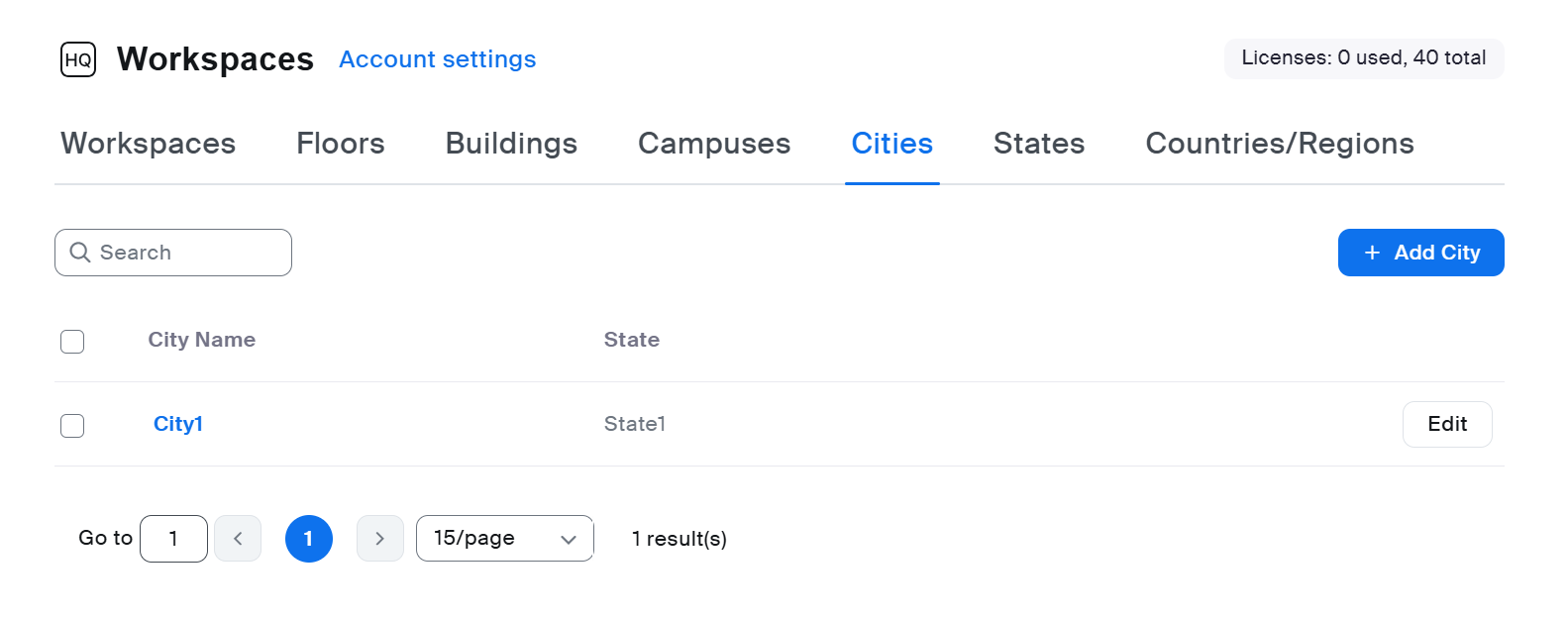
6. El **Espacios de trabajo**la página ahora va a mostrar un panel de directorio, incluido un conjunto de pestañas para **Pisos**, **Edificios**, **Campus**, **Ciudades**, **Estados**, y **Países/Regiones**, según su configuración.
{% hint style="info" %}
Al realizar esta acción inicialmente, a cada nivel se le añadirá automáticamente una Ubicación predeterminada. Puede cambiar el nombre o eliminar estas Ubicaciones en cualquier momento a través de la **Editar** función.
{% endhint %}
7. Para cada nivel de Ubicación en su jerarquía, seleccione la pestaña correspondiente y haga clic en **+ Añadir Piso/Edificio/Ciudad/etc.** para construir la infraestructura de su oficina.
{% hint style="danger" %}
El nivel de piso es necesario para que se configure Reserva de espacio de trabajo. No avance si su jerarquía no incluye el nivel de piso.
{% endhint %}
Para obtener más información, consulte nuestra documentación de Soporte sobre [la gestión de la jerarquía de Ubicación de Reserva de espacio de trabajo](https://support.zoom.us/hc/en-us/articles/7879334587021-Managing-Workspace-Reservation-location-hierarchy).
**(Opcional) Configure vecindarios para acceso controlado**
Con el fin de equilibrar la adaptabilidad que ofrece el hot-desking, los vecindarios también tienen en cuenta la necesidad de mantener la proximidad del equipo y la Organización departamental.
Después de establecer su jerarquía de Ubicación, puede designar áreas específicas de cada piso como **vecindarios** con reglas de acceso controlado. Estas Características permiten que las Organizaciónes mantengan la cohesión del equipo al tiempo que maximizan la eficiencia general del espacio.
Cada vecindario recibe un nombre descriptivo y puede asignarse a grupos de usuarios o individuos específicos. El verdadero poder de los vecindarios reside en su flexibilidad basada en el tiempo. Los administradores podrían hacer que un vecindario esté exclusivamente Disponible para el equipo de Finanzas de lunes a miércoles y luego abrirlo a todos los empleados el jueves y viernes. Este enfoque proporciona a los equipos espacio reservado cuando necesitan trabajar juntos, al tiempo que evita la infrautilización durante los períodos de menor demanda.
El Soporte de zonas horarias dentro de los vecindarios se adapta a Organizaciónes que abarcan varias regiones. Cada vecindario puede funcionar con su propia Configuración de zona horaria, por lo que las reglas de acceso se aplican correctamente independientemente de dónde se encuentren los administradores o los usuarios.
#### Paso Tres: Añadir Pisos
Después de haber establecido la estructura de alto nivel para sus oficinas, cada Ubicación **requiere** al menos un nivel de piso para usar Reserva de espacio de trabajo. Añada niveles de piso a cada edificio/campus/ciudad/etc. dentro de su jerarquía siguiendo los siguientes pasos:
1. Acceso **Administración de espacios de trabajo.**
2. Haga clic en la **Pisos** pestaña.
3. Haga clic en la **+ Añadir Piso** botón en la esquina superior derecha, y un **Añadir Nuevo Piso** panel aparecerá.
4. En el panel, Introducir información para el **Nombre del Piso.**
5. (Opcional) Introducir información para el **Descripción.**
6. Seleccione la Ubicación donde desea colocar su piso dentro de su jerarquía.
7. Haga clic **Guardar y añadir otro** para añadir más pisos para cada una de sus Ubicaciones.
8. Haga clic **Finalizar** cuando haya terminado.
#### Paso Cuatro: Crear los espacios de trabajo reservables de cada piso
Después de crear sus pisos, un administrador o usuario autorizado puede crear espacios de trabajo reservables para el piso que se asignará más adelante en el proceso.
Para crear espacios de trabajo para un piso:
1. Acceso **Administración de espacios de trabajo.**
2. Haga clic en un piso existente de la **Planta** pestaña.
3. Una vez seleccionada la planta, haga clic en **+ Añadir espacios de trabajo**, y aparecerá un panel lateral en el lado derecho de la pantalla.
4. En **Tipo de espacio de trabajo**, Seleccione un **Escritorio** o **Sala solo con reserva**.
{% hint style="info" %}
Todas las Zoom Rooms deben crearse mediante la [interfaz de Zoom Rooms](https://zoom.us/location) por un administrador o usuario autorizado. Para obtener información adicional, consulte nuestra documentación de Soporte para obtener instrucciones sobre cómo habilitar [Dispositivos Zoom Phone](https://support.zoom.us/hc/en-us/articles/7879620713613-Using-Workspace-Reservation-for-Zoom-Phone-Appliance) y [Zoom Rooms](https://support.zoom.us/hc/en-us/articles/7875816579597-Configuring-Workspace-Reservation-features-on-Zoom-Room-devices-) para Reserva de espacio de trabajo.
{% endhint %}
5. Introducir el **Nombre del escritorio** o **Nombre de la sala**.
6. En **Calendario**, Seleccione un recurso de calendario para conectarlo al escritorio o la sala (obligatorio para la funcionalidad de reserva).
7. (Opcional) En **Activos (Opcional)**, Añadir manualmente o Seleccione los activos asociados al escritorio (como un monitor doble, un escritorio de pie, etc.).
8. Haga clic **Guardar y añadir otro** para Añadir otro espacio de trabajo hasta completar.
9. Haga clic **Finalizar** para guardar los cambios.
**(Opcional) Cree asignaciones permanentes de escritorios y utilice flujos de trabajo de aprobación para espacios de trabajo de alta demanda**
Los administradores también pueden crear asignaciones permanentes para usuarios específicos. Para obtener más información, consulte el artículo de Soporte de Zoom [Designe a uno o varios usuarios para reservar espacios de trabajo específicos](https://support.zoom.com/hc/en/article?id=zm_kb\&sysparm_article=KB0057911).
Los flujos de trabajo de aprobación para espacios de trabajo de alta demanda o especializados proporcionan un proceso formal de solicitud y revisión para Ubicaciones premium, áreas ejecutivas o espacios con equipo especial. Al habilitar "Se requiere aprobación" para un espacio de trabajo, todas las solicitudes de reserva se envían a los aprobadores designados, que pueden ser administradores de gestión de espacios de trabajo o administradores de reservas.
Para obtener más información sobre los flujos de trabajo de aprobación, consulte el artículo de Soporte de Zoom [Introducción del flujo de aprobación de reservas de espacio de trabajo](https://support.zoom.com/hc/en/article?id=zm_kb\&sysparm_article=KB0080815).
#### Paso cinco: Cargar un mapa de planta
Una vez creados los espacios de trabajo de la planta, cargue la imagen del mapa de la planta; esta se mostrará a los usuarios al seleccionar un espacio, para preparar las Ubicaciones de espacios de trabajo reservables para su designación. Para cargar un plano de planta:
1. Acceso **Gestión de espacios de trabajo**.
2. En el menú de jerarquía situado en el lado izquierdo de la pantalla, Seleccione la jerarquía con el mapa de planta correspondiente que desea cargar.
3. Haga clic en la **Editar** botón junto a la planta deseada.
4. Haga clic **+ Añadir mapa de planta** botón para cargar el mapa de la planta seleccionada como archivo de imagen.
5. Después de cargar la imagen, haga clic en **Cerrar** en la esquina superior derecha.
6. Repita el proceso para todas las plantas aplicables o avance al siguiente paso para Asignar Ubicaciones de espacios de trabajo.
Para obtener más información, consulte nuestra documentación de Soporte sobre [gestión de mapas de planta de Reserva de espacio de trabajo](https://support.zoom.us/hc/en-us/articles/7877521130893-Managing-Workspace-Reservation-floor-maps).
#### Paso seis: Asignar espacios de trabajo a su plano de planta
Si se han realizado todos los pasos anteriores, ahora se pueden Asignar espacios de trabajo al plano de planta. Para Asignar espacios de trabajo:
1. Acceso **Gestión de espacios de trabajo**.
2. En la jerarquía situada en el lado izquierdo de la pantalla, haga clic en una Ubicación y Seleccione la planta a la que está asignando espacios de trabajo.
3. Si ya se ha cargado un mapa de planta, haga clic en **Editar mapa de planta**. Si no hay ningún mapa de planta Disponible, haga clic en **+ Añadir mapa de planta**, y cargue el mapa de la planta seleccionada.
4. La siguiente pantalla mostrará el mapa de planta cargado con un panel de menú en el lado izquierdo de la página, con **Añadir espacios de trabajo al mapa, escritorios, salas**, **Kioscos**, y **Solo Cartelería digital** espacios de trabajo disponibles.\\
5. Seleccione un espacio de trabajo para colocar en el mapa (*p. ej.*, una sala de conferencias).
6. Arrastre y suelte el nombre del espacio de trabajo previsto desde el panel del lado izquierdo hasta su ubicación en el plano de planta.
1. Si corresponde, ajuste las dimensiones del espacio de trabajo para que se ajusten al plano de planta.
2. El tamaño de los iconos de escritorio puede ajustarse con un control deslizante debajo del plano de planta.
3. La asignación de Kioscos y Cartelería digital al plano de planta mostrará un marcador de “Usted está aquí” al ver el plano de planta desde el Dispositivo.
7. Asigne un recurso de calendario si aún no se ha asignado ninguno.
8. Confirme que cualquier activo aplicable se aplique al espacio de trabajo y haga clic en **Guardar** cuando haya terminado.
9. Repita los pasos 5-8 según sea necesario para aplicar todos los espacios de trabajo, Kioscos y Cartelería digital al plano de planta.
10. Una vez completado, haga clic en **Guardar** y **Cerrar** en la esquina superior derecha de la pantalla.
11. Repita según sea necesario hasta que todos los planos de planta estén configurados.
#### (Opcional) Paso siete: Configure la orientación para la navegación interior
La orientación transforma la experiencia, a menudo frustrante, de encontrar un espacio de trabajo reservado en oficinas grandes o desconocidas en un recorrido guiado que los usuarios pueden seguir en sus dispositivos móviles. Esta característica proporciona indicaciones paso a paso desde las entradas del edificio hasta escritorios o salas de reuniones específicas, lo que reduce significativamente el tiempo que los empleados dedican a buscar sus espacios reservados.
Para configurar la orientación, consulte el artículo de Soporte de Zoom [Configuración de la orientación para Reserva de espacio de trabajo](https://support.zoom.com/hc/en/article?id=zm_kb\&sysparm_article=KB0074751).
El sistema de orientación se adapta según cómo los usuarios acceden a él. Cuando alguien usa la orientación desde su dispositivo móvil después de hacer una reserva, puede seleccionar su punto de entrada y recibir indicaciones personalizadas para su espacio de trabajo.
Con esto finaliza el proceso de configuración de Reserva de espacio de trabajo.
### Los dispositivos de Zoom Rooms y Zoom Phone pueden asignarse como espacios de escritorio reservables
Los administradores pueden asignar Zoom Rooms y dispositivos de Zoom Phone a un escritorio para las reservas, incluido un código QR para el registro de entrada. Este proceso requiere configuraciones adicionales en el backend para habilitar la asignación de planta.
Consulte nuestra documentación de Soporte para obtener instrucciones sobre cómo habilitar [Dispositivos Zoom Phone](https://support.zoom.us/hc/en-us/articles/7879620713613-Using-Workspace-Reservation-for-Zoom-Phone-Appliance) y [Zoom Rooms](https://support.zoom.us/hc/en-us/articles/7875816579597-Configuring-Workspace-Reservation-features-on-Zoom-Room-devices-) para Reserva de espacio de trabajo.
### Los espacios de trabajo sin dispositivos que se conecten a Servicios de Zoom pueden usar un código QR imprimible para el registro de entrada
Aunque Zoom Rooms y dispositivos de Zoom Phone pueden mostrar un código QR para el registro de entrada en pantalla, algunas ubicaciones de espacio de trabajo reservables, como los escritorios, pueden no contar con un dispositivo habilitado para Zoom capaz de mostrar un código QR para el registro de entrada. En su lugar, un administrador o usuario autorizado puede imprimir y colocar un código QR específico para cada espacio de trabajo para el registro de entrada del usuario. Para imprimir códigos QR para estos espacios de trabajo:
1. Confirme que [todos los espacios de trabajo estén asignados](#_n1qubqxpwd03) en la planta para la que está imprimiendo los códigos QR.
2. En el menú de navegación del portal web, haga clic en **Administración de espacios de trabajo,** luego **Espacios de trabajo**.
3. Busque la planta para la que está imprimiendo los códigos QR y haga clic en **Editar**.
4. Busque la configuración de **Códigos QR de espacios de trabajo**.
5. **Descargar** o **Imprimir** los códigos QR y coloque uno en cada espacio de trabajo correspondiente.
6. Los usuarios ahora pueden [realizar el registro de entrada mediante códigos QR](#_jftdnos6xjfr).
### La Configuración general de Reserva de espacio de trabajo se puede configurar a nivel de cuenta o de Ubicación
Los administradores o usuarios autorizados pueden configurar la Configuración general de Reserva de espacio de trabajo a nivel de cuenta o de Ubicación. Esta Configuración incluye cuestionarios para reservas o registro de entrada previo, la asignación de grupos específicos de usuarios para el Acceso a Reserva de espacio de trabajo, el requisito de autenticación del usuario para las reservas y más.
Esta Configuración puede perfeccionarse de forma continua a nivel de Ubicación, incluidas configuraciones diferentes entre plantas si la Configuración no está bloqueada por un nivel superior dentro de la jerarquía de Ubicación.
{% hint style="info" %}
Bloquear la Configuración en cualquier nivel bloqueará la Configuración de todos los niveles inferiores. No bloquee ninguna Configuración a nivel de cuenta o inferior que tenga previsto personalizar por planta o Ubicación.
{% endhint %}
#### Nivel de cuenta
Para modificar la Configuración a nivel de cuenta:
1. Iniciar sesión en el portal web de Zoom como un administrador o usuario autorizado con el Privilegio para editar la Configuración de la cuenta.
2. En el menú de navegación, haga clic en **Administración de espacios de trabajo,** luego **Espacios de trabajo**.
3. En la parte superior de la página, haga clic en **Configuración de la cuenta** junto a **Espacios de trabajo**.
4. Habilitar o Deshabilitar la Configuración según se desee.
#### Nivel de Ubicación
A diferencia de la Configuración para otros Servicios de Zoom que a menudo puede configurarse dentro de grupo de usuarios, la Configuración específica de grupo o de Ubicación para Reserva de espacio de trabajo se configura a nivel de Ubicación.
Para modificar la Configuración a nivel de Ubicación:
1. Iniciar sesión en el portal web de Zoom como un administrador o usuario autorizado con el Privilegio para editar la Configuración de la cuenta.
2. En el menú de navegación, haga clic en **Administración de espacios de trabajo,** luego **Espacios de trabajo**.
3. Navegue hasta el nivel de Ubicación que está editando, desde piso hasta país, y haga clic en **Editar**.
4. Habilitar o Deshabilitar la Configuración según se desee.
### Controles y restricciones avanzados de reservas
Esta sección ofrece opciones avanzadas para que las organizaciones controlen y restrinjan más de cerca el espacio de trabajo.
#### Horario de oficina y ventanas de reserva
La Configuración del horario comercial opera en múltiples niveles jerárquicos, desde la Configuración de toda la cuenta hasta los horarios del espacio de trabajo individual. Este control granular se adapta a diversos escenarios, como sedes centrales que operan con horarios ampliados mientras las oficinas satélite mantienen horarios estándar, o salas específicas que están disponibles fuera del horario comercial normal para proyectos especiales.
Los horarios festivos funcionan en conjunto con el horario comercial regular para bloquear automáticamente las reservas durante los cierres sin requerir intervención manual. Los administradores pueden definir horarios festivos con meses de antelación, especificando diferentes horas para días de cierre parcial o bloqueando por completo las reservas durante cierres de toda la empresa. El sistema respeta estos horarios en todas las interfaces de reserva, evitando que los usuarios reserven espacios accidentalmente cuando las instalaciones están cerradas.
#### Gestión de la duración y la frecuencia de las reservas
La Configuración del incremento de la reserva, ajustable a bloques de 1, 5, 15 o 30 minutos, permite a las organizaciones adaptar sus reservas a los patrones de uso reales.
Por ejemplo, una instalación de investigación podría usar incrementos de 30 minutos para salas de equipos, mientras que una empresa de consultoría podría preferir incrementos de 15 minutos para cabinas telefónicas. La mejora que permite reservas que cruzan la medianoche amplía la duración máxima de la reserva a 24 horas, lo que se adapta a trabajadores por turnos, proyectos nocturnos y sesiones de colaboración internacional que se extienden más allá del horario comercial tradicional.
#### Reservas de varias salas para eventos complejos
La capacidad de reserva de varias salas aborda un desafío de larga data para los coordinadores de eventos que gestionan reuniones complejas. Usando la vista de cuadrícula, los coordinadores pueden reservar varias salas en distintos edificios y ubicaciones bajo un único ID de reserva. Este enfoque unificado es esencial para eventos como reuniones generales con salas de desbordamiento, sesiones de Formación que requieren espacios de trabajo adicionales o conferencias que abarcan múltiples sedes.
#### Flujo de trabajo de aprobación para reservas de espacio de trabajo
Esta configuración impide que los espacios premium se reserven por orden de llegada. En su lugar, los usuarios solicitan una reserva y un administrador aprueba la reserva manualmente.
Cuando un usuario solicita una reserva en un espacio de trabajo controlado, la solicitud pasa por un proceso de aprobación con aprobadores designados que reciben notificaciones y pueden aprobarla o rechazarla junto con notas. Los usuarios pueden revisar el estado de la solicitud y ver a los aprobadores. Los propietarios de la cuenta y los administradores también pueden Configure los aprobadores.
Para obtener más información, consulte el artículo de Soporte de Zoom [Introducción del flujo de aprobación de reservas de espacio de trabajo](https://support.zoom.com/hc/en/article?id=zm_kb\&sysparm_article=KB0080815).
### Se puede exigir a los usuarios que completen un cuestionario previo a la reserva y/o un cuestionario previo al registro de entrada
Un administrador o usuario autorizado puede exigir a los usuarios que completen un cuestionario previo a la reserva y/o un cuestionario previo al registro de entrada. Estos cuestionarios se pueden personalizar con respuestas de opción única, opción múltiple y respuesta corta.
Un cuestionario previo a la reserva se presenta cuando un usuario realiza una reserva. Los cuestionarios previos al registro de entrada se pueden enviar entre 2 y 72 horas antes de la hora de registro de entrada, y la reserva se cancelará automáticamente si el usuario no completa el cuestionario antes de una hora especificada.
Consulte nuestra documentación de soporte para obtener más información sobre [Cuestionarios de Reserva de espacio de trabajo](https://support.zoom.us/hc/en-us/articles/5547090029581-Workspace-Reservation-questionnaire).
### Configure las integraciones de calendario para una reserva fluida
La expansión de Reserva de espacio de trabajo a las principales plataformas de calendario representa un cambio fundamental en la forma en que los usuarios interactúan con el sistema de reservas. En lugar de requerir que los usuarios cambien entre aplicaciones, estas integraciones llevan Reserva de espacio de trabajo directamente a las herramientas donde los empleados gestionan sus horarios diarios.
#### Integraciones de Microsoft Outlook
El complemento de Outlook para Añadir incorpora la funcionalidad de Reserva de espacio de trabajo directamente en la interfaz de Outlook, donde muchos usuarios pasan su jornada laboral. Al crear o editar invitaciones de reunión, los usuarios ven espacios de trabajo Disponible con fotografías, información de capacidad y detalles de los activos sin salir de Outlook.
Las Integraciones respetan la Configuración administrativa existente, incluidos los requisitos de aprobación, las restricciones de reserva y las asignaciones de vecindario, para proporcionar una aplicación coherente de las políticas independientemente del método de reserva.
#### Soporte de Google espacio de trabajo y Zoom Calendar
La funcionalidad similar se extiende a los usuarios de Google Workspace a través del complemento add-on de Zoom para Google Workspace. La Integraciones proporciona la misma información completa del espacio de trabajo y funciones de reserva dentro de Google Calendar para proporcionar paridad de Características entre plataformas.
Para las organizaciones que usan la solución de calendario nativa de Zoom, el Soporte de Reserva de espacio de trabajo proporciona una experiencia totalmente integrada sin necesidad de servicios de calendario de terceros.
#### Notificaciones para plataformas de colaboración en equipo
Integraciones con Microsoft Teams y Slack van más allá de simples notificaciones para crear una experiencia interactiva de gestión del espacio de trabajo dentro de las herramientas de comunicación de un equipo.
Los usuarios reciben recordatorios de reserva, alertas de registro de entrada y notificaciones de llegada de visitantes directamente en sus canales de equipo o mensajes directos. El chatbot de Zoom está Disponible en todas las plataformas y permite a los usuarios hacer registro de entrada en las reservas, extender las reservas o consultar la disponibilidad del espacio de trabajo sin necesidad de cambiar de aplicación.
Los administradores controlan las preferencias de Notificación a nivel de la cuenta, determinando qué alertas reciben los usuarios y por qué canales, evitando la sobrecarga de Notificaciones y ayudando a que los mensajes importantes lleguen a sus destinatarios previstos.
---
# Agent Instructions
This documentation is published with GitBook. GitBook is the documentation platform designed so that both humans and AI agents can read, navigate, and reason over technical content effectively. Learn more at gitbook.com.
## Querying This Documentation
If you need additional information that is not directly available in this page, you can query the documentation dynamically by asking a question.
Perform an HTTP GET request on the current page URL with the `ask` query parameter, and the optional `goal` query parameter:
```
GET https://library.zoom.com/technical-library/es/zoom-workplace/zoom-workspace-reservation/zoom-workspace-reservation-field-guide/admin-experience.md?ask=&goal=
```
`ask` is the immediate question: it should be specific, self-contained, and written in natural language.
`goal` is optional and describes the broader end goal you are ultimately trying to accomplish on behalf of the user. GitBook uses it to tailor the answer towards what is most useful for that goal.
The response will contain a direct answer to the question and relevant excerpts and sources from the documentation.
Use this mechanism when the answer is not explicitly present in the current page, you need clarification or additional context, or you want to retrieve related documentation sections.