> For the complete documentation index, see [llms.txt](https://library.zoom.com/llms.txt). Markdown versions of documentation pages are available by appending `.md` to page URLs; this page is available as [Markdown](https://library.zoom.com/technical-library/es/zoom-workplace/zoom-workspace-reservation/zoom-workspace-reservation-field-guide/user-experience.md).
# Experiencia del usuario
Los usuarios pueden hacer reservas a través de la aplicación de escritorio, el portal web, la aplicación móvil o las integraciones de calendario, y luego registrarse usando códigos QR, detección automática de WiFi o conexiones USB-C.
Esta sección cubre la experiencia del usuario de Reserva de espacio de trabajo, incluido leer el plano del piso, reservar un espacio de trabajo y hacer el registro de entrada en una reserva.
### Reservar un espacio de trabajo
Las siguientes secciones detallan diferentes formas en que un usuario puede acceder a Reserva de espacio de trabajo y hacer una reserva en distintas aplicaciones de Zoom.
#### Hacer una reserva desde la aplicación de escritorio de Zoom Workplace
1. Abra la aplicación de Zoom Workplace.
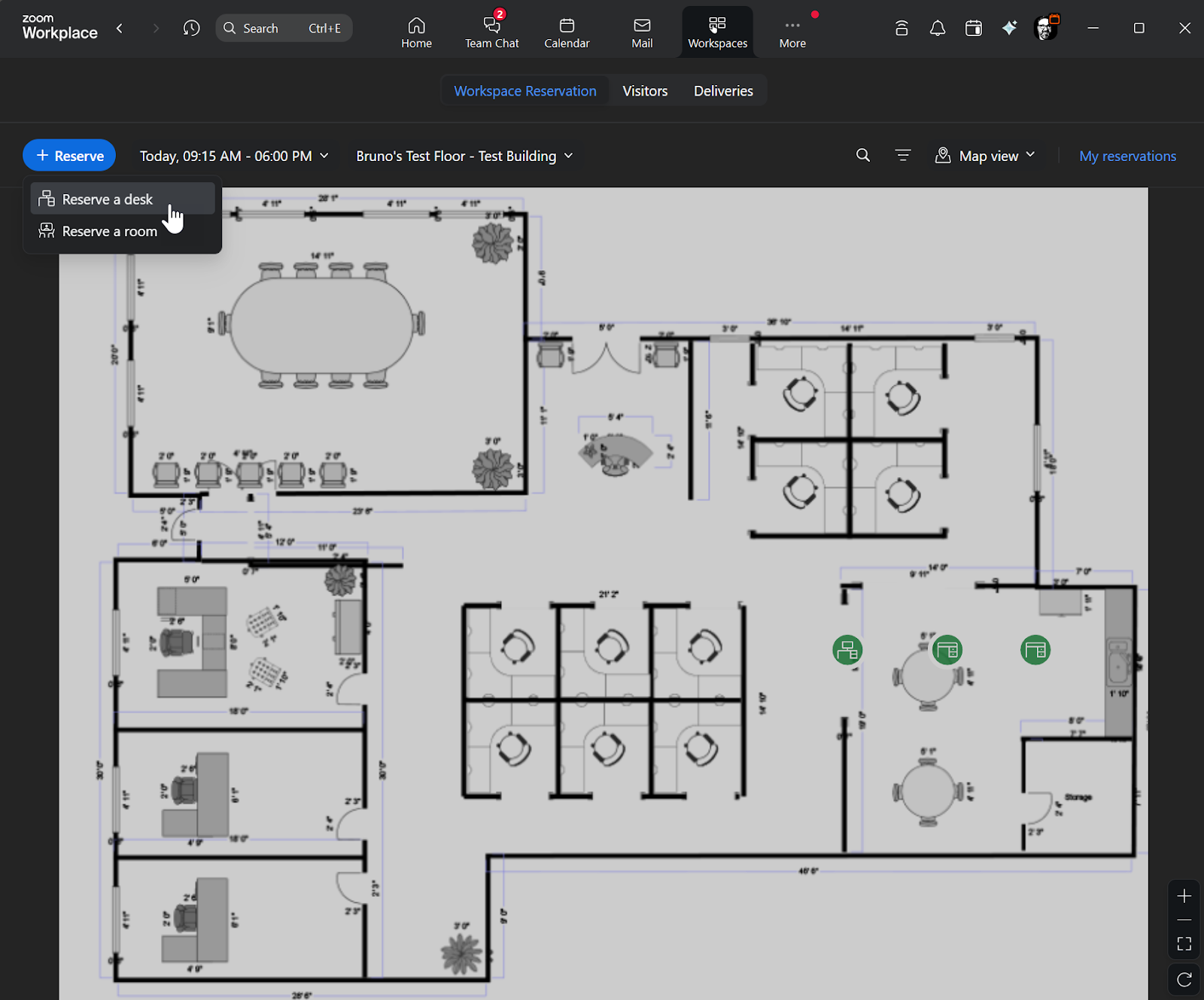
2. Haga clic en la **Espacios de trabajo** icono en la barra de navegación en la parte superior de la ventana.\\
3. (Opcional) Si el icono de Workspaces no es visible, haga clic en el **…Más** icono y seleccione el icono de espacio de trabajo.
4. Haga clic en la **+ Reservar** botón en la parte superior de la ventana para hacer una reserva.\\
5. (Opcional) Haga clic en **Mis reservas** en la esquina superior derecha de la ventana si ya tiene una reserva existente.
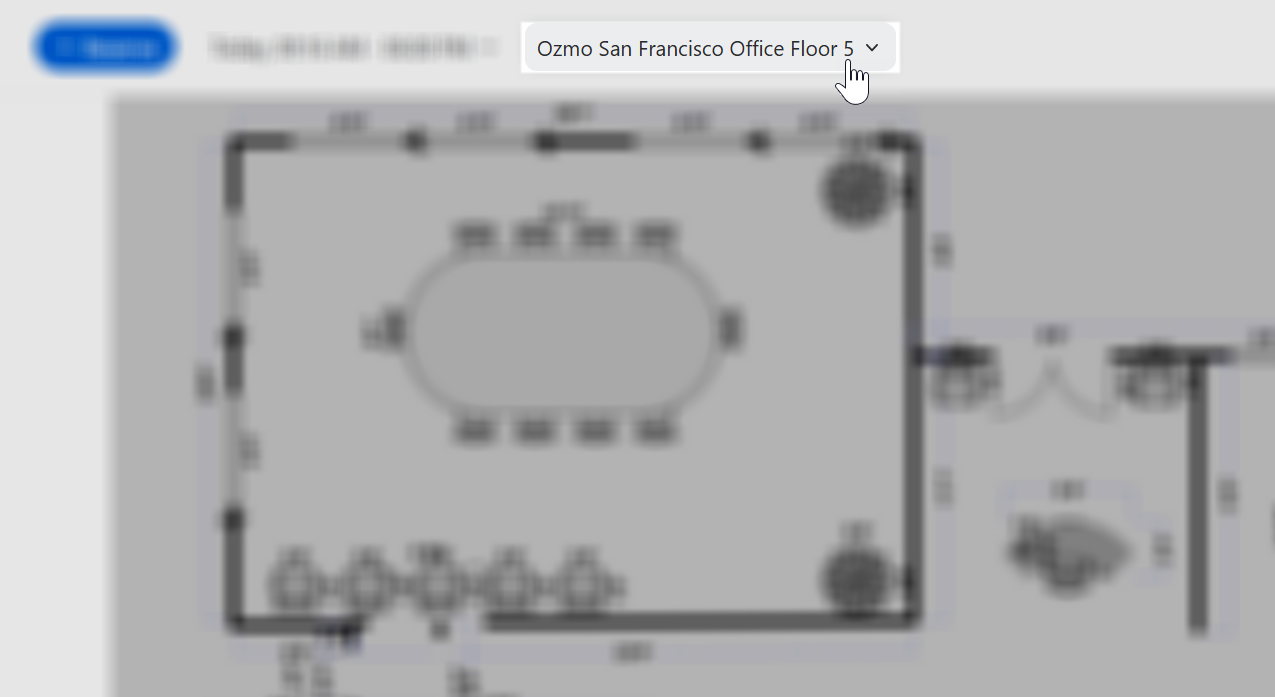
6. (Opcional) Haga clic en el menú desplegable del plano actual de la oficina para seleccionar un plano de oficina diferente y hacer reservas adicionales.
#### Hacer una reserva usando el portal web de Zoom
1. Navegue a [zoom.com](http://zoom.com/).
2. Haga clic **iniciar sesión**.
3. Haga clic en la **Espacios de trabajo** menú desplegable en el lado izquierdo de la pantalla.\\
4. Haga clic **Reserva de espacio de trabajo** para hacer una reserva o ver sus reservas existentes.
5. Haga clic en la **+ Reservar** botón en la parte superior de la pantalla para hacer una reserva.\\
6. (Opcional) Haga clic en **Mis reservas** en la esquina superior derecha de la pantalla si ya tiene una reserva existente.
7. (Opcional) Haga clic en el menú desplegable del plano actual de la oficina para seleccionar un plano de oficina diferente y hacer reservas adicionales.\\
#### Hacer una reserva desde la aplicación móvil de Zoom
1. Abra la aplicación móvil de Zoom.
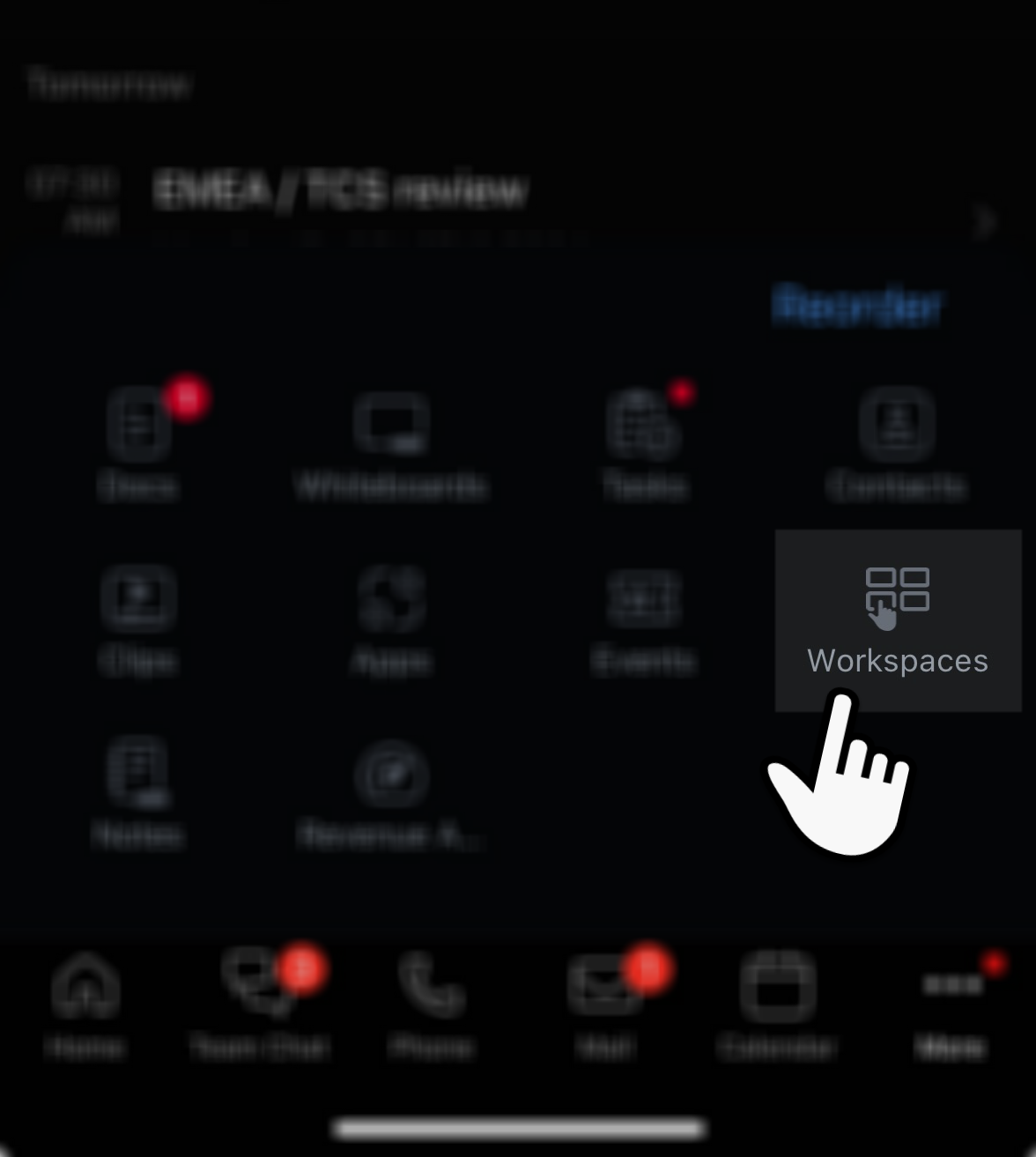
2. Toque el **… Más** icono y seleccione el **Espacios de trabajo** icono.\\
3. (Opcional) Toque el **Reordenar** enlace y mueva el icono de Workspaces a su cajón de aplicaciones principal. Esto le ahorra un paso la próxima vez que necesite reservar un escritorio o una sala.
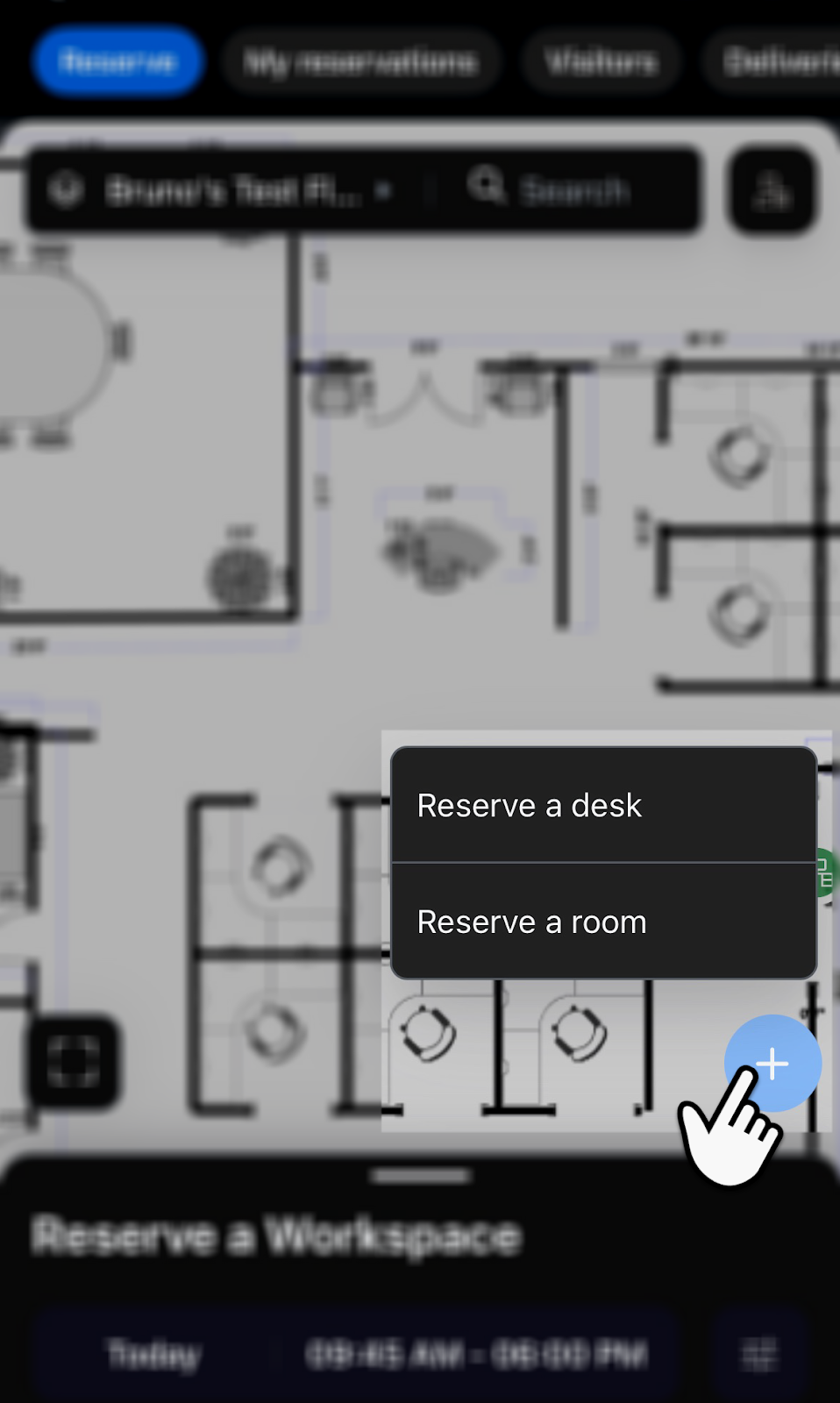
4. Toque el **icono +** en el lado derecho de la pantalla para hacer una reserva.\\
5. (Opcional) Toque el **Mis reservas** pestaña en la parte superior de la aplicación si ya tiene una reserva existente.
6. (Opcional) Toque el menú desplegable del plano actual de la oficina para seleccionar un plano de oficina diferente y hacer reservas adicionales.
#### (Opcional) Hacer una reserva con el complemento de Zoom para Outlook o la extensión de Zoom para Chrome
Los usuarios también pueden reservar escritorios directamente desde Outlook o Chrome usando el complemento de Zoom para Outlook o la extensión de Zoom para Chrome. Los escritorios aparecen como opciones junto con las salas de reuniones y, una vez reservados, la reserva aparece dentro del evento del calendario.
Para obtener más información, consulte el artículo de Soporte de Zoom [Programación de escritorios de espacio de trabajo usando el complemento de Zoom para Outlook y la extensión de Zoom para Chrome](https://support.zoom.com/hc/en/article?id=zm_kb\&sysparm_article=KB0078687).
### Características mejoradas de reserva para usuarios
Esta sección ofrece información adicional sobre las herramientas avanzadas de reserva disponibles para los usuarios de Reserva de espacio de trabajo.
#### Administración de reservas recurrentes
La característica de reserva recurrente reconoce que muchos usuarios tienen necesidades previsibles de espacio de trabajo. En lugar de hacer reservas individuales cada día o semana, los usuarios pueden establecer patrones que reserven automáticamente sus espacios preferidos. El sistema admite patrones diarios para los usuarios que van a la oficina con regularidad, patrones semanales para quienes tienen días específicos en la oficina y patrones mensuales para eventos o reuniones recurrentes.
Para obtener más información sobre las reservas recurrentes, consulte el artículo de Soporte de Zoom [Hacer reservas recurrentes de espacio de trabajo](https://support.zoom.com/hc/en/article?id=zm_kb\&sysparm_article=KB0058073).
Los usuarios pueden modificar las reservas recurrentes ya sea como ocurrencias individuales o como una serie completa. Esta flexibilidad se adapta tanto a cambios permanentes de programación como a excepciones puntuales. El sistema mantiene la relación entre las ocurrencias, por lo que los cambios a la serie no afectan a las ocurrencias individuales modificadas anteriormente. El límite de antelación en las reservas recurrentes equilibra tanto las necesidades de planificación como la disponibilidad de espacio; por lo tanto, evita que los usuarios monopolizen espacios durante períodos prolongados y, al mismo tiempo, permite una cantidad práctica de programación anticipada.
#### Vista de cronograma para la planificación visual del espacio
La vista de cronograma mejora la forma en que los usuarios visualizan la disponibilidad del espacio de trabajo con una vista cronológica de todas las reservas y espacios en un piso. Los usuarios pueden identificar de inmediato los intervalos de tiempo, ver quién ha reservado espacios adyacentes y comprender mejor los patrones de tráfico de las distintas áreas.
Hacer reservas desde la vista de cronograma implica simplemente hacer clic y arrastrar a lo largo del período de tiempo deseado para un espacio disponible. Esta interfaz de manipulación directa elimina el proceso de varios pasos de los formularios de reserva tradicionales, lo que permite a los usuarios reservar espacios tan rápido como puedan visualizar sus necesidades.
#### Sugerencias inteligentes de salas
La característica de sugerencias de salas aplica análisis inteligente para ayudar a los usuarios a encontrar espacios rápidamente sin búsqueda manual. Al iniciar una reserva, el sistema evalúa varios factores para generar recomendaciones. Estos factores incluyen:
* Cumplir los requisitos de capacidad de la reunión, sugiriendo salas para acomodar a todos los Participantes
* Proximidad a las otras reservas del usuario ese día, minimizando el tiempo de traslado entre reuniones
* Patrones de uso históricos que priorizan las salas usadas con frecuencia
El algoritmo de sugerencias aprende continuamente de los patrones de reserva, mejorando sus recomendaciones. Por ejemplo, si un equipo reserva sistemáticamente salas con pizarras para sus sesiones de lluvia de ideas, el sistema prioriza salas similares para futuras reservas de ese equipo.
### Hacer el registro de entrada en una reserva
Los usuarios pueden hacer el registro de entrada en un espacio de trabajo reservado en su escritorio mediante la aplicación de Zoom, usando un dispositivo móvil o a través de un navegador web y el portal web de Zoom. Para escritorios y espacios de trabajo de salas solo para reserva, puede imprimir códigos QR y colocarlos en los espacios de trabajo para facilitar el registro de entrada. Y, como se mencionó anteriormente, con las Reservas automáticas habilitadas para dispositivos USB-C, los usuarios pueden conectar su portátil mediante USB-C al dispositivo de reserva para registros de entrada automatizados.
Consulte el artículo de Soporte de Zoom [Registro de entrada y salida de una reserva de espacio de trabajo](https://support.zoom.com/hc/en/article?id=zm_kb\&sysparm_article=KB0058345) para obtener más información.
#### Hacer el registro de entrada usando la aplicación de escritorio de Zoom Workplace
1. Abra la aplicación de Zoom Workplace.
2. Haga clic en la **Espacios de trabajo** pestaña.
3. Acceda y haga el registro de entrada en su reserva de las siguientes maneras:
1. Use **Mis reservas**:
1. En la esquina superior derecha, haga clic en **Mis reservas**.
2. Debajo de la reserva en la que desea hacer el registro de entrada, haga clic en Registro de entrada.
2. Use su **avatar** en el mapa del piso:
1. Haga clic en el icono de su avatar en el mapa del piso.
2. Haga clic **Registro de entrada**.
4. Si aparece un cuadro de diálogo de Verificación, haga clic en **Registro de entrada**.
#### Hacer el registro de entrada usando el portal web de Zoom
1. Puede acceder y hacer el registro de entrada en su reserva de las siguientes maneras:
1. Acceso **Mis reservas**:
1. [Vea sus próximas reservas](https://support.zoom.com/hc/en/article?id=zm_kb\&sysparm_article=KB0059634#h_01FR0VT3M0V6FFWYPG4KV9WEMR).
2. Busque y seleccione la próxima reserva en la que desea hacer el registro de entrada.
3. Haga clic **Registro de entrada**.
2. Acceda a su avatar en el mapa del piso:
1. Iniciar sesión en el [portal web de Zoom](https://zoom.us/profile).
2. En el menú de navegación, haga clic en **Reserva de espacio de trabajo**.
3. Haga clic **su avatar**.
4. Haga clic **Registro de entrada**.
2. Si aparece un cuadro de diálogo de Verificación, haga clic en **Registro de entrada** para confirmar.
#### Hacer el registro de entrada usando la aplicación móvil de Zoom
1. Abra la aplicación móvil de Zoom.
2. Toque el **… Más** icono y seleccione el **Espacios de trabajo** icono.\\
3. Toque el **Mis reservas** pestaña en la parte superior de la pantalla para ver sus reservas.
4. Toque el **Registro de entrada** botón para activar su reserva.
5. Si aparece un cuadro de diálogo de Verificación, toque **Registro de entrada** para verificar.
#### Hacer el registro de entrada usando un código QR
1. Abra la aplicación móvil de Zoom.
2. Toque su **imagen de perfil** en la esquina superior izquierda de la pantalla.
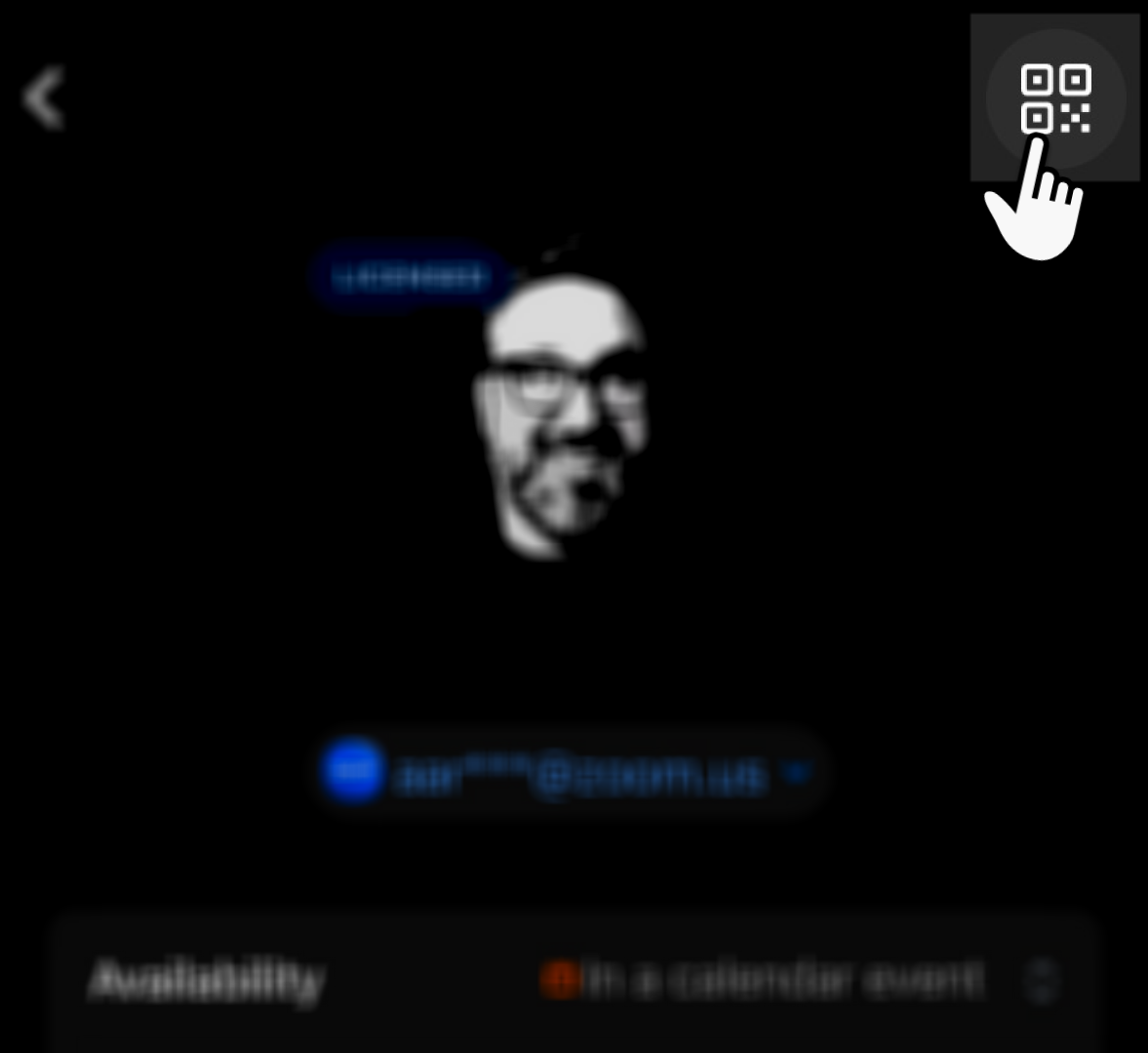
3. Toque el **icono de código QR** en la esquina superior derecha de la pantalla.\\
4. Escanee el código QR colocado en su espacio de trabajo reservado.
{% hint style="info" %}
Los usuarios también pueden usar la cámara nativa de su dispositivo para escanear el código QR, y se les redirigirá a la aplicación móvil de Zoom para hacer el registro de entrada.
{% endhint %}
### Métodos adicionales de registro de entrada
Esta sección detalla los métodos adicionales de registro de entrada disponibles para la configuración más allá de los códigos QR.
#### Registro de entrada automático basado en WiFi
Cuando los dispositivos de los usuarios se conectan a la red WiFi de oficina configurada, la aplicación de Zoom detecta esta conexión y procesa automáticamente sus registros de entrada para cualquier reserva de escritorio activo. Este proceso fluido no requiere ninguna acción del usuario más allá de su rutina normal de conexión a la red de la oficina.
Para obtener más información sobre la configuración de los registros de entrada por WiFi, consulte el artículo de Soporte de Zoom [Habilitar o deshabilitar el registro de entrada automático](https://support.zoom.com/hc/en/article?id=zm_kb\&sysparm_article=KB0074750).
Como alternativa, los administradores pueden configurar el sistema para solicitar confirmación antes del registro de entrada automático, equilibrando la comodidad con la preferencia del usuario.
{% hint style="info" %}
La característica de registro de entrada por WiFi solo se aplica a las reservas de escritorio, reconociendo que los patrones de uso de las salas de reuniones difieren de las necesidades de espacio de trabajo individuales. Las salas de reuniones aún requieren registro de entrada manual o detección de presencia a través de sensores de sala para admitir un seguimiento más preciso de estos recursos compartidos.
{% endhint %}
#### Reservas automáticas mediante USB
Cuando lo habilita un administrador o el propietario de cuenta, esta característica permite a los usuarios hacer el registro de entrada o reservar un espacio de trabajo al instante simplemente conectando su portátil al dispositivo de registro de entrada mediante una conexión USB-C. Si el espacio de trabajo está libre, la conexión realiza y confirma la reserva; si alguien ya reservó ese espacio, el usuario recibe una Notificación de que está ocupado. Esto reduce la dependencia de los códigos QR o de las búsquedas manuales de escritorios, lo que ayuda a agilizar los procesos de reserva.
Para usar esta característica, la Organización debe tener una cuenta de Zoom Pro, Comercial, Educación o Empresarial y contar con una suscripción de Reserva de espacio de trabajo, Zoom Rooms o teléfono de área común. En este momento, esta función solo es compatible con Logi Dock Flex, que es un Dispositivo certificado por Zoom.
#### Opciones flexibles de registro de entrada y extensión
La capacidad de registro de entrada superpuesto permite a los usuarios hacer el registro de entrada en su reserva incluso cuando el ocupante anterior no ha hecho formalmente el registro de salida. Esta característica evita cuellos de botella durante los períodos de transición con mucha actividad, como el cambio de reunión común del mediodía, al mismo tiempo que mantiene los registros de ocupación.
Cuando los usuarios necesitan tiempo adicional en su espacio de trabajo, pueden extenderlo directamente desde las pantallas de programación sin necesidad de navegar por varios avisos o confirmaciones. Los códigos QR actualizados admiten varias funciones más allá del simple registro de entrada, lo que permite a los usuarios hacer el registro de salida antes de tiempo cuando se van antes de que termine su reserva, ampliar su reserva actual cuando necesitan más tiempo o incluso hacer nuevas reservas para los espacios disponibles.
Las capacidades de registro de entrada remoto, cuando están habilitadas por los administradores, permiten a los usuarios confirmar su reserva desde invitaciones de calendario o notificaciones de chat.
---
# Agent Instructions
This documentation is published with GitBook. GitBook is the documentation platform designed so that both humans and AI agents can read, navigate, and reason over technical content effectively. Learn more at gitbook.com.
## Querying This Documentation
If you need additional information that is not directly available in this page, you can query the documentation by asking a question.
Perform an HTTP GET request on the following URL with the `ask` and `goal` query parameters:
```
GET https://library.zoom.com/technical-library/es/zoom-workplace/zoom-workspace-reservation/zoom-workspace-reservation-field-guide/user-experience.md?ask=&goal=
```
`ask` is the immediate question: it should be specific, self-contained, and written in natural language.
`goal` is what the user is ultimately trying to achieve, the reason they need the answer. Sharing it helps GitBook give you a better, more relevant answer. A goal is most helpful when it describes the outcome the user wants rather than restating the question. For example, with `ask=how do I create an API token`, a goal like `automate deployments from our CI pipeline` lets GitBook tailor the answer to that use case.
The response will contain a direct answer to the question and relevant excerpts and sources from the documentation.
Use this mechanism when the answer is not explicitly present in the current page, you need clarification or additional context, or you want to retrieve related documentation sections.