> For the complete documentation index, see [llms.txt](https://library.zoom.com/llms.txt). Markdown versions of documentation pages are available by appending `.md` to page URLs; this page is available as [Markdown](https://library.zoom.com/technical-library/es/zoom-workplace/zoom-workspace-reservation/zoom-workspace-reservation-field-guide/overview.md).
# Descripción general
Los usuarios pueden reservar y registrarse en diversos espacios de oficina, mientras que los administradores pueden gestionar planos de planta y más.
Reserva de espacio de trabajo de Zoom permite a los usuarios conectarse con espacios de oficina reservando escritorios, salas de conferencia y espacios públicos a través de la plataforma de Zoom desde la web, el cliente de escritorio o desde otros dispositivos habilitados para Zoom.
### Reserva de espacio de trabajo muestra los planos de planta de su oficina que los empleados pueden usar para reservar espacio de oficina
Con Reserva de espacio de trabajo, los usuarios pueden ver en tiempo real la disponibilidad de los planos de planta de la oficina en fechas específicas y hacer reservas para asegurar un espacio de trabajo personal dentro de la oficina.
### Reserva de espacio de trabajo le permite personalizar la disponibilidad de ubicaciones, espacios, escritorios, salas y dispositivos específicos
A través del portal web, un administrador o usuario autorizado puede cargar un plano de planta de la oficina y designar áreas como espacios de trabajo reservables, incluidos escritorios, salas de conferencia, teléfonos de área común y más.
### Añadir Zoom Rooms a los mapas de planta de Reserva de espacio de trabajo y reservarlos usando la aplicación de Zoom
Mejore la gestión de su espacio de trabajo integrando Zoom Rooms con sus mapas de planta de Reserva de espacio de trabajo. Esto permite una gestión de reservas optimizada directamente desde su dispositivo móvil mediante Integraciones de la aplicación móvil de Reserva de espacio de trabajo dentro de la aplicación móvil de Zoom.
### Los usuarios pueden reservar un espacio de trabajo desde un navegador, desde su escritorio o en un Quiosco dentro de la oficina
Los usuarios pueden reservar un espacio de trabajo a través de varios métodos convenientes: el portal web, la aplicación de escritorio de Zoom, la aplicación móvil de Zoom o un Quiosco de Zoom dentro de la oficina.
### Los usuarios pueden iniciar sesión en espacios de trabajo reservados usando un lector de códigos QR dentro de la aplicación de Zoom
Los usuarios pueden iniciar sesión en espacios de trabajo reservados con dispositivos que pueden conectarse a Servicios de Zoom (como una Zoom Room personal o un teléfono configurado para Zoom) escaneando un código QR o introduciendo sus credenciales en la pantalla. Los usuarios también pueden iniciar sesión en espacios de trabajo sin dispositivos dedicados que se conecten a Servicios de Zoom. Pueden hacerlo ya sea escaneando un código QR impreso en un escritorio o usando la aplicación de Zoom de forma remota.
Si el usuario está iniciando sesión en un dispositivo compatible con Zoom con el lector QR disponible dentro de la aplicación móvil de Zoom, el usuario iniciará sesión automáticamente en el dispositivo compatible con Zoom con sus credenciales de Zoom, agilizando y simplificando el proceso de autenticación.
{% hint style="info" %}
Los usuarios también pueden usar su cámara nativa para escanear el código QR, y esto los redirigirá a la aplicación móvil de Zoom para hacer el registro de entrada.
{% endhint %}
### Las métricas de Reserva de espacio de trabajo, los datos de informes y los análisis de utilización están Disponible en el Panel de control
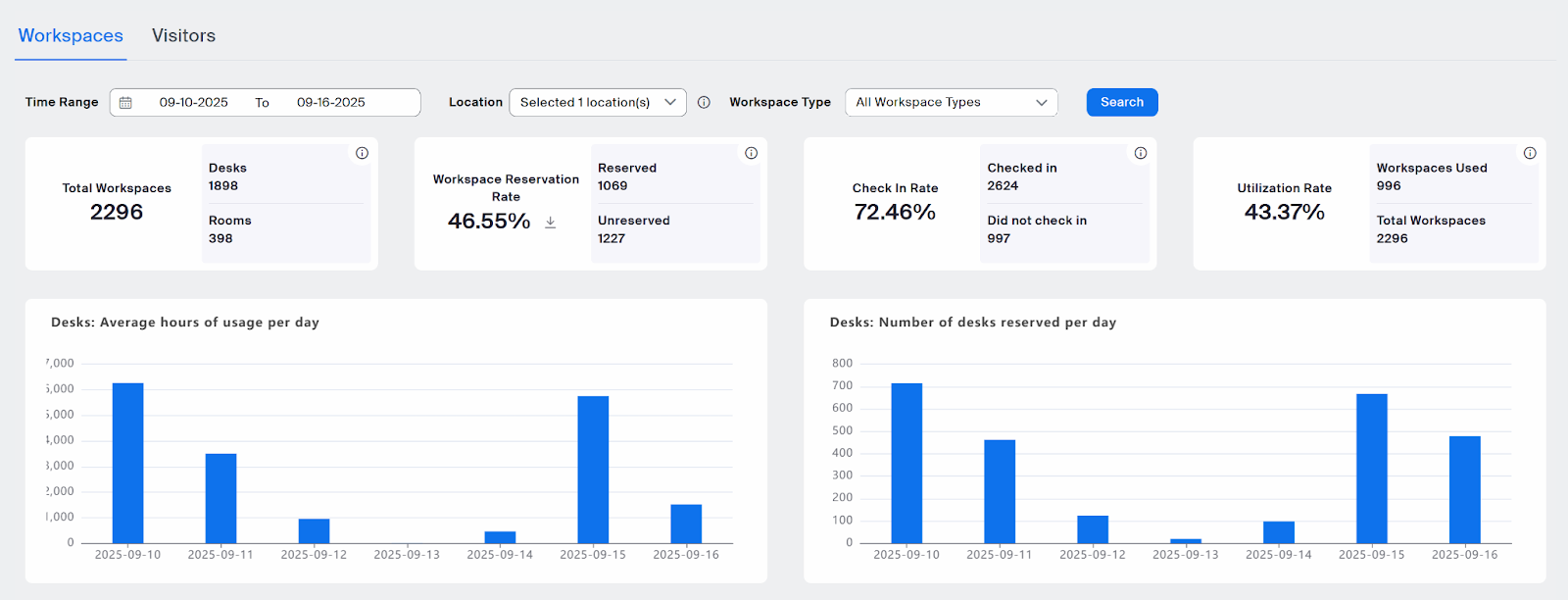
Los administradores y usuarios autorizados pueden ver las métricas, los informes y los análisis de Reserva de espacio de trabajo dentro del Panel de control. Estos datos incluyen reservas totales, utilización y porcentajes de registro de entrada, resultados de cuestionarios y más.
Las organizaciones pueden analizar hasta seis meses de datos históricos, revelando patrones en el uso del espacio de trabajo que informan las estrategias inmobiliarias y la asignación de recursos. Las capacidades predictivas del Panel de control permiten a los administradores seleccionar fechas futuras y ver las próximas reservas, ayudándolos a anticipar las necesidades de capacidad y prepararse para períodos de alta demanda.
El sistema proporciona flujos de informes separados para escritorios y salas de reuniones. Para cada categoría, los administradores pueden supervisar las tasas de reserva, los porcentajes de registro de entrada y las métricas reales de utilización. Esta vista detallada revela información importante, como salas de reuniones que se reservan con frecuencia pero rara vez se usan, o áreas de escritorios que alcanzan constantemente la capacidad.
La adición del seguimiento de ausencias y métricas de liberación automática proporciona visibilidad sobre la brecha entre el uso previsto y el real del espacio, ayudando a las organizaciones a comprender las verdaderas tasas de ocupación frente a las tasas de reserva.
Los administradores también pueden comparar datos entre varias ubicaciones simultáneamente. Al seleccionar hasta seis pisos o seis edificios a la vez, los gestores de instalaciones pueden identificar desequilibrios de utilización en toda su cartera.
### Opcional Administración de visitantes agiliza el acceso de invitados con impresión digital de insignias
La Administración de visitantes de Zoom permite a los usuarios Invitar a invitados a la oficina con flujos de trabajo sencillos, recibir notificaciones cuando llega un invitado e iniciar la impresión de insignias. Los usuarios incluso pueden reservar un espacio dedicado habilitado para Zoom para los invitados usando Reserva de espacio de trabajo.
### El registro de entrada automático por WiFi rastrea la utilización real del espacio de trabajo
Las organizaciones pueden registrar automáticamente a los usuarios en sus reservas de espacio de trabajo cuando se conectan a una red WiFi de oficina. Esta función ayuda a abordar la brecha entre el comportamiento de reserva y la presencia real. Los usuarios pueden registrarse automáticamente cuando conectan sus portátiles mediante USB-C al hardware compatible. En este momento, solo Logi Dock Flex (un dispositivo certificado por Zoom) admite esta función.
Para obtener más información sobre el registro automático de dispositivos, consulte el artículo de Soporte de Zoom [Habilitar el registro de entrada automático de reservas a través de USB](https://support.zoom.com/hc/en/article?id=zm_kb\&sysparm_article=KB0076579).
---
# Agent Instructions
This documentation is published with GitBook. GitBook is the documentation platform designed so that both humans and AI agents can read, navigate, and reason over technical content effectively. Learn more at gitbook.com.
## Querying This Documentation
If you need additional information that is not directly available in this page, you can query the documentation dynamically by asking a question.
Perform an HTTP GET request on the current page URL with the `ask` query parameter, and the optional `goal` query parameter:
```
GET https://library.zoom.com/technical-library/es/zoom-workplace/zoom-workspace-reservation/zoom-workspace-reservation-field-guide/overview.md?ask=&goal=
```
`ask` is the immediate question: it should be specific, self-contained, and written in natural language.
`goal` is optional and describes the broader end goal you are ultimately trying to accomplish on behalf of the user. GitBook uses it to tailor the answer towards what is most useful for that goal.
The response will contain a direct answer to the question and relevant excerpts and sources from the documentation.
Use this mechanism when the answer is not explicitly present in the current page, you need clarification or additional context, or you want to retrieve related documentation sections.