> For the complete documentation index, see [llms.txt](https://library.zoom.com/llms.txt). Markdown versions of documentation pages are available by appending `.md` to page URLs; this page is available as [Markdown](https://library.zoom.com/technical-library/de/zoom-workplace/zoom-meetings/securing-zoom-meetings-explainer/zoom-realtime-media-streams.md).
# Zoom-Echtzeit-Medienstreams
Seit dem 25. Juni 2025 bietet Zoom Realtime Media Streams an, die Entwicklern direkten Zugriff auf umfangreiche, strukturierte Meeting-Daten geben, um KI-gestützte Einblicke zu erschließen, kritische Workflows zu automatisieren und wirkungsvolle Integrationen auf der Zoom Plattform zu erstellen. Entwickler können sich auf [Realtime Media Streams-Dokumentation](https://developers.zoom.us/docs/rtms/?optimizely_user_id=03078374c135469fa2033b8a4833dc38\&DeviceId=b4f137e8-7d3f-4959-8869-8d3a7934e55e\&SessionId=1754350951481&_ics=1754350950680\&irclickid=~eb8ZWZ4~396XY52RUV28ZPQNSKEFwszqurujkab5YWLGFvpic96X&_gl=1*1r8vnfc*_gcl_au*MTUzNTIzNzY3MC4xNzUzMjgwMjYy*_ga*MTg3NjIzMzc5OS4xNzIzNDk1Mjcz*_ga_L8TBF28DDX*czE3NTQzNTA5NTAkbzE4MSRnMCR0MTc1NDM1MDk1MCRqNjAkbDAkaDA.) um loszulegen.
### Aktivieren Sie Zoom RTMS, um die Notwendigkeit von Bots von Drittanbietern zu beseitigen
Realtime Media Streams machen Bots von Drittanbietern in Meetings überflüssig. Apps erhalten pro Teilnehmer strukturierte Datenströme, die den Kontext widerspiegeln, der dem Benutzer verfügbar ist, der sie autorisiert hat.
Durch die Nutzung von RTMS können Entwickler ihre Apps differenzieren, die Leistung verbessern und Umsatzmöglichkeiten erweitern. Darüber hinaus erhalten Unternehmen eine Lösung, um in Echtzeit auf ihre wichtigsten Gespräche zuzugreifen – für Einblicke, Einhaltung und verbesserte Workflows.
### Host-Steuerelemente und Administrator-Tools
Kontoadministratoren können RTMS aktivieren und die RTMS-Autostart-Umschalter im Zoom-Webportal festlegen. Außerdem können Hosts die Host-Tools im Meeting verwenden, um zu steuern, ob Teilnehmer die Genehmigung des Hosts anfordern müssen, um auf Meeting-Inhalte zuzugreifen.
#### Steuerelemente im Administrator-Webportal
Administratoren können RTMS auf Konto-, Gruppen- oder Benutzerebene in den Einstellungen von Zoom-Apps im Zoom-Webportal aktivieren.
Zusammen mit dem Teilen von Meeting-Inhalten in Echtzeit mit Apps können Administratoren wählen, Apps automatisch zu starten:
1. Wählen Sie unter der Einstellung für automatisch gestartete Apps, die freigegebene Meeting-Inhalte in Echtzeit aufrufen, eine App zum automatischen Start aus.
2. Wählen Sie die RTMS-fähige App oder die RTMS-fähigen Apps aus und setzen Sie den Autostart auf Ein.
#### Host-Tools im Meeting
Die folgenden Tools sind für Meeting-Hosts verfügbar:
* Meeting-Inhalte in Echtzeit mit Apps teilen: Aktivieren Sie, dass Teilnehmer Meeting-Inhalte teilen können.
* Host-Genehmigung erforderlich: Verlangen Sie, dass Teilnehmer die Genehmigung des Hosts anfordern, um auf Meeting-Inhalte zuzugreifen.
### Host-Erlebnis im Meeting
Die folgenden Bildschirme sind Beispiele für Offenlegungen, Benachrichtigungen und AAN-Bildschirme, die dem Meeting-Host zur Verfügung stehen.
#### Offenlegungsdialog
Die Standard-Offenlegung wird dem Host und den Teilnehmern angezeigt: „Der Inhalt dieses Meetings wird mit einer oder mehreren Apps geteilt.“
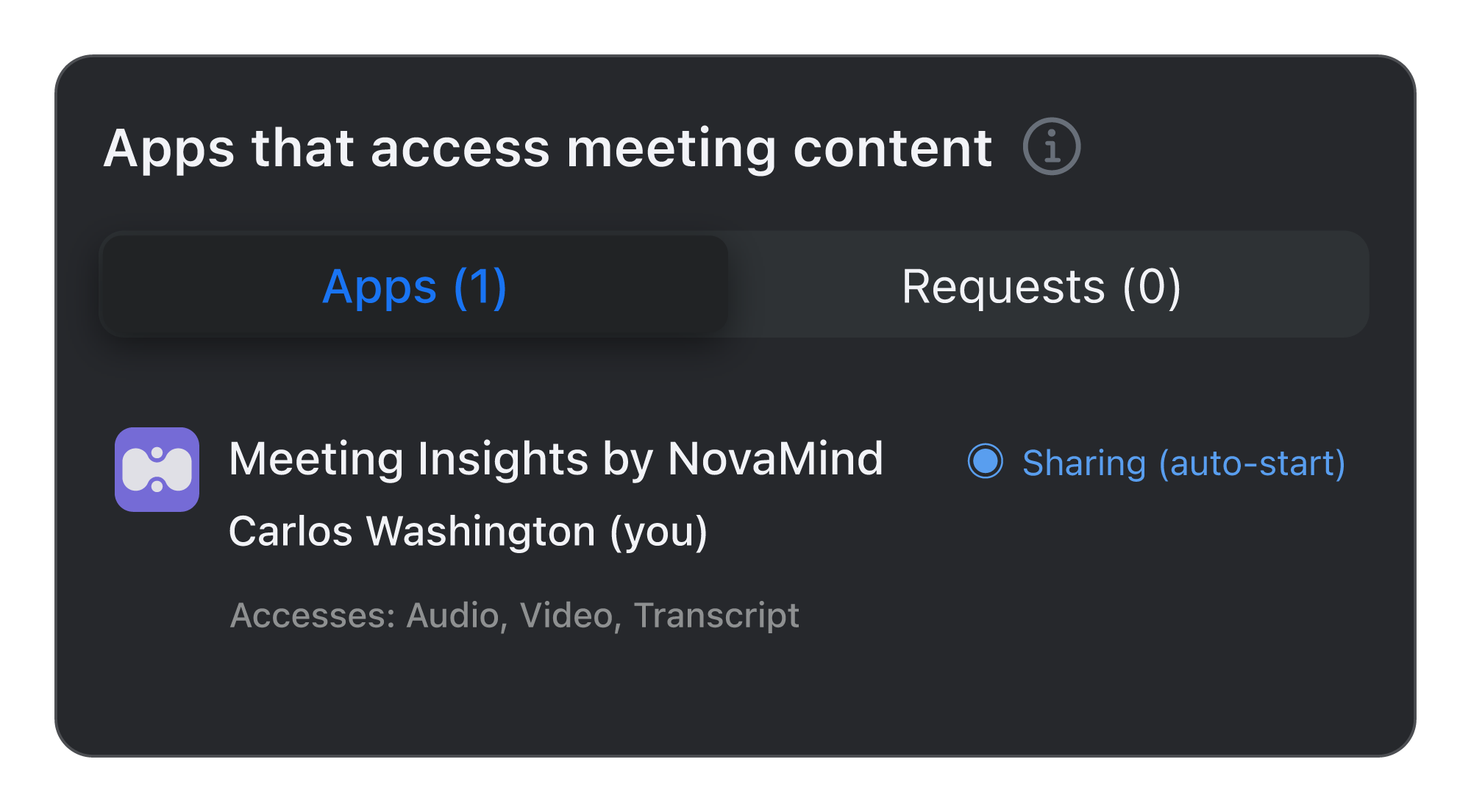
#### RTMS auf automatischen Start gesetzt
Dies ist die Host-Ansicht des AAN, wenn RTMS-fähige Apps vom Kontoadministrator auf automatischen Start gesetzt werden.
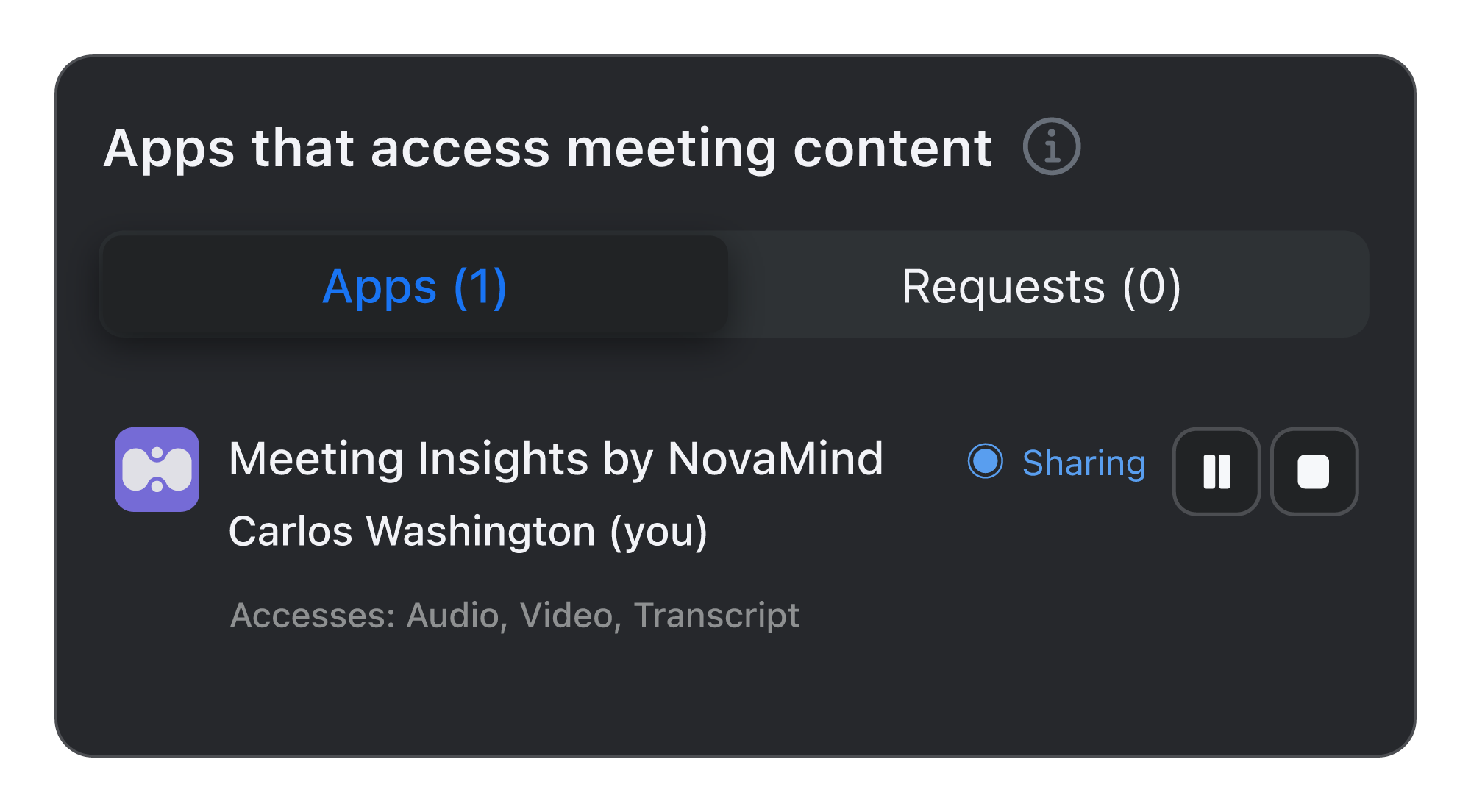
#### RTMS vom Host gestartet
Dies ist die Host-Ansicht des AAN, wenn RTMS vom Host über die App-UI (JS API) oder die REST API gestartet wird. In diesem Beispielbild sind Sie Carlos Washington, der Host.
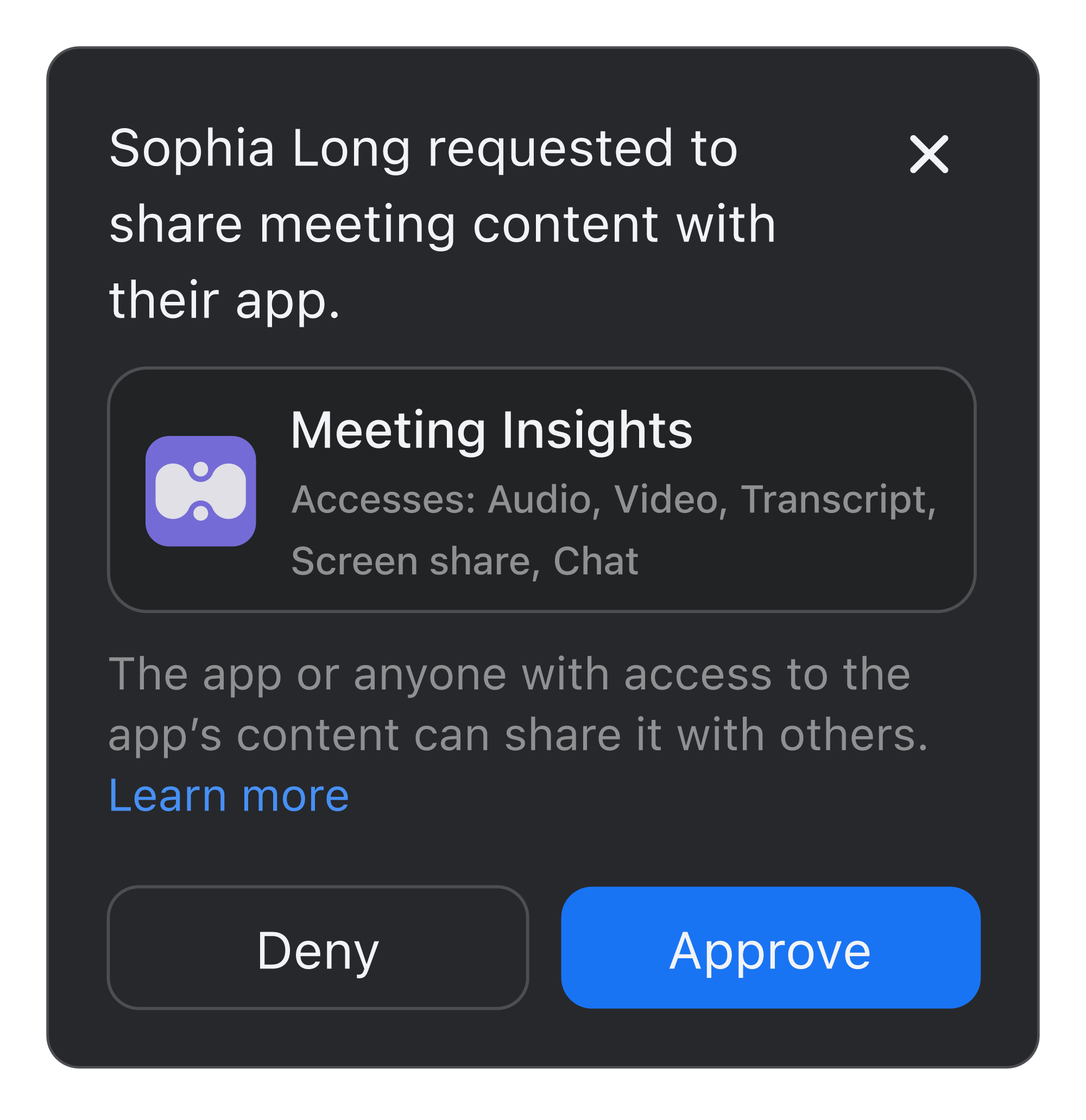
#### Anforderungsdialog für eine einzelne App
Dieser Dialog stellt Szenarien dar, in denen der Host eine Genehmigung zum Teilen von Meeting-Inhalten verlangt, und:
* Der Administrator setzt Apps für den automatischen Start in einem anderen Konto als dem des Hosts.
* Teilnehmer aus demselben oder aus verschiedenen Konten beantragen die Nutzung einer App im Meeting, ausgelöst über die App (JS API oder REST API).
Dies ist die Host-Ansicht des Anforderungsdialogs für eine einzelne App. Der Host kann die Anfrage genehmigen oder ablehnen.
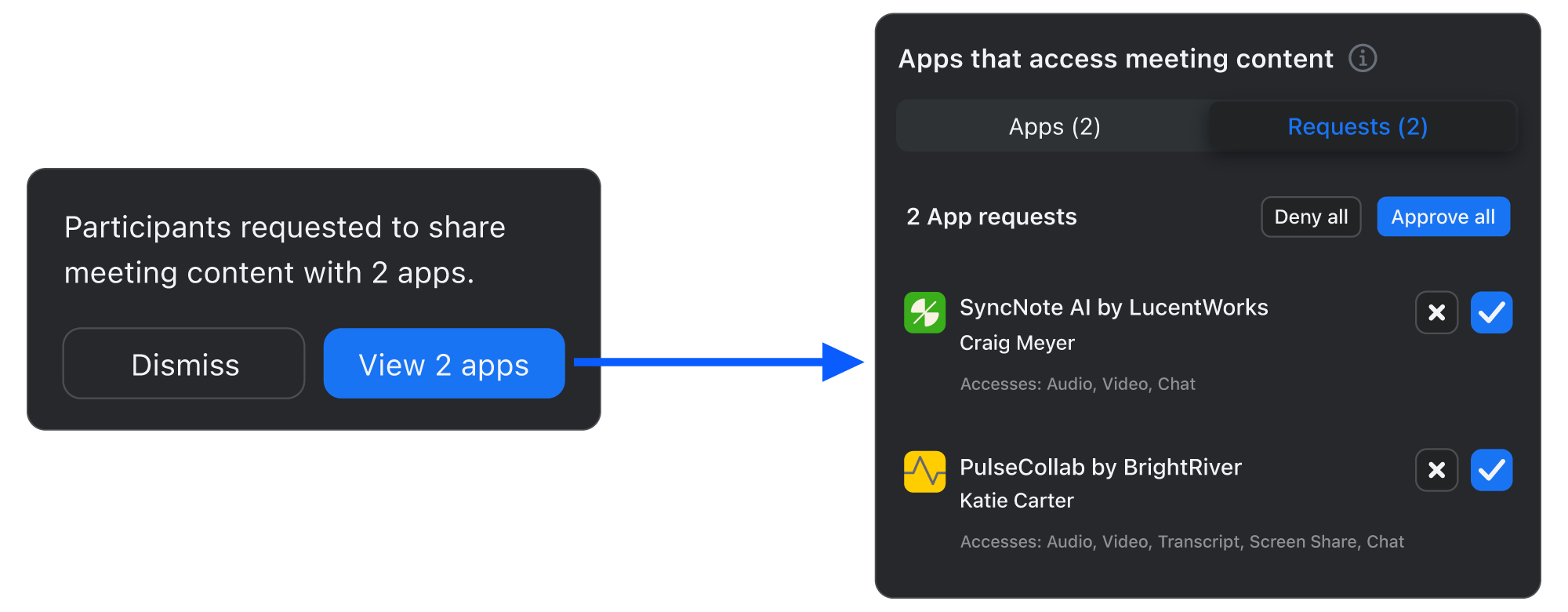
#### Anforderungsdialog für mehrere Apps
Das folgende Bild deckt Szenarien ab, in denen der Host eine Genehmigung zum Teilen von Meeting-Inhalten verlangt, UND:
* Mehrere Apps werden von einem oder mehreren Teilnehmern angefordert.
* Mehrere externe Administratoren setzen Apps so, dass sie für mehrere Teilnehmer aus verschiedenen Konten automatisch gestartet werden.
* Teilnehmer aus demselben oder aus verschiedenen Konten beantragen, Inhalte im Meeting zu teilen.
Dies ist die Host-Ansicht des Anforderungsdialogs für mehrere Apps. Der Host kann die Anfrage genehmigen oder ablehnen:
#### Aktiv teilende Apps
Dies ist die Host-Ansicht des AAN einer genehmigten App, die Inhalte aktiv teilt. Sie zeigt den Namen der App, den Benutzer der App und den Status „Sharing“.
#### Videokacheln
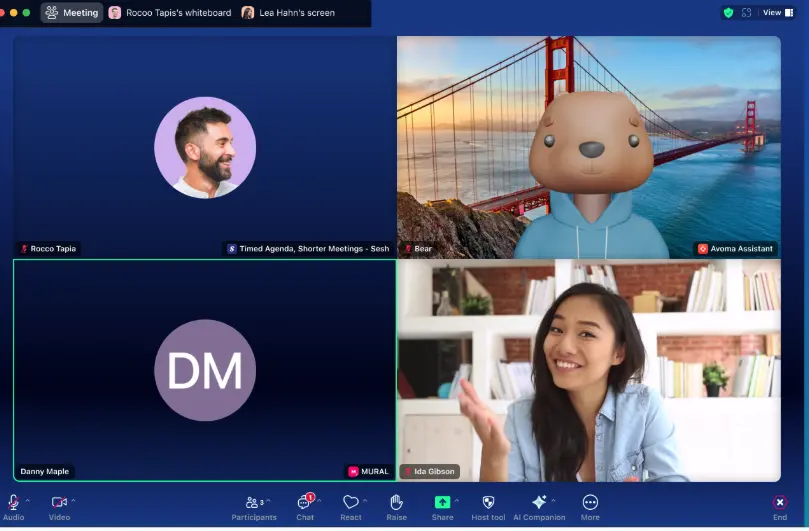
Die Videokacheln-Ansicht aktiver Apps ist für alle Meeting-Teilnehmer und den Host gleich. Der Name der von dem Meeting-Teilnehmer verwendeten App wird in seiner Videokachel angezeigt.
#### immersive Ansicht
Die immersive Ansicht aktiver Apps ist für alle Meeting-Teilnehmer und den Host gleich. Der Name der von dem Meeting-Teilnehmer verwendeten App wird unter seinem Videobild angezeigt.
### Benutzererlebnis der Meeting-Teilnehmer
Die folgenden Bildschirme sind Beispiele für Offenlegungen, Benachrichtigungen und AAN-Bildschirme, die den Meeting-Teilnehmern zur Verfügung stehen.
#### Offenlegungsdialog
Die Standard-Offenlegung wird dem Host und den Teilnehmern angezeigt: „Der Inhalt dieses Meetings wird mit einer oder mehreren Apps geteilt.“
#### Anfrage zum Teilen von Meeting-Inhalten
Dies ist der Anforderungsdialog, den Teilnehmer verwenden, um dem Host die Freigabe von Meeting-Inhalten anzufordern.
#### Den Teilnehmern angezeigte Bestätigungsnachrichten
Dies sind die verfügbaren Bestätigungsnachrichten, die den Teilnehmern als Antwort auf ihre Anfrage angezeigt werden:
* Anfrage an den Host gesendet.
* Anfrage der App, Meeting-Inhalte zu teilen, vom Host abgelehnt.
* Der Host kann den Zugriff Ihrer App auf Meeting-Inhalte nicht genehmigen.
* Der Host hat Ihrer App das Teilen von Meeting-Inhalten untersagt.
* Die Anfrage zum Teilen von Meeting-Inhalten kann erst gesendet werden, nachdem der Host dem Meeting beigetreten ist.
* Apps, die Meeting-Inhalte teilen, wurden deaktiviert.
#### Videokacheln
Die Videokacheln-Ansicht aktiver Apps ist für alle Meeting-Teilnehmer und den Host gleich. Der Name der von dem Meeting-Teilnehmer verwendeten App wird in seiner Videokachel angezeigt.
#### immersive Ansicht
Die immersive Ansicht aktiver Apps ist für alle Meeting-Teilnehmer und den Host gleich. Der Name der von dem Meeting-Teilnehmer verwendeten App wird unter seinem Videobild angezeigt.
---
# Agent Instructions
This documentation is published with GitBook. GitBook is the documentation platform designed so that both humans and AI agents can read, navigate, and reason over technical content effectively. Learn more at gitbook.com.
## Querying This Documentation
If you need additional information that is not directly available in this page, you can query the documentation dynamically by asking a question.
Perform an HTTP GET request on the current page URL with the `ask` query parameter, and the optional `goal` query parameter:
```
GET https://library.zoom.com/technical-library/de/zoom-workplace/zoom-meetings/securing-zoom-meetings-explainer/zoom-realtime-media-streams.md?ask=&goal=
```
`ask` is the immediate question: it should be specific, self-contained, and written in natural language.
`goal` is optional and describes the broader end goal you are ultimately trying to accomplish on behalf of the user. GitBook uses it to tailor the answer towards what is most useful for that goal.
The response will contain a direct answer to the question and relevant excerpts and sources from the documentation.
Use this mechanism when the answer is not explicitly present in the current page, you need clarification or additional context, or you want to retrieve related documentation sections.