> For the complete documentation index, see [llms.txt](https://library.zoom.com/llms.txt). Markdown versions of documentation pages are available by appending `.md` to page URLs; this page is available as [Markdown](https://library.zoom.com/technical-library/de/zoom-workplace/zoom-meetings/securing-zoom-meetings-explainer/additional-security-measures-for-meetings.md).
# Zusätzliche Sicherheitsmaßnahmen für Meetings
Es gibt mehrere [Sicherheitsfunktionen im Meeting](https://support.zoom.us/hc/en-us/articles/360041848151-In-meeting-security-options) die verwendet werden können, wenn ein ungebetenes automatisiertes Meeting-Tool, ein einwählender Benutzer oder ein Raumgerät eines Drittanbieters Ihrem Meeting beitritt. Siehe die folgenden Optionen zum Verwalten, Entfernen und Melden ungebetener Meeting-Teilnehmer.
### Meeting sperren
Wenn ein Zoom-Meeting gesperrt ist, können keine neuen Teilnehmer beitreten, auch wenn sie über die Meeting-ID und den Passcode verfügen. Um ein Meeting zu sperren, klicken Sie auf das **Sicherheit** Symbol unten in Ihrem Zoom-Fenster und klicken Sie auf die **Meeting sperren** Option. Das Meeting kann auch entsperrt werden, wenn neue Teilnehmer hinzugefügt werden müssen.
### Teilnehmeraktivitäten aussetzen
Durch das Aussetzen der Teilnehmeraktivitäten in einem Meeting können Gastgeber die Meeting-Aktivität stoppen und Maßnahmen gegen ungebetene oder störende Teilnehmer ergreifen, die beigetreten sind. Dies kann das Verwalten oder Entfernen ungebetener automatisierter Meeting-Tools, einwählender Benutzer oder Raumgeräte von Drittanbietern umfassen.
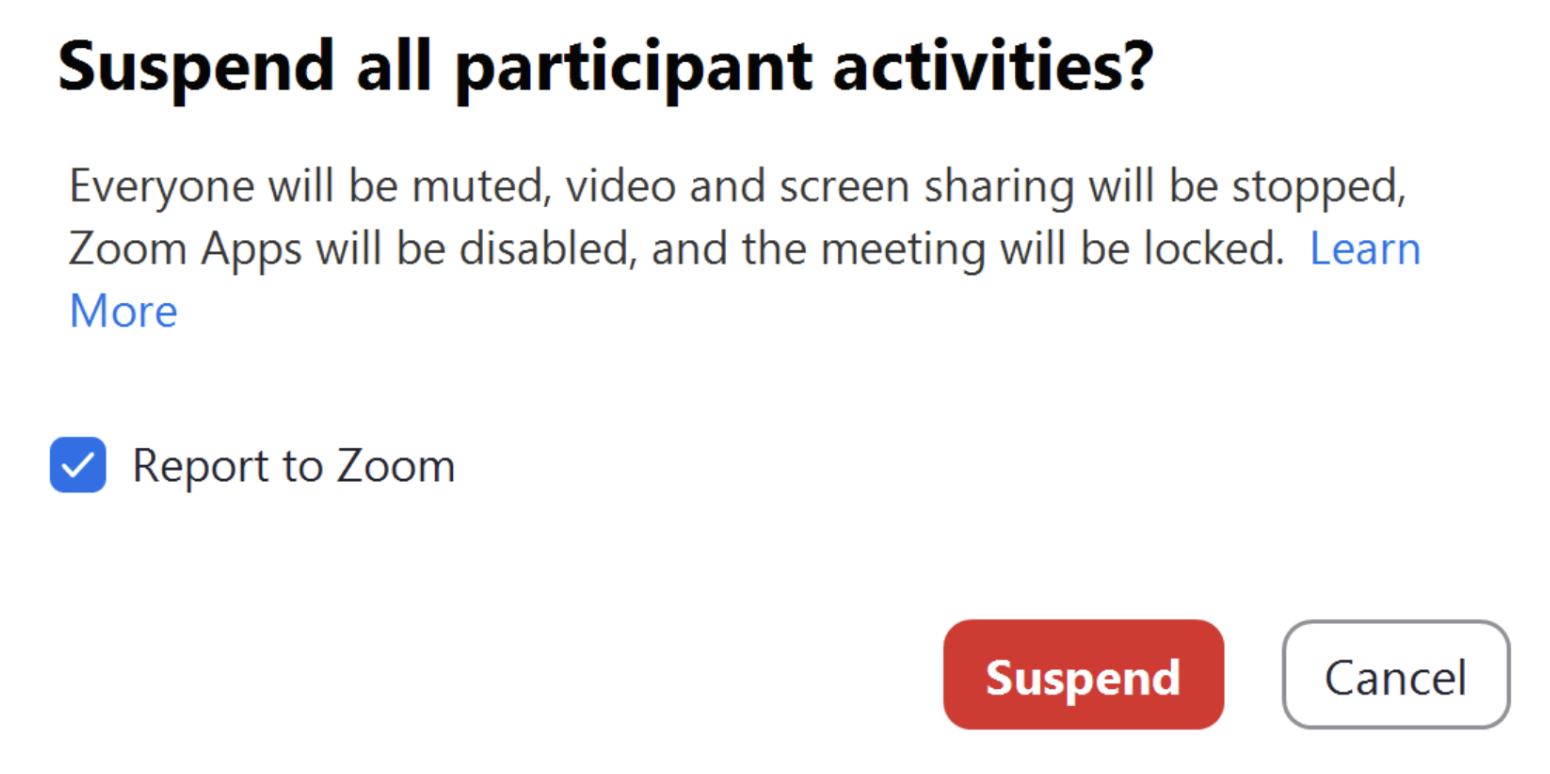
Klicken Sie während Ihres Meetings auf das **Sicherheit** Symbol und auswählen **Aktivitäten der Teilnehmer aussetzen** um vorübergehend alle Video-, Audio-, Bildschirm- oder Whiteboard-Freigaben im Meeting, den Chat, den Access zu im Meeting geteilten Dateien und die Aufzeichnung zu stoppen und alle Breakout-Räume, die aktiv sind, zu schließen. Diese Aufforderung gibt Ihnen die Möglichkeit, das Problem dem Trust & Safety-Team von Zoom zu melden und Ihre Auswahl zum Aussetzen der Aktivität zu bestätigen.
Sie können das Meeting fortsetzen, indem Sie die ausgesetzten Funktionen einzeln über das Sicherheitsmenü wieder aktivieren.
### Ungebetene oder störende Teilnehmer entfernen
Ein Host kann störende oder ungebetene Teilnehmer oder automatisierte Meeting-Tools aus seinem Meeting entfernen.
Dies kann durch Klicken auf das **Sicherheit** Symbol im Zoom-Meeting-Fenster und anschließend auf **Teilnehmer entfernen**. Dann können Sie den zu entfernenden Teilnehmer aus dem Meeting auswählen. Sie können den Benutzer auch an das Trust & Safety-Team von Zoom melden. Der entfernte Teilnehmer kann dem Meeting nicht erneut beitreten.
### Melde einen Meeting-Teilnehmer wegen unangemessenen Verhaltens
Sie können auch [Teilnehmer wegen unangemessenen Verhaltens melden](https://support.zoom.us/hc/en-us/articles/360042791091) während Meetings. Dies kann ungebetene automatische Meeting-Tools, Nutzer, die sich einwählen, Raumgeräte von Drittanbietern oder Nutzer umfassen, die über den Zoom-Meeting-Client oder die mobile App oder einen Zoom Room beitreten.
Melden Sie einen Meeting Teilnehmer, der sich unangemessen verhält, indem Sie auf die blaue Menü-Schaltfläche in der oberen rechten Ecke des Video-Thumbnail des Teilnehmer klicken und dann klicken **Bericht…** im Menü.
Sie können bei Bedarf einen Screenshot hinzufügen und das Dropdown-Menü verwenden, um einen Grund anzugeben, warum Sie den Teilnehmer melden. Dieser Bericht wird automatisch an das Zoom Trust & Safety-Team gesendet, das feststellen wird, ob ein Missbrauch der Plattform stattgefunden hat, und den Benutzer bei Bedarf blockiert. Die Benutzer werden aus Ihrem Meeting entfernt, sobald der Bericht eingereicht wurde.
### Verwenden Sie die In-Meeting-Funktionen von Zoom, um automatisierte Meeting-Tools zu verwalten
Hosts und Teilnehmer können die folgenden Tools im Meeting verwenden, um zu sehen, wann ein automatisiertes Meeting-Tool einem Meeting beigetreten ist. So können Nutzer bestätigen, dass das Tool von einem der Meeting-Teilnehmer initiiert wurde. Hosts können ein automatisiertes Meeting-Tool auch entfernen und melden, wenn sie den Teilnehmer, der es verwaltet, nicht eindeutig identifizieren können oder das Gefühl haben, dass das Tool nicht im Meeting oder Webinar sein sollte.
#### Identifizieren Sie automatisierte Meeting-Tools, die Ihrem Meeting beigetreten sind
Die [Meldung über aktive Apps](https://docs.google.com/document/d/1eGdaWvXgyzmCDPojxVfigODKQ6Y9mQaKVZrPcc-gnjg/edit#heading=h.atqtqzoo2m21) ist ein Tool im Meeting, das den Host und die Teilnehmer benachrichtigt, dass ein automatisiertes Meeting-Tool einem Meeting beigetreten ist, und außerdem angibt, auf welche Art von Daten das Tool zugreift. Ein automatisiertes Meeting-Tool kann auch in der [Teilnehmerliste](https://support.zoom.us/hc/en-us/articles/4409428659725-Viewing-participant-attendance-status-in-a-meeting) und im Warteraum (falls für das Meeting aktiviert).
Sehen Sie sich den Namen des automatisierten Meeting-Tools an, das am Meeting teilnimmt, um zu bestätigen, dass es einem der Meeting-Teilnehmer gehört. Prüfen Sie, ob es angemessen ist, dass das Tool Meeting-Inhalte in diesem Meeting aufzeichnet. Sie können [die gesamte Teilnehmeraktivität unterbrechen](https://docs.google.com/document/d/1eGdaWvXgyzmCDPojxVfigODKQ6Y9mQaKVZrPcc-gnjg/edit#heading=h.1qag3li0fpn7) wenn Sie sich nicht sicher sind, ob das automatisierte Meeting-Tool in Ihrem Meeting sein sollte, um Ihre Meeting-Inhalte zu schützen.
#### Automatisierte Meeting-Tools aus Ihrem Meeting entfernen
Möglicherweise möchten Sie [entfernen](https://docs.google.com/document/d/1eGdaWvXgyzmCDPojxVfigODKQ6Y9mQaKVZrPcc-gnjg/edit#heading=h.9gtaajfqius2) ein automatisiertes Meeting-Tool aus einem Meeting entfernen, wenn es von einem Teilnehmer nicht beansprucht wird oder wenn Sie nicht möchten, dass der Inhalt dieses Meetings aufgezeichnet wird. Sie können das Tool auch melden, wenn es so aussieht, als wäre es nicht eingeladen. Alle Meldungen werden an Zooms [Vertrauen & Sicherheit](https://safety.zoom.us/) Team zur Überprüfung.
---
# Agent Instructions
This documentation is published with GitBook. GitBook is the documentation platform designed so that both humans and AI agents can read, navigate, and reason over technical content effectively. Learn more at gitbook.com.
## Querying This Documentation
If you need additional information that is not directly available in this page, you can query the documentation dynamically by asking a question.
Perform an HTTP GET request on the current page URL with the `ask` query parameter, and the optional `goal` query parameter:
```
GET https://library.zoom.com/technical-library/de/zoom-workplace/zoom-meetings/securing-zoom-meetings-explainer/additional-security-measures-for-meetings.md?ask=&goal=
```
`ask` is the immediate question: it should be specific, self-contained, and written in natural language.
`goal` is optional and describes the broader end goal you are ultimately trying to accomplish on behalf of the user. GitBook uses it to tailor the answer towards what is most useful for that goal.
The response will contain a direct answer to the question and relevant excerpts and sources from the documentation.
Use this mechanism when the answer is not explicitly present in the current page, you need clarification or additional context, or you want to retrieve related documentation sections.

%20(1)%20(1).png?alt=media)