> For the complete documentation index, see [llms.txt](https://library.zoom.com/llms.txt). Markdown versions of documentation pages are available by appending `.md` to page URLs; this page is available as [Markdown](https://library.zoom.com/technical-library/de/zoom-workplace/zoom-meetings/securing-zoom-meetings-explainer/using-automated-meeting-tools-in-a-secure-and-effective-manner.md).
# Automatisierte Meeting-Tools sicher und effektiv verwenden
### Verbessern Sie Ihr Zoom Meeting-Erlebnis mit automatisierten Tools
Automatisierte Meeting-Tools (z. B. Anwendungen – einschließlich Bots, Integrationen und Dienste von Drittanbietern) können das Zoom Meeting-Erlebnis verbessern und Nutzer bei mehreren Aufgaben unterstützen, etwa bei Meeting-Notizen, Zusammenfassungen, Transkription und Aufzeichnung. Enterprise-Fachleute können automatisierte Meeting-Tools verwenden, um ihre Kollaborationssitzungen zu Coaching-Zwecken aufzuzeichnen, und Lehrkräfte sowie Studierende können sie nutzen, um Vorlesungen zusammenzufassen, die in Lernsitzungen erneut betrachtet werden sollen. Automatisierte Meeting-Tools können unter [marketplace.zoom.us](http://marketplace.zoom.us) oder über das Apps-Symbol in der Zoom Workplace-Anwendung hinzugefügt werden. Ihre Entwickler können außerdem unveröffentlichte oder interne automatisierte Meeting-Tools erstellen, um bestimmte Funktionen innerhalb Ihres Unternehmens zu erfüllen.
### Genehmigungsprozess für Anwendungen
Alle automatisierten Meeting-Tools, die den Zoom Meeting SDK verwenden, müssen [den Zoom SDK App Requirements](https://developers.zoom.us/docs/distribute/sdk-app-requirements/) entsprechen, damit sie die entsprechenden Benachrichtigungen auslösen, wenn auf Meeting-Inhalte zugegriffen wird.
Alle automatisierten Meeting-Tools, die im Zoom App Marketplace veröffentlicht werden sollen, durchlaufen einen eigenen [Prüfprozess](https://developers.zoom.us/docs/distribute/app-review-process/). Sobald ein automatisiertes Meeting-Tool eingereicht wurde, prüft das Team des Zoom App Marketplace es und genehmigt es entweder oder gibt dem Entwickler Feedback zu allen erforderlichen Korrekturmaßnahmen, damit es genehmigt werden kann.
Die Hauptziele des Prüfprozesses sind:
* Bestätigen, dass das automatisierte Meeting-Tool für die Nutzung durch Endbenutzer bereit ist.
* Bestätigen, dass das automatisierte Meeting-Tool bewährte Verfahren für Datenschutz und Sicherheit befolgt, um Risiken für Benutzer zu verringern.
{% hint style="info" %}
[Automatisierte Meeting-Tools für die private Nutzung und in der Beta-Phase](https://developers.zoom.us/docs/platform/key-concepts/#private-vs-beta-vs-published-apps) die nicht im Zoom App Marketplace veröffentlicht sind, müssen nicht geprüft werden.
{% endhint %}
{% hint style="danger" %}
Ab dem 16. Juli 2023 müssen alle neu eingereichten automatisierten Meeting-Tools vom Team des App Marketplace genehmigt werden, um Beitreten zu Meetings zu ermöglichen, die von anderen Zoom-Konten gehostet werden. Automatisierte Meeting-Tools, die vom Team des App Marketplace nicht genehmigt wurden, können nach diesem Datum nur Beitreten zu Meetings, die von dem Konto gehostet werden, in dem sie entwickelt wurden.
{% endhint %}
#### Bewährte Verfahren zum Erstellen automatisierter Meeting-Tools
Von Zooms [Entwickler-Website](https://developers.zoom.us/) ist Ihr Leitfaden zum Erstellen, Gestalten und Testen neuer automatisierter Meeting-Tools. Der Standort enthält Best Practice-Informationen, einschließlich der Verwendung von Zooms [Meeting Software Developer Kit (SDK)](https://developers.zoom.us/docs/meeting-sdk/). Es gibt auch Referenzimplementierungen, die verfügbar sind für [Meeting SDK für Windows](https://github.com/zoom/meetingsdk-win-raw-recording-sample) oder das [Meeting SDK für Web](https://github.com/zoom/meetingsdk-web-bot-sample).
#### Datenschutzrichtlinien und Support für automatisierte Meeting-Tools
Navigieren Sie zu der **Entwicklerressourcen** Abschnitt für jede Anwendung, Integration oder jeden Dienst, der Verfügbar ist in [App Marketplace](https://marketplace.zoom.us/) um seine Datenschutzrichtlinie und weitere Support-Ressourcen anzuzeigen.
### Automatisches CAPTCHA verhindert, dass ungebetene automatisierte Meeting-Tools Meetings beitreten
Benutzer können einem Zoom Meeting ohne [ein Zoom-Konto](https://support.zoom.us/hc/en-us/articles/4423182002317-Joining-a-Zoom-meeting-without-an-account) oder über das Web, wenn sie die Zoom-Desktopanwendung oder mobile App nicht herunterladen können. Diese Teilnehmer können als Gast beitreten, indem sie zu [zoom.us](http://zooom.us) und klicken auf **Beitreten** und dann **Per Meeting-ID beitreten**. Der Gast des Meetings kann dann die Meeting-ID und den Passcode (falls zutreffend) eingeben, um dem Meeting beizutreten.
Einige Benutzer können auch über ihren Web-Browser an Besprechungen teilnehmen oder sie starten, indem sie diese URLs eingeben:
*
*
#### CAPTCHA hilft dabei, unerwünschte automatisierte Meeting-Tools daran zu verhindern, von der Webversion aus an Meetings teilzunehmen
Zoom verwendet für Meeting-Teilnehmer automatisch CAPTCHA v3, das unsichtbar im Hintergrund ausgeführt wird, um sicherzustellen, dass nicht eingeladene automatisierte Meeting-Tools kein Beitreten zu Meetings über das Web durchführen können. Die CAPTCHA-Anforderung ist standardmäßig für alle Konten aktiviert und kann nicht deaktiviert werden.
### Automatisierte Meeting-Tools können beitreten und Meetings aufzeichnen
Automatisierte Meeting-Tools werden von dem Benutzer verwaltet, der sie installiert, und auf Anweisung dieses Benutzers tritt das automatisierte Meeting-Tool einem Meeting bei und zeichnet Inhalte in seinem Namen auf.
#### Automatisierte Meeting-Tools können manuell gestartet werden, nachdem ein Meeting begonnen hat
Sie können ein automatisiertes Meeting-Tool manuell starten und es einem aktiven Meeting beitreten lassen, indem Sie auf das Apps-Menü klicken, das in der Zoom-Anwendung zu finden ist, oder über die jeweilige Weboberfläche des automatisierten Meeting-Tools. Das automatisierte Meeting-Tool wird dem Meeting beitreten, mit der Aufzeichnung der spezifischen Inhalte beginnen, für die es entwickelt wurde, und in der Meldung über aktive Apps aufgeführt werden. Das automatisierte Meeting-Tool löst außerdem eine Benachrichtigung zur Aufzeichnung aus, die alle Teilnehmenden über seine Anwesenheit und Funktion im Meeting informiert.
#### Einige automatisierte Meeting-Tools können Meetings automatisch Beitreten
Viele automatisierte Meeting-Tools können mit dem Kalender eines Benutzers und dessen Zoom-Konto synchronisiert werden. Dies ermöglicht dem Tool den Zugriff auf Kalendereinladungen, die möglicherweise eine Zoom-Meeting-Einladung enthalten, und das Beitreten zu diesen Meetings automatisch auszuführen, wenn es von seinem Benutzer dazu angewiesen wird. Aktivieren oder deaktivieren können Sie die Fähigkeit eines automatisierten Meeting-Tools zum automatischen Beitreten zu Meetings in Ihrem Kalender.
{% hint style="info" %}
Automatisierte Meeting-Tools, die Access zu Ihren Kalender-Events haben, verweisen automatisch auf die eindeutige oder persönliche Meeting-ID und den Passcode für jedes Kalender-Event, das eine Zoom Meeting-Einladung enthält, und verwenden diese Informationen, um dem Meeting automatisch beizutreten.
{% endhint %}
{% hint style="success" %}
Überprüfen Sie Ihre bevorstehenden Meetings, um zu bestätigen, ob es für Ihr automatisiertes Meeting-Tool angemessen ist, das automatische Beitreten zu irgendeinem Meeting zuzulassen. Sie können das Tool deaktivieren, damit es einem geplanten Meeting nicht automatisch beitritt, wenn der Inhalt des Meetings nicht aufgezeichnet werden soll.
{% endhint %}
#### Automatisierte Meeting-Tools erscheinen als Teilnehmer
Automatisierte Meeting-Tools treten häufig als Teilnehmer bei Meetings ein und erscheinen auf eine Weise ähnlich wie die Personen, die am Meeting teilnehmen. Das bedeutet, dass sie ihre eigene Video-Thumbnail haben, die neben den anderen Meeting-Teilnehmern angezeigt wird und mit dem Namen des Benutzers beschriftet ist, der sie initiiert hat, sowie mit seiner Funktion (z. B. „Steve Millers Notizen-App“). Während eines Meetings werden die Teilnehmerliste und der Warteraum Funktion (wenn aktiviert) alle automatisierten Meeting-Tools zusammen mit allen anderen Benutzern auflisten, sodass Gastgeber und Teilnehmer automatisierte Meeting-Tools innerhalb ihrer Meetings identifizieren und verwalten können.
#### Automatisierte Meeting-Tools können auf bestimmte Inhalte im Meeting zugreifen
Automatisierte Meeting-Tools werden entwickelt, um auf bestimmte Inhalte im Meeting zuzugreifen, wie etwa Echtzeit-Video, Audio, Bildschirm- oder Whiteboard-Freigabe, Chat oder im Meeting geteilte Dateien, die dann verwendet werden, um Arbeitsabläufe wie Meeting-Zusammenfassungen, Transkription oder andere Funktionen zu verbessern.
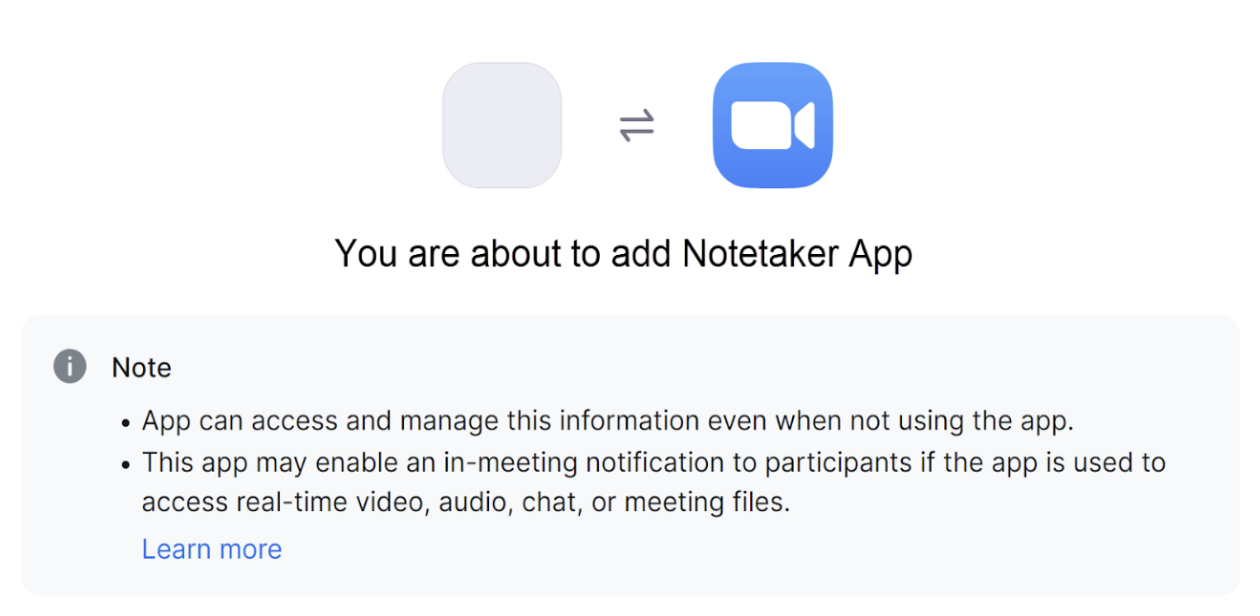
#### Eine Autorisierungsaufforderung wird Benutzer über die spezifischen Meeting-Daten informieren, auf die das automatisierte Meeting-Tool zugreifen wird
Die Autorisierungsaufforderung erläutert, auf welche Arten von Medien und Daten das automatisierte Meeting-Tool während eines Meetings zugreifen wird. Diese Aufforderung beschreibt auch die Arten von Benutzerdaten, auf die das Tool zugreifen wird, darunter möglicherweise Profilinformationen, Kalendersynchronisierung oder Kontoeinstellungen.
#### Einige automatisierte Meeting-Tools haben eine lokale Aufzeichnungsfunktion, die außerhalb von Meetings auf Kamera-Video und Mikrofon-Audio zugreift.
Es ist wichtig zu beachten, dass es neben automatisierten Meeting-Tools, die Meetings als Apps oder als Teilnehmer beitreten, eine weitere verwandte Kategorie von Tools gibt, die auf den lokalen Geräten der Teilnehmer arbeiten. Diese Tools werden von Einzelpersonen heruntergeladen, um das System-Audio und Video auf ihrem Gerät von außerhalb der Zoom Workplace-Plattform aufzuzeichnen. Da diese Tools lokal und nicht innerhalb von Zoom Meetings funktionieren, sind die Möglichkeiten, ihre Nutzung zu begrenzen, eingeschränkt und liegen außerhalb des in diesem Dokument beschriebenen Rahmens.
---
# Agent Instructions
This documentation is published with GitBook. GitBook is the documentation platform designed so that both humans and AI agents can read, navigate, and reason over technical content effectively. Learn more at gitbook.com.
## Querying This Documentation
If you need additional information that is not directly available in this page, you can query the documentation dynamically by asking a question.
Perform an HTTP GET request on the current page URL with the `ask` query parameter, and the optional `goal` query parameter:
```
GET https://library.zoom.com/technical-library/de/zoom-workplace/zoom-meetings/securing-zoom-meetings-explainer/using-automated-meeting-tools-in-a-secure-and-effective-manner.md?ask=&goal=
```
`ask` is the immediate question: it should be specific, self-contained, and written in natural language.
`goal` is optional and describes the broader end goal you are ultimately trying to accomplish on behalf of the user. GitBook uses it to tailor the answer towards what is most useful for that goal.
The response will contain a direct answer to the question and relevant excerpts and sources from the documentation.
Use this mechanism when the answer is not explicitly present in the current page, you need clarification or additional context, or you want to retrieve related documentation sections.