> For the complete documentation index, see [llms.txt](https://library.zoom.com/llms.txt). Markdown versions of documentation pages are available by appending `.md` to page URLs; this page is available as [Markdown](https://library.zoom.com/technical-library/de/zoom-workplace/zoom-meetings/securing-zoom-meetings-explainer/administrative-settings-for-automated-meeting-tools.md).
# Administrative Einstellungen für automatisierte Meeting-Tools
### Besuchen Sie den Zoom App Marketplace für App-Analysen und -Verwaltung
Konto-Administratoren haben über die im App Marketplace bereitgestellten Analysen Einblick darin, welche automatisierten Meeting-Tools installiert sind und wie sie von den Benutzern ihres Kontos genutzt werden. Administratoren können für jedes automatisierte Meeting-Tool ein Aktivitätsprotokoll einsehen, einschließlich:
* welche Benutzer für die Nutzung des Tools vorab genehmigt sind
* wann ein Tool vorab genehmigt wurde
* welche Benutzer das Tool installiert haben und wann
* welche Benutzer das Tool deinstalliert haben und wann
* von Benutzern im Konto getätigte API-Aufrufe
Melden Sie sich bei [marketplace.zoom.us](https://marketplace.zoom.us/) als Administrator an. Klicken Sie oben rechts auf dem Bildschirm auf Verwalten und dann im Menü „Administrator-App-Verwaltung“ auf Apps im Konto, um die Liste der automatisierten Meeting-Tools anzuzeigen, die zum Konto Ihres Unternehmens hinzugefügt wurden. Hier können Sie auf Protokolle und Verwaltungsoptionen für jedes Tool zugreifen:
### Automatisierte Meeting-Tools vorab genehmigen oder einschränken
Administratoren von verwalteten Konten mit mehreren Benutzern können [Vorab genehmigen](https://support.zoom.us/hc/en-us/articles/360061555152-Admin-deployment-of-Zoom-Apps-) oder bestimmte automatisierte Meeting-Tools einschränken. Ihr Kontotyp kann beeinflussen, ob eine Vorabgenehmigung durch einen Administrator erforderlich ist. Je nach Ihrem Kontotyp kann die Möglichkeit zur Nutzung bestimmter Tools außerdem automatisch aktiviert und im Meeting-Client sichtbar sein oder nicht.
Melden Sie sich bei [marketplace.zoom.us](https://marketplace.zoom.us/) als Administrator an und klicken Sie auf **Verwalten** oben rechts auf dem Bildschirm und navigieren Sie dann zum **Administrator-App-Verwaltung** Abschnitt des Menüs. Klicken Sie auf **Berechtigungen** um die Genehmigung automatisierter Meeting-Tools zu verwalten. Klicken Sie auf **Benachrichtigungen** um zu verwalten, wie Ihre Administratoren über Anfragen benachrichtigt werden, und wie Benutzer über Genehmigungen benachrichtigt werden.
{% hint style="info" %}
Das Verbot der Nutzung eines automatisierten Meeting-Tools verhindert dessen Nutzung in Ihrem Konto, verhindert jedoch nicht, dass nicht eingeladene automatisierte Meeting-Tools externer Benutzer möglicherweise Meetings beitreten, die von Benutzern in Ihrem Konto veranstaltet werden. Die Aktivierung des Warteraums und anderer Funktionen kann dazu beitragen, nicht eingeladene Tools am Beitritt zu Meetings zu verhindern, wie in einem späteren Abschnitt erläutert.
{% endhint %}
### Nutzung automatisierter Meeting-Tools in Ihrem Konto anzeigen
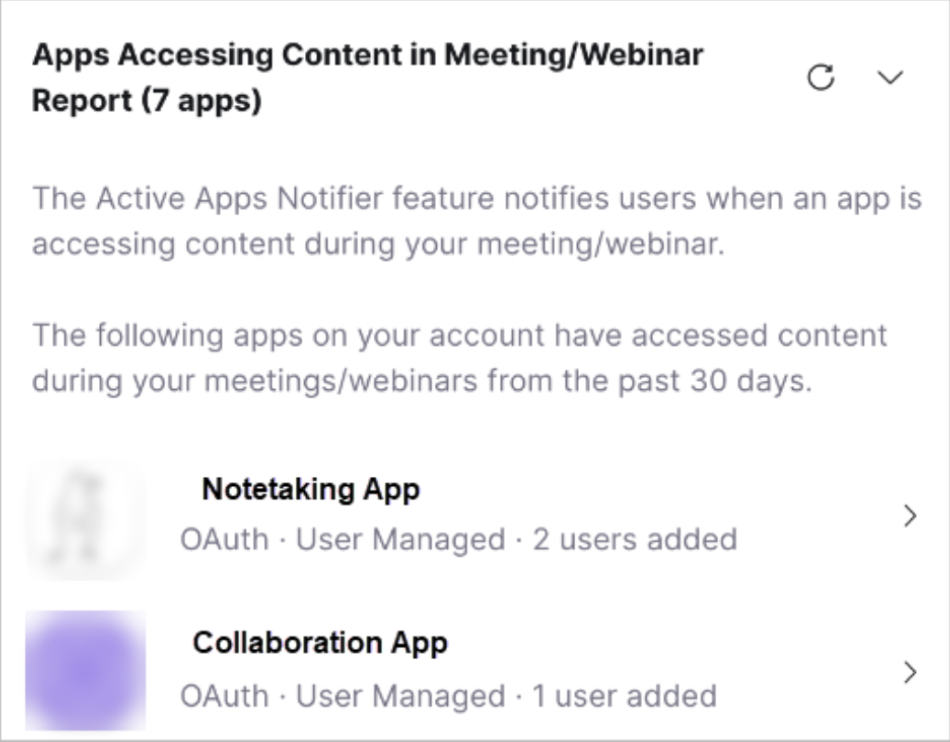
Die [Bericht zur Meldung über aktive Apps](https://support.zoom.us/hc/en-us/articles/360061982491-Active-App-Notifier-Report-) ermöglicht Administratoren, die automatisierten Meeting-Tools anzuzeigen und zu verwalten, die in den vergangenen 30 Tagen auf Meeting-Inhalte aller Benutzer des Kontos zugegriffen haben. Dadurch können Administratoren fundierte Entscheidungen darüber treffen, ob sie die Nutzung dieser Tools in ihren Meetings und Webinaren genehmigen möchten. Administratoren können den Bericht auch verwenden, um die [App Marketplace](https://marketplace.zoom.us/) Seite für jedes aktive Tool einfach anzuzeigen, mehr darüber zu erfahren und es bei Bedarf zu deaktivieren.
Um den Bericht zur Meldung über aktive Apps anzuzeigen, melden Sie sich bei [marketplace.zoom.us](https://marketplace.zoom.us/) als Administrator an. Klicken Sie auf **Verwalten** oben rechts auf dem Bildschirm und anschließend auf **Apps im Konto** im Menü „Administrator-App-Verwaltung“, um eine Liste der automatisierten Meeting-Tools anzuzeigen, die zum Konto Ihres Unternehmens hinzugefügt wurden.
Der Bericht zur Meldung über aktive Apps wird in der unteren rechten Ecke des Bildschirms angezeigt und führt die Tools auf, die in den vergangenen 30 Tagen auf Meeting- oder Webinar-Inhalte in Ihrem Konto zugegriffen haben.
### Konfigurieren Sie Ihr Zoom-Konto gemäß den Richtlinien Ihres Unternehmens für automatisierte Meeting-Tools
Es gibt mehrere [administrative Einstellungen](https://docs.google.com/document/d/1eGdaWvXgyzmCDPojxVfigODKQ6Y9mQaKVZrPcc-gnjg/edit#heading=h.fj846oo3myui) die später in diesem Dokument beschrieben werden und in Ihrem Konto aktiviert werden können, um automatisierte Meeting-Tools sowie Benutzer, die sich einwählen, oder Raumgeräte von Drittanbietern zu verwalten. Diese Einstellungen auf Kontoebene tragen dazu bei, sicherzustellen, dass die automatisierten Meeting-Tools, die Ihren Meetings beitreten, gemäß der Meeting-Sicherheitsrichtlinie Ihres Unternehmens autorisiert sind.
{% hint style="success" %}
Legen Sie in Ihrem Unternehmen eine Richtlinie für automatisierte Meeting-Tools fest, in der beschrieben wird, wie diese in Ihrem Konto genutzt werden dürfen oder nicht. Geben Sie an, welche Tools zur Nutzung genehmigt sind, und Konfigurieren Sie Ihre Konto-Einstellungen gemäß den Best Practices Ihres Unternehmens.
{% endhint %}
---
# Agent Instructions
This documentation is published with GitBook. GitBook is the documentation platform designed so that both humans and AI agents can read, navigate, and reason over technical content effectively. Learn more at gitbook.com.
## Querying This Documentation
If you need additional information that is not directly available in this page, you can query the documentation dynamically by asking a question.
Perform an HTTP GET request on the current page URL with the `ask` query parameter, and the optional `goal` query parameter:
```
GET https://library.zoom.com/technical-library/de/zoom-workplace/zoom-meetings/securing-zoom-meetings-explainer/administrative-settings-for-automated-meeting-tools.md?ask=&goal=
```
`ask` is the immediate question: it should be specific, self-contained, and written in natural language.
`goal` is optional and describes the broader end goal you are ultimately trying to accomplish on behalf of the user. GitBook uses it to tailor the answer towards what is most useful for that goal.
The response will contain a direct answer to the question and relevant excerpts and sources from the documentation.
Use this mechanism when the answer is not explicitly present in the current page, you need clarification or additional context, or you want to retrieve related documentation sections.