> For the complete documentation index, see [llms.txt](https://library.zoom.com/llms.txt). Markdown versions of documentation pages are available by appending `.md` to page URLs; this page is available as [Markdown](https://library.zoom.com/technical-library/de/zoom-workplace/zoom-meetings/securing-zoom-meetings-explainer/manage-automated-tools-and-participants-in-your-zoom-meetings.md).
# Automatisierte Tools und Teilnehmer in Ihren Zoom Meetings verwalten
Die folgenden Sicherheitsfunktionen ermöglichen es Meeting-Hosts, die Teilnehmer zu sehen und zu verwalten, die einem Meeting beigetreten sind oder versuchen beizutreten. Diese Teilnehmer können als automatisierte Meeting-Tools oder einwählende Benutzer bzw. über Raumgeräte von Drittanbietern, Zoom Rooms oder die Zoom-Anwendung beitreten. Im Gegensatz zu Apps, die Zoom Realtime Media Streams verwenden, werden automatisierte Meeting-Tools von Drittanbietern, die als Teilnehmer beitreten, auch in den folgenden Sicherheitsfunktionen sichtbar sein.
### Warteraum aktivieren
[Warteraum](https://support.zoom.us/hc/en-us/articles/115000332726-Using-Waiting-Room) ist ein virtueller Wartebereich, der Teilnehmer daran hindert, einem Meeting beizutreten, bis Sie, der Meeting-Host, bereit sind, das Meeting zu starten. Der Warteraum ist ein effektiver Weg, um zu prüfen, wer versucht, Ihrem Meeting beizutreten, und ungebetene automatisierte Meeting-Tools, einwählende Benutzer oder Raumgeräte von Drittanbietern fernzuhalten. Ungebetene Teilnehmer können im Warteraum identifiziert und entfernt werden, bevor sie dem Meeting beitreten.
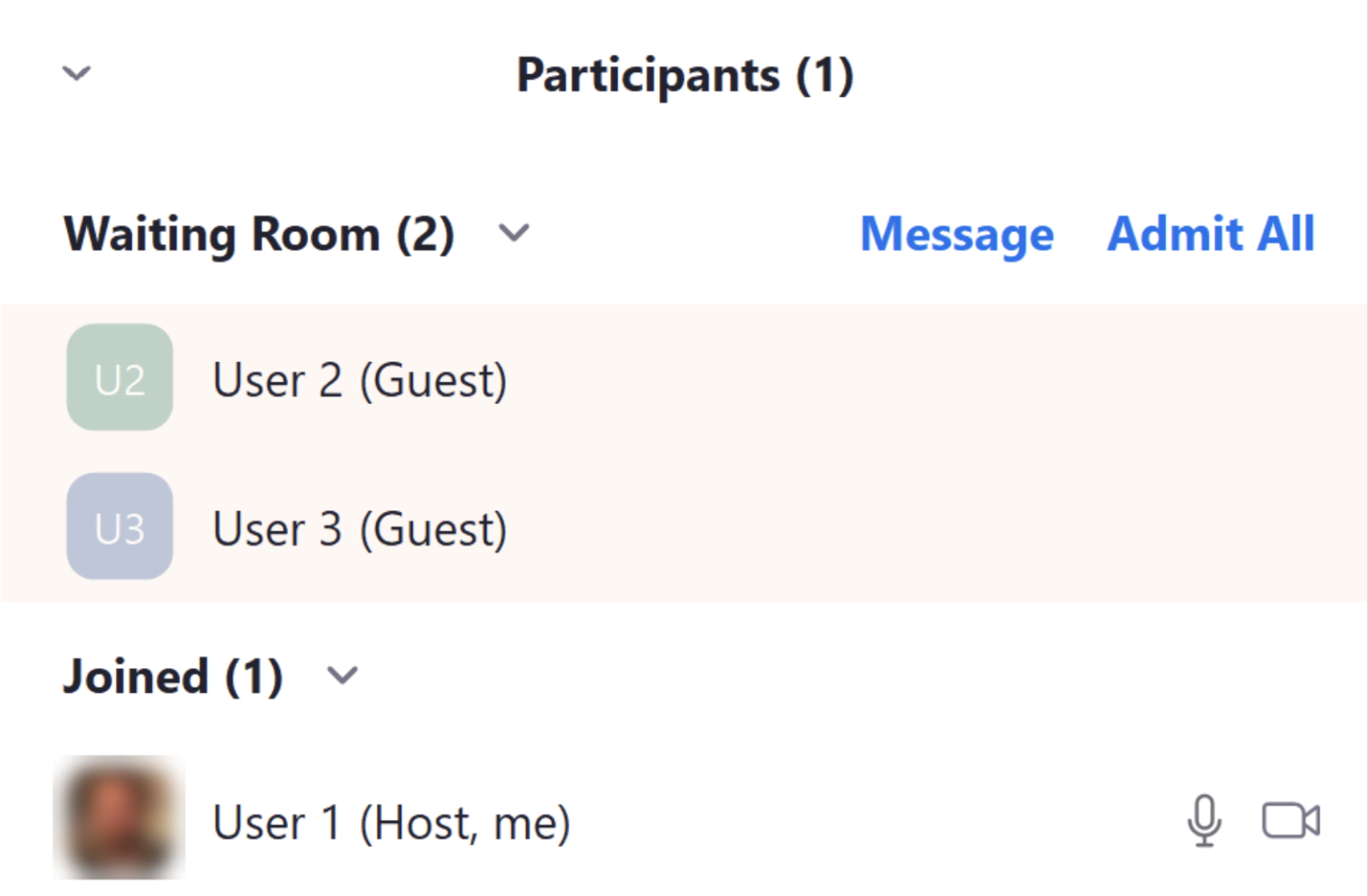
Der Warteraum kann angezeigt werden, indem Sie auf das **Teilnehmer** Symbol klicken, während Sie sich in einem Zoom-Meeting befinden. Diese Liste zeigt, welche Teilnehmer sich im Warteraum befinden und welche Teilnehmer in das Meeting eingelassen wurden. Der Host oder die Co-Hosts können Benutzer einzeln einlassen oder auf **Alle einlassen** klicken, um alle Benutzer im Warteraum in das Meeting zu lassen. Wenn der Host einen ungebetenen Teilnehmer im Warteraum identifiziert, kann er ihn entfernen und blockieren, damit er nicht erneut versucht, den Warteraum zu betreten.
Während eines Meetings mit aktiviertem Warteraum erhalten Hosts ein Benachrichtigungsbanner auf dem Bildschirm, wenn neue Teilnehmer den Warteraum betreten haben.
{% hint style="info" %}
Wenn der Warteraum in Ihren Meeting-Einstellungen aktiviert ist, funktioniert die **Beitreten vor dem Host** Einstellung nur für Teilnehmer, die Sie so konfiguriert haben, dass sie den Warteraum umgehen.
{% endhint %}
#### Bestimmten Benutzern erlauben, den Warteraum zu umgehen
Sie können Ihre [Warteraum-Optionen](https://support.zoom.us/hc/en-us/articles/4905283822733-Enabling-and-customizing-the-Waiting-Room#h_01ENK1GCMS567D2PKVQJZV41RZ) im Zoom-Webportal konfigurieren, um Benutzern aus Ihrem Konto zu erlauben, den Warteraum zu umgehen. Es können auch ganze Domains angegeben werden, sodass Teilnehmer aus diesen angegebenen Domains ebenfalls den Warteraum umgehen können. Indem Benutzer aus vertrauenswürdigen Konten und Domains direkt in das Meeting gelassen werden, hat der Host eine kleinere Anzahl von Teilnehmern im Warteraum, die er prüfen und einlassen muss.
#### Genehmigten Raumgeräten von Drittanbietern erlauben, den Warteraum zu umgehen
Genehmigte Raumgeräte von Drittanbietern (auf SIP/H.323 basierende Videokonferenzsysteme) können ebenfalls vorab genehmigt werden, um den Warteraum zu umgehen. Diese Einstellung befindet sich im **Warteraum-Optionen** Bereich des Webportals. Die Liste der [genehmigten Raumgeräte von Drittanbietern](https://support.zoom.us/hc/en-us/articles/115001488303) in Ihrem Konto umgeht den Warteraum, wenn die **Genehmigte SIP/H.323-Geräte** Checkbox im Abschnitt Warteraum-Optionen ausgewählt ist.
Die folgenden Vorabgenehmigungsoptionen erlauben Raumgeräten von Drittanbietern, den Warteraum zu umgehen:
* **SIP/H.323-Räume, die von Zoom Connector verwaltet werden**\
Verwaltete Geräte werden vorab genehmigt, um den Warteraum zu umgehen.
* **SIP/H.323-Geräte nach IP-Adresse**\
Geräte, die die angegebenen IP-Adressen oder Adressen innerhalb des angegebenen Bereichs verwenden, werden beim Beitreten zum Warteraum vorab genehmigt.
* **SIP/H.323-Geräte mit bestimmten öffentlichen Zertifikaten**\
Dies ermöglicht das Hochladen eines Zertifikats, das verwendet wird, um zu überprüfen, ob ein Gerät vorab genehmigt wurde.
#### Erscheinungsbild und Nachricht des Warteraums anpassen
Benutzer mit kostenpflichtigen Zoom-Plänen können sich im Zoom-Webportal anmelden und [anpassen](https://support.zoom.us/hc/en-us/articles/4905283822733-Enabling-and-customizing-the-Waiting-Room) die Nachricht und den Titel ihres Warteraums. Dieser Bereich eignet sich hervorragend, um Regeln, Richtlinien oder eine Agenda für Ihr Meeting zu veröffentlichen. Sie können auch ein Logo, ein Bild oder ein Video hinzufügen (innerhalb der Größenbeschränkungen). Diese Anpassungen helfen den Teilnehmern zu erkennen, dass sie im richtigen Meeting sind und was sie für die Sitzung erwartet, sobald sie eingelassen wurden.
#### Warteraum jederzeit aktivieren
Der Warteraum kann proaktiv für ein gesamtes Konto oder eine Gruppe von einem Administrator oder Kontoinhaber aktiviert werden. Meeting-Hosts können den Warteraum beim Planen einzelner Meetings aktivieren oder ihn proaktiv in ihren persönlichen Einstellungen im Zoom-Webportal aktivieren. Der Warteraum kann auch während eines Live-Meetings aktiviert werden, damit Hosts störende Teilnehmer, zu denen auch ungebetene automatisierte Meeting-Tools gehören können, aus dem Meeting entfernen können.
### Gäste in Meetings und Webinaren identifizieren
Die [Die Identifizierung von Gästen im Meeting/Webinar](https://support.zoom.us/hc/en-us/articles/115004791123-Identifying-guests-in-the-meeting-webinar#h_01F60BEXNW4YDT0BHFENKWD342) Einstellung ermöglicht es Ihnen und Teilnehmern, die Benutzer auf Ihrem Konto sind, zu sehen, dass ein Gast an einem Meeting oder Webinar teilnimmt. Ein Gast wird als jemand identifiziert, der entweder nicht in einem Zoom-Konto angemeldet ist oder mit einer E-Mail-Adresse angemeldet ist, die sich nicht im selben Konto wie der Host befindet. Wenn diese Einstellung aktiviert ist, werden ungebetene automatisierte Meeting-Tools, einwählende Benutzer oder Raumgeräte von Drittanbietern als Gäste aufgeführt.
Meeting-Gäste werden sowohl im Warteraum (falls aktiviert) als auch in der Teilnehmerliste des aktiven Meetings mit beschreibendem Text gekennzeichnet.
Die **Die Identifizierung von Gästen im Meeting/Webinar** Einstellung kann von Administratoren auf Konto- und Gruppenebene sowie in den individuellen Benutzereinstellungen aktiviert werden.
### Verwenden Sie die Meldung über aktive Apps im Meeting, um zu sehen, wann ein automatisiertes Meeting-Tool aktiv ist
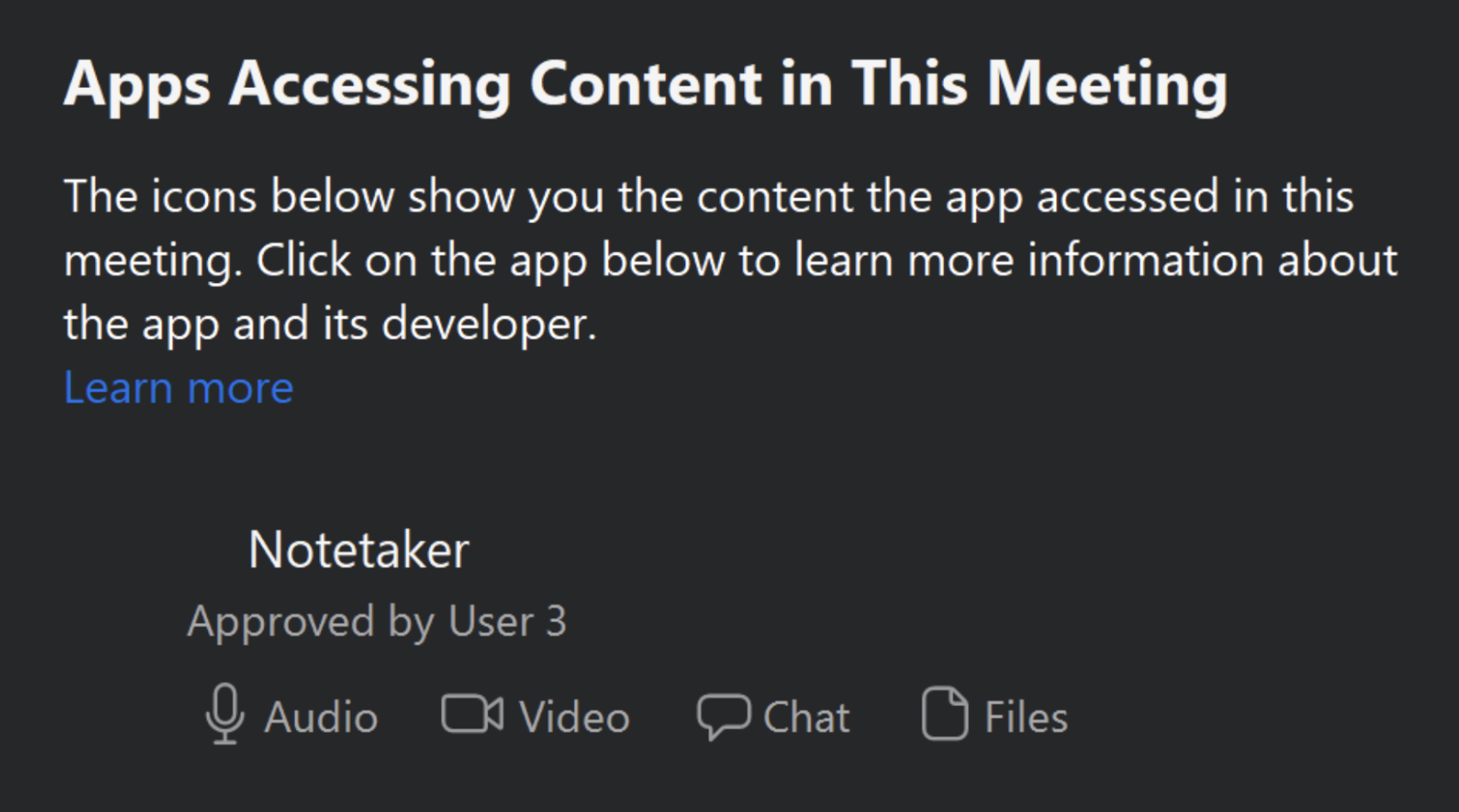
[Meldung über aktive Apps](https://support.zoom.us/hc/en-us/articles/360060577291) ist eine Benachrichtigung im Meeting, die Benutzer darüber informiert, wenn ein Host oder ein anderer Teilnehmer ein automatisiertes Meeting-Tool verwendet, das auf Meeting- oder Webinar-Inhalte zugreift, z. B. Video in Echtzeit, Audio, Bildschirm- oder Whiteboard-Freigabe, Chat oder im Meeting freigegebene Dateien. Diese Benachrichtigungen sollen Benutzer befähigen zu wissen, dass Teilnehmer Inhalte mit Drittanbieter-Apps teilen, und fundierte Entscheidungen darüber zu treffen, ob und wie sie an einer Zoom-Sitzung teilnehmen.
#### Verwenden Sie die Meldung über aktive Apps
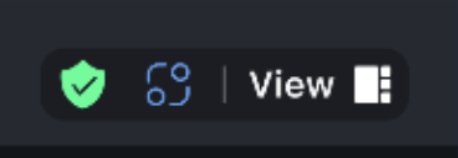
Das Symbol der Meldung über aktive Apps wird in der oberen rechten Ecke des Meetingfensters angezeigt, wenn ein automatisiertes Meeting-Tool beginnt, auf Meeting- oder Webinar-Inhalte zuzugreifen. Ein Benutzer kann auf das Symbol klicken, um eine Liste der automatisierten Meeting-Tools anzuzeigen, die während dieser Sitzung auf Inhalte zugreifen, zusammen mit der Art der Inhalte, auf die sie Zugriff haben, und den Benutzern, die sie verwenden.
Der Meeting-Host kann dem automatisierten Meeting-Tool erlauben, im Meeting zu bleiben, oder der Host kann es entfernen und/oder melden, wenn das automatisierte Meeting-Tool nicht eingeladen ist.
---
# Agent Instructions
This documentation is published with GitBook. GitBook is the documentation platform designed so that both humans and AI agents can read, navigate, and reason over technical content effectively. Learn more at gitbook.com.
## Querying This Documentation
If you need additional information that is not directly available in this page, you can query the documentation dynamically by asking a question.
Perform an HTTP GET request on the current page URL with the `ask` query parameter, and the optional `goal` query parameter:
```
GET https://library.zoom.com/technical-library/de/zoom-workplace/zoom-meetings/securing-zoom-meetings-explainer/manage-automated-tools-and-participants-in-your-zoom-meetings.md?ask=&goal=
```
`ask` is the immediate question: it should be specific, self-contained, and written in natural language.
`goal` is optional and describes the broader end goal you are ultimately trying to accomplish on behalf of the user. GitBook uses it to tailor the answer towards what is most useful for that goal.
The response will contain a direct answer to the question and relevant excerpts and sources from the documentation.
Use this mechanism when the answer is not explicitly present in the current page, you need clarification or additional context, or you want to retrieve related documentation sections.