> For the complete documentation index, see [llms.txt](https://library.zoom.com/llms.txt). Markdown versions of documentation pages are available by appending `.md` to page URLs; this page is available as [Markdown](https://library.zoom.com/technical-library/de/zoom-workplace/zoom-meetings/securing-zoom-meetings-explainer/prevent-uninvited-automated-meeting-tools-and-participants-with-account-settings.md).
# Unerwünschte automatisierte Meeting-Tools und Teilnehmer mit Konto-Einstellungen verhindern
Benutzer und Administratoren können die folgenden Einstellungen verwenden, um zu verhindern, dass ungebetene automatisierte Meeting-Tools, Benutzer, die sich einwählen, und Raumsysteme von Drittanbietern Zoom Meetings beitreten.
### Aktivieren Sie den Warteraum beim Planen von Meetings oder für Ihr gesamtes Konto
[Warteraum](https://docs.google.com/document/d/1eGdaWvXgyzmCDPojxVfigODKQ6Y9mQaKVZrPcc-gnjg/edit#heading=h.l726ioye7uop) ist ein virtueller Wartebereich, der Teilnehmer davon abhält, einem Meeting beizutreten, bis der Meeting-Host sie zulässt. Der Warteraum hat mehrere [zuvor beschriebene Konfigurationen](https://docs.google.com/document/d/1eGdaWvXgyzmCDPojxVfigODKQ6Y9mQaKVZrPcc-gnjg/edit#heading=h.1684vv7nl27k) in diesem Dokument, die auf mehreren Ebenen innerhalb Ihres Zoom-Kontos aktiviert werden können und sicherstellen, dass der Warteraum für alle Meetings oder für bestimmte Benutzer aktiv ist.
Die folgenden Warteraum-Einstellungen können von einzelnen Benutzern in ihren persönlichen Einstellungen sowie von Administratoren und Eigentümern auf Gruppen- und Kontoebene aktiviert werden:
Benutzer können auch Wählen, den Warteraum zu Aktivieren, wenn sie einzelne Meetings Planen:
### Einen Meeting-Passcode verlangen
Das Erfordern eines [Meeting-Passcode](https://support.zoom.us/hc/en-us/articles/360033559832-Managing-Zoom-Meetings-passcodes) ist eine wesentliche Sicherheitsmaßnahme, um zu verhindern, dass ungebetene Teilnehmer versuchen, Meetings beizutreten.
Diese Einstellungen können von einzelnen Benutzern aktiviert werden, oder auf Gruppen- und Kontoebene von Admins und Eigentümern:
Kontoinhaber und Admins können Einstellungen sperren, um Passcodes für alle Meetings in ihrem Konto zu erzwingen und minimale Passcode-Anforderungen zu Konfigurieren.
### Verwenden Sie automatisch generierte Meeting-IDs
Automatisch generierte Meeting-IDs sind eindeutige, zufällig generierte Meeting-ID-Nummern, die nach dem Ende eines Meetings vorübergehend ablaufen. Dadurch wird verhindert, dass Benutzer zu bestehenden Meeting-IDs zurückkehren und sie möglicherweise missbrauchen. Eine automatisch generierte Meeting-ID-Nummer wird nach dem Ende eines Meetings dreißig Tage lang nicht erneut verwendet. Wenn ein Meeting mit einer automatisch generierten ID-Nummer vom Host neu gestartet wird, beginnt der dreißigtägige Sperrzeitraum für diese ID-Nummer erneut.
Wählen Sie die **Automatisch generieren** Option unter dem Abschnitt Meeting-ID beim Planen eines Meetings über die Zoom-Desktopanwendung, die mobile App oder das Webportal.
{% hint style="info" %}
Automatisierte Meeting-Tools, die Zugriff auf Ihren Kalender oder Ihr Zoom-Konto haben, beziehen sich automatisch auf die eindeutige oder persönliche Meeting-ID und den Passcode für jedes Kalender-Event, das eine Zoom-Meeting-Einladung enthält, und verwenden diese Informationen, um dem Meeting automatisch beizutreten.
{% endhint %}
#### Beschränken Sie die Verwendung Ihrer persönliche Meeting-ID
Ihr persönlicher Meetingraum ist ein virtueller Meetingraum, der dauerhaft für Sie reserviert ist und auf den Sie mit Ihrer persönlichen Meeting-ID (PMI) oder Ihrem persönlichen Link zugreifen können, falls zutreffend. Sie können Sofort-Meetings mit Ihrer PMI starten oder ein Meeting planen, das Ihre PMI verwendet.
{% hint style="warning" %}
Ihre persönliche Meeting-ID (PMI) eignet sich ideal für die Verwendung mit Personen, die Sie kennen und mit denen Sie sich regelmäßig treffen. Da sie immer mit derselben Meeting-ID und demselben persönlichen Link zugänglich ist, sollte Ihre PMI nicht für aufeinanderfolgende Meetings oder mit unbekannten Personen außerhalb Ihres Unternehmens verwendet werden. Wenn Sie die Verwendung Ihrer PMI auf Interaktionen mit vertrauenswürdigen Nutzern beschränken, tragen Sie dazu bei, dass sie nicht für einen möglichen Missbrauch weitergegeben wird.
{% endhint %}
Die folgenden PMI-Einstellungen können von einzelnen Nutzern in ihren persönlichen Einstellungen sowie auf Gruppen- und Kontoebene von Administratoren und Eigentümern aktiviert werden:
### Authentifizierung für Meeting-Teilnehmer verlangen
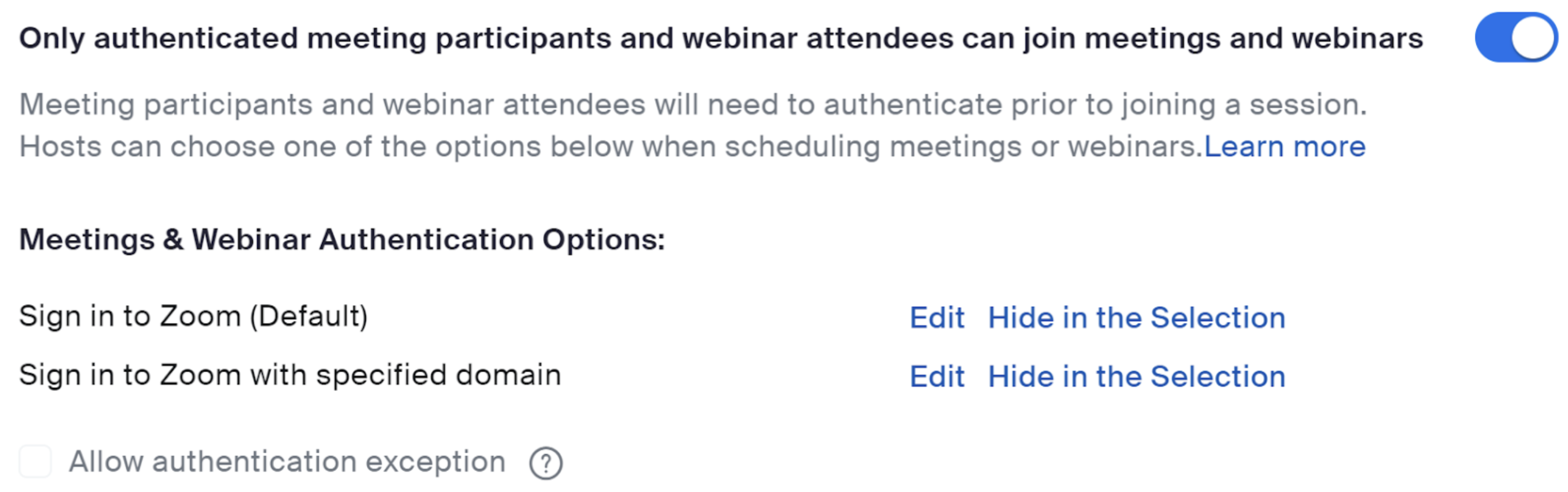
Die [Nur authentifizierte Meeting-Teilnehmer und Webinar-Teilnehmer können an Meetings und Webinaren teilnehmen](https://support.zoom.us/hc/en-us/articles/4406604615693-Requiring-authentication-to-join-a-meeting-webinar) Diese Option erfordert, dass Teilnehmer sich bei Zoom anmelden, bevor sie an einem Zoom-Meeting oder Webinar teilnehmen können, sobald sie aktiviert ist. Gastgeber können Meeting-Teilnehmer und Webinar-Teilnehmer weiter auf Zoom-Nutzer beschränken, deren E-Mail-Adressen mit einer bestimmten Domain übereinstimmen. Dies kann nützlich sein, wenn Sie Ihre Teilnehmerliste auf verifizierte Nutzer oder Nutzer aus einem bestimmten Unternehmen beschränken möchten. Diese Einstellungen können von einzelnen Nutzern oder auf Gruppen- und Kontoebene von Administratoren und Eigentümern aktiviert werden:
{% hint style="danger" %}
Wenn Authentifizierung erforderlich ist, können Teilnehmer ohne Zoom-Konto dem Meeting oder Webinar nicht beitreten.
{% endhint %}
### Bild-Wasserzeichen verwenden, um die Quelle erfasster Videoinhalte zu identifizieren
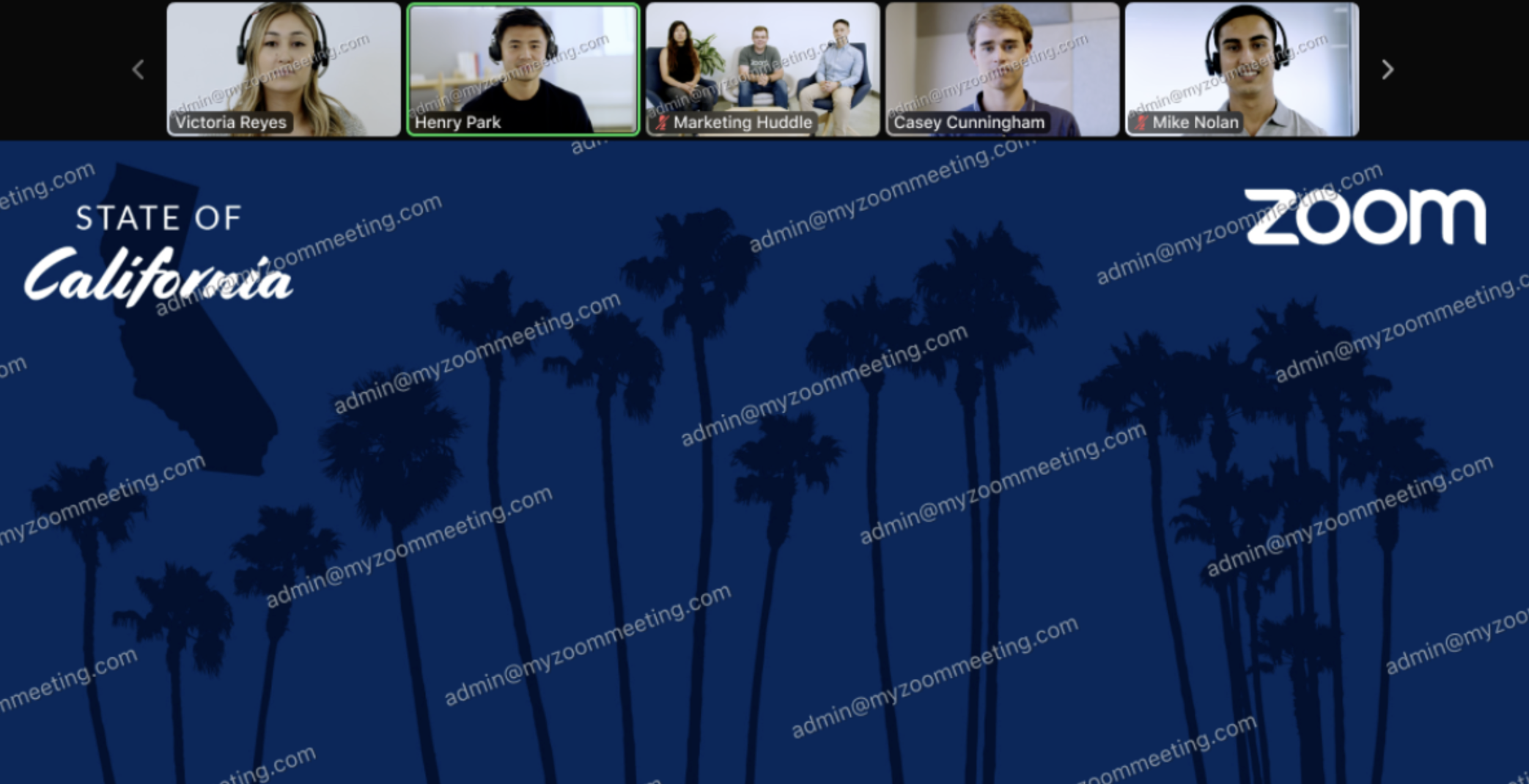
Die [Bild-Wasserzeichen](https://support.zoom.us/hc/en-us/articles/209605273-Adding-an-image-watermark) Die Funktion legt ein Bild mit der E-Mail-Adresse des betrachtenden Teilnehmers über den freigegebenen Inhalt und in den meisten Video-Layouts (Sprecher, Galerie, nebeneinander) auch über sein Video. Sie können auch mehrere Instanzen des Wasserzeichens anzeigen, sodass es über das Video oder den freigegebenen Bildschirm hinweg deutlicher sichtbar ist. Diese Funktion kann dazu beitragen, die unbeabsichtigte Erfassung von Inhalten, die während Meetings freigegeben werden, zu verhindern.
Wenn ein Teilnehmer während eines Meetings oder Webinars seinen Bildschirm freigibt, wird die E-Mail des Benutzers, der den Inhalt betrachtet, über den freigegebenen Inhalt sowie über das Video der anderen sichtbaren Teilnehmer gelegt. Wenn beispielsweise freigegebene Inhalte betrachtet, wird das Wasserzeichen von über den freigegebenen Inhalt und die Videos der Teilnehmer gelegt, wie in diesem Bild gezeigt.
{% hint style="info" %}
Die [Nur authentifizierte Meeting-Teilnehmer und Webinar-Teilnehmer können an Meetings und Webinaren teilnehmen](https://support.zoom.us/hc/en-us/articles/4406604615693-Requiring-authentication-to-join-a-meeting-webinar) Die Einstellung muss aktiviert sein, um Videowasserzeichen zu verwenden.
Die Einstellung für das Bildwasserzeichen ist nur Verfügbar, wenn Sie Besprechungen über das Zoom-Webportal planen. Andere Methoden zum Planen, wie die Zoom-Desktopanwendung oder das Microsoft Outlook-Plug-in bzw. Hinzufügen-In, unterstützen die Verfügbarkeit der Bildwasserzeichen-Einstellungen nicht.
{% endhint %}
### Lokale Aufzeichnungsanfragen einschränken
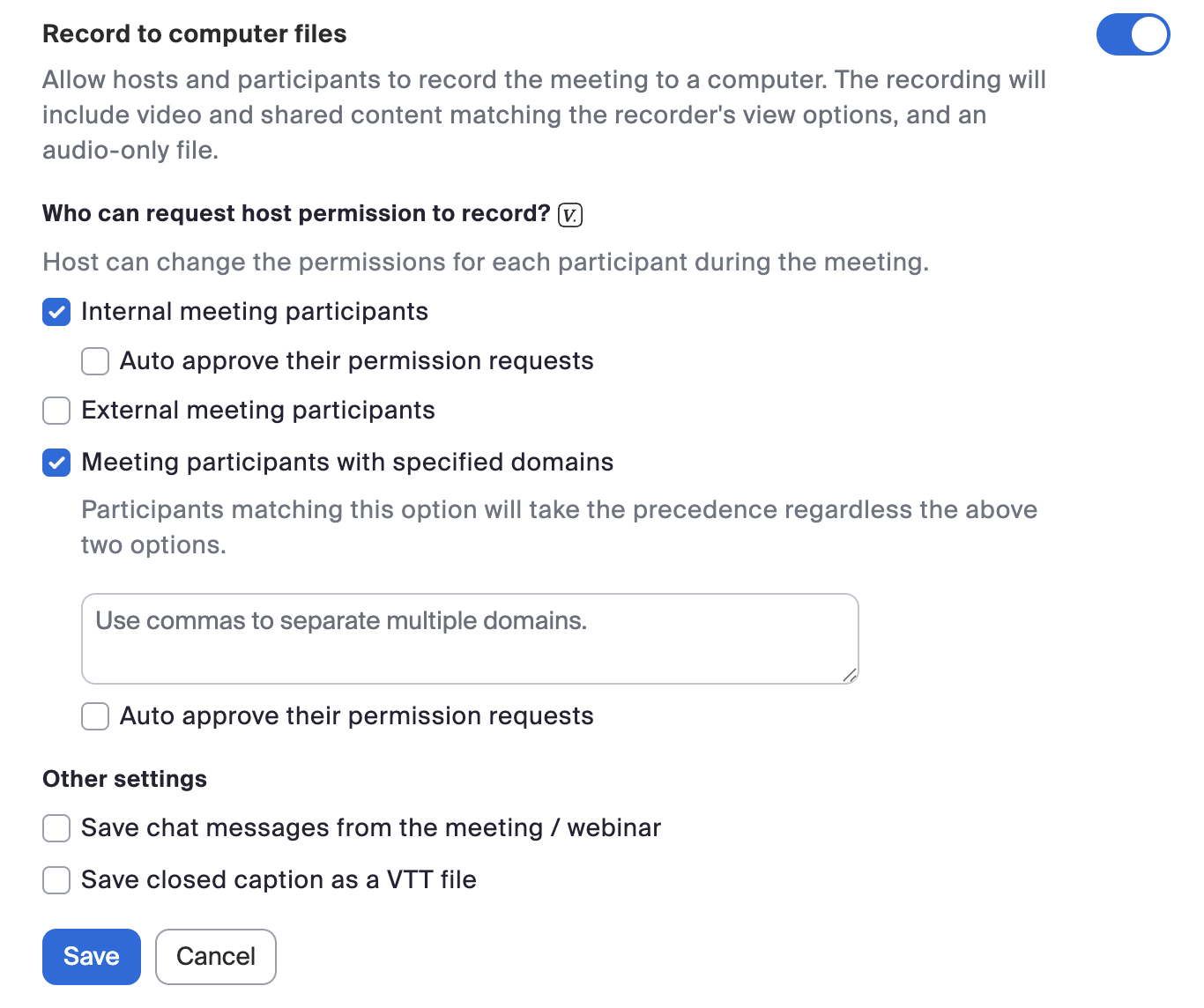
Während Zoom Meetings können Teilnehmer und automatisierte Meeting-Tools die Berechtigung anfordern, eine lokale Aufzeichnung zu starten, die auf dem Computer des Teilnehmers gespeichert wird, der die Anfrage stellt. Der Meeting-Host kann alle an ihn gesendeten Anfragen für lokale Aufzeichnungen gewähren oder ablehnen.
Die **Wer kann Host Berechtigung zum aufzeichnen anfordern** Diese Einstellung ermöglicht es Hosts, die Möglichkeit für externe Meeting-Teilnehmer einzuschränken, lokal aufzuzeichnen. Diese Einstellung kann auf Kontoebene und Gruppenebene vom Kontoinhaber oder von Administratoren aktiviert werden.
Wenn diese Einstellung aktiviert ist, wird die aufzeichnen-Schaltfläche aus dem Teilnehmer-Steuermenü für externe Teilnehmer entfernt, die dem Zoom Meeting beigetreten sind.
### Audio-Wasserzeichen aktivieren
[Audio-Wasserzeichen](https://support.zoom.us/hc/en-us/articles/360021839031-Adding-audio-watermark), oder Audiosignatur, bettet die Persönlichen Informationen eines Benutzers als ein unhörbares Wasserzeichen in das empfangene Audio ein. Das bedeutet, dass Zoom dabei helfen kann, zu ermitteln, welcher Teilnehmer verantwortlich war, wenn jemand das Meeting mit einem separaten Mikrofon oder einem Tool eines Drittanbieters aufzeichnet und die Audiodatei ohne Berechtigung weitergibt. Die Funktion für das Audio-Wasserzeichen kann nur von Kontoinhabern und Administratoren über die Einstellungen zur Kontoverwaltung aktiviert werden.
{% hint style="info" %}
Die [Nur authentifizierte Meeting-Teilnehmer und Webinar-Teilnehmer können an Meetings und Webinaren teilnehmen](https://support.zoom.us/hc/en-us/articles/4406604615693-Requiring-authentication-to-join-a-meeting-webinar) Die Einstellung muss aktiviert sein, um Audio-Wasserzeichen zu verwenden.
{% endhint %}
### Wählen Sie Computeraudio als den Audio-Typ des Meetings aus
Durch die Auswahl von Computeraudio als Ihren gewünschten Audio-Typ für Zoom Meetings können Sie die Möglichkeit aller Meeting-Teilnehmer deaktivieren, sich per Telefon/PSTN einzuwählen. Dies kann eine effektive Option sein, wenn Ihr Unternehmen Telefon- oder Audio von Drittanbietern nicht zum Beitreten zu Meetings verwendet und nicht eingeladene Teilnehmer daran hindern möchte, es zu versuchen, sich einzuwählen.
Der Audio-Typ kann von einzelnen Benutzern sowie auf Gruppen- und Kontoebene von Administratoren und Inhabern ausgewählt werden:
{% hint style="success" %}
Stellen Sie sicher, dass Ihr Unternehmen oder externe Meeting-Teilnehmer zum Beitreten zu Ihren Meetings auf etwas anderes als Telefon-/PSTN-Einwahloptionen angewiesen sind, bevor Sie auswählen **Computeraudio** als Ihren bevorzugten Audio-Typ.
{% endhint %}
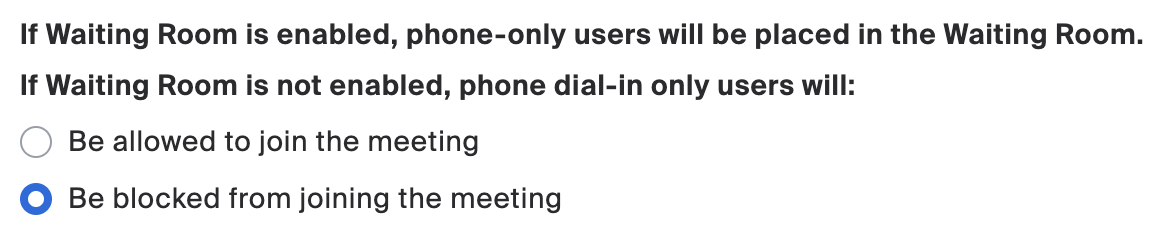
### Einwählende Benutzer blockieren, wenn der Warteraum deaktiviert ist
Meeting-Hosts, die den Warteraum nicht verwenden, können Einwählende Benutzer blockieren, die beabsichtigen, per Eingehender Anruf an einem Meeting teilzunehmen, indem sie im Zoom-Webportal die folgende Einstellung auswählen. Diese Einstellung befindet sich im Abschnitt zur Meeting-Sicherheit und kann von einzelnen Benutzern oder auf Gruppen- und Kontoebene von Administratoren und Inhabern aktiviert werden:
### Verwenden Sie Ende-zu-Ende-Verschlüsselung (E2EE)
[Ende-zu-Ende-Verschlüsselung](https://support.zoom.us/hc/en-us/articles/360048660871) (E2EE) für Meetings bietet bei Bedarf zusätzlichen Schutz und erfordert, dass alle Meeting-Teilnehmer von der Zoom-Desktopanwendung oder der mobilen App oder einem Zoom Room beitreten.
Diese Einstellung befindet sich im Abschnitt Meeting-Sicherheit des Zoom-Webportals und kann von einzelnen Benutzern oder auf Gruppen- und Kontoebene von Administratoren und Inhabern aktiviert werden:
{% hint style="warning" %}
Benutzer können keine der folgenden Technologien verwenden, um Meetings beizutreten, wenn Ende-zu-Ende-Verschlüsselung aktiviert ist:
* Telefon/PSTN
* SIP/H.323-Geräte von Drittanbietern
* Vor-Ort-Konfigurationen (Zoom Meeting-Connector und Virtual Connector)
* Zoom-Webanwendung
* Clients von Drittanbietern, die das Zoom Web SDK nutzen
{% endhint %}
{% hint style="danger" %}
Die folgenden Funktionen können bei aktivierter Ende-zu-Ende-Verschlüsselung nicht verwendet werden:
* Übersetzung
* Untertitel
* Archivierung
* Meeting-Zusammenfassung
* Meeting-Fragen
{% endhint %}
### Verwenden Sie Zoom Meetings Hybrid
Mit der Zoom Node-Plattform können Sie das Modul Zoom Meetings Hybrid bereitstellen, eine Vor-Ort- und Hybridlösung, die die Audio-, Video- und Bildschirmfreigabe-Streams eines Meetings oder Webinars innerhalb eines Unternehmensnetzwerks hostet. Zoom Meetings Hybrid kann dies in zwei unterschiedlichen Modi tun: Hybridmodus und Privatmodus, wobei beide Modi lokale Ausfallsicherheit bieten. Der Privatmodus ähnelt der Ende-zu-Ende-Verschlüsselung, da der Verschlüsselungsschlüssel vor Ort generiert und nicht mit der Zoom Cloud geteilt wird. Der Privatmodus bietet etwas mehr Flexibilität als Ende-zu-Ende-Verschlüsselung, da die Aufzeichnung über das Zoom Recording Hybrid-Modul erfolgen kann. Außerdem können Administratoren ausdrücklich zulassen, dass Apps, Zoom Realtime Media Streams und Cloud-Dienste wie Zoom AI-Funktionen verwendet werden, wobei in diesem Fall der Verschlüsselungsschlüssel mit diesen Diensten geteilt wird. Weitere Informationen zu Zoom Meetings Hybrid finden Sie unter [Zoom Node Erklärungsleitfadens](https://library.zoom.com/advanced-enterprise-services/zoom-node/zoom-node-explainer).
### Verwenden Sie Zoom Events oder Zoom Webinars für öffentliche virtuelle Events
Zoom Meetings ist ein leistungsstarkes Werkzeug für die Zusammenarbeit mit Ihren Kollegen und Zoom-Nutzern, die Sie kennen und denen Sie vertrauen. Wenn Sie jedoch beabsichtigen, ein öffentliches Event mit unbekannten Teilnehmern abzuhalten, ziehen Sie bitte in Erwägung, [Zoom Webinars](https://explore.zoom.us/en/products/webinars/) oder [Zoom Events](https://explore.zoom.us/en/products/event-platform/).
Zoom bietet eine robuste Reihe von Sicherheitsfunktionen, die Hosts dabei unterstützen sollen, ihre Event-Erfahrung zu verwalten und zu schützen. Ein Host eines Zoom-Webinars oder Events kann wählen, jede Person, die sich registriert, manuell zu genehmigen oder abzulehnen. Hosts können auch einen Teilnehmer entfernen oder ein Webinar oder Event sperren, um zu verhindern, dass weitere Teilnehmer beitreten, sobald das Webinar oder Event gestartet wurde. Darüber hinaus können Webinar- und Event-Hosts wählen, Passcodes oder Authentifizierung als zusätzliche Sicherheitsebene zu verlangen.
---
# Agent Instructions
This documentation is published with GitBook. GitBook is the documentation platform designed so that both humans and AI agents can read, navigate, and reason over technical content effectively. Learn more at gitbook.com.
## Querying This Documentation
If you need additional information that is not directly available in this page, you can query the documentation dynamically by asking a question.
Perform an HTTP GET request on the current page URL with the `ask` query parameter, and the optional `goal` query parameter:
```
GET https://library.zoom.com/technical-library/de/zoom-workplace/zoom-meetings/securing-zoom-meetings-explainer/prevent-uninvited-automated-meeting-tools-and-participants-with-account-settings.md?ask=&goal=
```
`ask` is the immediate question: it should be specific, self-contained, and written in natural language.
`goal` is optional and describes the broader end goal you are ultimately trying to accomplish on behalf of the user. GitBook uses it to tailor the answer towards what is most useful for that goal.
The response will contain a direct answer to the question and relevant excerpts and sources from the documentation.
Use this mechanism when the answer is not explicitly present in the current page, you need clarification or additional context, or you want to retrieve related documentation sections.
%20(2).png?alt=media)

%20(1)%20(1)%20(1)%20(1)%20(1).png?alt=media)




%20(2).png?alt=media)