> For the complete documentation index, see [llms.txt](https://library.zoom.com/llms.txt). Markdown versions of documentation pages are available by appending `.md` to page URLs; this page is available as [Markdown](https://library.zoom.com/technical-library/ja/zoom-workplace/zoom-workspace-reservation/zoom-workspace-reservation-field-guide/user-experience.md).
# ユーザー体験
ユーザーは、デスクトップアプリ、Webポータル、モバイルアプリ、またはカレンダー連携を通じて予約でき、その後、QRコード、自動WiFi検出、またはUSB-C接続を使用してチェックインできます。
このセクションでは、ユーザーのワークスペース予約体験について説明します。フロアプランの読み方、ワークスペースの予約、予約へのチェックインが含まれます。
### ワークスペースの予約
以下のセクションでは、ユーザーがさまざまな Zoom アプリケーションでワークスペース予約にアクセスし、予約を行うさまざまな方法を詳しく説明します。
#### Zoom Workplace デスクトップアプリから予約する
1. Zoom Workplace アプリを開きます。
2. 次をクリックします **ワークスペース** アイコンがウィンドウ上部のナビゲーションバーにあります。\\
3. (オプション)ワークスペース アイコンが表示されていない場合は、次の **…その他** アイコンをクリックし、ワークスペース アイコンを選択します。
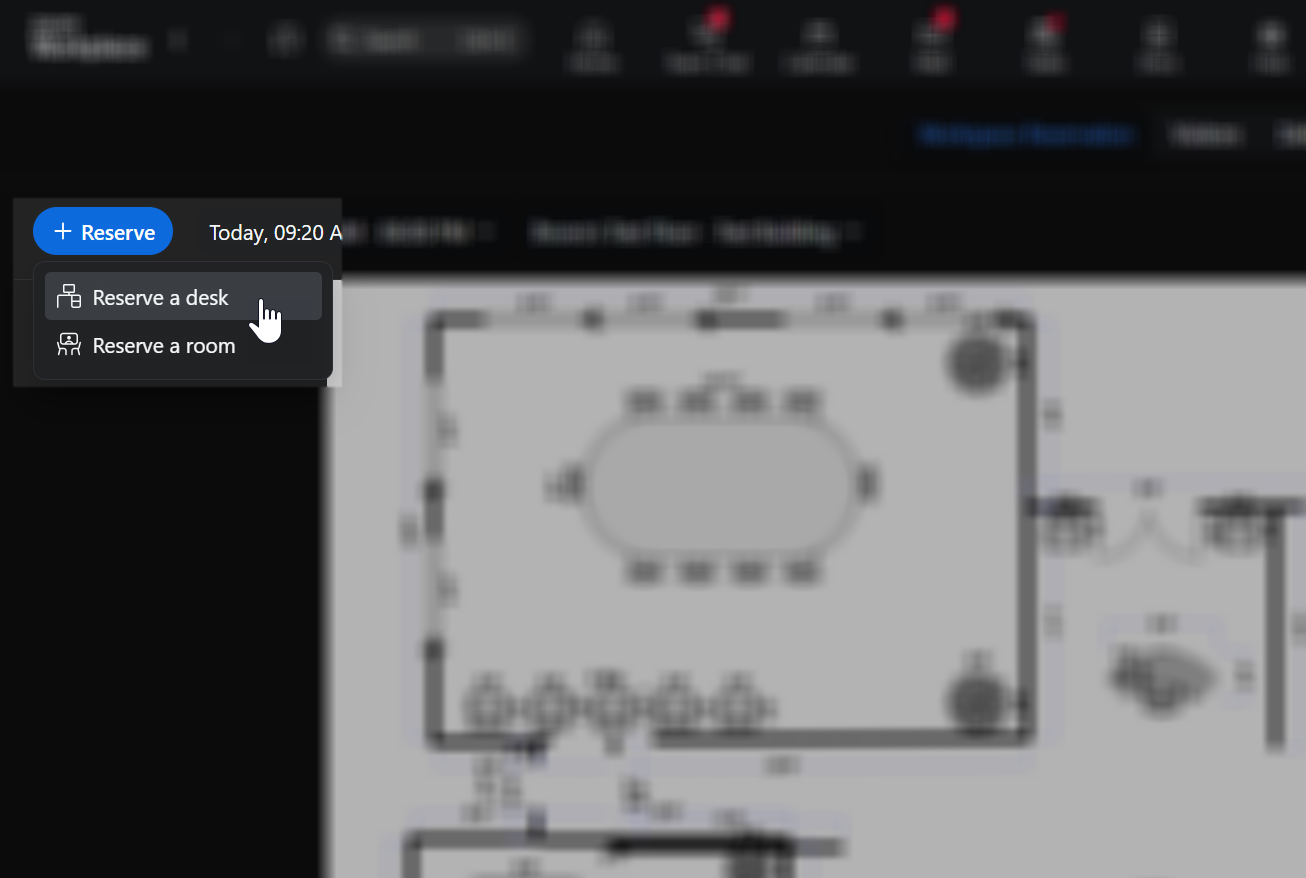
4. 次をクリックします **+ 予約** ボタンをウィンドウ上部でクリックして、予約を行います。\\
5. (オプション) **自分の予約** がある場合は、ウィンドウ右上で
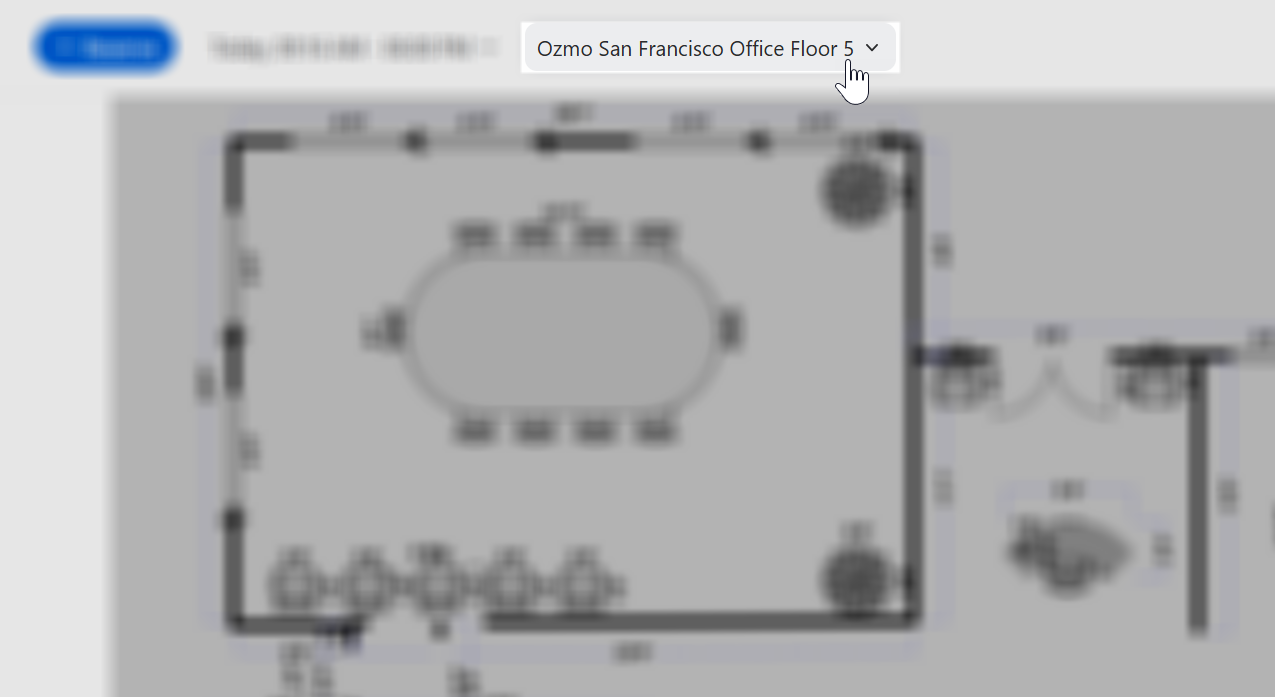
6. (オプション)現在のオフィスのフロアプランのドロップダウンをクリックして、別のオフィスのフロアプランを選択し、追加の予約を行います。
#### Zoomウェブポータルを使用して予約する
1. 移動します [zoom.com](http://zoom.com/).
2. クリック **サインイン**.
3. 次をクリックします **ワークスペース** 画面左側のドロップダウン。\\
4. クリック **ワークスペース予約** 予約を行うか、既存の予約を確認します。
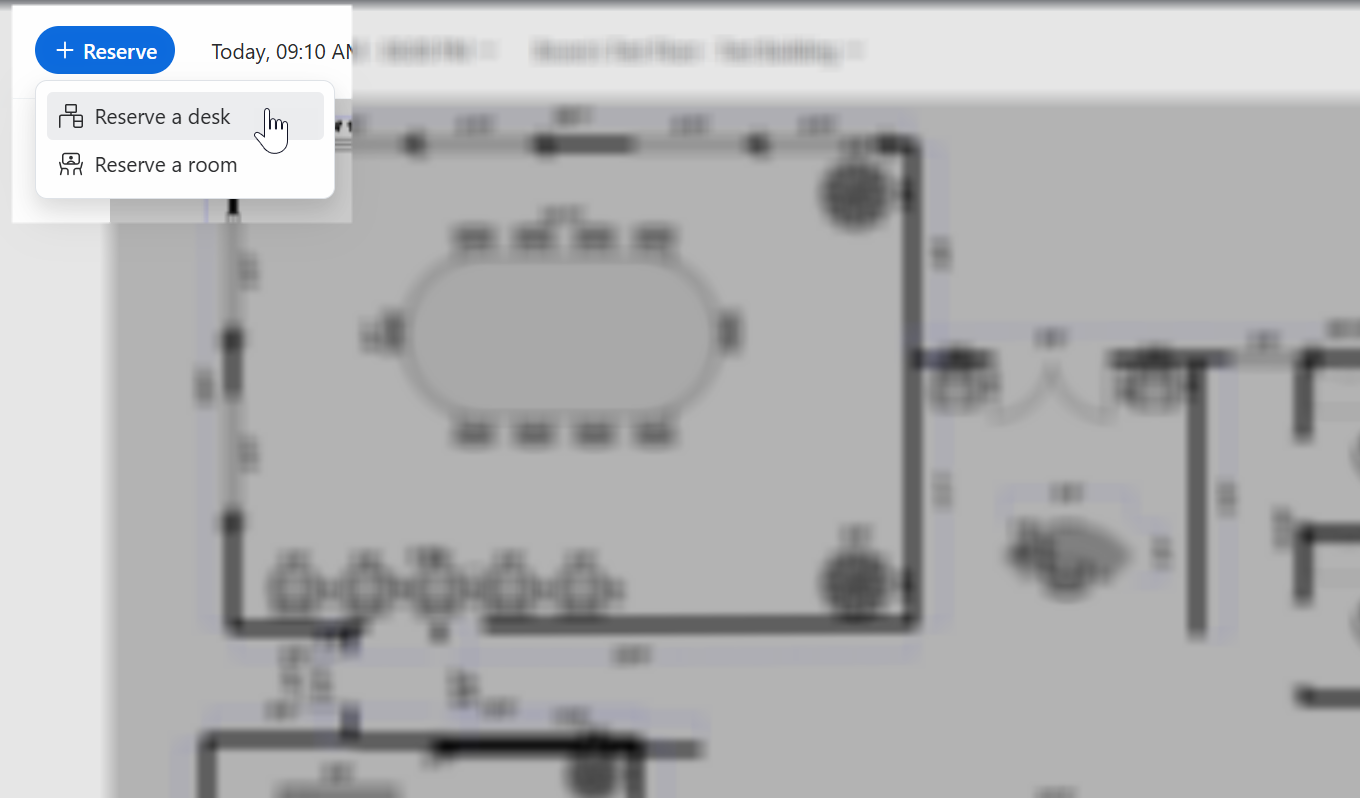
5. 次をクリックします **+ 予約** 画面上部のボタンをクリックして、予約を行います。\\
6. (オプション) **自分の予約** 既存の予約がある場合は、画面右上で
7. (オプション)現在のオフィスのフロアプランのドロップダウンをクリックして、別のオフィスのフロアプランを選択し、追加の予約を行います。\\
#### Zoomモバイルアプリから予約する
1. Zoomモバイルアプリを開きます。
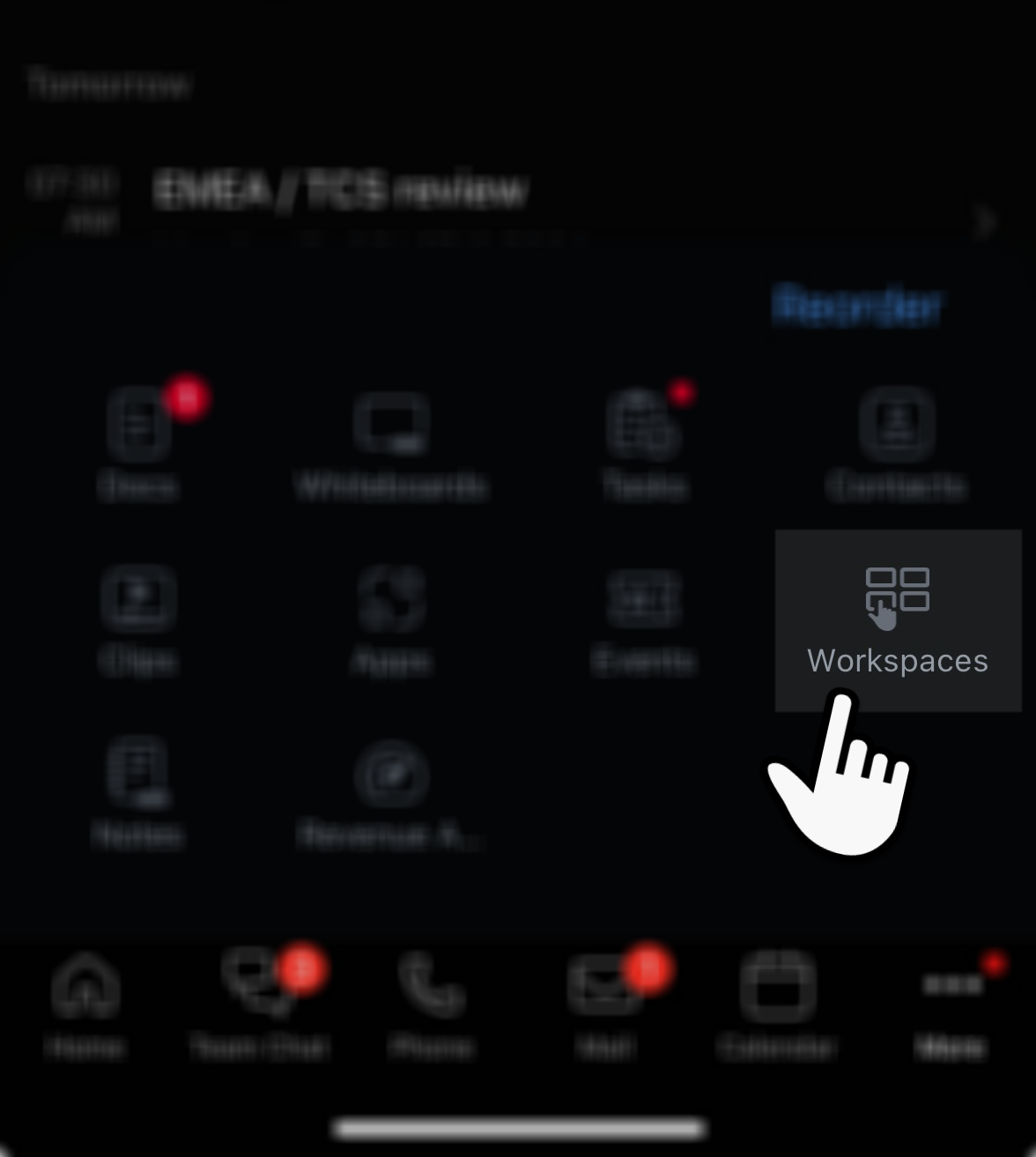
2. を **… その他** アイコンをクリックし、 **ワークスペース** ワークスペース アイコンを選択します。\\
3. (オプション) **並べ替え** リンクをタップし、ワークスペース アイコンをメインのアプリドロワーに移動します。これにより、次回デスクや部屋を予約するときの手順が1つ減ります。
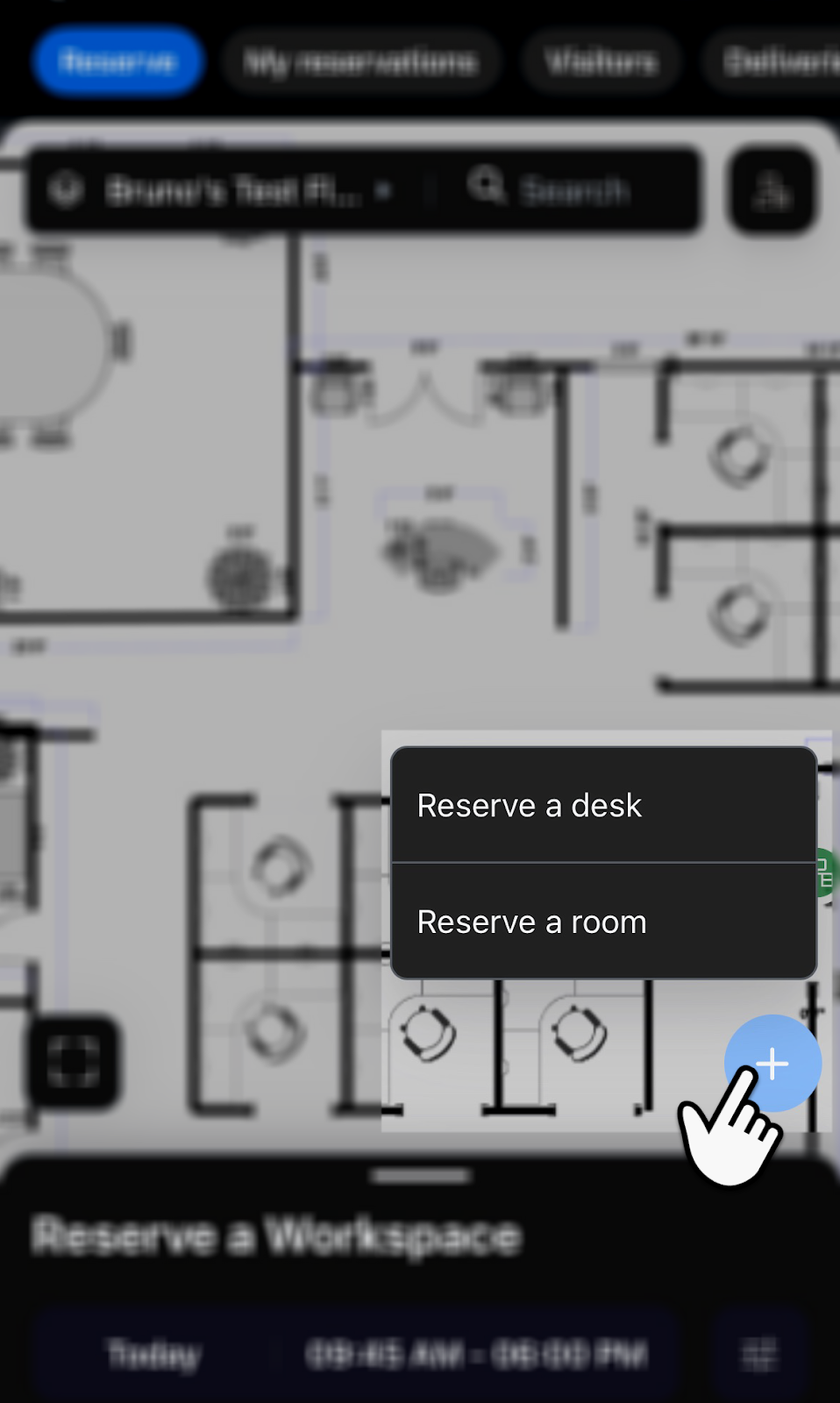
4. を **+ アイコン** 画面右側で予約を行います。\\
5. (オプション) **自分の予約** アプリ上部のタブ。既存の予約がある場合は。
6. (オプション)現在のオフィスのフロアプランのドロップダウンをタップして、別のオフィスのフロアプランを選択し、追加の予約を行います。
#### (オプション)Outlook向けZoom アドインまたは Zoom Chrome 拡張機能を使用して予約を行う
ユーザーは、Outlook または Chrome から、Outlook向けZoom アドインまたは Zoom Chrome 拡張機能を使ってデスクを直接予約することもできます。デスクはミーティングルームと並んでオプションとして表示され、予約されると、その予約はカレンダーイベント内に表示されます。
詳細は、Zoomサポートの記事 [Outlook向けZoom アドインと Zoom Chrome 拡張機能を使用したワークスペースのデスクのスケジュール作成](https://support.zoom.com/hc/en/article?id=zm_kb\&sysparm_article=KB0078687).
### ユーザー向けの強化された予約機能
このセクションでは、ワークスペース予約のユーザーが利用できる高度な予約ツールに関する追加情報を紹介します。
#### 繰り返し予約の管理
繰り返し予約機能は、多くのユーザーに予測可能なワークスペースのニーズがあることを前提としています。ユーザーは毎日や毎週個別に予約する代わりに、希望するスペースを自動的に予約するパターンを設定できます。システムは、定期的にオフィスに来るユーザー向けの日次パターン、特定の出社日があるユーザー向けの週次パターン、定期的なイベントやミーティング向けの月次パターンをサポートしています。
繰り返し予約の詳細については、Zoomサポートの記事 [繰り返しのワークスペース予約を作成する](https://support.zoom.com/hc/en/article?id=zm_kb\&sysparm_article=KB0058073).
ユーザーは、繰り返し予約を個別の発生分として、またはシリーズ全体として変更できます。この柔軟性により、恒久的なスケジュール変更と一時的な例外の両方に対応できます。システムは各発生分の関係を維持するため、シリーズに加えた変更は、以前に変更された個別の発生分には影響しません。繰り返し予約の事前予約上限は、計画の必要性と空きスペースの可用性の両方のバランスを取ります。そのため、ユーザーが長期間にわたってスペースを独占することを防ぎつつ、実用的な範囲の事前スケジュール作成を可能にします。
#### 視覚的なスペース計画のためのタイムライン表示
タイムライン表示では、フロア上のすべての予約とスペースを時系列で表示できるため、ワークスペースの空き状況をより把握しやすくなります。ユーザーは時間帯をすぐに特定し、隣接するスペースを誰が予約しているかを確認し、さまざまなエリアの混雑パターンをよりよく理解できます。
タイムライン表示からの予約作成は、空きスペースの希望時間帯をクリックしてドラッグするだけです。この直接操作インターフェースにより、従来の予約フォームのような複数ステップの手順が不要になり、ユーザーは必要性を視覚化するのと同じ速さでスペースを予約できます。
#### インテリジェントな部屋提案
部屋の提案機能は、手動で検索しなくてもユーザーがすばやくスペースを見つけられるよう、インテリジェントな分析を適用します。予約を開始すると、システムは複数の要素を評価して推奨を生成します。これらの要素には次のものが含まれます:
* ミーティングの定員要件を満たす、参加者全員を収容できる部屋の提案
* その日のユーザーの他の予約場所との近さ。ミーティング間の移動時間を最小化します
* 頻繁に使用される部屋を優先する過去の利用パターン
提案アルゴリズムは予約パターンから継続的に学習し、推奨を改善します。たとえば、チームがブレインストーミング セッションでホワイトボード付きの部屋を一貫して予約している場合、システムはそのチームの今後の予約で同様の部屋を優先します。
### 予約へのチェックイン
ユーザーは、デスクトップの Zoom アプリ、モバイルデバイス、またはブラウザと Zoomウェブポータルを使って、予約済みのワークスペースにチェックインできます。デスクおよび予約専用のミーティングルーム ワークスペースでは、QR コードを印刷してワークスペースに貼り付け、簡単にチェックインできるようにできます。また、前述のとおり、USB-C デバイスで自動予約が有効になっている場合、ユーザーはUSB-C を介してノートパソコンを予約デバイスに接続し、自動チェックインできます。
Zoomサポートの記事 [ワークスペース予約のチェックインとチェックアウト](https://support.zoom.com/hc/en/article?id=zm_kb\&sysparm_article=KB0058345) 詳細については。
#### Zoom Workplace デスクトップアプリでチェックインする
1. Zoom Workplace アプリを開きます。
2. 次をクリックします **ワークスペース** タブ。
3. 以下の方法で予約にアクセスしてチェックインできます:
1. 使用 **自分の予約**:
1. 右上で、 **自分の予約**.
2. チェックインしたい予約の下にある[チェックイン]をクリックします。
2. あなたの **アバター** をフロアマップ上で:
1. フロアマップ上のアバターアイコンをクリックします。
2. クリック **チェックイン**.
4. 認証ダイアログが表示された場合は、 **チェックイン**.
#### Zoomウェブポータルでチェックインする
1. 以下の方法で予約にアクセスしてチェックインできます:
1. アクセス **自分の予約**:
1. [今後の予約を表示する](https://support.zoom.com/hc/en/article?id=zm_kb\&sysparm_article=KB0059634#h_01FR0VT3M0V6FFWYPG4KV9WEMR).
2. チェックインしたい今後の予約を見つけて選択します。
3. クリック **チェックイン**.
2. フロアマップ上のアバターにアクセスします:
1. 以下にサインインします。 [Zoomウェブポータル](https://zoom.us/profile).
2. ナビゲーションメニューで、 **ワークスペース予約**.
3. クリック **あなたのアバター**.
4. クリック **チェックイン**.
2. 認証ダイアログが表示された場合は、 **チェックイン** をクリックして確認します。
#### Zoomモバイルアプリでチェックインする
1. Zoomモバイルアプリを開きます。
2. を **… その他** アイコンをクリックし、 **ワークスペース** ワークスペース アイコンを選択します。\\
3. を **自分の予約** 画面上部のタブで予約を表示します。
4. を **チェックイン** ボタンをタップして予約を有効にします。
5. 認証ダイアログが表示された場合は、タップします。 **チェックイン** 確認する
#### QRコードを使用したチェックイン
1. Zoomモバイルアプリを開きます。
2. あなたの **プロフィール画像** 画面左上隅で。
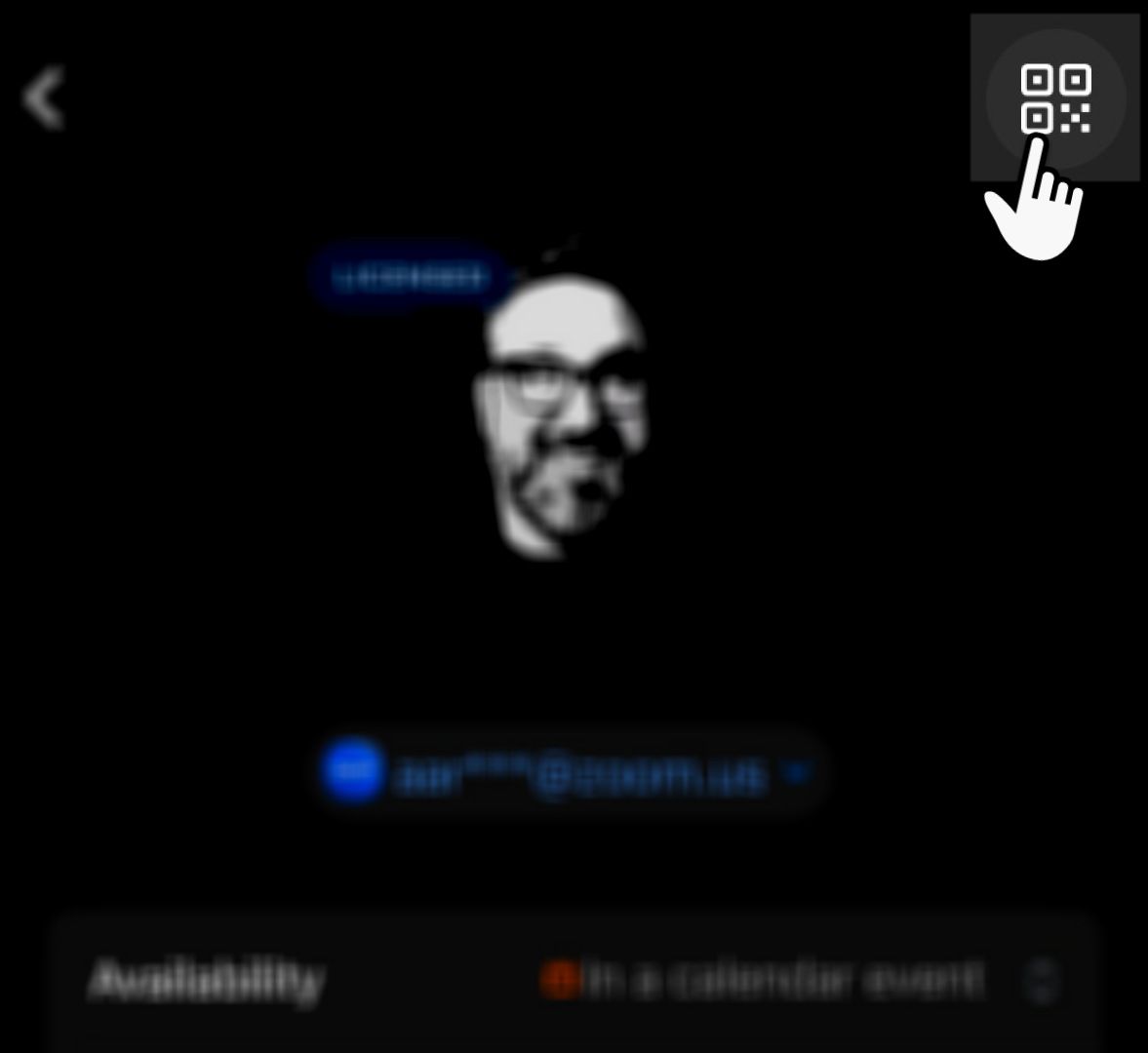
3. を **QRコードアイコン** 画面右上隅で。\\
4. 予約したワークスペースに貼られているQRコードをスキャンします。
{% hint style="info" %}
ユーザーは端末の標準カメラを使ってQRコードをスキャンすることもでき、チェックインのためにZoomモバイルアプリへリダイレクトされます。
{% endhint %}
### その他のチェックイン方法
このセクションでは、QRコード以外で設定できる追加のチェックイン方法について詳しく説明します。
#### WiFiベースの自動チェックイン
ユーザーのデバイスが設定済みのオフィスWiFiネットワークに接続すると、Zoomアプリがその接続を検出し、アクティブなデスク予約について自動的にチェックインを処理します。このシームレスなプロセスでは、オフィスネットワークに通常どおり接続する以外にユーザーの操作は不要です。
WiFiチェックインの設定方法の詳細については、Zoomサポートの記事 [自動チェックインの有効化または無効化](https://support.zoom.com/hc/en/article?id=zm_kb\&sysparm_article=KB0074750).
あるいは、管理者は自動チェックインの前に確認を求めるようシステムを設定し、利便性とユーザーの好みのバランスを取ることができます。
{% hint style="info" %}
WiFiチェックイン機能はデスク予約のみに適用され、ミーティングルームの利用パターンは個々のワークスペースのニーズとは異なることを踏まえています。ミーティングルームでは、これらの共有リソースをより正確に追跡するために、依然として手動のチェックインまたはルームセンサーによる存在検知が必要です。
{% endhint %}
#### USBによる自動予約
管理者またはアカウントオーナーによって有効化されると、この機能により、ユーザーはUSB-C接続でノートパソコンをチェックインデバイスに接続するだけで、ワークスペースに即座にチェックインしたり、予約したりできます。ワークスペースが空いていれば、接続するだけで予約が作成され、確定されます。すでに誰かがそのスペースを予約している場合は、占有中であることを知らせる通知がユーザーに表示されます。これにより、QRコードや手動でのデスク検索への依存が減り、予約プロセスの効率化に役立ちます。
この機能を使用するには、組織がプロ、ビジネス、教育機関、またはエンタープライズの Zoomアカウントを保有し、ワークスペース予約、Zoom Rooms、または共用エリア電話機のいずれかのサブスクリプションを持っている必要があります。現時点では、この機能は Zoom 認定デバイスである Logi Dock Flex でのみサポートされています。
#### 柔軟なチェックインと延長オプション
重複チェックイン機能により、前の利用者が正式にチェックアウトしていなくても、ユーザーは自分の予約にチェックインできます。この機能は、正午前後の会議交代のような混雑する移行期間のボトルネックを防ぎつつ、占有記録は維持します。
ワークスペースでさらに時間が必要な場合、ユーザーは複数のプロンプトや確認を経由することなく、スケジュール画面から直接延長できます。更新されたQRコードは、単純なチェックイン以外にも複数の機能をサポートしており、予約終了前に退出する場合は早めにチェックアウトし、さらに時間が必要な場合は現在の予約を延長し、空きスペースに新しい予約を作成することさえできます。
管理者が有効にした場合、リモートチェックイン機能により、ユーザーはカレンダー招待またはチャット通知から予約を確認できます。
---
# Agent Instructions
This documentation is published with GitBook. GitBook is the documentation platform designed so that both humans and AI agents can read, navigate, and reason over technical content effectively. Learn more at gitbook.com.
## Querying This Documentation
If you need additional information that is not directly available in this page, you can query the documentation dynamically by asking a question.
Perform an HTTP GET request on the current page URL with the `ask` query parameter, and the optional `goal` query parameter:
```
GET https://library.zoom.com/technical-library/ja/zoom-workplace/zoom-workspace-reservation/zoom-workspace-reservation-field-guide/user-experience.md?ask=&goal=
```
`ask` is the immediate question: it should be specific, self-contained, and written in natural language.
`goal` is optional and describes the broader end goal you are ultimately trying to accomplish on behalf of the user. GitBook uses it to tailor the answer towards what is most useful for that goal.
The response will contain a direct answer to the question and relevant excerpts and sources from the documentation.
Use this mechanism when the answer is not explicitly present in the current page, you need clarification or additional context, or you want to retrieve related documentation sections.