> For the complete documentation index, see [llms.txt](https://library.zoom.com/llms.txt). Markdown versions of documentation pages are available by appending `.md` to page URLs; this page is available as [Markdown](https://library.zoom.com/technical-library/ja/zoom-workplace/zoom-workspace-reservation/zoom-workspace-reservation-field-guide/admin-experience.md).
# 管理者体験
管理者は、カレンダー連携、位置情報の階層、フロアプランなどを設定することで、ワークスペース予約を設定できます。
このセクションでは、ワークスペース予約における管理者の操作について説明します。ロールアクセスの定義、建物階層の構築、フロアプランの作成、機能設定の選択、その他の管理者機能の実行などが含まれます。
### ワークスペース予約のロールアクセスの定義
すべての管理者はデフォルトでワークスペース予約のアカウント設定にアクセスできます。ただし、明示的なアクセス権限を持つカスタムロールを作成することもできます。
1. Zoomアカウントオーナーまたはロール編集の権限を持つ管理者は、 [ロール管理](https://zoom.us/role#/) Zoomウェブポータルのページに移動します。
{% hint style="info" %}
ロール管理ページを表示するには、管理者アクセス権が必要です。上記のリンクに `アクセスが制限されています (200)` エラーが表示される場合は、ロール機能へのアクセスについてZoom管理者にお問い合わせください。
{% endhint %}
2. をクリック **鉛筆アイコン** 編集中のロールの横に。
3. へ移動し、 **ワークスペース管理** サブセクションで、ロールアクセスを必要に応じて定義します。
4. 他のロールについても同様に繰り返します。
### ワークスペース予約の設定
このセクションでは、ワークスペース予約を最初から最後まで設定する手順を説明します。
{% hint style="warning" %}
以下の手順は、新しいワークスペース予約管理者向けに、順を追った設定手順を提供します。別の設定方法も可能ですが、Zoomでは、サービスの基本概念と構造に慣れるために、記載された順序でこれらの手順に従うことを推奨します。
{% endhint %}
#### ステップ1: カレンダーサービスを連携する
正確な予約と空き状況を維持するために、ワークスペース予約はカレンダーのサービスプロバイダーと連携する必要があります。予約可能な各ワークスペースには、カレンダーサービスアカウントで管理される関連カレンダーリソースが必要です。
Zoomアカウントで既存のカレンダー連携が設定されている場合は、 [次の手順に進みます](#_52wj26umcu9g)。アカウントに *サポートされていません* カレンダーサービスが設定されている場合、またはカレンダーリソースアカウントやカレンダーリソースの設定に不慣れな場合は、次のいずれかのカレンダー連携ガイドを参照してください。 [Office 365](https://support.zoom.us/hc/en-us/articles/203847179-Setting-Up-Zoom-Rooms-with-Office-365), [Exchange](https://support.zoom.us/hc/en-us/articles/203847339-Using-Exchange-2013-and-above-with-Zoom-Rooms)、または [Google](https://support.zoom.us/hc/en-us/articles/206905656-Setting-up-Zoom-Rooms-with-Google-Calendar) このプロセスを完了するためです。Zoom Rooms でも Zoom Calendarサービスをサポートしています。
{% hint style="info" %}
上記のカレンダー連携ガイドは、Zoom Roomsのカレンダー連携を参照しています。ワークスペース予約はZoom Roomsと同じカレンダー機能を使用し、同じ設定が必要です。ユーザーは、そのまますべての手順に従うか、次のセクションで止めることもできます。 *Zoomにカレンダーサービスを追加する方法* を通じて **ワークスペース管理:** [カレンダー連携ページ](https://zoom.us/workspaces/management/calendar) 必要に応じて代わりに使用できます。
{% endhint %}
#### ステップ2: 位置情報階層を作成する
ワークスペース予約の設定は、アカウントの位置情報階層に基づいて構成されます。 **必須** フロアプランを作成したり、ワークスペースの位置を指定したりする前に設定してください。
アカウントに既存の位置情報階層がある場合は、 [次の手順に進みます](#_rwxseqwi2v5r)。既存の階層がない場合は、次の手順を実行します:
1. アカウント設定を編集する特権を持つ管理者としてZoomウェブポータルにサインインします。
2. をクリック **ワークスペース管理** ドロップダウンを開き、次を選択します **ワークスペース。**
3. クリック **+ 位置情報を追加**。 **位置情報を追加**ポップアップウィンドウが表示されます。
4. ポップアップウィンドウで、階層型システムレイアウトを作成し、組織に必要な位置情報を選択して、ワークスペース環境をカスタマイズします。
5. クリック **完了** 構成が正しく表示されたら。
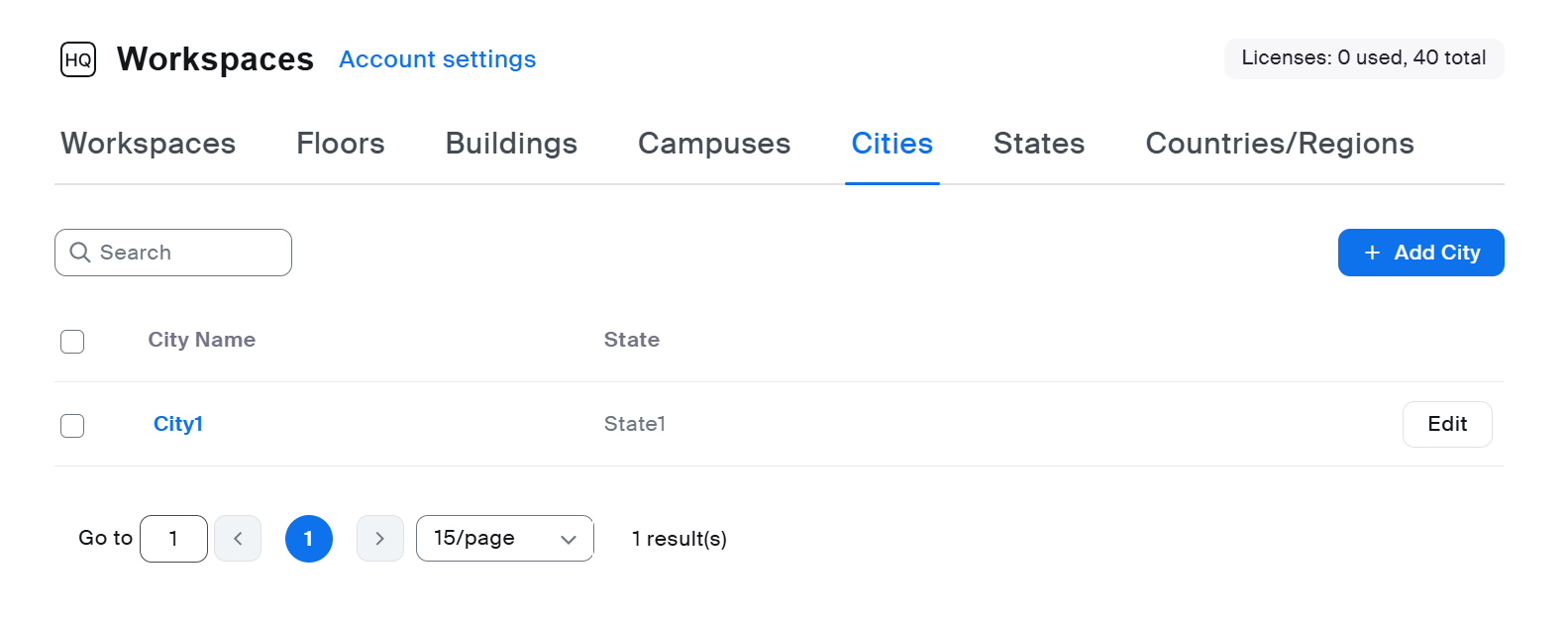
6. この **ワークスペース**ページには、次のタブを含むディレクトリペインが表示されます: **フロア**, **建物**, **キャンパス**, **市**, **州**、および **国/地域**、構成によって異なります。
 {% hint style="info" %}
この操作を最初に実行すると、各レベルにデフォルトの位置情報が自動的に追加されます。これらの位置情報は、いつでも次の **編集** 機能から名前を変更または削除できます。
{% endhint %}
7. 階層内の各位置レベルで、対応するタブを選択し、次をクリックします **+ フロア/建物/市などを追加** して、オフィスインフラを構築します。
{% hint style="danger" %}
ワークスペース予約を設定するには、フロアレベルが必要です。階層にフロアレベルが含まれていない場合は、次に進まないでください。
{% endhint %}
詳細については、次のサポートドキュメントを参照してください: [ワークスペース予約の位置情報階層の管理](https://support.zoom.us/hc/en-us/articles/7879334587021-Managing-Workspace-Reservation-location-hierarchy).
**(オプション) 制限付きアクセス用に近隣エリアを設定する**
フリーアドレスがもたらす柔軟性とのバランスを取るため、近隣エリアではチームの近接性と部門構成を維持する必要性も考慮されます。
位置情報階層を確立した後、各フロアの特定のエリアを次のように指定できます **近隣エリア** として、アクセス制御ルールを適用できます。この機能により、組織はチームの結束を維持しながら、全体のスペース効率を最大化できます。
各近隣エリアには説明的な名前が付けられ、特定のユーザーグループまたは個人に割り当てることができます。近隣エリアの真価は、時間ベースの柔軟性にあります。管理者は、ある近隣エリアを月曜日から水曜日まで金融機関チームにのみ公開し、木曜日と金曜日にはすべての従業員に開放できます。この方法により、チームが一緒に作業する必要があるときに予約済みのスペースを確保しつつ、需要の少ない期間の未活用を防げます。
近隣エリア内のタイムゾーンサポートにより、複数の地域にまたがる組織にも対応できます。各近隣エリアは独自のタイムゾーン設定で運用できるため、管理者やユーザーの所在地に関係なく、アクセスルールが正しく適用されます。
#### ステップ3: フロアを追加する
オフィスの大まかな構造を確立した後、各位置情報 **必要とします** ワークスペース予約を使用するには、少なくとも1つのフロアレベルが必要です。次の手順に従って、階層内の各建物/キャンパス/市などにフロアレベルを追加します:
1. アクセスする **ワークスペース管理。**
2. をクリック **フロア** タブ。
3. をクリック **+ フロアを追加** ボタンをクリックすると、右上隅に **新しいフロアを追加** パネルが表示されます。
4. パネルで、次の情報を入力します: **フロア名。**
5. (オプション) 次の情報を入力します: **説明。**
6. 階層内でフロアを配置する位置情報を選択します。
7. クリック **保存して別の項目を追加** して、各位置情報にさらにフロアを追加します。
8. クリック **完了** 完了したら。
#### ステップ4: 各フロアの予約可能なワークスペースを作成する
フロアが作成されたら、管理者または認可されたユーザーが、後でプロセス内で割り当てられるそのフロア用の予約可能なワークスペースを作成できます。
フロアのワークスペースを作成するには:
1. アクセスする **ワークスペース管理。**
2. 次の項目から既存のフロアをクリックします: **フロア** タブ。
3. フロアを選択したら、次をクリックします **+ ワークスペースを追加**。すると、画面右側にサイドパネルが表示されます。
4. の下で **ワークスペースの種類**を選択し、 **デスク** または **予約専用ルーム**.
{% hint style="info" %}
すべてのZoom Roomsは、次を通じて作成する必要があります: [Zoom Roomsインターフェース](https://zoom.us/location) を、管理者または認可されたユーザーが行います。詳細については、有効化手順に関するサポートドキュメントを参照してください: [Zoom Phone アプライアンス](https://support.zoom.us/hc/en-us/articles/7879620713613-Using-Workspace-Reservation-for-Zoom-Phone-Appliance) および [Zoom Rooms](https://support.zoom.us/hc/en-us/articles/7875816579597-Configuring-Workspace-Reservation-features-on-Zoom-Room-devices-) ワークスペース予約用の
{% endhint %}
5. 次を入力 **デスク名** または **ルーム名**.
6. の下で **カレンダー**、デスクまたはルームに接続するカレンダーリソースを選択します(予約機能に必要です)。
7. (オプション)次の項目の下 **資産(オプション)**、デスクに関連付けられた資産(デュアルモニター、スタンディングデスクなど)を手動で追加または選択します。
8. クリック **保存して別の項目を追加** 完了するまで別のワークスペースを追加します。
9. クリック **完了** 変更を保存します。
**(オプション) 恒久的なデスク割り当てを作成し、需要の高いワークスペースで承認ワークフローを使用する**
管理者は、特定のユーザーに対して恒久的な割り当ても作成できます。詳細については、Zoomサポートの記事を参照してください: [特定のワークスペースを予約する単一または複数のユーザーを指定する](https://support.zoom.com/hc/en/article?id=zm_kb\&sysparm_article=KB0057911).
承認ワークフローは、需要の高い、または特殊なワークスペースに対して、正式な申請および確認プロセスを提供し、プレミアムな場所、役員エリア、または特別な機器があるスペースを対象にします。ワークスペースで「承認が必要」を有効にすると、すべての予約リクエストは指定された承認者に送られます。承認者は、ワークスペース管理者または予約管理者にできます。
承認ワークフローの詳細については、Zoomサポートの記事を参照してください: [ワークスペース予約の承認フローの概要](https://support.zoom.com/hc/en/article?id=zm_kb\&sysparm_article=KB0080815).
#### ステップ5: フロアマップをアップロードする
フロアのワークスペースを作成したら、フロアマップ画像をアップロードします。これは、ユーザーがスペースを選択するときに表示され、予約可能なワークスペースの位置指定の準備に使用されます。フロアプランをアップロードするには:
1. アクセスする **ワークスペース管理**.
2. 画面左側の階層メニューで、アップロードする対応するフロアマップがある階層を選択します。
3. をクリック **編集** 目的のフロアの横にあるボタン。
4. クリック **+ フロアマップを追加** をクリックして、選択したフロアのマップを画像ファイルとしてアップロードします。
5. 画像がアップロードされたら、次をクリックします **閉じる** 右上隅にあります。
6. 該当するすべてのフロアで繰り返すか、次の手順に進んでワークスペースの位置を割り当てます。
詳細については、次のサポートドキュメントを参照してください: [ワークスペース予約のフロアマップの管理](https://support.zoom.us/hc/en-us/articles/7877521130893-Managing-Workspace-Reservation-floor-maps).
#### ステップ6: フロアプランにワークスペースを割り当てる
これまでの手順がすべて完了している場合、ワークスペースをフロアプランに割り当てられます。ワークスペースを割り当てるには:
1. アクセスする **ワークスペース管理**.
2. 画面左側の階層で、位置情報をクリックし、ワークスペースを割り当てるフロアを選択します。
3. フロアマップがすでにアップロードされている場合は、次をクリックします **フロアマップを編集**。フロアマップがない場合は、次をクリックします **+ フロアマップを追加**をクリックし、選択したフロアのマップをアップロードします。
4. 次の画面には、ページ左側のメニューパネルとともにアップロード済みのフロアマップが表示され、 **マップにワークスペースを追加、デスク、ルーム**, **キオスク**、および **デジタルサイネージのみ** 利用可能なワークスペースがあります。\\\\
{% hint style="info" %}
この操作を最初に実行すると、各レベルにデフォルトの位置情報が自動的に追加されます。これらの位置情報は、いつでも次の **編集** 機能から名前を変更または削除できます。
{% endhint %}
7. 階層内の各位置レベルで、対応するタブを選択し、次をクリックします **+ フロア/建物/市などを追加** して、オフィスインフラを構築します。
{% hint style="danger" %}
ワークスペース予約を設定するには、フロアレベルが必要です。階層にフロアレベルが含まれていない場合は、次に進まないでください。
{% endhint %}
詳細については、次のサポートドキュメントを参照してください: [ワークスペース予約の位置情報階層の管理](https://support.zoom.us/hc/en-us/articles/7879334587021-Managing-Workspace-Reservation-location-hierarchy).
**(オプション) 制限付きアクセス用に近隣エリアを設定する**
フリーアドレスがもたらす柔軟性とのバランスを取るため、近隣エリアではチームの近接性と部門構成を維持する必要性も考慮されます。
位置情報階層を確立した後、各フロアの特定のエリアを次のように指定できます **近隣エリア** として、アクセス制御ルールを適用できます。この機能により、組織はチームの結束を維持しながら、全体のスペース効率を最大化できます。
各近隣エリアには説明的な名前が付けられ、特定のユーザーグループまたは個人に割り当てることができます。近隣エリアの真価は、時間ベースの柔軟性にあります。管理者は、ある近隣エリアを月曜日から水曜日まで金融機関チームにのみ公開し、木曜日と金曜日にはすべての従業員に開放できます。この方法により、チームが一緒に作業する必要があるときに予約済みのスペースを確保しつつ、需要の少ない期間の未活用を防げます。
近隣エリア内のタイムゾーンサポートにより、複数の地域にまたがる組織にも対応できます。各近隣エリアは独自のタイムゾーン設定で運用できるため、管理者やユーザーの所在地に関係なく、アクセスルールが正しく適用されます。
#### ステップ3: フロアを追加する
オフィスの大まかな構造を確立した後、各位置情報 **必要とします** ワークスペース予約を使用するには、少なくとも1つのフロアレベルが必要です。次の手順に従って、階層内の各建物/キャンパス/市などにフロアレベルを追加します:
1. アクセスする **ワークスペース管理。**
2. をクリック **フロア** タブ。
3. をクリック **+ フロアを追加** ボタンをクリックすると、右上隅に **新しいフロアを追加** パネルが表示されます。
4. パネルで、次の情報を入力します: **フロア名。**
5. (オプション) 次の情報を入力します: **説明。**
6. 階層内でフロアを配置する位置情報を選択します。
7. クリック **保存して別の項目を追加** して、各位置情報にさらにフロアを追加します。
8. クリック **完了** 完了したら。
#### ステップ4: 各フロアの予約可能なワークスペースを作成する
フロアが作成されたら、管理者または認可されたユーザーが、後でプロセス内で割り当てられるそのフロア用の予約可能なワークスペースを作成できます。
フロアのワークスペースを作成するには:
1. アクセスする **ワークスペース管理。**
2. 次の項目から既存のフロアをクリックします: **フロア** タブ。
3. フロアを選択したら、次をクリックします **+ ワークスペースを追加**。すると、画面右側にサイドパネルが表示されます。
4. の下で **ワークスペースの種類**を選択し、 **デスク** または **予約専用ルーム**.
{% hint style="info" %}
すべてのZoom Roomsは、次を通じて作成する必要があります: [Zoom Roomsインターフェース](https://zoom.us/location) を、管理者または認可されたユーザーが行います。詳細については、有効化手順に関するサポートドキュメントを参照してください: [Zoom Phone アプライアンス](https://support.zoom.us/hc/en-us/articles/7879620713613-Using-Workspace-Reservation-for-Zoom-Phone-Appliance) および [Zoom Rooms](https://support.zoom.us/hc/en-us/articles/7875816579597-Configuring-Workspace-Reservation-features-on-Zoom-Room-devices-) ワークスペース予約用の
{% endhint %}
5. 次を入力 **デスク名** または **ルーム名**.
6. の下で **カレンダー**、デスクまたはルームに接続するカレンダーリソースを選択します(予約機能に必要です)。
7. (オプション)次の項目の下 **資産(オプション)**、デスクに関連付けられた資産(デュアルモニター、スタンディングデスクなど)を手動で追加または選択します。
8. クリック **保存して別の項目を追加** 完了するまで別のワークスペースを追加します。
9. クリック **完了** 変更を保存します。
**(オプション) 恒久的なデスク割り当てを作成し、需要の高いワークスペースで承認ワークフローを使用する**
管理者は、特定のユーザーに対して恒久的な割り当ても作成できます。詳細については、Zoomサポートの記事を参照してください: [特定のワークスペースを予約する単一または複数のユーザーを指定する](https://support.zoom.com/hc/en/article?id=zm_kb\&sysparm_article=KB0057911).
承認ワークフローは、需要の高い、または特殊なワークスペースに対して、正式な申請および確認プロセスを提供し、プレミアムな場所、役員エリア、または特別な機器があるスペースを対象にします。ワークスペースで「承認が必要」を有効にすると、すべての予約リクエストは指定された承認者に送られます。承認者は、ワークスペース管理者または予約管理者にできます。
承認ワークフローの詳細については、Zoomサポートの記事を参照してください: [ワークスペース予約の承認フローの概要](https://support.zoom.com/hc/en/article?id=zm_kb\&sysparm_article=KB0080815).
#### ステップ5: フロアマップをアップロードする
フロアのワークスペースを作成したら、フロアマップ画像をアップロードします。これは、ユーザーがスペースを選択するときに表示され、予約可能なワークスペースの位置指定の準備に使用されます。フロアプランをアップロードするには:
1. アクセスする **ワークスペース管理**.
2. 画面左側の階層メニューで、アップロードする対応するフロアマップがある階層を選択します。
3. をクリック **編集** 目的のフロアの横にあるボタン。
4. クリック **+ フロアマップを追加** をクリックして、選択したフロアのマップを画像ファイルとしてアップロードします。
5. 画像がアップロードされたら、次をクリックします **閉じる** 右上隅にあります。
6. 該当するすべてのフロアで繰り返すか、次の手順に進んでワークスペースの位置を割り当てます。
詳細については、次のサポートドキュメントを参照してください: [ワークスペース予約のフロアマップの管理](https://support.zoom.us/hc/en-us/articles/7877521130893-Managing-Workspace-Reservation-floor-maps).
#### ステップ6: フロアプランにワークスペースを割り当てる
これまでの手順がすべて完了している場合、ワークスペースをフロアプランに割り当てられます。ワークスペースを割り当てるには:
1. アクセスする **ワークスペース管理**.
2. 画面左側の階層で、位置情報をクリックし、ワークスペースを割り当てるフロアを選択します。
3. フロアマップがすでにアップロードされている場合は、次をクリックします **フロアマップを編集**。フロアマップがない場合は、次をクリックします **+ フロアマップを追加**をクリックし、選択したフロアのマップをアップロードします。
4. 次の画面には、ページ左側のメニューパネルとともにアップロード済みのフロアマップが表示され、 **マップにワークスペースを追加、デスク、ルーム**, **キオスク**、および **デジタルサイネージのみ** 利用可能なワークスペースがあります。\\\\
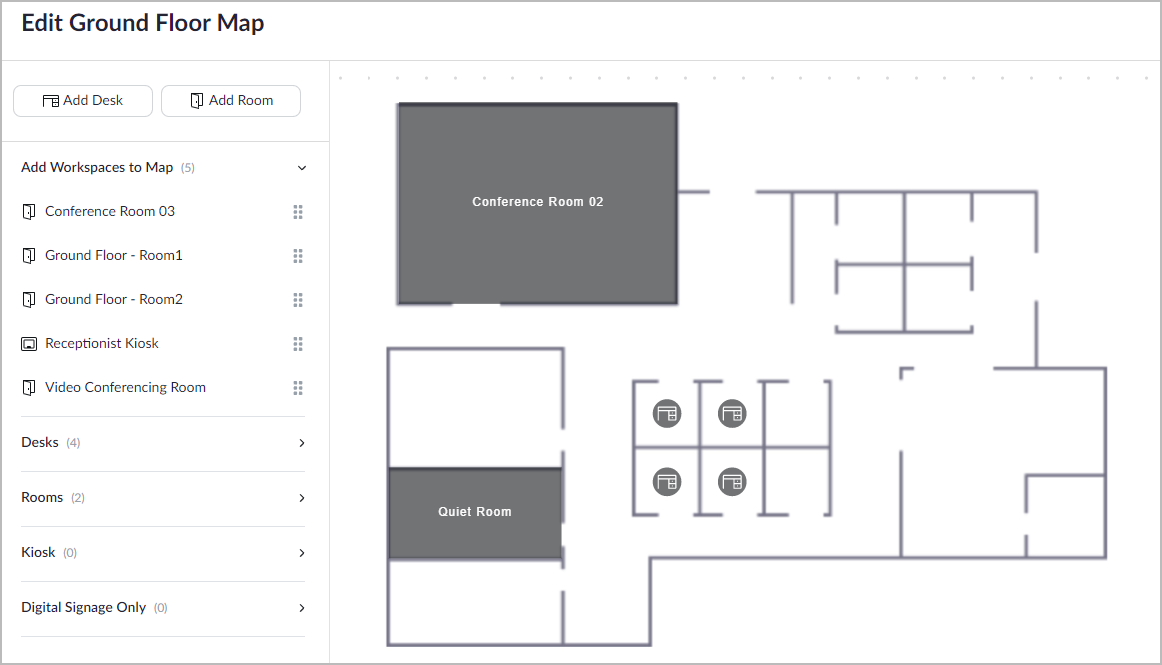 5. マップに配置するワークスペースを選択します(*例:*、カンファレンスルームなど)。
6. 左側パネルから目的のワークスペース名をフロアプラン上の配置場所へドラッグ&ドロップします。
1. 必要に応じて、ワークスペースのサイズをフロアプランに合うよう調整します。
2. デスクアイコンのサイズは、フロアプランの下にあるスライダーで調整できます。
3. キオスクとデジタルサイネージをフロアプランに割り当てると、デバイスからフロアプランを表示した際に「現在地」マーカーが表示されます。
7. まだ割り当てられていない場合は、カレンダーリソースを割り当てます。
8. 適用可能な資産がワークスペースに適用されていることを確認し、次をクリックします **保存** 完了します。
9. 必要に応じて手順5〜8を繰り返し、すべてのワークスペース、キオスク、デジタルサイネージをフロアプランに適用します。
10. 完了したら、次をクリックします **保存** および **閉じる** 画面右上隅にあります。
11. すべてのフロアプランが設定されるまで、必要に応じて繰り返します。
#### (オプション) ステップ7: 屋内ナビゲーション用の経路案内を設定する
経路案内は、大規模または不慣れなオフィスで予約済みワークスペースを見つける際にしばしば生じる煩わしさを、モバイルデバイスでたどれる案内付きの移動に変えます。この機能は、建物の入口から特定のデスクやミーティングルームまでの方向を逐次案内し、従業員が予約スペースを探す時間を大幅に短縮します。
経路案内の設定については、Zoomサポートの記事を参照してください: [ワークスペース予約の経路案内の設定](https://support.zoom.com/hc/en/article?id=zm_kb\&sysparm_article=KB0074751).
経路案内システムは、ユーザーのアクセス方法に応じて適応します。予約後にモバイルデバイスから経路案内を使用すると、入口を選択し、ワークスペースまでのカスタマイズされた案内を受け取れます。
これでワークスペース予約の設定プロセスは完了です。
### Zoom RoomsとZoom Phoneアプライアンスを予約可能なデスクスペースとして割り当てることができます
管理者は、チェックイン用のQRコードを含め、予約用のデスクにZoom RoomsとZoom Phoneアプライアンスを割り当てることができます。このプロセスでは、フロア割り当てを有効にするための追加のバックエンド設定が必要です。
有効化手順については、サポートドキュメントを参照してください: [Zoom Phone アプライアンス](https://support.zoom.us/hc/en-us/articles/7879620713613-Using-Workspace-Reservation-for-Zoom-Phone-Appliance) および [Zoom Rooms](https://support.zoom.us/hc/en-us/articles/7875816579597-Configuring-Workspace-Reservation-features-on-Zoom-Room-devices-) ワークスペース予約用の
### Zoomサービスに接続するデバイスがないワークスペースでは、印刷可能なQRコードを使ってチェックインできます
Zoom RoomsとZoom Phoneアプライアンスは画面上にチェックイン用QRコードを表示できますが、デスクなど一部の予約可能なワークスペースには、チェックイン用QRコードを表示できるZoom対応アプライアンスがない場合があります。その場合、管理者または認可されたユーザーが、各ワークスペース専用のQRコードを印刷して配置し、ユーザーがチェックインできるようにします。これらのワークスペース用のQRコードを印刷するには:
1. 次を確認します: [すべてのワークスペースが割り当てられていること](#_n1qubqxpwd03) QRコードを印刷するフロア上で。
2. Zoomウェブポータルのナビゲーションメニューで、次をクリックします **ワークスペース管理、** 次に **ワークスペース**.
3. QRコードを印刷するフロアを見つけ、次をクリックします **編集**.
4. 次の設定を見つけます **ワークスペースQRコード**.
5. **ダウンロード** または **印刷** QRコードを印刷し、対応する各ワークスペースに1つずつ貼り付けます。
6. これでユーザーは [QRコードを使ってチェックインできます](#_jftdnos6xjfr).
### ワークスペース予約の一般設定は、アカウントレベルまたは位置情報レベルで設定できます
管理者または認可されたユーザーは、一般的なワークスペース予約設定をアカウントレベルまたは位置情報レベルのいずれかで設定できます。これらの設定には、予約または事前チェックインのアンケート、ワークスペース予約へのアクセス用の特定のユーザーグループの指定、予約時のユーザー認証の要求などが含まれます。
これらの設定は位置情報レベルごとに継続的に調整でき、位置情報階層の上位レベルで設定がロックされていない場合は、フロアごとに異なる設定も可能です。
{% hint style="info" %}
いずれかのレベルで設定をロックすると、下位レベルのすべての設定がロックされます。フロアまたは位置情報ごとにカスタマイズする予定の設定は、アカウントレベルまたはそれ以下でロックしないでください。
{% endhint %}
#### アカウントレベル
アカウントレベルの設定を変更するには:
1. アカウント設定を編集する特権を持つ管理者または認可されたユーザーとして、Zoomウェブポータルにサインインします。
2. ナビゲーションメニューで、 **ワークスペース管理、** 次に **ワークスペース**.
3. ページ上部で、クリックしてください **アカウント設定** ~の隣に **ワークスペース**.
4. 必要に応じて設定を有効にするか無効にします。
#### 位置情報レベル
ユーザーグループ内で設定できることが多い他のZoomサービスの設定とは異なり、ワークスペース予約のグループ別または位置情報別の設定は位置情報レベルで設定されます。
位置情報レベルの設定を変更するには:
1. アカウント設定を編集する特権を持つ管理者または認可されたユーザーとして、Zoomウェブポータルにサインインします。
2. ナビゲーションメニューで、 **ワークスペース管理、** 次に **ワークスペース**.
3. 編集する位置情報レベルに移動し、フロアから国までの階層で、次をクリックします **編集**.
4. 必要に応じて設定を有効にするか無効にします。
### 高度な予約制御と制限
このセクションでは、組織がワークスペースをより厳密に制御および制限するための高度なオプションを紹介します。
#### 営業時間と予約可能期間
営業時間の設定は、アカウント全体の設定から個々のワークスペースのスケジュールまで、複数の階層レベルで機能します。このきめ細かな制御により、本社は延長営業時間で運用し、支社は標準スケジュールを維持する、あるいは特定のルームを通常の営業時間外に特別プロジェクト向けに利用可能にするなど、さまざまなシナリオに対応できます。
祝日スケジュールは通常の営業時間と連動し、手動介入なしで休業期間中の予約を自動的にブロックします。管理者は、数か月前から祝日スケジュールを定義でき、部分休業日の異なる時間帯を指定したり、全社的な休業では予約を完全にブロックしたりできます。システムはすべての予約インターフェースでこれらのスケジュールを反映し、施設が閉まっているときにユーザーが誤ってスペースを予約するのを防ぎます。
#### 予約時間と頻度の管理
予約間隔設定は、1、5、15、または30分単位に調整でき、組織が予約を実際の利用パターンに合わせられるようにします。
たとえば、研究施設では機器室に30分単位を使用し、コンサルティング会社では電話ブースに15分単位を好む場合があります。日付をまたぐ予約を可能にする機能強化により、最大予約時間は24時間に拡張され、シフト勤務者、夜通しのプロジェクト、従来の営業時間をまたぐ国際的なコラボレーションセッションに対応できます。
#### 複雑なイベントのための複数ルーム予約
複数ルーム予約機能は、複雑な集まりを管理するイベント担当者が長年直面してきた課題に対応します。グリッド表示を使用すると、担当者は1つの予約IDの下で、異なる建物や位置情報にまたがる複数のルームを予約できます。この統合された方法は、予備ルームを伴う全体会議、分科会スペースを必要とするトレーニングセッション、複数の会場にまたがるカンファレンスなどのイベントに不可欠です。
#### ワークスペース予約の承認ワークフロー
この設定により、プレミアムスペースが先着順で予約されるのを防ぎます。代わりに、ユーザーが予約を申請し、管理者が手動でその予約を承認します。
ユーザーが制限付きワークスペースで予約をリクエストすると、そのリクエストは承認プロセスに進み、指定された承認者に通知が送られ、承認者はメモを添えて承認または却下できます。ユーザーはリクエストのステータスを確認し、承認者を表示できます。アカウント所有者と管理者も承認者を設定できます。
詳細については、Zoomサポートの記事を参照してください: [ワークスペース予約の承認フローの概要](https://support.zoom.com/hc/en/article?id=zm_kb\&sysparm_article=KB0080815).
### ユーザーに事前予約および/または事前チェックインのアンケート記入を必須にできます
管理者または認可されたユーザーは、ユーザーに事前予約および/または事前チェックインのアンケート記入を求めることができます。これらのアンケートは、単一選択、複数選択、短文回答の形式でカスタマイズできます。
事前予約アンケートは、ユーザーが予約を行うタイミングで表示されます。事前チェックインアンケートは、チェックイン時刻の2~72時間前に送信でき、指定時刻までにユーザーがアンケートに回答しない場合、予約は自動的にキャンセルされます。
詳細はサポートドキュメントをご覧ください。 [ワークスペース予約アンケート](https://support.zoom.us/hc/en-us/articles/5547090029581-Workspace-Reservation-questionnaire).
### シームレスな予約のためにカレンダー連携を設定する
ワークスペース予約が主要なカレンダープラットフォームへ拡張されたことは、ユーザーが予約システムとやり取りする方法における根本的な変化を示しています。ユーザーにアプリケーション間の切り替えを求めるのではなく、これらの連携により、ワークスペース予約が従業員の日々のスケジュールを管理するツールへ直接組み込まれます。
#### Microsoft Outlook連携
Outlookアドインは、ワークスペース予約機能を、多くのユーザーが業務時間を過ごすOutlookインターフェース内に直接組み込みます。ミーティング招待を作成または編集するとき、ユーザーはOutlookを離れることなく、写真、定員情報、資産の詳細が表示された利用可能なワークスペースを確認できます。
この連携は、承認要件、予約制限、近隣エリアの割り当てなどの既存の管理設定を尊重し、予約方法に関係なく一貫したポリシー適用を実現します。
#### Google WorkspaceとZoom Calendarのサポート
同様の機能は、Zoom for Google Workspaceアドオンを通じてGoogle Workspaceユーザーにも提供されます。この連携により、Googleカレンダー内で同じ充実したワークスペース情報と予約機能が利用でき、プラットフォーム間で機能の整合性が保たれます。
Zoomの標準カレンダーソリューションを使用している組織では、ワークスペース予約のサポートにより、サードパーティのカレンダーサービスを必要としない完全統合された体験が提供されます。
#### チームコラボレーションプラットフォーム向けの通知
Microsoft TeamsとSlackとの連携は、単なる通知にとどまらず、チームのコミュニケーションツール内でインタラクティブなワークスペース管理体験を実現します。
ユーザーは、予約リマインダー、チェックインアラート、来訪者到着通知を、チームチャンネルまたはダイレクトメッセージで直接受け取れます。Zoomチャットボットは各プラットフォームで利用でき、アプリケーションを切り替えることなく、予約へのチェックイン、予約の延長、ワークスペースの空き状況の確認を行えます。
管理者は、アカウントレベルで通知設定を管理し、ユーザーが受け取るアラートとその配信チャネルを決定することで、通知過多を防ぎながら重要なメッセージを意図した受信者に届けられるようにします。
---
# Agent Instructions
This documentation is published with GitBook. GitBook is the documentation platform designed so that both humans and AI agents can read, navigate, and reason over technical content effectively. Learn more at gitbook.com.
## Querying This Documentation
If you need additional information that is not directly available in this page, you can query the documentation dynamically by asking a question.
Perform an HTTP GET request on the current page URL with the `ask` query parameter, and the optional `goal` query parameter:
```
GET https://library.zoom.com/technical-library/ja/zoom-workplace/zoom-workspace-reservation/zoom-workspace-reservation-field-guide/admin-experience.md?ask=&goal=
```
`ask` is the immediate question: it should be specific, self-contained, and written in natural language.
`goal` is optional and describes the broader end goal you are ultimately trying to accomplish on behalf of the user. GitBook uses it to tailor the answer towards what is most useful for that goal.
The response will contain a direct answer to the question and relevant excerpts and sources from the documentation.
Use this mechanism when the answer is not explicitly present in the current page, you need clarification or additional context, or you want to retrieve related documentation sections.
5. マップに配置するワークスペースを選択します(*例:*、カンファレンスルームなど)。
6. 左側パネルから目的のワークスペース名をフロアプラン上の配置場所へドラッグ&ドロップします。
1. 必要に応じて、ワークスペースのサイズをフロアプランに合うよう調整します。
2. デスクアイコンのサイズは、フロアプランの下にあるスライダーで調整できます。
3. キオスクとデジタルサイネージをフロアプランに割り当てると、デバイスからフロアプランを表示した際に「現在地」マーカーが表示されます。
7. まだ割り当てられていない場合は、カレンダーリソースを割り当てます。
8. 適用可能な資産がワークスペースに適用されていることを確認し、次をクリックします **保存** 完了します。
9. 必要に応じて手順5〜8を繰り返し、すべてのワークスペース、キオスク、デジタルサイネージをフロアプランに適用します。
10. 完了したら、次をクリックします **保存** および **閉じる** 画面右上隅にあります。
11. すべてのフロアプランが設定されるまで、必要に応じて繰り返します。
#### (オプション) ステップ7: 屋内ナビゲーション用の経路案内を設定する
経路案内は、大規模または不慣れなオフィスで予約済みワークスペースを見つける際にしばしば生じる煩わしさを、モバイルデバイスでたどれる案内付きの移動に変えます。この機能は、建物の入口から特定のデスクやミーティングルームまでの方向を逐次案内し、従業員が予約スペースを探す時間を大幅に短縮します。
経路案内の設定については、Zoomサポートの記事を参照してください: [ワークスペース予約の経路案内の設定](https://support.zoom.com/hc/en/article?id=zm_kb\&sysparm_article=KB0074751).
経路案内システムは、ユーザーのアクセス方法に応じて適応します。予約後にモバイルデバイスから経路案内を使用すると、入口を選択し、ワークスペースまでのカスタマイズされた案内を受け取れます。
これでワークスペース予約の設定プロセスは完了です。
### Zoom RoomsとZoom Phoneアプライアンスを予約可能なデスクスペースとして割り当てることができます
管理者は、チェックイン用のQRコードを含め、予約用のデスクにZoom RoomsとZoom Phoneアプライアンスを割り当てることができます。このプロセスでは、フロア割り当てを有効にするための追加のバックエンド設定が必要です。
有効化手順については、サポートドキュメントを参照してください: [Zoom Phone アプライアンス](https://support.zoom.us/hc/en-us/articles/7879620713613-Using-Workspace-Reservation-for-Zoom-Phone-Appliance) および [Zoom Rooms](https://support.zoom.us/hc/en-us/articles/7875816579597-Configuring-Workspace-Reservation-features-on-Zoom-Room-devices-) ワークスペース予約用の
### Zoomサービスに接続するデバイスがないワークスペースでは、印刷可能なQRコードを使ってチェックインできます
Zoom RoomsとZoom Phoneアプライアンスは画面上にチェックイン用QRコードを表示できますが、デスクなど一部の予約可能なワークスペースには、チェックイン用QRコードを表示できるZoom対応アプライアンスがない場合があります。その場合、管理者または認可されたユーザーが、各ワークスペース専用のQRコードを印刷して配置し、ユーザーがチェックインできるようにします。これらのワークスペース用のQRコードを印刷するには:
1. 次を確認します: [すべてのワークスペースが割り当てられていること](#_n1qubqxpwd03) QRコードを印刷するフロア上で。
2. Zoomウェブポータルのナビゲーションメニューで、次をクリックします **ワークスペース管理、** 次に **ワークスペース**.
3. QRコードを印刷するフロアを見つけ、次をクリックします **編集**.
4. 次の設定を見つけます **ワークスペースQRコード**.
5. **ダウンロード** または **印刷** QRコードを印刷し、対応する各ワークスペースに1つずつ貼り付けます。
6. これでユーザーは [QRコードを使ってチェックインできます](#_jftdnos6xjfr).
### ワークスペース予約の一般設定は、アカウントレベルまたは位置情報レベルで設定できます
管理者または認可されたユーザーは、一般的なワークスペース予約設定をアカウントレベルまたは位置情報レベルのいずれかで設定できます。これらの設定には、予約または事前チェックインのアンケート、ワークスペース予約へのアクセス用の特定のユーザーグループの指定、予約時のユーザー認証の要求などが含まれます。
これらの設定は位置情報レベルごとに継続的に調整でき、位置情報階層の上位レベルで設定がロックされていない場合は、フロアごとに異なる設定も可能です。
{% hint style="info" %}
いずれかのレベルで設定をロックすると、下位レベルのすべての設定がロックされます。フロアまたは位置情報ごとにカスタマイズする予定の設定は、アカウントレベルまたはそれ以下でロックしないでください。
{% endhint %}
#### アカウントレベル
アカウントレベルの設定を変更するには:
1. アカウント設定を編集する特権を持つ管理者または認可されたユーザーとして、Zoomウェブポータルにサインインします。
2. ナビゲーションメニューで、 **ワークスペース管理、** 次に **ワークスペース**.
3. ページ上部で、クリックしてください **アカウント設定** ~の隣に **ワークスペース**.
4. 必要に応じて設定を有効にするか無効にします。
#### 位置情報レベル
ユーザーグループ内で設定できることが多い他のZoomサービスの設定とは異なり、ワークスペース予約のグループ別または位置情報別の設定は位置情報レベルで設定されます。
位置情報レベルの設定を変更するには:
1. アカウント設定を編集する特権を持つ管理者または認可されたユーザーとして、Zoomウェブポータルにサインインします。
2. ナビゲーションメニューで、 **ワークスペース管理、** 次に **ワークスペース**.
3. 編集する位置情報レベルに移動し、フロアから国までの階層で、次をクリックします **編集**.
4. 必要に応じて設定を有効にするか無効にします。
### 高度な予約制御と制限
このセクションでは、組織がワークスペースをより厳密に制御および制限するための高度なオプションを紹介します。
#### 営業時間と予約可能期間
営業時間の設定は、アカウント全体の設定から個々のワークスペースのスケジュールまで、複数の階層レベルで機能します。このきめ細かな制御により、本社は延長営業時間で運用し、支社は標準スケジュールを維持する、あるいは特定のルームを通常の営業時間外に特別プロジェクト向けに利用可能にするなど、さまざまなシナリオに対応できます。
祝日スケジュールは通常の営業時間と連動し、手動介入なしで休業期間中の予約を自動的にブロックします。管理者は、数か月前から祝日スケジュールを定義でき、部分休業日の異なる時間帯を指定したり、全社的な休業では予約を完全にブロックしたりできます。システムはすべての予約インターフェースでこれらのスケジュールを反映し、施設が閉まっているときにユーザーが誤ってスペースを予約するのを防ぎます。
#### 予約時間と頻度の管理
予約間隔設定は、1、5、15、または30分単位に調整でき、組織が予約を実際の利用パターンに合わせられるようにします。
たとえば、研究施設では機器室に30分単位を使用し、コンサルティング会社では電話ブースに15分単位を好む場合があります。日付をまたぐ予約を可能にする機能強化により、最大予約時間は24時間に拡張され、シフト勤務者、夜通しのプロジェクト、従来の営業時間をまたぐ国際的なコラボレーションセッションに対応できます。
#### 複雑なイベントのための複数ルーム予約
複数ルーム予約機能は、複雑な集まりを管理するイベント担当者が長年直面してきた課題に対応します。グリッド表示を使用すると、担当者は1つの予約IDの下で、異なる建物や位置情報にまたがる複数のルームを予約できます。この統合された方法は、予備ルームを伴う全体会議、分科会スペースを必要とするトレーニングセッション、複数の会場にまたがるカンファレンスなどのイベントに不可欠です。
#### ワークスペース予約の承認ワークフロー
この設定により、プレミアムスペースが先着順で予約されるのを防ぎます。代わりに、ユーザーが予約を申請し、管理者が手動でその予約を承認します。
ユーザーが制限付きワークスペースで予約をリクエストすると、そのリクエストは承認プロセスに進み、指定された承認者に通知が送られ、承認者はメモを添えて承認または却下できます。ユーザーはリクエストのステータスを確認し、承認者を表示できます。アカウント所有者と管理者も承認者を設定できます。
詳細については、Zoomサポートの記事を参照してください: [ワークスペース予約の承認フローの概要](https://support.zoom.com/hc/en/article?id=zm_kb\&sysparm_article=KB0080815).
### ユーザーに事前予約および/または事前チェックインのアンケート記入を必須にできます
管理者または認可されたユーザーは、ユーザーに事前予約および/または事前チェックインのアンケート記入を求めることができます。これらのアンケートは、単一選択、複数選択、短文回答の形式でカスタマイズできます。
事前予約アンケートは、ユーザーが予約を行うタイミングで表示されます。事前チェックインアンケートは、チェックイン時刻の2~72時間前に送信でき、指定時刻までにユーザーがアンケートに回答しない場合、予約は自動的にキャンセルされます。
詳細はサポートドキュメントをご覧ください。 [ワークスペース予約アンケート](https://support.zoom.us/hc/en-us/articles/5547090029581-Workspace-Reservation-questionnaire).
### シームレスな予約のためにカレンダー連携を設定する
ワークスペース予約が主要なカレンダープラットフォームへ拡張されたことは、ユーザーが予約システムとやり取りする方法における根本的な変化を示しています。ユーザーにアプリケーション間の切り替えを求めるのではなく、これらの連携により、ワークスペース予約が従業員の日々のスケジュールを管理するツールへ直接組み込まれます。
#### Microsoft Outlook連携
Outlookアドインは、ワークスペース予約機能を、多くのユーザーが業務時間を過ごすOutlookインターフェース内に直接組み込みます。ミーティング招待を作成または編集するとき、ユーザーはOutlookを離れることなく、写真、定員情報、資産の詳細が表示された利用可能なワークスペースを確認できます。
この連携は、承認要件、予約制限、近隣エリアの割り当てなどの既存の管理設定を尊重し、予約方法に関係なく一貫したポリシー適用を実現します。
#### Google WorkspaceとZoom Calendarのサポート
同様の機能は、Zoom for Google Workspaceアドオンを通じてGoogle Workspaceユーザーにも提供されます。この連携により、Googleカレンダー内で同じ充実したワークスペース情報と予約機能が利用でき、プラットフォーム間で機能の整合性が保たれます。
Zoomの標準カレンダーソリューションを使用している組織では、ワークスペース予約のサポートにより、サードパーティのカレンダーサービスを必要としない完全統合された体験が提供されます。
#### チームコラボレーションプラットフォーム向けの通知
Microsoft TeamsとSlackとの連携は、単なる通知にとどまらず、チームのコミュニケーションツール内でインタラクティブなワークスペース管理体験を実現します。
ユーザーは、予約リマインダー、チェックインアラート、来訪者到着通知を、チームチャンネルまたはダイレクトメッセージで直接受け取れます。Zoomチャットボットは各プラットフォームで利用でき、アプリケーションを切り替えることなく、予約へのチェックイン、予約の延長、ワークスペースの空き状況の確認を行えます。
管理者は、アカウントレベルで通知設定を管理し、ユーザーが受け取るアラートとその配信チャネルを決定することで、通知過多を防ぎながら重要なメッセージを意図した受信者に届けられるようにします。
---
# Agent Instructions
This documentation is published with GitBook. GitBook is the documentation platform designed so that both humans and AI agents can read, navigate, and reason over technical content effectively. Learn more at gitbook.com.
## Querying This Documentation
If you need additional information that is not directly available in this page, you can query the documentation dynamically by asking a question.
Perform an HTTP GET request on the current page URL with the `ask` query parameter, and the optional `goal` query parameter:
```
GET https://library.zoom.com/technical-library/ja/zoom-workplace/zoom-workspace-reservation/zoom-workspace-reservation-field-guide/admin-experience.md?ask=&goal=
```
`ask` is the immediate question: it should be specific, self-contained, and written in natural language.
`goal` is optional and describes the broader end goal you are ultimately trying to accomplish on behalf of the user. GitBook uses it to tailor the answer towards what is most useful for that goal.
The response will contain a direct answer to the question and relevant excerpts and sources from the documentation.
Use this mechanism when the answer is not explicitly present in the current page, you need clarification or additional context, or you want to retrieve related documentation sections.