> For the complete documentation index, see [llms.txt](https://library.zoom.com/llms.txt). Markdown versions of documentation pages are available by appending `.md` to page URLs; this page is available as [Markdown](https://library.zoom.com/technical-library/ja/naentpuraizusbisu/zoom-node/zoom-node-deployment-field-guide/zoom-node-service-module-deployments.md).
# Zoom Nodeサービスモジュールの導入
導入後の設定を行った後、以下の手順を使用して1つ以上のZoomサービスモジュールを導入できます。
以下のセクションでは、各種Zoom Nodeサービスモジュールの導入手順を説明します。
### サービスモジュールの導入:Zoom Meetings Hybrid
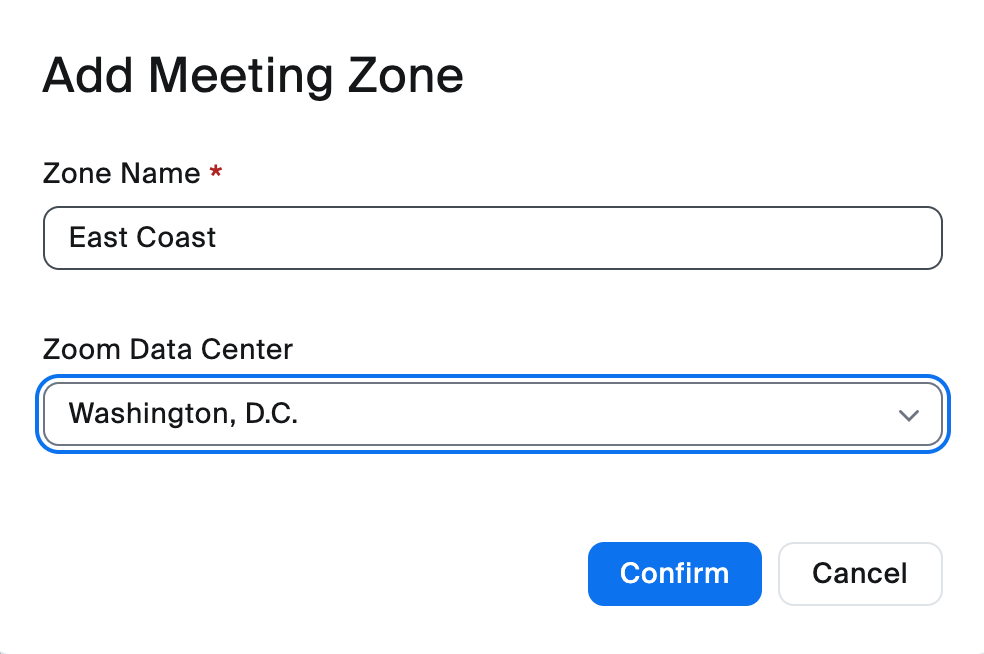
Zoom Meetings Hybridでは、少なくとも1つのハイブリッドミーティングゾーンを作成する必要があります。ハイブリッドミーティングゾーンはZoom Hybridデータセンターに紐付けられ、通常はハイブリッドゾーンの対象となる地理的エリアに最も近いものが選択されます。
1. を作成します **ハイブリッドゾーン** を選択し、 **データセンターリージョン** をゾーンの配置先として選択します。
2. 以下から **Zoom Node > ノード(リボンメニュー)**、選択します **ミーティングゾーン** メニューバーから:
 3. クリック **+ ミーティングゾーンを追加** を選択してハイブリッドミーティングゾーンを作成します。
4. ミーティングゾーンの名前を入力します。
5. をクリック **Zoom データセンター** ドロップダウンリストから適切なデータセンターリージョンを選択します。
6. クリック **確認**.
3. クリック **+ ミーティングゾーンを追加** を選択してハイブリッドミーティングゾーンを作成します。
4. ミーティングゾーンの名前を入力します。
5. をクリック **Zoom データセンター** ドロップダウンリストから適切なデータセンターリージョンを選択します。
6. クリック **確認**.
 #### ハイブリッドゾーンコントローラプロキシ(ZCP)のインストール
1. をクリック **サービス** Zoom Nodeリボンのメニューオプションを選択し、サービスレベルビューに移動します。
#### ハイブリッドゾーンコントローラプロキシ(ZCP)のインストール
1. をクリック **サービス** Zoom Nodeリボンのメニューオプションを選択し、サービスレベルビューに移動します。
 2. クリック **サービスを追加** を選択してハイブリッドミーティングサービスのインストールプロセスを開始します。

{% hint style="info" %}
Zoom Meetings Hybridを本番環境に導入するには、2つのハイブリッドゾーンコントローラプロキシと少なくとも1つのハイブリッドマルチメディアルーターが必要です。
{% endhint %}
3. 選択 **ハイブリッドゾーンコントローラプロキシ** を選択してこのコンポーネントをインストールします。

4. 前のセクションで導入したZoom Nodeサーバーを選択して、以下をインストールします: **ハイブリッドZCプロキシ** サービス。
5. 使用する証明書登録方法を選択します。
1. Zoom Auto-PKIを推奨します。
6. 以下を定義します: **プライマリIPアドレス** (Zoom Nodeの)。
1. ボックスをクリックすると自動入力されます。
7. クリック **追加**.
Zoom Nodeによりハイブリッドゾーンコントローラプロキシサービスの導入が開始されます。
ゾーンコントローラプロキシサービスがインストールされ、証明書が自動登録されるまで、少なくとも1分待機してください。インストール待機中に[インストール済みステータス]の横に表示されるエラーメッセージは無視して構いません。
サービスの導入後、ステータスは[インストール済み]から[停止済み]に変わります。少なくとも1分待ってから、更新をクリックしてステータスの変更を確認してください。
2. クリック **サービスを追加** を選択してハイブリッドミーティングサービスのインストールプロセスを開始します。

{% hint style="info" %}
Zoom Meetings Hybridを本番環境に導入するには、2つのハイブリッドゾーンコントローラプロキシと少なくとも1つのハイブリッドマルチメディアルーターが必要です。
{% endhint %}
3. 選択 **ハイブリッドゾーンコントローラプロキシ** を選択してこのコンポーネントをインストールします。

4. 前のセクションで導入したZoom Nodeサーバーを選択して、以下をインストールします: **ハイブリッドZCプロキシ** サービス。
5. 使用する証明書登録方法を選択します。
1. Zoom Auto-PKIを推奨します。
6. 以下を定義します: **プライマリIPアドレス** (Zoom Nodeの)。
1. ボックスをクリックすると自動入力されます。
7. クリック **追加**.
Zoom Nodeによりハイブリッドゾーンコントローラプロキシサービスの導入が開始されます。
ゾーンコントローラプロキシサービスがインストールされ、証明書が自動登録されるまで、少なくとも1分待機してください。インストール待機中に[インストール済みステータス]の横に表示されるエラーメッセージは無視して構いません。
サービスの導入後、ステータスは[インストール済み]から[停止済み]に変わります。少なくとも1分待ってから、更新をクリックしてステータスの変更を確認してください。
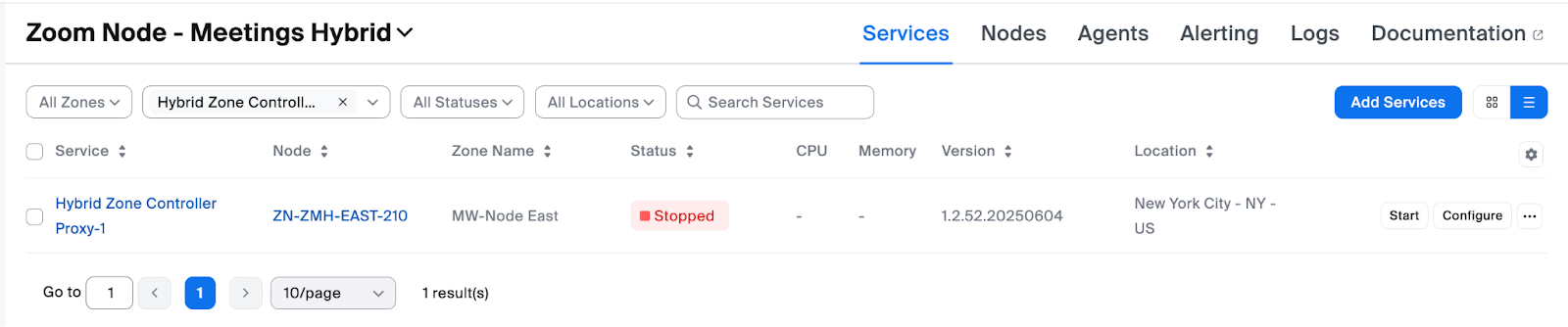 次に、以下をクリックします: **開始** ボタンをクリックして、新しいハイブリッドゾーンコントローラプロキシを有効にし、プロセスステータスを確認します。
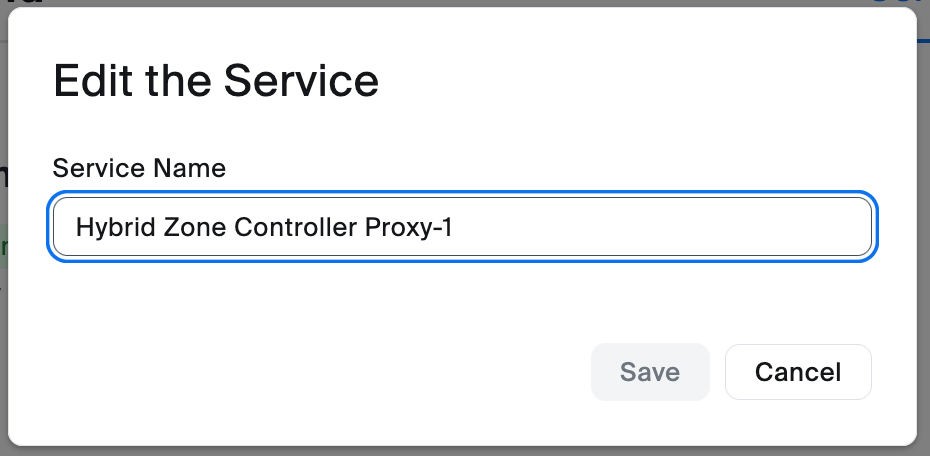
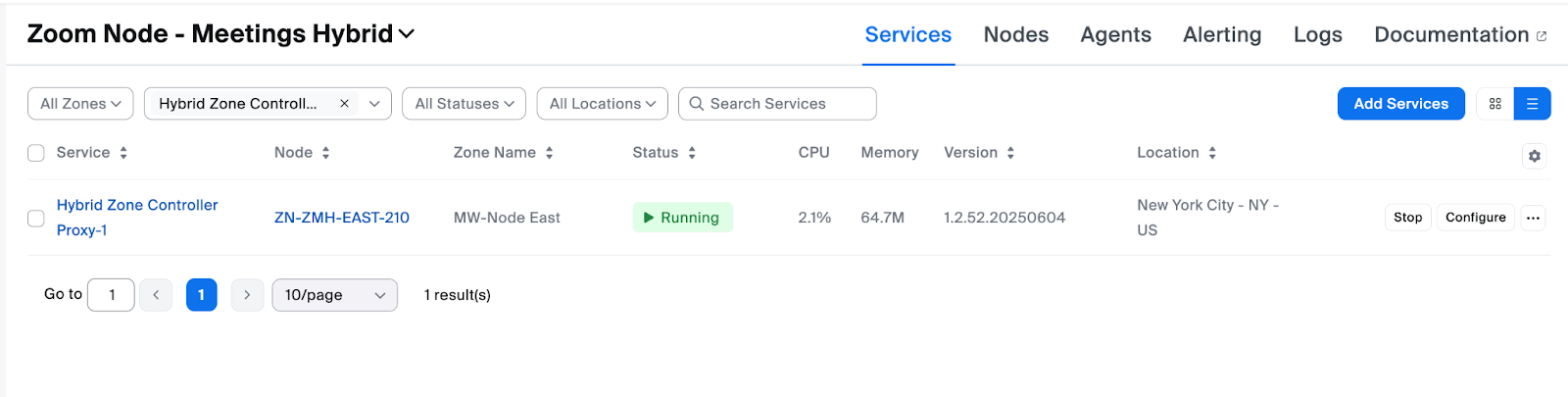 (オプション)ハイブリッドゾーンコントローラプロキシ名をクリックすると、新しいゾーンコントローラプロキシの属性を確認できます。次に、以下をクリックします: **編集** 画面右側のボタンをクリックして、以下を変更します: **サービス名**。変更後、以下をクリックします: **保存** をクリックして名前を変更します。
 本番環境への導入では、これらの手順を繰り返し、別のZoom Node VMに2つ目のハイブリッドゾーンコントローラプロキシをインストールします。
#### ハイブリッドマルチメディアルーター(HMMR)のインストール
次に、前述のハイブリッドZCプロキシセクションと同じプロセスでハイブリッドマルチメディアルーター(HMMR)を追加できますが、以下を選択します: **ハイブリッドマルチメディアルーター** を代わりに選択します。
本番環境への導入では、これらの手順を繰り返し、別のZoom Node VMに2つ目のハイブリッドゾーンコントローラプロキシをインストールします。
#### ハイブリッドマルチメディアルーター(HMMR)のインストール
次に、前述のハイブリッドZCプロキシセクションと同じプロセスでハイブリッドマルチメディアルーター(HMMR)を追加できますが、以下を選択します: **ハイブリッドマルチメディアルーター** を代わりに選択します。
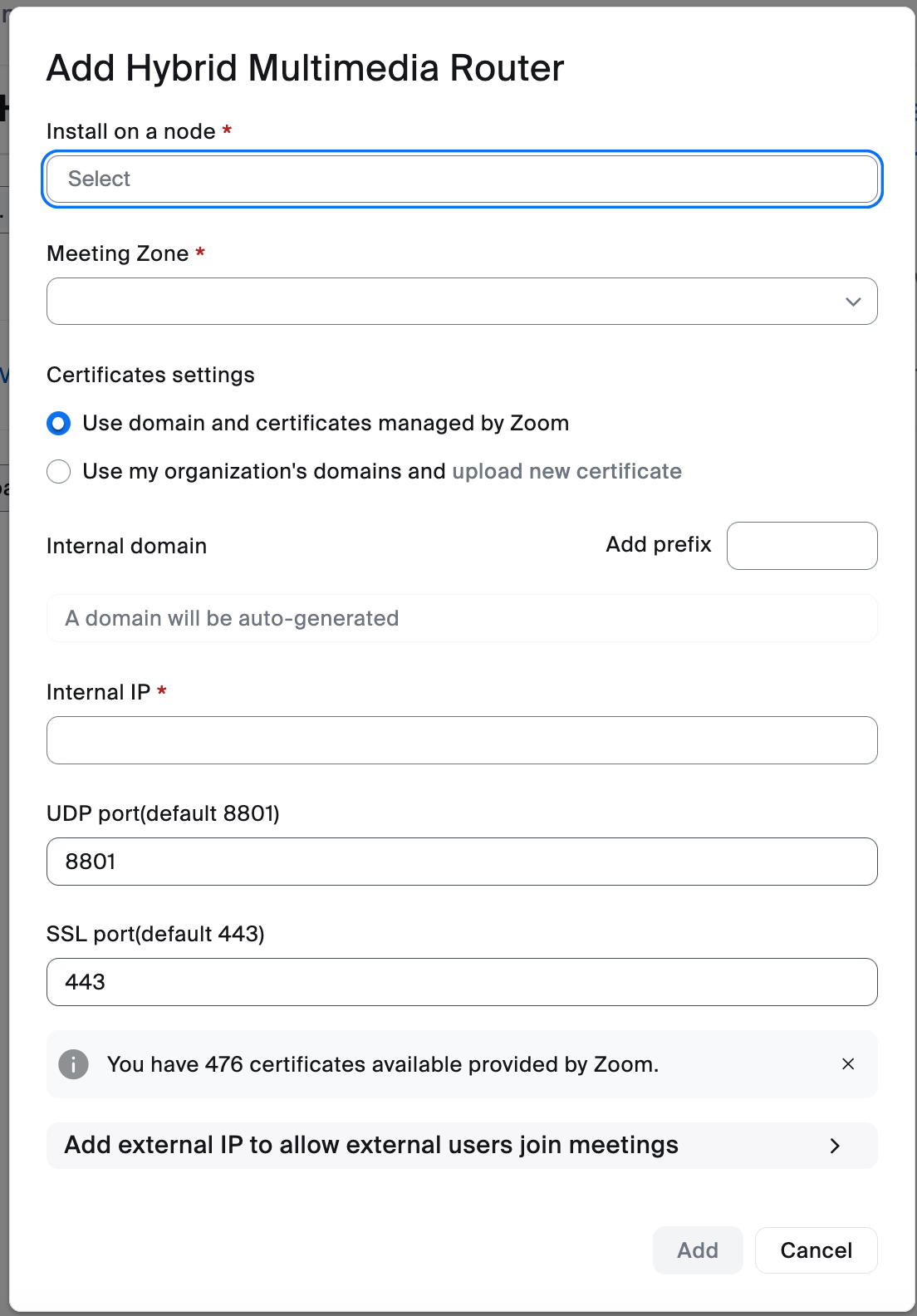 HMMRサービスをインストールするには:
1. ハイブリッドZCプロキシサービスを導入したばかりのZoom Nodeサーバーを選択します。
2. 選択してください **ミーティングゾーン** このHMMRが提供する対象。
3. 使用する証明書登録方法を選択します。
1. Zoom Auto-PKIを推奨します。
4. 以下のいずれかを選択します: **セカンダリIPアドレス** (Zoom Nodeに割り当てられた)。
1. ボックスをクリックすると自動入力されます。
5. クリック **追加**.
Zoom NodeによりHMMRサービスの導入が開始されます。
HMMRサービスがインストールされ、証明書が自動登録されるまで、少なくとも1分待機してください。インストール待機中に[インストール済みステータス]の横に表示されるエラーメッセージは無視して構いません。
サービスがインストールされると、ステータスは **停止済み**.
HMMRサービスをインストールするには:
1. ハイブリッドZCプロキシサービスを導入したばかりのZoom Nodeサーバーを選択します。
2. 選択してください **ミーティングゾーン** このHMMRが提供する対象。
3. 使用する証明書登録方法を選択します。
1. Zoom Auto-PKIを推奨します。
4. 以下のいずれかを選択します: **セカンダリIPアドレス** (Zoom Nodeに割り当てられた)。
1. ボックスをクリックすると自動入力されます。
5. クリック **追加**.
Zoom NodeによりHMMRサービスの導入が開始されます。
HMMRサービスがインストールされ、証明書が自動登録されるまで、少なくとも1分待機してください。インストール待機中に[インストール済みステータス]の横に表示されるエラーメッセージは無視して構いません。
サービスがインストールされると、ステータスは **停止済み**.
 をクリック **開始** ボタンをクリックしてHMMRサービスをアクティブ化します。
規模を拡大するには、同じプロセスをもう一度実行し、2つ目のZoom Nodeに2つ目のハイブリッドMMRを導入します。
#### ユーザーによるハイブリッドミーティングサービスの使用を有効にする
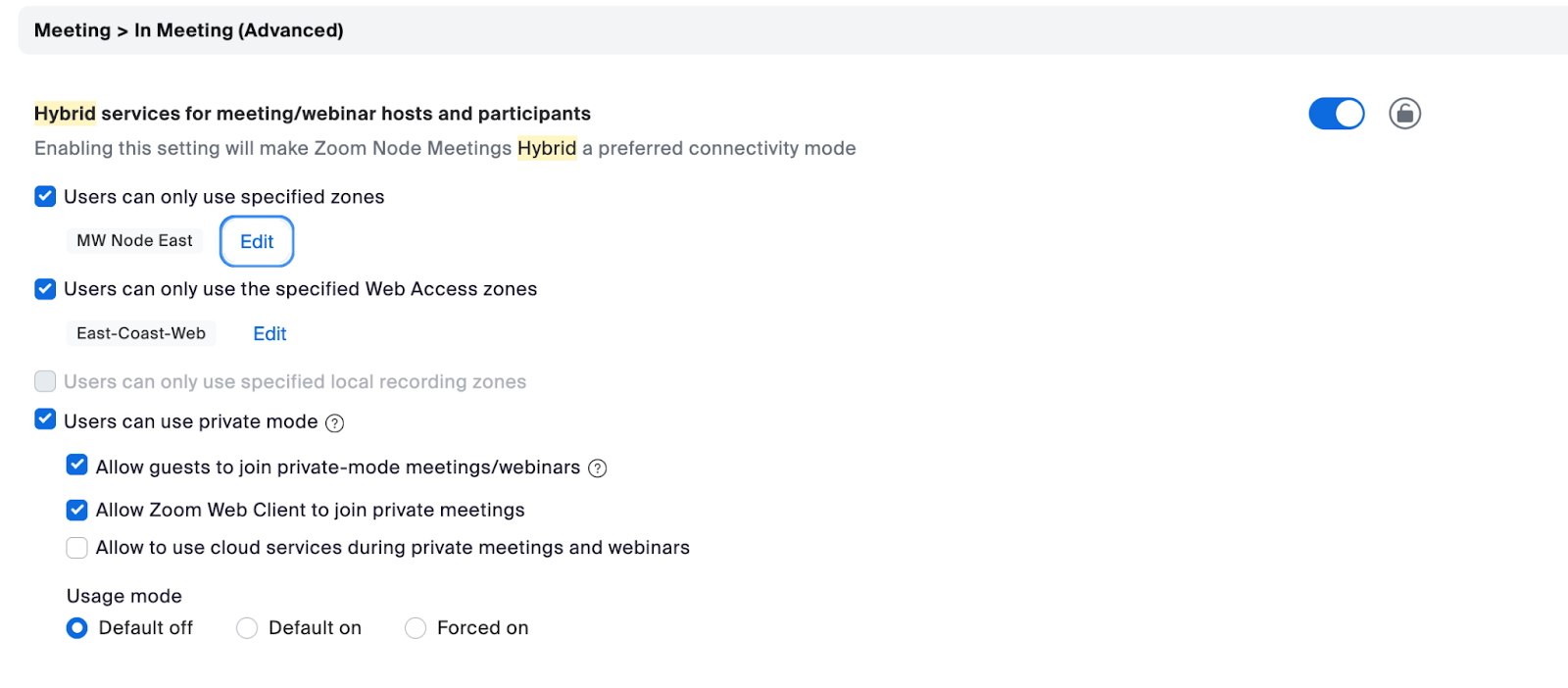
Zoom 管理ポータルに戻り、以下に移動します: **アカウント管理 > アカウント設定 > ミーティング中(詳細)** 以下までスクロールします: **ミーティングホストおよび参加者にハイブリッドサービスを使用するオプション**.
以下を有効にします: **オプションスライダー** を選択し、ゾーンコントローラプロキシを導入したハイブリッドミーティングゾーンを選択します。
をクリック **開始** ボタンをクリックしてHMMRサービスをアクティブ化します。
規模を拡大するには、同じプロセスをもう一度実行し、2つ目のZoom Nodeに2つ目のハイブリッドMMRを導入します。
#### ユーザーによるハイブリッドミーティングサービスの使用を有効にする
Zoom 管理ポータルに戻り、以下に移動します: **アカウント管理 > アカウント設定 > ミーティング中(詳細)** 以下までスクロールします: **ミーティングホストおよび参加者にハイブリッドサービスを使用するオプション**.
以下を有効にします: **オプションスライダー** を選択し、ゾーンコントローラプロキシを導入したハイブリッドミーティングゾーンを選択します。
 #### ハイブリッドミーティングサービスのテスト
テスト用Zoomインスタンスで定義されたアカウントからミーティングを開始し、Zoom Nodeへの内部L3接続と低遅延を備えた複数のクライアントから参加します。
{% hint style="info" %}
Zoom Workplaceアプリは、アカウントに割り当てられたゾーンコントローラへの接続テストを行います。最も速く応答したものが「最も近い」と見なされ、クライアントはそこに登録されているMMRへ誘導されます。クラウドリソースが利用可能であり、オンネットリソースよりも「近い」場合は、クラウドリソースが選択されます。
{% endhint %}
#### プロキシの通信とセキュリティ
Zoom Node OSは、証明書登録やZoom Node管理トラフィックを含む非メディア機能について、プロキシサーバー通信をサポートしています。ただし、すべてのメディアトラフィックは、該当するプロキシをバイパスしてZoomのクラウドへ直接送信する必要があります。
### サービスモジュールの導入:ミーティングのサバイバビリティ
Zoom Nodeミーティングのサバイバビリティでは、ネットワーク障害時に中断のない通信を実現するインフラストラクチャコンポーネントの論理的なグループであるサバイバブルゾーンを導入します。
リージョンには、耐障害性のあるミーティングホスティングのためのサバイバブルゾーンコントローラとハイブリッドマルチメディアルーターで構成される、1つ以上のサバイバブルミーティングゾーン(SMZ)が含まれます。SMZ内では、サバイバブルマルチメディアルーターがメディアトラフィックをルーティングします。ユーザーは同じZoom WorkplaceアプリとサバイバブルミーティングURLを使用してサバイバブルゾーン内のミーティングに参加できるため、インターネットがなくてもミーティングを継続できます。この組織構造により、ネットワーク障害時にも重要なミーティングを継続できます。
サバイバブルゾーンのマッピング:
* リージョン(SMZを含む)
* サバイバブルミーティングゾーン(サバイバブルゾーンコントローラを含む)
* ハイブリッドマルチメディアルーター
* サバイバブルミーティングURL
* Zoom Workplaceアプリ
この機能の初期リリースでは、Zoom Meetings Local Survivabilityでは5つのコンポーネントそれぞれに固有のZoom Nodeが必要です。これらのサービスは最小限のリソースしか必要としないため、VM設定はデフォルトのZoom Node OVA/QCOW2設定から縮小できます。vCPU数は3 vCPUまで減らせ、RAMは8 GBまで減らせます。
#### サバイバビリティゾーンの定義
少なくとも1つのサバイバビリティゾーンが、Zoom Workplaceアプリをサバイバビリティリソースに誘導する必要があります。1つのサバイバビリティゾーンは複数のハイブリッドミーティングゾーンにサービスを提供できます。
これらのゾーンを定義するには:
1. Zoom 管理ポータルにアクセスします。
2. 選択 **ノード管理 > モジュール**.
3. クリック **ノード** (画面上部)。
4. クリック **サバイバビリティゾーン**.
#### ハイブリッドミーティングサービスのテスト
テスト用Zoomインスタンスで定義されたアカウントからミーティングを開始し、Zoom Nodeへの内部L3接続と低遅延を備えた複数のクライアントから参加します。
{% hint style="info" %}
Zoom Workplaceアプリは、アカウントに割り当てられたゾーンコントローラへの接続テストを行います。最も速く応答したものが「最も近い」と見なされ、クライアントはそこに登録されているMMRへ誘導されます。クラウドリソースが利用可能であり、オンネットリソースよりも「近い」場合は、クラウドリソースが選択されます。
{% endhint %}
#### プロキシの通信とセキュリティ
Zoom Node OSは、証明書登録やZoom Node管理トラフィックを含む非メディア機能について、プロキシサーバー通信をサポートしています。ただし、すべてのメディアトラフィックは、該当するプロキシをバイパスしてZoomのクラウドへ直接送信する必要があります。
### サービスモジュールの導入:ミーティングのサバイバビリティ
Zoom Nodeミーティングのサバイバビリティでは、ネットワーク障害時に中断のない通信を実現するインフラストラクチャコンポーネントの論理的なグループであるサバイバブルゾーンを導入します。
リージョンには、耐障害性のあるミーティングホスティングのためのサバイバブルゾーンコントローラとハイブリッドマルチメディアルーターで構成される、1つ以上のサバイバブルミーティングゾーン(SMZ)が含まれます。SMZ内では、サバイバブルマルチメディアルーターがメディアトラフィックをルーティングします。ユーザーは同じZoom WorkplaceアプリとサバイバブルミーティングURLを使用してサバイバブルゾーン内のミーティングに参加できるため、インターネットがなくてもミーティングを継続できます。この組織構造により、ネットワーク障害時にも重要なミーティングを継続できます。
サバイバブルゾーンのマッピング:
* リージョン(SMZを含む)
* サバイバブルミーティングゾーン(サバイバブルゾーンコントローラを含む)
* ハイブリッドマルチメディアルーター
* サバイバブルミーティングURL
* Zoom Workplaceアプリ
この機能の初期リリースでは、Zoom Meetings Local Survivabilityでは5つのコンポーネントそれぞれに固有のZoom Nodeが必要です。これらのサービスは最小限のリソースしか必要としないため、VM設定はデフォルトのZoom Node OVA/QCOW2設定から縮小できます。vCPU数は3 vCPUまで減らせ、RAMは8 GBまで減らせます。
#### サバイバビリティゾーンの定義
少なくとも1つのサバイバビリティゾーンが、Zoom Workplaceアプリをサバイバビリティリソースに誘導する必要があります。1つのサバイバビリティゾーンは複数のハイブリッドミーティングゾーンにサービスを提供できます。
これらのゾーンを定義するには:
1. Zoom 管理ポータルにアクセスします。
2. 選択 **ノード管理 > モジュール**.
3. クリック **ノード** (画面上部)。
4. クリック **サバイバビリティゾーン**.
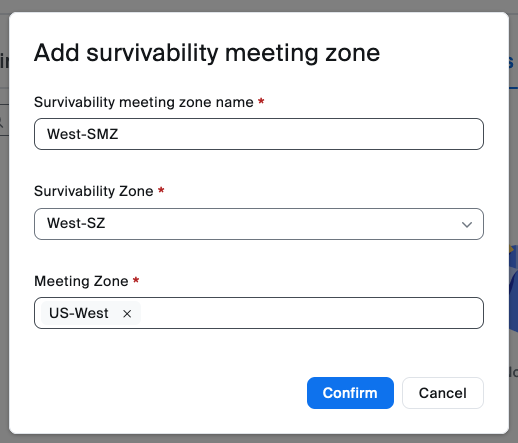
 5. クリック **サバイバビリティゾーンを追加** (画面左側)。
6. 名前を入力します。
5. クリック **サバイバビリティゾーンを追加** (画面左側)。
6. 名前を入力します。
 7. をクリック **サバイバビリティゾーン** ドロップダウンから以下を選択します: **サバイバビリティゾーン** (作成したばかりのもの)。
8. ドロップダウンリストを使用して、サバイバビリティを提供する1つ以上のハイブリッドミーティングゾーンを選択します。
7. をクリック **サバイバビリティゾーン** ドロップダウンから以下を選択します: **サバイバビリティゾーン** (作成したばかりのもの)。
8. ドロップダウンリストを使用して、サバイバビリティを提供する1つ以上のハイブリッドミーティングゾーンを選択します。
 {% hint style="info" %}
サバイバビリティミーティングゾーンが対象とするハイブリッドミーティングゾーンを選択する際は、ネットワークトポロジとサバイバビリティカバレッジの対象範囲を考慮することが重要です。
{% endhint %}
#### サバイバビリティコンポーネントの導入
次に、5つのZoom Node VMを導入する必要があります。
各Nodeは単一モジュールを実行するため、IPアドレスは1つだけ必要です。詳細については、 [Zoom Node管理サーバーの導入](https://support.zoom.com/hc/en/article?id=zm_kb\&sysparm_article=KB0061896) Zoomサポートのガイドを参照してください。
**Zoom Nodeモジュールのインストール**
Meetings Hybridモジュール(ゾーンコントローラプロキシおよびハイブリッドマルチメディアルーター)の導入後、ミーティングのサバイバビリティを導入するために必要なコンポーネントが5つ残っています。
{% hint style="danger" %}
これらのコンポーネントは、 **正しい順序で** 導入する必要があります。一部のモジュールは他のモジュールがすでにインストールされていることに依存するため、導入の失敗を回避できます。
{% endhint %}
以下のコンポーネントは、障害発生時に使用されるサバイバブルインフラストラクチャを提供します:
1. **サバイバビリティデータベース**:サバイバビリティコンポーネント用の永続ストレージを提供します。
2. **サバイバビリティロードバランサー**:高可用性と拡張性を提供するため、受信トラフィックを複数のWebサーバーに分散します。
3. **サバイバビリティシークレットエージェント:CSMS(認証情報ストアおよび管理サービス)**:ミーティングのサバイバビリティゾーン内で使用されるすべての機密認証情報とシークレットを安全に保存および管理します。
4. **サバイバビリティWebサーバー**:ミーティングのサバイバビリティ設定を管理し、クライアントと通信します)。
5. **サバイバビリティゾーンコントローラ**:ミーティングの運用のために、クライアントを既存のHMMRに誘導します。
この **サービスを追加** Zoom 管理ポータルのメニューでは、これらのコンポーネントを追加できます。各コンポーネントは以下の配下で利用できます: **ミーティング継続性** ヘッダー。このガイドの次の手順では、次のスクリーンショットに示されているすべてのコンポーネントをインストールします:
{% hint style="info" %}
サバイバビリティミーティングゾーンが対象とするハイブリッドミーティングゾーンを選択する際は、ネットワークトポロジとサバイバビリティカバレッジの対象範囲を考慮することが重要です。
{% endhint %}
#### サバイバビリティコンポーネントの導入
次に、5つのZoom Node VMを導入する必要があります。
各Nodeは単一モジュールを実行するため、IPアドレスは1つだけ必要です。詳細については、 [Zoom Node管理サーバーの導入](https://support.zoom.com/hc/en/article?id=zm_kb\&sysparm_article=KB0061896) Zoomサポートのガイドを参照してください。
**Zoom Nodeモジュールのインストール**
Meetings Hybridモジュール(ゾーンコントローラプロキシおよびハイブリッドマルチメディアルーター)の導入後、ミーティングのサバイバビリティを導入するために必要なコンポーネントが5つ残っています。
{% hint style="danger" %}
これらのコンポーネントは、 **正しい順序で** 導入する必要があります。一部のモジュールは他のモジュールがすでにインストールされていることに依存するため、導入の失敗を回避できます。
{% endhint %}
以下のコンポーネントは、障害発生時に使用されるサバイバブルインフラストラクチャを提供します:
1. **サバイバビリティデータベース**:サバイバビリティコンポーネント用の永続ストレージを提供します。
2. **サバイバビリティロードバランサー**:高可用性と拡張性を提供するため、受信トラフィックを複数のWebサーバーに分散します。
3. **サバイバビリティシークレットエージェント:CSMS(認証情報ストアおよび管理サービス)**:ミーティングのサバイバビリティゾーン内で使用されるすべての機密認証情報とシークレットを安全に保存および管理します。
4. **サバイバビリティWebサーバー**:ミーティングのサバイバビリティ設定を管理し、クライアントと通信します)。
5. **サバイバビリティゾーンコントローラ**:ミーティングの運用のために、クライアントを既存のHMMRに誘導します。
この **サービスを追加** Zoom 管理ポータルのメニューでは、これらのコンポーネントを追加できます。各コンポーネントは以下の配下で利用できます: **ミーティング継続性** ヘッダー。このガイドの次の手順では、次のスクリーンショットに示されているすべてのコンポーネントをインストールします:
 {% hint style="info" %}
各インストール後、この **サービスを追加** セクションに戻る必要があります。
{% endhint %}
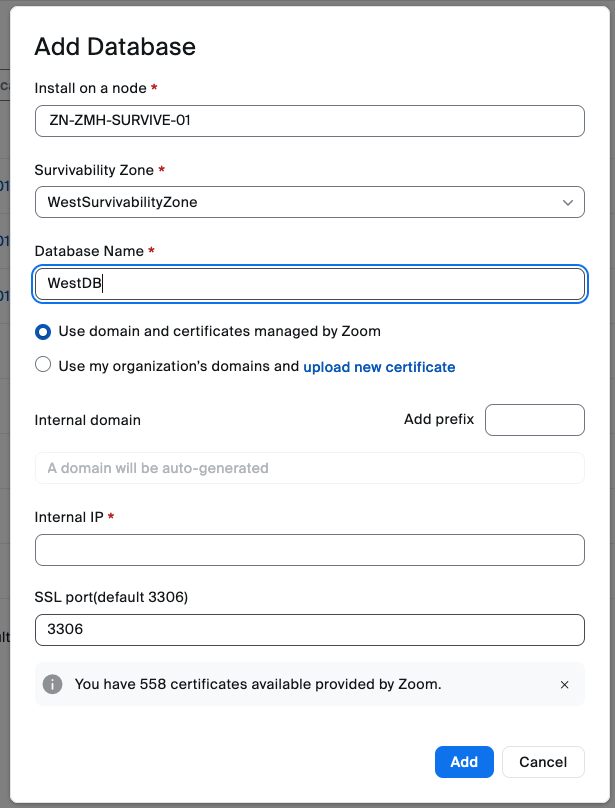
この **サバイバビリティデータベース** コンポーネントが最初です。 **データベースを追加** ダイアログウィンドウが表示されます。適切なNodeとサバイバビリティゾーンを選択し、新しいデータベースに名前を付けた後、ロードバランサーを追加します。
{% hint style="info" %}
各インストール後、この **サービスを追加** セクションに戻る必要があります。
{% endhint %}
この **サバイバビリティデータベース** コンポーネントが最初です。 **データベースを追加** ダイアログウィンドウが表示されます。適切なNodeとサバイバビリティゾーンを選択し、新しいデータベースに名前を付けた後、ロードバランサーを追加します。
 次に、以下をインストールします: **サバイバビリティロードバランサー** コンポーネント。
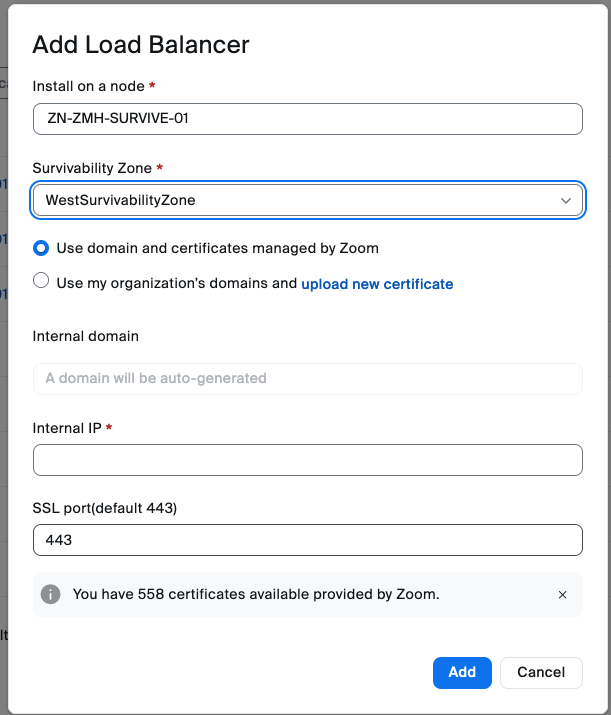 追加後、これらのコンポーネントがインストールされ起動するまで待つ必要があります。コンポーネントがアクティブで開始済みと表示されたら、他のコンポーネントのインストールを続行できます。
次は以下です: **サバイバビリティシークレットエージェント**。これも以下の配下にあります: **サービスを追加** Zoom 管理ポータルのメニュー。
追加後、これらのコンポーネントがインストールされ起動するまで待つ必要があります。コンポーネントがアクティブで開始済みと表示されたら、他のコンポーネントのインストールを続行できます。
次は以下です: **サバイバビリティシークレットエージェント**。これも以下の配下にあります: **サービスを追加** Zoom 管理ポータルのメニュー。
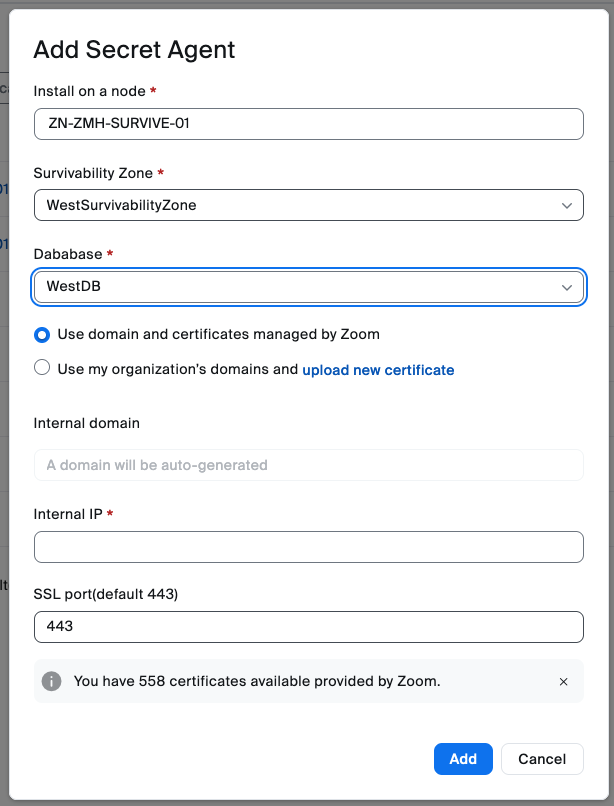 続けて、次に以下をインストールします: **サバイバビリティゾーンコントローラ**.
 次にインストールするコンポーネントは以下です: **サバイバビリティWebサーバー**.
この **ユーザー名** および **パスワード** に入力するのは、管理者がサバイバビリティを管理および有効化するためのものです。これらの認証情報は保存して保管してください。後でこのガイドで使用します。
次にインストールするコンポーネントは以下です: **サバイバビリティWebサーバー**.
この **ユーザー名** および **パスワード** に入力するのは、管理者がサバイバビリティを管理および有効化するためのものです。これらの認証情報は保存して保管してください。後でこのガイドで使用します。
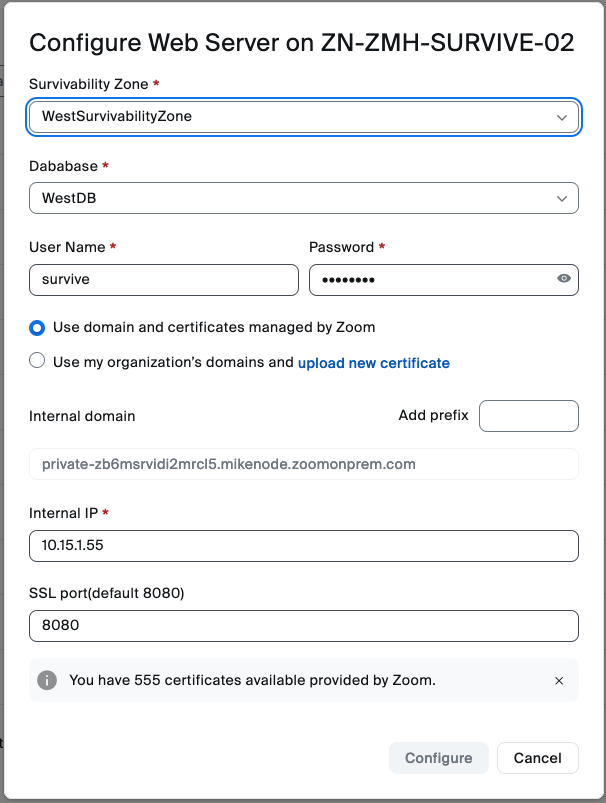 これらのコンポーネントは通常、自動的に起動します。起動しない場合は、続行する前にその特定のサービスをトラブルシューティングする必要があります。
サービスを手動で開始するには、特定の順序が必要です。以下の順序でサービスを開始します:
1. サバイバビリティデータベース(3306)
2. サバイバビリティロードバランサー(443)
3. サバイバビリティシークレットエージェント(443)
4. サバイバビリティWebサーバー(8080)
5. サバイバビリティゾーンコントローラ(443)
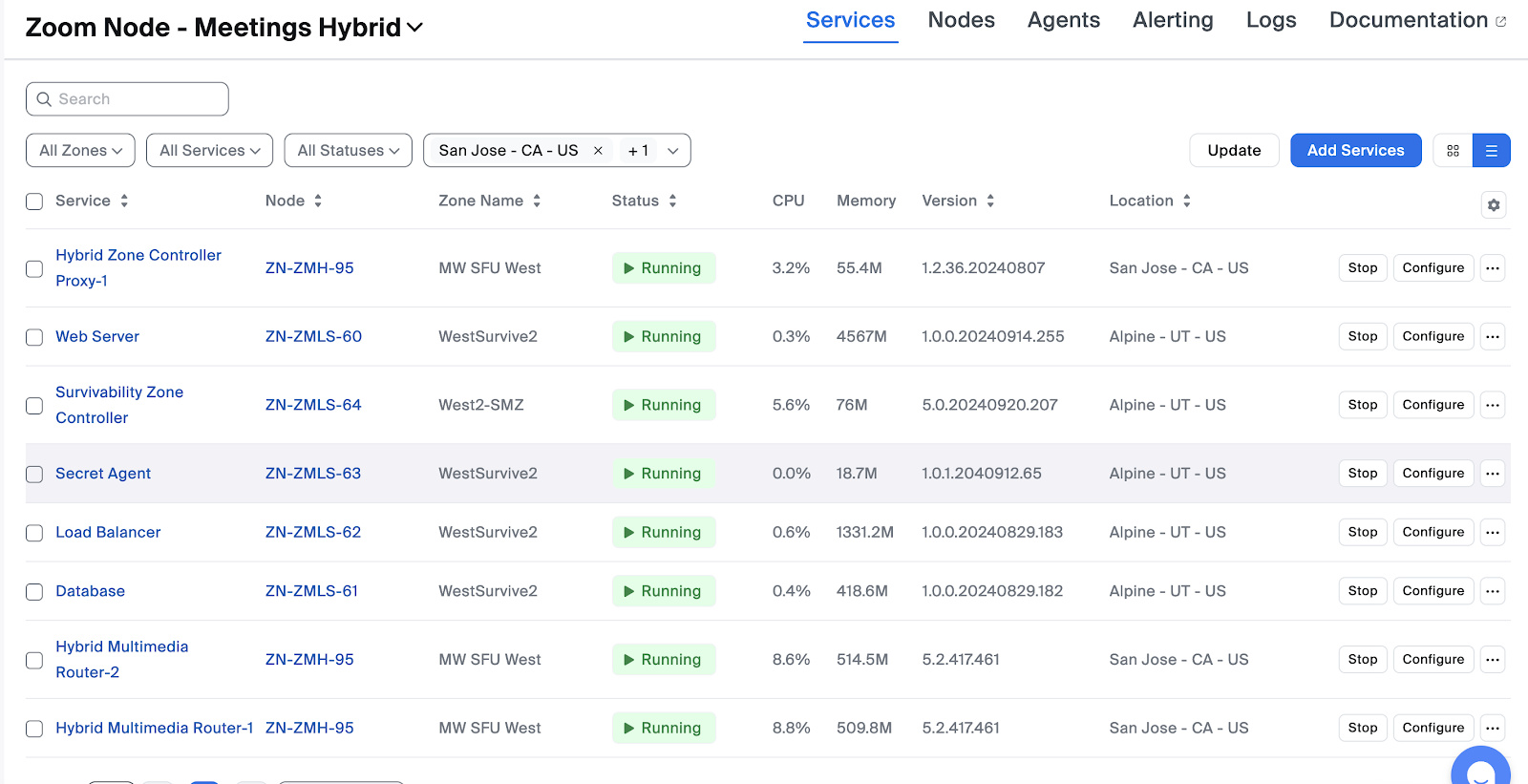
すべてのサービスがアクティブで稼働していると、ハイブリッドミーティングセクションは次の画像のようになります:
これらのコンポーネントは通常、自動的に起動します。起動しない場合は、続行する前にその特定のサービスをトラブルシューティングする必要があります。
サービスを手動で開始するには、特定の順序が必要です。以下の順序でサービスを開始します:
1. サバイバビリティデータベース(3306)
2. サバイバビリティロードバランサー(443)
3. サバイバビリティシークレットエージェント(443)
4. サバイバビリティWebサーバー(8080)
5. サバイバビリティゾーンコントローラ(443)
すべてのサービスがアクティブで稼働していると、ハイブリッドミーティングセクションは次の画像のようになります:
 #### サバイバビリティのDNS設定
ネットワーク障害時にZoom Workplaceアプリがサバイバブルリソースに接続できるようにするため、Zoom Meetings Local Survivabilityでは、各ミーティングサービスにローカルで名前解決可能なDNSホスト名からアクセスできる必要があります。
ZoomのAuto PKIサービスは、Zoom Nodeおよびその上に導入されたすべてのモジュールを、有効で公的に信頼された認証局(DigiCert)証明書に自動登録します。
{% hint style="info" %}
顧客管理ドメインを使用する、お客様が提供する公的に信頼されたCA証明書もサポートされています。
{% endhint %}
Zoom Nodeモジュールは、このプロセスのためにZoomのzoomonprem.comドメインに登録されます。通常、Zoom管理ドメインを使用する場合、Zoomがお客様に代わってすべてのDNSレコードを処理します。
ただし、ネットワーク障害時には、これらのホスト名を解決するためにパブリックDNSに到達できないことがあります。クライアントとサバイバビリティコンポーネント間のTLSネゴシエーションおよび安全な通信を確保するには、ホスト名の名前解決が必須です。
障害時に各サービスとの通信を有効にするには、これらのホスト名をローカルDNSサーバーで名前解決できることが不可欠です。適切なDNS名前解決がなければ、ミーティングのサバイバビリティは機能しません。
障害時に内部のZoom Workplaceアプリインスタンスでホスト名を解決できるようにするには、自己ホスト型の `.zoomonprem.com` ドメインを、必要なAレコードとともにローカルDNSサーバーに作成する必要があります。
{% hint style="info" %}
このゾーンに条件付きフォワーダーを使用することもできますが、必要なすべてのAレコードがこのゾーン内に存在する必要があります。
{% endhint %}
次のサービスには一意のDNSエントリが必要です:
* すべてのHMMRモジュール
* サバイバビリティデータベース
* サバイバビリティロードバランサー
* サバイバビリティWebサーバー
* サバイバビリティシークレットエージェント
* サバイバビリティゾーンコントローラ
以下は、これらのDNSエントリの例です:
````
```private-fa4dfs828ds8f2321d8311.customer.zoomonprem.com```
````
Zoom Nodeは、パブリックインターネット接続がない場合でも、これらのホスト名を使用して各サービスに接続します。これらのホスト名は、各Zoom Nodeサービスの証明書の動的登録中に生成され、その後は変更できません。
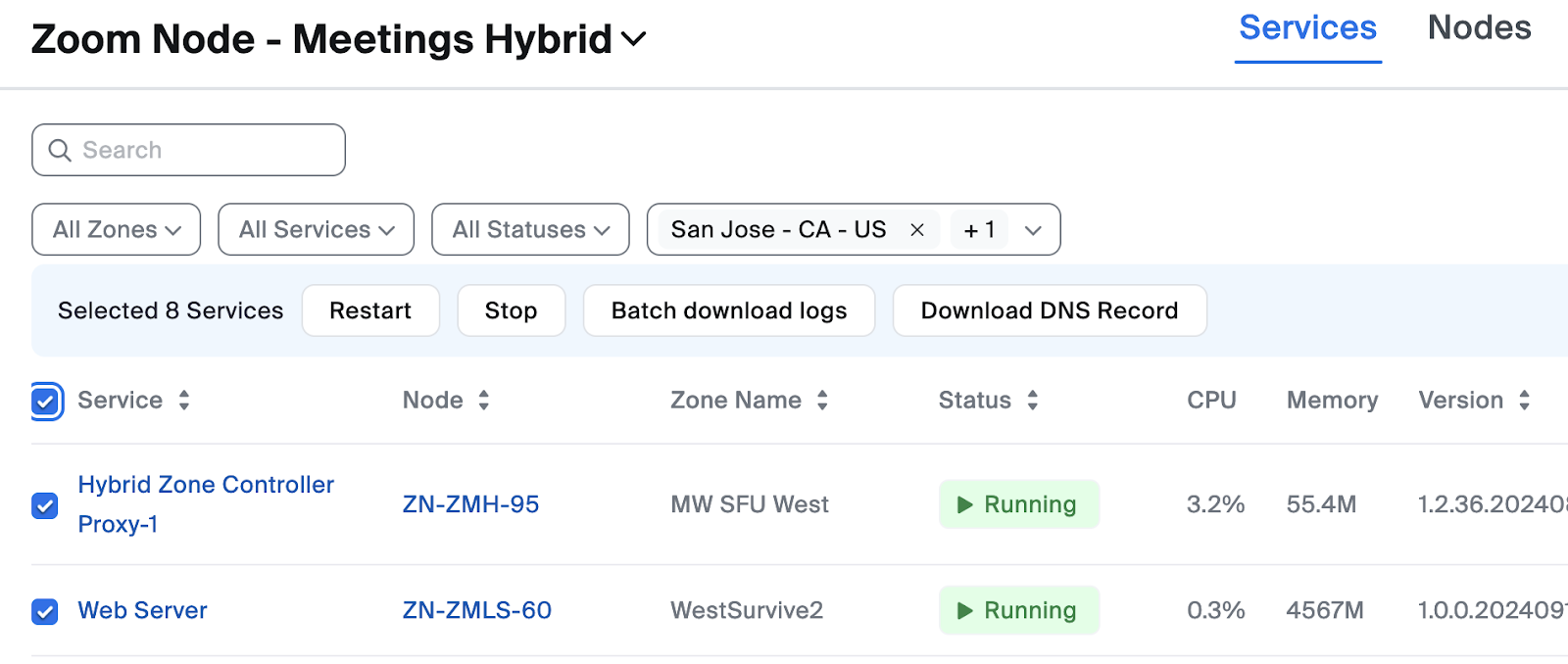
必要なDNSホスト名は、組織のZoom Node 管理ポータルで確認できます。このポータルには以下に接続してアクセスできます: (ブラウザ内)。
次の例では、前のセクションでインストールした2つのHMMRと5つのサバイバビリティコンポーネントがあります。
必要なすべてのレコードをエクスポートするエクスポート機能が利用できます。
使用方法:[サービス]列の横にあるチェックボックスをクリックしてすべてのレコードを選択します。[DNSレコードをダウンロード]という新しいボタンが表示されます。
#### サバイバビリティのDNS設定
ネットワーク障害時にZoom Workplaceアプリがサバイバブルリソースに接続できるようにするため、Zoom Meetings Local Survivabilityでは、各ミーティングサービスにローカルで名前解決可能なDNSホスト名からアクセスできる必要があります。
ZoomのAuto PKIサービスは、Zoom Nodeおよびその上に導入されたすべてのモジュールを、有効で公的に信頼された認証局(DigiCert)証明書に自動登録します。
{% hint style="info" %}
顧客管理ドメインを使用する、お客様が提供する公的に信頼されたCA証明書もサポートされています。
{% endhint %}
Zoom Nodeモジュールは、このプロセスのためにZoomのzoomonprem.comドメインに登録されます。通常、Zoom管理ドメインを使用する場合、Zoomがお客様に代わってすべてのDNSレコードを処理します。
ただし、ネットワーク障害時には、これらのホスト名を解決するためにパブリックDNSに到達できないことがあります。クライアントとサバイバビリティコンポーネント間のTLSネゴシエーションおよび安全な通信を確保するには、ホスト名の名前解決が必須です。
障害時に各サービスとの通信を有効にするには、これらのホスト名をローカルDNSサーバーで名前解決できることが不可欠です。適切なDNS名前解決がなければ、ミーティングのサバイバビリティは機能しません。
障害時に内部のZoom Workplaceアプリインスタンスでホスト名を解決できるようにするには、自己ホスト型の `.zoomonprem.com` ドメインを、必要なAレコードとともにローカルDNSサーバーに作成する必要があります。
{% hint style="info" %}
このゾーンに条件付きフォワーダーを使用することもできますが、必要なすべてのAレコードがこのゾーン内に存在する必要があります。
{% endhint %}
次のサービスには一意のDNSエントリが必要です:
* すべてのHMMRモジュール
* サバイバビリティデータベース
* サバイバビリティロードバランサー
* サバイバビリティWebサーバー
* サバイバビリティシークレットエージェント
* サバイバビリティゾーンコントローラ
以下は、これらのDNSエントリの例です:
````
```private-fa4dfs828ds8f2321d8311.customer.zoomonprem.com```
````
Zoom Nodeは、パブリックインターネット接続がない場合でも、これらのホスト名を使用して各サービスに接続します。これらのホスト名は、各Zoom Nodeサービスの証明書の動的登録中に生成され、その後は変更できません。
必要なDNSホスト名は、組織のZoom Node 管理ポータルで確認できます。このポータルには以下に接続してアクセスできます: (ブラウザ内)。
次の例では、前のセクションでインストールした2つのHMMRと5つのサバイバビリティコンポーネントがあります。
必要なすべてのレコードをエクスポートするエクスポート機能が利用できます。
使用方法:[サービス]列の横にあるチェックボックスをクリックしてすべてのレコードを選択します。[DNSレコードをダウンロード]という新しいボタンが表示されます。
 ボタンをクリックして、レコードをテキストファイルでダウンロードします。
テキストファイルは次の例のようになります:
ボタンをクリックして、レコードをテキストファイルでダウンロードします。
テキストファイルは次の例のようになります:
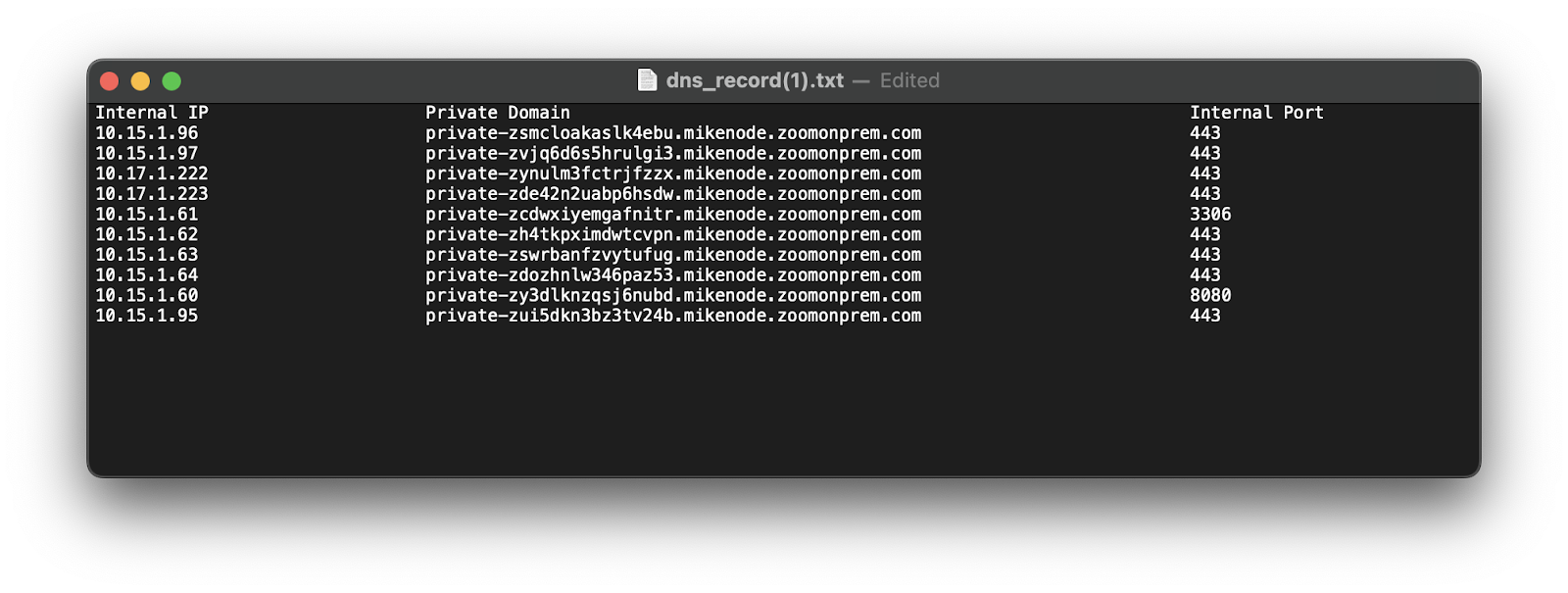 次に、DNSレコードリストの各エントリについてレコードを作成する必要があります。
{% hint style="info" %}
ポート番号はDNS名前解決には関係ないため、無視できます。
{% endhint %}
{% hint style="warning" %}
将来追加のモジュールが導入される場合、これらのレコードも **追加する必要があります**。追加しない場合、Zoom Workplaceアプリがすべてのコンポーネント名を解決できず、サバイバビリティが動作しなくなる可能性があります。
{% endhint %}
各サービスのDNSエントリが割り当てられたZoom Node証明書と一致しない場合、ミーティングへの参加時またはスケジュールミーティングの参照時に次のエラーが表示されることがあります:
次に、DNSレコードリストの各エントリについてレコードを作成する必要があります。
{% hint style="info" %}
ポート番号はDNS名前解決には関係ないため、無視できます。
{% endhint %}
{% hint style="warning" %}
将来追加のモジュールが導入される場合、これらのレコードも **追加する必要があります**。追加しない場合、Zoom Workplaceアプリがすべてのコンポーネント名を解決できず、サバイバビリティが動作しなくなる可能性があります。
{% endhint %}
各サービスのDNSエントリが割り当てられたZoom Node証明書と一致しない場合、ミーティングへの参加時またはスケジュールミーティングの参照時に次のエラーが表示されることがあります:
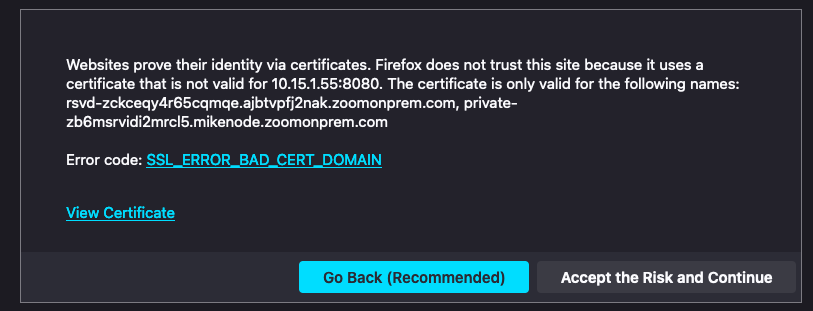 これは、DNS名前解決が正しく動作していないことを示します。すべてのレコードがローカルDNSにあることを確認してください。
#### アカウント/グループ/ユーザーレベルでのサービス有効化
サバイバビリティコンポーネントの導入と起動後、Zoom 管理者Webポータルで設定を完了できます。これにより、組織全体、グループ(異なる地域に複数のサバイバビリティゾーンがある場合に有効)、または個々のユーザー(テストに有用)の3つのレベルでサバイバビリティを有効にできます。
アカウントレベルでミーティングのサバイバビリティを有効にするには:
1. 移動先 **アカウント管理 > アカウント設定 > ミーティング > ミーティング中(詳細)**.
2. ドロップダウンを使用して、以下を選択します: **サバイバビリティゾーン** アカウントに使用する対象。
3. をクリック **切り替えボタン** その横にある項目を有効にします。
これは、DNS名前解決が正しく動作していないことを示します。すべてのレコードがローカルDNSにあることを確認してください。
#### アカウント/グループ/ユーザーレベルでのサービス有効化
サバイバビリティコンポーネントの導入と起動後、Zoom 管理者Webポータルで設定を完了できます。これにより、組織全体、グループ(異なる地域に複数のサバイバビリティゾーンがある場合に有効)、または個々のユーザー(テストに有用)の3つのレベルでサバイバビリティを有効にできます。
アカウントレベルでミーティングのサバイバビリティを有効にするには:
1. 移動先 **アカウント管理 > アカウント設定 > ミーティング > ミーティング中(詳細)**.
2. ドロップダウンを使用して、以下を選択します: **サバイバビリティゾーン** アカウントに使用する対象。
3. をクリック **切り替えボタン** その横にある項目を有効にします。
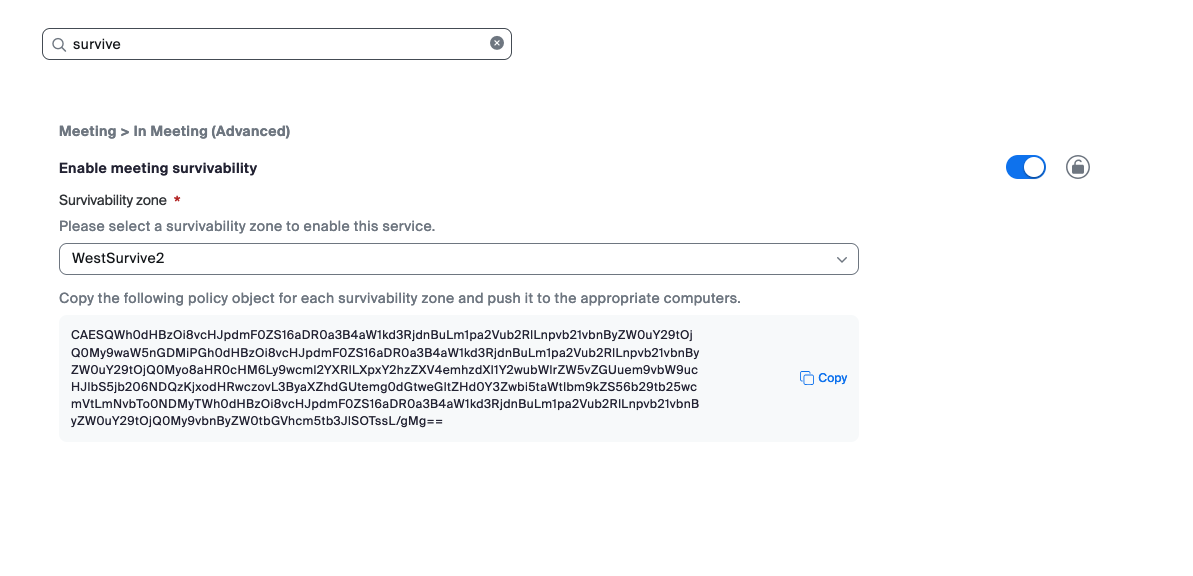 4. (オプション)グループまたはユーザーレベルでミーティングのサバイバビリティを有効にするには、グループまたはユーザーレベル内の同じ設定に移動し、前述の手順を繰り返します。
### サービスモジュールの導入:Zoom レコーディング Hybrid
Zoom レコーディング Hybrid(ZRH)は、Zoom Meetings Hybrid(ZMH)の主要な付随機能です。2つのレコーディングモードをサポートします:
* Zoom Meetings Hybrid - プライベートモードミーティングレコーディング
* Zoom Meetings Hybrid - ハイブリッドモードミーティングレコーディング
4. (オプション)グループまたはユーザーレベルでミーティングのサバイバビリティを有効にするには、グループまたはユーザーレベル内の同じ設定に移動し、前述の手順を繰り返します。
### サービスモジュールの導入:Zoom レコーディング Hybrid
Zoom レコーディング Hybrid(ZRH)は、Zoom Meetings Hybrid(ZMH)の主要な付随機能です。2つのレコーディングモードをサポートします:
* Zoom Meetings Hybrid - プライベートモードミーティングレコーディング
* Zoom Meetings Hybrid - ハイブリッドモードミーティングレコーディング
 Zoom レコーディング Hybridモジュールは、用途の異なる5つのサービスで構成されます:
* **ミーティングレコーダー**:オンプレミスのハイブリッドMMRに参加してプライベートモードのミーティングをレコーディングします。ミーティングメディアとレコーディングはネットワーク内に保持されます。
* **ハイブリッド転送サービス**:ミーティングのレコーディングをZoomクラウドからオンプレミスのNFSストレージへ転送します。
* **コンテンツストリーマー**:ミーティングのレコーディングをZoom Workplaceアプリに直接ストリーミングすることで、オンデマンド再生を有効にします。ユーザーはブラウザを通じてローカルレコーディングにアクセスできます。
* **ストリーマーロードバランサー**:1つ以上のコンテンツストリーマー間でトラフィックを負荷分散します。このコンポーネントは、コンテンツストリーマーを導入する場合に必要です。
* **ミーティングアーカイバー**:この機能が割り当てられたユーザーのミーティングレコーディングについて、オンプレミスのコンプライアンスアーカイブを実行します。
#### Zoom Meetings Hybrid - プライベートモードミーティングレコーディング
プライベートモードミーティングでは、ミーティングメディアとシグナリングがオンプレミスに保持されます。すべてのミーティング参加者は、顧客施設内で実行されているミーティングリソースに直接接続され、ユーザーがZoomクラウドリソースを介してミーティングに参加することはできません。
この **Zoom レコーディング Hybrid - ミーティングレコーダー** サービスは、このミーティングに直接参加してミーティングをレコーディングします。ミーティングメディアパスとレコーディングデータは組織のネットワーク内に保持されます。ミーティング終了後、レコーディングはトランスコードのキューに入り、指定したNFSストレージに配信されます。
#### Zoom Meetings Hybrid - ハイブリッドモードミーティングレコーディング
Zoom ミーティング Hybridは、オンプレミスユーザーのミーティングメディアをローカルで処理し、外部ユーザーがZoomクラウドを通じてミーティングに参加できるようにします。ミーティングメディアは、ZoomクラウドのMMRとオンプレミスのハイブリッドMMR間でカスケードされます。AI Companion、キャプション、文字起こし、クラウドレコーディングなどのZoomクラウド提供サービスは、この種類のミーティングで利用できます。
ハイブリッドモードミーティングのミーティングレコーディングおよびトランスコード機能は、Zoomクラウドで実行されます。 **Zoom レコーディング Hybrid - ハイブリッド転送サービス** は、ミーティングレコーディングをNFSストレージに移動しやすくするためにZoom Nodeに導入されます。
#### ハイブリッドミーティングアーカイバー
Zoomのミーティングアーカイブソリューションは通常、特定ユーザーが参加するすべてのミーティングを自動的にレコーディングおよびアーカイブすることが義務付けられている、コンプライアンス重視のシナリオで導入されます。ミーティングホストが任意にレコーディングの開始・停止を行えるミーティングレコーディングとは異なり、ミーティングアーカイブではミーティング全体をレコーディングおよびアーカイブします。ミーティングアーカイブ機能が割り当てられたユーザーは、ミーティングアーカイブ機能を一切操作しません。
この **ミーティングアーカイバーサービス** は、ミーティングアーカイブをZoomクラウドからNFSストレージに移動します。
#### レコーディング Hybridサービスの導入
ローカルでレコーディングするミーティングの種類によって、導入する必要があるサービスが決まります。
* プライベートモードのミーティングをレコーディングするには、以下を導入します: **ミーティングレコーダー**.
* ハイブリッドモードのミーティングをレコーディングするには、以下を導入します: **ハイブリッド転送サービス**.
* ユーザーがレコーディングを再生できるようにするには、以下を導入します: **コンテンツストリーマー** および **ストリーマーロードバランサー**.
* ミーティングアーカイブをZoomクラウドからオンプレミスのNFSストレージへ移動するには、以下を導入します: **ミーティングアーカイバー** サービス。
{% hint style="info" %}
これらのサービスには大規模な一体型コンピュータリソースが必要なため、ほとんどは同じNodeに共存形式でインストールできません。
{% endhint %}
| サービス | Node共存 |
| -------------- | ------------- |
| ミーティングレコーダー | 単一サービス |
| ハイブリッド転送サービス | 共存がサポートされています |
| ストリーマーロードバランサー | 共存がサポートされています |
| コンテンツストリーマー | 共存がサポートされています |
| ミーティングアーカイバー | 共存がサポートされています |
最小構成で5つすべてのサービスを導入する場合、1~2台のZoom Node VM(プライベートミーティングレコーディングを行う場合はミーティングレコーダー用に1台)と、他のコンポーネント用にもう1台が必要です。追加のシステム定員には追加のNodeが必要になる場合があります。
組織の要件に応じて導入する必要があるサービスを決定します。一般的なお客様の導入では、プライベートモードのミーティングレコーディングを組織内に保持することが重視されます。このシナリオでは、ミーティングレコーダー、コンテンツストリーマー、ストリーマーロードバランサーを導入します。
各ミーティングレコーダーは、サービスがNodeの全定員を使用するため、専用のZoom Node VMにインストールする必要があり、他のサービスを導入することはできません。
コンテンツストリーマーとストリーマーロードバランサーは、1台のZoom Node VMに共存してインストールできます。
#### Zoom Node VMのサイジング - プライベートモード
レコーディングメディアおよびそのトランスコードは一体型コンピュータ負荷の高いプロセスであり、十分なハードウェアリソースを割り当てる必要があるため、同時にレコーディングするミーティング数を把握することが重要です。
デフォルトのZoom Node VMサイズ(8 vCPU、16GB RAM、200GB HDD)は、10件の同時レコーディングと2件のトランスコードを処理するのに十分なリソースを提供します。
スタンダードおよび最小VMハードウェア仕様については、以下を参照してください: [Zoom Nodeインフラストラクチャの前提条件](/technical-library/ja/naentpuraizusbisu/zoom-node/zoom-node-deployment-field-guide/zoom-node-infrastructure-prerequisites.md#virtual-machine-hardware-specifications) 以下のセクション [Zoom Nodeインフラストラクチャの前提条件](/technical-library/ja/naentpuraizusbisu/zoom-node/zoom-node-deployment-field-guide/zoom-node-infrastructure-prerequisites.md) ページ。
レコーディングは、ミーティングメディアを受信するリアルタイムプロセスであり、動作するために十分なCPU処理能力が必要です。
トランスコードは、h.264ビデオをレンダリングするためにミーティング後に実行されます。このプロセスはリアルタイムで行う必要はなく、現在利用可能な定員がない場合、レコーディングはトランスコードのキューに入れられます。
同時にレコーディングするミーティング数を決定します。プライベートモードのミーティングのみをレコーディングする場合は、これらの種類のミーティングの同時数を確認してください。
20件または30件の同時ミーティングレコーディングが必要かどうかを判断するには、以下の表を参照してください。VMのCPUおよびRAM設定は、以下に示すように手動で調整する必要があります:
| | 設定オプション1 | 設定オプション2 | 設定オプション3 |
| ------------- | --------------------------------------------- | ---------------------------------------------- | ---------------------------------------------- |
| ハードウェア仕様 |
Zoom レコーディング Hybridモジュールは、用途の異なる5つのサービスで構成されます:
* **ミーティングレコーダー**:オンプレミスのハイブリッドMMRに参加してプライベートモードのミーティングをレコーディングします。ミーティングメディアとレコーディングはネットワーク内に保持されます。
* **ハイブリッド転送サービス**:ミーティングのレコーディングをZoomクラウドからオンプレミスのNFSストレージへ転送します。
* **コンテンツストリーマー**:ミーティングのレコーディングをZoom Workplaceアプリに直接ストリーミングすることで、オンデマンド再生を有効にします。ユーザーはブラウザを通じてローカルレコーディングにアクセスできます。
* **ストリーマーロードバランサー**:1つ以上のコンテンツストリーマー間でトラフィックを負荷分散します。このコンポーネントは、コンテンツストリーマーを導入する場合に必要です。
* **ミーティングアーカイバー**:この機能が割り当てられたユーザーのミーティングレコーディングについて、オンプレミスのコンプライアンスアーカイブを実行します。
#### Zoom Meetings Hybrid - プライベートモードミーティングレコーディング
プライベートモードミーティングでは、ミーティングメディアとシグナリングがオンプレミスに保持されます。すべてのミーティング参加者は、顧客施設内で実行されているミーティングリソースに直接接続され、ユーザーがZoomクラウドリソースを介してミーティングに参加することはできません。
この **Zoom レコーディング Hybrid - ミーティングレコーダー** サービスは、このミーティングに直接参加してミーティングをレコーディングします。ミーティングメディアパスとレコーディングデータは組織のネットワーク内に保持されます。ミーティング終了後、レコーディングはトランスコードのキューに入り、指定したNFSストレージに配信されます。
#### Zoom Meetings Hybrid - ハイブリッドモードミーティングレコーディング
Zoom ミーティング Hybridは、オンプレミスユーザーのミーティングメディアをローカルで処理し、外部ユーザーがZoomクラウドを通じてミーティングに参加できるようにします。ミーティングメディアは、ZoomクラウドのMMRとオンプレミスのハイブリッドMMR間でカスケードされます。AI Companion、キャプション、文字起こし、クラウドレコーディングなどのZoomクラウド提供サービスは、この種類のミーティングで利用できます。
ハイブリッドモードミーティングのミーティングレコーディングおよびトランスコード機能は、Zoomクラウドで実行されます。 **Zoom レコーディング Hybrid - ハイブリッド転送サービス** は、ミーティングレコーディングをNFSストレージに移動しやすくするためにZoom Nodeに導入されます。
#### ハイブリッドミーティングアーカイバー
Zoomのミーティングアーカイブソリューションは通常、特定ユーザーが参加するすべてのミーティングを自動的にレコーディングおよびアーカイブすることが義務付けられている、コンプライアンス重視のシナリオで導入されます。ミーティングホストが任意にレコーディングの開始・停止を行えるミーティングレコーディングとは異なり、ミーティングアーカイブではミーティング全体をレコーディングおよびアーカイブします。ミーティングアーカイブ機能が割り当てられたユーザーは、ミーティングアーカイブ機能を一切操作しません。
この **ミーティングアーカイバーサービス** は、ミーティングアーカイブをZoomクラウドからNFSストレージに移動します。
#### レコーディング Hybridサービスの導入
ローカルでレコーディングするミーティングの種類によって、導入する必要があるサービスが決まります。
* プライベートモードのミーティングをレコーディングするには、以下を導入します: **ミーティングレコーダー**.
* ハイブリッドモードのミーティングをレコーディングするには、以下を導入します: **ハイブリッド転送サービス**.
* ユーザーがレコーディングを再生できるようにするには、以下を導入します: **コンテンツストリーマー** および **ストリーマーロードバランサー**.
* ミーティングアーカイブをZoomクラウドからオンプレミスのNFSストレージへ移動するには、以下を導入します: **ミーティングアーカイバー** サービス。
{% hint style="info" %}
これらのサービスには大規模な一体型コンピュータリソースが必要なため、ほとんどは同じNodeに共存形式でインストールできません。
{% endhint %}
| サービス | Node共存 |
| -------------- | ------------- |
| ミーティングレコーダー | 単一サービス |
| ハイブリッド転送サービス | 共存がサポートされています |
| ストリーマーロードバランサー | 共存がサポートされています |
| コンテンツストリーマー | 共存がサポートされています |
| ミーティングアーカイバー | 共存がサポートされています |
最小構成で5つすべてのサービスを導入する場合、1~2台のZoom Node VM(プライベートミーティングレコーディングを行う場合はミーティングレコーダー用に1台)と、他のコンポーネント用にもう1台が必要です。追加のシステム定員には追加のNodeが必要になる場合があります。
組織の要件に応じて導入する必要があるサービスを決定します。一般的なお客様の導入では、プライベートモードのミーティングレコーディングを組織内に保持することが重視されます。このシナリオでは、ミーティングレコーダー、コンテンツストリーマー、ストリーマーロードバランサーを導入します。
各ミーティングレコーダーは、サービスがNodeの全定員を使用するため、専用のZoom Node VMにインストールする必要があり、他のサービスを導入することはできません。
コンテンツストリーマーとストリーマーロードバランサーは、1台のZoom Node VMに共存してインストールできます。
#### Zoom Node VMのサイジング - プライベートモード
レコーディングメディアおよびそのトランスコードは一体型コンピュータ負荷の高いプロセスであり、十分なハードウェアリソースを割り当てる必要があるため、同時にレコーディングするミーティング数を把握することが重要です。
デフォルトのZoom Node VMサイズ(8 vCPU、16GB RAM、200GB HDD)は、10件の同時レコーディングと2件のトランスコードを処理するのに十分なリソースを提供します。
スタンダードおよび最小VMハードウェア仕様については、以下を参照してください: [Zoom Nodeインフラストラクチャの前提条件](/technical-library/ja/naentpuraizusbisu/zoom-node/zoom-node-deployment-field-guide/zoom-node-infrastructure-prerequisites.md#virtual-machine-hardware-specifications) 以下のセクション [Zoom Nodeインフラストラクチャの前提条件](/technical-library/ja/naentpuraizusbisu/zoom-node/zoom-node-deployment-field-guide/zoom-node-infrastructure-prerequisites.md) ページ。
レコーディングは、ミーティングメディアを受信するリアルタイムプロセスであり、動作するために十分なCPU処理能力が必要です。
トランスコードは、h.264ビデオをレンダリングするためにミーティング後に実行されます。このプロセスはリアルタイムで行う必要はなく、現在利用可能な定員がない場合、レコーディングはトランスコードのキューに入れられます。
同時にレコーディングするミーティング数を決定します。プライベートモードのミーティングのみをレコーディングする場合は、これらの種類のミーティングの同時数を確認してください。
20件または30件の同時ミーティングレコーディングが必要かどうかを判断するには、以下の表を参照してください。VMのCPUおよびRAM設定は、以下に示すように手動で調整する必要があります:
| | 設定オプション1 | 設定オプション2 | 設定オプション3 |
| ------------- | --------------------------------------------- | ---------------------------------------------- | ---------------------------------------------- |
| ハードウェア仕様 | 8 CPU
16 GB RAM
100 GB HDD
| 16 CPU
32 GB RAM
100 GB HDD
| 24 CPU
84 GB RAM
100 GB HDD
|
| セカンダリボリュームを推奨 | 200 GB | 350 GB | 500 GB |
| 同時レコーディングの最大数 | 10件のレコーディング | 20件のレコーディング | 30件のレコーディング |
| 同時トランスコードの最大数 | 2件のトランスコード | 4件のトランスコード | 6件のトランスコード |
{% hint style="info" %}
ハイブリッドミーティングはZoomクラウドによってレコーディングおよびトランスコードされます。このプロセスがクラウドで完了すると、ハイブリッド転送サービスがレコーディングをオンプレミスストレージに移動します。これは一体型コンピュータ負荷の高いプロセスではありません。
{% endhint %}
#### レコーディングゾーンの設定
レコーディングゾーンは、それらのミーティングゾーンのレコーディングプールとして、1つ以上のハイブリッドミーティングゾーンをサポートします。
1. Zoom 管理ポータルにアクセスします。
2. 選択 **ノード管理 > モジュール > ノード > レコーディングゾーン**.
 3. をクリック **レコーディングゾーンを追加** ボタン。\\
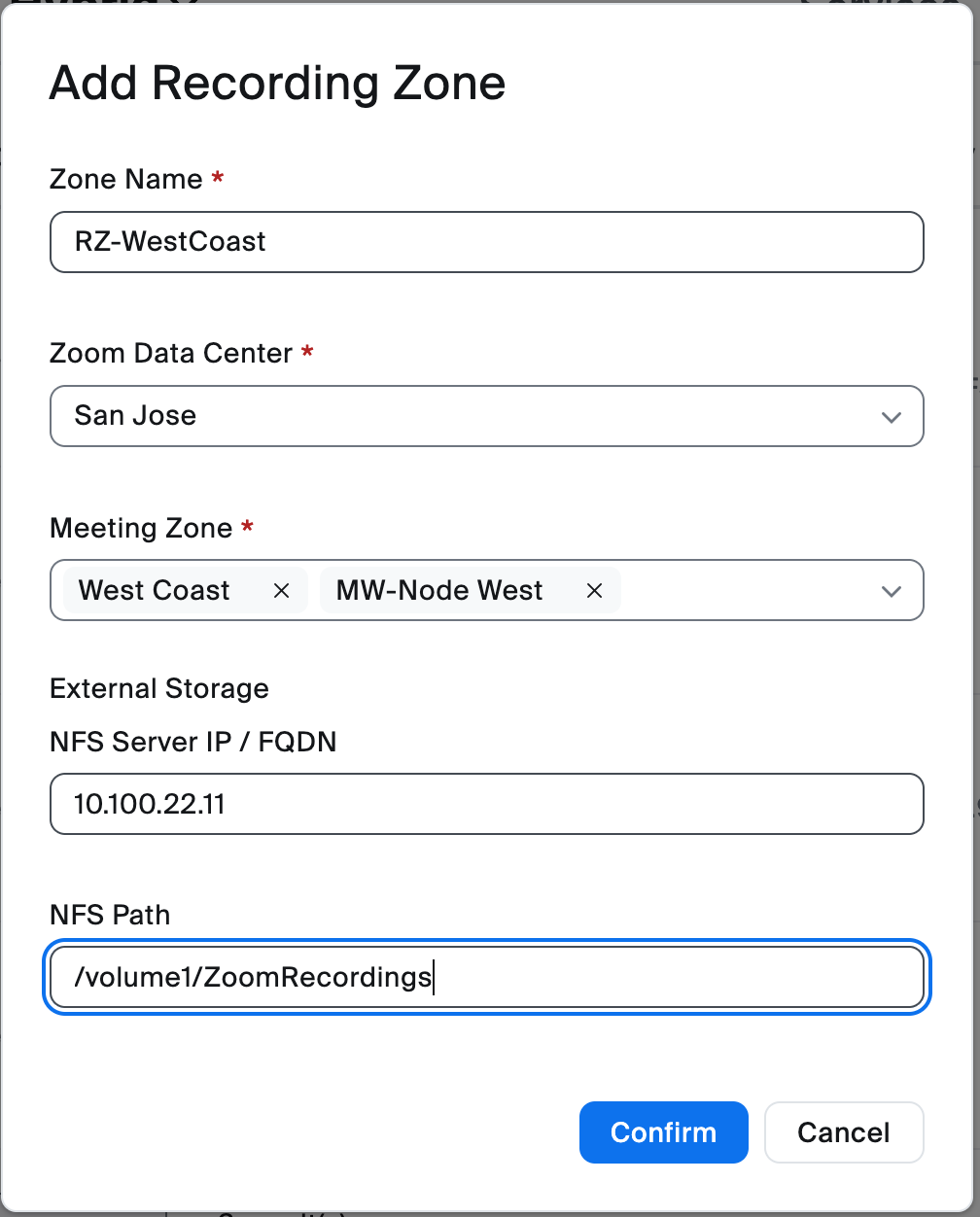 4. 以下を選択します:
1. 選択してください **ゾーン名**.
2. をクリック **Zoom データセンター** ドロップダウンから関連するデータセンターを選択します。
3. NFSサーバーを以下に入力します: **NFSサーバーIP / FQDN** テキストボックス。
4. NFSパスを以下に追加します: **NFSパス** テキストボックス。ここにレコーディングが保存されます。
{% hint style="info" %}
NFSサーバーは、共有への読み取りおよび書き込みアクセスを許可するように設定する必要があります。NFSでは通常、接続を許可するZoom Node IPアドレスに適切な権限を設定します。
Nodeページの外部ストレージステータスにエラーが表示される場合、多くはNFS権限に関連しています。問題の根本原因を特定するには、NFSサーバーログとNode Agentログを確認してください。
ハイブリッドレコーディングサービスを導入するには、レコーディング/アーカイブストレージに必要なNFSが正常に接続されている必要があります。
{% endhint %}
#### プライベートモードミーティング用ミーティングレコーダーサービスの導入
サービスを導入するには:
1. 以下に戻ります: **Node 管理** ダッシュボード。
2. 選択 **ノード管理 > モジュール > サービス**.
3. クリック **サービスを追加**.
4. クリック **ミーティングレコーダー**.\\
4. 以下を選択します:
1. 選択してください **ゾーン名**.
2. をクリック **Zoom データセンター** ドロップダウンから関連するデータセンターを選択します。
3. NFSサーバーを以下に入力します: **NFSサーバーIP / FQDN** テキストボックス。
4. NFSパスを以下に追加します: **NFSパス** テキストボックス。ここにレコーディングが保存されます。
{% hint style="info" %}
NFSサーバーは、共有への読み取りおよび書き込みアクセスを許可するように設定する必要があります。NFSでは通常、接続を許可するZoom Node IPアドレスに適切な権限を設定します。
Nodeページの外部ストレージステータスにエラーが表示される場合、多くはNFS権限に関連しています。問題の根本原因を特定するには、NFSサーバーログとNode Agentログを確認してください。
ハイブリッドレコーディングサービスを導入するには、レコーディング/アーカイブストレージに必要なNFSが正常に接続されている必要があります。
{% endhint %}
#### プライベートモードミーティング用ミーティングレコーダーサービスの導入
サービスを導入するには:
1. 以下に戻ります: **Node 管理** ダッシュボード。
2. 選択 **ノード管理 > モジュール > サービス**.
3. クリック **サービスを追加**.
4. クリック **ミーティングレコーダー**.\\
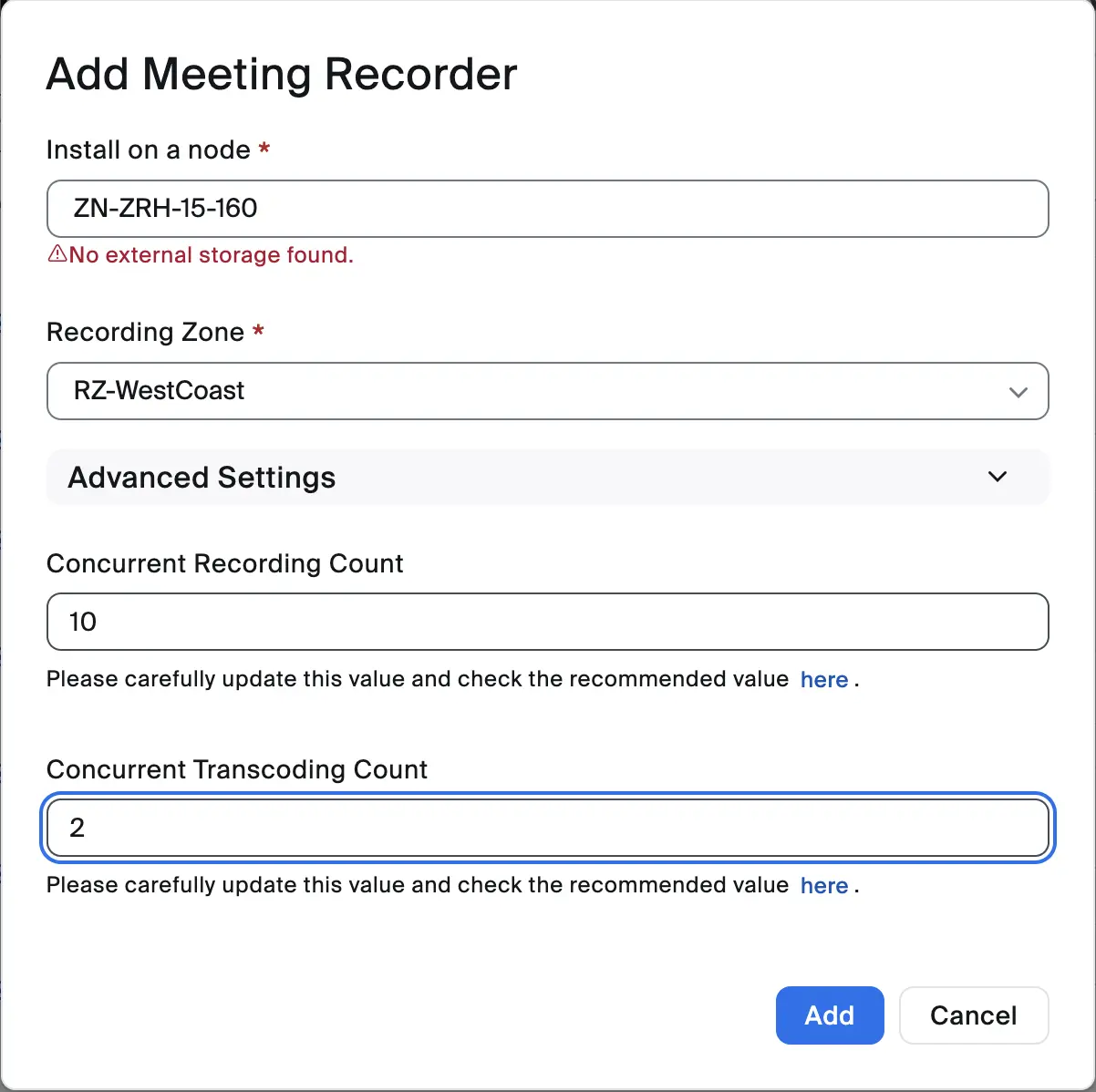 5. の下で **ノードにインストール**。サービスを導入するサーバーを選択します。
6. の下で **レコーディングゾーン**。ミーティングレコーダーに割り当てられたゾーンを選択します。
{% hint style="info" %}
レコーディングゾーンがまだ作成されていない場合は、以下をクリックします: **ゾーンを追加** をクリックして新しいレコーディングゾーンを追加します。
{% endhint %}
7. クリック **詳細設定** をクリックして、ミーティングレコーダーサービスの追加設定を構成します:
1. の下で **同時レコーディング数**。一度にレコーディングできるミーティングの最大数を設定します。
2. の下で **同時トランスコード数**。一度にトランスコードできるレコーディングの最大数を設定します。
{% hint style="info" %}
同時レコーディングの最大数は、以下を超えないようにしてください:[ Nodeサーバーのハードウェアに基づく推奨最大値](https://support.zoom.com/hc/en/article?id=zm_kb\&sysparm_article=KB0060770).
{% endhint %}
8. クリック **追加**.
#### ストリーマーロードバランサーサービスの導入
ロードバランサーを導入するには:
1. ノード管理ダッシュボードに戻ります。
2. 選択 **ノード管理 > モジュール > サービス**.
3. クリック **サービスを追加**.
4. の下で **レコーディング Hybrid**、クリックします **ストリーマーロードバランサー**.
5. の下で **ノードにインストール**。サービスを導入するサーバーを選択します。
6. の下で **レコーディングゾーン**。サービスを割り当てるゾーンを選択します。
{% hint style="info" %}
以下が[ レコーディングゾーン](https://support.zoom.com/hc/en/article?id=zm_kb\&sysparm_article=KB0074360#mcetoc_1i9rqarc6l) 作成されていない場合は、以下をクリックします: **ゾーンを追加** をクリックして新しいレコーディングゾーンを追加します。
{% endhint %}
7. の下で **内部IP**をクリックし、サービス用に設定された内部IPアドレスを入力します。
8. (オプション)次の項目の下 **詳細設定**、オプションで次を有効にすることができます:
1. 外部アクセスを許可(NAT モード):ネットワークアドレス変換を有効にし、外部ユーザーがミーティングに参加することを許可するには、有効にします。
{% hint style="info" %}
NAT が有効になっている場合は、外部 IP を入力する必要があります。さらに、ポート転送用の SSL ポートを設定することができ、外部ドメインにプレフィックスを追加できます。
{% endhint %}
9. クリック **追加**.\\
5. の下で **ノードにインストール**。サービスを導入するサーバーを選択します。
6. の下で **レコーディングゾーン**。ミーティングレコーダーに割り当てられたゾーンを選択します。
{% hint style="info" %}
レコーディングゾーンがまだ作成されていない場合は、以下をクリックします: **ゾーンを追加** をクリックして新しいレコーディングゾーンを追加します。
{% endhint %}
7. クリック **詳細設定** をクリックして、ミーティングレコーダーサービスの追加設定を構成します:
1. の下で **同時レコーディング数**。一度にレコーディングできるミーティングの最大数を設定します。
2. の下で **同時トランスコード数**。一度にトランスコードできるレコーディングの最大数を設定します。
{% hint style="info" %}
同時レコーディングの最大数は、以下を超えないようにしてください:[ Nodeサーバーのハードウェアに基づく推奨最大値](https://support.zoom.com/hc/en/article?id=zm_kb\&sysparm_article=KB0060770).
{% endhint %}
8. クリック **追加**.
#### ストリーマーロードバランサーサービスの導入
ロードバランサーを導入するには:
1. ノード管理ダッシュボードに戻ります。
2. 選択 **ノード管理 > モジュール > サービス**.
3. クリック **サービスを追加**.
4. の下で **レコーディング Hybrid**、クリックします **ストリーマーロードバランサー**.
5. の下で **ノードにインストール**。サービスを導入するサーバーを選択します。
6. の下で **レコーディングゾーン**。サービスを割り当てるゾーンを選択します。
{% hint style="info" %}
以下が[ レコーディングゾーン](https://support.zoom.com/hc/en/article?id=zm_kb\&sysparm_article=KB0074360#mcetoc_1i9rqarc6l) 作成されていない場合は、以下をクリックします: **ゾーンを追加** をクリックして新しいレコーディングゾーンを追加します。
{% endhint %}
7. の下で **内部IP**をクリックし、サービス用に設定された内部IPアドレスを入力します。
8. (オプション)次の項目の下 **詳細設定**、オプションで次を有効にすることができます:
1. 外部アクセスを許可(NAT モード):ネットワークアドレス変換を有効にし、外部ユーザーがミーティングに参加することを許可するには、有効にします。
{% hint style="info" %}
NAT が有効になっている場合は、外部 IP を入力する必要があります。さらに、ポート転送用の SSL ポートを設定することができ、外部ドメインにプレフィックスを追加できます。
{% endhint %}
9. クリック **追加**.\\
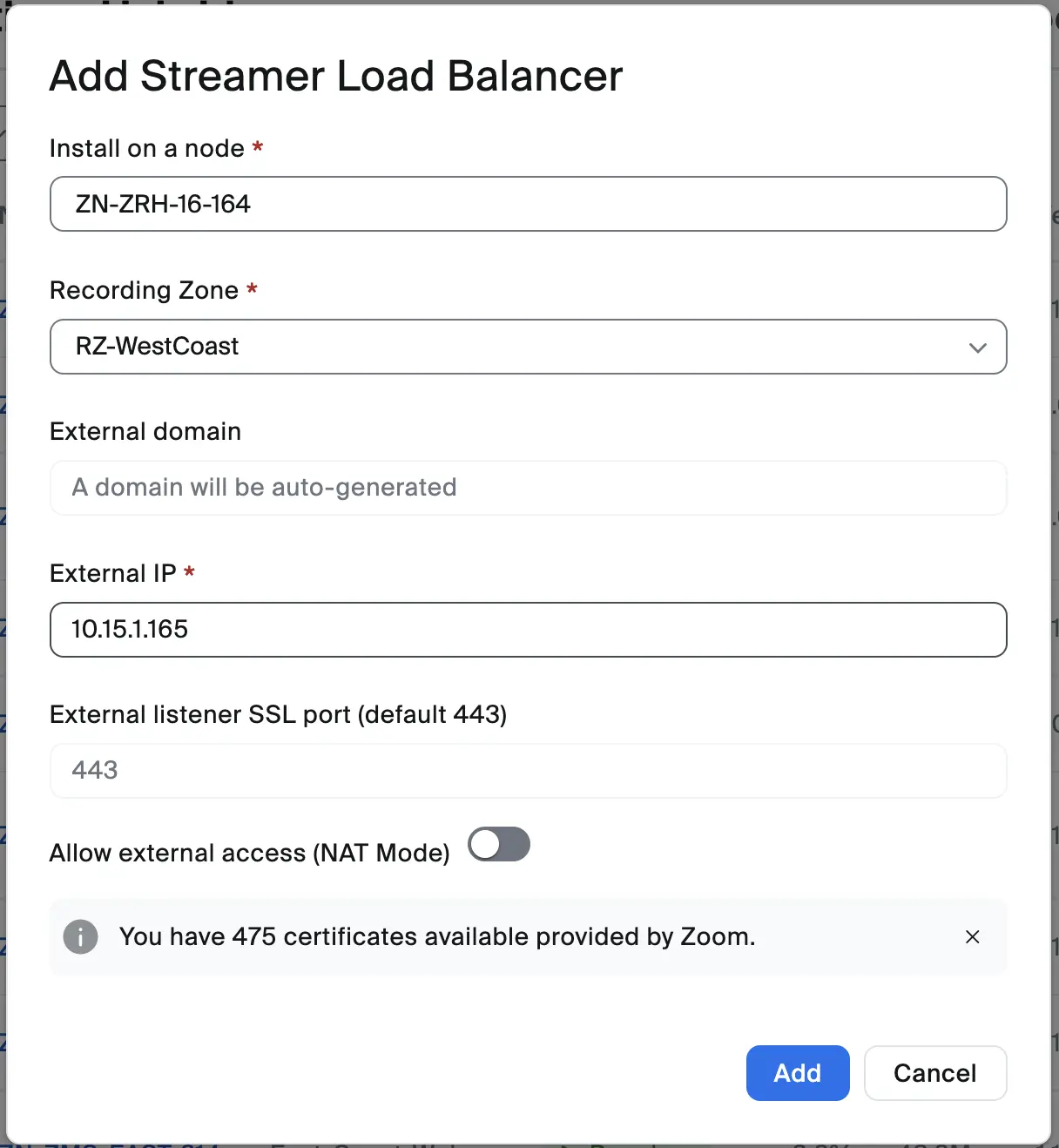 {% hint style="warning" %}
上記のスクリーンショット例では、「内部 IP」ではなく「外部 IP」と表示される UX バグがあります。この問題が発生した場合は、このフィールドに内部 IP を手動で入力してください。
{% endhint %}
#### Content Streamer サービスの展開
{% hint style="info" %}
Content Steamer サービスは、以下に基づくノードサーバーに展開した場合、最大 1000 のストリーミングセッションをサポートできます[ レコーディングサービスを展開するための最小システム要件](https://support.zoom.com/hc/en/article?id=zm_kb\&sysparm_article=KB0060770).
Content Streamer をインストールする前に、Streamer Load Balancer をインストールする必要があります。
{% endhint %}
ストリーマーサービスを展開するには:
1. ノード管理ダッシュボードに戻ります。
2. 選択 **ノード管理 > モジュール > サービス**.
3. クリック **サービスを追加**.
4. の下で **レコーディング Hybrid**、クリックします **コンテンツストリーマー**.
5. の下で **ノードにインストール**。サービスを導入するサーバーを選択します。
6. の下で **レコーディングゾーン**。サービスを割り当てるゾーンを選択します。
{% hint style="info" %}
以下が[ レコーディングゾーン](https://support.zoom.com/hc/en/article?id=zm_kb\&sysparm_article=KB0074360#mcetoc_1i9rqarc6l) 作成されていない場合は、以下をクリックします: **ゾーンを追加** をクリックして新しいレコーディングゾーンを追加します。
{% endhint %}
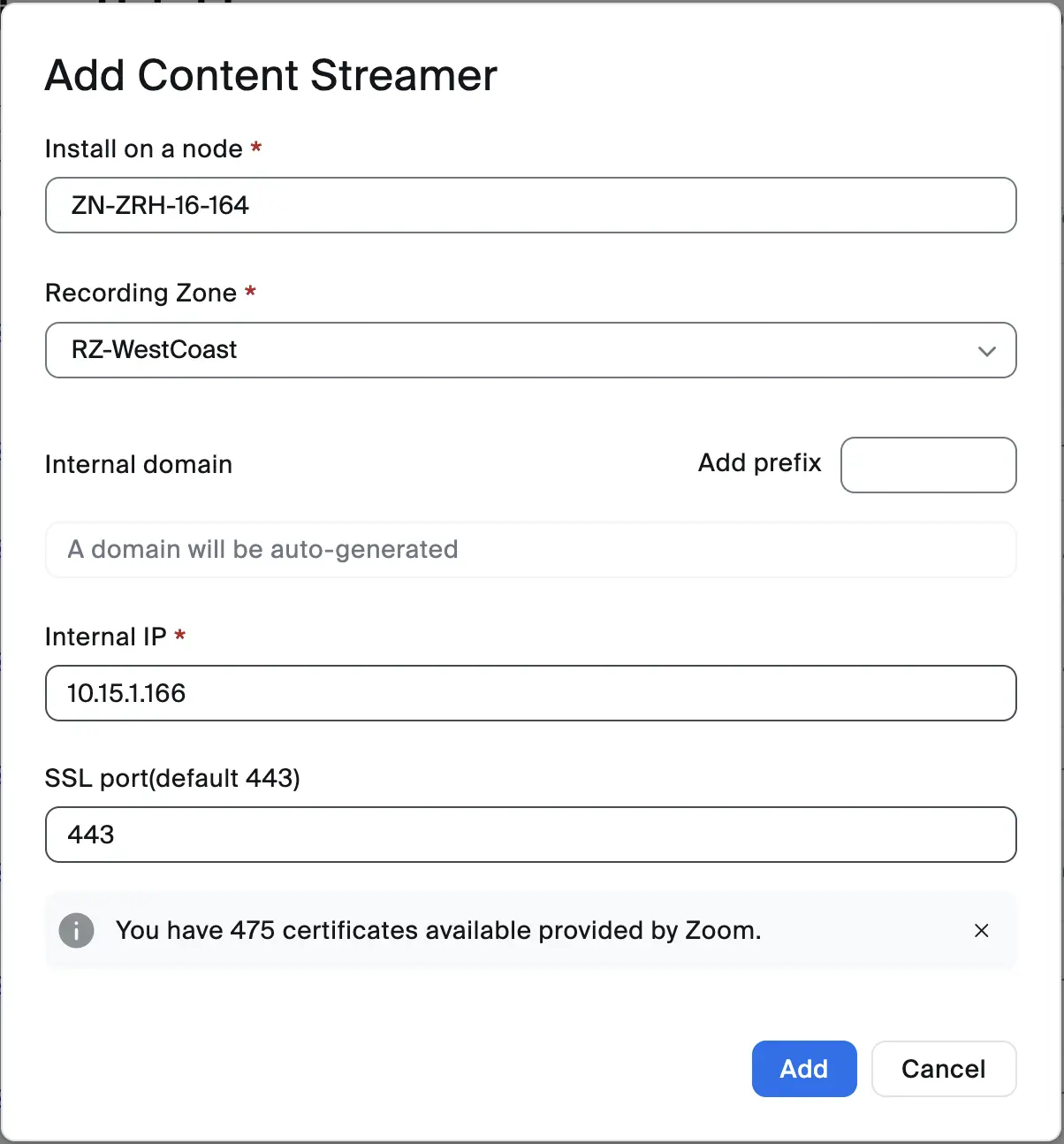
7. の下で **内部IP**をクリックし、サービス用に設定された内部IPアドレスを入力します。
8. (オプション)必要に応じて SSL ポートを更新します(デフォルトは 443)。
9. クリック **追加**.\\
{% hint style="warning" %}
上記のスクリーンショット例では、「内部 IP」ではなく「外部 IP」と表示される UX バグがあります。この問題が発生した場合は、このフィールドに内部 IP を手動で入力してください。
{% endhint %}
#### Content Streamer サービスの展開
{% hint style="info" %}
Content Steamer サービスは、以下に基づくノードサーバーに展開した場合、最大 1000 のストリーミングセッションをサポートできます[ レコーディングサービスを展開するための最小システム要件](https://support.zoom.com/hc/en/article?id=zm_kb\&sysparm_article=KB0060770).
Content Streamer をインストールする前に、Streamer Load Balancer をインストールする必要があります。
{% endhint %}
ストリーマーサービスを展開するには:
1. ノード管理ダッシュボードに戻ります。
2. 選択 **ノード管理 > モジュール > サービス**.
3. クリック **サービスを追加**.
4. の下で **レコーディング Hybrid**、クリックします **コンテンツストリーマー**.
5. の下で **ノードにインストール**。サービスを導入するサーバーを選択します。
6. の下で **レコーディングゾーン**。サービスを割り当てるゾーンを選択します。
{% hint style="info" %}
以下が[ レコーディングゾーン](https://support.zoom.com/hc/en/article?id=zm_kb\&sysparm_article=KB0074360#mcetoc_1i9rqarc6l) 作成されていない場合は、以下をクリックします: **ゾーンを追加** をクリックして新しいレコーディングゾーンを追加します。
{% endhint %}
7. の下で **内部IP**をクリックし、サービス用に設定された内部IPアドレスを入力します。
8. (オプション)必要に応じて SSL ポートを更新します(デフォルトは 443)。
9. クリック **追加**.\\
 {% hint style="info" %}
1,000 を超える同時ストリームをサポートする必要がある場合は、追加の Content Streamer サービスを展開します。Streamer Load Balancer は、すべての Content Streamer サービスにトラフィックを自動的に送信します。
{% endhint %}
実行されると、Zoom のクラウドレコーディング Web インターフェースからミーティングレコーディングを再生する際に、Content Streamer がシームレスに呼び出されます。クラウド内の再生 URL は Streamer Load Balancer を指し、Content Streamer を使用して NFS ストレージからレコーディングを再生します。
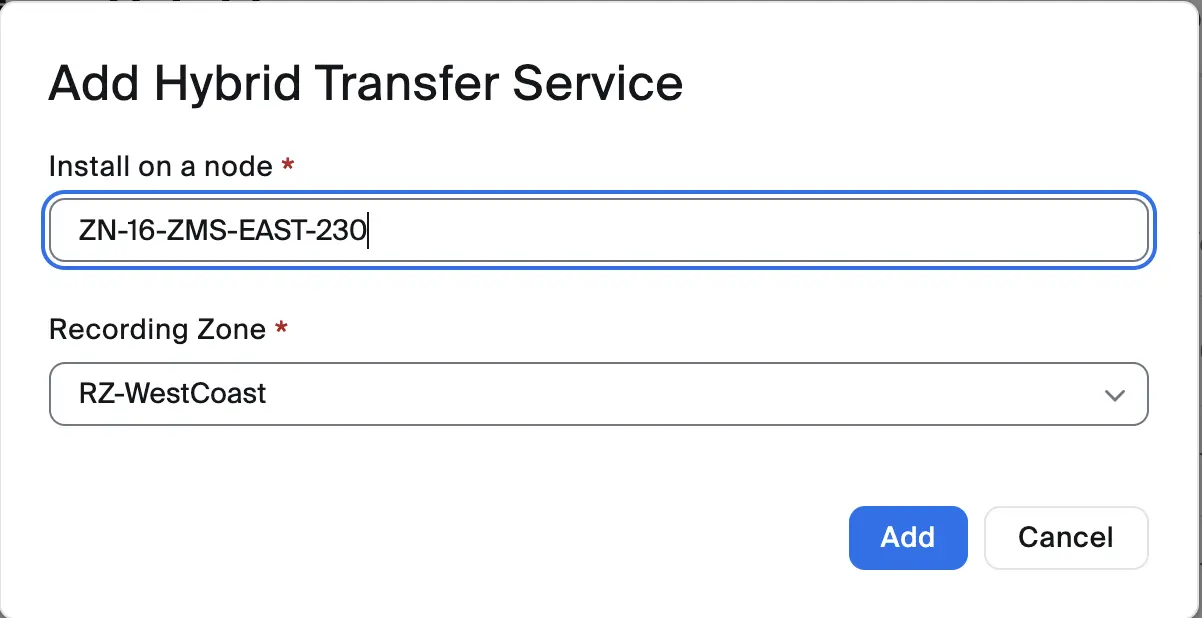
#### Hybrid Transfer サービスの展開
転送サービスを展開するには:
1. ノード管理ダッシュボードに戻ります。
2. 選択 **ノード管理 > モジュール > サービス**.
3. クリック **サービスを追加**.
4. の下で **レコーディング Hybrid**、クリックします **Hybrid Transfer サービス**.
5. の下で **ノードにインストール**。サービスを導入するサーバーを選択します。
6. の下で **レコーディングゾーン**、ミーティングレコーダーを割り当てるゾーンを選択します。
{% hint style="info" %}
以下が[ レコーディングゾーン](https://support.zoom.com/hc/en/article?id=zm_kb\&sysparm_article=KB0074360#mcetoc_1i9rqarc6l) 作成されていない場合は、以下をクリックします: **ゾーンを追加** をクリックして新しいレコーディングゾーンを追加します。
{% endhint %}
7. クリック **追加**.
Hybrid Transfer サービスコンポーネントのインストールが開始されます。完了すると、サービスは **状態** になります **停止済み**。新しく展開されたサービスの横にある項目をクリックします **開始**.
サービスは **状態** 次の状態に更新されます **実行中**.
{% hint style="info" %}
1,000 を超える同時ストリームをサポートする必要がある場合は、追加の Content Streamer サービスを展開します。Streamer Load Balancer は、すべての Content Streamer サービスにトラフィックを自動的に送信します。
{% endhint %}
実行されると、Zoom のクラウドレコーディング Web インターフェースからミーティングレコーディングを再生する際に、Content Streamer がシームレスに呼び出されます。クラウド内の再生 URL は Streamer Load Balancer を指し、Content Streamer を使用して NFS ストレージからレコーディングを再生します。
#### Hybrid Transfer サービスの展開
転送サービスを展開するには:
1. ノード管理ダッシュボードに戻ります。
2. 選択 **ノード管理 > モジュール > サービス**.
3. クリック **サービスを追加**.
4. の下で **レコーディング Hybrid**、クリックします **Hybrid Transfer サービス**.
5. の下で **ノードにインストール**。サービスを導入するサーバーを選択します。
6. の下で **レコーディングゾーン**、ミーティングレコーダーを割り当てるゾーンを選択します。
{% hint style="info" %}
以下が[ レコーディングゾーン](https://support.zoom.com/hc/en/article?id=zm_kb\&sysparm_article=KB0074360#mcetoc_1i9rqarc6l) 作成されていない場合は、以下をクリックします: **ゾーンを追加** をクリックして新しいレコーディングゾーンを追加します。
{% endhint %}
7. クリック **追加**.
Hybrid Transfer サービスコンポーネントのインストールが開始されます。完了すると、サービスは **状態** になります **停止済み**。新しく展開されたサービスの横にある項目をクリックします **開始**.
サービスは **状態** 次の状態に更新されます **実行中**.
 #### ミーティングアーカイバーサービスの展開
アーカイバーサービスを展開するには:
1. ノード管理ダッシュボードに戻ります。
2. 選択 **ノード管理 > モジュール > サービス**.
3. クリック **サービスを追加**.
4. の下で **レコーディング Hybrid**、クリックします **ミーティングアーカイバー**.
5. の下で **ノードにインストール**。サービスを導入するサーバーを選択します。
6. の下で **レコーディングゾーン**、ミーティングレコーダーを割り当てるゾーンを選択します。
{% hint style="info" %}
以下が[ レコーディングゾーン](https://support.zoom.com/hc/en/article?id=zm_kb\&sysparm_article=KB0074360#mcetoc_1i9rqarc6l) 作成されていない場合は、以下をクリックします: **ゾーンを追加** をクリックして新しいレコーディングゾーンを追加します。
{% endhint %}
7. クリック **詳細設定** ミーティングアーカイバーサービスの追加設定を設定するには:
1. の下で **同時アーカイバー数**、一度にアーカイブ用にレコーディングできるミーティングの最大数を設定します。
2. 同時アーカイバー数で、一度にアーカイブ用にトランスコードできるレコーディングの最大数を設定します。
{% hint style="info" %}
同時レコーディングの最大数は、以下を超えないようにしてください:[ Nodeサーバーのハードウェアに基づく推奨最大値](https://support.zoom.com/hc/en/article?id=zm_kb\&sysparm_article=KB0060770).
{% endhint %}
8. クリック **追加**.
ミーティングアーカイバーサービスコンポーネントのインストールが開始されます。完了すると、サービスは **状態** になります **停止済み**。新しく展開されたサービスの横にある項目をクリックします **開始**.
サービスは **状態** 次の状態に更新されます **実行中**.
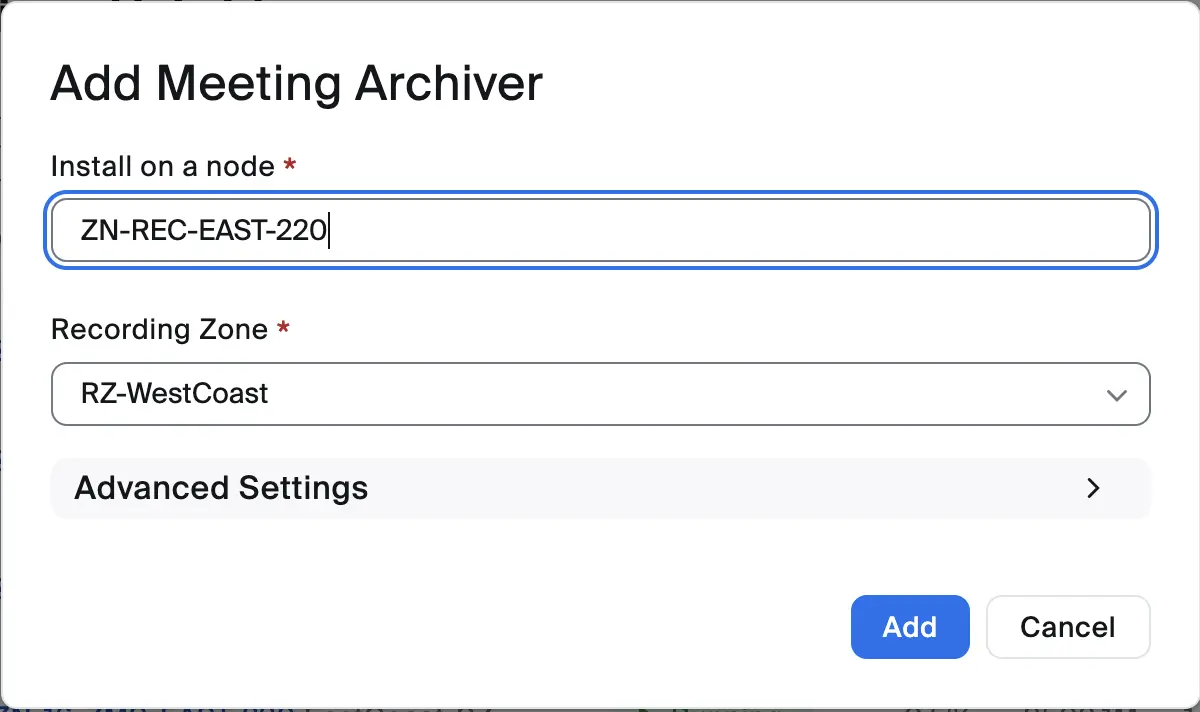
#### ミーティングアーカイバーサービスの展開
アーカイバーサービスを展開するには:
1. ノード管理ダッシュボードに戻ります。
2. 選択 **ノード管理 > モジュール > サービス**.
3. クリック **サービスを追加**.
4. の下で **レコーディング Hybrid**、クリックします **ミーティングアーカイバー**.
5. の下で **ノードにインストール**。サービスを導入するサーバーを選択します。
6. の下で **レコーディングゾーン**、ミーティングレコーダーを割り当てるゾーンを選択します。
{% hint style="info" %}
以下が[ レコーディングゾーン](https://support.zoom.com/hc/en/article?id=zm_kb\&sysparm_article=KB0074360#mcetoc_1i9rqarc6l) 作成されていない場合は、以下をクリックします: **ゾーンを追加** をクリックして新しいレコーディングゾーンを追加します。
{% endhint %}
7. クリック **詳細設定** ミーティングアーカイバーサービスの追加設定を設定するには:
1. の下で **同時アーカイバー数**、一度にアーカイブ用にレコーディングできるミーティングの最大数を設定します。
2. 同時アーカイバー数で、一度にアーカイブ用にトランスコードできるレコーディングの最大数を設定します。
{% hint style="info" %}
同時レコーディングの最大数は、以下を超えないようにしてください:[ Nodeサーバーのハードウェアに基づく推奨最大値](https://support.zoom.com/hc/en/article?id=zm_kb\&sysparm_article=KB0060770).
{% endhint %}
8. クリック **追加**.
ミーティングアーカイバーサービスコンポーネントのインストールが開始されます。完了すると、サービスは **状態** になります **停止済み**。新しく展開されたサービスの横にある項目をクリックします **開始**.
サービスは **状態** 次の状態に更新されます **実行中**.
 ---
# Agent Instructions
This documentation is published with GitBook. GitBook is the documentation platform designed so that both humans and AI agents can read, navigate, and reason over technical content effectively. Learn more at gitbook.com.
## Querying This Documentation
If you need additional information that is not directly available in this page, you can query the documentation dynamically by asking a question.
Perform an HTTP GET request on the current page URL with the `ask` query parameter, and the optional `goal` query parameter:
```
GET https://library.zoom.com/technical-library/ja/naentpuraizusbisu/zoom-node/zoom-node-deployment-field-guide/zoom-node-service-module-deployments.md?ask=&goal=
```
`ask` is the immediate question: it should be specific, self-contained, and written in natural language.
`goal` is optional and describes the broader end goal you are ultimately trying to accomplish on behalf of the user. GitBook uses it to tailor the answer towards what is most useful for that goal.
The response will contain a direct answer to the question and relevant excerpts and sources from the documentation.
Use this mechanism when the answer is not explicitly present in the current page, you need clarification or additional context, or you want to retrieve related documentation sections.
---
# Agent Instructions
This documentation is published with GitBook. GitBook is the documentation platform designed so that both humans and AI agents can read, navigate, and reason over technical content effectively. Learn more at gitbook.com.
## Querying This Documentation
If you need additional information that is not directly available in this page, you can query the documentation dynamically by asking a question.
Perform an HTTP GET request on the current page URL with the `ask` query parameter, and the optional `goal` query parameter:
```
GET https://library.zoom.com/technical-library/ja/naentpuraizusbisu/zoom-node/zoom-node-deployment-field-guide/zoom-node-service-module-deployments.md?ask=&goal=
```
`ask` is the immediate question: it should be specific, self-contained, and written in natural language.
`goal` is optional and describes the broader end goal you are ultimately trying to accomplish on behalf of the user. GitBook uses it to tailor the answer towards what is most useful for that goal.
The response will contain a direct answer to the question and relevant excerpts and sources from the documentation.
Use this mechanism when the answer is not explicitly present in the current page, you need clarification or additional context, or you want to retrieve related documentation sections.