> For the complete documentation index, see [llms.txt](https://library.zoom.com/llms.txt). Markdown versions of documentation pages are available by appending `.md` to page URLs; this page is available as [Markdown](https://library.zoom.com/technical-library/ja/naentpuraizusbisu/zoom-node/zoom-node-deployment-field-guide/zoom-node-post-deployment-configuration-and-management.md).
# Zoom Node導入後の設定と管理
ネットワーク設定の構成、証明書の管理などを行うには、ハイパーバイザーソリューションを導入した後にこのセクションを完了してください。
Zoom Node をハイパーバイザー環境にデプロイした後、設定はターミナルユーザーインターフェース(TUI)から始まり、管理者はシステム パスワードの設定やネットワーク インターフェースの有効化など、重要なプラットフォームの初期設定タスクを完了します。
初期設定が完了すると、プラットフォーム管理は Zoom Node の Web GUI に移行し、高度な操作のための केंद ized なインターフェースが提供されます。このインターフェースから、管理者は詳細なネットワーク設定を設定する、Node を Zoom に登録する、証明書を管理する、機能モジュールをデプロイすることができます。
このセクションでは、設定ワークフロー内の各手順を説明します。このワークフローは、安全で拡張可能であり、ポリシーに準拠したデプロイをサポートします。
### コンソールと Web GUI による初期プラットフォーム設定
Zoom Node の設定はハイパーバイザーのコンソールから始まり、管理者はセキュアなパスワードとホスト名を設定します。この初期設定の後は、ローカル Web GUI を使用してネットワーク設定、静的 IP の割り当て、プラットフォーム登録を行います。
このセクションでは、Node をサービスのデプロイに備えるための完全なセットアップ ワークフローを順を追って説明します。
#### コンソールへのアクセスと初期設定
Zoom Node を設定するには:
1. Hypervisor コンソール経由で Zoom Node VM のコンソールにアクセスします。
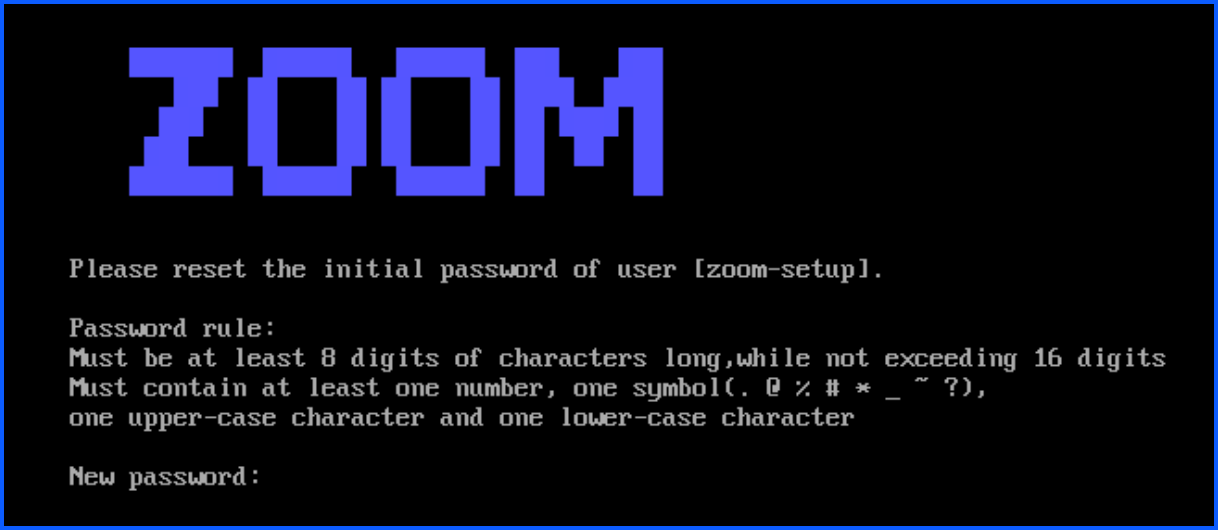
 2. Node が起動し、新しいパスワードが設定されるのを待機します。\\\\
 {% hint style="info" %}
コンソールに無効な文字が送信された場合、この画面に戻るには ESC キーを数回押す必要がある場合があります。
{% endhint %}
3. 次の要件を満たすパスワードを入力してください:
1. 数字を含む 8~16 文字
2. 次の記号のいずれか( ! . @ % # \* \_ \~ ?)
3. 大文字と小文字をそれぞれ1文字以上
4. パスワードをもう一度入力してください。
{% hint style="info" %}
ローカル アクセスに使用するユーザー名は zoom-setup(小文字でハイフン付き)です。このユーザー名は、ローカル GUI またはコンソールへのアクセスに必要です。
{% endhint %}
5. 選択 **入力** ホスト名を変更するには。\\\\
{% hint style="info" %}
コンソールに無効な文字が送信された場合、この画面に戻るには ESC キーを数回押す必要がある場合があります。
{% endhint %}
3. 次の要件を満たすパスワードを入力してください:
1. 数字を含む 8~16 文字
2. 次の記号のいずれか( ! . @ % # \* \_ \~ ?)
3. 大文字と小文字をそれぞれ1文字以上
4. パスワードをもう一度入力してください。
{% hint style="info" %}
ローカル アクセスに使用するユーザー名は zoom-setup(小文字でハイフン付き)です。このユーザー名は、ローカル GUI またはコンソールへのアクセスに必要です。
{% endhint %}
5. 選択 **入力** ホスト名を変更するには。\\\\
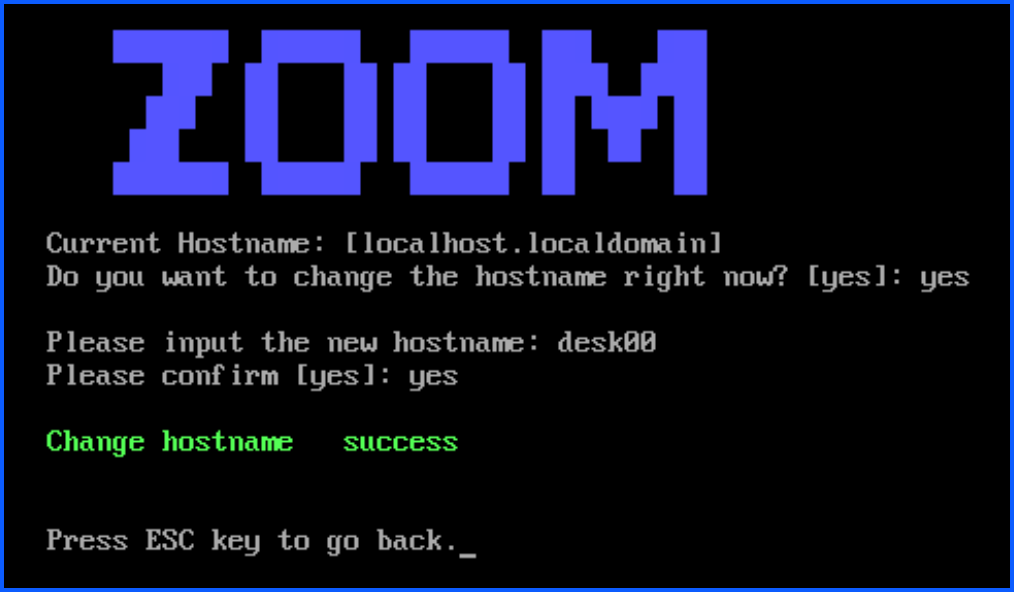 6. 次を入力 **完全修飾ドメイン名(FQDN)**、これはホスト名と任意のドメイン サフィックスです。
1. この例では、Node の名前は `zn-sjc-zn01.localdomain.com`.
{% hint style="info" %}
この FQDN は証明書管理と、Zoom 管理ポータルで Zoom Node に名前を付けるために使用されます。Zoom によって自動管理される証明書ではなく独自の証明書を使用する予定の場合、この FQDN は **完全に一致する** 証明書内の CN または SAN。
{% endhint %}
7. 選択 **入力** 名前を確定するには。
8. 次を選択する **ESC キーを 2 回** メインメニューに戻ります。画面は次の画像に似た表示になります。\\\\
6. 次を入力 **完全修飾ドメイン名(FQDN)**、これはホスト名と任意のドメイン サフィックスです。
1. この例では、Node の名前は `zn-sjc-zn01.localdomain.com`.
{% hint style="info" %}
この FQDN は証明書管理と、Zoom 管理ポータルで Zoom Node に名前を付けるために使用されます。Zoom によって自動管理される証明書ではなく独自の証明書を使用する予定の場合、この FQDN は **完全に一致する** 証明書内の CN または SAN。
{% endhint %}
7. 選択 **入力** 名前を確定するには。
8. 次を選択する **ESC キーを 2 回** メインメニューに戻ります。画面は次の画像に似た表示になります。\\\\
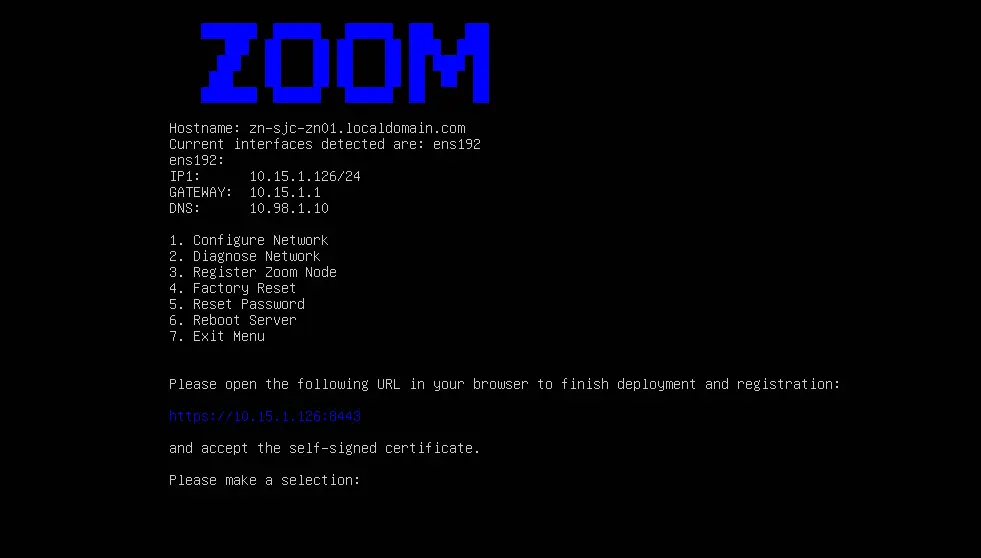 IPアドレスは、Node にアドレスが割り当てられた後、コンソールのテキストユーザーインターフェース(TUI)またはブラウザを使用したローカルのグラフィカルユーザーインターフェース(GUI、別名 Web ポータル)から設定できます。
上のスクリーンショットでは、Zoom Node は DHCP サーバーのあるネットワークにデプロイされ、IPアドレス `10.15.1.126`.
サブネット上に DHCP サーバーがない場合、最初のアドレスは TUI から手動で設定する必要があります。その後、TUI または GUI のいずれかを使用して後続のアドレスを設定できます。
#### ネットワーク構成
Zoom では、より簡単な方法としてローカル GUI の使用を推奨しています。ローカル GUI で設定するには:
1. Zoom Node コンソール ページに青色で表示されている URL にブラウザでアクセスします。
1. 前のセクションの例では、次のとおりでした: `https://10.15.1.126:8443`.
2. 自己署名証明書を受け入れます。
3. Zoom Node のログイン画面が表示されます。\\\\
IPアドレスは、Node にアドレスが割り当てられた後、コンソールのテキストユーザーインターフェース(TUI)またはブラウザを使用したローカルのグラフィカルユーザーインターフェース(GUI、別名 Web ポータル)から設定できます。
上のスクリーンショットでは、Zoom Node は DHCP サーバーのあるネットワークにデプロイされ、IPアドレス `10.15.1.126`.
サブネット上に DHCP サーバーがない場合、最初のアドレスは TUI から手動で設定する必要があります。その後、TUI または GUI のいずれかを使用して後続のアドレスを設定できます。
#### ネットワーク構成
Zoom では、より簡単な方法としてローカル GUI の使用を推奨しています。ローカル GUI で設定するには:
1. Zoom Node コンソール ページに青色で表示されている URL にブラウザでアクセスします。
1. 前のセクションの例では、次のとおりでした: `https://10.15.1.126:8443`.
2. 自己署名証明書を受け入れます。
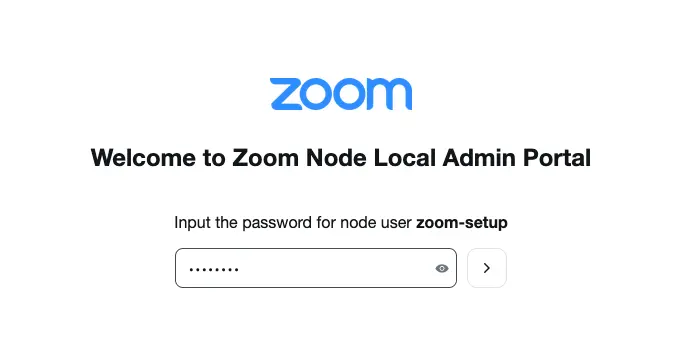
3. Zoom Node のログイン画面が表示されます。\\\\
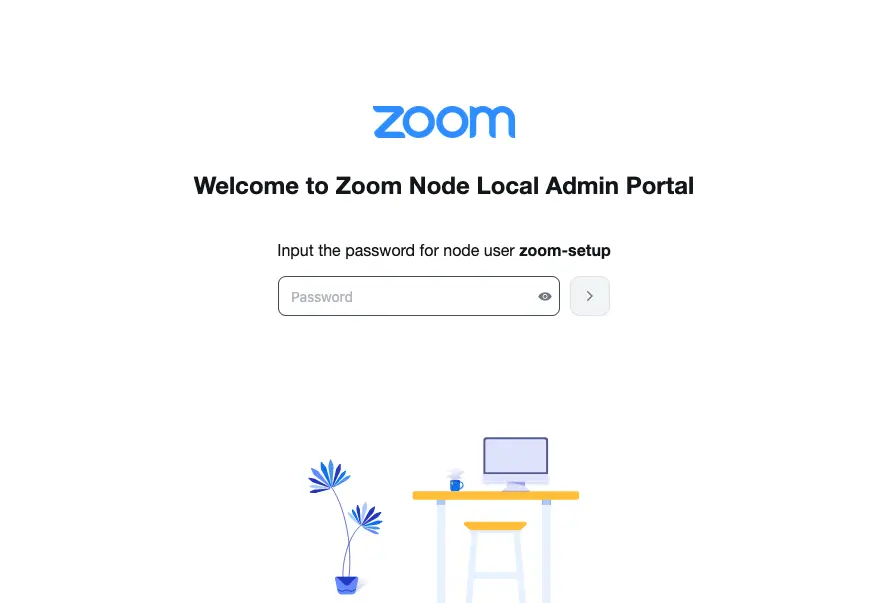 4. TUI で設定したパスワードを入力します。
5. Node ローカル管理ポータルのダッシュボードが表示されます。\\\\
4. TUI で設定したパスワードを入力します。
5. Node ローカル管理ポータルのダッシュボードが表示されます。\\\\
 6. クリック **ネットワーク** 画面の左側にあります。\\\\
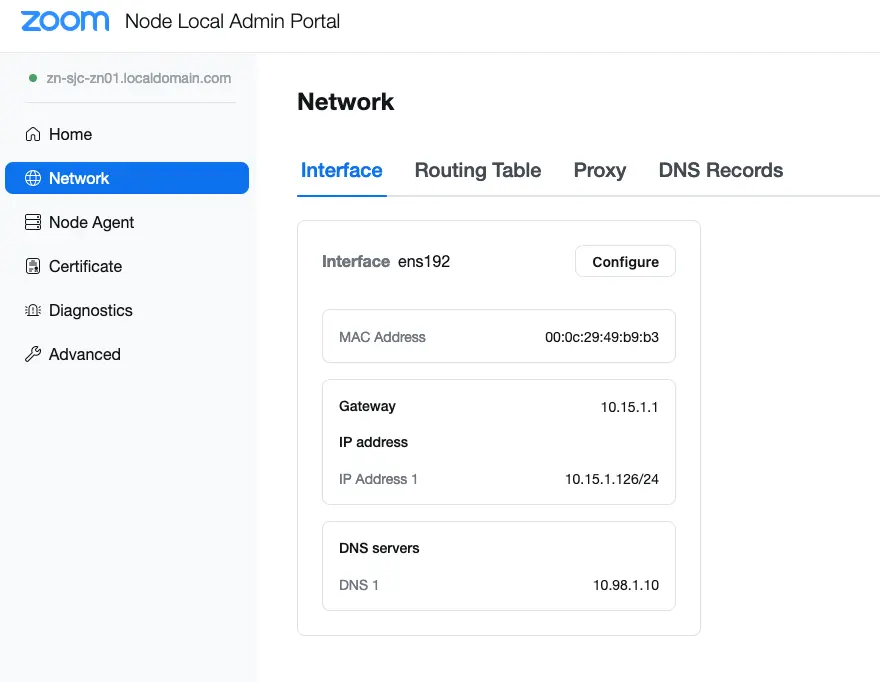 7. をクリック **設定する** ネットワーク設定を変更するボタン。
{% hint style="info" %}
Zoom Node は最大 5 個の IPアドレスを使用します。1 つは Node OS 用、もう 1 つは Node にデプロイされた各サービス用です。Zoom Node は最初にデプロイされたサービスと OS IPアドレスを共有できます。この Zoom Node の用途によって、1 個から 5 個の IPアドレスが必要になります。たとえば、Zoom Meetings Hybrid では、Node ごとに最低 2 個(1 ZCP + 1 HMMR)、最大 5 個(1 NodeOS + 1 ZCP + 3 HMMR)の IPアドレスが必要です。
{% endhint %}
この例では、DHCP が最初の IPアドレスを自動的に割り当てています。将来 DHCP サーバーが別のアドレスを割り当てても変更されないように、Zoom Node に静的 IPアドレスを割り当てることを強く推奨します。
DHCP によって割り当てられた IPアドレス上の Zoom Node ローカル GUI と現在通信しているため、それを削除することはできません。それを削除すると Node から切断されます。先に他のアドレスを追加し、その後で新しい IP を使用して GUI に接続し、最後に DHCP の IP を削除します。
**追加の IPアドレスの追加**
追加のアドレスを追加するには:
1. をクリック **プラス** IPアドレス 1 の上にあるボタン。
7. をクリック **設定する** ネットワーク設定を変更するボタン。
{% hint style="info" %}
Zoom Node は最大 5 個の IPアドレスを使用します。1 つは Node OS 用、もう 1 つは Node にデプロイされた各サービス用です。Zoom Node は最初にデプロイされたサービスと OS IPアドレスを共有できます。この Zoom Node の用途によって、1 個から 5 個の IPアドレスが必要になります。たとえば、Zoom Meetings Hybrid では、Node ごとに最低 2 個(1 ZCP + 1 HMMR)、最大 5 個(1 NodeOS + 1 ZCP + 3 HMMR)の IPアドレスが必要です。
{% endhint %}
この例では、DHCP が最初の IPアドレスを自動的に割り当てています。将来 DHCP サーバーが別のアドレスを割り当てても変更されないように、Zoom Node に静的 IPアドレスを割り当てることを強く推奨します。
DHCP によって割り当てられた IPアドレス上の Zoom Node ローカル GUI と現在通信しているため、それを削除することはできません。それを削除すると Node から切断されます。先に他のアドレスを追加し、その後で新しい IP を使用して GUI に接続し、最後に DHCP の IP を削除します。
**追加の IPアドレスの追加**
追加のアドレスを追加するには:
1. をクリック **プラス** IPアドレス 1 の上にあるボタン。
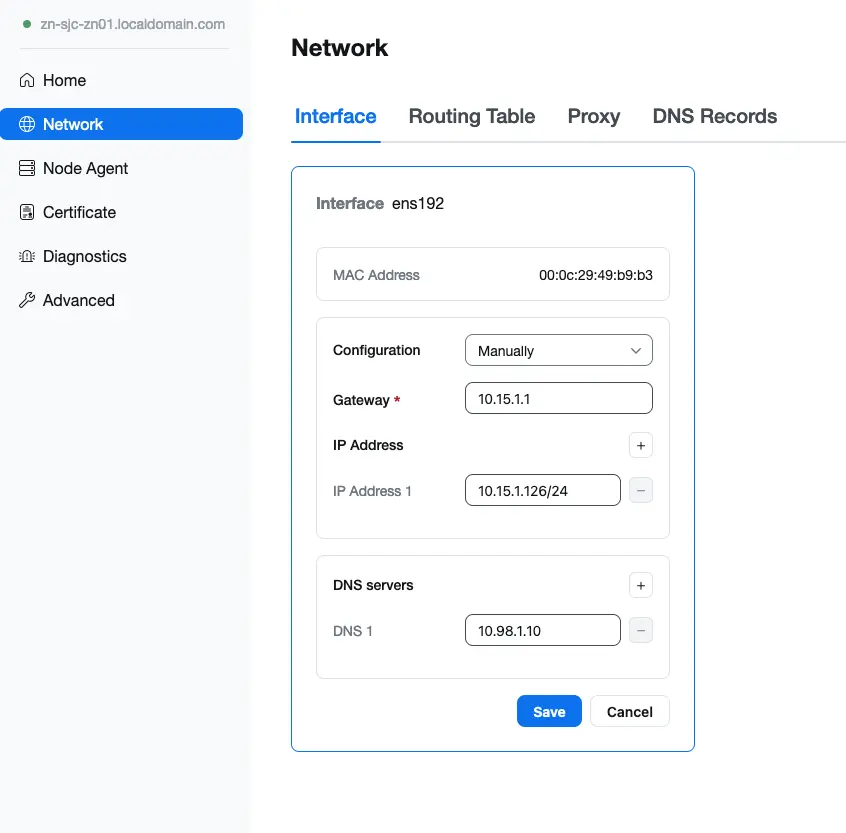 2. 新しいIPアドレスをCIDR形式で入力してください。
1. CIDR形式では、末尾にスラッシュ表記でサブネットマスクが含まれます。例: `/24` に相当します `255.255.255.0`; `/23` は `255.255.252.0`; `/16` は `255.255.0.0`;以下同様です。\\
2. 新しいIPアドレスをCIDR形式で入力してください。
1. CIDR形式では、末尾にスラッシュ表記でサブネットマスクが含まれます。例: `/24` に相当します `255.255.255.0`; `/23` は `255.255.252.0`; `/16` は `255.255.0.0`;以下同様です。\\
 3. クリック **追加** アドレスを入力するには。
4. (オプション) 必要な数のIPアドレスについて、この手順を繰り返します。
5. IPアドレスが追加されたら、クリック **保存** アドレスをZoom Nodeに適用するには。\\
3. クリック **追加** アドレスを入力するには。
4. (オプション) 必要な数のIPアドレスについて、この手順を繰り返します。
5. IPアドレスが追加されたら、クリック **保存** アドレスをZoom Nodeに適用するには。\\
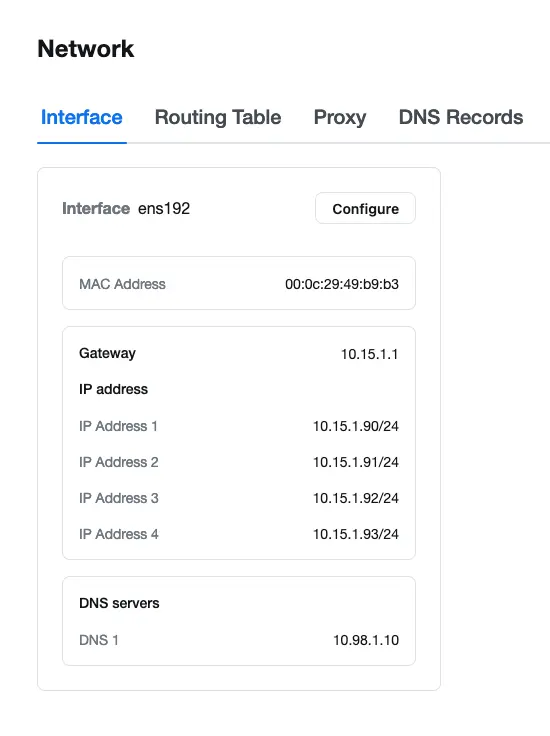
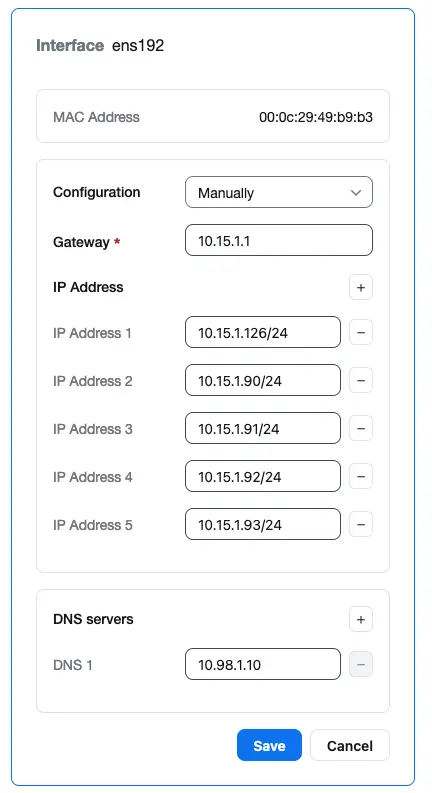 6. ダッシュボードのNetworkタブを確認すると、Interfaceタブの下に追加されたすべてのIPアドレスが表示されます。\\
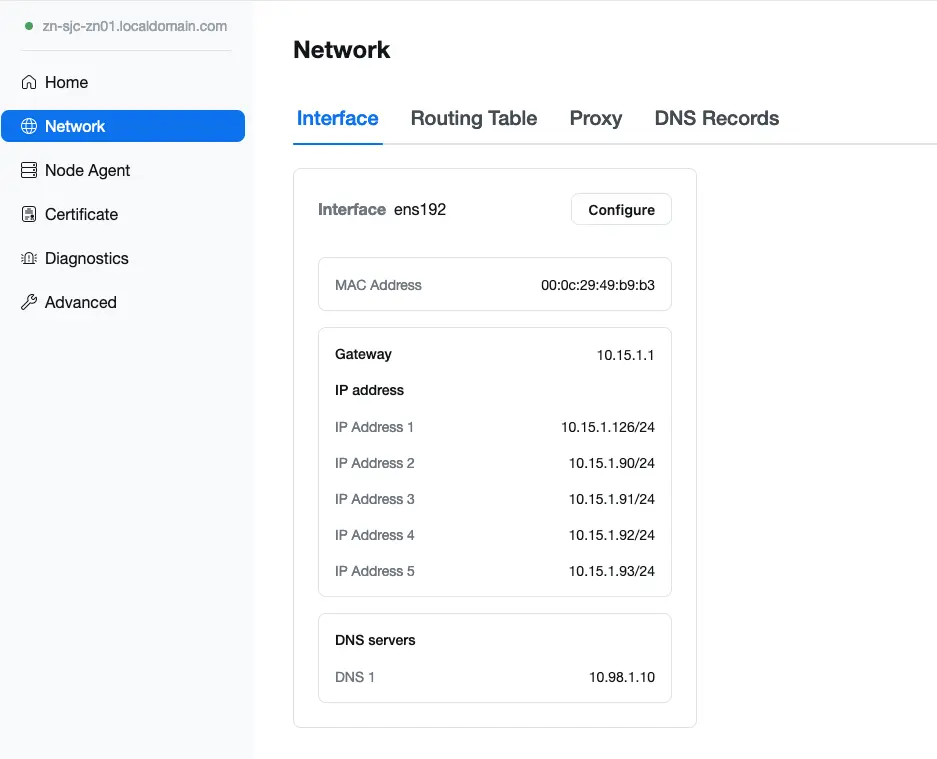 **新しいIPアドレスに接続する**
4つの静的IPアドレスを追加すると、古いDHCPアドレスがリスト内のNodeに割り当てられます。
DHCPアドレスを削除する前に、静的に割り当てられたIPのいずれかに接続する必要があります。以下の例では、 **プライマリ** アドレスは `10.15.1.90`.
接続するには:
1. 新しいIPアドレスを使用するように、ブラウザウィンドウでURLを変更します。接続先: `https://10.15.1.90:8443`.
2. 接続するには自己署名証明書を受け入れます。
3. Nodeに割り当てたパスワードを入力します。
**新しいIPアドレスに接続する**
4つの静的IPアドレスを追加すると、古いDHCPアドレスがリスト内のNodeに割り当てられます。
DHCPアドレスを削除する前に、静的に割り当てられたIPのいずれかに接続する必要があります。以下の例では、 **プライマリ** アドレスは `10.15.1.90`.
接続するには:
1. 新しいIPアドレスを使用するように、ブラウザウィンドウでURLを変更します。接続先: `https://10.15.1.90:8443`.
2. 接続するには自己署名証明書を受け入れます。
3. Nodeに割り当てたパスワードを入力します。
 4. メインメニューが再び表示されます。
5. クリック **ネットワーク** 画面の左側から。\\
4. メインメニューが再び表示されます。
5. クリック **ネットワーク** 画面の左側から。\\
 6. クリック **設定する**.
7. リストで、DHCP経由で割り当てられたIPアドレスを探します。
8. をクリック **- (マイナス)** DHCPアドレスの横にあるボタンを押して削除します。
9. クリック **削除** 確認します。
10. クリック **保存** IPアドレス設定を適用するには。
次の例のスクリーンショットでは、Nodeに割り当てたい4つの静的IPアドレスが揃っています。
6. クリック **設定する**.
7. リストで、DHCP経由で割り当てられたIPアドレスを探します。
8. をクリック **- (マイナス)** DHCPアドレスの横にあるボタンを押して削除します。
9. クリック **削除** 確認します。
10. クリック **保存** IPアドレス設定を適用するには。
次の例のスクリーンショットでは、Nodeに割り当てたい4つの静的IPアドレスが揃っています。
 オプションとして、DNS、プロキシサーバー設定、追加のNetwork Interfacesなど、他のネットワーク設定を設定できます。
Zoom Nodeは、VMに割り当てられた追加のNICを自動的に探し、マルチNIC配置が必要な場合は設定を許可することに注意してください。
#### プラットフォーム登録
以前フィールドガイドで述べたように、あなたの **バニティURL** がZoomサポートによって承認され、アカウントに適用されていること。この条件は必須です。
割り当てられたバニティURLがあるかどうかを確認するには、Zoom管理ポータルにログインします。をクリックします **アカウント管理 > アカウントプロファイル** そして、その下までスクロールします **バニティURL** セクション。
オプションとして、DNS、プロキシサーバー設定、追加のNetwork Interfacesなど、他のネットワーク設定を設定できます。
Zoom Nodeは、VMに割り当てられた追加のNICを自動的に探し、マルチNIC配置が必要な場合は設定を許可することに注意してください。
#### プラットフォーム登録
以前フィールドガイドで述べたように、あなたの **バニティURL** がZoomサポートによって承認され、アカウントに適用されていること。この条件は必須です。
割り当てられたバニティURLがあるかどうかを確認するには、Zoom管理ポータルにログインします。をクリックします **アカウント管理 > アカウントプロファイル** そして、その下までスクロールします **バニティURL** セクション。
 次に、このドキュメントで示されている前提条件に従って、ネットワークとファイアウォールのルールが整っており、Zoom NodeがZoomのクラウドと通信できるようにします。
Zoom NodeがZoomのクラウドへの接続性を十分に備えているか確認するには、をクリックします **診断** Zoom NodeローカルGUIのメニュー:
次に、このドキュメントで示されている前提条件に従って、ネットワークとファイアウォールのルールが整っており、Zoom NodeがZoomのクラウドと通信できるようにします。
Zoom NodeがZoomのクラウドへの接続性を十分に備えているか確認するには、をクリックします **診断** Zoom NodeローカルGUIのメニュー:
 上のスクリーンショットは、Zoom Nodeが完全に接続されており、Zoomクラウドに登録する準備ができていることを示しています。
ここで登録コードを作成します。Zoom管理ポータルに再度ログインします。
メインページから下にスクロールし、をクリックします **Node 管理** の下にあるドロップダウンを **管理者** セクション。をクリックします **モジュール**。次に、をクリックします **ノード** 画面上部のタブ。
上のスクリーンショットは、Zoom Nodeが完全に接続されており、Zoomクラウドに登録する準備ができていることを示しています。
ここで登録コードを作成します。Zoom管理ポータルに再度ログインします。
メインページから下にスクロールし、をクリックします **Node 管理** の下にあるドロップダウンを **管理者** セクション。をクリックします **モジュール**。次に、をクリックします **ノード** 画面上部のタブ。
 デフォルトでは、 **Zoom Node - Meetings Hybrid** セクションが表示されます。画面上部にあるモジュール名をクリックすると、ドロップダウンリストとして機能します。その後、必要に応じて追加のサービスモジュールを選択できます。
 Zoom Nodeは、適切なモジュールファミリーの下にデプロイする必要があります。たとえば、Recording Hybridモジュールをデプロイする場合、それはMeetings Hybridモジュールと同じファミリーに属します。これにより、定員を抑えて同じZoom Nodeにデプロイできます。
{% hint style="info" %}
現在、1つのZoom Nodeでは異なるファミリーのモジュールを同時に実行できないことを理解しておくことが重要です。1つのZoom Node VMで提供できるのは、Meetings HybridやChat Hybridなど、1つのモジュールファミリータイプのみです。
{% endhint %}
### 実行中のNode Agentの確認
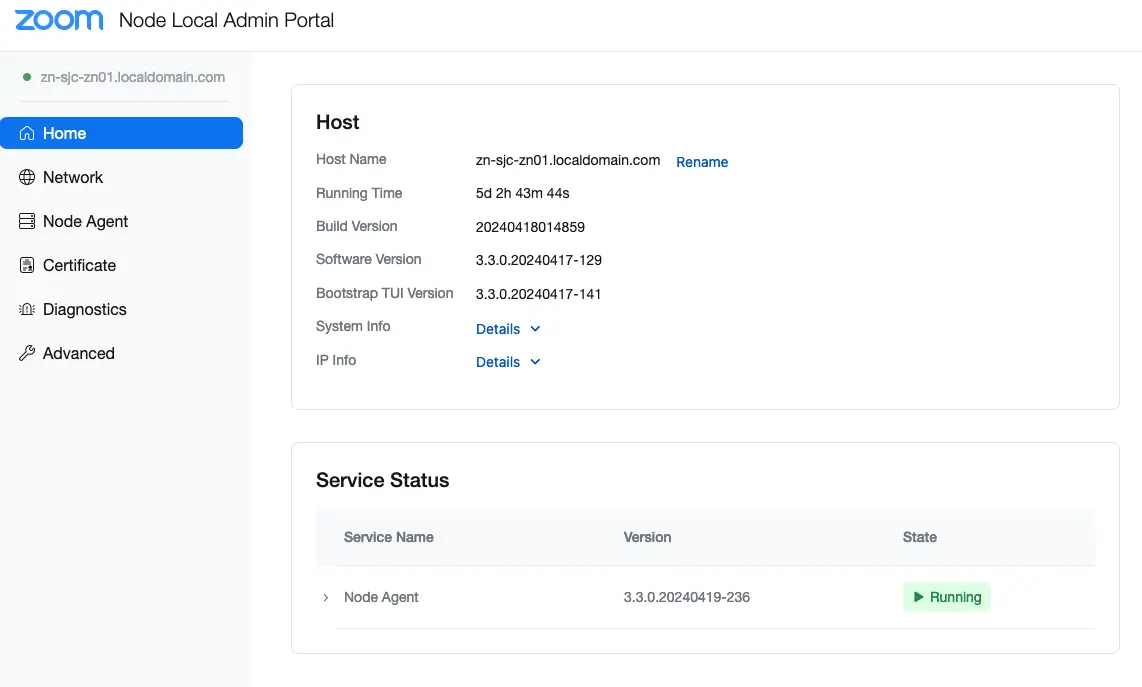
セットアップ後、Zoom Nodeがアクティブであり、Zoom管理ポータルに登録されていることを確認する必要があります。Node AgentのステータスはローカルGUIから確認でき、最終的な登録はポータルの「未確認のノード」セクションで行われます。確認されると、システムはアクティベーションを完了するために必要なエージェントを自動的にインストールします。
Zoom Nodeがアクティブであることを確認するには:
1. クリック **ホーム** (画面左側)。
2. の下にある **サービスステータス** セクションでは、Node Agentが実行中であることを確認できます。
Zoom Nodeは、適切なモジュールファミリーの下にデプロイする必要があります。たとえば、Recording Hybridモジュールをデプロイする場合、それはMeetings Hybridモジュールと同じファミリーに属します。これにより、定員を抑えて同じZoom Nodeにデプロイできます。
{% hint style="info" %}
現在、1つのZoom Nodeでは異なるファミリーのモジュールを同時に実行できないことを理解しておくことが重要です。1つのZoom Node VMで提供できるのは、Meetings HybridやChat Hybridなど、1つのモジュールファミリータイプのみです。
{% endhint %}
### 実行中のNode Agentの確認
セットアップ後、Zoom Nodeがアクティブであり、Zoom管理ポータルに登録されていることを確認する必要があります。Node AgentのステータスはローカルGUIから確認でき、最終的な登録はポータルの「未確認のノード」セクションで行われます。確認されると、システムはアクティベーションを完了するために必要なエージェントを自動的にインストールします。
Zoom Nodeがアクティブであることを確認するには:
1. クリック **ホーム** (画面左側)。
2. の下にある **サービスステータス** セクションでは、Node Agentが実行中であることを確認できます。
 3. 開いているZoom管理ポータルのタブをクリックします。前の手順からまだ開いている場合は、次の **コードを生成** 画面が表示されます。
4. をクリック **< 戻る** ページ上部のリンクをクリックして、ノードのリストに戻ります。
5. (オプション)それ以外の場合は、次をブラウズします。 **ノード** 管理ポータルのセクション。
3. 開いているZoom管理ポータルのタブをクリックします。前の手順からまだ開いている場合は、次の **コードを生成** 画面が表示されます。
4. をクリック **< 戻る** ページ上部のリンクをクリックして、ノードのリストに戻ります。
5. (オプション)それ以外の場合は、次をブラウズします。 **ノード** 管理ポータルのセクション。
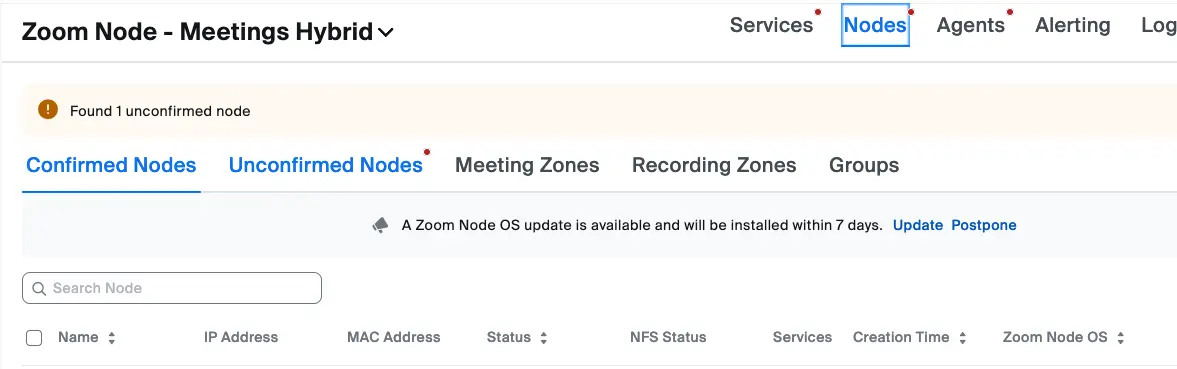 6. を確認します **未確認の Node** 画面上部のタブをクリックします。次の横に小さな赤い点が表示されていることに注意してください。 **未確認の Node** 新しいノードが登録されたことを示しています。確認が必要です。
7. をクリック **未確認の Node** タブ。
8. 新しいノードのノード名とIPアドレスが正しいか確認します。
6. を確認します **未確認の Node** 画面上部のタブをクリックします。次の横に小さな赤い点が表示されていることに注意してください。 **未確認の Node** 新しいノードが登録されたことを示しています。確認が必要です。
7. をクリック **未確認の Node** タブ。
8. 新しいノードのノード名とIPアドレスが正しいか確認します。
 9. をクリック **確認** 準備ができたらボタンをクリックします。
10. 新しいダイアログウィンドウが表示されます。
9. をクリック **確認** 準備ができたらボタンをクリックします。
10. 新しいダイアログウィンドウが表示されます。
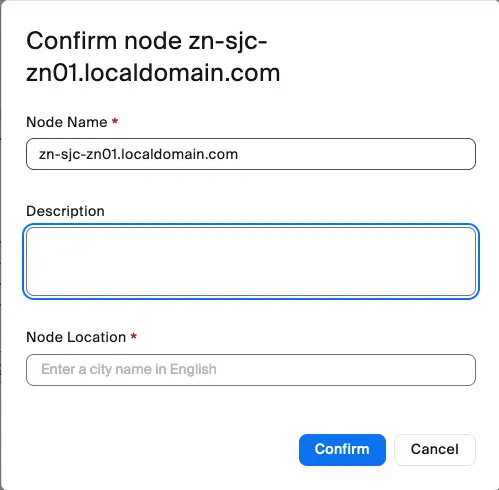 11. (オプション)必要に応じてノードの説明を入力します。
12. をクリック **ノードの位置情報** フィールドにノードの物理的な位置情報を入力します。
13. クリック **確認**.
ノードは未確認のノードのページから消えます。
再度メインのノードページで、次をクリックします。 **確認済みの Node** 画面上部のタブをクリックすると、ノードがリストに表示されます。
11. (オプション)必要に応じてノードの説明を入力します。
12. をクリック **ノードの位置情報** フィールドにノードの物理的な位置情報を入力します。
13. クリック **確認**.
ノードは未確認のノードのページから消えます。
再度メインのノードページで、次をクリックします。 **確認済みの Node** 画面上部のタブをクリックすると、ノードがリストに表示されます。
 ノードがZoomクラウドに登録されました。ノードが登録されると、最新のNode Agentをシステムにプッシュする手順が開始されます。これには最大5分かかる場合があります。
次をクリックできます。 **Zoom Node名** エージェントの詳細を取得します。これには数分かかる場合があります。数分待ってからページに戻るか、ページを更新してステータスを確認してください。
3つすべてのエージェントがインストールされ、実行中になると、ノードの確認は完了です。
### 証明書管理(BYOC)
Auto-PKIを使用する代わりに独自の証明書を提供することを選択した場合は、Zoom NodeローカルGUIにアクセスして証明書を登録する必要があります。公開信頼CAによる署名用の秘密鍵とCSRファイルを生成するか、別の場所で生成され公開信頼CAによって署名された独自の秘密鍵と証明書をインポートするかを選択できます。
前のセットアップおよび設定手順に従った場合、Zoom NodeローカルGUIのブラウザタブが開いているはずです。
{% hint style="info" %}
次をブラウズすることもできます。 `https://:8443` ログインするには。
{% endhint %}
ノードのデプロイ時に設定した認証情報を使用して認証します。ユーザー名は `zoom-setup`であり、パスワードは設定したパスワードです。
#### 証明書の登録
証明書をデプロイして登録するには:
1. クリック **証明書** 画面の左側にあります。\\\\
ノードがZoomクラウドに登録されました。ノードが登録されると、最新のNode Agentをシステムにプッシュする手順が開始されます。これには最大5分かかる場合があります。
次をクリックできます。 **Zoom Node名** エージェントの詳細を取得します。これには数分かかる場合があります。数分待ってからページに戻るか、ページを更新してステータスを確認してください。
3つすべてのエージェントがインストールされ、実行中になると、ノードの確認は完了です。
### 証明書管理(BYOC)
Auto-PKIを使用する代わりに独自の証明書を提供することを選択した場合は、Zoom NodeローカルGUIにアクセスして証明書を登録する必要があります。公開信頼CAによる署名用の秘密鍵とCSRファイルを生成するか、別の場所で生成され公開信頼CAによって署名された独自の秘密鍵と証明書をインポートするかを選択できます。
前のセットアップおよび設定手順に従った場合、Zoom NodeローカルGUIのブラウザタブが開いているはずです。
{% hint style="info" %}
次をブラウズすることもできます。 `https://:8443` ログインするには。
{% endhint %}
ノードのデプロイ時に設定した認証情報を使用して認証します。ユーザー名は `zoom-setup`であり、パスワードは設定したパスワードです。
#### 証明書の登録
証明書をデプロイして登録するには:
1. クリック **証明書** 画面の左側にあります。\\\\
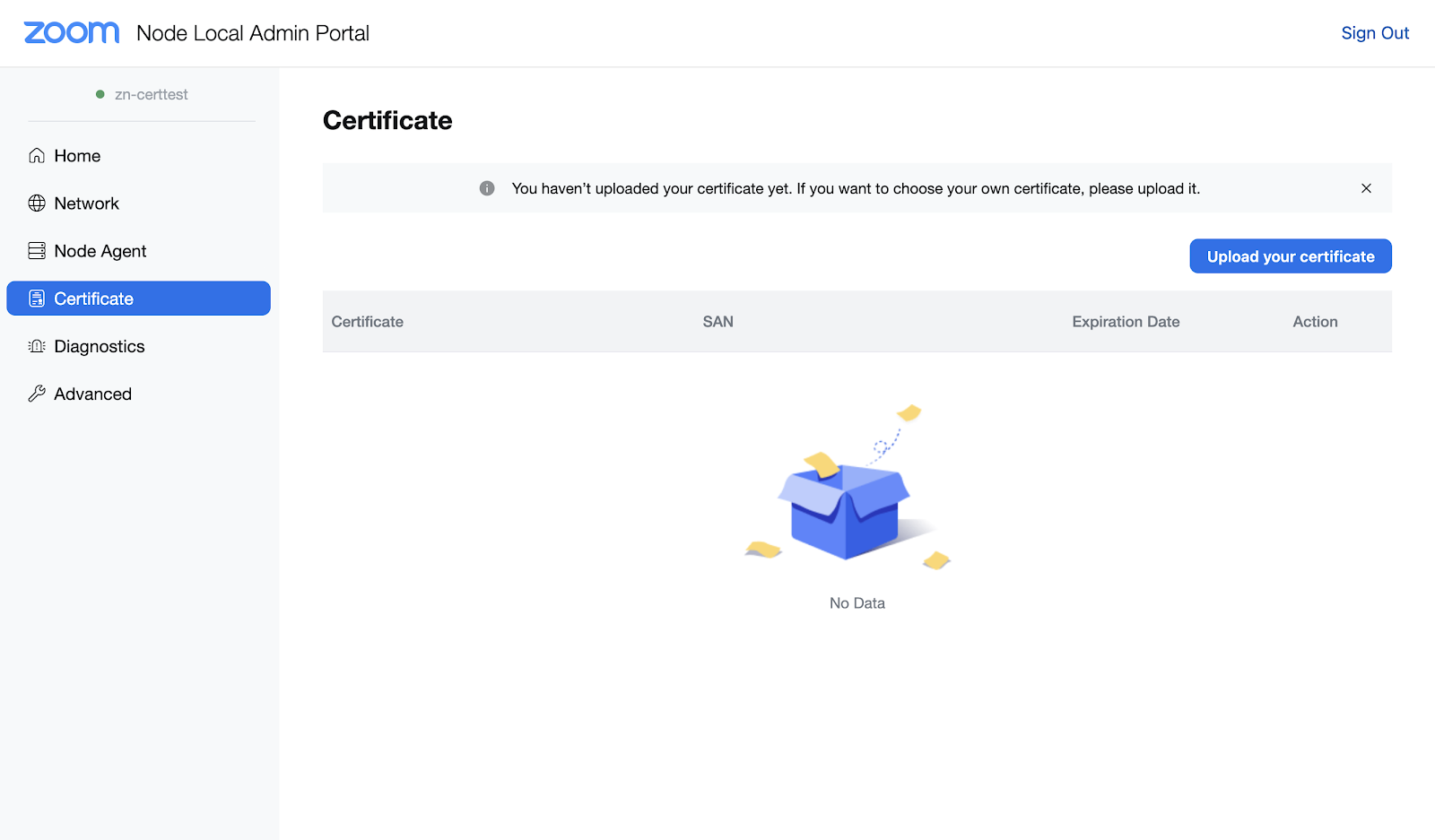 2. クリック **証明書をアップロードする** 登録プロセスを開始します。
1. まだアップロードは行われません。\\
2. クリック **証明書をアップロードする** 登録プロセスを開始します。
1. まだアップロードは行われません。\\
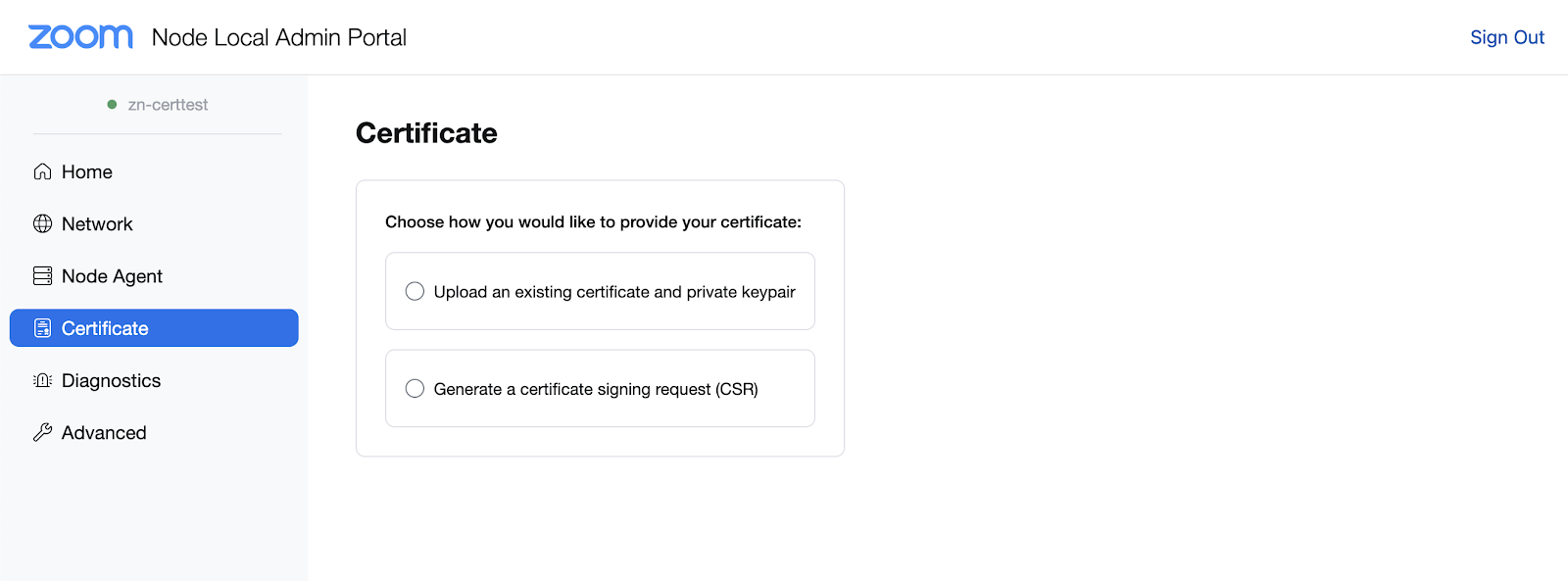 3. の下にある **証明書** セクションで、証明書を提供する方法を選択します。
どのオプションを選択すべきかわからない場合は、組織の証明書を扱うセキュリティチームに連絡してください。個々のサーバーがCSRを生成し、署名を取得してから、その証明書をサーバーにアップロードするワークフローがより一般的です。すでに署名済みで要件を満たす秘密鍵と証明書がある場合は、それらを直接アップロードできます。
{% hint style="info" %}
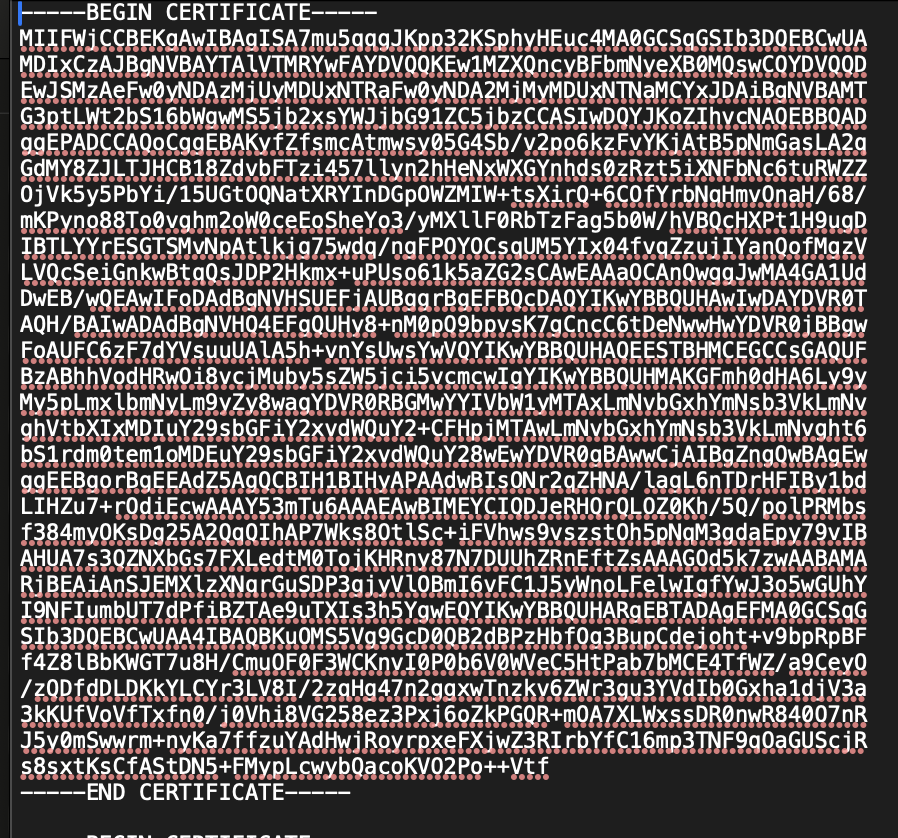
Zoom Nodeの証明書はBase-64エンコード形式である必要があり、通常は次のような拡張子を使用します。 `pem`, cer または `crt`)。これらのファイルはテキストエディタで編集可能で、次のようなヘッダーが含まれます:
`-----BEGIN 証明書-----`
画像の例:
3. の下にある **証明書** セクションで、証明書を提供する方法を選択します。
どのオプションを選択すべきかわからない場合は、組織の証明書を扱うセキュリティチームに連絡してください。個々のサーバーがCSRを生成し、署名を取得してから、その証明書をサーバーにアップロードするワークフローがより一般的です。すでに署名済みで要件を満たす秘密鍵と証明書がある場合は、それらを直接アップロードできます。
{% hint style="info" %}
Zoom Nodeの証明書はBase-64エンコード形式である必要があり、通常は次のような拡張子を使用します。 `pem`, cer または `crt`)。これらのファイルはテキストエディタで編集可能で、次のようなヘッダーが含まれます:
`-----BEGIN 証明書-----`
画像の例:
 {% endhint %}
両方のオプションについての案内は以下に示します。
#### オプション 1: 既存の証明書と秘密鍵ペアをアップロード
このオプションを選択すると、次の画面が表示されます:
{% endhint %}
両方のオプションについての案内は以下に示します。
#### オプション 1: 既存の証明書と秘密鍵ペアをアップロード
このオプションを選択すると、次の画面が表示されます:
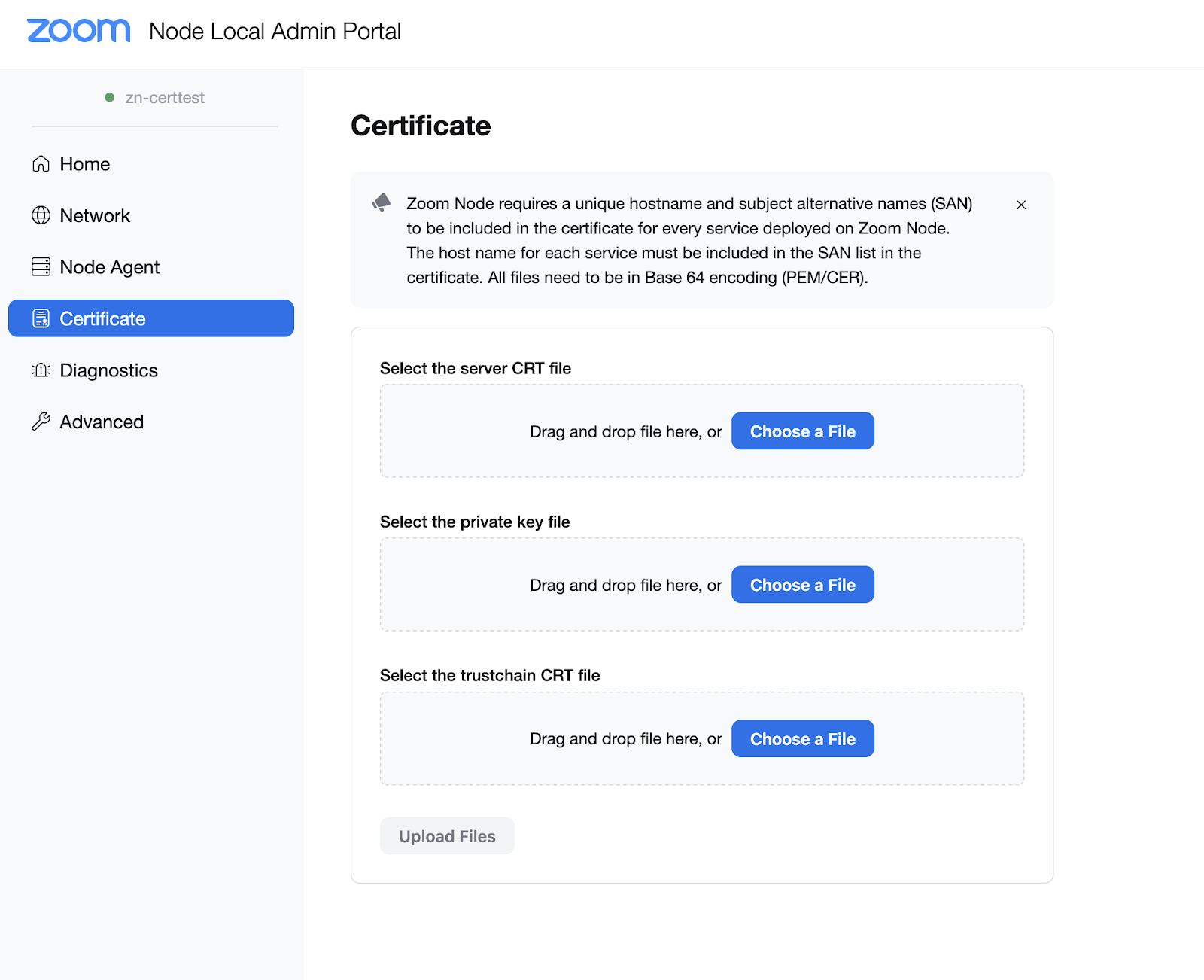 次に、各セクションのプロンプトごとにアップロードする3つのファイルを用意する必要があります:
* **サーバー CRT ファイルを選択**: これはサーバー証明書そのものの Base64 エンコード版です。
* このサーバー証明書は、単一のテキストブロックで、 `----BEGIN 証明書----` ヘッダーと `----END 証明書----` フッターを持ちます。
* **秘密鍵ファイルを選択**: これはサーバーが使用する秘密の暗号化鍵です。
* このファイルの機密性は最重要です。共有しないでください。
* **トラストチェーン CRT ファイルを選択**: このファイルには、サーバー CRT が公開 CA から署名される際に使用された中間証明書とルート証明書が含まれます。
* 証明書チェーンにはサーバー証明書の部分が含まれることがあります。このファイルでは中間証明書とルート証明書のみを使用し、サーバー部分は使用しません。
{% hint style="info" %}
1つの証明書ファイルには、サーバー証明書の後に中間証明書やルート証明書がチェーンとして含まれていることがよくあります。テキストエディタを使って、サーバー証明書(通常は先頭)を残りのトラストチェーンから分離する必要があります。これにより、2つの証明書ファイル(サーバー用とトラストチェーン用)と1つの秘密鍵ファイルが作成されます。
{% endhint %}
#### オプション 2: 証明書署名要求 (CSR) を生成
このオプションを選択すると、次の画面が表示されます:
次に、各セクションのプロンプトごとにアップロードする3つのファイルを用意する必要があります:
* **サーバー CRT ファイルを選択**: これはサーバー証明書そのものの Base64 エンコード版です。
* このサーバー証明書は、単一のテキストブロックで、 `----BEGIN 証明書----` ヘッダーと `----END 証明書----` フッターを持ちます。
* **秘密鍵ファイルを選択**: これはサーバーが使用する秘密の暗号化鍵です。
* このファイルの機密性は最重要です。共有しないでください。
* **トラストチェーン CRT ファイルを選択**: このファイルには、サーバー CRT が公開 CA から署名される際に使用された中間証明書とルート証明書が含まれます。
* 証明書チェーンにはサーバー証明書の部分が含まれることがあります。このファイルでは中間証明書とルート証明書のみを使用し、サーバー部分は使用しません。
{% hint style="info" %}
1つの証明書ファイルには、サーバー証明書の後に中間証明書やルート証明書がチェーンとして含まれていることがよくあります。テキストエディタを使って、サーバー証明書(通常は先頭)を残りのトラストチェーンから分離する必要があります。これにより、2つの証明書ファイル(サーバー用とトラストチェーン用)と1つの秘密鍵ファイルが作成されます。
{% endhint %}
#### オプション 2: 証明書署名要求 (CSR) を生成
このオプションを選択すると、次の画面が表示されます:
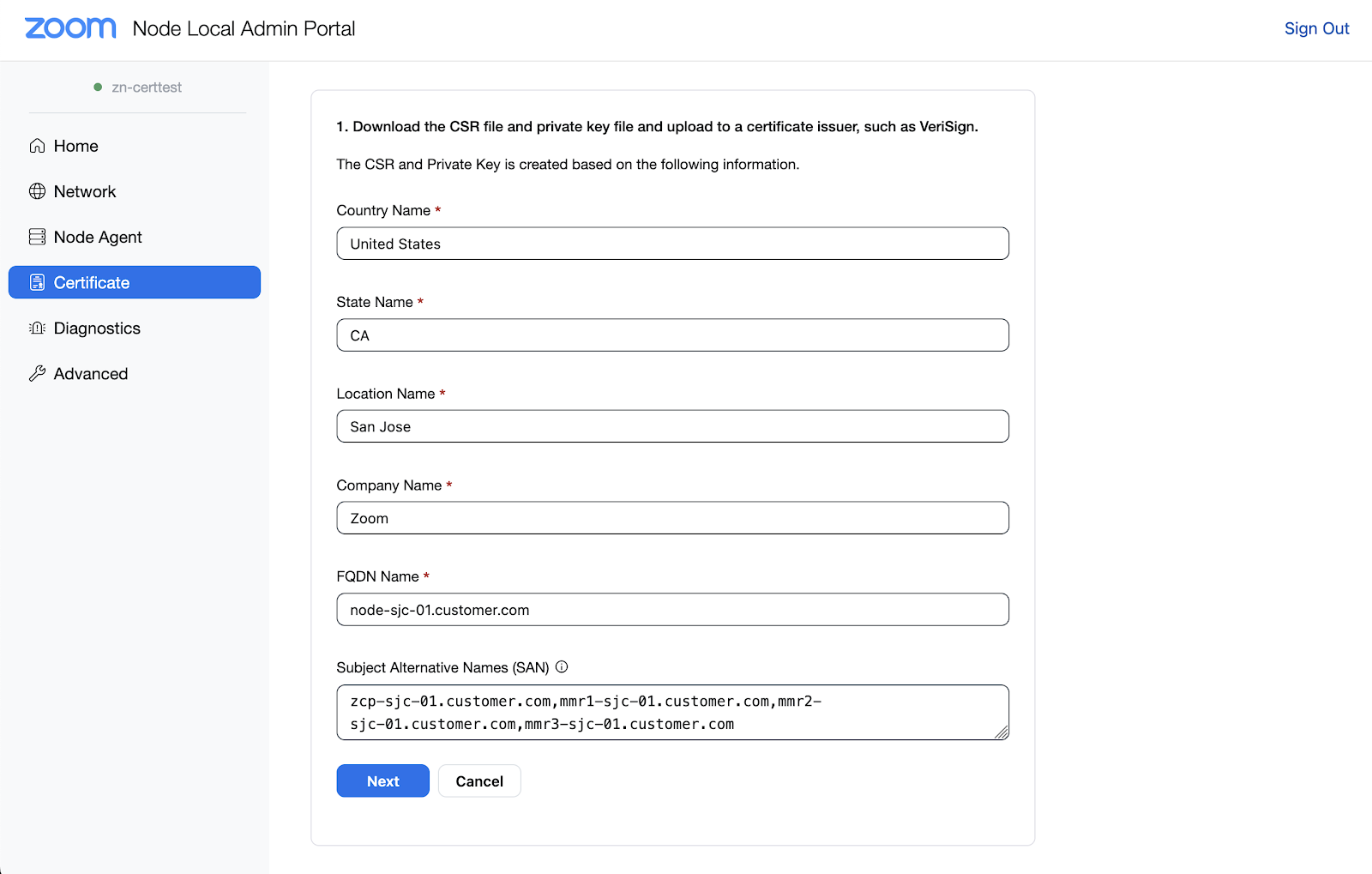 1. 組織の情報をすべての項目に入力してください。
1. 思い出してください、 **重要** 署名される前に、CSR に SAN が含まれている必要があります。
2. クリック **次へ**.\\
1. 組織の情報をすべての項目に入力してください。
1. 思い出してください、 **重要** 署名される前に、CSR に SAN が含まれている必要があります。
2. クリック **次へ**.\\
 3. をクリック **CSR ファイルをダウンロード** ボタン。
4. をクリック **秘密鍵ファイルをダウンロード** ボタン。
{% hint style="danger" %}
秘密鍵は安全に保管してください。
{% endhint %}
{% hint style="info" %}
CSR は署名のために、公開され信頼された CA に送信する必要があります。署名されたら、処理を続行できます。
{% endhint %}
5. 次のセクションまで下にスクロールしてください。\\
3. をクリック **CSR ファイルをダウンロード** ボタン。
4. をクリック **秘密鍵ファイルをダウンロード** ボタン。
{% hint style="danger" %}
秘密鍵は安全に保管してください。
{% endhint %}
{% hint style="info" %}
CSR は署名のために、公開され信頼された CA に送信する必要があります。署名されたら、処理を続行できます。
{% endhint %}
5. 次のセクションまで下にスクロールしてください。\\
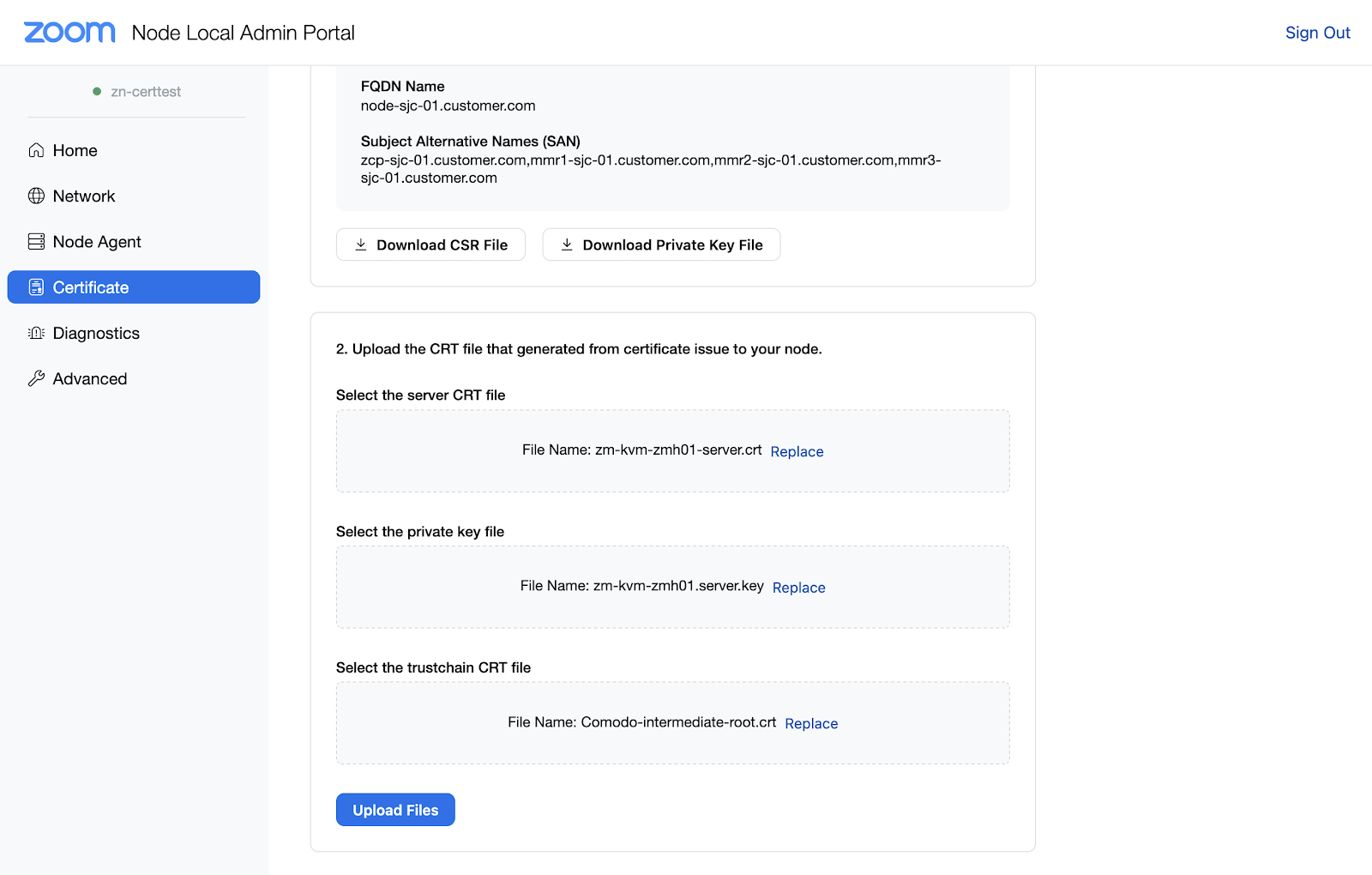 次に、各セクションのプロンプトごとにアップロードする3つのファイルを用意する必要があります:
* **サーバー CRT ファイルを選択**: これはサーバー証明書そのものの Base64 エンコード版です。
* このサーバー証明書は、単一のテキストブロックで、 `----BEGIN 証明書----` ヘッダーと `----END 証明書----` フッターを持ちます。
* **秘密鍵ファイルを選択**: これはサーバーが使用する秘密の暗号化鍵です。
* このファイルの機密性は最重要です。共有しないでください。
* **トラストチェーン CRT ファイルを選択**: このファイルには、サーバー CRT が公開 CA から署名される際に使用された中間証明書とルート証明書が含まれます。
* 証明書チェーンにはサーバー証明書の部分が含まれることがあります。このファイルでは中間証明書とルート証明書のみを使用し、サーバー部分は使用しません。
{% hint style="info" %}
1つの証明書ファイルには、サーバー証明書の後に中間証明書やルート証明書がチェーンとして含まれていることがよくあります。テキストエディタを使って、サーバー証明書(通常は先頭)を残りのトラストチェーンから分離する必要があります。これにより、2つの証明書ファイル(サーバー用とトラストチェーン用)と1つの秘密鍵ファイルが作成されます。
{% endhint %}
---
# Agent Instructions
This documentation is published with GitBook. GitBook is the documentation platform designed so that both humans and AI agents can read, navigate, and reason over technical content effectively. Learn more at gitbook.com.
## Querying This Documentation
If you need additional information that is not directly available in this page, you can query the documentation dynamically by asking a question.
Perform an HTTP GET request on the current page URL with the `ask` query parameter, and the optional `goal` query parameter:
```
GET https://library.zoom.com/technical-library/ja/naentpuraizusbisu/zoom-node/zoom-node-deployment-field-guide/zoom-node-post-deployment-configuration-and-management.md?ask=&goal=
```
`ask` is the immediate question: it should be specific, self-contained, and written in natural language.
`goal` is optional and describes the broader end goal you are ultimately trying to accomplish on behalf of the user. GitBook uses it to tailor the answer towards what is most useful for that goal.
The response will contain a direct answer to the question and relevant excerpts and sources from the documentation.
Use this mechanism when the answer is not explicitly present in the current page, you need clarification or additional context, or you want to retrieve related documentation sections.
次に、各セクションのプロンプトごとにアップロードする3つのファイルを用意する必要があります:
* **サーバー CRT ファイルを選択**: これはサーバー証明書そのものの Base64 エンコード版です。
* このサーバー証明書は、単一のテキストブロックで、 `----BEGIN 証明書----` ヘッダーと `----END 証明書----` フッターを持ちます。
* **秘密鍵ファイルを選択**: これはサーバーが使用する秘密の暗号化鍵です。
* このファイルの機密性は最重要です。共有しないでください。
* **トラストチェーン CRT ファイルを選択**: このファイルには、サーバー CRT が公開 CA から署名される際に使用された中間証明書とルート証明書が含まれます。
* 証明書チェーンにはサーバー証明書の部分が含まれることがあります。このファイルでは中間証明書とルート証明書のみを使用し、サーバー部分は使用しません。
{% hint style="info" %}
1つの証明書ファイルには、サーバー証明書の後に中間証明書やルート証明書がチェーンとして含まれていることがよくあります。テキストエディタを使って、サーバー証明書(通常は先頭)を残りのトラストチェーンから分離する必要があります。これにより、2つの証明書ファイル(サーバー用とトラストチェーン用)と1つの秘密鍵ファイルが作成されます。
{% endhint %}
---
# Agent Instructions
This documentation is published with GitBook. GitBook is the documentation platform designed so that both humans and AI agents can read, navigate, and reason over technical content effectively. Learn more at gitbook.com.
## Querying This Documentation
If you need additional information that is not directly available in this page, you can query the documentation dynamically by asking a question.
Perform an HTTP GET request on the current page URL with the `ask` query parameter, and the optional `goal` query parameter:
```
GET https://library.zoom.com/technical-library/ja/naentpuraizusbisu/zoom-node/zoom-node-deployment-field-guide/zoom-node-post-deployment-configuration-and-management.md?ask=&goal=
```
`ask` is the immediate question: it should be specific, self-contained, and written in natural language.
`goal` is optional and describes the broader end goal you are ultimately trying to accomplish on behalf of the user. GitBook uses it to tailor the answer towards what is most useful for that goal.
The response will contain a direct answer to the question and relevant excerpts and sources from the documentation.
Use this mechanism when the answer is not explicitly present in the current page, you need clarification or additional context, or you want to retrieve related documentation sections.