このページの内容は機械翻訳です。Zoomは機械翻訳の正確性を保証しません。
For the complete documentation index, see llms.txt. This page is also available as Markdown.

Zoom Nodeハイパーバイザー別導入

このセクションを使用して、さまざまなハイパーバイザープラットフォームにZoom Nodeを導入してください

仮想化環境で Zoom Node をデプロイする場合、使用中の特定のハイパーバイザーのプラットフォームに合わせて、インストール手順と構成手順を調整する必要があります。VMware vSphere、Microsoft Hyper-V、その他の各ハイパーバイザーでは、リソース割り当て、ストレージアクセス、ネットワークインターフェイス構成に関する固有の要件が生じる場合があります。

このセクションでは、サポートされているハイパーバイザー向けの詳細なガイダンスを提供し、仮想インフラストラクチャ内で Zoom Node が信頼性高く効率的に動作するようにします。

VMware vSphere のデプロイ

次のセクションでは、VMWare vSphere のインストール方法について説明します。これには、Zoom Node の OVA(Open Virtual Appliance)ファイル版をダウンロードしてデプロイする必要があります。

OVA イメージをダウンロードする

イメージファイルをダウンロードするには:

  1. Zoom 管理者ウェブポータルにログインします。

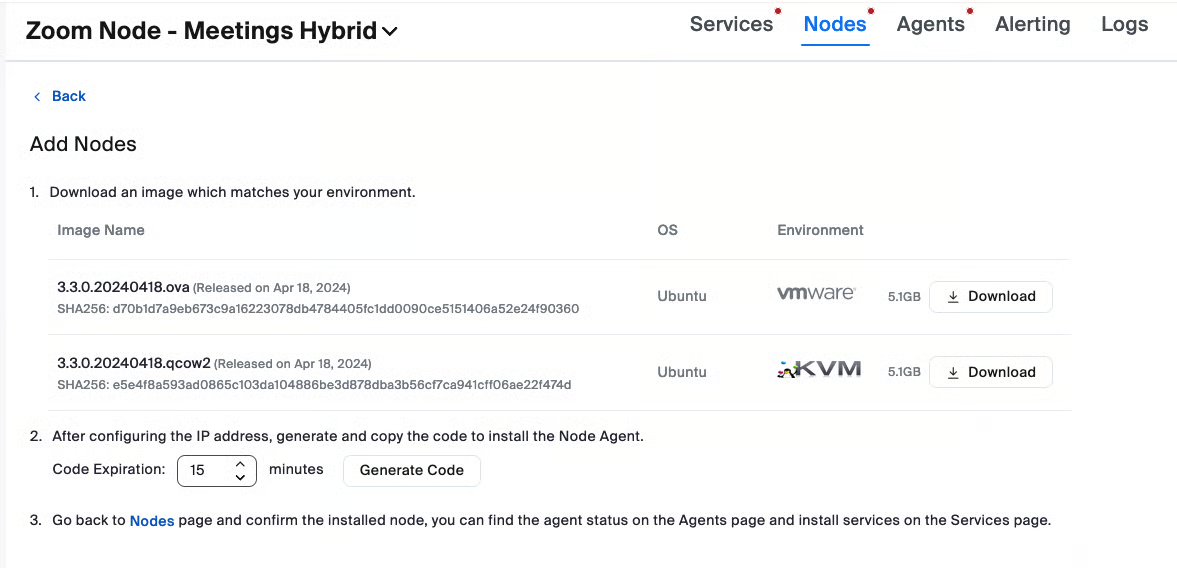
  2. 次を参照して Zoom Node OVA イメージファイルをダウンロードします Node Management > Modules > Node > 追加 Node.\

  3. 次の項目をクリックします ダウンロード ボタン。

OVA イメージをデプロイする

イメージファイルをデプロイするには:

  1. VMware Web インターフェイスにログインします。

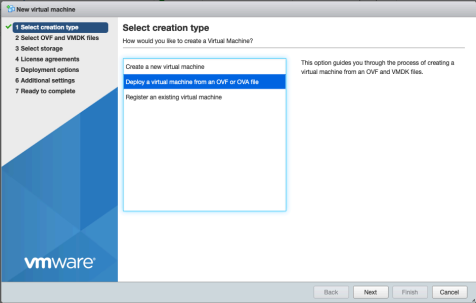
  2. クリック VM を作成/登録.

  3. Sect creation type メニューで、次をクリックします OVF または OVA ファイルから仮想マシンをデプロイする.\

  4. クリック 次へ.

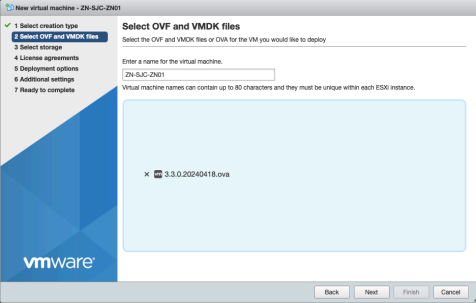
  5. Zoom Node VM の名前を入力します。

  6. 青いダイアログボックスをクリックしてファイルブラウザを開き、ダウンロードした Zoom Node OVA イメージファイルを選択します。

    1. (オプション)イメージファイルをボックスにドラッグアンドドロップします。

  1. クリック 次へ.

  2. Zoom Node を保存するストレージボリュームを選択し、クリックします 次へ.

  3. サーバーが配置されるネットワークを選択します。

    1. (オプション)必要に応じて、VM をシンプロビジョニングできます。

「シンプロビジョニング」では、仮想マシンのディスクは最初にディスク全体のサイズを予約するのではなく、データが書き込まれた分だけ物理ストレージを使用します。この方法では容量を節約できますが、全体の使用量が利用可能な定員より速く増加すると、ストレージ不足になるリスクがあります。

  1. クリック 次へ.

  2. 選択内容を確認して、クリックします 完了 VM をデプロイします。

VM のデプロイが完了するまで数分かかる場合があります。

起動後、VM には次の画像に示すものと同様の設定と詳細が表示されます。

VM のデプロイが完了しました。

Microsoft Hyper-V のデプロイ

次のセクションでは、Microsoft Hyper-V のインストール方法について説明します。これには、Zoom Node の VHDX ファイル版をダウンロードしてデプロイする必要があります。

Zoom Node VHDX アーカイブをダウンロードする

Zoom アーカイブには、Zoom Node VHDX ディスクイメージと VM の構成メタデータの両方が含まれています。

アーカイブをダウンロードするには:

  1. Zoom 管理者ウェブポータルにログインします。

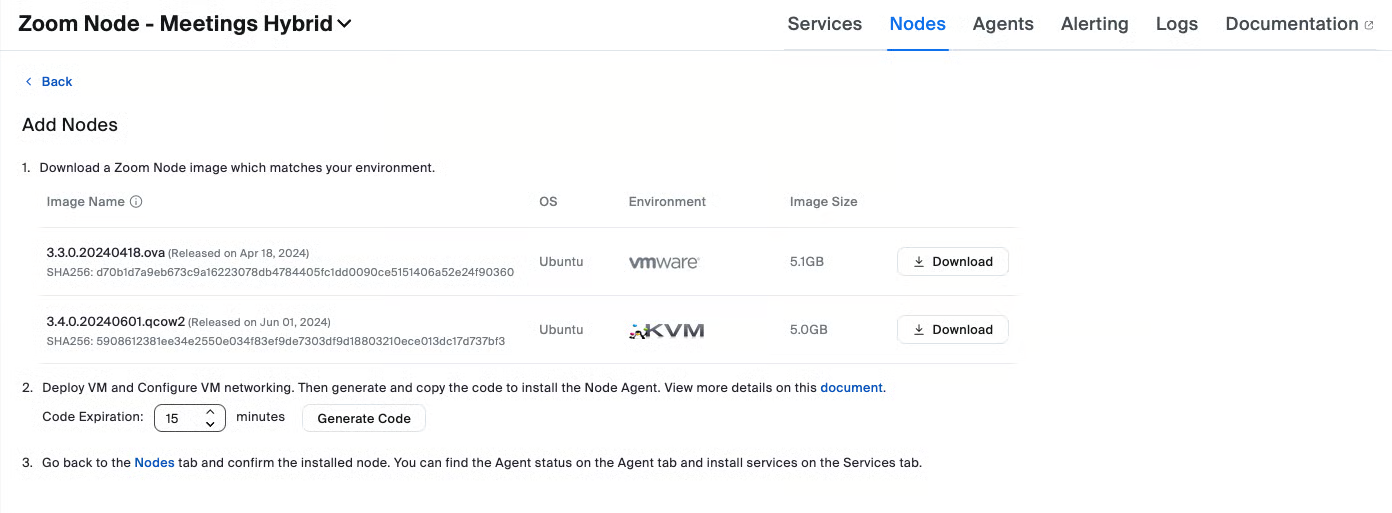
  2. 次をダウンロードします Zoom Node VHDX 次を参照して Zoom 管理ポータルからイメージをダウンロードします Node Management > Modules > Node > 追加 Node.\

  3. Zoom Node VHDX ファイルをダウンロードします。

  4. 一時的に使用するため、ファイルをローカルフォルダーに展開します。

(オプション)を使用して QCOW2(KVM)ディスクイメージから VHDX イメージを作成する qemu-img Windows 上で

Hyper-V 環境で QCOW2(KVM)ディスクイメージを使用するには、を使用して VHDX 形式に変換できます qemu-img PowerShell 内で。

ステップ 1: ダウンロードしてインストールする qemu-img Windows 用

  1. 公式の Cloudbase リポジトリにアクセスします: https://cloudbase.it/qemu-img-windows/

  2. Windows 版をダウンロードします qemu-img.

  3. 次のような既知のディレクトリに内容を展開します: C:\Users\管理者\Downloads\qemu-img.

手順 2: PowerShell を使用して QCOW2 を VHDX 形式に変換する

PowerShell を開き、次のコマンドを実行してイメージを変換します:

次のような進捗出力が表示されるはずです:

  • -f qcow2 入力形式を指定します

  • -O vhdx Hyper-V と互換性のある出力形式を指定します

  • -p 変換中に進捗バーの表示を有効にします

  • ご使用の環境に応じてファイルパスを調整してください

実装コンテキストと実用的な成果

VHDX に変換すると、カスタム構築した Linux イメージ(Zoom エージェントまたはサービスが事前インストールされた Ubuntu など)を Hyper-V VM にインポートできます。これにより、一貫したシステム構成でのカスタムラボ環境、CI/CD テスト、またはローカライズされた開発がサポートされます。

Zoom Node Hyper-V VM のデプロイ

Hyper-V は、主に 2 つの方法による VM デプロイをサポートしています。1 つ目は Hyper-V Manager の GUI 経由、2 つ目は PowerShell スクリプト経由です。PowerShell は、複数の Node デプロイを自動化する最も簡単な方法です。

仮想マシンのデプロイに使用できる方法は 2 つあります。シンプルな方法であるオプション 1 では、PowerShell コマンドを使用して、正しい属性を持つ VMDK を使用した新しい Zoom Node VM を作成します。オプション 2 では、Hyper-V Manager の GUI を使用して VM をデプロイします。

以下を参照してください Zoom Nodeインフラストラクチャの前提条件 詳細については、前提条件ページを参照してください。

特定のモジュールファミリー(ZPLS、ZRH、CRC Hybrid)では、Zoom Node VM のサイズ設定を調整する必要がある場合があります。正しい属性については、モジュール固有のドキュメントを参照してください。

オプション 1(推奨): PowerShell 経由で Zoom Node VM をデプロイする

2025年時点では、Microsoft PowerShell v5.1 が Hyper-V 管理プラグインでサポートされているバージョンです。PowerShell 7 でも動作する場合がありますが、Hyper-V 固有の一部コマンドは正常に動作しません。

Hyper-V 仮想マシンの保存先の位置情報を確認します。この例では、Hyper-V サーバーには VM が次の場所に保存されています D:\!-HyperVMs.
以下の PowerShell コマンドは、VM の作成、VHDX イメージの接続、および正しい属性での VM のカスタマイズに使用します。

オプション2: VHDXを展開し、仮想マシンを手動で作成する

オプション2では、VHDXファイルをデプロイして仮想マシンを手動で作成します。この方法では、抽出した Zoom Node アーカイブからディスクイメージを Hyper-V 仮想マシン用に指定された保存先の 位置情報 へ転送し、VMの 設定 を手動で構成する必要があります。

VMDK を Hyper-V の VM ストレージにコピーする

  1. Hyper-V 仮想マシンの保存場所を特定します。(この例では、Hyper-V サーバーには VM が次の場所に保存されています D:\HyperVMs.)
  2. デプロイする Zoom Node 用に一意のフォルダーを作成し、そのディレクトリ内に次の名前の新しいサブディレクトリを作成します Virtual Hard Disks.

  3. Zoom からダウンロードした VHDX イメージファイルを Virtual Hard Disks ディレクトリにコピーします。

  4. VM を管理するには、Microsoft Hyper-V Manager コンソールにログインします。

VM を定義する

Hyper-V Manager で、 新規 をクリックして選択します 仮想マシン 右側のペインから。これにより、次のものが起動します 新しい仮想マシン ウィザード.

  1. 次の 名前と位置情報を指定 手順:

    1. 仮想マシンの名前を入力してください。

    2. (オプション)ストレージの位置情報を選択します。VM の構成ファイルを VM の仮想ディスクと同じフォルダーに保存するのが一般的です。

    3. 「仮想マシンを別の場所に保存」のボックスをオンにして、 参照.

  1. 先ほど作成したVMストレージフォルダーを参照します。

  1. フォルダーを選択。

  2. クリック 次へ.

  3. 次の 世代を指定 手順:

    1. を選択 第2世代 ラジオボタン

    2. クリック 次へ

  1. 次の メモリを割り当てる 手順:

    1. 次の中で スタートアップ メモリ: テキストボックスに入力 16384 (MB)

    2. (オプション) 割り当てられたRAMを削減するには、「この仮想マシンにダイナミック メモリを使用する」をオンにします

    3. クリック 次へ

  1. 次の ネットワークを設定する 手順:

    1. 次の項目をクリックします 接続: ドロップダウンで、VMをネットワークに接続するための仮想スイッチを選択します。これはお使いのHyper-Vネットワーク環境に固有です。

  1. クリック 次へ.

VHDXディスクイメージを接続

新しい仮想マシン ウィザードで次へ進み、 仮想ハード ディスクの接続 ステップを完了します。イメージを接続するには:

  1. を選択 既存の仮想ハード ディスクを使用する ラジオボタン。

  1. クリック 参照 をクリックし、先ほど作成したVMフォルダーを見つけます。\

  2. ファイル選択ウィンドウで、 開く.

  3. クリック 次へ.

  4. 設定を確認して、 完了 をクリックし、VHDXディスクが接続されたVMを作成します。\

追加のVM設定を設定する

追加の設定を設定するには:

  1. デプロイしたVMを右クリックして、 設定....\

  2. の下で ハードウェア 画面の左側のカテゴリで、 セキュリティ.

  3. 画面の右側で、 セキュリティ 見出しの下にある テンプレート: ドロップダウン リスト。

  4. を選択 Microsoft UEFI 証明書 Authority オプション。\

  5. クリック 適用.

  6. の下で ハードウェア 画面の左側のカテゴリで、 プロセッサ.

  7. 画面の右側で、 プロセッサ 見出しで、 仮想プロセッサの数: ボックスを 8 (仮想プロセッサ)に設定します。\

これは、Zoom Node が4つのモジュールを実行するために必要なデフォルトです。 Zoom Nodeインフラストラクチャの前提条件 モジュール数を減らして実行する場合のVMのサイズ変更の詳細については、ページを参照してください。

  1. クリック OK をクリックして変更を受け入れます。

仮想マシンを起動する

VMを起動するには:

  1. Hyper-V Managerで新しく作成したVMを選択します。

  2. 次から アクション 画面の右側のペインで、次をクリックします 開始.

  3. クリック 接続 VMコンソールウィンドウを開くには。\

正常に動作するVMの起動シーケンスでは、Linux の起動画面が表示されます。次へ、Zoom Node テキストインターフェースが読み込まれます。

起動しようとしたときにUEFIエラーメッセージが表示される場合は、Secure Boot方式を「UEFI 証明書 Authority」に設定していない可能性があります。

unknown

KVMデプロイ

次のセクションでは、Kernel-based Virtual Machine(KVM)のインストール方法について説明します。これにより、Proxmox VEまたはKVM Virtual Machine Manager(Virt-manager)のいずれかを通じてZoom Nodeをインストールできます。

KVM Proxmox Virtual Environment(VE)

qcow2イメージを使用してProxmox VEにZoom Nodeをデプロイするには、ISOイメージをデプロイする場合と比べて追加の手順が必要です。次の手順では、新しく構成済みのVMを作成し、そのVMにZoom Node qcow2イメージを接続できるようにします。

QEMU/KVMのデフォルトのデプロイでは、ハイパーバイザーNATとプライベートIPアドレスプールを使用して、KVMによって管理されるVMをデプロイします。これはZoom Nodeでサポートされているアーキテクチャではありません。ハイパーバイザーNATの背後にZoom Nodeをデプロイして実行することは可能ですが、ネットワーク上のクライアントはそれと適切に通信できません。Zoom Nodeは、クライアントが通信できるIP範囲に含まれるIPアドレス指定を持つように、ブリッジされたインターフェース上にデプロイする必要があります。

Zoom Node仮想マシンを定義する

VMを定義するには:

  1. Proxmox管理アプリケーションインターフェースにログインします。

  2. 次の項目をクリックします VMを作成 ボタン。これがZoom NodeテンプレートVMになります。

  3. VMに名前を付けて、 VM IDを保存.

    1. この情報は後続の手順で使用されます。

  4. クリック 次へ 続行するには。

  5. 選択 メディアを使用しない OS 設定ページで。

  6. クリック 次へ.

  7. 次を選択 q35 オプションを次の下で マシン 設定。

    1. 次の BIOS タイプでは、次を選択します OVMF (UEFI) さらに、EFI 設定の保存先とするボリュームを選択します。これは、VM自体の保存に使用している同じVMボリュームに設定されます。

MachineおよびBIOSの設定は、説明どおりに設定することが重要です。そうしないと、VMは正常に起動しません。

  1. クリック 次へ.

  2. 次の ディスク ページで、VMの実行元となるストレージボリュームを選択します。

  3. 次を設定します ディスクサイズ(GiB) 次の値に 200.

  4. 選択 Write-Through Cacheに対して。

  5. クリック 次へ.

  6. 次を変更します コア 設定を次の値に 8.

  7. クリック 次へ.

  8. 次を調整します メモリ (GiB) 設定を次の値に 16384.

  9. クリック 次へ.

  10. デプロイメントに適したネットワーク設定を選択します。通常は VLAN タグ付きのブリッジインターフェイスです。

  11. クリック 次へ.

  12. 次の 確認 ページで、次を確認します 作成後に開始 チェックボックスが選択されていません。

  13. 設定を再確認し、特に q35 マシンタイプとして、また omvf BIOS タイプとして。

  14. クリック 完了 設定が正しいことを確認した後。

  15. にログインします Zoom 管理者ウェブポータル 管理者として次で https://zoom.us.

Zoom Node QCOW2 イメージを準備する

イメージを準備するには:

  1. 次の Zoom 管理ポータルを参照します Zoom Node > Modules > Nodes > 追加 Node.

  2. 現在のバージョンの次をダウンロードします Zoom Node qcow2 イメージファイル.

  3. そのファイルを Proxmox からアクセス可能なディレクトリ(NFS ボリュームなど)にコピーします。

    1. (オプション)VM が保存されている Proxmox サーバーボリュームにコピーします。

  4. 次の作成に注意してください 111 ディレクトリと空のディスクイメージ。

  5. このフォルダー内のディスクイメージの名前を書き留めます

    1. 例: vm-111-disk-0.qcow2.

  6. ディスクイメージファイルを削除します。

  7. 次をコピーします Zoom Node qcow2 ファイルをこのディレクトリに。

  8. このファイルを、先ほど記録した元のディスクイメージ名に変更します(つまり、 vm-111-disk-0.qcow2).

  9. メインの Proxmox Web インターフェイスに戻り、今デプロイした VM を選択します。

  10. 選択した VM を右クリックし、次を選択します クローン それを。

  11. クローンに名前を付けて、次をクリックしてテンプレートにします クローン.

  12. クローン作成が完了したら、クローンを右クリックして次を選択します テンプレートに変換.

    1. これで、デプロイ可能なテンプレートができました。

  13. 元の VM を選択し、クリックして次を開きます コンソール.

  14. 次をクリックして VM を起動します 今すぐ開始 ボタン。

VM が起動し、Zoom Node のローカルなテキストユーザーインターフェイスが表示されることを確認します。これにより、今後のデプロイメントでテンプレートが使用可能であることを検証できます。

KVM Virtual Machine Manager (Virt-manager)

Virtual Machine Manager(virt-manager としても知られています)は、QEMU/KVM 仮想マシン向けの一般的なアプリケーションベースのマネージャーです。

このデプロイメント例では、Ubuntu 22.04 LTS 上の Virtual Machine Manager を使用します。ただし、多くの Linux ディストリビューションで実行できます。

QEMU/KVM のデフォルトのデプロイメントでは、KVM によって管理されるハイパーバイザー NAT とプライベート IPアドレス プールを使用して VM をデプロイします。これは ではない Zoom Nodeでサポートされているアーキテクチャではありません。

ハイパーバイザーNATの背後にZoom Nodeをデプロイして実行することは可能ですが、ネットワーク上のクライアントは適切に通信できません。クライアントとの適切な通信を確保するには、クライアントのIPアドレス範囲に一致するブリッジインターフェース上にZoom Nodeをデプロイしてください。

virt-manager方式を使用してインストールするには:

  1. にログインします Zoom 管理者ウェブポータル 管理者として。

  2. 現在のバージョンの次をダウンロードします Zoom Node qcow2 イメージファイル 選択してZoom Node 管理ポータルから Zoom Node > Modules > Nodes > 追加 Node.

  3. ファイル名を希望するVM名またはディスク名に変更します。

    1. 例: ZN-SJC01-NODE01.qcow2.

  4. Virtual Managerがアクセスできるボリュームにファイルを移動します。

  5. Virtual Managerで新しいVMを作成します。

  6. クリック 既存のディスクイメージをインポート.

  7. 名前を変更したqcow2イメージを保存したボリュームを選択します。

  8. 次の項目をクリックします ボリュームを選択 ボタン。

    1. (オプション)まだ正しいディレクトリをvirt-managerに追加していない場合は、クリックできます ローカルを参照 それを追加するには。

  9. (オプション)OSが自動検出されない場合は、次に設定します Ubuntu 22.04 LTS.

  10. RAM構成を次に変更します 16384 MB (16GB)にし、CPU構成を次にします 8 CPUs.

    1. これらの設定により、Zoom Nodeで4つのモジュールを実行できます。

これらの値は調整できますが、調整によってZoom Nodeの定員とパフォーマンスに影響する可能性があります。Zoom Nodeで単一のモジュールのみを実行する場合、RAM設定を6GB、CPUを3に調整できます。これが絶対最小値です。

  1. Nodeの名前を入力します。

  2. インストール前に[構成をカスタマイズ]をクリックします.

  1. ネットワークデバイスが次に設定されていることを確認します ブリッジイーサネット NATではありません。

KVMでNATの背後にZoom Nodeをデプロイすると、クライアントがそれと通信するのを阻止することになります。

  1. 次の場合、 VMの詳細 ペインが開いたら、次を変更します チップセット 次の値に Q35.

  2. 次を変更します ファームウェア 次の値に UEFI.

  1. クリック 適用.

  2. クリック インストールを開始 VMをデプロイするには、リボンメニュー上部の。

VMが起動し、ブートを開始します。元のVMが起動したら、作成したテンプレートが正式に使用可能であることがわかります。

Nutanix AHVへのデプロイ

Zoom NodeはNutanix AHV上で仮想マシン(VM)として実行できます。Zoom Nodeは、Meetings Hybrid、Recording Hybrid、チャット Hybrid、Phone Local Survivabilityなど、Service Modulesとも呼ばれるZoom Hybrid Servicesを運用するためにデータセンターにデプロイされます。

このセクションでは、Nutanix AHVバージョン6.8.1から7.0.1へのZoom Node OS VMのインストールについて説明します。

一般的なハイパーバイザーおよび仮想マシンの要件

この Zoom Nodeインフラストラクチャの前提条件ページでは、デプロイに必要なハードウェアおよびソフトウェアの前提条件を説明しています。

Zoom Nodeのデプロイ

Zoom Nodeのデプロイでは、イメージのダウンロード、イメージのAHVへのインポート、およびVMの作成が必要です。

Zoom Nodeのイメージファイルをダウンロードします

イメージファイルをダウンロードするには:

  1. にログインします Zoom 管理者ウェブポータル.

  2. 次をダウンロードします Zoom Node QCOW2 をZoom管理ポータルから選択してダウンロードします Node Management > Modules > Node > 追加 Node.\

  3. 次をダウンロードします QCOW2イメージ をクリックして ダウンロード ボタン。

AHVでは、QCOW2または.ova/VMDKイメージのどちらかをインポートできます。どちらも使用できますが、ZoomではQCOW2イメージの使用を推奨しています。この形式は、VMDKを抽出するために.ova形式を展開することなく、ネイティブにアップロードできます。

Zoom NodeイメージをAHVにインポートします

  1. Nutanix AHVコンソールにログインするには、次の場所をブラウズします https://<cluster hostname>:9440.

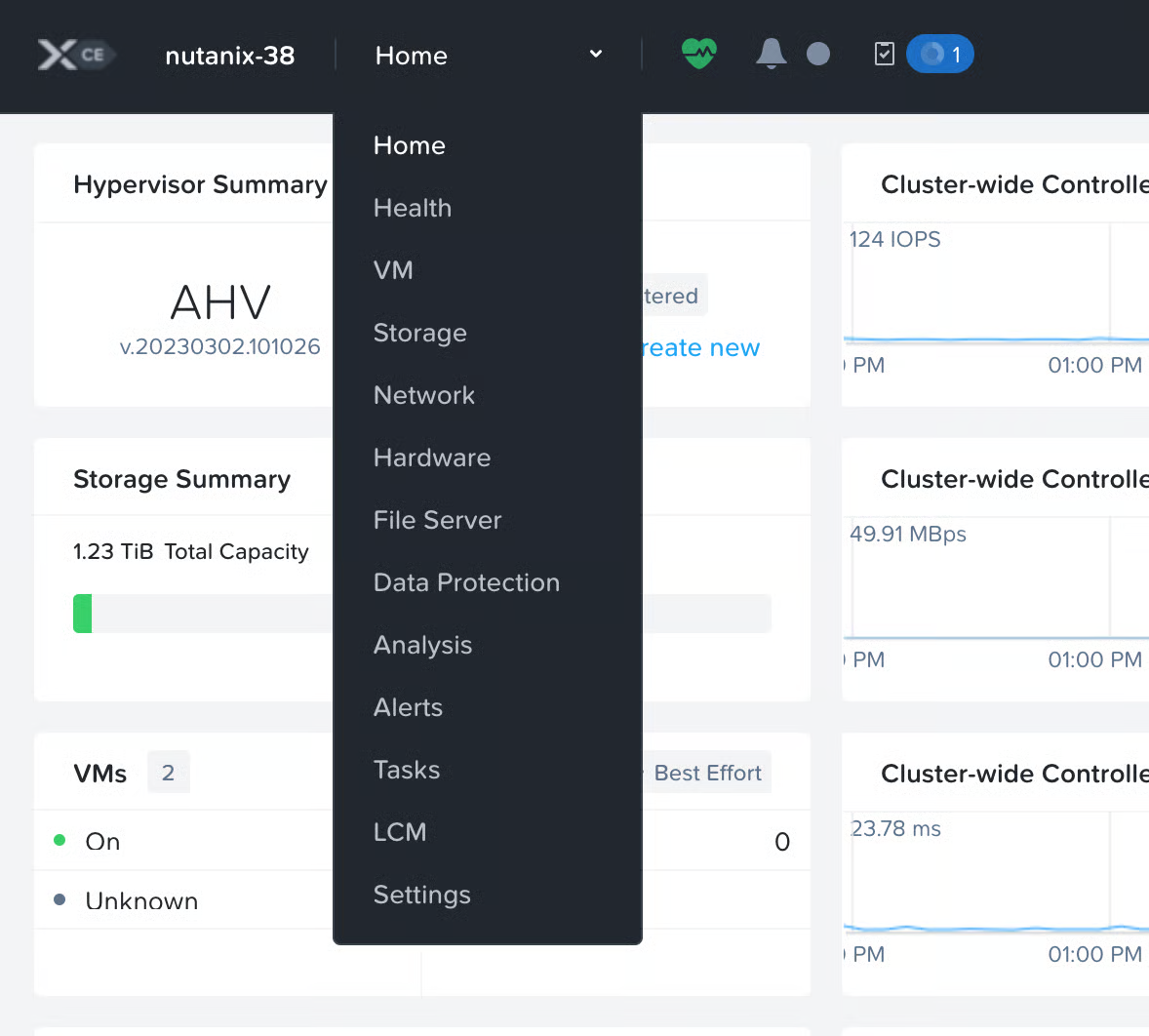
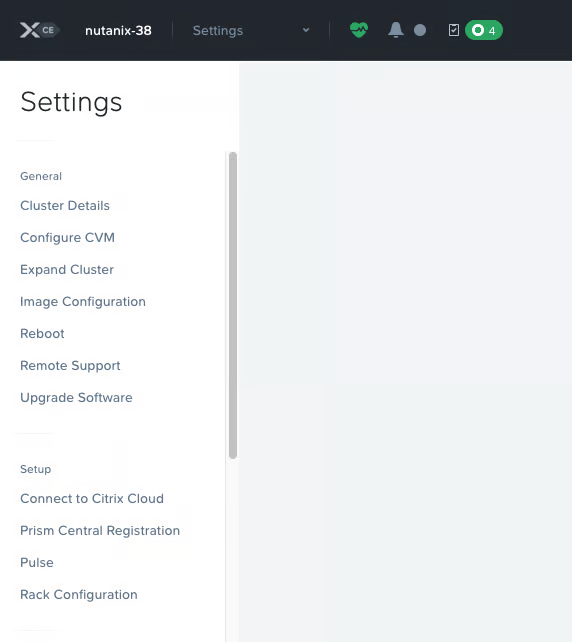
  2. 次の項目をクリックします ホーム ドロップダウンメニューで選択し 設定 を一覧から選択します。

  1. を確認します。 設定 ページでマッピングを設定できます。

  1. 画面の左側で、 イメージ構成をクリックします。ディスクイメージのアップロードダイアログが表示されます。

  1. + Upload Imageボタンをクリックします。

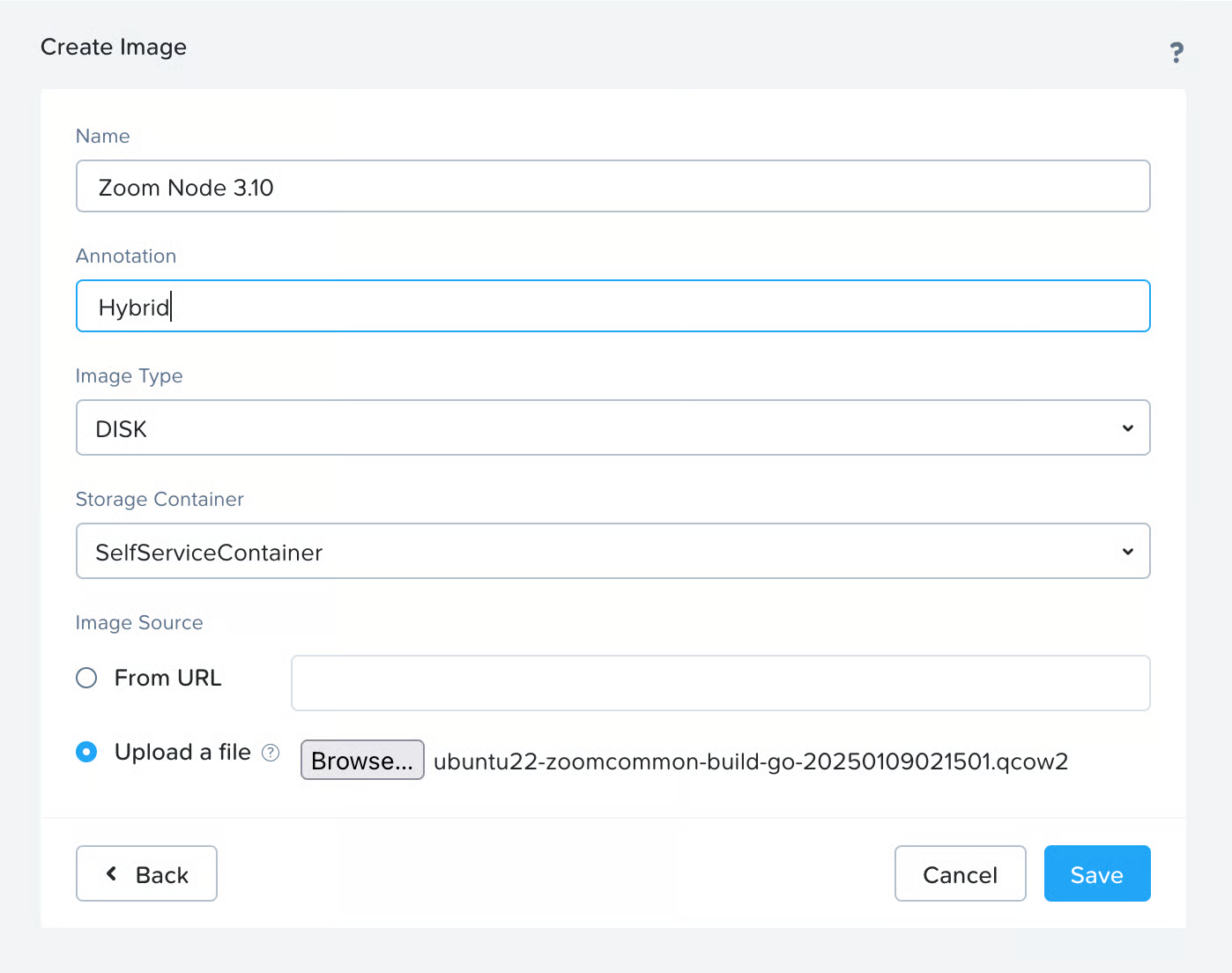
  1. Create Imageダイアログボックスのテキストフィールドに、希望する情報を入力します。

    1. 注釈はオプション項目です。

    2. 次の項目をクリックします イメージタイプ ドロップダウンで選択し DISK.

    3. 次の項目をクリックします ストレージコンテナ ドロップダウンで選択し、環境に適したオプションを選択します。

  2. 次の項目をクリックします ファイルをアップロードする ラジオボタンを選択してから Browse....

  3. 以前にダウンロードしたQCOW2イメージを選択します。

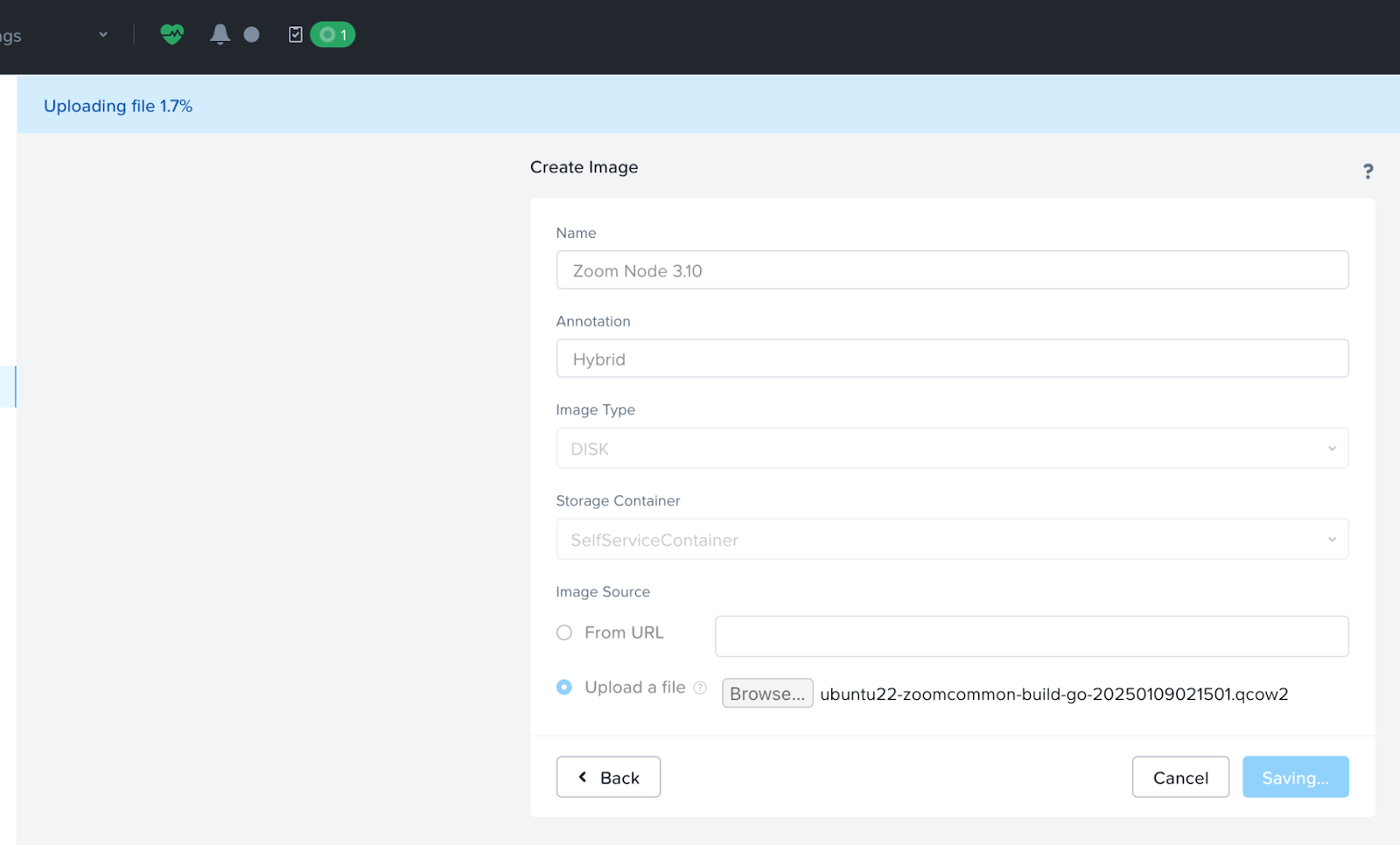
  4. クリック 保存 して、イメージのアップロードを開始します。

アップロードの進行状況は青いリボンに表示されます。

アップロードが完了すると、イメージ更新処理が実行されます。進行状況を確認するには、リボンメニューの点滅しているジョブステータスアイコンをクリックします。

インポート処理が完了するまで数分かかる場合があります。完了すると、イメージは一覧に アクティブ 状態で表示されます:

Zoom Nodeのディスクイメージは、インポート後およそ200GBになります。

Zoom Node仮想マシンを作成します

次に、仮想マシンを作成します。VMを作成するには:

  1. 次の項目をクリックします 設定 ドロップダウンで選択し VM.

  2. VM画面から、 + Create VM を画面の右側でクリックします。

  3. 次の項目を入力します 名前, 説明 (オプション)、そして適切な タイムゾーン.

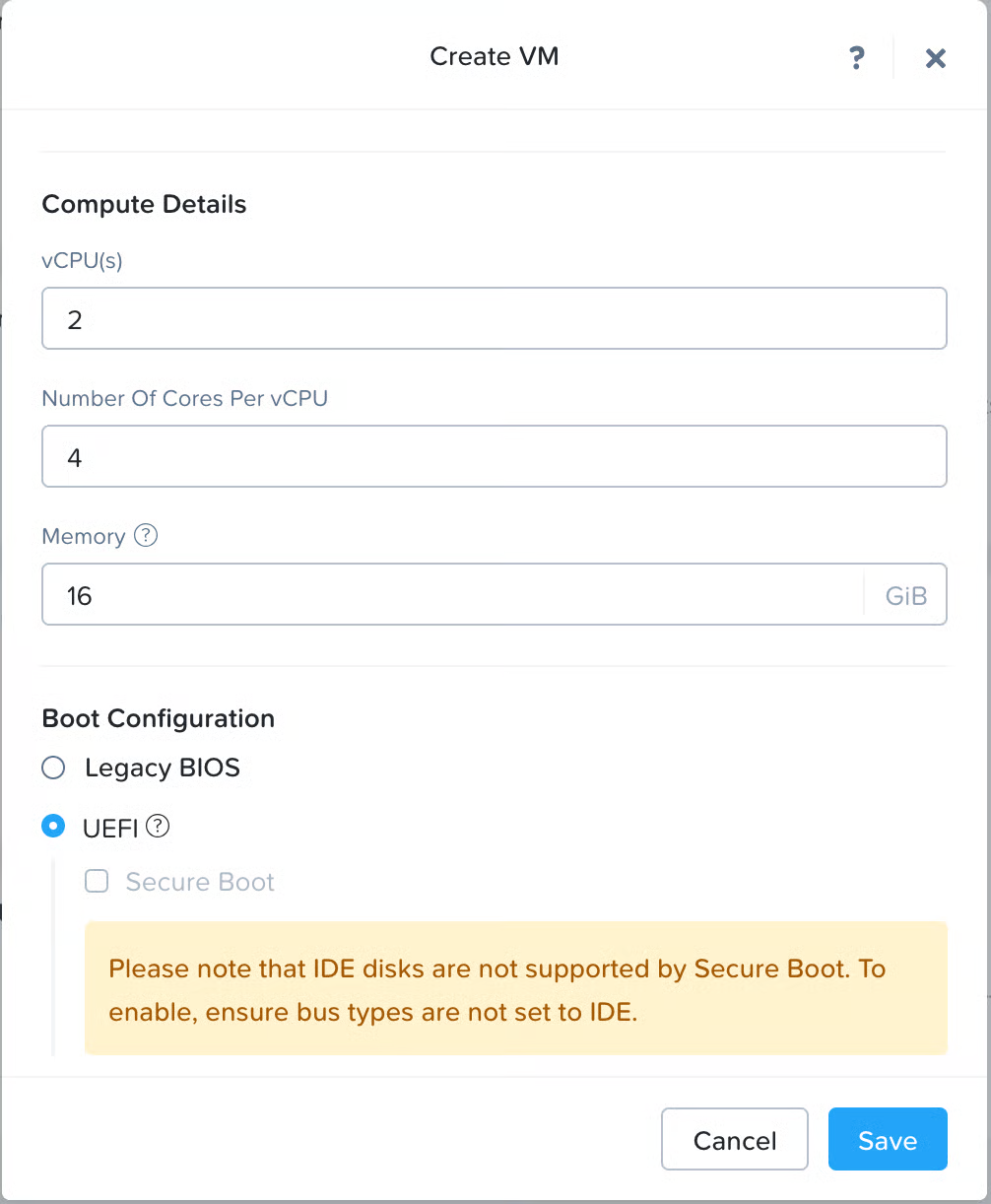
  4. の下で 一体型コンピュータの詳細、一体型コンピュータの仕様を入力してください。\

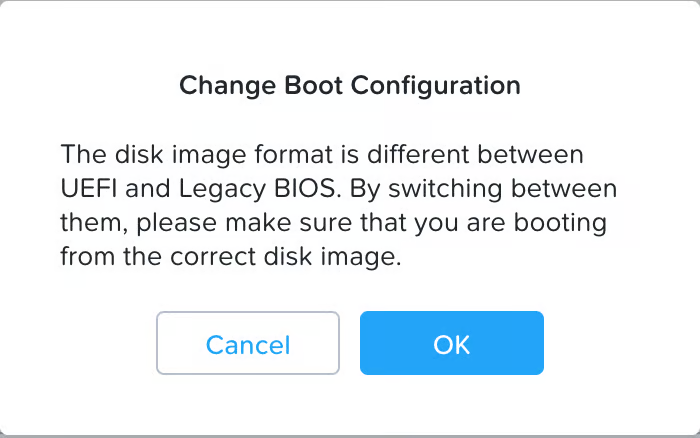
  1. 警告ダイアログが表示されます。クリック OK して確認します。\

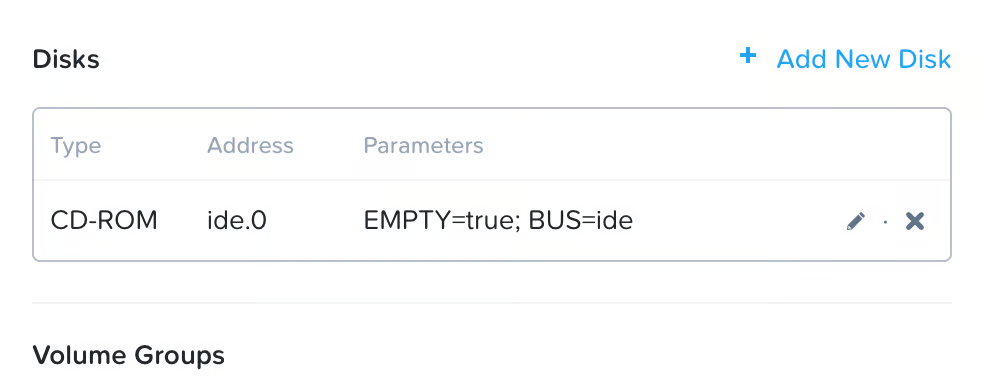
  2. 次の項目までスクロールします ディスク セクション。\

  3. クリック + 新しいディスクを追加 Zoom Node を実行するためのディスクを作成します。\

  4. の下で タイプ ドロップダウンから、選択 DISK.

  5. の下で 操作 ドロップダウンから、選択 イメージサービスからクローン.\

  6. の下で イメージ ドロップダウンで、以前Zoom Nodeディスクをインポートしたときに作成したイメージの名前を選択します。

  7. クリック 追加.

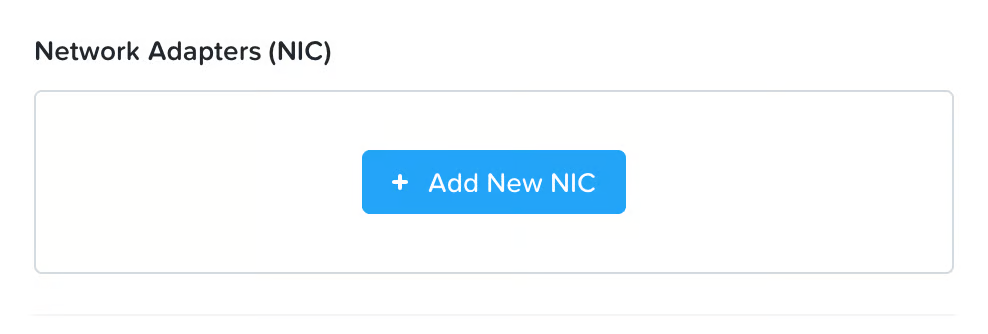
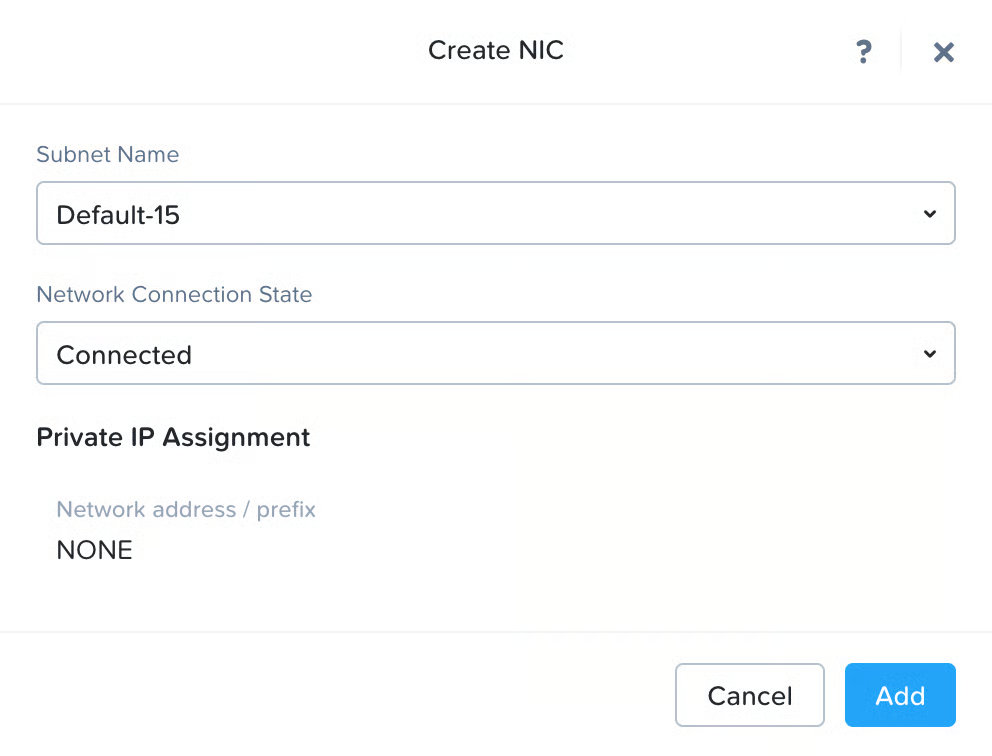
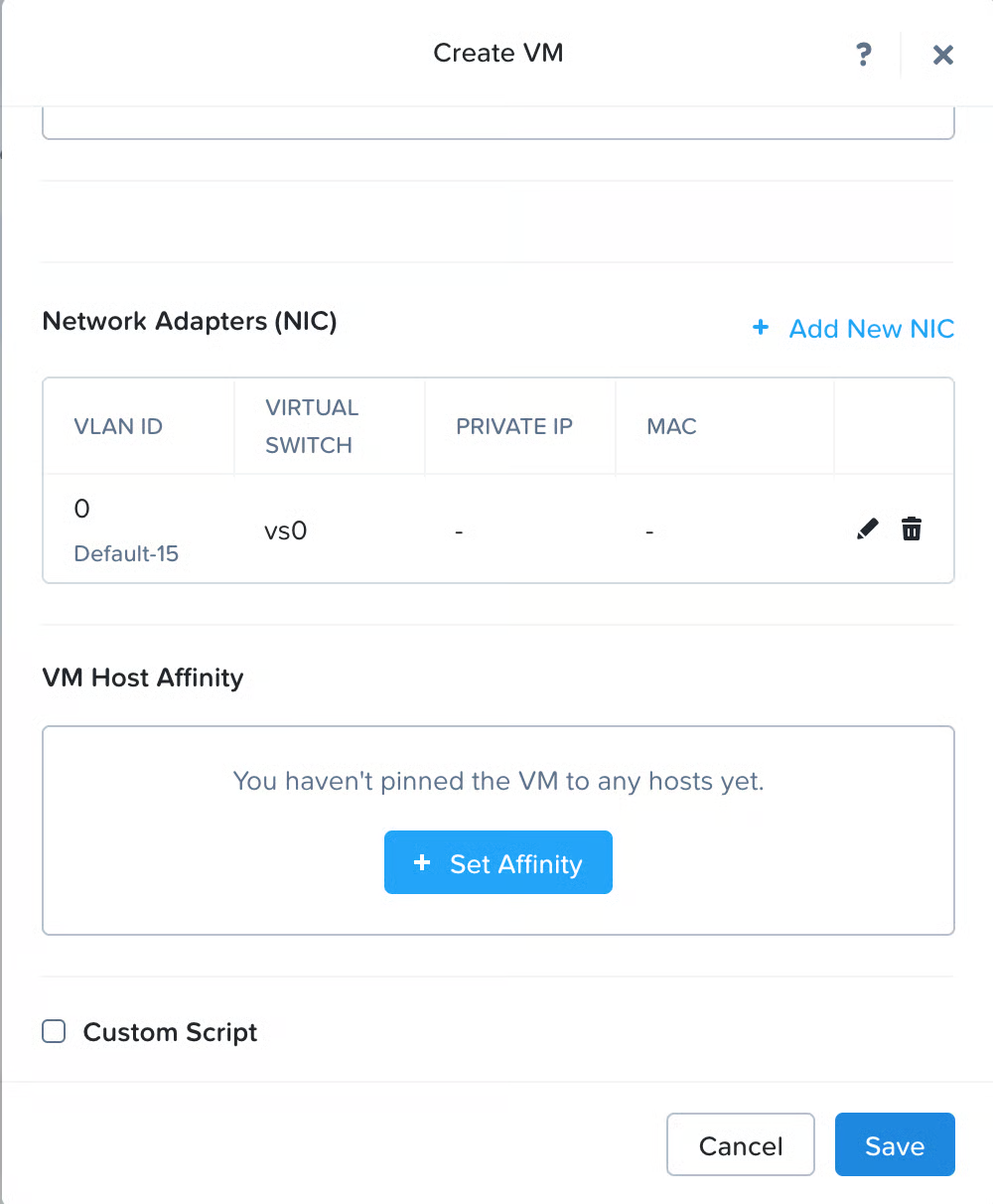
  8. 次の項目までスクロールします ネットワークアダプター(NIC) セクション。\

  9. + 新しいNICを追加をクリックします。\

  10. の下で サブネット名 ドロップダウンで、直接IPアクセスのオプションを選択します。

リマインダーとして、ハイパーバイザーNATはサポートされていません。

  1. の下で ネットワーク接続状態、選択 接続済み.

  2. クリック 追加.\

  3. クリック 保存 VM を作成するには。

新しい Zoom Node VM の電源を入れます

新しい Node は VM の一覧に表示されます。VM の一覧を見やすくするには、テーブル表示を選択できます。

新しく作成した VM を右クリックして選択 電源を入れる.

VM は数秒後に起動を開始します。

VM をもう一度右クリックして選択 コンソールを起動 して VM を操作します。

ポップアップウィンドウが起動します。ウィンドウが表示されない場合は、ブラウザの設定で AHV のポップアップを許可する必要がある場合があります。

起動が完了すると、Zoom Node の Nutanix AHV へのデプロイは完了です。

Zoom Node の管理

有効化した Zoom Nodes の管理の詳細については、Zoomサポートの記事を参照してください Zoom Node サーバーとモジュールの管理.

AWS EC2 デプロイメント

Zoom Node の AMI はまだ Zoom App Marketplace で利用可能ではありません。現在は、AMI を手動で作成する必要があります。このプロセスは AWS アカウントに対して 1 回行う必要があります。

お使いのアカウントにすでに Zoom Node AMI が作成されており、新しい Zoom Node インスタンスをデプロイするだけでよい場合は、このセクションをスキップしてもかまいません。

前提条件

この Zoom Nodeインフラストラクチャの前提条件ページでは、デプロイに必要なハードウェアおよびソフトウェアの前提条件を説明しています。

OVAイメージをダウンロードしています

  1. 最新の Zoom Node OVA イメージを、Zoom 管理ポータルから次の場所へ移動してダウンロードします 管理ポータル > Zoom Node > Modules > Nodes > 追加 Nodes.

  1. VMWare OVA イメージをダウンロードし、名前を控えてください。ファイルは約 5GB で、ダウンロードに時間がかかる場合があります。

  2. OVA ファイルを作業ディレクトリに展開します。(Windows では、tar コマンドへのアクセスには PowerShell を使用してください。)

    1. 入力: tar xvf <Zoom Node>.ova

    2. 出力は次のようになります:\

    3. .vmdk ファイルの名前を控えてください。この例では、次のとおりです: ubuntu22-zoomcommon-build-go-20240418014859-disk-0.vmdk.

  3. .vmdk ファイルを S3 バケットにアップロードします。AWS Web インターフェースを使用するか、.vmdk の命名の一貫性を確保するために AWS CLI を使用することを推奨します。

    1. 次のコマンドを入力して、ファイルを AWS S3 にコピーします: aws s3 cp ubuntu22-zoomcommon-build-go-20240418014859-disk-0.vmdk s3:///node3.4.vmdk.

    2. インターネット接続速度によっては、アップロードに数分から数時間かかることがあります。ファイルサイズは約 5 GB です。\

前述のコマンドにより、S3 内のファイル名はより扱いやすい名前に変更されます node3.4.vmdk インポート後に扱いやすくするためです。

たとえば、S3 バケットが次の名前の場合 vhd-import-bucket 、コマンドは次のようになります: aws s3 cp ubuntu22-zoomcommon-build-go-20240418014859-disk-0.vmdk s3://vhd-import-bucket/node3.4.vmdk.

  1. インポートするディスクイメージを説明する、次の詳細を含む JSON ファイルを準備します:

このコードは、S3 バケットに現在保存されている node3.4.vmdk イメージのインポートを、Zoom Node バージョン 3.4 として識別します。

  1. Zoom Node .vmdk イメージを スナップショット.

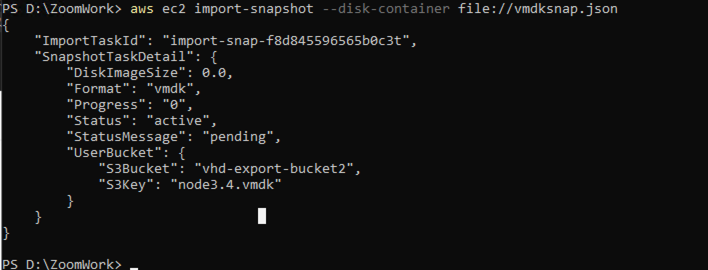
  1. 次のコマンドを入力します: aws ec2 import-snapshot --disk-container file://.json.

  2. (オプション)JSON ファイルの名前が node.jsonの場合、次のコマンドを入力します: aws ec2 import-snapshot --disk-container file://node.json.

  3. を確認します。 StatusMessage: インポート開始時の “pending” ステータスの field。\

インポートの完了には 20 分以上かかる場合があります。

  1. CLI の出力で ImportTaskId の値を確認します。

    1. 上の例では、 ImportTaskIdimport-snap-f8d845596565b0c3tです。この値でジョブの状態を定期的に確認します。

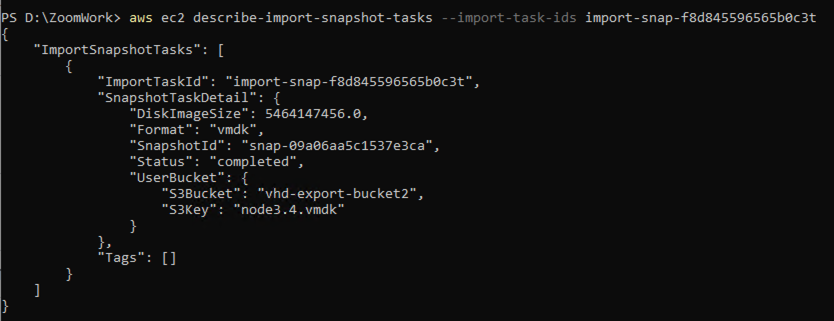
    2. 次のコマンドを入力します: aws ec2 describe-import-snapshot-tasks --import-task-ids <ImportTaskId> ここで ImportTaskId は、上記の手順で決定された一意の値です。

    3. 次の出力が表示されるはずです。 ImportTaskId 値が入力された状態で:\

    4. 現在のジョブのステータスは「ダウンロード中/変換中」であり、ジョブがまだファイルを処理中であることを意味します。フィールド 進行状況: <##>, は完了率を示します。上の例では、値 19 が19%完了を示しています。

    5. を確認します。 ステータス: フィールドでジョブの完了を確認します:\

スナップショットを Amazon Machine Image (AMI) に変換する

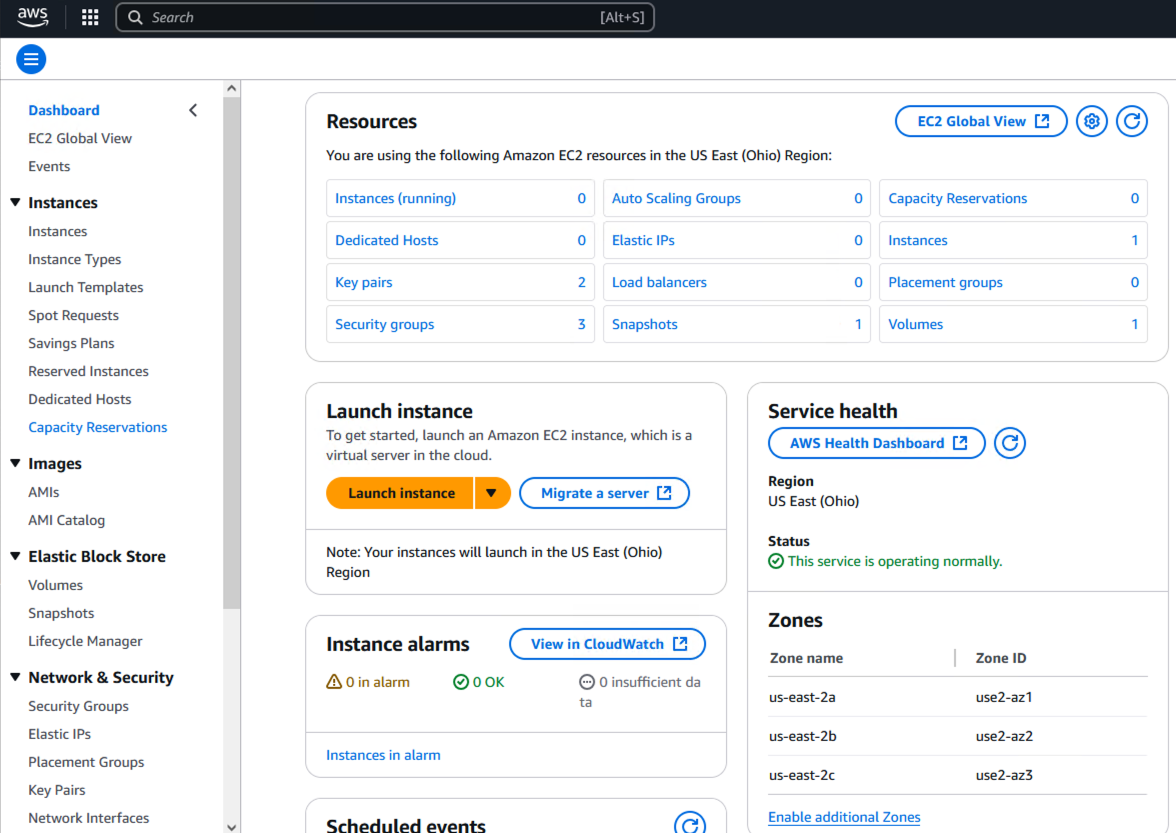
  1. AWS コンソールの EC2 ダッシュボードにログインします。\

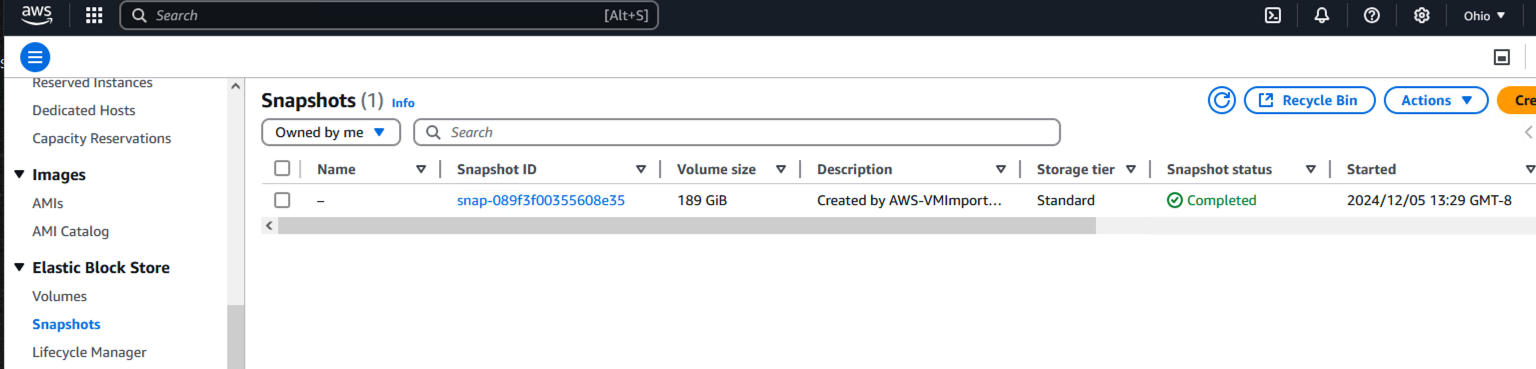
  2. 画面の左側の下にある Elastic Block Store ドロップダウンで、 Snapshots.\

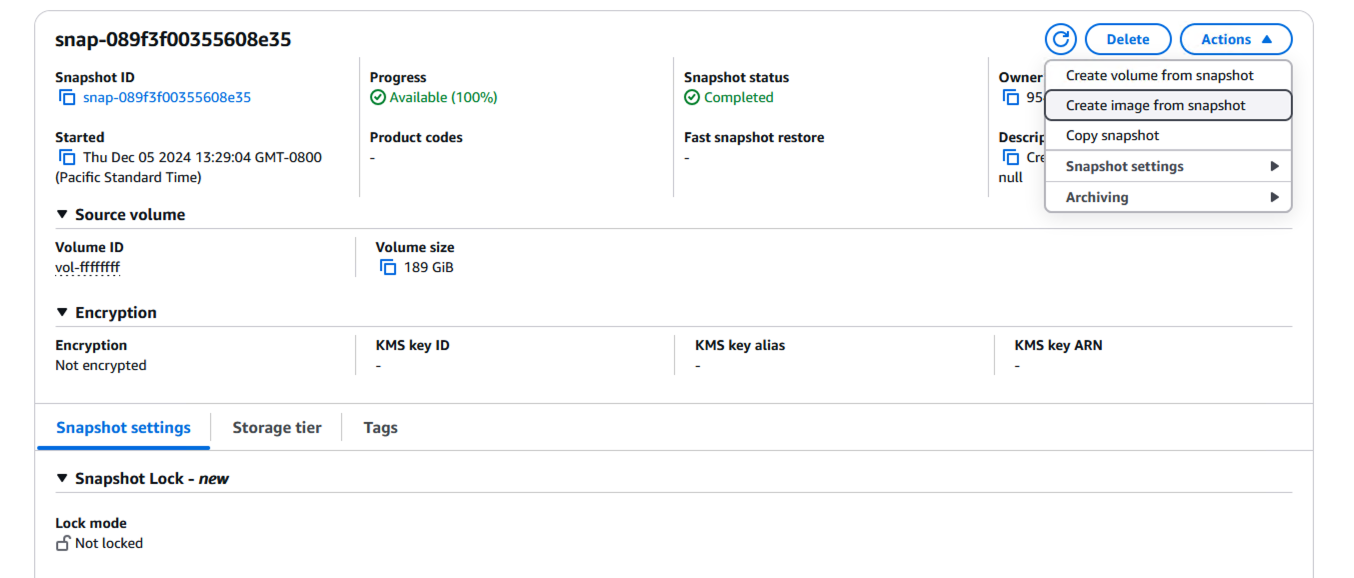
  3. 次の項目をクリックします Snapshot ID リンク を表示します。\

  4. 次の項目をクリックします アクション 画面の右上隅にあるドロップダウン ボタンで選択し、 スナップショットからイメージを作成.

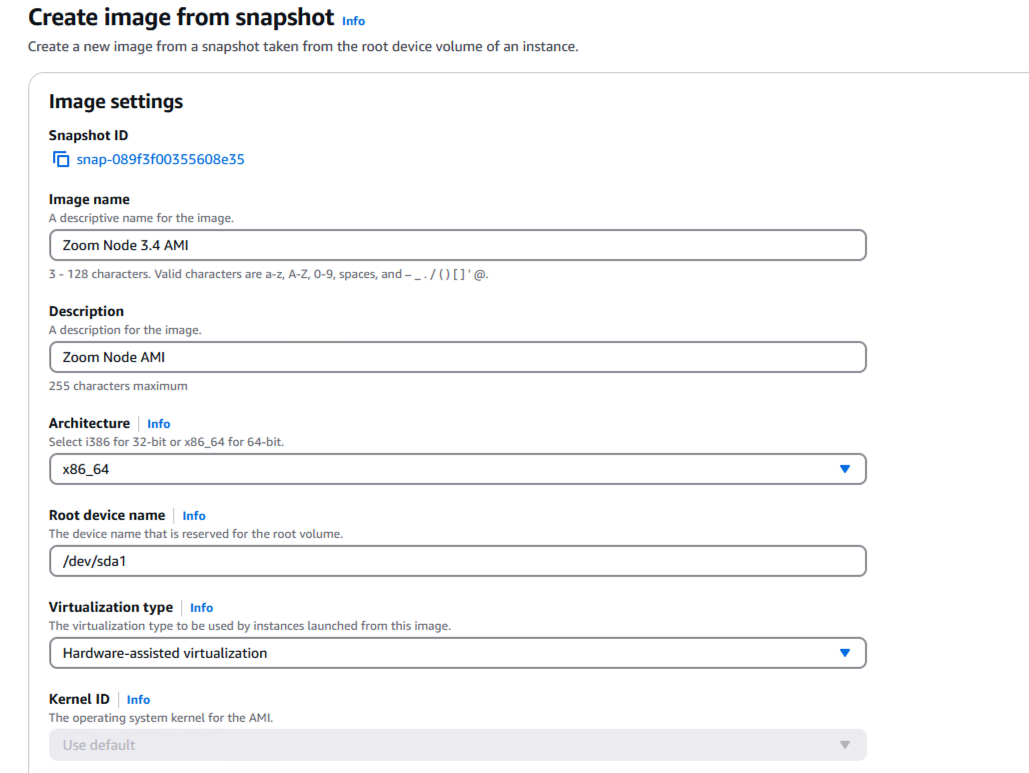
  5. この イメージ設定 ウィンドウが表示されます。

  6. 入力する イメージ名 AMI 用。

    1. 例: Zoom Node 3.4 AMI.

  7. (オプション) 説明を入力してください。\

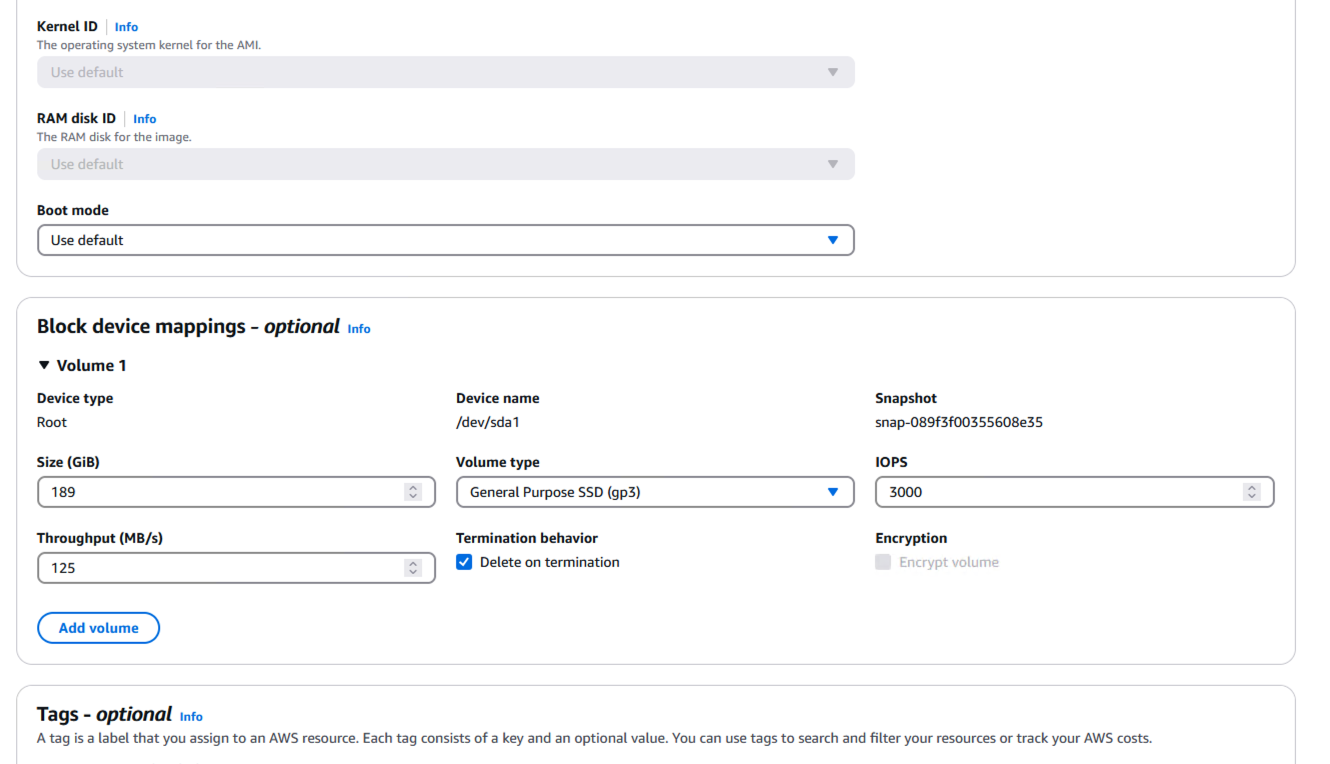
  8. 追加の設定を表示するには、ウィンドウを下にスクロールします。

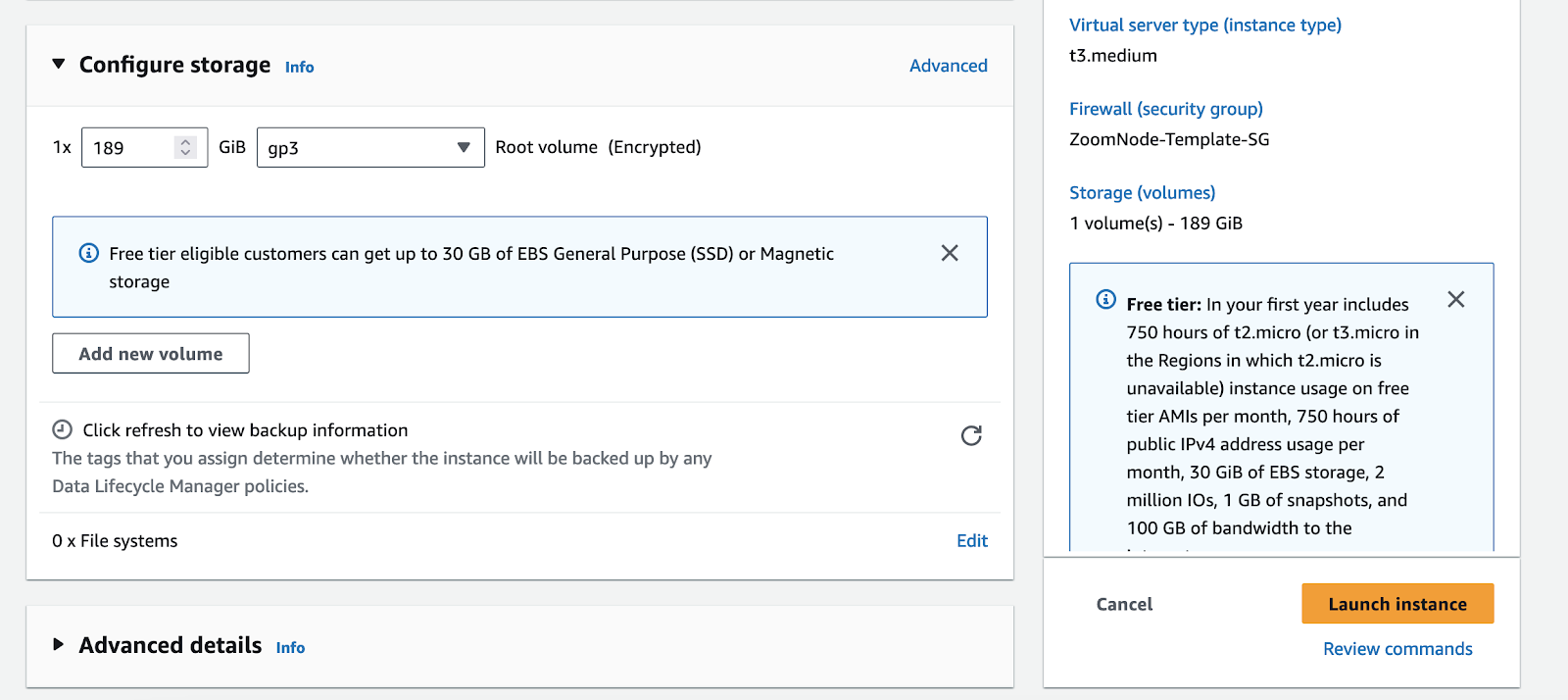
  9. 割り当てられた 189 GB のディスクボリュームが下に表示されていることを確認します サイズ (GiB).\

  10. の下で ブートモード ドロップダウンから、選択 UEFI.

AWS EC2 上で Zoom Node インスタンスをデプロイする

  1. AWS コンソールの EC2 ダッシュボードにログインします。\

  2. 画面の左側で、〜の下に インスタンス ドロップダウンで、 インスタンス.

  3. Zoom Node AMI を使用して新しいインスタンスを作成します。

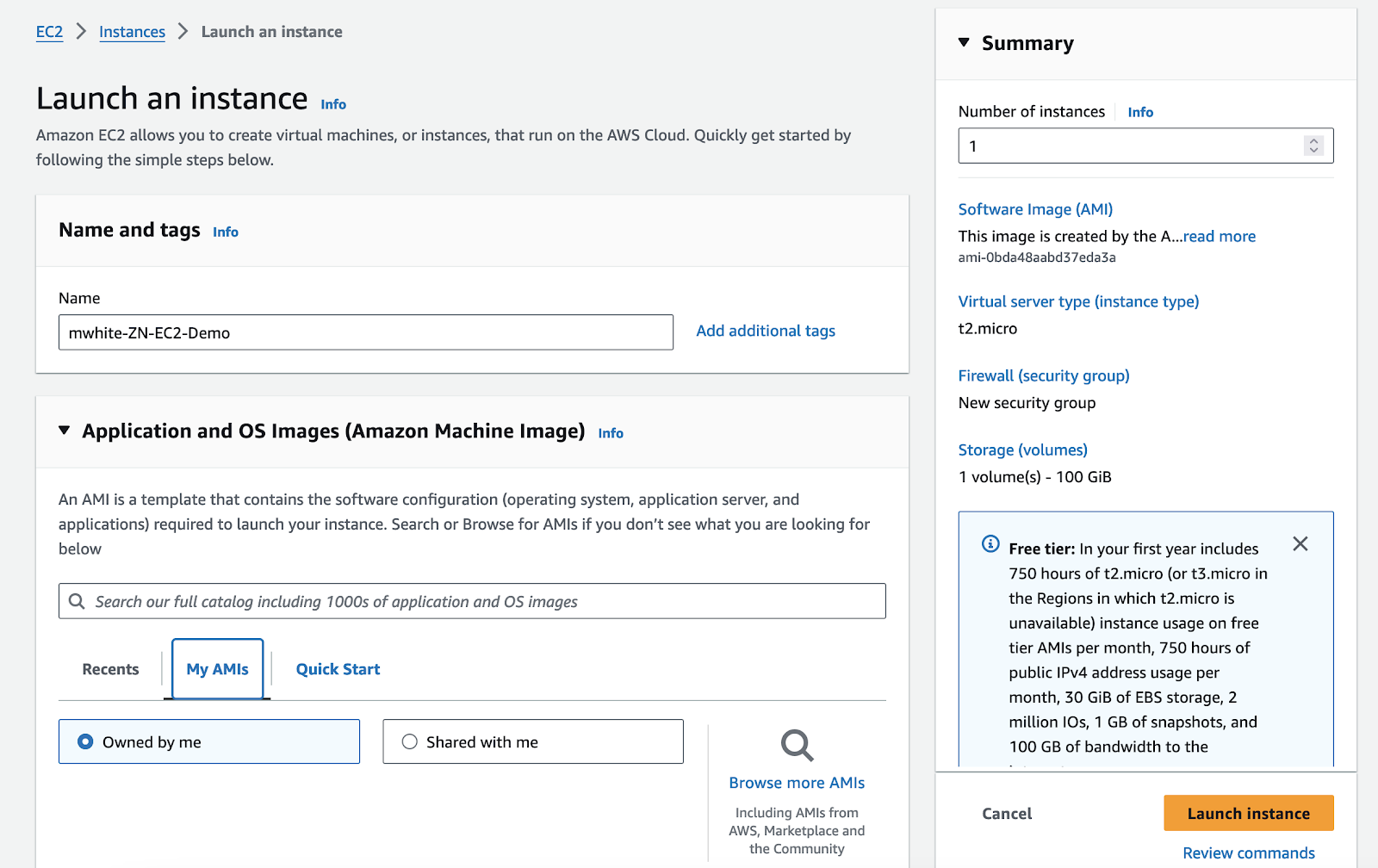
  4. インスタンス名を入力します。

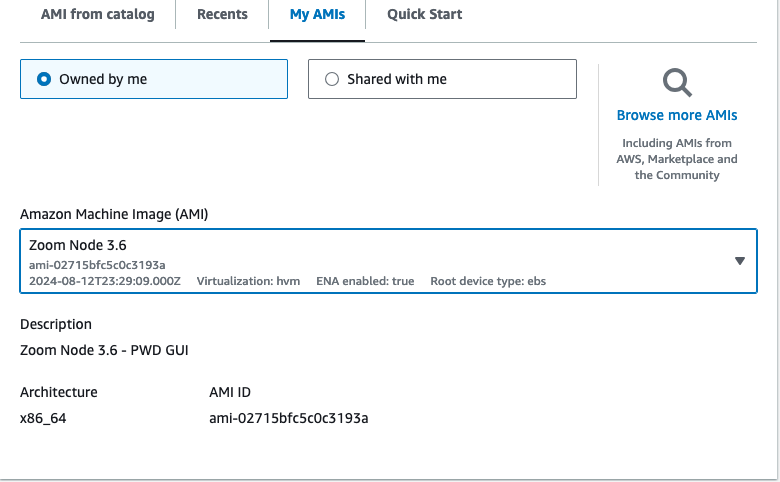
  1. の下で アプリケーションと OS イメージ (Amazon Machine Image) セクションで、 My AMIs タブ。

  2. 先ほど作成して名前を付けた Zoom Node AMI を検索します。\

  3. 作成した AMI をクリックして、さまざまなパラメータを設定します。

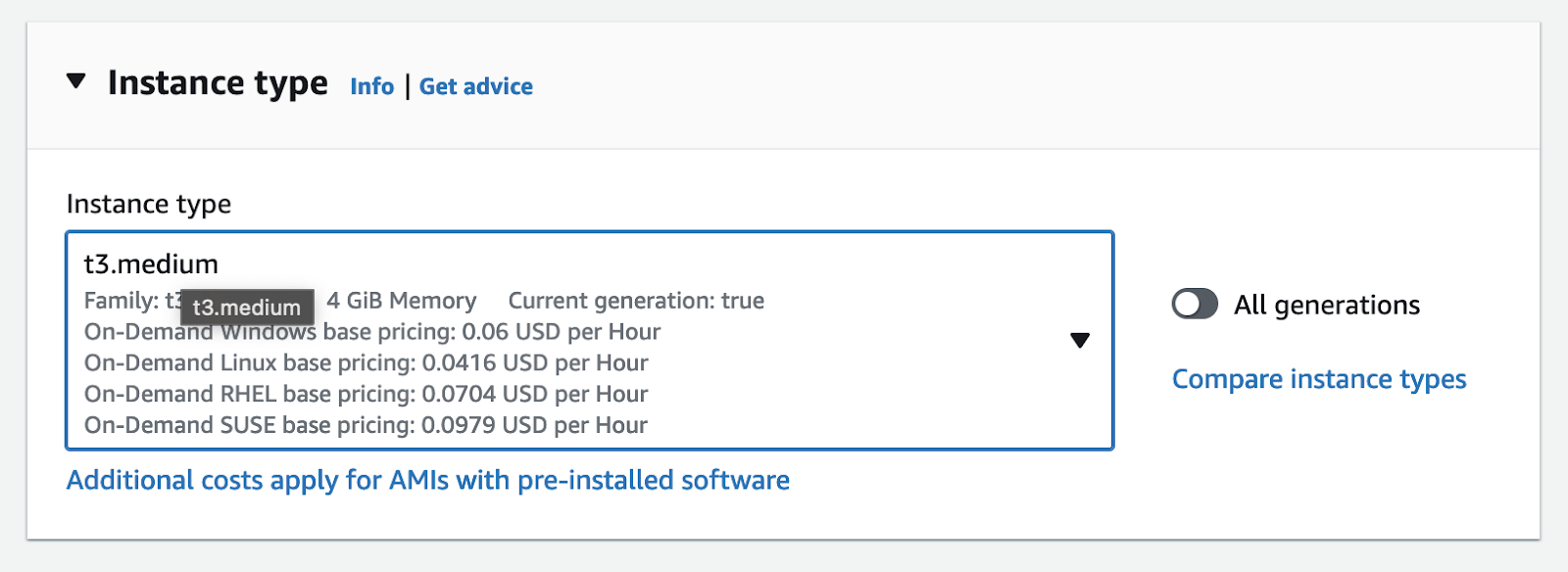
  4. の下で インスタンスタイプ セクションで、 インスタンスタイプ ドロップダウンリストから選択 t3.medium.

本番環境のデプロイでは、Zoom Node には 8 vCPU と 16 GB RAM が必要です。これに対して、検証環境では 2 vCPU と 4 GB RAM で動作でき、t3.medium インスタンスが推奨されます。システムで Zoom Meetings Hybrid が実行されている場合、ミーティング内の数人を超えるユーザーをサポートするには t3.large インスタンスが必要になる可能性があります。

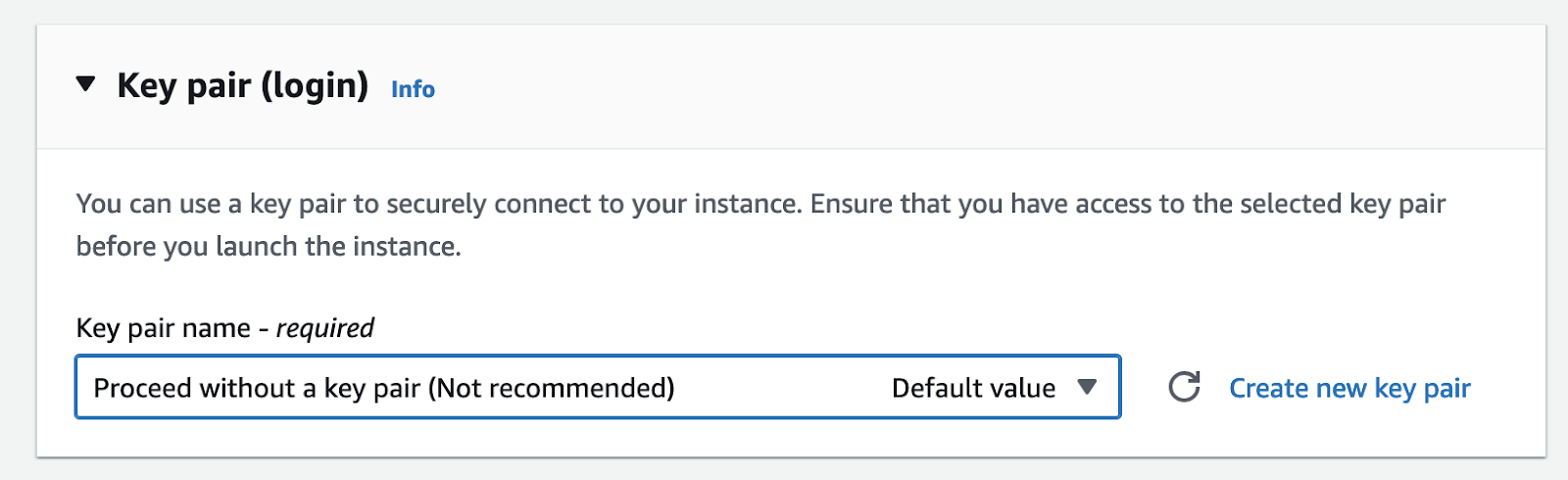
  1. の下で キーペア(ログイン) セクションで、 キーペア名 ドロップダウンリストから選択 キーペアなしで続行(推奨されません).

    1. コンソールアクセス用に Zoom Node で SSH が有効になっていないため、キーペアを省略する必要があります。

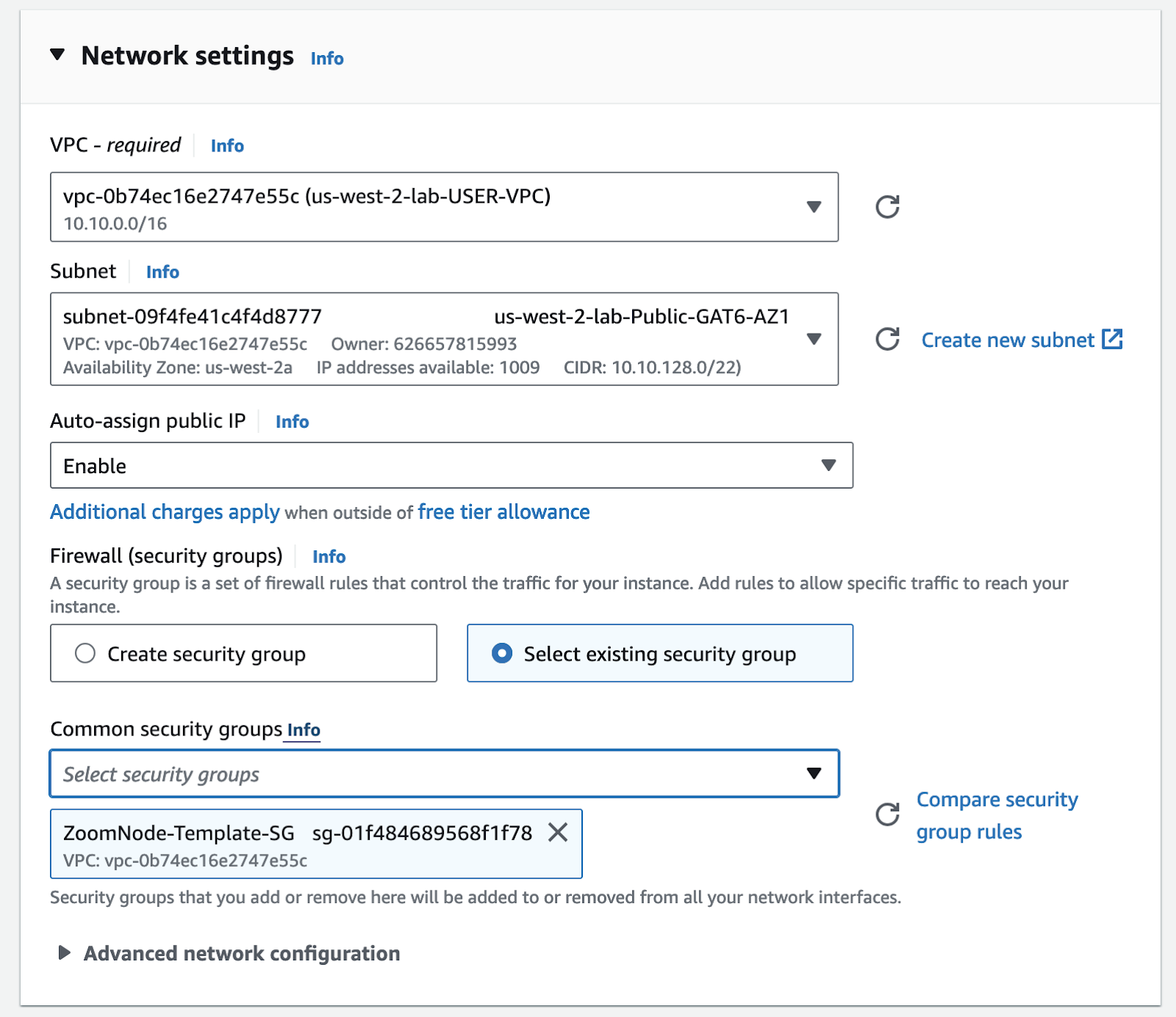
  2. ネットワーク設定の下で、次のオプションを設定する:

    1. の下で VPC - 必須、Zoom Workplace アプリが直接 L3 ルーティングされたアクセスを行える VPC を選択してください。

    2. の下で サブネット、このVMが動作するサブネットを選択してください。\

    3. Zoom Node には Zoomクラウド への発信通信が必要です。パブリックIPアドレスを指定する必要があります。

    4. 選択 有効にする から パブリックIPを自動割り当て フィールド。

    5. 作成する セキュリティグループ 必要なポートで Zoom Workplace アプリからの着信アクセスを許可する。

    6. Zoomサポート記事に記載されているファイアウォールルールを使用します Zoom Node 管理サーバーのファイアウォールルール.\

Zoom Node には着信インターネットアクセスは不要です。ただし、外部ソースからの直接メディアアクセスが有効になっている場合(ミーティングコネクタ のためのオプションのデプロイ、または Zoom Meetings Hybrid - Private Meetings のための外部ユーザーアクセスを提供する場合)は除きます。

  1. クリック 詳細情報.

  2. 次の項目をクリックします メタデータのバージョン ドロップダウンリストから選択 V2 のみ(トークンが必要).\

(オプション)Zoom Node を事前設定する

ネットワーク設定、ホスト名、ローカルパスワード、16 桁の登録コードなどの Zoom Node OS 設定は、次を使用して自動的に設定できます ユーザーデータ - オプション AWS EC2 内のセクション。

Zoom Node が起動すると、この事前設定された情報を AWS EC2(IDMSv2 サーバー)から取得し、次の画像に示すようにノードを自動設定します:

以下のコードを使用して、新しいユーザーデータファイルを作成します:

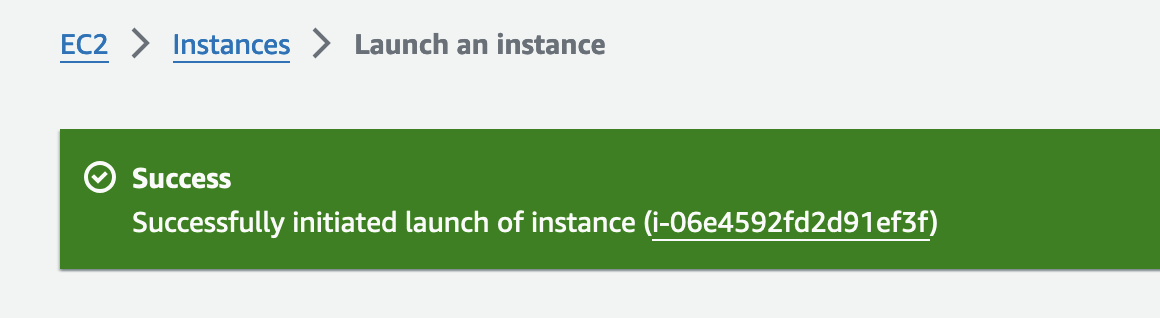
ユーザー データファイルを AWS EC2 にアップロードしたら、「」をクリックしてインスタンスをデプロイします インスタンスを起動.

デプロイ済みインスタンスの確認

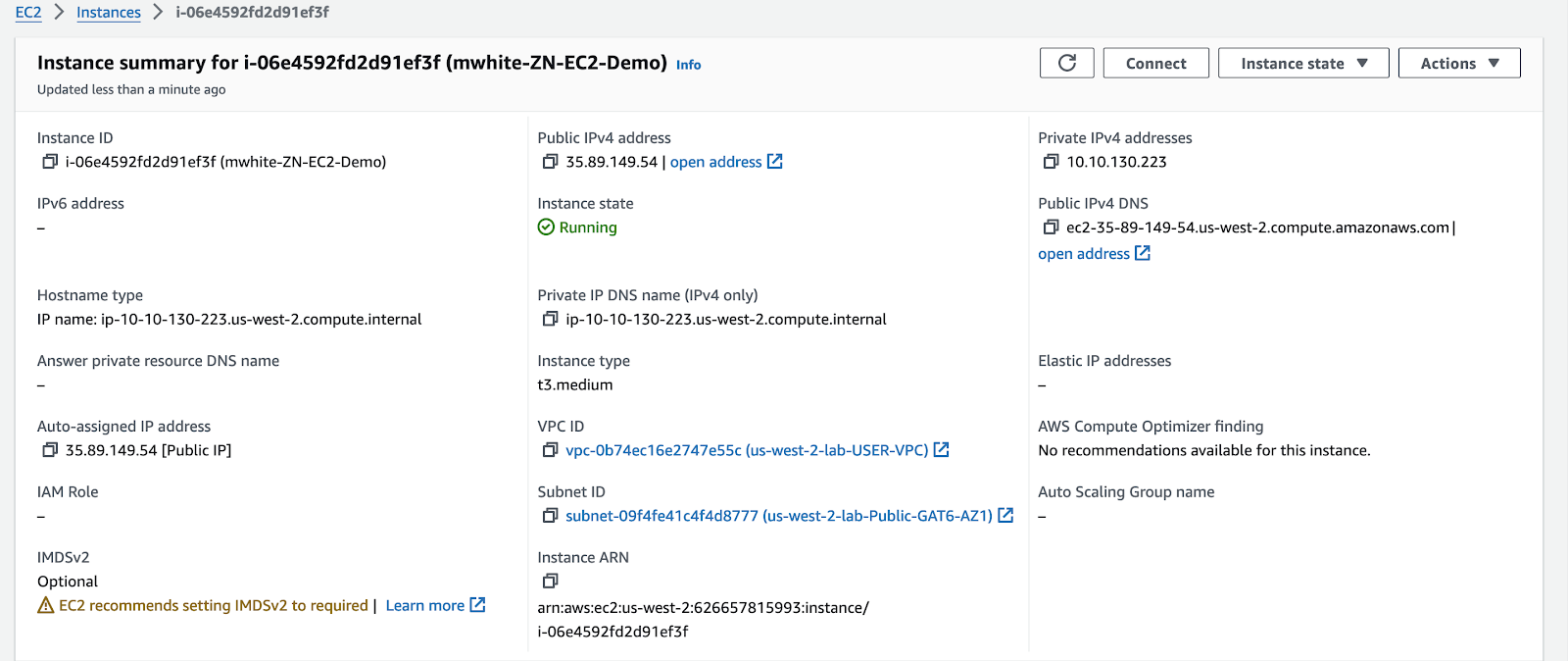
次の項目をクリックします インスタンスIDのリンク (上の画像に示されている i-06e4592fd2d91ef3f のようなもの)で、 内部IPアドレス Node に割り当てられます。

Node が起動してローカル Web GUI を開始するまで、数分かかります。

インスタンスの起動から最初の10分以内に、Web ブラウザを開いて次を入力してください プライベート IPv4 アドレス が一覧表示されている(10.10.130.223 上の画像内)。

たとえば、 https://<10.10.130.223>:8443.

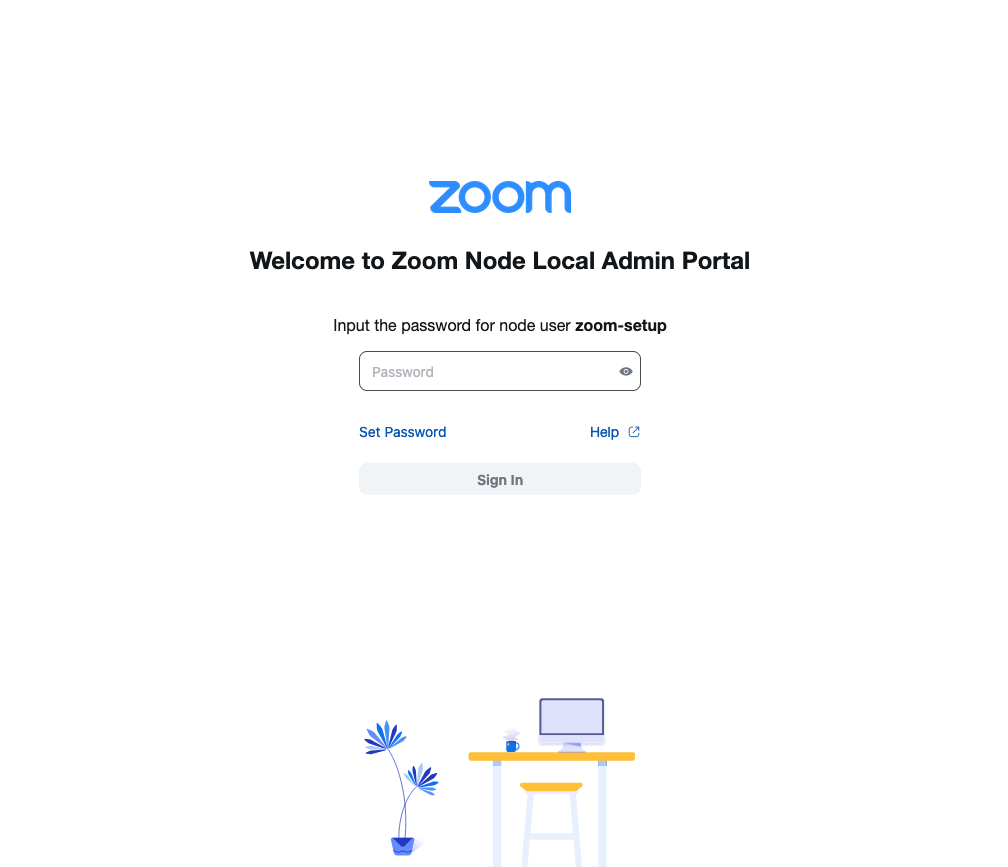
表示される無効な証明書の警告を承認します。Zoom Node ローカル 管理ポータル が表示され、パスワードの入力を求められます。

次の項目をクリックします パスワードを設定 管理者パスワードを設定するためのリンク。

ユーザー名は常に zoom-setup.

「パスワードを設定」リンクは、VMの起動後最初の10分間のみ表示されます。表示されない場合は、VMを再起動して、このオプションを再びオンラインにしてください。

これで展開は完了しました。以降は、次の手順に従って設定を続行できます。 Zoom Node導入後の設定と管理の手順 Zoom Node導入後の設定と管理 ページでマッピングを設定できます。

最終更新

役に立ちましたか?