> For the complete documentation index, see [llms.txt](https://library.zoom.com/llms.txt). Markdown versions of documentation pages are available by appending `.md` to page URLs; this page is available as [Markdown](https://library.zoom.com/technical-library/fr/coin-admin/network-management/quality-of-service-and-network-best-practices-explainer/using-zoom-dashboard-to-troubleshoot-network-issues.md).
# Utilisation de Tableau de bord pour résoudre les problèmes réseau
Le Tableau de bord du portail Web Zoom fournit aux propriétaires de compte et aux administrateurs des statistiques générales et détaillées sur l’utilisation et l’état de santé des produits Zoom actifs sur leur compte. Cette section présente un aperçu des commandes, des statistiques et des alertes disponibles auxquelles on peut accéder via le Tableau de bord.
#### Lorsque des problèmes de réseau surviennent, une dégradation de la qualité audio et vidéo ainsi que des erreurs de connectivité peuvent se manifester de plusieurs façons
Les symptômes suivants peuvent résulter d’une bande passante insuffisante ou d’autres problèmes réseau susceptibles d’entraîner des délais ou des pertes de données lors de l’utilisation de communications multimédias en temps réel, y compris les produits Zoom.
* L’audio sonne « robotique »
* Audio à sens unique
* Audio ou vidéo retardé
* Appels interrompus ou Zoom Meetings interrompues
* Connexions retardées ou échouées aux réunions et webinaires
* Vidéo figée
* Qualité de partage d'écran médiocre
Les propriétaires de compte et les administrateurs peuvent utiliser le Tableau de bord du portail Web Zoom pour identifier l’origine possible d’un problème de réseau et quels utilisateurs ou produits Zoom sont touchés par celui-ci.
#### Le Tableau de bord Zoom fournit des données d’utilisation et d’état du système pour rapporter et résoudre les problèmes réseau ou techniques
Le Tableau de bord affiche des données globales d’utilisation et d’état du système pour les produits Zoom et les utilisateurs actifs sur votre compte. Il vous permet également de consulter et d’analyser les statistiques de performance réseau pour les réunions, les webinaires, les appels vocaux, les utilisateurs, Zoom Rooms et les appareils compatibles Zoom. Les problèmes de qualité du réseau peuvent être surveillés — isolés par zone géographique, utilisateur, réunion ou appel — et des rapports peuvent être générés pour diffusion.
Les propriétaires de compte Zoom et les administrateurs peuvent accéder au tableau de bord en accédant à **portail Web Zoom, menu Admin, Tableau de bord**.
Pour un aperçu de la navigation et de la compréhension des onglets et composants du Tableau de bord, consultez notre [Prise en main du tableau de bord](https://support.zoom.com/hc/en/article?id=zm_kb\&sysparm_article=KB0061622) article d’assistance.
#### Les métriques de qualité audio et vidéo affichées sur le Tableau de bord sont mesurées à l’aide de la note moyenne d'opinion (MOC)
La note moyenne d'opinion (MOC) est une métrique utilisée pour évaluer la qualité perçue des transmissions vocales et vidéo ; les scores MOC quantifient la qualité vocale/vidéo que l’utilisateur final a expérimentée. Des scores plus élevés indiquent de meilleures performances, tandis que des scores plus faibles suggèrent une expérience dégradée.
En analysant divers paramètres réseau, tels que la perte de paquets, la latence, la gigue et l’efficacité du codec, les administrateurs Zoom peuvent optimiser l’infrastructure réseau et améliorer le score MOC, renforçant ainsi la qualité vocale et vidéo pour leurs utilisateurs.
Le tableau suivant met en relation les valeurs de la note moyenne d'opinion Zoom avec l’expérience perçue par l’utilisateur :
| **Scores de note moyenne d'opinion** | **Qualité du réseau** | **Expérience attendue** |
| ------------------------------------ | --------------------- | ------------------------------------------------------------------------------------------- |
| 4.0 à 5.0 | Bon | Réception vidéo et audio claire |
| 3.0 à 4.0 | Correcte | Réception vidéo et audio claire avec des baisses de qualité périodiques |
| 2.0 à 3.0 | Mauvaise | Perte d’images vidéo, baisse du nombre d’images par seconde et perte périodique de l’audio |
| 1.0 à 2.0 | Mauvais | Perte continue de la réception vidéo et audio, faible cadence d’images et faible résolution |
Notre [Comprendre les statistiques et les graphiques du Tableau de bord](https://support.zoom.com/hc/en/article?id=zm_kb\&sysparm_article=KB0062208) L’article d’assistance fournit des détails supplémentaires sur le calcul des scores de qualité audio et vidéo dans le Tableau de bord.
#### Contactez l’Assistance Zoom pour faire activer la page État du système sur votre Tableau de bord afin de surveiller et de diagnostiquer les problèmes techniques de votre compte Zoom
Les propriétaires et administrateurs d’un compte Zoom de niveau Affaires ou supérieur peuvent soumettre une demande pour [Assistance Zoom](https://support.zoom.com/hc/en) activer l’onglet État du système sur le Tableau de bord afin de surveiller et de dépanner les causes sous-jacentes des problèmes liés au réseau ou d’autres problèmes techniques affectant leurs produits Zoom.
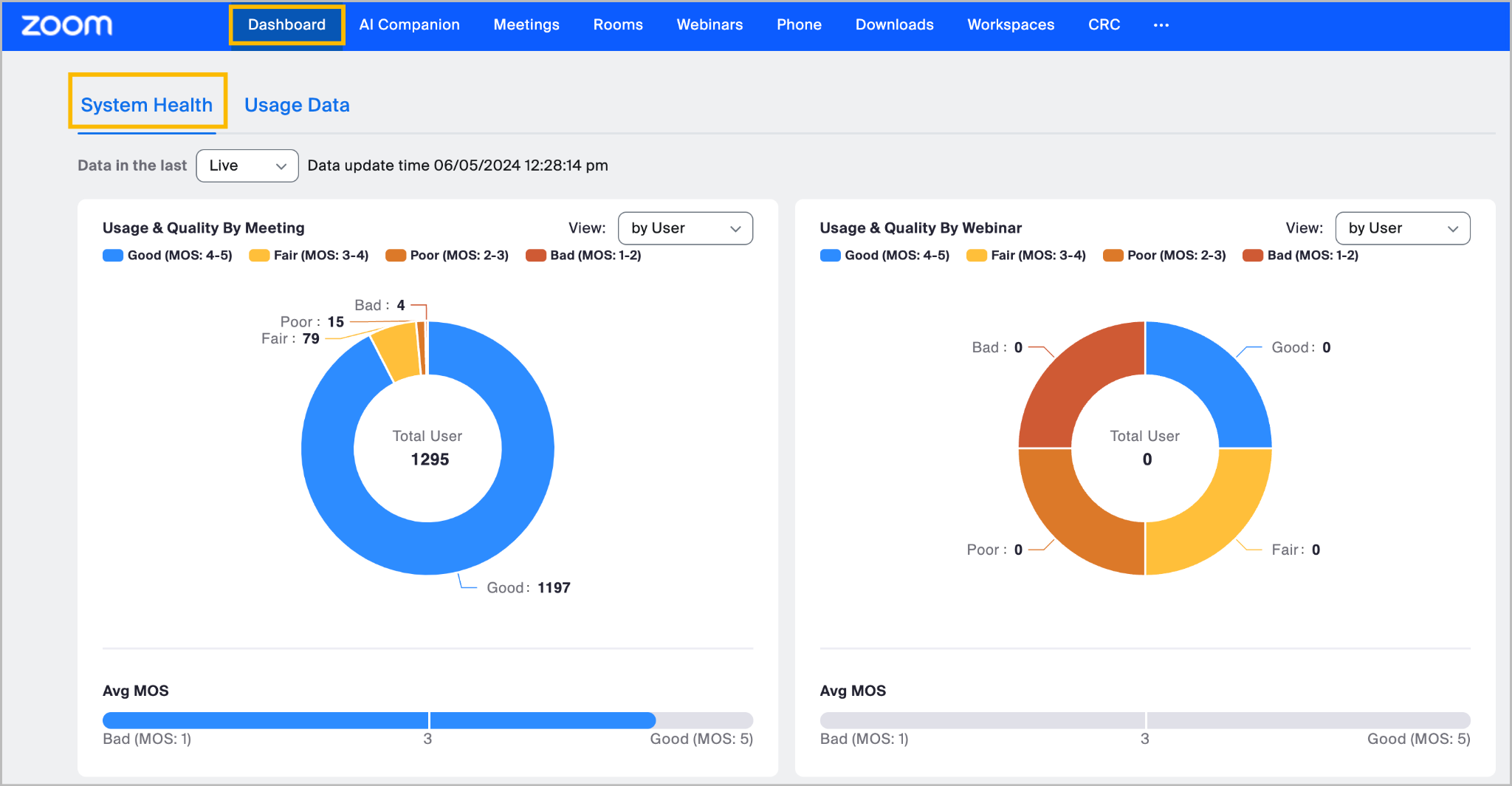
L’onglet État du système affiche l’utilisation globale et la qualité (scores MOS) des produits Zoom, y compris les réunions, les webinaires, Zoom Rooms, Zoom Phone et Zoom centre de contact. Une carte thermique est également fournie et peut afficher l’état de santé de différents produits Zoom.
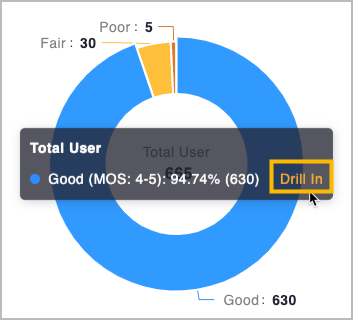
Les administrateurs peuvent ensuite sélectionner le **Drill In** bouton qui apparaît lorsque vous survolez chaque graphique dans l’onglet État du système pour naviguer vers la page respective de chaque produit dans le tableau de bord (par exemple, lorsque vous approfondissez les statistiques de Zoom Meetings, vous serez dirigé vers l’ **Réunions** onglet du tableau de bord).
#### Le Tableau de bord génère des évaluations de qualité et des alertes réseau pour les réunions affectées, les webinaires, les appels Zoom Phone et du centre de contact, ainsi que les points de terminaison affectés
Des évaluations globales de qualité et des problèmes d’état de santé sont indiqués pour les réunions et les webinaires répertoriés dans le Tableau de bord.
En sélectionnant une réunion, vous pouvez voir quels utilisateurs ou points de terminaison ont été touchés par le problème et consulter les statistiques réseau de chaque point de terminaison.
#### La visibilité des alertes et le seuil de déclenchement des alertes réseau sont personnalisables
Les propriétaires de compte et les admins peuvent activer les scores de qualité des réunions et les alertes réseau sur le Tableau de bord pour les réunions et les webinaires.
Le score de qualité de la réunion est basé sur la [note moyenne d'opinion (MOC)](https://support.zoom.com/hc/en/article?id=zm_kb\&sysparm_article=KB0065975), qui va de 1,0 à 5,0 pour la qualité d’une réunion, de mauvaise à bonne. Les alertes réseau et les scores de qualité pour l’audio, la vidéo et le partage d'écran seront affichés sur le tableau de bord des réunions et des webinaires. Zoom utilisera les valeurs par défaut pour les alertes réseau.
Les propriétaires de compte et les admins peuvent également définir des seuils personnalisés qui déclencheront des alertes réseau liées à l’audio, à la vidéo, au partage d'écran et à l’utilisation du processeur. Ces alertes seront affichées sur le Tableau de bord.
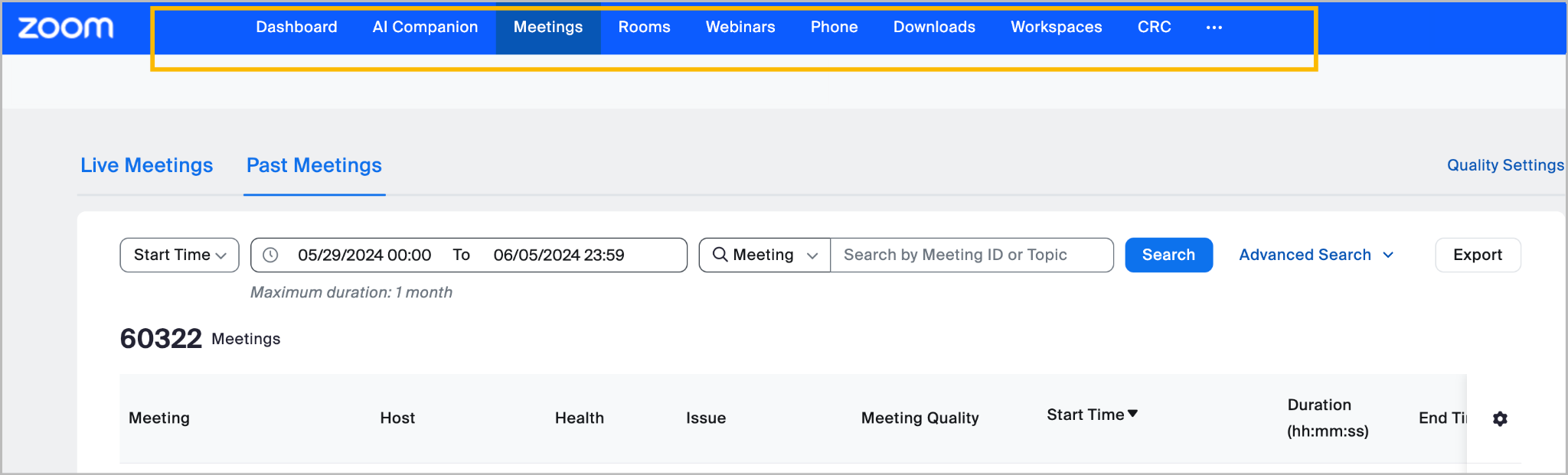
#### Les onglets de produits en haut du Tableau de bord vous permettent de rechercher et d’analyser les statistiques d’état et de performance de Zoom Meetings, des webinaires et d’autres produits
Dans chaque onglet de produit Zoom, les administrateurs peuvent rechercher des éléments spécifiques tels que les identifiants de réunions Zoom en direct ou passées et les identifiants de webinaire, les utilisateurs, les appels Zoom Phone ou les numéros de poste, et Zoom Rooms. Les statistiques de performance réseau peuvent ensuite être affichées pour des éléments spécifiques.
#### De nombreux onglets de produits contiennent des statistiques de performance réseau pouvant être utilisées pour le dépannage des problèmes liés au réseau
Les onglets suivants contiennent des ressources pertinentes de dépannage réseau pour les produits Zoom qui utilisent une communication audio et vidéo en temps réel et peuvent être sujets à des problèmes de bande passante.
**Onglets Réunions et webinaires**
Les onglets Réunions et webinaires disposent tous deux de fonctionnalités similaires qui vous permettent d’inspecter les connexions de réunions et de webinaires passées et en direct. Après avoir localisé la réunion ou le webinaire souhaité, vous pouvez sélectionner le nom de n’importe quel participant pour voir des détails plus approfondis sur sa connexion ainsi que les débits d’envoi et de réception actuels, y compris le débit binaire, la gigue, la latence et les pertes moyennes/max pour diverses parties de l’appel. Vous pourrez également voir des graphiques en temps réel indiquant la qualité de la connexion pour l’envoi/la réception de la vidéo, de l’audio et du contenu partagé. Si rien n’est envoyé ou reçu à ce moment-là, aucune information ne s’affichera.
Consultez notre [Tableau de bord pour les réunions et les webinaires](https://support.zoom.com/hc/en/article?id=zm_kb\&sysparm_article=KB0063135) article d’assistance pour plus d’informations sur les statistiques disponibles et les instructions pour créer des rapports.
**Onglet Zoom Rooms**
L’onglet Zoom Rooms dans le Tableau de bord vous fournit des informations sur l’utilisation et l’état de santé des Zoom Rooms de votre compte. Vous pouvez utiliser des graphiques pour suivre l’utilisation et l’adoption, examiner le type de configuration d’une salle et voir sa disponibilité actuelle pour les réunions.
Comme les utilisateurs Zoom individuels, les Zoom Rooms rejoignent les réunions et les webinaires en tant que participants, et leurs performances réseau peuvent être analysées via les onglets Réunions et webinaires. L’onglet Zoom Rooms permet également aux utilisateurs d’accéder aux performances réseau des Zoom Rooms.
[Notifications d’état de santé de Zoom Rooms](https://support.zoom.com/hc/en/article?id=zm_kb\&sysparm_article=KB0066210) peuvent être activées pour informer les administrateurs de divers problèmes techniques, notamment des problèmes audio ou vidéo, ainsi que des notifications de connectivité réseau ou de faible bande passante.
Le [Tableau de bord pour Zoom Rooms](https://support.zoom.com/hc/en/article?id=zm_kb\&sysparm_article=KB0064047#h_e465aacc-317a-460b-9959-94a90e0b0422) l’article d’assistance fournit une description plus détaillée des détails du système Zoom Rooms, de l’adoption par les utilisateurs et des statistiques d’état de santé du système disponibles.
**Onglet Zoom Phone**
L’onglet Zoom Phone affiche la qualité globale des appels Zoom Phone, basée sur la note moyenne d'opinion (MOC). Vous pouvez également cliquer sur Numéros de poste pour rechercher les statistiques d’un utilisateur particulier, en fonction du numéro de poste.
Le [Consultation du tableau de bord de Qualité de service (QoS) de Zoom Phone](https://support.zoom.com/hc/en/article?id=zm_kb\&sysparm_article=KB0070057) l’article d’assistance fournit des instructions pour accéder aux performances globales de Zoom Phone et les interpréter, ainsi que pour afficher la qualité des appels pour des numéros de poste ou des appels spécifiques.
**Onglet centre de contact**
L’onglet Zoom centre de contact contient un Tableau de bord Qualité de service (QoS) qui vous permet de voir la qualité globale des interactions vocales ou vidéo. Dans l’onglet Appels vocaux et Appels vidéo, vous pouvez consulter la note moyenne d'opinion (MOC) globale et les statistiques de performance réseau pour les interactions, afficher une liste des interactions présentant de mauvais scores MOS, et approfondir des interactions spécifiques et leurs statistiques. Le Tableau de bord utilise le score MOS comme mesure principale pour rapporter la qualité vocale.
Consultez notre [Consultation du Tableau de bord Qualité de service (QoS) de Zoom centre de contact](https://support.zoom.com/hc/en/article?id=zm_kb\&sysparm_article=KB0058207) pour plus d’informations sur les statistiques des appels audio et vidéo disponibles dans l’onglet centre de contact.
#### La création d’alertes personnalisées peut avertir les administrateurs lorsque des problèmes surviennent pour Zoom Meetings et les webinaires
Les administrateurs peuvent être avertis de manière proactive lorsque les réunions et les webinaires hébergés par leur compte rencontrent des problèmes. Les alertes peuvent être configurées pour les problèmes audio, vidéo, de partage d'écran et de connexion et attribuées à des utilisateurs ou à des groupes d’utilisateurs spécifiques. Le [Configuration des alertes et des notifications pour Zoom Meetings et les webinaires](https://support.zoom.com/hc/en/article?id=zm_kb\&sysparm_article=KB0057939) l’article d’assistance fournit des instructions pour gérer les alertes et leurs destinataires et décrit les paramètres disponibles pour déclencher des alertes.
---
# Agent Instructions
This documentation is published with GitBook. GitBook is the documentation platform designed so that both humans and AI agents can read, navigate, and reason over technical content effectively. Learn more at gitbook.com.
## Querying This Documentation
If you need additional information that is not directly available in this page, you can query the documentation dynamically by asking a question.
Perform an HTTP GET request on the current page URL with the `ask` query parameter, and the optional `goal` query parameter:
```
GET https://library.zoom.com/technical-library/fr/coin-admin/network-management/quality-of-service-and-network-best-practices-explainer/using-zoom-dashboard-to-troubleshoot-network-issues.md?ask=&goal=
```
`ask` is the immediate question: it should be specific, self-contained, and written in natural language.
`goal` is optional and describes the broader end goal you are ultimately trying to accomplish on behalf of the user. GitBook uses it to tailor the answer towards what is most useful for that goal.
The response will contain a direct answer to the question and relevant excerpts and sources from the documentation.
Use this mechanism when the answer is not explicitly present in the current page, you need clarification or additional context, or you want to retrieve related documentation sections.