> For the complete documentation index, see [llms.txt](https://library.zoom.com/llms.txt). Markdown versions of documentation pages are available by appending `.md` to page URLs; this page is available as [Markdown](https://library.zoom.com/technical-library/ja/kn/third-party-integrations/zoom-calendaring-integration-explainer/provider-specific-details.md). Agents can also search and read this documentation through its [MCP server](https://library.zoom.com/~gitbook/mcp).
# プロバイダー固有の詳細
### Microsoft Exchange Online とハイブリッド
#### カレンダー機能にはどのMicrosoft 365 APIを使用しますか?
Zoomのカレンダー連携は、Microsoft Graph API(MGAPI)に依存しています。Microsoftは現在、 [Exchange Web Services(EWS)のメソッドを段階的に廃止しています。](https://techcommunity.microsoft.com/blog/exchange/retirement-of-exchange-web-services-in-exchange-online/3924440) これらのメソッドは、以前はMicrosoft 365のデータをZoomサービスに接続するために利用できました。Zoomでは、これらのEWSメソッドをレガシーオプションと見なしています。
#### 会議室用に使われるZoomの公式アプリケーションはどのように確認できますか?
Zoom用のカンファレンスルームカレンダーアプリケーションは、Entra IDのエンタープライズアプリケーションディレクトリでオンラインになっており、Graph APIの設定方法に応じて、次のアプリケーションIDで登録されています。
* `a651cfda-cbdd-4a39-bd03-fa829c3c1b29` (フル委任アクセス)
* `f56e91e5-5a82-452f-b435-d4d78aeaf064` (アプリケーション権限)
{% hint style="warning" %}
**Zoomの推奨事項**
Entra IDポータルからアプリケーションを手動で追加する必要はありません。ZoomのWebインターフェースを使用して権限リクエストを送信し、承認すると、アプリケーションがテナントに自動的に追加されます。
{% endhint %}
**フル委任アクセスとアプリケーション権限の違いは何ですか?**
一般に、Zoomはアプリケーション権限を使用したMicrosoft Graph APIを推奨しています。この構成方法では、管理者が設定および維持するための作業が大幅に少なく、専用のサービスアカウントも必要ありません。ただし、権限はアカウント全体に適用されます。
アプリケーション権限(アプリのみのアクセスとも呼ばれます)は、バックグラウンドサービスとして実行され、必要なデータの範囲を単一のユーザーに限定できないエンタープライズアプリケーションに対して、Microsoftが推奨する方法です。
フル委任アクセスを使用したMicrosoft Graph APIも選択肢の1つですが、専用のサービスアカウントが必要で、初期設定と保守により多くの作業が必要です。
{% hint style="info" %}
これらの図は、デスクトップおよびモバイルの連携における、委任型およびアプリケーションベースの Microsoft Graph API メソッドのみを示しています。Zoom Rooms では、トークンの保存と取得に異なるモデルを使用します。各エンドポイントの種類がカレンダーデータを取得する方法について詳しくは、 [Zoomカレンダー概要](https://library.zoom.com/technical-library/ja/kn/third-party-integrations/zoom-calendaring-integration-explainer/zoom-calendaring-overview.md#how-does-the-calendaring-integration-work)「 [Zoomカレンダー概要](https://library.zoom.com/technical-library/ja/kn/third-party-integrations/zoom-calendaring-integration-explainer/zoom-calendaring-overview.md) 」ページのセクションを参照してください。
{% endhint %}
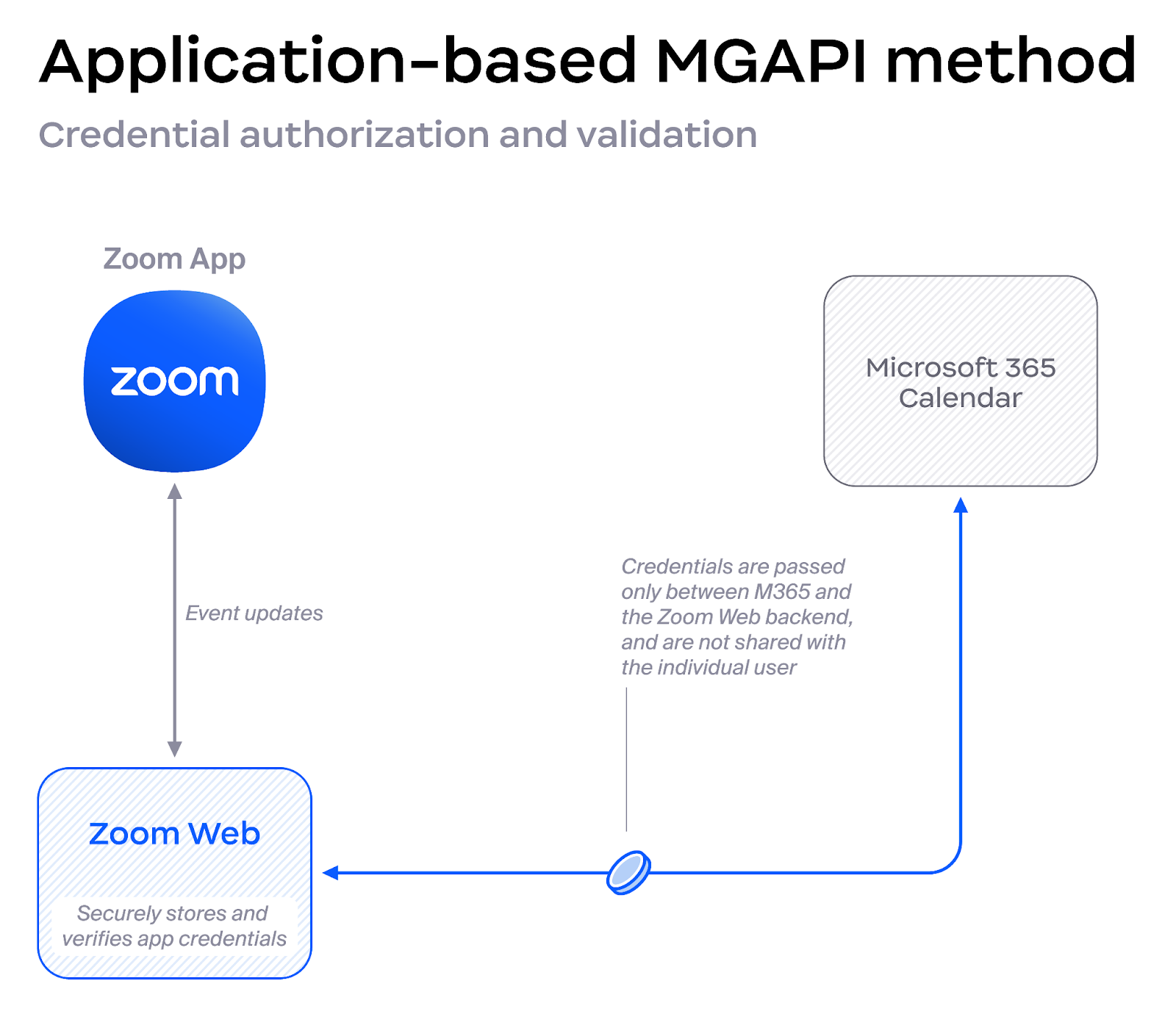
以下の図は、Delegated方式とApplication-based方式における、転送中の認証情報を示しています。
Delegated方式は認可を提供しますが、認証情報をZoomアプリに送信します。
よりスケーラブルなApplication-based認可では、ユーザーの認証情報やトークンがZoomアプリケーションに直接届くのを防ぎます。
#### カレンダーおよび連絡先の連携に使用される公式の Zoom アプリケーションを識別するにはどうすればよいですか?
Zoom のカレンダーおよび連絡先アプリケーションは、Entra ID エンタープライズアプリケーションディレクトリで利用でき、Graph API の設定方法に応じて、次のアプリケーション ID で登録されています。
* `f46ceaed-fb2d-4694-803b-6341837f0ed2` (アプリケーション権限)
* `fc108d3f-543d-4374-bbff-c7c51f651fe5` (OAuth 委任アクセス)
**Microsoft Graph API の連携方法にはどのような制限がありますか?**
カレンダー連携のアプリケーション権限方式は現在開発中であり、機能は今後追加される予定です。このドキュメントの公開日時点では、次の機能はまだサポートされていません。
* 複数のカレンダー(ユーザーのメインカレンダーのみサポート)
* カレンダーの設定でカレンダーを作成する
* カレンダー内で検索を実行する
* 添付ファイルを含める
* 新しい時間を提案する
* 空き時間を探す
* 推奨時間
#### どのような種類の Entra ID の同意が必要ですか?
組織では、ユーザーが Zoom アプリによる会社データへのアクセスに同意できるようにするか、組織全体を代表して管理者権限を持つグローバル管理者が事前に同意することを必須にするかを選択できます。また、Entra ID のユーザー同意ポリシーを使用すると、管理者が操作しなくても、ユーザーが「影響が小さい」と見なされる API 権限へのアプリのアクセスに同意できるように設定できます。
{% hint style="info" %}
**Zoomの推奨事項**
組織に最も適したオプションを選択してください。ユーザーが特定のリクエストについて管理者の同意をリクエストできるようにするオプションは避けてください。このワークフローでは権限が正しく適用されない場合があります。
組織では、ユーザーの同意設定を制限または許可できます。Zoom は、ユーザー自身が Entra ID アプリに同意できるようにする、簡素化された権限方式を推奨しています。ただし、どの選択肢を選ぶ場合でも、組織は Entra ID 側のオプションを Zoom 管理側の対応するオプションと一致させる必要があります。
{% endhint %}
#### どの API 権限が必要ですか?
同意プロセスの重要な部分は、特定の API 権限をアプリケーションに許可することです。必要な権限は Graph API と EWS API のどちらを使用するかによって異なりますが、以下の表に両方の要件を示します。
**個人のカレンダーおよび連絡先向け Graph API**
| リソースアプリケーション | 権限 | 説明 | 理由 |
| --------------- | ------------------- | ----------------------- | ---------------------- |
| Microsoft Graph | オフラインアクセス | アクセスを許可したデータへのアクセスを維持する | 更新トークンへのアクセスを有効にする |
| Microsoft Graph | openid | ユーザーをサインインさせる | ユーザーを認証し、アクセストークンを発行する |
| Microsoft Graph | Calendars.ReadWrite | ユーザーのカレンダーへのフルアクセス | カレンダーの予定を同期する |
| Microsoft Graph | Contacts.ReadWrite | ユーザーの連絡先へのフルアクセス | 連絡先を同期する |
**カンファレンスルーム連携向け Graph API**
| リソースアプリケーション | 権限 | 説明 | 理由 |
| --------------- | ------------------- | ----------------------- | ---------------------- |
| Microsoft Graph | オフラインアクセス | アクセスを許可したデータへのアクセスを維持する | 更新トークンへのアクセスを有効にする |
| Microsoft Graph | openid | ユーザーをサインインさせる | ユーザーを認証し、アクセストークンを発行する |
| Microsoft Graph | Calendars.ReadWrite | ユーザーのカレンダーへのフルアクセス | カレンダーの予定を同期する |
| Microsoft Graph | Place.Read.All | 会社のすべての場所を読み取る | ルームの一覧を取得する |
| Microsoft Graph | Contacts.ReadWrite | ユーザーの連絡先へのフルアクセス | 連絡先を同期する |
### Microsoft Exchange Server
#### どのバージョンの Exchange Server がサポートされていますか?
Zoom は、Exchange Server 2007、2010、2013、2016、2019 とのカレンダー連携をサポートしています。
#### Exchange Server 連携では、どの認証方法を利用できますか?
Zoom とオンプレミスの Exchange サーバー間のカレンダー連携では、ベーシック認証のみがサポートされています。
#### 認証情報を保存せずに済ませることはできますか?
Zoom アプリでは、カレンダーデータの通信に MAPI 接続を使用し、ローカルの Outlook クライアントと連携することもできます。ただし、この方法には大きな制限があります。Windows でのみ利用可能で(macOS およびモバイルはサポート対象外)、連絡先データには対応せず、Outlook クライアントも起動している必要があります。また、Zoomクライアントが Outlook の起動前に起動すると、ユーザーには Outlook のセキュリティ警告が表示されます。詳しくは、サポート記事「 [クライアントベースのカレンダー連携](https://support.zoom.com/hc/en/article?id=zm_kb\&sysparm_article=KB0068389).
---
# Agent Instructions
This documentation is published with GitBook. GitBook is the documentation platform designed so that both humans and AI agents can read, navigate, and reason over technical content effectively. Learn more at gitbook.com.
## Querying This Documentation
If you need additional information that is not directly available in this page, you can query the documentation by asking a question.
Perform an HTTP GET request on the following URL with the `ask` and `goal` query parameters:
```
GET https://library.zoom.com/technical-library/ja/kn/third-party-integrations/zoom-calendaring-integration-explainer/provider-specific-details.md?ask=&goal=
```
`ask` is the immediate question: it should be specific, self-contained, and written in natural language.
`goal` is what the user is ultimately trying to achieve, the reason they need the answer. Sharing it helps GitBook give you a better, more relevant answer. A goal is most helpful when it describes the outcome the user wants rather than restating the question. For example, with `ask=how do I create an API token`, a goal like `automate deployments from our CI pipeline` lets GitBook tailor the answer to that use case.
The response will contain a direct answer to the question and relevant excerpts and sources from the documentation.
Use this mechanism when the answer is not explicitly present in the current page, you need clarification or additional context, or you want to retrieve related documentation sections.