> For the complete documentation index, see [llms.txt](https://library.zoom.com/llms.txt). Markdown versions of documentation pages are available by appending `.md` to page URLs; this page is available as [Markdown](https://library.zoom.com/technical-library/de/zoom-workplace/zoom-workspace-reservation/zoom-workspace-reservation-field-guide/overview.md).
# Überblick
Benutzer können verschiedene Büroräume reservieren und einchecken, während Administratoren Etagenpläne und mehr verwalten können.
Zoom Arbeitsplatzreservierung ermöglicht es Benutzern, sich mit Büroflächen zu verbinden, indem sie über die Zoom-Plattform im Web, Desktop-Client oder auf anderen Zoom-fähigen Geräten Schreibtische, Konferenzräume und öffentliche Bereiche reservieren.
### Arbeitsplatzreservierung zeigt Ihre Bürogrundrisse an, die Mitarbeiter zur Reservierung von Büroflächen verwenden können
Mit Arbeitsplatzreservierung können Benutzer Bürogrundrisse für die Verfügbarkeit an bestimmten Daten in Echtzeit anzeigen und Reservierungen vornehmen, um sich einen persönlichen Arbeitsplatz im Büro zu sichern.
### Arbeitsplatzreservierung ermöglicht Ihnen, die Verfügbarkeit bestimmter Standorte, Flächen, Schreibtische, Räume und Geräte anzupassen
Über das Webportal kann ein Administrator oder autorisierter Benutzer einen Bürogrundriss hochladen und Bereiche als reservierbare Arbeitsplätze kennzeichnen, einschließlich Schreibtischen, Konferenzräumen, Telefonen in der Kategorie „gemeinsamer Bereich“ und mehr.
### Fügen Sie Zoom Rooms zu den Karten für Arbeitsplatzreservierung hinzu und reservieren Sie sie über die Zoom-App
Optimieren Sie Ihre Arbeitsplatzverwaltung, indem Sie Zoom Rooms in Ihre Karten für Arbeitsplatzreservierung integrieren. Dies ermöglicht eine optimierte Reservierungsverwaltung direkt von Ihrem mobilen Gerät aus mithilfe der Integration der mobilen App für Arbeitsplatzreservierung in der mobile Zoom-App.
### Benutzer können einen Arbeitsplatz über einen Browser, von ihrem Desktop aus oder an einem Kiosk im Büro reservieren
Benutzer können einen Arbeitsplatz auf verschiedene bequeme Arten reservieren: über das Webportal, die Zoom-Desktop-Anwendung, die mobile Zoom-App oder einen Zoom-Kiosk im Büro.
### Benutzer können sich über ein QR-Code-Lesegerät in der Zoom-App an reservierten Arbeitsplätzen anmelden
Benutzer können sich an reservierten Arbeitsplätzen mit Geräten anmelden, die sich mit Zoom-Diensten verbinden können (z. B. einem persönlichen Zoom Room oder einem für Zoom konfigurierten Telefon), indem sie einen QR-Code scannen oder ihre Zugangsdaten auf dem Bildschirm eingeben. Benutzer können sich auch an Arbeitsplätzen ohne dedizierte Geräte anmelden, die sich mit Zoom-Diensten verbinden. Dazu können sie entweder einen gedruckten QR-Code an einem Schreibtisch scannen oder die Zoom-App aus der Ferne verwenden.
Wenn sich der Benutzer an einem Zoom-fähigen Gerät anmeldet und das QR-Lesegerät in der mobile Zoom-App verfügbar ist, wird der Benutzer mit seinen Zoom-Zugangsdaten automatisch am Zoom-fähigen Gerät angemeldet, wodurch der Authentifizierungsprozess beschleunigt und vereinfacht wird.
{% hint style="info" %}
Benutzer können auch ihre integrierte Kamera verwenden, um den QR-Code zu scannen; sie werden dann zur mobile Zoom-App weitergeleitet, um einzuchecken.
{% endhint %}
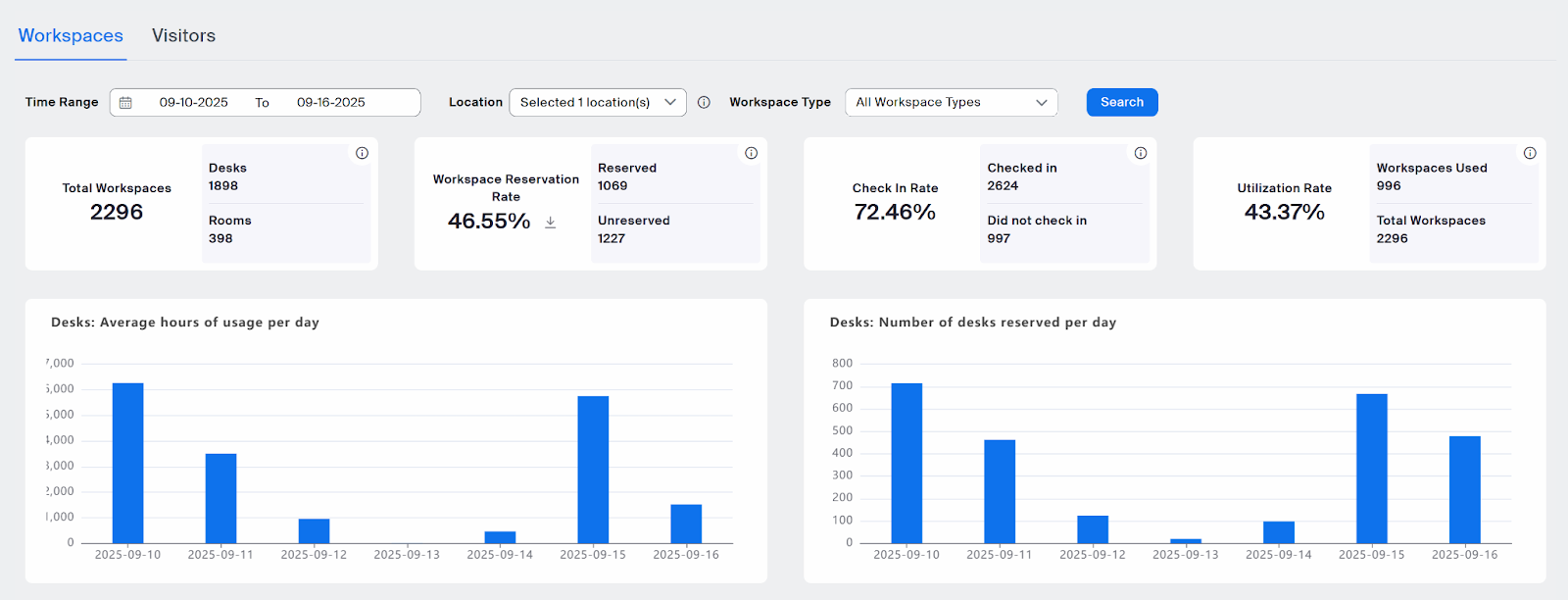
### Kennzahlen, Berichtsdaten und Nutzungsanalysen für Arbeitsplatzreservierung sind im Dashboard verfügbar
Administratoren und autorisierte Benutzer können Kennzahlen, Berichte und Analysen für Arbeitsplatzreservierung im Dashboard anzeigen. Diese Daten umfassen die Gesamtzahl der Reservierungen, Nutzungs- und Eincheckraten, Fragebogenergebnisse und mehr.
Organisationen können historische Daten von bis zu sechs Monaten analysieren und so Muster bei der Arbeitsplatznutzung erkennen, die Immobilienstrategien und die Ressourcenzuweisung unterstützen. Die zukunftsorientierten Funktionen des Dashboard ermöglichen es Administratoren, zukünftige Daten auszuwählen und bevorstehende Reservierungen anzuzeigen, wodurch sie den Kapazitätsbedarf vorhersehen und sich auf Zeiträume mit hoher Nachfrage vorbereiten können.
Das System stellt separate Berichtsströme für Schreibtische und Meetingräume bereit. Für jede Kategorie können Administratoren Reservierungsraten, Eincheckprozentsätze und tatsächliche Nutzungskennzahlen überwachen. Diese detaillierte Ansicht liefert wichtige Erkenntnisse, etwa zu Meetingräumen, die häufig gebucht, aber selten genutzt werden, oder zu Schreibtischbereichen, die dauerhaft ihre Kapazität erreichen.
Die Ergänzung um die Nachverfolgung von Nichterscheinen und Kennzahlen zur automatischen Freigabe schafft Transparenz über die Lücke zwischen beabsichtigter und tatsächlicher Flächennutzung und hilft Organisationen, die tatsächlichen Belegungsraten im Vergleich zu Reservierungsraten zu verstehen.
Administratoren können Daten auch standortübergreifend gleichzeitig vergleichen. Durch die Auswahl von bis zu sechs Etagen oder sechs Gebäuden auf einmal können Gebäudemanager Ungleichgewichte bei der Nutzung in ihrem Portfolio erkennen.
### Optionale Besucherverwaltung vereinfacht den Gast-Access durch digitalen Symboldruck
Die Besucherverwaltung von Zoom ermöglicht es Benutzern, Gäste mit einfachen Workflows ins Büro einzuladen, Benachrichtigungen zu erhalten, wenn ein Gast eintrifft, und den Symboldruck zu starten. Benutzer können sogar über Arbeitsplatzreservierung einen dedizierten Zoom-fähigen Bereich für Gäste reservieren.
### Automatisches WLAN-Einchecken erfasst die tatsächliche Arbeitsplatznutzung
Organisationen können Benutzer automatisch für ihre Arbeitsplatzreservierungen einchecken, wenn sie sich mit einem Büro-WLAN verbinden. Diese Funktion hilft dabei, die Lücke zwischen Reservierungsverhalten und tatsächlicher Anwesenheit zu schließen. Benutzer können automatisch einchecken, wenn sie ihre Laptops über USB-C mit unterstützter Hardware verbinden. Derzeit unterstützt nur das Logi Dock Flex (ein Zoom-zertifiziertes Gerät) diese Funktion.
Weitere Informationen zum automatischen Geräteeinchecken finden Sie im Zoom-Support-Artikel [Aktivieren des automatischen Eincheckens von Reservierungen über USB](https://support.zoom.com/hc/en/article?id=zm_kb\&sysparm_article=KB0076579).
---
# Agent Instructions
This documentation is published with GitBook. GitBook is the documentation platform designed so that both humans and AI agents can read, navigate, and reason over technical content effectively. Learn more at gitbook.com.
## Querying This Documentation
If you need additional information that is not directly available in this page, you can query the documentation by asking a question.
Perform an HTTP GET request on the following URL with the `ask` and `goal` query parameters:
```
GET https://library.zoom.com/technical-library/de/zoom-workplace/zoom-workspace-reservation/zoom-workspace-reservation-field-guide/overview.md?ask=&goal=
```
`ask` is the immediate question: it should be specific, self-contained, and written in natural language.
`goal` is what the user is ultimately trying to achieve, the reason they need the answer. Sharing it helps GitBook give you a better, more relevant answer. A goal is most helpful when it describes the outcome the user wants rather than restating the question. For example, with `ask=how do I create an API token`, a goal like `automate deployments from our CI pipeline` lets GitBook tailor the answer to that use case.
The response will contain a direct answer to the question and relevant excerpts and sources from the documentation.
Use this mechanism when the answer is not explicitly present in the current page, you need clarification or additional context, or you want to retrieve related documentation sections.