> For the complete documentation index, see [llms.txt](https://library.zoom.com/llms.txt). Markdown versions of documentation pages are available by appending `.md` to page URLs; this page is available as [Markdown](https://library.zoom.com/technical-library/de/zoom-workplace/zoom-workspace-reservation/zoom-workspace-reservation-field-guide/user-experience.md).
# Benutzererfahrung
Nutzer können Reservierungen über die Desktop-App, das Webportal, die mobile App oder Kalender-Integrationen vornehmen und sich dann mithilfe von QR-Codes, automatischer WiFi-Erkennung oder USB-C-Verbindungen einchecken.
Dieser Abschnitt behandelt das Benutzererlebnis der Arbeitsplatzreservierung, einschließlich des Lesens des Grundrisses, des Reservierens eines Arbeitsplatzes und des Eincheckens für eine Reservierung.
### Einen Arbeitsplatz reservieren
Die folgenden Abschnitte beschreiben verschiedene Möglichkeiten, wie ein Benutzer auf die Arbeitsplatzreservierung zugreifen und in verschiedenen Zoom-Anwendungen eine Reservierung vornehmen kann.
#### Eine Reservierung über die Zoom Workplace-Desktop-App vornehmen
1. Öffnen Sie die Zoom Workplace-App.
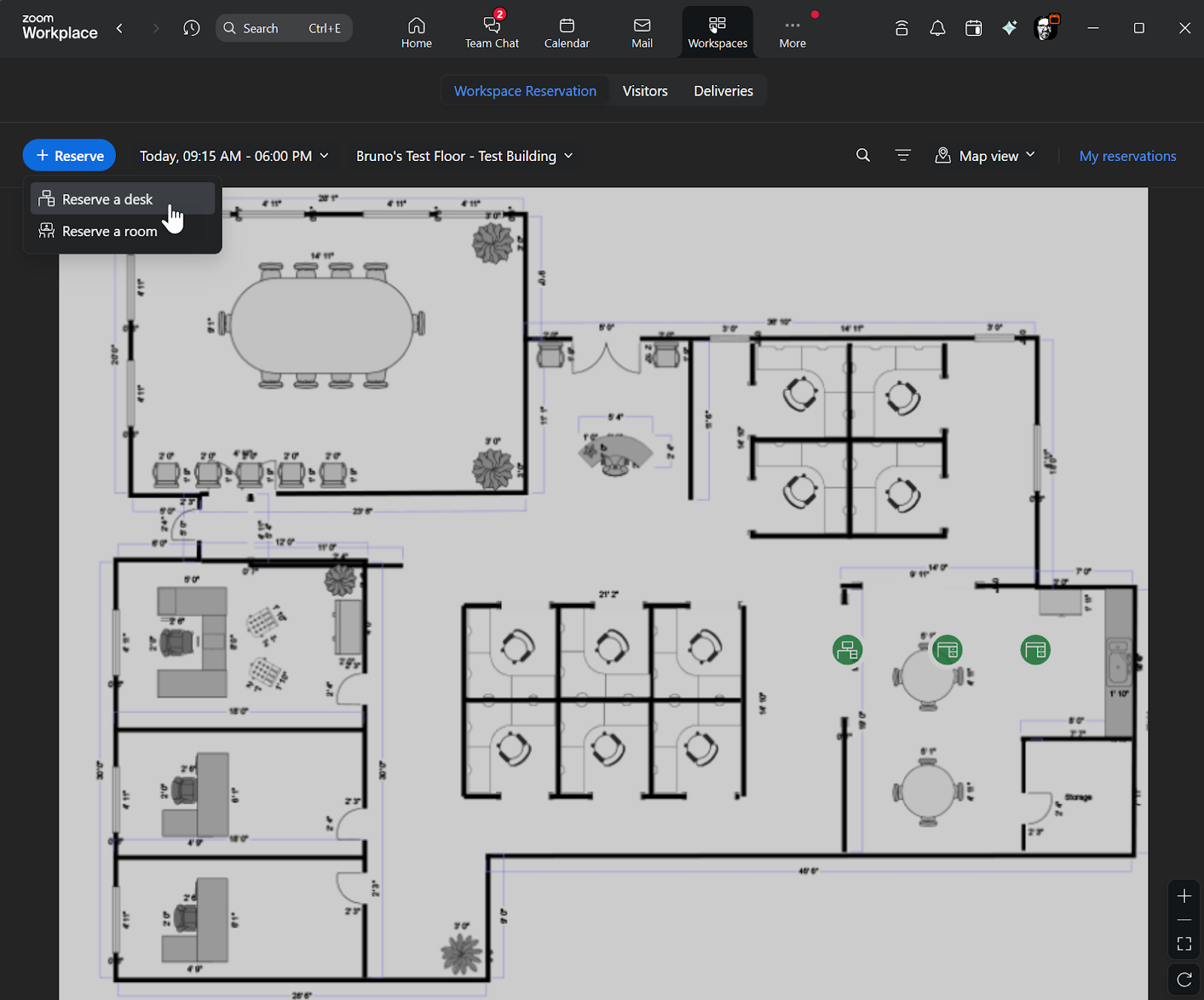
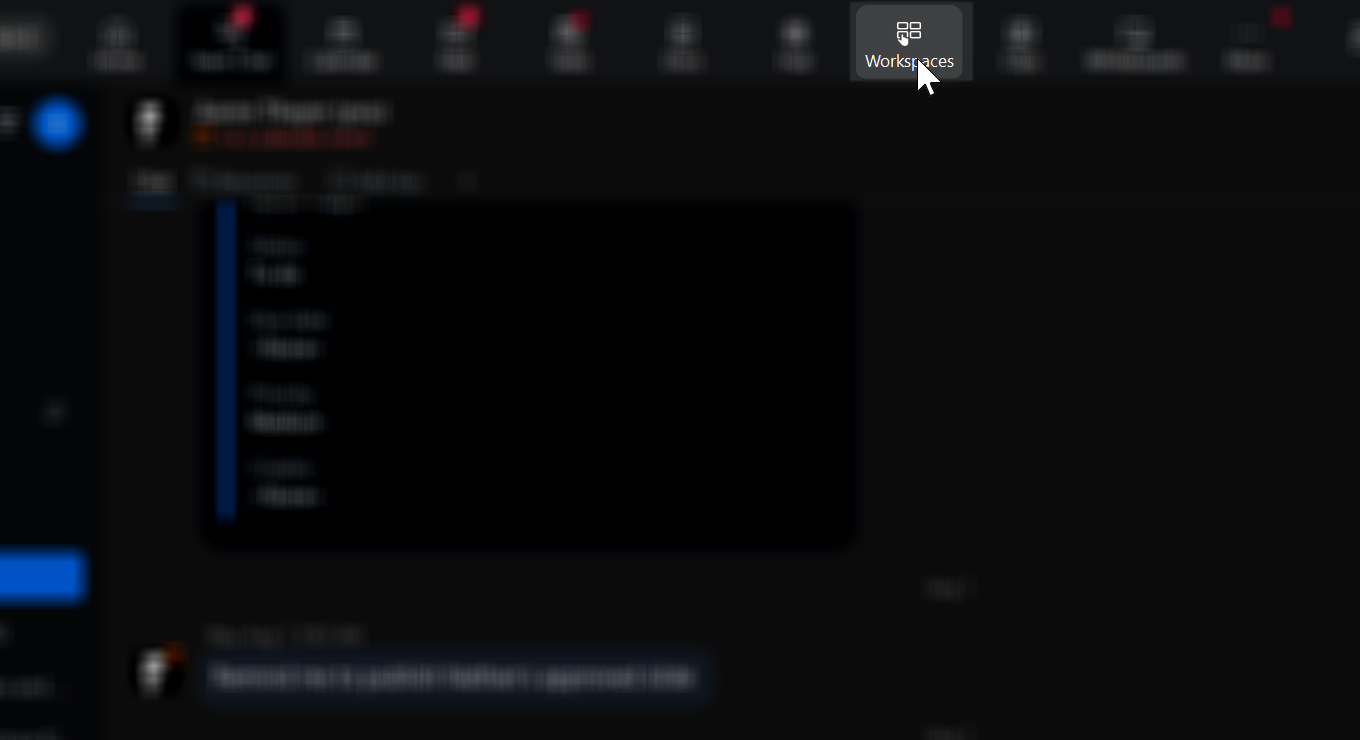
2. Klicken Sie auf die **Workspaces** Symbol in der Navigationsleiste oben im Fenster.\\
3. (optional) Wenn das Arbeitsplatzsymbol nicht sichtbar ist, klicken Sie auf das **…Mehr** Symbol und das Arbeitsplatzsymbol auswählen.
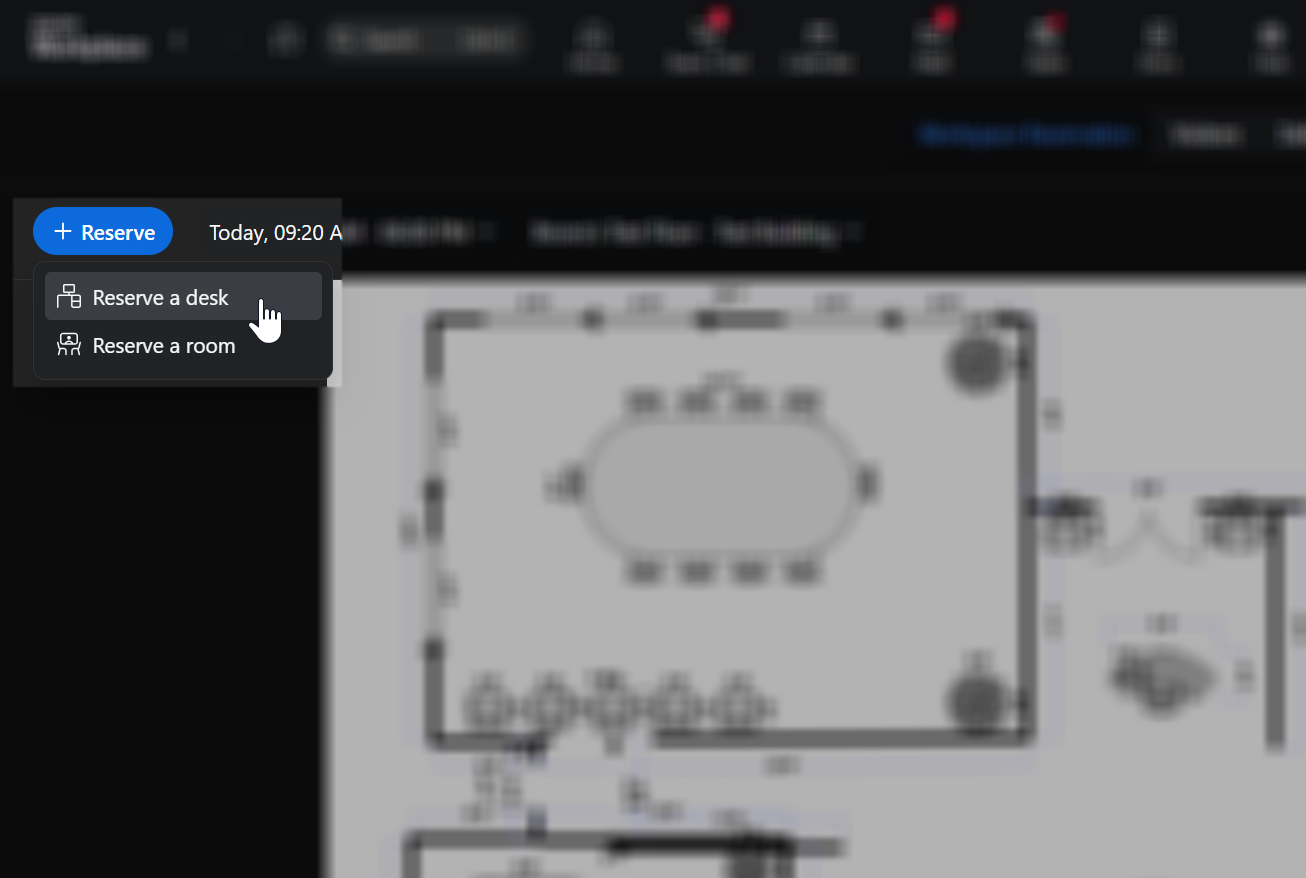
4. Klicken Sie auf die **+ Reservieren** Schaltfläche oben im Fenster, um eine Reservierung vorzunehmen.\\
5. (optional) Klicken **Meine Reservierungen** in der oberen rechten Ecke des Fensters, wenn Sie bereits eine Reservierung haben.
6. (optional) Klicken Sie auf das aktuelle Dropdown für den Bürogrundriss, um einen anderen Bürogrundriss auszuwählen und zusätzliche Reservierungen vorzunehmen.
#### Eine Reservierung über das Zoom-Webportal vornehmen
1. Navigieren Sie zu [zoom.com](http://zoom.com/).
2. Klicken **Anmelden**.
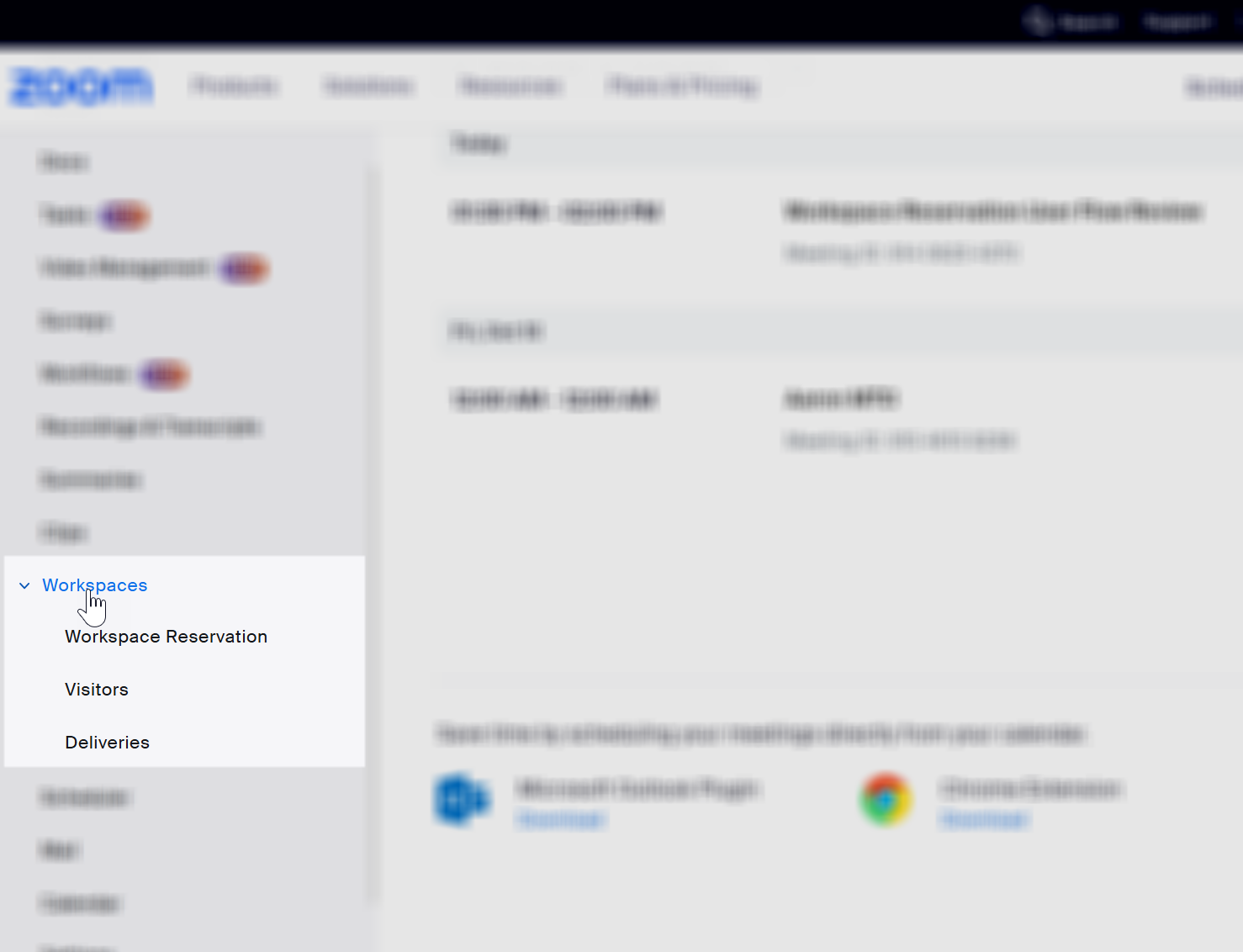
3. Klicken Sie auf die **Workspaces** Dropdown auf der linken Seite des Bildschirms.\\
4. Klicken **Arbeitsplatzreservierung** um eine Reservierung vorzunehmen oder Ihre vorhandenen Reservierungen anzuzeigen.
5. Klicken Sie auf die **+ Reservieren** Schaltfläche oben auf dem Bildschirm, um eine Reservierung vorzunehmen.\\
6. (optional) Klicken **Meine Reservierungen** in der oberen rechten Ecke des Bildschirms, wenn Sie bereits eine Reservierung haben.
7. (optional) Klicken Sie auf das aktuelle Dropdown-Menü des Bürogrundrisses, um einen anderen Bürogrundriss auszuwählen und weitere Reservierungen vorzunehmen.\\
#### Eine Reservierung über die mobile Zoom-App vornehmen
1. Öffnen Sie die mobile Zoom-App.
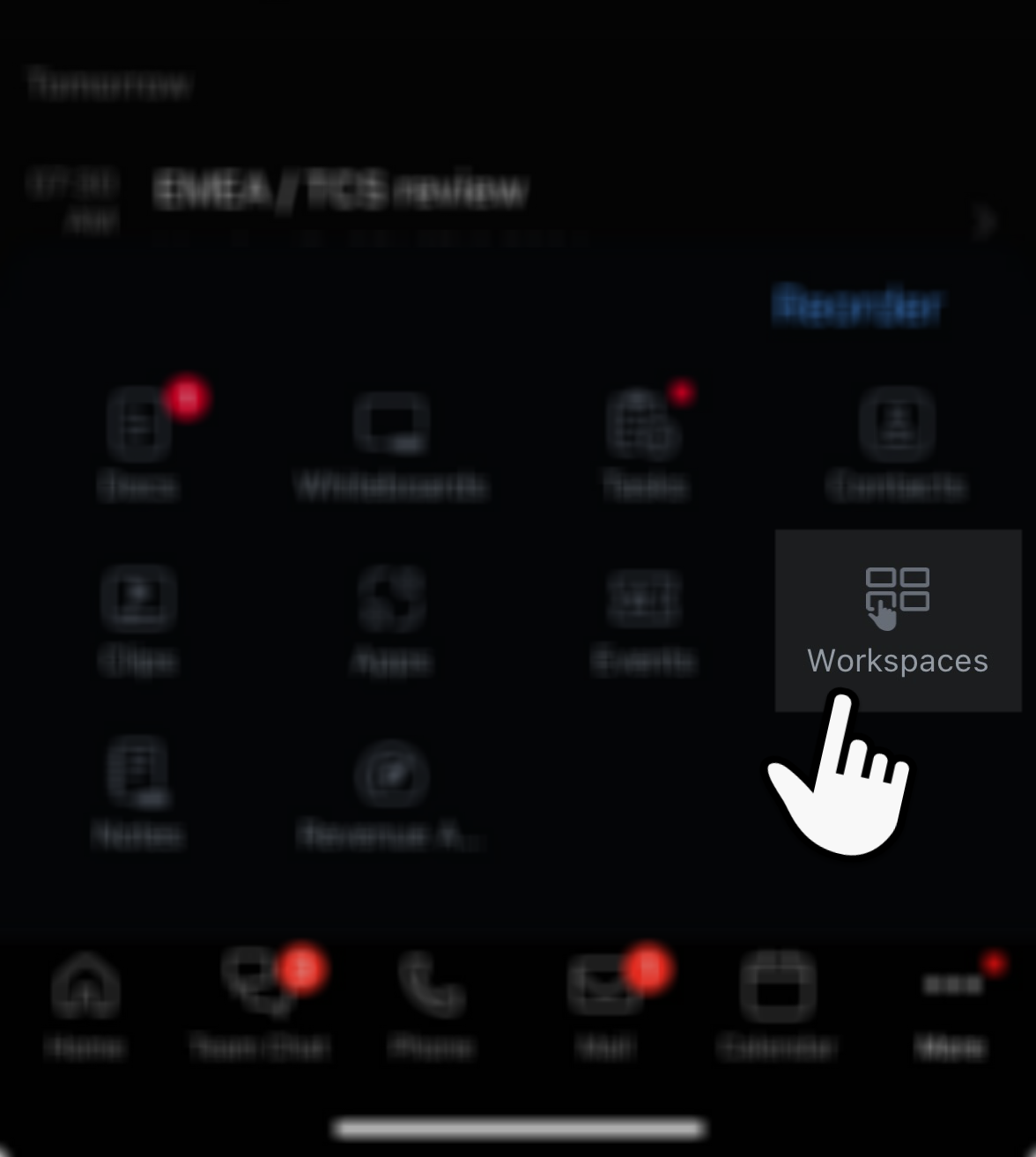
2. Tippen Sie auf das **… Mehr** Symbol und auswählen **Workspaces** Symbol.\\
3. (optional) Tippen Sie auf das **Neu anordnen** Verknüpfen und verschieben Sie das Workspaces-Symbol in Ihren primären App-Drawer. Das spart Ihnen beim Weiteren Mal einen Schritt, wenn Sie einen Schreibtisch oder Raum reservieren müssen.
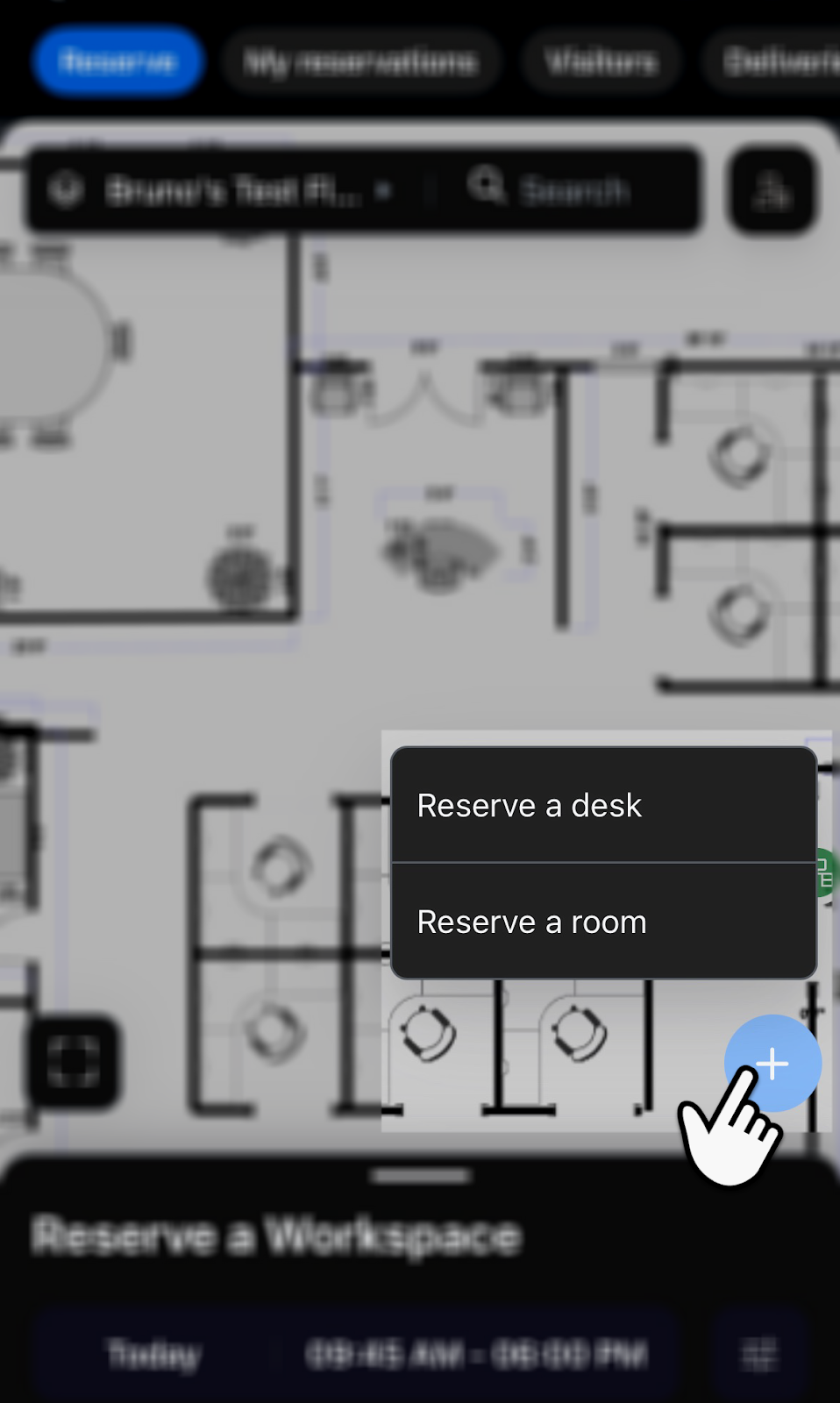
4. Tippen Sie auf das **+ Symbol** auf der rechten Seite des Bildschirms, um eine Reservierung vorzunehmen.\\
5. (optional) Tippen Sie auf das **Meine Reservierungen** Registerkarte oben in der App, wenn Sie bereits eine Reservierung haben.
6. (optional) Tippen Sie auf das Dropdown-Menü des aktuellen Bürogrundrisses, um einen anderen Bürogrundriss auszuwählen und zusätzliche Reservierungen vorzunehmen.
#### (optional) Eine Reservierung mit dem Zoom für Outlook Add-In oder der Zoom Chrome-Erweiterung vornehmen
Benutzer können Schreibtische auch direkt über Outlook oder Chrome mit dem Zoom für Outlook Add-in oder der Zoom Chrome Extension reservieren. Schreibtische werden als Optionen neben Meeting-Räumen angezeigt, und sobald sie gebucht sind, wird die Reservierung im Kalender-Event angezeigt.
Weitere Informationen finden Sie im Zoom-Support-Artikel [Planen Arbeitsplatz-Schreibtische mithilfe des Zoom für Outlook Hinzufügen-in und der Zoom Chrome-Erweiterung](https://support.zoom.com/hc/en/article?id=zm_kb\&sysparm_article=KB0078687).
### Erweiterte Reservierungsfunktionen für Nutzer
Dieser Abschnitt bietet zusätzliche Informationen zu erweiterten Reservierungstools, die für Benutzer der Arbeitsplatzreservierung Verfügbar sind.
#### Verwalten wiederkehrender Reservierungen
Die Funktion für wiederkehrende Reservierungen berücksichtigt, dass viele Nutzer vorhersehbare Arbeitsplatzbedürfnisse haben. Anstatt jeden Tag oder jede Woche einzelne Buchungen vorzunehmen, können Nutzer Muster festlegen, die ihre bevorzugten Räume automatisch reservieren. Das System unterstützt tägliche Muster für Nutzer, die regelmäßig ins Büro kommen, wöchentliche Muster für diejenigen mit bestimmten Tagen im Büro und monatliche Muster für wiederkehrende Veranstaltungen oder Besprechungen.
Weitere Informationen zu wiederkehrenden Reservierungen finden Sie im Zoom-Support-Artikel [Wiederkehrende Arbeitsplatzreservierungen vornehmen](https://support.zoom.com/hc/en/article?id=zm_kb\&sysparm_article=KB0058073).
Nutzer können wiederkehrende Reservierungen entweder als einzelne Vorkommnisse oder als gesamte Serie ändern. Diese Flexibilität berücksichtigt sowohl dauerhafte Änderungen im Planen als auch einmalige Ausnahmen. Das System erhält die Beziehung zwischen den Vorkommnissen bei, sodass sich Änderungen an der Serie nicht auf zuvor geänderte einzelne Vorkommnisse auswirken. Das Vorablimit für wiederkehrende Reservierungen bringt sowohl Planungsbedarf als auch Platzverfügbarkeit in Einklang; dadurch verhindert es, dass Nutzer Räume über längere Zeiträume monopolieren, und ermöglicht zugleich ein praktikables Maß an vorausschauendem Planen.
#### Zeitachsenansicht für die visuelle Raumplanung
Die Zeitachsenansicht verbessert, wie Nutzer die Arbeitsplatzverfügbarkeit mit einer chronologischen Ansicht aller Reservierungen und Räume auf einer Etage visualisieren. Nutzer können Zeitfenster sofort erkennen, sehen, wer benachbarte Räume reserviert hat, und Verkehrsmuster für verschiedene Bereiche besser verstehen.
Das Vornehmen von Reservierungen über die Zeitachsenansicht besteht einfach darin, über den gewünschten Zeitraum für einen verfügbaren Raum zu klicken und zu ziehen. Diese Oberfläche zur direkten Manipulation macht den mehrstufigen Prozess herkömmlicher Buchungsformulare überflüssig und ermöglicht es Nutzern, Räume so schnell zu reservieren, wie sie ihren Bedarf visualisieren können.
#### Intelligente Raumvorschläge
Die Raumvorschlags-Funktion nutzt intelligente Analysen, um Nutzern zu helfen, Räume schnell ohne manuelle Suche zu finden. Beim Starten einer Reservierung bewertet das System mehrere Faktoren, um Empfehlungen zu erzeugen. Zu diesen Faktoren gehören:
* Anforderungen an die Meeting-Kapazität, mit Vorschlägen für Räume, die alle Teilnehmer aufnehmen können
* Nähe zu den anderen Reservierungen des Benutzers an diesem Tag, wodurch die Reisezeit zwischen Meetings minimiert wird
* Historische Nutzungsmuster, die häufig genutzte Räume priorisieren
Der Vorschlagsalgorithmus lernt kontinuierlich aus Buchungsmustern und verbessert seine Empfehlungen. Wenn ein Team beispielsweise für seine Brainstorming-Sitzungen regelmäßig Räume mit Whiteboards bucht, priorisiert das System ähnliche Räume für die zukünftigen Buchungen dieses Teams.
### Einchecken zu einer Reservierung
Benutzer können über die Zoom-App auf ihrem Desktop, mit einem Mobilgerät oder über einen Web-Browser und das Zoom-Webportal in einen reservierten Arbeitsplatz einchecken. Für Schreibtische und Arbeitsplätze in Räumen, die nur per Reservierung verfügbar sind, können Sie QR-Codes drucken und für ein einfaches Einchecken an Arbeitsplätzen anbringen. Wie bereits erwähnt, können Benutzer bei aktivierten automatischen Reservierungen für USB-C-Geräte ihren Laptop über USB-C mit dem Buchungsgerät verbinden, um automatisiert einzuchecken.
Siehe den Zoom-Support-Artikel [Ein- und Auschecken bei einer Arbeitsplatzreservierung](https://support.zoom.com/hc/en/article?id=zm_kb\&sysparm_article=KB0058345) für weitere Informationen.
#### Über die Zoom Workplace-Desktop-App einchecken
1. Öffnen Sie die Zoom Workplace-App.
2. Klicken Sie auf die **Workspaces** Registerkarte.
3. Sie können auf folgende Arten auf Ihre Reservierung zugreifen und einchecken:
1. Verwenden **Meine Reservierungen**:
1. Klicken Sie oben rechts auf **Meine Reservierungen**.
2. Klicken Sie unter der Reservierung, für die Sie einchecken möchten, auf Einchecken.
2. Verwenden Sie Ihr **Avatar** auf der Etagenkarte:
1. Klicken Sie auf Ihr Avatarsymbol auf der Etagenkarte.
2. Klicken **Einchecken**.
4. Wenn ein Verifizierungsdialog angezeigt wird, klicken Sie auf **Einchecken**.
#### Über das Zoom-Webportal einchecken
1. Sie können auf folgende Arten auf Ihre Reservierung zugreifen und einchecken:
1. Access **Meine Reservierungen**:
1. [Ihre anstehenden Reservierungen anzeigen](https://support.zoom.com/hc/en/article?id=zm_kb\&sysparm_article=KB0059634#h_01FR0VT3M0V6FFWYPG4KV9WEMR).
2. Suchen Sie die anstehende Reservierung, für die Sie einchecken möchten, und wählen Sie sie aus.
3. Klicken **Einchecken**.
2. Greifen Sie auf Ihren Avatar auf der Etagenkarte zu:
1. Anmelden bei der [Zoom-Webportal](https://zoom.us/profile).
2. Klicken Sie im Navigationsmenü auf **Arbeitsplatzreservierung**.
3. Klicken **Ihr Avatar**.
4. Klicken **Einchecken**.
2. Wenn ein Verifizierungsdialog angezeigt wird, klicken Sie auf **Einchecken** zum Bestätigen.
#### Über die mobile Zoom-App einchecken
1. Öffnen Sie die mobile Zoom-App.
2. Tippen Sie auf das **… Mehr** Symbol und auswählen **Workspaces** Symbol.\\
3. Tippen Sie auf das **Meine Reservierungen** Registerkarte oben auf dem Bildschirm, um Ihre Reservierungen anzuzeigen.
4. Tippen Sie auf das **Einchecken** Schaltfläche, um Ihre Reservierung zu aktivieren.
5. Wenn ein Verifizierungsdialog angezeigt wird, tippen Sie auf **Einchecken** zur Verifizierung.
#### Einchecken mit einem QR-Code
1. Öffnen Sie die mobile Zoom-App.
2. Tippen Sie auf Ihr **Profilbild** in der oberen linken Ecke des Bildschirms.
3. Tippen Sie auf das **QR-Code-Symbol** in der oberen rechten Ecke des Bildschirms.\\
4. Scannen Sie den QR-Code, der an Ihrem reservierten Arbeitsplatz angebracht ist.
{% hint style="info" %}
Benutzer können auch ihre native Kamera verwenden, um den QR-Code zu scannen. Sie werden dann zum Einchecken an die mobile Zoom-App weitergeleitet.
{% endhint %}
### Zusätzliche Eincheckmethoden
In diesem Abschnitt werden die zusätzlichen Eincheckmethoden beschrieben, die über QR-Codes hinaus für die Einrichtung verfügbar sind.
#### Automatisches WiFi-basiertes Einchecken
Wenn die Geräte von Benutzern eine Verbindung mit dem konfigurierten WiFi-Netzwerk im Büro herstellen, erkennt die Zoom-App diese Verbindung und verarbeitet automatisch deren Einchecken für jede aktive Schreibtischreservierung. Für diesen nahtlosen Prozess ist über die übliche Verbindung mit dem Büronetzwerk hinaus keine Aktion des Benutzers erforderlich.
Weitere Informationen zur Einrichtung von WiFi-Einchecken finden Sie im Zoom-Support-Artikel [Automatisches Einchecken aktivieren oder deaktivieren](https://support.zoom.com/hc/en/article?id=zm_kb\&sysparm_article=KB0074750).
Alternativ können Administratoren das System so Konfigurieren, dass vor dem automatischen Einchecken eine Bestätigung angefordert wird, wodurch Benutzerkomfort und Benutzerpräferenzen in Einklang gebracht werden.
{% hint style="info" %}
Die WiFi-Eincheck-Funktion gilt nur für Schreibtischreservierungen, da sich die Nutzungsmuster eines Meetingraums von den Anforderungen einzelner Arbeitsplätze unterscheiden. Meetingräume erfordern weiterhin ein manuelles Einchecken oder eine Anwesenheitserkennung über Raumsensoren, um eine genauere Nachverfolgung dieser gemeinsam genutzten Ressourcen zu ermöglichen.
{% endhint %}
#### Automatische Reservierungen über USB
Wenn diese Funktion von einem Administrator oder Kontoinhaber aktiviert wird, können Benutzer sofort in einen Arbeitsplatz einchecken oder einen Arbeitsplatz reservieren, indem sie ihren Laptop über eine USB-C-Verbindung an das Eincheckgerät anschließen. Wenn der Arbeitsplatz frei ist, wird durch die Verbindung sowohl die Reservierung erstellt als auch bestätigt; hat jemand diesen Platz bereits gebucht, erhält der Benutzer eine Benachrichtigung, dass er belegt ist. Dadurch wird die Abhängigkeit von QR-Codes oder der manuellen Suche nach Schreibtischen reduziert und der Reservierungsprozess optimiert.
Um diese Funktion zu verwenden, muss das Unternehmen über ein Zoom-Konto der Stufe Pro, Business, Bildung oder Enterprise verfügen und entweder ein Abonnement für Arbeitsplatzreservierung, Zoom Rooms oder Telefon im gemeinsamen Bereich besitzen. Derzeit wird diese Funktion nur auf dem Logi Dock Flex unterstützt, einem Zoom Certified Gerät.
#### Flexible Optionen zum Einchecken und Verlängern
Die Möglichkeit zum überlappenden Einchecken ermöglicht es Benutzern, in ihre Reservierung einzuchecken, selbst wenn der vorherige Nutzer nicht formell ausgecheckt hat. Diese Funktion verhindert Engpässe in stark frequentierten Übergangsphasen, etwa beim üblichen Wechsel der Meetings zur Mittagszeit, und bewahrt gleichzeitig Belegungsaufzeichnungen.
Wenn Benutzer zusätzliche Zeit an ihrem Arbeitsplatz benötigen, können sie direkt über Planungsanzeigen verlängern, ohne durch mehrere Aufforderungen oder Bestätigungen navigieren zu müssen. Die aktualisierten QR-Codes unterstützen über das einfache Einchecken hinaus mehrere Funktionen: Benutzer können beim Verlassen vor Ende ihrer Reservierung frühzeitig auschecken, ihre aktuelle Buchung verlängern, wenn sie mehr Zeit benötigen, oder sogar neue Reservierungen für verfügbare Bereiche vornehmen.
Wenn sie von Administratoren aktiviert werden, ermöglichen Remote-Eincheckfunktionen Benutzern, ihre Reservierung über Kalendereinladungen oder Chat-Benachrichtigungen zu bestätigen.
---
# Agent Instructions
This documentation is published with GitBook. GitBook is the documentation platform designed so that both humans and AI agents can read, navigate, and reason over technical content effectively. Learn more at gitbook.com.
## Querying This Documentation
If you need additional information that is not directly available in this page, you can query the documentation by asking a question.
Perform an HTTP GET request on the following URL with the `ask` and `goal` query parameters:
```
GET https://library.zoom.com/technical-library/de/zoom-workplace/zoom-workspace-reservation/zoom-workspace-reservation-field-guide/user-experience.md?ask=&goal=
```
`ask` is the immediate question: it should be specific, self-contained, and written in natural language.
`goal` is what the user is ultimately trying to achieve, the reason they need the answer. Sharing it helps GitBook give you a better, more relevant answer. A goal is most helpful when it describes the outcome the user wants rather than restating the question. For example, with `ask=how do I create an API token`, a goal like `automate deployments from our CI pipeline` lets GitBook tailor the answer to that use case.
The response will contain a direct answer to the question and relevant excerpts and sources from the documentation.
Use this mechanism when the answer is not explicitly present in the current page, you need clarification or additional context, or you want to retrieve related documentation sections.