> For the complete documentation index, see [llms.txt](https://library.zoom.com/llms.txt). Markdown versions of documentation pages are available by appending `.md` to page URLs; this page is available as [Markdown](https://library.zoom.com/technical-library/de/zoom-workplace/zoom-workspace-reservation/zoom-workspace-reservation-field-guide/admin-experience.md).
# Administrator-Erfahrung
Administratoren können die Arbeitsplatzreservierung durch das Konfigurieren von Kalenderintegration, Standorthierarchien, Grundrissen und mehr einrichten.
Dieser Abschnitt behandelt die Administrator-Erfahrung in Arbeitsplatzreservierung, einschließlich der Definition des Rollen-Access, der Einrichtung der Gebäudehierarchie, der Erstellung von Grundrissen, der Auswahl von Funktionseinstellungen und der Durchführung anderer Administratorfunktionen.
### Definieren des Rollen-Access für Arbeitsplatzreservierung
Alle Administratoren haben standardmäßig Access zu den Kontoeinstellungen der Arbeitsplatzreservierung. Sie können jedoch auch benutzerdefinierte Rollen mit expliziten Access-Berechtigungen erstellen.
1. Als Kontoinhaber eines Zoom-Kontos oder als Administrator mit Berechtigung zum Bearbeiten von Rollen navigieren Sie zur [Rollenverwaltung](https://zoom.us/role#/) Seite im Webportal.
{% hint style="info" %}
Sie müssen Administrator-Access haben, um die Seite der Rollenverwaltung zu sehen. Wenn der obige Link einen `Access eingeschränkt (200)` Fehler, wenden Sie sich an Ihren Zoom-Administrator, um Access zur Rollenfunktion zu erhalten.
{% endhint %}
2. Klicken Sie auf die **Stiftsymbol** neben der Rolle, die Sie bearbeiten.
3. Navigieren Sie zu der **Arbeitsplatzverwaltung** Unterabschnitt und definieren Sie den Zugriff der Rolle nach Bedarf.
4. Wiederholen Sie dies für alle weiteren Rollen.
### Konfigurieren der Arbeitsplatzreservierung
In diesem Abschnitt werden Schritte zum Konfigurieren der Arbeitsplatzreservierung von Anfang bis Ende beschrieben.
{% hint style="warning" %}
Die folgenden Anweisungen bieten neuen Administratoren der Arbeitsplatzreservierung einen linearen Konfigurationsablauf. Obwohl alternative Konfigurationsmethoden möglich sind, empfiehlt Zoom, diese Anweisungen in der angegebenen Reihenfolge zu befolgen, um sich mit den Kernkonzepten und der Struktur des Dienstes vertraut zu machen.
{% endhint %}
#### Schritt eins: Integrieren Sie Ihren Kalenderdienst
Um genaue Reservierungen und Verfügbarkeiten zu gewährleisten, muss sich die Arbeitsplatzreservierung mit Ihrem Kalender-Dienstanbieter integrieren. Jeder reservierbare Arbeitsplatz erfordert eine zugehörige Kalenderressource, die von einem Konto des Kalender-Dienstanbieters verwaltet wird.
Wenn in Ihrem Konto bereits eine Kalenderintegration in Ihrem Zoom-Konto konfiguriert ist, [fahren Sie mit dem nächsten Schritt fort](#_52wj26umcu9g). Wenn Ihr Konto dies tut *nicht* haben Sie einen Kalenderdienst konfiguriert, oder wenn Sie mit der Konfiguration eines Kalenderressourcenkontos und von Kalenderressourcen nicht vertraut sind, lesen Sie einen unserer Leitfäden zur Kalenderintegration für [Office 365](https://support.zoom.us/hc/en-us/articles/203847179-Setting-Up-Zoom-Rooms-with-Office-365), [Tauschen](https://support.zoom.us/hc/en-us/articles/203847339-Using-Exchange-2013-and-above-with-Zoom-Rooms), oder [Google](https://support.zoom.us/hc/en-us/articles/206905656-Setting-up-Zoom-Rooms-with-Google-Calendar) um diesen Vorgang abzuschließen. Zoom Rooms unterstützen außerdem den Zoom Calendar-Dienst.
{% hint style="info" %}
Die obigen Anleitungen zur Kalenderintegration beziehen sich auf Zoom Rooms-Kalenderintegrationen. Die Arbeitsplatzreservierung verwendet dieselbe Kalenderfunktionalität wie Zoom Rooms und erfordert dieselben Konfigurationen. Benutzer können allen bereitgestellten Anweisungen folgen oder beim Abschnitt aufhören *Anleitung zum Hinzufügen des Kalenderdienstes zu Zoom* und diese Schritte über die **Verwaltung von Arbeitsbereichen:** [Seite zur Kalenderintegration](https://zoom.us/workspaces/management/calendar) stattdessen, falls gewünscht.
{% endhint %}
#### Schritt Zwei: Erstellen Sie Ihre Standort-Hierarchie
Konfigurationen der Arbeitsplatzreservierung basieren auf der Standorthierarchie eines Kontos. Sie **muss** Konfigurieren Sie sie, bevor Sie einen Grundriss erstellen oder Arbeitsplatzstandorte festlegen.
Wenn Ihr Konto bereits eine vorhandene Standorthierarchie hat, [fahren Sie mit dem nächsten Schritt fort](#_rwxseqwi2v5r). Wenn Ihr Konto keine vorhandene Hierarchie hat, führen Sie die folgenden Schritte aus:
1. Anmelden beim Zoom-Webportal als Administrator mit der Berechtigung, die Kontoeinstellungen zu bearbeiten.
2. Klicken Sie auf die **Arbeitsplatzverwaltung** aufklappen, dann auswählen **Arbeitsplatz.**
3. Klicken **+ Standort Hinzufügen**. Ein **Standort Hinzufügen**Pop-up-Fenster wird angezeigt.
4. Im Pop-up-Fenster passen Sie Ihre Workspaces-Umgebung an, indem Sie ein hierarchisches Systemlayout erstellen und die Standorte auswählen, die Sie für Ihr Unternehmen benötigen.
5. Klicken **Fertigstellen** wenn Ihre Struktur korrekt angezeigt wird.
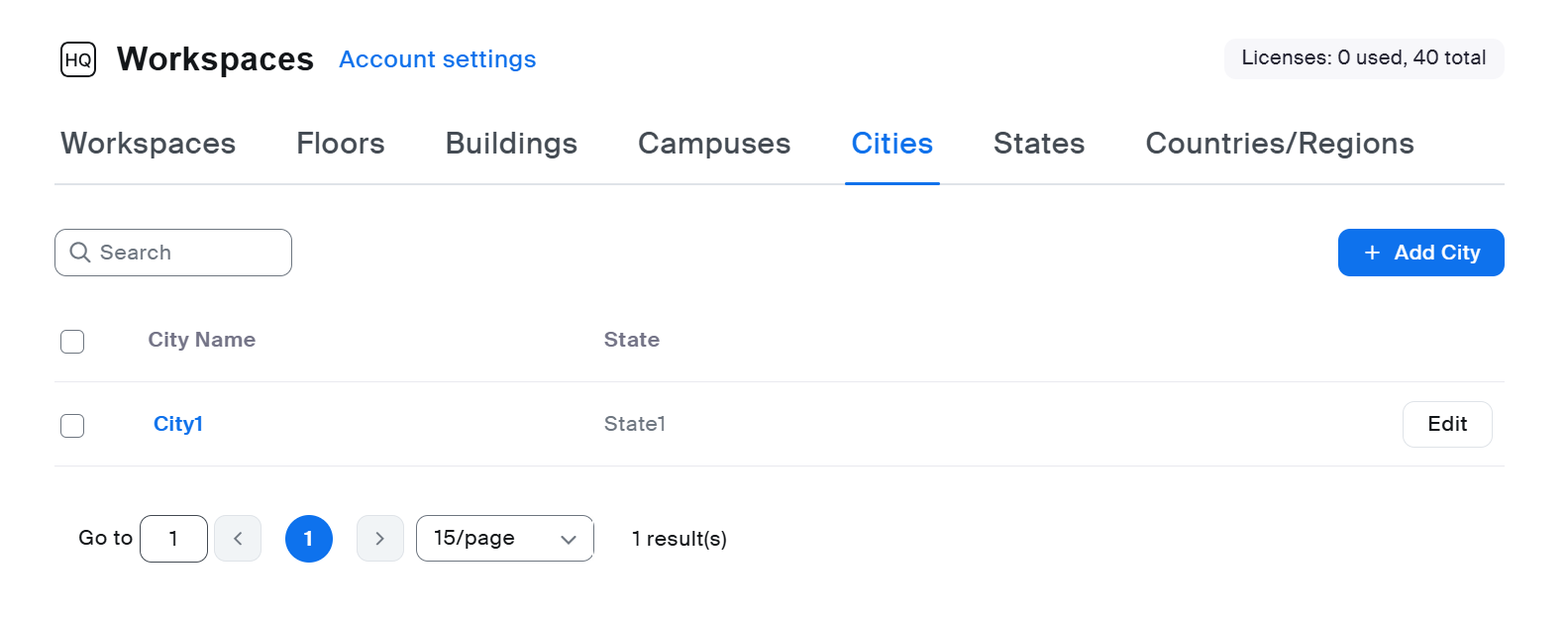
6. Die **Workspaces**Die Seite wird nun einen Verzeichnisbereich anzeigen, einschließlich einer Reihe von Registerkarten für **Stockwerke**, **Gebäude**, **Campus**, **Städte**, **Bundesstaaten**, und **Länder/Regionen**, abhängig von Ihrer Konfiguration.
{% hint style="info" %}
Wenn Sie diese Aktion zunächst ausführen, wird für jede Ebene automatisch ein standardmäßig hinzugefügter Standort hinzugefügt. Sie können diese Standorte jederzeit über die **Bearbeiten** Funktion.
{% endhint %}
7. Wählen Sie für jede Standortebene in Ihrer Hierarchie die entsprechende Registerkarte aus und klicken Sie auf **+ Etage/Gebäude/Stadt/usw. hinzufügen.** um Ihre Büroinfrastruktur aufzubauen.
{% hint style="danger" %}
Die Etagenebene ist erforderlich, damit die Arbeitsplatzreservierung konfiguriert werden kann. Fahren Sie nicht fort, wenn Ihre Hierarchie keine Etagenebene enthält.
{% endhint %}
Weitere Informationen finden Sie in unserer Support-Dokumentation zu [der Verwaltung der Standorthierarchie für die Arbeitsplatzreservierung](https://support.zoom.us/hc/en-us/articles/7879334587021-Managing-Workspace-Reservation-location-hierarchy).
**(optional) Nachbarschaften für kontrollierten Zugriff Konfigurieren**
Um die Anpassungsfähigkeit, die Hot-Desking bietet, auszugleichen, berücksichtigen Nachbarschaften auch die Notwendigkeit, Teamnähe und die Struktur des Unternehmens aufrechtzuerhalten.
Nachdem Sie Ihre Standorthierarchie festgelegt haben, können Sie bestimmte Bereiche jeder Etage als **Nachbarschaften** mit Regeln für kontrollierten Zugriff kennzeichnen. Diese Funktion ermöglicht es Unternehmen, den Teamzusammenhalt aufrechtzuerhalten und gleichzeitig die Gesamtraumeffizienz zu maximieren.
Jede Nachbarschaft erhält einen beschreibenden Namen und kann bestimmten Benutzergruppen oder Einzelpersonen zugewiesen werden. Die eigentliche Stärke von Nachbarschaften liegt in ihrer zeitbasierten Flexibilität. Administratoren könnten eine Nachbarschaft von Montag bis Mittwoch ausschließlich für das Finanzwesen Verfügbar machen und sie dann am Donnerstag und Freitag für alle Mitarbeitenden öffnen. Dieser Ansatz bietet Teams reservierten Raum, wenn sie zusammenarbeiten müssen, und verhindert gleichzeitig eine Unterauslastung in Zeiten mit geringer Nachfrage.
Die Zeitzonenunterstützung innerhalb von Nachbarschaften berücksichtigt Unternehmen, die mehrere Regionen umfassen. Jede Nachbarschaft kann mit ihren eigenen Zeitzoneneinstellungen betrieben werden, sodass die Zugriffsregeln unabhängig davon, wo sich Administratoren oder Benutzer befinden, korrekt angewendet werden.
#### Schritt drei: Etagen hinzufügen
Nachdem Sie die übergeordnete Struktur für Ihre Büros festgelegt haben, erfordert jeder Standort **erfordert** mindestens eine Etagenebene, um die Arbeitsplatzreservierung zu verwenden. Fügen Sie Ihrer Hierarchie mithilfe der folgenden Schritte für jedes Gebäude/jeden Campus/jede Stadt/usw. Etagenebenen hinzu:
1. Access **Verwaltung von Arbeitsplätzen.**
2. Klicken Sie auf die **Stockwerke** Registerkarte.
3. Klicken Sie auf die **+ Etage hinzufügen** Schaltfläche in der oberen rechten Ecke, und ein **Neue Etage hinzufügen** eine Diskussionsgruppe wird angezeigt.
4. Geben Sie in der Diskussionsgruppe Informationen für den **Etagenname.**
5. (optional) Geben Sie Informationen für den **Beschreibung.**
6. Wählen Sie den Standort aus, an dem Sie Ihre Etage in Ihrer Hierarchie platzieren möchten.
7. Klicken **Speichern & einen weiteren hinzufügen** um für jeden Ihrer Standorte weitere Etagen hinzuzufügen.
8. Klicken **Fertigstellen** wenn Sie fertig sind.
#### Schritt vier: Erstellen Sie die reservierbaren Arbeitsplätze jeder Etage
Nachdem Ihre Etagen erstellt wurden, kann ein Administrator oder autorisierter Benutzer reservierbare Arbeitsplätze für die Etage erstellen, die später im Prozess zugewiesen werden.
Um Arbeitsplätze für eine Etage zu erstellen:
1. Access **Verwaltung von Arbeitsplätzen.**
2. Klicken Sie auf eine vorhandene Etage in der **Etage** Registerkarte.
3. Sobald die Etage ausgewählt ist, klicken Sie auf **+ Arbeitsplätze hinzufügen**, und ein seitliches Diskussionsgruppe wird auf der rechten Seite Ihres Bildschirms angezeigt.
4. Unter **Arbeitsplatztyp**, wählen Sie einen aus **Schreibtisch** oder **Nur-Reservierungsraum**.
{% hint style="info" %}
Alle Zoom Rooms müssen über die [Zoom Rooms-Oberfläche](https://zoom.us/location) von einem Administrator oder autorisierten Benutzer erstellt werden. Weitere Informationen finden Sie in unserer Support-Dokumentation mit Anweisungen zum Aktivieren von [Zoom Phone-Geräten](https://support.zoom.us/hc/en-us/articles/7879620713613-Using-Workspace-Reservation-for-Zoom-Phone-Appliance) und [Zoom Rooms](https://support.zoom.us/hc/en-us/articles/7875816579597-Configuring-Workspace-Reservation-features-on-Zoom-Room-devices-) für Arbeitsplatzreservierung.
{% endhint %}
5. Bitte eingeben **Schreibtischname** oder **Raumname**.
6. Unter **Kalender**, wählen Sie eine Kalenderressource aus, um sie mit dem Schreibtisch oder Raum zu verbinden (erforderlich für die Reservierungsfunktion).
7. (optional) Unter **Ausstattung (optional)**, zum manuellen Hinzufügen oder Auswählen von Zubehör, das dem Schreibtisch zugeordnet ist (z. B. ein Dual-Monitor, ein Stehschreibtisch usw.).
8. Klicken **Speichern & einen weiteren hinzufügen** zum Hinzufügen eines weiteren Arbeitsplatzes, bis alles abgeschlossen ist.
9. Klicken **Fertigstellen** um Ihre Änderungen zu speichern.
**(Optional) Dauerhafte Schreibtischzuweisungen erstellen und Genehmigungs-Workflows für stark nachgefragte Arbeitsplätze verwenden**
Administratoren können auch dauerhafte Zuordnungen für bestimmte Benutzer erstellen. Weitere Informationen finden Sie im Zoom-Support-Artikel [Einen oder mehrere Benutzer bestimmen, um bestimmte Arbeitsplätze zu reservieren](https://support.zoom.com/hc/en/article?id=zm_kb\&sysparm_article=KB0057911).
Genehmigungsworkflows für stark nachgefragte oder spezialisierte Arbeitsplätze bieten einen formellen Antrags- und Prüfungsprozess für Premium-Standorte, Führungsbereiche oder Räume mit spezieller Ausstattung. Wenn für einen Arbeitsplatz „Genehmigung erforderlich“ aktiviert wird, werden alle Reservierungsanfragen an bestimmte Genehmiger weitergeleitet, die Arbeitsplatzverwaltungsadministratoren oder Reservierungsadministratoren sein können.
Um Mehr erfahren über Genehmigungsworkflows zu erhalten, lesen Sie den Zoom-Support-Artikel [Einführung des Genehmigungsablaufs für Arbeitsplatzreservierungen](https://support.zoom.com/hc/en/article?id=zm_kb\&sysparm_article=KB0080815).
#### Schritt fünf: Einen Etagenplan hochladen
Nachdem die Arbeitsplätze Ihrer Etage erstellt wurden, laden Sie das Bild des Etagenplans hoch – dieses wird Benutzern beim auswählen eines Platzes angezeigt –, um reservierbare Arbeitsplatzstandorte zur Kennzeichnung vorzubereiten. So laden Sie einen Etagenplan hoch:
1. Access **Arbeitsplatzverwaltung**.
2. Wählen Sie im Hierarchiemenü auf der linken Seite Ihres Bildschirms die Hierarchie mit dem entsprechenden Etagenplan aus, den Sie hochladen möchten.
3. Klicken Sie auf die **Bearbeiten** Schaltfläche neben der gewünschten Etage.
4. Klicken **+ Etagenplan Hinzufügen** Schaltfläche, um den Plan der ausgewählten Etage als Bilddatei hochzuladen.
5. Nachdem das Bild hochgeladen wurde, klicken Sie auf **Schließen** in der oberen rechten Ecke.
6. Wiederholen Sie dies für alle relevanten Etagen oder fahren Sie mit dem nächsten Schritt fort, um Arbeitsplatz-Standorte zuzuweisen.
Weitere Informationen finden Sie in unserer Support-Dokumentation zu [Verwalten von Etagenplänen für die Arbeitsplatzreservierung](https://support.zoom.us/hc/en-us/articles/7877521130893-Managing-Workspace-Reservation-floor-maps).
#### Schritt sechs: Weisen Sie Ihrem Etagenplan Arbeitsplätze zu
Wenn alle vorherigen Schritte ausgeführt wurden, können Arbeitsplätze nun dem Etagenplan zugewiesen werden. Um Arbeitsplätze zuzuweisen:
1. Access **Arbeitsplatzverwaltung**.
2. In der Hierarchie auf der linken Seite Ihres Bildschirms klicken Sie auf einen Standort und wählen die Etage aus, der Sie Arbeitsplätze zuweisen.
3. Wenn bereits ein Etagenplan hochgeladen wurde, klicken Sie auf **Etagenplan bearbeiten**. Wenn keine Grundrisskarte Verfügbar ist, klicken Sie **+ Hinzufügen der Grundrisskarte**, und laden Sie die Karte des Stockwerks hoch, das Sie auswählen.
4. Der folgende Bildschirm wird die hochgeladene Grundrisskarte mit einer Menü-Diskussionsgruppe auf der linken Seite der Seite anzeigen, mit **Hinzufügen von Arbeitsplatz zur Karte, Schreibtische, Räume**, **Kioske**, und **Nur digitale Beschilderung** Arbeitsplatz Verfügbar.\\
5. auswählen Sie einen Arbeitsplatz, um ihn auf der Karte zu platzieren (*z. B.*, ein Konferenzraum).
6. Ziehen und legen Sie den Namen des vorgesehenen Arbeitsplatzes von der linken Diskussionsgruppe an seinen Standort auf dem Grundriss.
1. Falls erforderlich, passen Sie die Abmessungen des Arbeitsplatzes an, damit sie zum Grundriss passen.
2. Die Größen der Schreibtischsymbole können mit einem Schieberegler unter dem Grundriss angepasst werden.
3. Die Zuweisung von Kiosken und digitale Beschilderung zum Grundriss wird beim Anzeigen des Grundrisses auf dem Gerät eine „Sie sind hier“-Markierung anzeigen.
7. Zuweisen Sie eine Kalenderressource, falls noch keine zugewiesen ist.
8. Bestätigen Sie, dass alle zutreffenden Ressourcen dem Arbeitsplatz zugewiesen sind, und klicken Sie **Speichern** wenn abgeschlossen.
9. Wiederholen Sie dies nach Bedarf, um alle Arbeitsplatz-Elemente, Kioske und digitale Beschilderung dem Grundriss zuzuweisen.
10. Klicken Sie nach Abschluss auf **Speichern** und **Schließen** in der oberen rechten Ecke des Bildschirms.
11. Wiederholen Sie dies nach Bedarf, bis alle Grundrisse konfiguriert sind.
#### (optional) Schritt sieben: Konfigurieren von Wegfindung für die Innenraumnavigation
Wegfindung verwandelt die oft frustrierende Erfahrung, einen reservierten Arbeitsplatz in großen oder unbekannten Büros zu finden, in eine geführte Reise, der Benutzer auf ihren Mobilgeräten folgen können. Diese Funktion bietet Schritt-für-Schritt-Anweisungen von Gebäudeeingängen zu bestimmten Schreibtischen oder Besprechungsräumen und reduziert die Zeit, die Mitarbeiter mit der Suche nach ihren reservierten Arbeitsplätzen verbringen, erheblich.
Zum Einrichten von Wegfindung siehe den Zoom-Support-Artikel [Konfigurieren von Wegfindung für Arbeitsplatzreservierung](https://support.zoom.com/hc/en/article?id=zm_kb\&sysparm_article=KB0074751).
Das Wegfindungssystem passt sich je nachdem an, wie Benutzer darauf zugreifen. Wenn jemand Wegfindung auf seinem Mobilgerät nach einer Reservierung verwendet, kann er seinen Eingangspunkt auswählen und angepasste Anweisungen zu seinem Arbeitsplatz erhalten.
Damit ist der Konfigurationsprozess für Arbeitsplatzreservierung abgeschlossen.
### Zoom Rooms und Zoom Phone Appliances können als reservierbare Arbeitsplätze zugewiesen werden
Administratoren können Zoom Rooms und Zoom Phone Appliances einem Schreibtisch für Reservierungen zuweisen, einschließlich eines QR-Codes zum Einchecken. Dieser Prozess erfordert zusätzliche Backend-Konfigurationen, um die Etagenzuweisung zu aktivieren.
Weitere Anweisungen zum Aktivieren finden Sie in unserer Support-Dokumentation [Zoom Phone-Geräten](https://support.zoom.us/hc/en-us/articles/7879620713613-Using-Workspace-Reservation-for-Zoom-Phone-Appliance) und [Zoom Rooms](https://support.zoom.us/hc/en-us/articles/7875816579597-Configuring-Workspace-Reservation-features-on-Zoom-Room-devices-) für Arbeitsplatzreservierung.
### Arbeitsplätze ohne Geräte, die sich mit Zoom-Diensten verbinden, können zum Einchecken einen druckbaren QR-Code verwenden
Obwohl Zoom Rooms und Zoom Phone Appliances einen QR-Code zum Einchecken auf dem Bildschirm anzeigen können, verfügen einige reservierbare Arbeitsplatz-Standorte, wie Schreibtische, möglicherweise nicht über ein Zoom-fähiges Gerät, das einen QR-Code zum Einchecken anzeigen kann. Stattdessen kann ein Administrator oder autorisierter Benutzer für jeden Arbeitsplatz einen spezifischen QR-Code drucken und platzieren, damit Benutzer einchecken können. Um QR-Codes für diese Arbeitsplätze zu drucken:
1. Stellen Sie sicher, dass [alle Arbeitsplätze zugewiesen sind](#_n1qubqxpwd03) auf der Etage, für die Sie QR-Codes drucken.
2. Klicken Sie im Navigationsmenü des Zoom-Webportals auf **Arbeitsplatzverwaltung,** dann **Workspaces**.
3. Suchen Sie die Etage, für die Sie QR-Codes drucken, und klicken Sie auf **Bearbeiten**.
4. Suchen Sie die Einstellung für **Arbeitsplatz-QR-Codes**.
5. **Herunterladen** oder **Drucken** die QR-Codes und befestigen Sie jeweils einen an jedem entsprechenden Arbeitsplatz.
6. Benutzer können jetzt [mit QR-Codes einchecken](#_jftdnos6xjfr).
### Allgemeine Einstellungen für Arbeitsplatzreservierung können auf Konto- oder Standortebene konfiguriert werden
Administratoren oder autorisierte Benutzer können allgemeine Einstellungen für Arbeitsplatzreservierung entweder auf Konto- oder Standortebene Konfigurieren. Zu diesen Einstellungen gehören Fragebögen für Reservierungen oder Vorab-Einchecken, das Zuweisen bestimmter Benutzergruppen für den Zugriff auf Arbeitsplatzreservierung, das Erfordern der Authentifizierung von Benutzern für Reservierungen und mehr.
Diese Einstellungen können auf Standortebene fortlaufend verfeinert werden, einschließlich unterschiedlicher Einstellungen zwischen Etagen, wenn die Einstellung nicht durch eine höhere Ebene innerhalb der Standorthierarchie gesperrt ist.
{% hint style="info" %}
Das Sperren von Einstellungen auf einer beliebigen Ebene sperrt die Einstellungen für alle darunterliegenden Ebenen. Sperren Sie auf der Kontoebene oder darunter keine Einstellungen, die Sie nach Etage oder Standort anpassen möchten.
{% endhint %}
#### Kontoebene
Um Einstellungen auf Kontoebene zu ändern:
1. Zum Anmelden im Zoom-Webportal verwenden Sie ein Administrator- oder autorisiertes Benutzerkonto mit der Berechtigung, Kontoeinstellungen zu bearbeiten.
2. Klicken Sie im Navigationsmenü auf **Arbeitsplatzverwaltung,** dann **Workspaces**.
3. Klicken Sie oben auf der Seite auf **Kontoeinstellungen** neben **Workspaces**.
4. Aktivieren oder deaktivieren Sie die Einstellungen nach Bedarf.
#### Standortebene
Im Gegensatz zu Einstellungen für andere Zoom-Dienste, die oft innerhalb von Benutzergruppen konfiguriert werden können, werden gruppen- oder standortspezifische Einstellungen für Arbeitsplatzreservierung auf Standortebene konfiguriert.
Um Einstellungen auf Standortebene zu ändern:
1. Zum Anmelden im Zoom-Webportal verwenden Sie ein Administrator- oder autorisiertes Benutzerkonto mit der Berechtigung, Kontoeinstellungen zu bearbeiten.
2. Klicken Sie im Navigationsmenü auf **Arbeitsplatzverwaltung,** dann **Workspaces**.
3. Navigieren Sie zu der Standortebene, die Sie bearbeiten, von der Etage bis zum Land, und klicken Sie auf **Bearbeiten**.
4. Aktivieren oder deaktivieren Sie die Einstellungen nach Bedarf.
### Erweiterte Reservierungskontrollen und -einschränkungen
Dieser Abschnitt bietet Organisationen erweiterte Optionen, um Arbeitsplätze genauer zu steuern und einzuschränken.
#### Geschäftszeiten und Buchungsfenster
Die Konfiguration der Geschäftszeiten erfolgt auf mehreren hierarchischen Ebenen, von kontoweiten Einstellungen bis hin zu Zeitplänen einzelner Arbeitsplätze. Diese granulare Steuerung unterstützt unterschiedliche Szenarien, z. B. dass der Hauptsitz verlängerte Geschäftszeiten hat, während Außenstellen Standard-Zeitpläne beibehalten, oder dass bestimmte Räume außerhalb der normalen Geschäftszeiten für Sonderprojekte verfügbar sind.
Feiertagspläne arbeiten in Verbindung mit den regulären Geschäftszeiten, um Reservierungen während Schließzeiten automatisch zu blockieren, ohne dass manuelle Eingriffe erforderlich sind. Administratoren können Feiertagspläne Monate im Voraus definieren, unterschiedliche Zeiten für Tage mit teilweiser Schließung festlegen oder Reservierungen bei unternehmensweiten Schließungen vollständig blockieren. Das System berücksichtigt diese Pläne über alle Buchungsschnittstellen hinweg und verhindert, dass Benutzer versehentlich Räume reservieren, wenn die Einrichtungen geschlossen sind.
#### Verwaltung von Reservierungsdauer und -häufigkeit
Mit der Einstellung für das Reservierungsintervall, anpassbar auf Blöcke von 1, 5, 15 oder 30 Minuten, können Organisationen ihre Buchungen an tatsächliche Nutzungsmuster anpassen.
Beispielsweise könnte eine Forschungseinrichtung 30-Minuten-Intervalle für Geräteräume verwenden, während eine Beratungsfirma 15-Minuten-Intervalle für Telefonkabinen bevorzugen könnte. Die Verbesserung, die Reservierungen über Mitternacht hinweg ermöglicht, verlängert die maximale Buchungsdauer auf 24 Stunden und berücksichtigt Schichtarbeiter, Übernachtprojekte und internationale Zusammenarbeitssitzungen, die über die traditionellen Geschäftszeiten hinausgehen.
#### Mehrraumreservierungen für komplexe Events
Die Funktion für Mehrraumreservierungen löst eine seit Langem bestehende Herausforderung für Eventkoordinatoren, die komplexe Zusammenkünfte verwalten. Mithilfe der Rasteransicht können Koordinatoren mehrere Räume über verschiedene Gebäude und Standorte hinweg unter einer einzigen Reservierungs-ID reservieren. Dieser einheitliche Ansatz ist für Events wie All-Hands-Meetings mit Ausweichräumen, Schulungssitzungen mit Breakout-Räumen oder Konferenzen über mehrere Veranstaltungsorte hinweg unerlässlich.
#### Genehmigungs-Workflow für Arbeitsplatzbuchungen
Diese Einstellung verhindert, dass Premium-Arbeitsplätze nach dem Prinzip „Wer zuerst kommt, mahlt zuerst“ gebucht werden. Stattdessen beantragen Benutzer eine Buchung, und ein Administrator genehmigt die Buchung manuell.
Wenn ein Benutzer in einem kontrollierten Arbeitsplatz eine Reservierung anfordert, durchläuft die Anfrage einen Genehmigungsprozess mit festgelegten Genehmigern, die Benachrichtigungen erhalten und sie zusammen mit Notizen genehmigen oder ablehnen können. Benutzer können den Status der Anfrage überprüfen und die Genehmiger sehen. Kontoinhaber und Administratoren können Genehmiger auch Konfigurieren.
Weitere Informationen finden Sie im Zoom-Support-Artikel [Einführung des Genehmigungsablaufs für Arbeitsplatzreservierungen](https://support.zoom.com/hc/en/article?id=zm_kb\&sysparm_article=KB0080815).
### Benutzer können verpflichtet werden, einen Fragebogen vor der Reservierung und/oder einen Fragebogen vor dem Einchecken auszufüllen
Ein Administrator oder ein autorisierter Benutzer kann Benutzer dazu verpflichten, einen Fragebogen vor der Reservierung und/oder einen Fragebogen vor dem Einchecken auszufüllen. Diese Fragebögen sind mit Einzelwahl-, Mehrfachwahl- und Kurzantworten anpassbar.
Ein Fragebogen vor der Reservierung wird angezeigt, wenn ein Benutzer eine Reservierung vornimmt. Fragebögen vor dem Einchecken können zwischen 2 und 72 Stunden vor der Eincheckzeit gesendet werden, und die Reservierung wird automatisch storniert, wenn der Benutzer den Fragebogen nicht vor einer festgelegten Zeit ausfüllt.
Weitere Informationen finden Sie in unserer Support-Dokumentation zu [Fragebögen zur Arbeitsplatzreservierung](https://support.zoom.us/hc/en-us/articles/5547090029581-Workspace-Reservation-questionnaire).
### Konfigurieren Sie Kalender-Integrationen für eine nahtlose Buchung
Die Ausweitung der Arbeitsplatzreservierung auf große Kalenderplattformen stellt einen grundlegenden Wandel darin dar, wie Benutzer mit dem Buchungssystem interagieren. Statt Benutzer dazu zu zwingen, zwischen Anwendungen zu wechseln, bringen diese Integrationen die Arbeitsplatzreservierung direkt in die Tools, in denen Mitarbeiter ihre täglichen Zeitpläne verwalten.
#### Microsoft Outlook-Integration
Das Outlook-Hinzufügen-In integriert die Funktionalität der Arbeitsplatzreservierung direkt in die Outlook-Oberfläche, in der viele Nutzer ihren Arbeitstag verbringen. Beim Erstellen oder Bearbeiten von Meeting-Einladungen sehen Nutzer die als Verfügbar gekennzeichneten Arbeitsplätze mit Fotos, Informationen zur Kapazität und Ausstattungsdetails, ohne Outlook zu verlassen.
Die Integration berücksichtigt bestehende administrative Einstellungen, einschließlich Genehmigungsanforderungen, Buchungseinschränkungen und Nachbarschaftszuweisungen, um unabhängig von der Buchungsmethode eine konsistente Durchsetzung der Richtlinien zu gewährleisten.
#### Google Arbeitsplatz und Zoom Calendar Support
Ähnliche Funktionalität gilt auch für Google Workspace-Nutzer über den Zoom für Google Workspace Add-on. Die Integration bietet die gleichen umfangreichen Arbeitsplatzinformationen und Buchungsfunktionen innerhalb von Google Kalender, um eine Funktionsparität zwischen den Plattformen zu gewährleisten.
Für Organisationen, die die native Kalenderlösung von Zoom verwenden, bietet der Support für Arbeitsplatzreservierung eine vollständig integrierte Erfahrung, ohne dass Kalenderdienste von Drittanbietern erforderlich sind.
#### Benachrichtigungen für Team-Kollaborationsplattformen
Integration mit Microsoft Teams und Slack geht über einfache Benachrichtigungen hinaus und schafft ein interaktives Erlebnis zur Arbeitsplatzverwaltung innerhalb der Kommunikationstools eines Teams.
Benutzer erhalten Reservierungserinnerungen, Einchecken-Benachrichtigungen und Benachrichtigungen über die Ankunft von Besuchern direkt in ihren Teamkanälen oder Direktnachrichten. Der Zoom-Chatbot ist Verfügbar plattformübergreifend und ermöglicht es Benutzern, sich bei Reservierungen einzuchecken, Buchungen zu verlängern oder die Arbeitsplatzverfügbarkeit abzufragen, ohne die Anwendung wechseln zu müssen.
Administratoren steuern Benachrichtigungseinstellungen auf Kontoebene und legen fest, welche Warnungen Benutzer erhalten und über welche Kanäle, wodurch eine Überlastung mit Benachrichtigungen vermieden wird und wichtige Nachrichten ihre vorgesehenen Empfänger erreichen.
---
# Agent Instructions
This documentation is published with GitBook. GitBook is the documentation platform designed so that both humans and AI agents can read, navigate, and reason over technical content effectively. Learn more at gitbook.com.
## Querying This Documentation
If you need additional information that is not directly available in this page, you can query the documentation by asking a question.
Perform an HTTP GET request on the following URL with the `ask` and `goal` query parameters:
```
GET https://library.zoom.com/technical-library/de/zoom-workplace/zoom-workspace-reservation/zoom-workspace-reservation-field-guide/admin-experience.md?ask=&goal=
```
`ask` is the immediate question: it should be specific, self-contained, and written in natural language.
`goal` is what the user is ultimately trying to achieve, the reason they need the answer. Sharing it helps GitBook give you a better, more relevant answer. A goal is most helpful when it describes the outcome the user wants rather than restating the question. For example, with `ask=how do I create an API token`, a goal like `automate deployments from our CI pipeline` lets GitBook tailor the answer to that use case.
The response will contain a direct answer to the question and relevant excerpts and sources from the documentation.
Use this mechanism when the answer is not explicitly present in the current page, you need clarification or additional context, or you want to retrieve related documentation sections.