# Zoom Whiteboard Explainer

### 概要 <a href="#id-28jronwo8dy2" id="id-28jronwo8dy2"></a>

このセクションでは、Zoom Whiteboardの概要と基本概念について説明します。

この説明資料は、エンタープライズ利用向けにZoom Whiteboardを評価する技術評価担当者、技術営業アーキテクト、ソリューションエンジニア、IT関係者、その他同様の対象者を想定しています。エンドユーザー向けのタスク手順ではなく、製品機能、連携、管理、移行、ライセンス、セキュリティ上の考慮事項に焦点を当てています。

#### <mark style="color:青;">Zoom Whiteboardは、Zoom Workplaceアプリ全体で生産性とコラボレーションを高めるよう設計された、ほぼ無限のキャンバスです</mark>

Zoom Whiteboardは、チームがブレインストーミング、計画、学習を行える共同作業用のワークスペースです。いつでも、どこでもアイデアを出せます。クロスデバイス互換性により、ユーザーはWebブラウザ、Zoom Workplaceアプリを使用するデスクトップオペレーティングシステム（Windows、macOS、Linuxを含む）、およびモバイルデバイス（iOS、Android）から、幅広いプラットフォームサポートでホワイトボードにアクセスできます。互換性は、Zoom Rooms for Touchを大画面ディスプレイで使用する場合の描画と手書き入力、さらにスタイラス対応の互換タブレットにも及びます。

{% hint style="success" %}
新規ユーザーには、ブレインストーミング、図解、優先順位付けに一般的なキャンバス要素とレイアウト例を示す、事前作成済みの「Welcome to Zoom」ホワイトボードが付与されます。このボードは、他のボードと同様に名前の変更、編集、削除、共同作業への利用が可能です。
{% endhint %}

<div data-full-width="false"><img src="/files/2aaae0f620a5e01f0aadcb7c4b578ccde7cce6d7" alt=""></div>

ホワイトボードは、Zoomアカウントを持たない同僚を含め、誰とでも共有できます。Zoomのホワイトボード ミーティング連携を利用する場合や、Zoom ミーティング中にホワイトボードを共有する場合、共有リンクやZoomへのサインインを必要とせず、すべての参加者が自動的にアクセス権を得ます。ただし、管理者はホワイトボードに対するアクセスコントロールと、ユーザーが参加のためにZoomアカウントでサインインする必要があるかどうかを完全に制御できます。

ユーザーは、リンク、チャネル、またはプロジェクト経由で共有されたボードを含め、アクセス権限を持つ任意のボードにスターを付けることもできます。これにより、自分が所有するボードだけでなく、ダッシュボードからすばやくアクセスできます。

#### <mark style="color:青;">Zoom Whiteboardは、リアルタイム共同作業とドラッグ＆ドロップツールでチームの力を引き出します</mark>

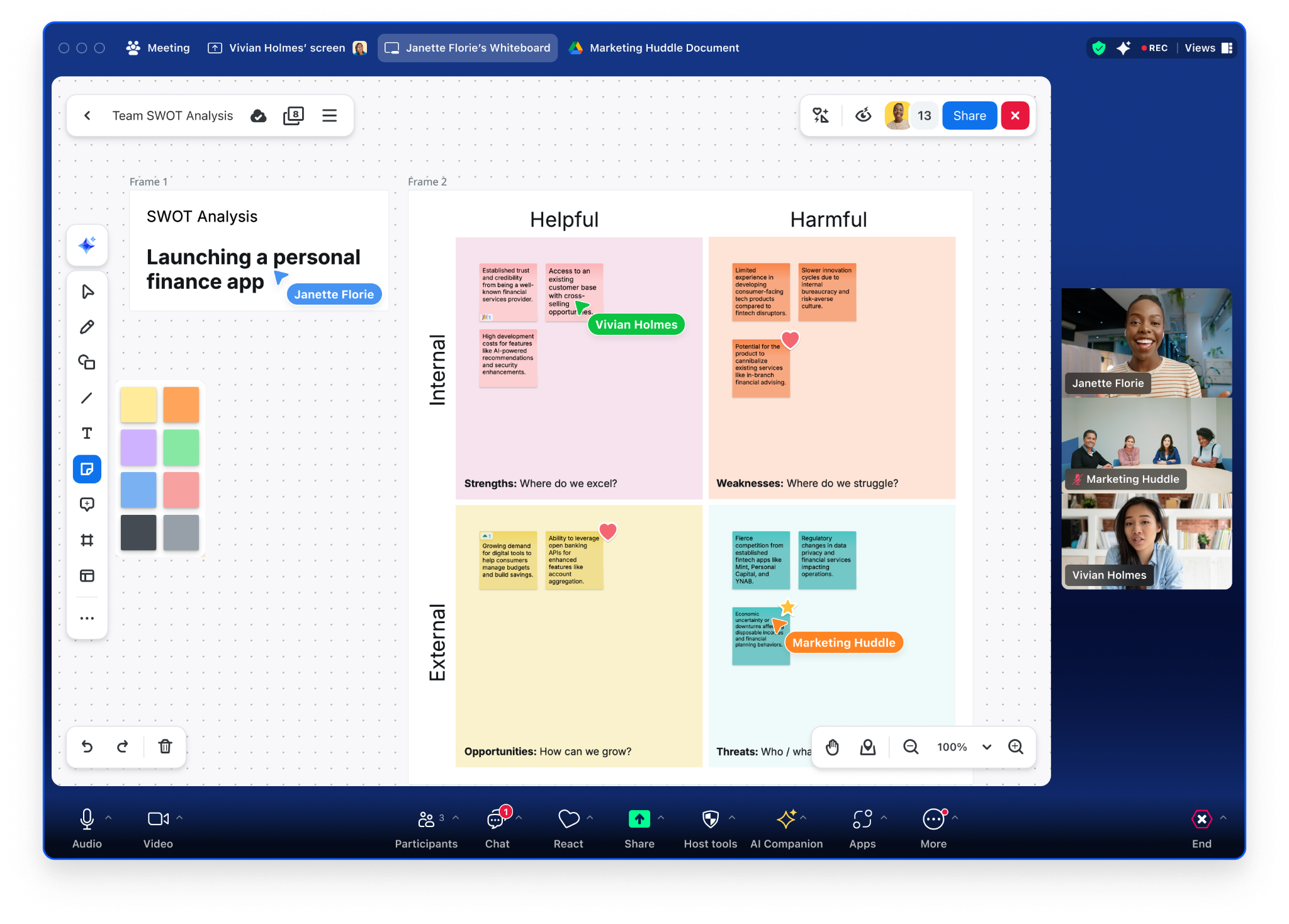
Zoom Whiteboardは、複数のユーザーが同時に共有ホワイトボード上で共同作業できる、包括的なリアルタイム共同作業機能を提供します。

高度なホワイトボードツールにより、動画の埋め込み、カンバンボード、フリーハンドのハイライトなどの機能を使って、ユーザーはアイデアを広げ、明確化することでコラボレーションを強化できます。図解用コンテナは、図形、付箋、画像、カードなど、異なるコンテンツをグループ化するための強力な方法を提供します。

JPEGおよびPNG画像をアップロードして、注釈や共有に利用できます。ホワイトボードの図形には幅広いカスタマイズオプションがあり、角丸の調整や点線のアウトラインスタイルなどの機能で、塗りつぶしと枠線のプロパティを調整できます。

カスタムカラーピッカーを活用して正確なHEX値を入力し、ブランドに一致する色やテーマを設定することもできます。

ステッカー、絵文字、GIFなどの高度なオブジェクトタイプを含めて、共同作業セッションにさらに工夫を加えることができます。

また、インク、スタンプ、ステッカーを、付箋、アップロードしたファイル、表、カードなどの他のオブジェクトに添付して、正確な注釈や文脈に応じたフィードバックを付けることもできます。

![](/files/1a6f4a0be846625bb9bff449d2db69a9eb404734)

#### <mark style="color:青;">Zoom Whiteboardには、ブレインストーミング、可視化、計画、共有ツールを通じて組織のコラボレーションを引き出すのに役立つツールが含まれています</mark>

Zoom Whiteboardは、Atlassian Jira、Asana、Azure DevOpsへの公式連携も提供します。また、組織にエンタープライズレベルのドキュメント管理に依存するワークフローがある場合は、組み込みのGoogle DriveおよびMicrosoft OneDrive接続を使用して、ドキュメントの保管証跡を維持できます。Figmaを使用しているチームは、FigmaのフレームリンクをZoom Whiteboardのキャンバスに直接コピーして貼り付けられます。埋め込まれたフレームは、元のFigmaデザインを反映したライブの編集不可オブジェクトとして表示されます。埋め込みフレームはワンクリックで更新できるため、反復の合間に画像をエクスポートしたり再アップロードしたりすることなく、Figmaから最新の更新を取り込めます。

Zoomのホワイトボードは、一度きりではなく永続的なホワイトボードソリューションです。さらに、ホワイトボードはZoomのクラウドアーキテクチャ内に保存されるため、ユーザーはZoom Workplaceデスクトップアプリ、モバイルアプリ、またはZoom Web Appからいつでもアクセスできます。

#### <mark style="color:青;">Zoom Whiteboardは、AI Companion搭載テンプレート、スマートオブジェクト、プロフェッショナルな図解ツールを備えた、エンタープライズグレードのビジュアル共同作業を提供します</mark>

Zoom Whiteboardは、テンプレートとオブジェクトの管理機能を幅広く提供します。テンプレートを作成、共有、変更、複製して、迅速な共同作業を実現できます。管理者は、コンテンツ管理ダッシュボードを通じて、1人のユーザーが作成した独自テンプレートのコレクションを会社全体のギャラリーで共有することもできます。

以下の詳細は、Zoom Whiteboardで利用できる完全な図解ツールのほんの一部にすぎません。

| 機能                  | 詳細                                                                                                                                                                                                                                                                                                                                                                  |
| ------------------- | ------------------------------------------------------------------------------------------------------------------------------------------------------------------------------------------------------------------------------------------------------------------------------------------------------------------------------------------------------------------- |
| **テンプレートと公開の管理**    | <ul><li><p>組織全体の公開コントロール</p><ul><li>一元配布</li><li>バージョン管理</li><li>アクセス権限</li><li>プレゼンテーションテンプレート</li><li>図解テンプレート</li><li>カンバンボードテンプレート</li></ul></li><li>コンテンツを整理するためのページ</li></ul>                                                                                                                                                                                 |
| **コンテンツライブラリ**      | <ul><li><p>カスタム図形ライブラリ</p><ul><li>分類と公開のコントロール</li></ul></li><li><p>コンテナオブジェクトタイプ</p><ul><li>ネストされたコンテナ</li><li>グループ化と一括移動</li><li>フローチャートとアーキテクチャ図のためのAWS、Azure、Kubernetes、Google Cloudコンテナ</li></ul></li><li>サードパーティのアイコン対応</li><li>コードブロック</li><li>シンタックスハイライト</li><li>書式設定コントロール付きの表</li><li>フォントのカスタマイズオプション</li><li>Pexelsの画像ライブラリとの直接連携およびインポートツール</li></ul> |
| **動的かつインタラクティブな要素** | <ul><li><p>動的コンテンツのサポート</p><ul><li>GIPHY、絵文字、カスタムアイコン</li></ul></li><li><p>高度な可視化</p><ul><li>AI生成のマインドマップとフローチャート</li><li>自動サイズ調整、スマートな折り返し、変形</li></ul></li><li><p>フローチャートの作成</p><ul><li>スマートコネクタ、アンカーポイント</li><li>線と色のスタイルのカスタマイズ</li><li>ロック、レイヤー、配置</li></ul></li><li>一般的なタスクのためのクイックアクション</li><li>コンテンツを整理するための高度なレイヤー</li></ul>                               |
| **コラボレーションツール**     | <ul><li><p>高度なコラボレーションモード</p><ul><li>構造化された投票セッション</li><li>プライベートコラボレーション</li><li>プレゼンテーションモード</li></ul></li><li><p>エクスポートオプション</p><ul><li>PNG、JPG、PDF</li></ul></li></ul>                                                                                                                                                                                          |

### Zoom Whiteboardを使用する <a href="#id-27edazs3thcr" id="id-27edazs3thcr"></a>

以下のセクションでは、あなたとチームがZoom Whiteboardの堅牢な機能をどのように活用して、時間のかかることが多いコラボレーションやアイデア出しのプロセスを簡素化し、迅速化できるかを説明します。

ブレインストーミング、可視化、計画、共有のツールで、チームの可能性を解き放ちましょう。Zoom Whiteboard は4つの主要なユースケースを対象にしています:

* **ブレインストーミング**: ほぼ無限のホワイトボードキャンバス上でアイデアを生み出す
* **可視化**: 使いやすい図表作成ツールでドキュメントのプロセスを可視化します
* **計画**: ビジュアルなロードマップとカンバンボードでプロジェクトを可視化する
* **共有**： ボードをインタラクティブに提示し、聴衆を魅了しましょう

Zoom Whiteboardのモバイル体験は、ナビゲーションの改善、レスポンシブなツール、外出先での共同作業のためのパフォーマンスの合理化によって強化されました。

#### <mark style="color:青;">組織全体のテンプレートを活用して、その場でブレインストーミング セッションを促進します</mark>

![](/files/a960dfc64200bcfcffb612c404e52dd95ae7d26b)

組織は、プロフェッショナルなプレゼンテーションレイアウトから包括的な図形ライブラリまで、標準化されたアセットを導入することで、生産性を加速でき、ブランドの一貫性とワークフローの効率をエンタープライズ全体で実現できます。シームレスな公開および共有機能により、チームは創造的な柔軟性を維持しながら、事前承認済みのテンプレートを活用できます。

ボードのオーナーまたはプレゼンターとして、参加者に対して、進行中の議論の邪魔にならないように返信しながら、キャンバスの特定の領域でコメントや質問をするよう促します。付箋、リアクション、またはテキストボックスを通じてフィードバックを即座に得て、図に追加のコンテキストを追加します。

#### <mark style="color:青;">ほぼ無限のキャンバスで一般的なプロセスを可視化し、フローチャートを作成できます</mark>

![](/files/b32400e2b8ed47405bd5104de72cbf58817f0111)

複雑なビジネスプロセスや高度に専門的なワークフローの図をすばやく作成できます。Zoom Whiteboardのほぼ無限のキャンバスなら、スペースが足りなくなることはありません。動画、GIF、豊富な内蔵図形ライブラリを使ってストーリーを伝えましょう。独自のSVGファイルをアップロードして、ボード全体で使用できるカスタム図形ライブラリを作成することもできます。

Zoom Whiteboard now includes **レイヤー管理**、ユーザーは複数のレイヤーにわたってコンテンツを整理できます。レイヤーは並べ替えたり、非表示にしたり、ロックしたりできるため、複雑な図の編集を簡単にします。

Zoom Whiteboard はサポートしています **Mermaid** フローチャート、シーケンス図、その他の構造化されたビジュアライゼーションをキャンバス上に直接レンダリングするための構文です。Mermaid のコードブロックを編集して、図を生成および更新します。

ユーザーは挿入できます **LaTeXを使用した数学方程式**。数式は動的にレンダリングされ、他のテキスト要素と同様にサイズ変更や配置ができます。

Zoom Whiteboard は、の下にある統合されたアクセシビリティ チェッカーを提供します **ボードメニュー > アクセシビリティ**。テキストのコントラスト、非テキスト要素、画像の説明、フレーム、テーブル、カンバンボードのコンテナ見出しを確認し、チームがボードの共有やプレゼンテーションの前にアクセシビリティの問題を検出して修正するのを支援します。

スマートコネクタとオブジェクトスナップを使って図を作成します。ホワイトボード内から、視覚化した内容を Jira のチケットやタスクに変換できます。あるいは、他の場所でさらに視覚化したい場合は、図を PDF または画像ファイルとしてエクスポートし、ドキュメントやプレゼンテーションに配置できます。

ユーザーは、リンク、チャネル、またはプロジェクト経由で共有されたボードを含め、アクセス権限を持つ任意のボードにスターを付けることもできます。これにより、自分が所有するボードだけでなく、ダッシュボードからすばやくアクセスできます。

#### <mark style="color:青;">複雑なプロジェクトのロードマップとカンバン資産をマップ化して追跡する</mark>

![](/files/f04a56090a19a4b0a647d2e59109573edeec7dfa)

製品ロードマップまたはKanbanスタイルの開発サイクル向けに複雑なプロジェクト計画を作成し、進行中のミーティングに直接共有します。ユーザーは、Zoom WhiteboardをJiraやAsanaのようなタスクシステムと統合して、既存のプロジェクト管理ツールとのつながりをさらに深め、プロジェクト管理のための無限キャンバスを活用できます。あるいは、プロジェクトをシンプルなプレゼンテーションに変換し、Zoomのミーティングで配信します。

#### <mark style="color:青;">Zoom Workplace 全体でアイデアをリアルタイムに共有し、視聴者を魅了しましょう</mark>

![](/files/4fc42358a097b16839638189b417bd6f15913314)

Zoom Workplace内でホワイトボードをすばやく共有したり、組み込みのコントロールを使ってミーティング中に新しいホワイトボードを作成したりできます。ミーティングに参加していませんか？Zoom チャットを使って、ユーザーを直接Zoom Whiteboardへ誘導するリンクを送信できます。Zoom AI Docsには、ホワイトボードにリンクされた各ドキュメント内に対話型のプレビューウィンドウがあり、気軽に閲覧する人が図を表示するために余分なクリックをする必要をなくします。

Zoom Workplaceを他の生産性チャットアプリケーションと併用している場合、SlackおよびMicrosoft Teamsとの連携により、Zoom Whiteboardを通じて非同期コラボレーションを有効にすることができます。

ブレイクアウトルームや、投票セッションを含む注意管理ツールをサポートするZoom Whiteboardは、計画セッションやワークショップなどでコンテンツを共有するためのパートナーです。また、スタンドアロンアプリとして機能する他のホワイトボードソリューションとは異なり、Zoom Whiteboardでは、ミーティング中にボードを直接開くことができ、ミーティングの参加者は追加の操作をしなくても自動的に共同アクセスを取得できます。

教育機関でのユースケースでは、Individual ホワイトボードモードにより、教師は各生徒ごとに個別のプライベートなホワイトボードページを同時に開始でき、投票モードやプライベートモードと同様に起動されます。各生徒は自分に割り当てられたページのみを編集でき、自分の表示と教師のボードの間を切り替えることができます。教師には専用のナビゲーション表示が用意されており、生徒のボード間を移動したり、進捗をリアルタイムで監視したり、任意の生徒のページに直接注釈を付けることができます。生徒同士は互いの作業を見たり編集したりできないため、ウォームアップ演習、静かな個人作業、セッション中の評価に適しており、準備も最小限で済みます。

#### <mark style="color:青;">AI Companion\*でZoom Whiteboardを強化し、現代のチーム向けのインテリジェントなソリューションによってコラボレーションを変革します</mark>

Zoom WhiteboardのAI Companion連携は、的を絞った人工知能機能を通じてデジタルコラボレーションを強化します。

Zoom AI Companion は、生成機能と支援機能の拡張により、ホワイトボード作業を効率化します:

* マインドマップ
* フローチャート
* 付箋（自動クラスタリングを含む）
* 表
* カード（自動説明付きで複数のカードを生成）
* カンバンボード
* プレゼンテーション
* チャート
* シーケンス図
* クラス図
* エンティティ関係図
* アーキテクチャ図
* 四象限チャート
* テキストプロンプトからの画像

ボードの所有者と編集者は、よく使用する AI Companion プロンプトを名前付きのクイックアクションボタンとして保存し、特定のフレームに添付できます。すると、共同編集者は保存済みのプロンプトをワンクリックで実行し、そのフレーム内のすべてのコンテンツに適用できます。これにより、チーム全体で共有ボード上で AI Companion をどのように使うかを標準化しやすくなります。

AI Companion はホワイトボードのコンテンツを要約することもでき、セッション中に記録されたアイデアの簡潔な概要を提供します。要約はエクスポートしたり、Zoom Workplace 全体で共有したりできます。

AI Companion はプロンプトから新しいテンプレートを生成したり、ミーティングのコンテンツからホワイトボードを生成したりして、ミーティング後のワークフローを効率化できます。また、統合された **コンテキストを添付** ピッカーを AI Companion パネル内で使って、Zoom Meetings、Docs、または Zoom チャットのスレッドを直接添付し、AI Companion に製品をまたいだコンテキストを与えることもできます。これにより、Zoom Docs のプロジェクト計画を取り込んで視覚的なタイムラインを生成したり、最近の Zoom チャットの会話を参照して重要な決定事項を抽出したりできます。しかも、ホワイトボードから離れたり、Zoom Workplace アプリの別の場所から内容を手動でコピーしたりする必要はありません。

AI Companionを備えたZoom Whiteboardは、日常的な作業を自動化することでチームの生産性を高めると同時に、創造的な共同作業に必要な柔軟性を維持します。AI CompanionはZoom Workplace全体に統合されており、WhiteboardからDocsまで、チームは好みの作業場所からコンテンツをシームレスに取り込めるため、ブレインストーミングやアイデア出しの重要な初期段階で時間を節約できます。AI CompanionがさまざまなZoom Whiteboardのワークフローを支えることで、他のプラットフォームよりもトレーニングやオンボーディングを少なくして、毎日のタスクを完了できます。

AI Companion のプロンプトでは、既存のホワイトボード コンテンツも参照できます。特定のキャンバス オブジェクトを選択するか、ボード全体をコンテキストとして含めることで、ホワイトボード ワークフローを離れることなく、より関連性の高い AI 生成結果を得られます。

{% hint style="info" %}
\*ホワイトボード ベーシックではAI Companionの強化機能は提供されていません。Zoom AI CompanionをZoom Whiteboardで使用するには、有料のZoom ライセンスが必要です。

AI Companion がアカウントのレベルでは有効になっているものの、まだ Whiteboard では有効になっていない場合、AI Companion 機能のエントリポイントにアクセスするユーザーには、管理者にアクセスをリクエストするようにという手順が表示されます。管理者には、そのプロンプトから Zoom Whiteboard 用の AI Companion 機能を有効にするための行動喚起が表示されます。
{% endhint %}

#### <mark style="color:青;">Zoom Rooms 向けのホワイトボード連携により、集中管理を備えたシームレスなデバイス間コラボレーションを実現します</mark>

Zoom Rooms との互換性により、既存の Zoom Rooms システムとのシームレスな連携が実現し、タッチスクリーンのインターフェースから直接ホワイトボード機能にアクセスできるようになります。

Zoom Whiteboardのインフラは、幅広いデジタル プレゼンテーション デバイスと表示技術に対応しています。システムは、タッチスクリーン デバイスやインタラクティブ表示とシームレスに連携しながら、Zoom Roomsのアプライアンスやコントローラーとの互換性も維持します。スタイラス サポートにより、描画や書き込みの精度が向上します。

共同ホワイトボードは、会場内の参加者とリモート参加者の両方にとって可能で楽しく、位置情報に関係なく一体感のある体験を生み出します。サポート記事をご覧ください [Zoom WhiteboardをZoom Roomsで使用する](https://support.zoom.com/hc/en/article?id=zm_kb\&sysparm_article=KB0059245) Zoom Roomsでホワイトボードの使用を有効にする方法の詳細については、Zoom Roomsタッチにご興味がある場合は、サポート記事をご覧ください。 [Zoom Roomsタッチ ホワイトボードを使用する](https://support.zoom.com/hc/en/article?id=zm_kb\&sysparm_article=KB0068629) これらのセットアップに固有の手順について。

#### <mark style="color:青;">ユーザーのホワイトボード対応デバイスを管理するには、Zoom 管理ポータルを使用します</mark> <a href="#of09a02dub65" id="of09a02dub65"></a>

デバイス管理機能は Zoom 管理ポータルを通じて一元化されており、システムの監視に役立つ強力なツールを利用できます。これには、組織全体のホワイトボード対応デバイスをリモートで設定し、更新する機能が含まれます。このプラットフォームでは、アクセス権限と許可を細かく制御でき、アカウント レベルとグループ レベルの両方で管理できるため、さまざまなユーザー セグメントに対して適切なセキュリティと機能を選択できます。

管理者は、導入状況と利用状況の傾向を把握するために、同じ Zoom 管理ポータルのインターフェースからホワイトボードの使用 分析 とダッシュボードにアクセスできます。

#### <mark style="color:青;">データ分類ラベルにより、Zoom Whiteboardプラス アカウントの管理が強化されます</mark>

管理者は、Zoom Whiteboardプラス 組織内のすべてのボードに対して、最大 30 個のカスタム データ分類ラベルを作成および管理できます。各ラベルには次の内容が含まれます:

* 機密性レベルとランク
* 視覚的に識別できる色分けされたバッジ
* 説明
* 組織のデータ処理ガイドラインへのオプションのリンク

分類バッジは、ダッシュボードとキャンバスの両方のボード上に直接表示されるため、チームは開かなくても、どのホワイトボードでも機密レベルをすばやく識別できます。

ボードの所有者、共同所有者、コンテンツ編集権限を持つ管理者は、ボードのヘッダーにあるドロップダウンからラベルを適用できます。管理者は、すべての新しいボードに自動的に適用されるデフォルトのラベルも設定でき、チームが確認できるようにリンクされたガイドラインのドキュメントを追加できます。

#### <mark style="color:青;">参加報告は、参加者と貢献者の間の関与を追跡します</mark>

ホワイトボードの所有者と共同所有者は、ホワイトボーディングセッション全体の関与を追跡するために参加報告を生成できます。報告は、ボードのアクティビティログと履歴からオンラインで利用できます。

各報告には次が含まれます:

* **概要:** 総参加者数、アクティブな貢献者数、ホワイトボードの合計アクション数を含む集計指標
* **参加者:** 変更を加えたアクティブな貢献者（ユーザー）と、アクションを行わずにボードを開いた閲覧のみの参加者を区別するユーザーごとの内訳
* **分析:** 並べ替えオプションを設定できる、使用傾向のタイムライン表示

追跡されるアクションには、オブジェクトの追加、コンテンツの編集、コメント、項目の削除、リアクションが含まれ、それぞれにタイムスタンプが付きます。これにより、別の分析ツールを必要とせずに、ボードの所有者や共同所有者は、誰がどのように貢献しているかを把握できます。

### 移行とインポート <a href="#migration-and-import" id="migration-and-import"></a>

#### <mark style="color:青;">Zoom Whiteboard とその他のコラボレーションツール間でコンテンツを移行し、インポートします</mark>

〜を使用している組織 **LucidchartまたはLucidspark** Zoom WhiteboardにVSDXファイルを直接インポートできます。

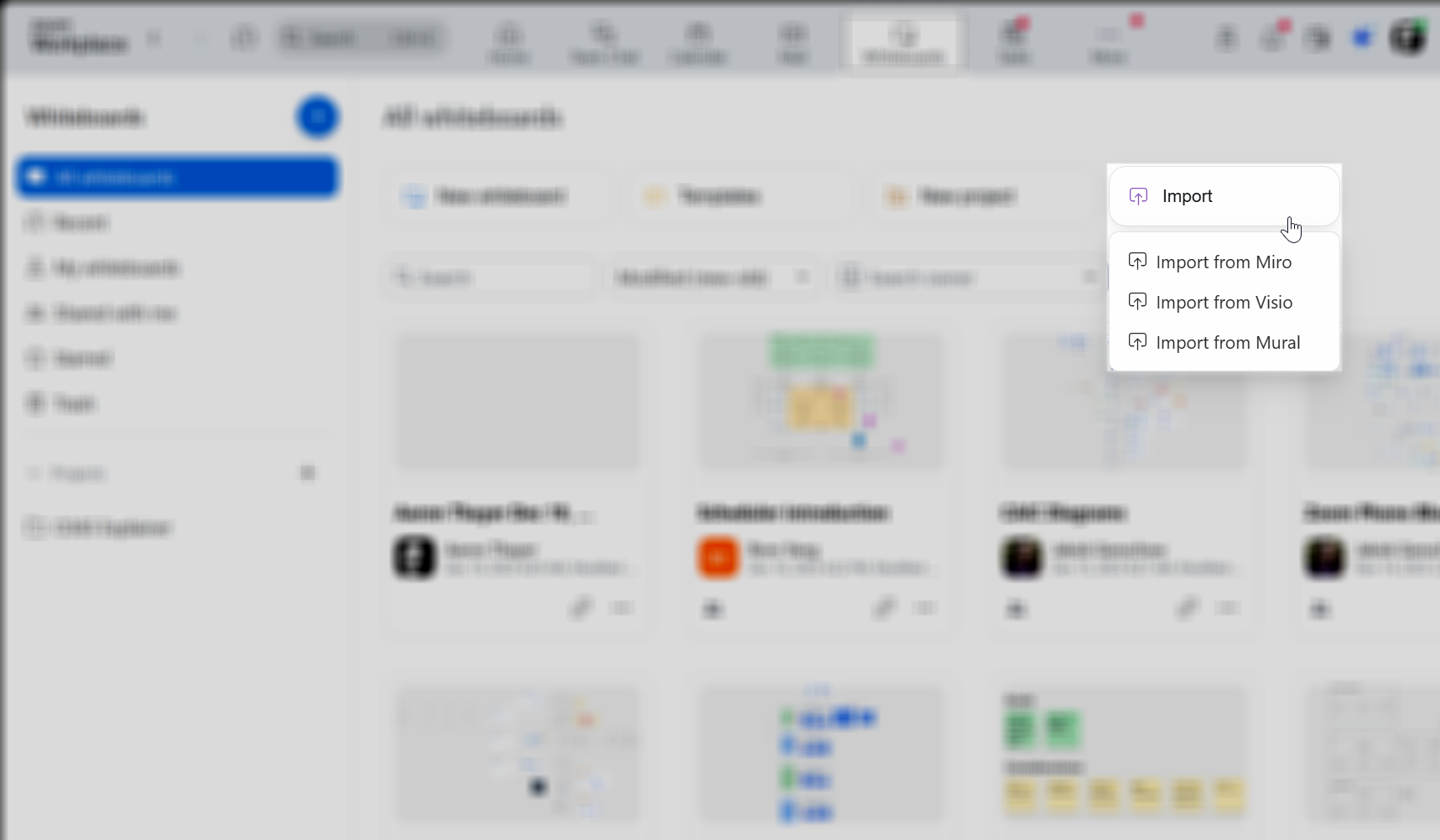
対象： **Miro** および **壁画** ユーザーについては、Zoom は互換性のある API メソッドを提供しており、ボードの所有権や共同作業者などのメタデータを、各ボードの PDF ファイルとともに Amazon S3 バケットへ転送できます。次に、Zoom の API を使用して同等のホワイトボードを作成し、書き出した PDF からデータを抽出して、ボードの所有権とメンバーシップを自動的に更新できます。

<div data-with-frame="true"><figure><img src="/files/18d4540e0cb782e1dabaaab7a4eb0a0e3d7b2a02" alt=""><figcaption></figcaption></figure></div>

次のエクスポート オプションは、現在 Zoom Whiteboard で利用可能です:

<table><thead><tr><th width="230">エクスポート形式</th><th>説明</th></tr></thead><tbody><tr><td>CSV</td><td><ul><li>付箋と表を両方ともCSVにエクスポートします</li></ul></td></tr><tr><td>PDF</td><td><ul><li>ほとんどのホワイトボードのコンテンツを静的なPDFにエクスポートします</li><li>複雑な移行では、PDFファイルを使用して一部のコンテンツをZoom Whiteboardに出し入れします</li></ul></td></tr><tr><td>PNG</td><td><ul><li>PNG形式でフレームごと、またはボード全体の静止画像ファイルをダウンロード</li></ul></td></tr><tr><td>PPT</td><td><ul><li>WhiteboardファイルをMicrosoft PowerPoint形式にエクスポート</li></ul></td></tr></tbody></table>

現在、Zoom Whiteboardでは以下の移行およびインポートのオプションを利用できます:

<table><thead><tr><th width="230">移行 / インポート機能</th><th>説明</th></tr></thead><tbody><tr><td>Miro</td><td><ul><li>PDFのエクスポートおよびインポート方法</li><li>MiroコンテンツをAmazon S3にエクスポートするためのAPIメソッドを利用可能</li><li>より正確に再現できるよう、複雑なボードや複数セクションのレイアウトの処理を改善</li><li>テキスト、ノート、画像、図形、コネクタ、ラベル、フレームをホワイトボードオブジェクトに変換</li></ul></td></tr><tr><td>壁画</td><td><ul><li>PDFのエクスポートおよびインポート方法</li><li>MuralコンテンツをAmazon S3にエクスポートするためのAPIメソッドを利用可能</li><li>インポートの再現性を強化: テキスト配置、背景色、回転した矢印、テキストセルの添付を維持</li><li>テキスト、ノート、画像、図形、コネクタ、ラベル、フレームをホワイトボードオブジェクトに変換</li></ul></td></tr><tr><td>Visio</td><td><ul><li>VSDX形式を使用するファイルのサポート</li></ul></td></tr><tr><td>Lucidchart/Lucidspark</td><td><ul><li>VSDX形式を使用してコンテンツを移行するためのサポート</li></ul></td></tr></tbody></table>

PDFのインポートは現在、最大までのアップロードに対応しています **100 MB** ダッシュボードとZoom Whiteboard APIの両方から。

#### <mark style="color:青;">サードパーティのインポートの制限</mark> <a href="#id-5xct2bvb1ufx" id="id-5xct2bvb1ufx"></a>

Zoom Whiteboard のインポートには特定の制限があります。現在のインポート制限は **アップロードごとに10件のボード**、各ボードは **25 MB以下**。一部の未対応のオブジェクトタイプは、静的要素としてインポートされる場合もあります。

#### <mark style="color:青;">追加リソースと連携の詳細</mark>

特定の連携の詳細については、以下のサポート記事をご覧ください:

* 次を参照してください: [Pexels画像ライブラリのサポート記事](https://support.zoom.com/hc/en/article?id=zm_kb\&sysparm_article=KB0082429)
* 次を参照してください: [Asana連携のサポート記事](https://support.zoom.com/hc/en/article?id=zm_kb\&sysparm_article=KB0057575)

### 分析とインサイト <a href="#whiteboard-analytics-and-insights" id="whiteboard-analytics-and-insights"></a>

#### <mark style="color:青;">ホワイトボードの使用状況とエンゲージメントを監視および分析する</mark>

管理者は、次にアクセスできます **ホワイトボード 管理者 ダッシュボード** Zoom 管理ポータルを通じて、使用状況の指標と組織全体でのエンゲージメントを監視します。ダッシュボードでは、ホワイトボード作成率、アクティブな共同作業者数、および全体的なエンゲージメントの傾向を把握でき、コラボレーション施策をデータに基づいて管理できます。

#### <mark style="color:青;">参加状況とアクティビティ指標を追跡する</mark>

ホワイトボードのエンゲージメント分析は、編集頻度、オブジェクト作成、チームのコラボレーション密度などのユーザー参加パターンを表示します。管理者は、より詳細なレビューのために集計分析データをエクスポートしたり、内部のレポート作成システムに統合して生産性の追跡に活用したりできます。

{% hint style="info" %}
分析データは、コラボレーション全体のアクティビティを反映しており、個々のコンテンツやホワイトボードのデータは表示しません。管理者は、Zoomのアカウントレベルのプライバシー制御を通じて表示設定を管理できます。
{% endhint %}

### ライセンス <a href="#xcvlzntpjxjc" id="xcvlzntpjxjc"></a>

#### <mark style="color:青;">Zoom Whiteboardは柔軟なライセンス体系を提供しています</mark>

Zoom Whiteboard は 3 つのライセンス階層で提供されています：Whiteboard Basic、Whiteboard Unlimited、そして Whiteboard Plus。Zoom Workplace のプランには、これらの Whiteboard 階層のいずれかが含まれており、さらに一部のお客様は、より広範な Zoom Workplace プランを変更することなく、アドオンとして Whiteboard Plus を 購入 することもできます。

* **ホワイトボード ベーシック** エントリーレベルのプランで、機能は限定されています。Zoom Workplace ベーシックとプロに含まれています。
* **ホワイトボード無制限** は中間層です。Zoom Workplace ビジネス、ビジネスプラス、およびエンタープライズ Essentials に含まれています。
* **ホワイトボード プラス** 最上位プランです。Zoom Workplace エンタープライズ Plus に含まれており、アドオンとしてもオンラインです。

Zoom Whiteboard 向けの AI Companion 機能は、Whiteboard Unlimited、Whiteboard Plus、および Zoom Workplace Pro で利用可能です。

以下をご覧ください [Zoomのウェブサイト上のホワイトボード専用料金ページ](https://zoom.us/pricing/whiteboard) Zoom Whiteboard、Zoom Workplaceについて、またどのプランでAI Companionを提供しているかを詳細情報。

{% hint style="info" %}
それぞれのホワイトボードの保存容量は、ホワイトボード プラス ユーザーの場合は1 GB、その他のすべてのユーザーの場合は300 MBに制限されています。PDFをアップロードすると、表示目的でいくつかの小さいファイルが生成され、それらの小さいファイルの合計サイズも最大サイズ制限の対象になります。
{% endhint %}

#### <mark style="color:青;">ホワイトボード Unlimited\*\* なら、チームのオンラインキャンバスが不足することはありません</mark> <a href="#efs4jmhfd4v" id="efs4jmhfd4v"></a>

ホワイトボード アンリミテッドは中位のホワイトボード階層です。これは、Zoom Workplace Business、ビジネスプラス、および エンタープライズ エッセンシャルの各ライセンスを含むパッケージ特典です。この階層では、クラウドストレージの定員に応じて、ホワイトボードの作成を無制限に行うことができ、また、コンテンツ生成、要約、バージョン管理などの Zoom AI Companion の機能を、追加料金なしで含みます。

{% hint style="info" %}
\*\*ホワイトボード Unlimited のキャンバス容量は、クラウドストレージの定員に左右されます。
{% endhint %}

#### <mark style="color:青;">ホワイトボード Plus は、アドオンとして個別に購入することも、エンタープライズ Plus ライセンスにバンドルすることもできます</mark> <a href="#ykowqbfktvip" id="ykowqbfktvip"></a>

ホワイトボード Plus は、ホワイトボードの最上位プランです。高度な機能を必要とするユーザー向けに、カスタムおよび組織で管理されたテンプレートと図形ライブラリに加え、Jira、Asana、Azure とのサードパーティ連携が含まれます。これらのサードパーティ連携により、ユーザーはお気に入りのプロジェクト管理ツールからタスクカードをインポートし、ホワイトボードの無限キャンバスやカンバンボードで可視化できます。

ホワイトボード Plus は、エンタープライズ Plus ライセンスに含まれるか、他のライセンスタイア向けの追加アドオン購入として利用できます。ホワイトボード Plus は、高度な図解機能と、より高度な図形タイプやコラボレーション機能を提供し、 [プライベートモード](https://support.zoom.com/hc/en/article?id=zm_kb\&sysparm_article=KB0077861)。エンタープライズ ライセンスでは、自動ライセンス割り当てなしで柔軟なコラボレーションが可能であり、管理者向けのドメインベースの共有コントロールも提供されます。Zoom では、ライセンス状態に関係なくすべてのユーザーがホワイトボードを編集できるため、コラボレーションの柔軟性が高まります。

複数のライセンスタイプを 1 人のユーザーに適用できます。Zoom ホワイトボード以外のアドオンには、Zoom Phone、Zoom Revenue Accelerator などがあります。詳細はサポート記事をご覧ください [Zoom ライセンスの割り当て](https://support.zoom.com/hc/en/article?id=zm_kb\&sysparm_article=KB0064911) ユーザーアカウントへのライセンス追加の詳細については、

{% hint style="info" %}
AI Companion は、すべての地域または業界分野で利用できない場合があります。
{% endhint %}

### 管理とセキュリティ <a href="#id-8xuxel50i9yv" id="id-8xuxel50i9yv"></a>

#### <mark style="color:青;">Zoom Whiteboard のデータ、アクセス制御、導入を、エンタープライズ レベルの管理機能で管理します</mark>

Zoom Whiteboard は Zoom-Managed Services で多層セキュリティを使用しています。これにより、プラットフォーム間でホワイトボードのコンテンツが保護されます。システムは、地域別のストレージを備えた分散データセンターを使用します。SSO 連携と、ドメインベースのアクセス制御が含まれます。

組織は、セキュリティの設定に基づいてSSO認証を必要とする場合があります。組織は、自社のポリシーに従ってデータレジデンシーのオプションを設定できます。

{% hint style="info" %}
お客様の組織では、セキュリティポリシーに基づいて SSO 認証を推奨または必須としている場合があります。これらの要件に合わせて、データレジデンシーのオプションを設定できます。カスタマーマネージドキー サポートはオプションの保護を追加し、次のセクションで説明されています。
{% endhint %}

アカウント固有の設定は管理上の制御を実装し、管理者が組織全体でホワイトボードの作成、編集権限、および共有機能を管理できるようにします。これにより、共同作業の柔軟性を維持しながら、適切なガバナンスを実現できます。

管理者は、ミーティングの設定を通じて広範な制御を行えます。コンテンツ保持ポリシーやホワイトボードの自動ライフサイクル プロトコルを設定できます。管理者は、組織をまたいだコラボレーションも制限できます。

AI Companion 機能については、管理者は以下の指定されたコントロールを使用して、AI の使用とアクセスのレベルを制御できます。

* 組織レベルの設定オプション
* AI機能のきめ細かなアクセス制御
* ドメインベースの制限
* ユーザー グループごとのカスタム利用ポリシー
* 既存のZoom AI Companion機能との連携

#### <mark style="color:青;">Zoomは、公共インターネット経由で転送中のホワイトボードデータと、自社の製品インフラ内で保存中のデータを暗号化します</mark>

Zoomのセキュリティアーキテクチャは、そのプラットフォーム全体で強力な暗号化とアクセス制御を実装しています。Zoomは、Zoom Workplaceのデスクトップおよびモバイルアプリで、TLS 1.2セキュリティプロトコルを使用して公共インターネット経由のデータ接続を保護し、業界標準の暗号化によってミーティング中のトラフィックを保護しています。

Zoomの製品環境内では、ユーザーのミーティングコンテンツは保存時に暗号化され、アクセス制御はアカウント オーナー、管理者、および指定された特権ユーザーによって管理されます。

#### <mark style="color:青;">カスタマーマネージドキーは、強化されたエンタープライズグレードのセキュリティを提供します</mark> <a href="#id-3ijhgpswoeni" id="id-3ijhgpswoeni"></a>

Zoomカスタマーマネージドキー (CMK) は、より厳格なコンプライアンスおよび規制管理を必要とするエンタープライズのお客様向けに、強化されたセキュリティ機能を提供します。このシステムにより、AWSを通じて独自の暗号化キーを維持し、データとアセットを暗号化および復号できます。この実装は、CMKシステムとやり取りしてデータの暗号化および保存処理を行うZoomのWhiteboardサーバー（DAS）を通じて機能します。

データを保存する際、DASはCMKからドキュメントのオーナーの暗号化キーを取得し、対象データを暗号化して保存先ストレージに格納します。データ取得処理中、DASはCMKから復号キーを取得して、ストレージから取り出されるデータを復号します。このアーキテクチャにより、Zoomのインフラ内で安全なデータ処理を可能にしながら、暗号化キーの管理を維持できます。

#### <mark style="color:青;">ガバナンス機能とデータフロー保護により、Zoom Whiteboardコンテンツに対する制御、シンプルさ、そして安心感が提供されます</mark> <a href="#c66zgw1fkr10" id="c66zgw1fkr10"></a>

ガバナンスは、Zoom Whiteboardのもう1つの重要な機能です。管理者はテンプレートベースの公開ワークフローを強制し、根本原因分析のために包括的なホワイトボードのメタデータを調査できます。一括操作は、コンテンツ管理作業にも役立ちます。

Zoom管理ポータルで設定されたホワイトボードのデータセンター地域は、ホワイトボードのコンテンツにも適用されます。

Zoom Whiteboardの管理フレームワークは、エンタープライズ展開向けに包括的な制御および管理機能を提供します。このシステムは、自動化されたホワイトボードのライフサイクル管理のための設定可能な保持ポリシーと組み合わせた高度なミーティング設定の管理を含みます。管理制御はデータレジデンシーのオプションにも及び、これはコンテンツの保存場所管理に関する組織のアカウントプロファイル ポリシーと整合します。

このプラットフォームは、拡張性の高いAPI連携機能を提供し、既存のエンタープライズシステムとの連携とカスタムソリューション開発を可能にします。セキュリティ機能には、カスタマイズ可能な共同作業に関する免責事項と、組織をまたぐ共同作業の制限に対するきめ細かな制御が含まれます。

#### <mark style="color:青;">ホワイトボードのプロジェクトは、共有されるまで非公開です</mark>

IT管理者向けのエンタープライズ管理ツールにより、ホワイトボードを誰とでも共有できることを含む、デフォルトの共有権限など、Zoom Whiteboardへのアクセスを管理および制御できます。アクティブなZoomアカウントを持つ相手と、ホワイトボードを共有できます。

ホワイトボードのオーナーと管理者は、誰がホワイトボードにアクセスでき、閲覧できるかを制御できます。デフォルトでは、オーナーとして表示される作成者のみが、ミーティング外で作成された新しいホワイトボードにアクセスできます。これらのホワイトボードは非公開です。その後、オーナーは追加の編集者、コメント投稿者、閲覧者を招待し、組織と共有するためのリンクを作成できます。

また、Zoom Workplace アプリ内でユーザー間のホワイトボードの所有権を直接移譲することもできます。

{% hint style="info" %}
アカウントのオーナーとホワイトボードの管理者は、追加の共同作業者（自分自身を含む）を追加したり、Zoom Whiteboardの所有権を変更したりできます。
{% endhint %}

#### <mark style="color:青;">管理者はZoom Whiteboardへのアクセスを制限できます</mark>

Zoom管理者は、グループおよびアカウントレベルでホワイトボードへのアクセスを選択的に有効にし、承認されたユーザーまたはグループに機能へのアクセスを制限できます。

ホワイトボード管理者は、次のこともできます。

* ミーティング内またはミーティング外での使用に対してZoom Whiteboardを有効にする、または無効にする
* ホワイトボードのクラウドストレージを有効にする、または無効にする
* ホワイトボードをPNGまたはPDFにエクスポートする機能を有効にする、または無効にする
* 組織外でボードを共有する機能を有効にする、または無効にする


---

# Agent Instructions: Querying This Documentation

If you need additional information that is not directly available in this page, you can query the documentation dynamically by asking a question.

Perform an HTTP GET request on the current page URL with the `ask` query parameter:

```
GET https://library.zoom.com/technical-library/ja/zoom-workplace/zoom-whiteboard/zoom-whiteboard-explainer.md?ask=<question>
```

The question should be specific, self-contained, and written in natural language.
The response will contain a direct answer to the question and relevant excerpts and sources from the documentation.

Use this mechanism when the answer is not explicitly present in the current page, you need clarification or additional context, or you want to retrieve related documentation sections.