> For the complete documentation index, see [llms.txt](https://library.zoom.com/llms.txt). Markdown versions of documentation pages are available by appending `.md` to page URLs; this page is available as [Markdown](https://library.zoom.com/technical-library/vi/dich-vu-kinh-doanh/zoom-contact-center/expert-insights/zoom-cx-agent-desktop-deployment-options.md).
# Tùy chọn triển khai màn hình nhân viên
Zoom CX cung cấp nhiều tùy chọn triển khai màn hình tác nhân để đáp ứng các yêu cầu kinh doanh của trung tâm liên hệ Zoom của bạn. Các chức năng phổ biến của trung tâm liên hệ, như cửa sổ bật lên trên màn hình và ghi nhật ký cuộc gọi, đều khả dụng cho tất cả các tùy chọn triển khai.
Cho dù bạn cần một Thành phần tích hợp đơn giản với CRM của mình, một ứng dụng web tùy chỉnh được nhúng trong màn hình tác nhân, hay các Thành phần tích hợp nâng cao dựa trên Sự kiện bằng cách sử dụng Flow Events hoặc API Webhooks, Zoom CX đều có sự linh hoạt để hỗ trợ nhu cầu của bạn.
Bằng cách hiểu rõ các yêu cầu cụ thể của bạn và tận dụng các công cụ cũng như các Thành phần tích hợp phù hợp, bạn có thể tạo ra trải nghiệm trung tâm liên hệ liền mạch và hiệu quả cho các tác nhân và Khách hàng của mình.
## Ví dụ về Thành phần tích hợp
Một câu hỏi rất phổ biến mà Khách hàng của chúng tôi thường hỏi là, "*Zoom trung tâm liên hệ có thể Thành phần tích hợp với \[chèn hệ thống của tôi ở đây] không?*" Câu trả lời thường không đơn giản là có hoặc không.
Dưới đây là một số ví dụ về Thành phần tích hợp của Khách hàng:
* Tôi cần tác nhân con người của mình sống bên trong một ứng dụng khác
* Tôi cần các tác nhân con người của mình có cửa sổ bật lên trên màn hình và khả năng nhấp để gọi với CRM của tôi
* Tôi cần IVR thoại của mình thực hiện truy vấn cơ sở dữ liệu vào hệ thống của tôi và cung cấp thông tin tự phục vụ
* Tôi cần xử lý thanh toán bằng thẻ tín dụng và Thành phần tích hợp với hệ thống ngân hàng của tôi
* Tôi cần chatbot AI của mình hiểu các chi tiết cụ thể về Kinh doanh của tôi
* Khi một nhân viên nói chuyện với khách hàng, tôi muốn hệ thống trung tâm liên hệ tự động hiển thị thông tin theo ngữ cảnh để giúp nhân viên
Mỗi ví dụ này yêu cầu một cách tiếp cận khác nhau đối với Thành phần tích hợp. Điều quan trọng là phải hiểu các yêu cầu Kinh doanh để trả lời câu hỏi và thiết kế trung tâm liên hệ phù hợp cho Kinh doanh của bạn. Tính năng nào được yêu cầu cho Thành phần tích hợp của bạn?
Zoom CX cung cấp bốn tùy chọn triển khai máy tính để bàn cho nhân viên: Ứng dụng Zoom Workplace, Ứng dụng web tiến bộ (PWA), các trình kết nối CRM CTI và Thành phần tích hợp nhúng thông minh ZCC.
## Các Tính năng được hỗ trợ
Bảng dưới đây liệt kê Hỗ trợ kênh cho từng tùy chọn triển khai.
| Tùy chọn triển khai | Hệ điều hành được hỗ trợ | Các kênh ZCC được hỗ trợ | AI Companion | Hỗ trợ chuyên gia AI |
| ---------------------------------------------- | ------------------------ | ---------------------------------------------------------------------------------------------------------------------------- | ----------------------------------- | --------------------------------------------------------------------------------- |
| ứng dụng máy tính để bàn Zoom Workplace | Windows, Mac |
Giọng nói
Video
SMS
cuộc trò chuyện trên web
nhắn tin xã hội
email
| Được bao gồm trong tất cả giấy phép | Bao gồm với giấy phép tiện ích mở rộng Elite và AI Expert Assist |
| Tích hợp CRM CTI | Web |
Giọng nói
Video
SMS
cuộc trò chuyện trên web
nhắn tin xã hội
| Trong lộ trình | Trong lộ trình. Sẽ yêu cầu giấy phép tiện ích mở rộng Elite hoặc AI Expert Assist |
| Zoom trung tâm liên hệ Nhúng thông minh (CCSE) | Web |
Giọng nói
Video
cuộc trò chuyện trên web
| Không Đang rảnh | Không Đang rảnh |
## ứng dụng Zoom Workplace
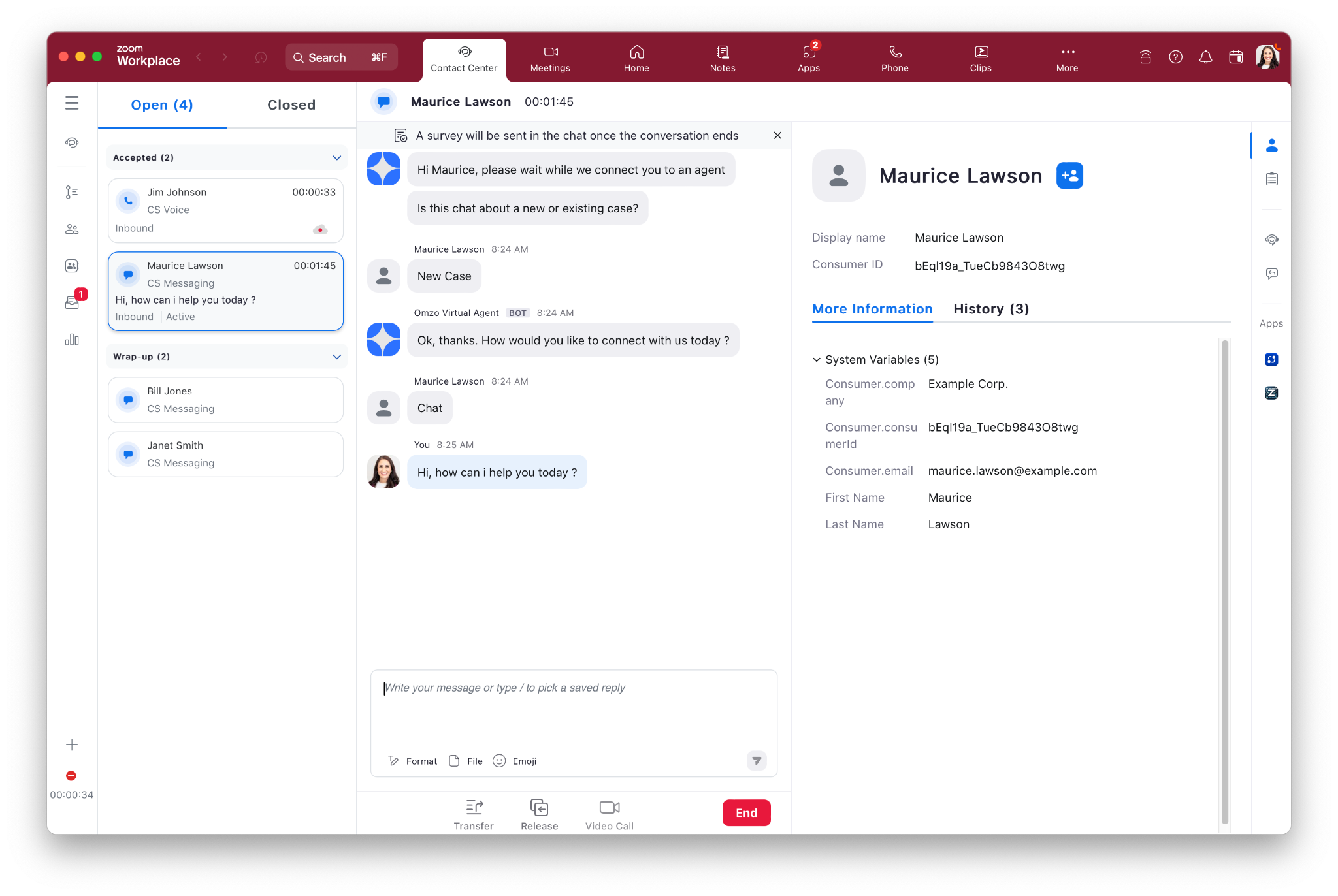
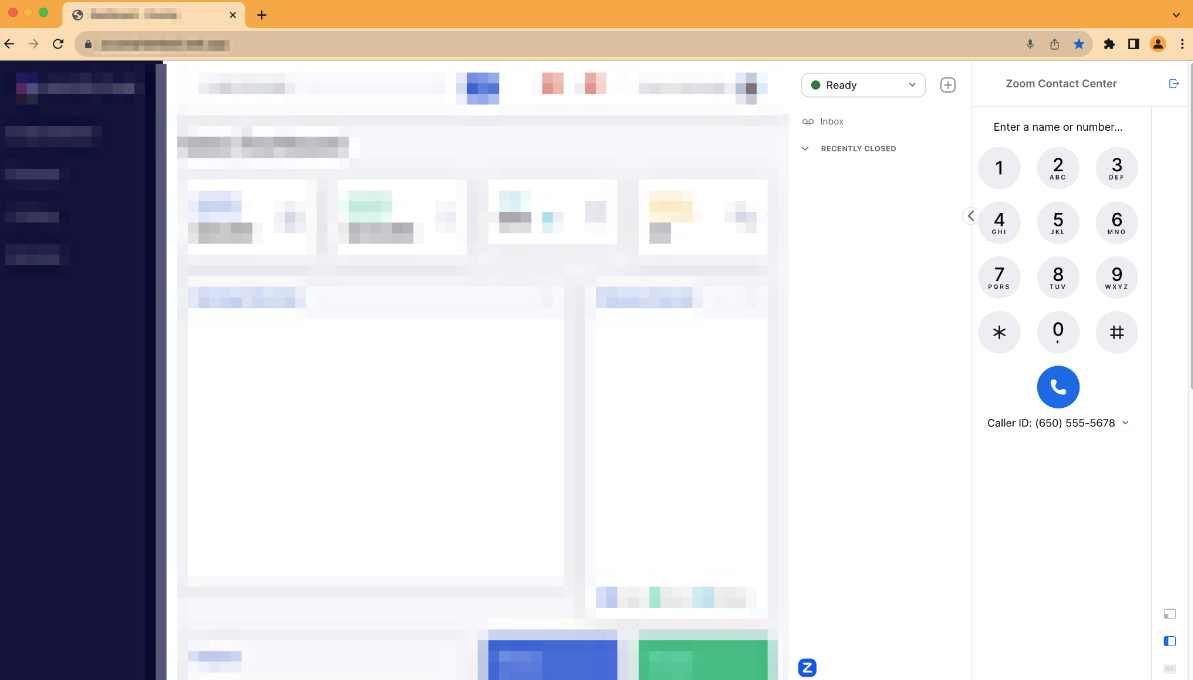
Màn hình Agent mặc định của chúng tôi là giao diện Tiêu chuẩn được tích hợp sẵn trong ứng dụng Zoom Workplace, cùng ứng dụng mà bạn đã quen dùng để Tham gia Zoom Meetings hoặc thực hiện các cuộc gọi Zoom Phone. Các Agent có giấy phép Zoom trung tâm liên hệ sẽ có quyền Truy cập thẻ Trung tâm liên hệ (hiển thị bên dưới), nơi họ sẽ xử lý các tương tác Zoom trung tâm liên hệ của mình.
{% hint style="info" %}
**Lưu ý**
Để biết thêm thông tin về cấu hình thông tin trung tâm liên hệ, xem [Hỗ trợ Zoom](https://support.zoom.com/hc/en/article?id=zm_kb\&sysparm_article=KB0058394).
{% endhint %}
### **Các cửa sổ bật lên trên màn hình trình duyệt**
Bạn có thể sử dụng [Mở URL](https://support.zoom.com/hc/en/article?id=zm_kb\&sysparm_article=KB0058616\&DeviceId=178f00fc-724f-4a48-8bc8-2e79500f8f07\&SessionId=1745602375311) Tính năng trong ứng dụng để xây dựng một URL web động dựa trên dữ liệu biến đổi, sau đó bật lên trong trình duyệt hệ thống trên Máy tính của nhân viên. Cửa sổ bật lên URL trên màn hình có thể bao gồm các biến Tiêu chuẩn, chẳng hạn như số điện thoại của người gọi, nhưng cũng có thể bao gồm dữ liệu tùy chỉnh được thu thập bởi Flow/IVR, chẳng hạn như số hồ sơ hoặc số ticket.
### **Zoom Apps**
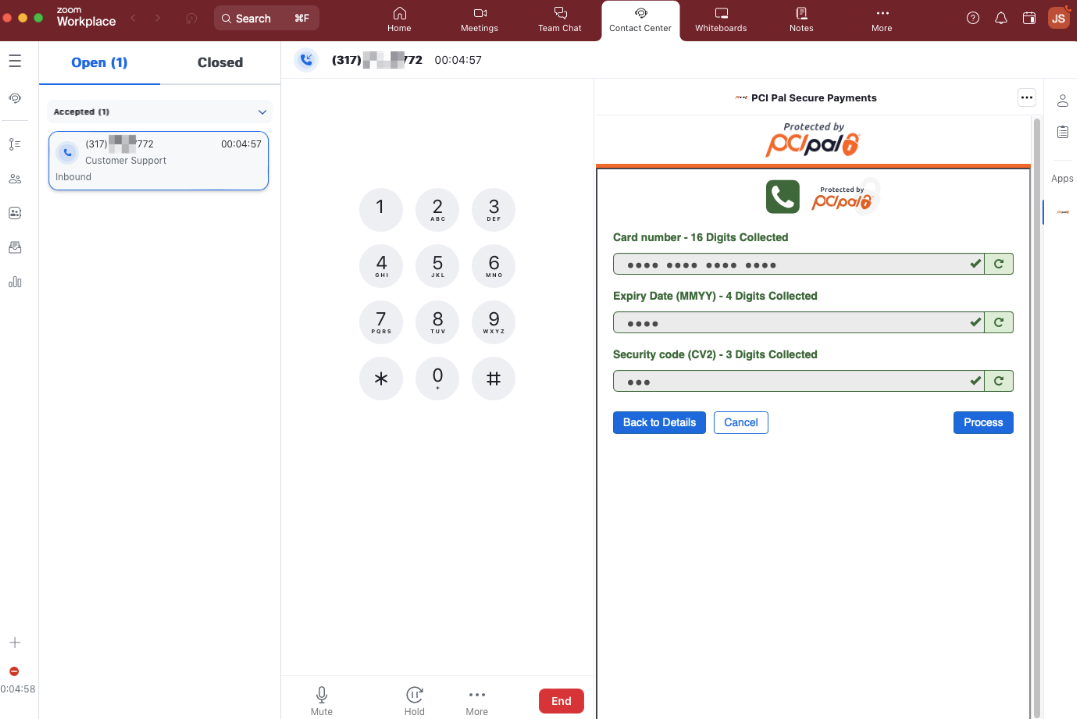
Bạn có thể tận dụng Zoom Apps Framework để tích hợp các ứng dụng web vào màn hình máy tính của tác nhân trong trung tâm liên hệ Zoom Contact Center. Zoom Apps được hiển thị cho các tác nhân ở bên phải của cuộc tương tác dựa trên cấu hình quản trị cho từng hàng đợi. Điều này cho phép mỗi hàng đợi kiểm soát những Zoom Apps nào được hiển thị cho tác nhân.
Khung Ứng dụng Zoom hỗ trợ cả các ứng dụng công khai, chẳng hạn như ứng dụng PCI Pal được hiển thị bên dưới, và các ứng dụng riêng tư. Các ứng dụng riêng tư thường nhắm đến các trường hợp sử dụng nội bộ và chỉ khả dụng cho Tài khoản Zoom mà ứng dụng được tạo cho. Nếu bạn có nguồn lực để xây dựng ứng dụng web của riêng mình (HTML, CSS hoặc JavaScript), bạn có thể tích hợp ứng dụng đó một cách liền mạch vào Ứng dụng Zoom Workplace.
Zoom Apps JavaScript SDK hỗ trợ cả sự kiện và API, cho phép ứng dụng của bạn nhận các cập nhật mức độ tương tác và Bình chọn dữ liệu.
{% hint style="info" %}
Để biết thêm thông tin, xem [Zoom Apps trên cơ sở Zoom Developer](https://developers.zoom.us/docs/contact-center/apps/?optimizely_user_id=efe7866fa2ae9ac46f7e6b8bb8e98da9\&DeviceId=178f00fc-724f-4a48-8bc8-2e79500f8f07\&SessionId=1745602375311).
{% endhint %}
## Ứng dụng Web Tiến bộ (PWA)
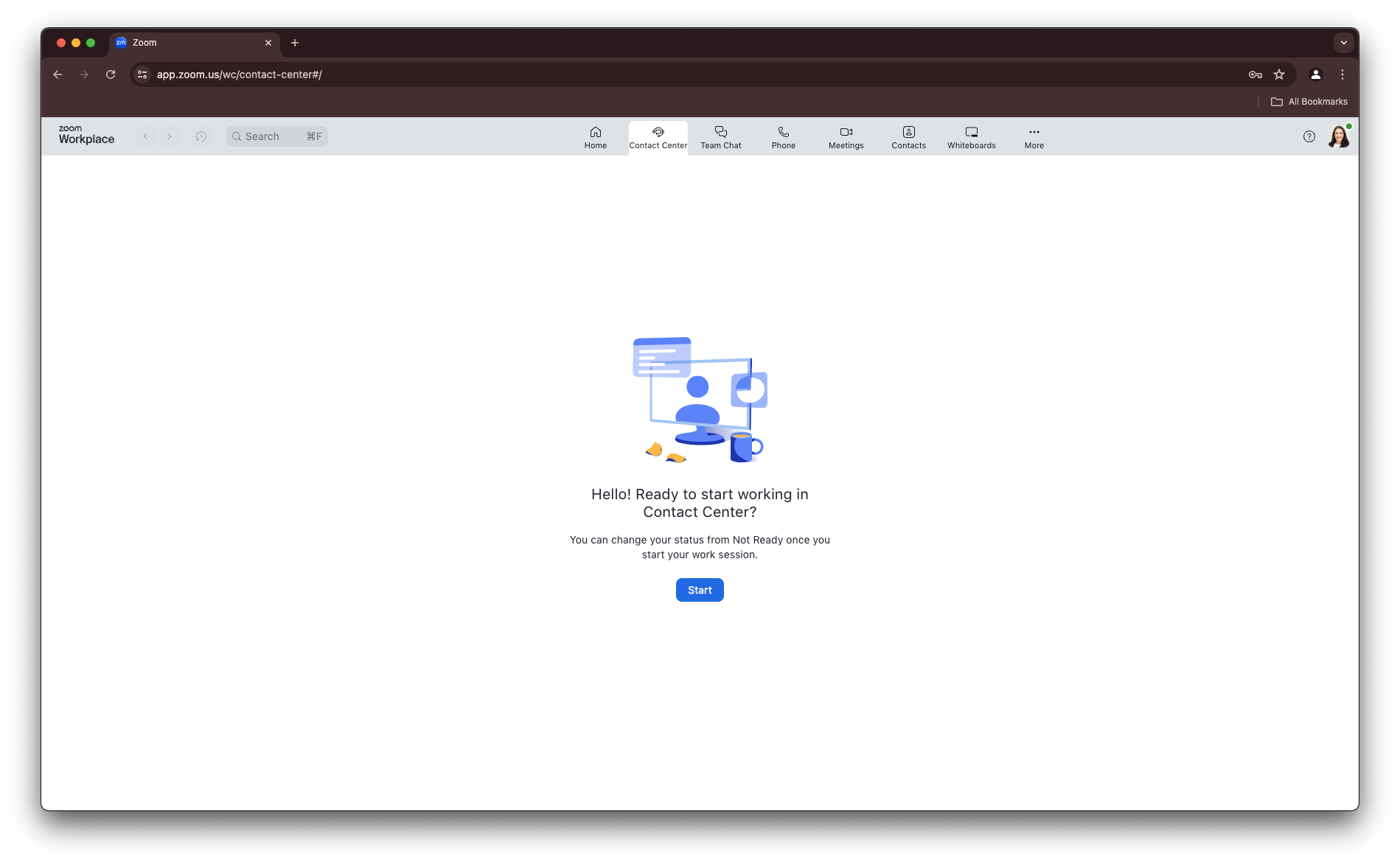
Ứng dụng web khách có sẵn cho khách hàng muốn để các nhân viên của họ đăng nhập vào Zoom trung tâm liên hệ bằng trình duyệt web, chẳng hạn như Chrome. Các bộ Tính năng tương tự như những gì có sẵn trên ứng dụng Zoom Workplace.
{% hint style="info" %}
**Lưu ý**
Để biết thêm thông tin về Ứng dụng Web Tiến bộ, hãy xem [Blog của Zoom](https://www.zoom.com/en/blog/how-to-use-zoom-on-a-chromebook/).
{% endhint %}
## Các bộ kết nối CRM CTI
Nếu bạn muốn để các nhân viên của mình làm việc được nhúng bên trong CRM của bạn, bạn có thể tận dụng các Bộ kết nối CRM CTI của ZCC, hỗ trợ các CRM sau:
* Salesforce
* Zendesk
* ServiceNow
* Hubspot
* Microsoft Dynamics 365
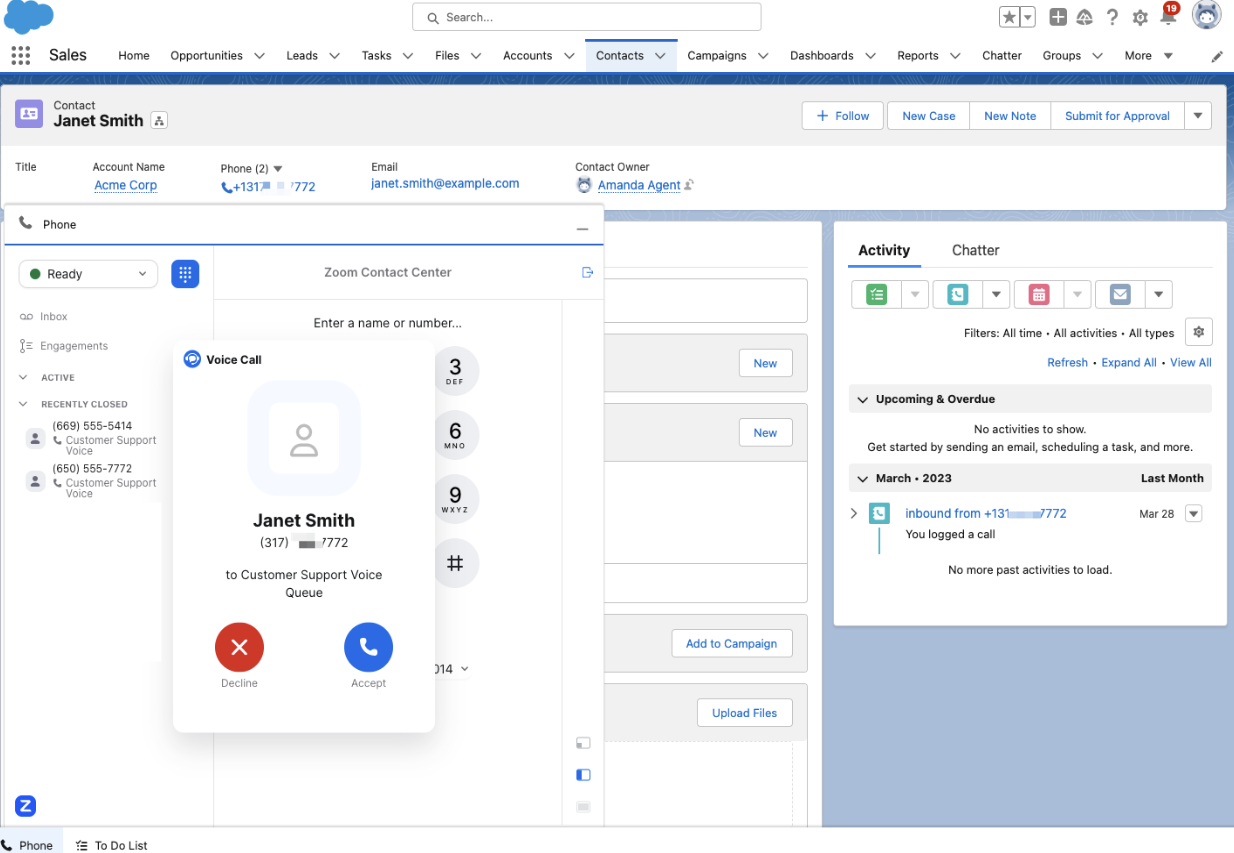
Nếu bạn đang sử dụng một trong những Thành phần tích hợp này, các tác nhân sẽ xử lý tương tác ngay trong CRM bằng Thành phần tích hợp Zoom trung tâm liên hệ được nhúng. Các chức năng bật màn hình và ghi log cuộc gọi đã được bao gồm sẵn.
{% hint style="info" %}
**Lưu ý**
Để biết thêm thông tin về các Bộ kết nối CTI của CRM, xem [Hỗ trợ Zoom](https://support.zoom.com/hc/en/article?id=zm_kb\&sysparm_article=KB0078354).
{% endhint %}
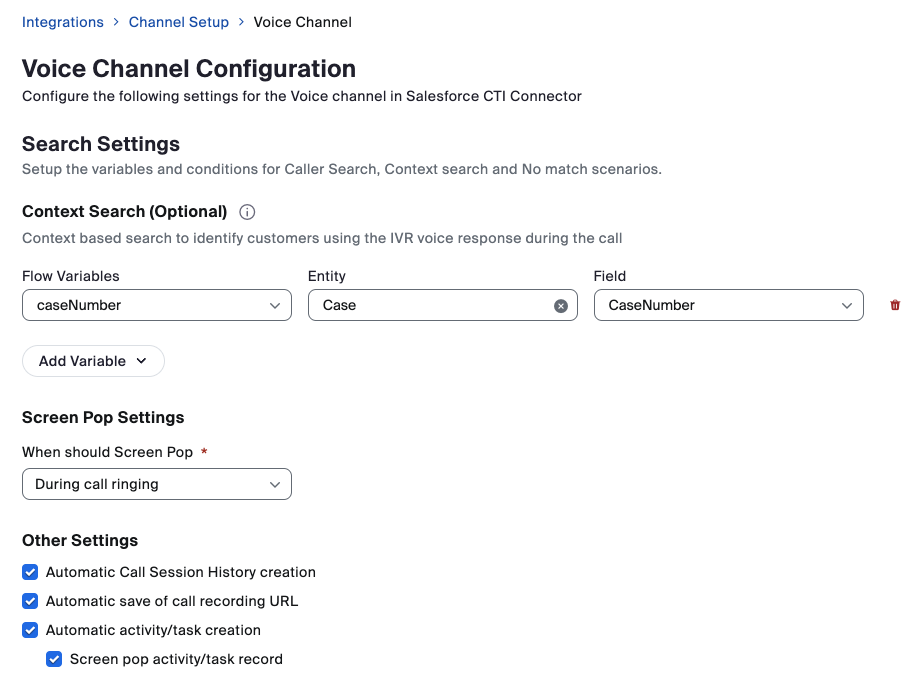
Hành vi mặc định của các Thành phần tích hợp là bật màn hình dựa trên ID người gọi (các kênh voice/SMS) hoặc email (các kênh cuộc trò chuyện web/video), nhưng bạn có thể Cấu hình để bật màn hình dựa trên dữ liệu bổ sung được thu thập trong Flow, chẳng hạn như số case hoặc ticket. Hãy xem cấu hình đó.
{% hint style="info" %}
**Lưu ý**
Các tùy chọn hiển thị trên màn hình Cấu hình kênh thay đổi tùy thuộc vào CRM và kênh ZCC được sử dụng.
{% endhint %}
## Thành phần tích hợp Zoom trung tâm liên hệ Smart Embed (CCSE)
Zoom CCSE là một giải pháp linh hoạt cho phép nhà phát triển nhanh chóng nhúng Agent vào ứng dụng web của riêng họ bằng cấu hình HTML iFrame. Nhóm nhà phát triển web của bạn sẽ thêm mã JavaScript bổ sung vào ứng dụng web của bạn để nhận các sự kiện đổ chuông/kết nối cuộc gọi, có thể được dùng để kích hoạt màn hình bật lên và/hoặc ghi log cuộc gọi trong ứng dụng web của bạn.
{% hint style="info" %}
**Lưu ý**
Để biết thêm về Smart Embed, hãy xem [tài liệu dành cho nhà phát triển](https://developers.zoom.us/docs/contact-center/smart-embed/?optimizely_user_id=efe7866fa2ae9ac46f7e6b8bb8e98da9\&DeviceId=178f00fc-724f-4a48-8bc8-2e79500f8f07\&SessionId=1745602375311).
{% endhint %}
## Giải pháp Đối tác
Nếu bạn đang tìm kiếm một giải pháp đại lý không được đề cập ở trên, các tích hợp bổ sung đang rảnh và được cung cấp bởi các đối tác Nhà cung cấp Giải pháp Đổi mới (ISV) của Zoom. Chương trình đối tác ISV bao gồm các giải pháp được xây dựng cho ngân hàng, quỹ tín dụng, bảo hiểm, Y tế, và hơn thế nữa.
{% hint style="info" %}
**Lưu ý**
Để biết thêm thông tin, xem [Đối tác ISV Zoom cho trung tâm liên hệ](https://partner.zoom.us/solutions/?filter-types=ISV\&filter-products=Contact+Center).
{% endhint %}
Các tích hợp màn hình làm việc (desktop) dành cho đại lý phức tạp hơn có thể tận dụng các sự kiện của Zoom CX Flow hoặc các sự kiện API của Zoom App Marketplace (webhooks/WebSockets). Với các tùy chọn này, nền tảng Zoom CX sẽ gửi các yêu cầu HTTPS đến các điểm cuối API bên ngoài dựa trên các sự kiện của trung tâm liên hệ Zoom Contact Center.
Tùy thuộc vào các yêu cầu về Thành phần tích hợp của bạn, bạn có thể chọn sử dụng các sự kiện Flow, các sự kiện API hoặc cả hai.
Bạn có thể thiết kế một Thành phần tích hợp để hiển thị cửa sổ khi nhận được các sự kiện này hoặc ghi nhật ký các cuộc gọi. Cả Flow Events và các sự kiện của Zoom App Marketplace đều có sẵn cho tất cả các Tùy chọn triển khai tác nhân ở trên.
| Loại Sự kiện | Các tương tác được hỗ trợ | Loại tải trọng |
| ------------------------------------------------------------------- | ------------------------- | -------------- |
| [Tập lệnh Sự kiện luồng ZCX](#flow-event-script) | Chỉ Đến | JSON tùy chỉnh |
| [Zoom App Marketplace API Events](#zoom-app-marketplace-api-events) | Đến và Đi | JSON cố định |
Các tập lệnh Flow Sự kiện được kích hoạt khi các hành động cụ thể xảy ra trong Zoom trung tâm liên hệ. Khi Sự kiện đó được kích hoạt, mã tập lệnh Sự kiện được liên kết sẽ được thực thi trong ngữ cảnh của phiên tương tác, nghĩa là tập lệnh có thể Truy cập các biến của phiên tương tác.
## Tập lệnh Sự kiện Luồng
Hãy xem qua hai script Sự kiện Flow phổ biến.
| Tên Sự kiện | Kích hoạt Sự kiện |
| --------------------------------------------------------------------- | -------------------------------------------------------- |
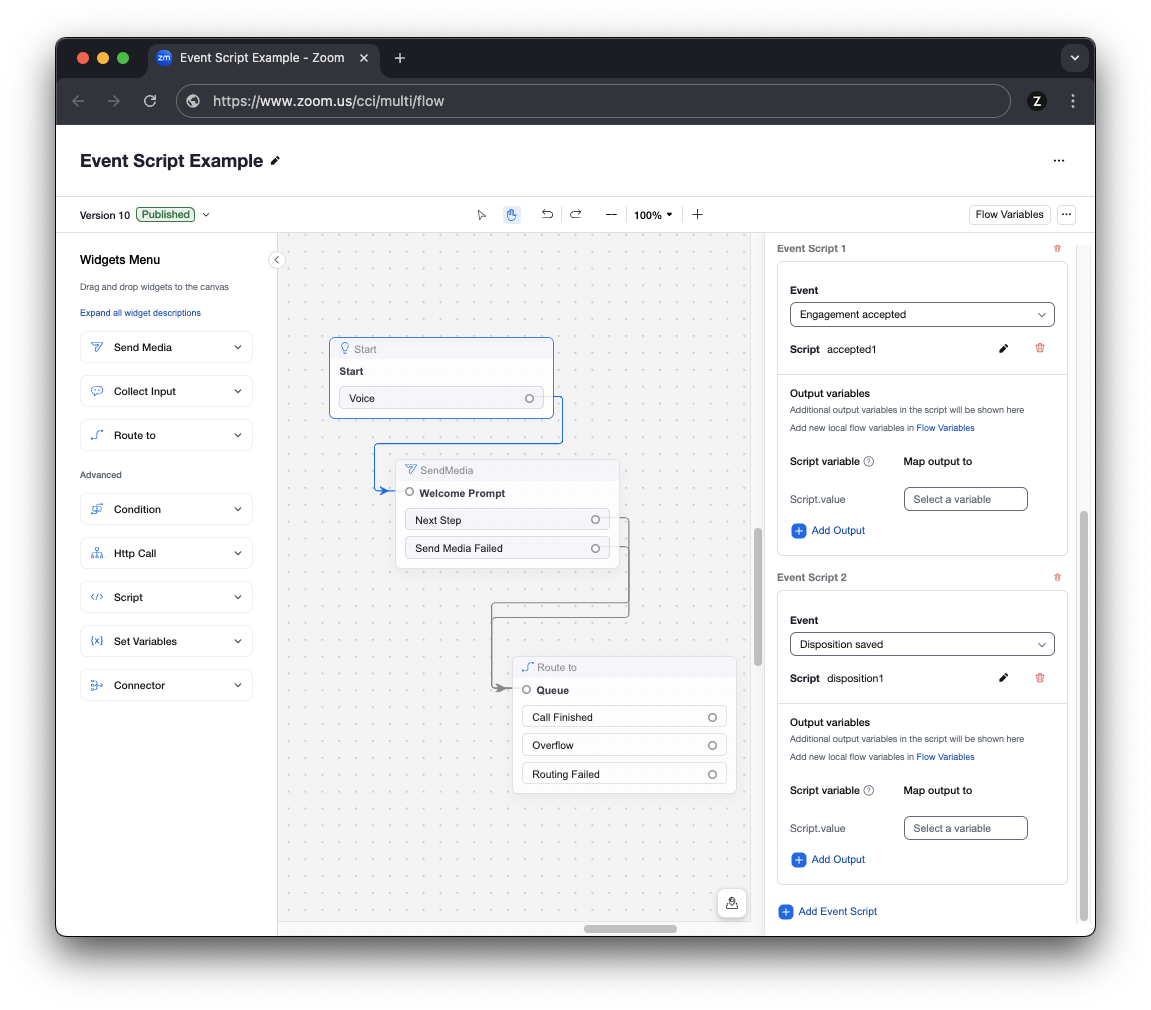
| [Tương tác đã được chấp nhận](#engagement-accepted-event-script-code) | Khi một nhân viên chấp nhận cuộc gọi. |
| [Đã lưu nhãn kết quả](#disposition-saved-event-script-code) | Nhân viên đã lưu một nhãn kết quả và kết thúc tương tác. |
{% hint style="info" %}
**Lưu ý**
Danh sách đầy đủ các tập lệnh Sự kiện có trong [bài viết hỗ trợ](https://support.zoom.com/hc/en/article?id=zm_kb\&sysparm_article=KB0059146\&DeviceId=178f00fc-724f-4a48-8bc8-2e79500f8f07\&SessionId=1745602375311).
{% endhint %}
Hãy xem một ví dụ về cách bạn có thể sử dụng các Sự kiện ở trên để gửi các yêu cầu HTTP đến một hệ thống bên ngoài. Khi hệ thống bên ngoài nhận được các Sự kiện này, dữ liệu có thể được օգտագործed để cung cấp ghi nhật ký, cửa sổ bật lên trên màn hình hoặc các trường hợp sử dụng khác. Các khả năng chính xác được cung cấp sẽ được quyết định bởi khả năng của hệ thống bên ngoài.
### **Cấu hình mẫu**
Trong Luồng, chúng ta bắt đầu bằng cách cấu hình các tập lệnh Sự kiện trên tiện ích Bắt đầu. Trong hình ảnh bên dưới, bạn có thể thấy rằng tiện ích Bắt đầu đã được cấu hình với hai tập lệnh Sự kiện.
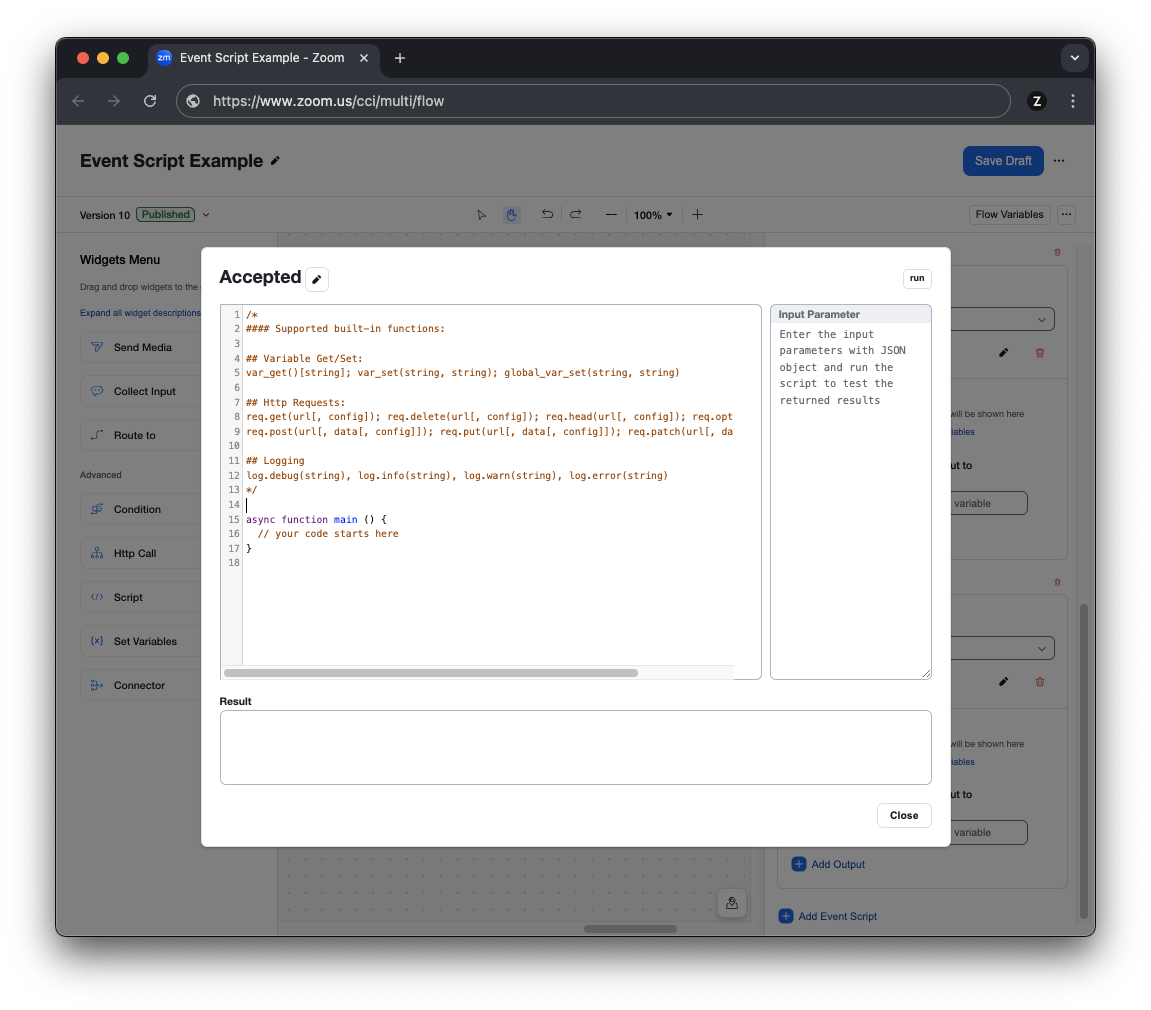
Để tạo mã tập lệnh Sự kiện, Thêm một tập lệnh Sự kiện mới vào tiện ích Bắt đầu rồi viết mã trực tiếp vào trình chỉnh sửa luồng, như hiển thị bên dưới.
Cả Sự kiện Chấp nhận Tương tác và Sự kiện Đã lưu nhãn kết quả đều sử dụng mã tương tự. Cả hai đều là các khối mã JavaScript sử dụng hàm HTTP tích hợp sẵn để tạo một yêu cầu POST HTTPS Đi.
### Mã kịch bản Sự kiện chấp nhận tương tác
Trong ví dụ mã này, chúng tôi bao gồm mã ID tương tác, số điện thoại của người gọi, email của nhân viên hỗ trợ và tên hàng đợi. Mã được thực thi khi nhân viên hỗ trợ trả lời tương tác và bắt đầu nói chuyện với người tiêu dùng.
Đây là một ví dụ về lượng thông tin tối thiểu có thể cần để tạo một pop màn hình hoặc để bắt đầu ghi nhật ký cho cuộc gọi mới. Cũng đáng lưu ý rằng nếu cấu hình ZCC Flow của bạn đang thu thập dữ liệu về người gọi trong Flow/IVR, thì việc này đơn giản như thêm các biến bổ sung vào `thân_yêu_cầu` biến để bao gồm dữ liệu bổ sung trong yêu cầu HTTP này.
{% code overflow="wrap" %}
```javascript
async function main() {
thử {
let request_body = {
engagementId: Đại lý bán lẻ giá trị gia tăng_get()["global_system.Engagement.engagementId"],
số_người_gọi: var_get()["global_system.Engagement.ANI"],
agent_email: var_get()["global_system.Agent.email"],
queue_name: VAR_get()["global_system.Engagement.queue"]
};
const result = await req.post('https://api.example.com/acceptedcall', request_body);
let jsonResponseBody = result.data;
log.debug("Axios jsonResponseBody=" + JSON.stringify(jsonResponseBody));
} catch (error) {
log.debug("Đã nhận lỗi HTTP " + error);
}
}
```
{% endcode %}
### Mã tập lệnh Sự kiện đã lưu của nhãn kết quả
Đối với Sự kiện nhãn kết quả Saved, chúng ta sẽ tái sử dụng mã từ ví dụ trước, với phần bổ sung của `nhãn kết quả` biến. Mã này được thực thi khi tác nhân chọn nhãn kết quả cho cuộc gọi, việc này xảy ra như hành động cuối cùng mà tác nhân thực hiện trong tương tác. Bằng cách gửi yêu cầu này, hệ thống bên ngoài có thể theo dõi rằng tác nhân đã hoàn tất việc nhãn kết quả của tương tác.
Giống như Sự kiện Engagement Accepted, các biến bổ sung có thể được bao gồm, tùy thuộc vào trường hợp sử dụng của bạn.
{% code overflow="wrap" %}
```javascript
async function main() {
thử {
let request_body = {
engagementId: Đại lý bán lẻ giá trị gia tăng_get()["global_system.Engagement.engagementId"],
số_người_gọi: var_get()["global_system.Engagement.ANI"],
agent_email: var_get()["global_system.Agent.email"],
queue_name: var_get()["global_system.Engagement.queue"],
nhãn kết quả_name: var_get()["global_system.Engagement.disposition"]
};
const result = await req.post('https://api.example.com/dispositionedcall', request_body);
let jsonResponseBody = result.data;
log.debug("Axios jsonResponseBody=" + JSON.stringify(jsonResponseBody));
} catch (error) {
log.debug("Đã nhận lỗi HTTP " + error);
}
}
```
{% endcode %}
Tùy thuộc vào giải pháp của bạn, bạn có thể thấy rằng các tập lệnh Sự kiện Flow là đủ, hoặc bạn có thể cần một số sự kiện API của Zoom App Marketplace để giúp bao quát tất cả các trường hợp sử dụng cần thiết của Thành phần tích hợp của bạn.
Ví dụ: bạn có thể bổ sung hai sự kiện luồng ở trên bằng cách đăng ký các sự kiện của Zoom App Marketplace API để biết các sự kiện Chờ, tiếp tục, Tắt tiếng và Bỏ tắt tiếng. Các sự kiện bổ sung này sẽ cung cấp cho ứng dụng của bạn thông tin chi tiết về tần suất các tác nhân đặt cuộc gọi vào Chờ hoặc Tắt tiếng.
Cả hai tập lệnh luồng ở trên, cũng như các Sự kiện webhook/WebSocket của Zoom App Marketplace đang rảnh cho giải pháp của bạn.
## Zoom App Marketplace API events
Như các sản phẩm Zoom khác, Zoom CX có các sự kiện webhook/WebSocket thông qua API sẵn có trong Zoom App Marketplace.
Các sự kiện có thể được dùng để theo dõi hoạt động của tác nhân như đăng nhập/đăng xuất, bật/tắt tham gia hàng đợi, và các sự kiện Thay đổi trạng thái. Các sự kiện tương tác có thể theo dõi các lượt tương tác trong hệ thống, bao gồm các sự kiện như tương tác đã bắt đầu, tương tác đã được trả lời, tương tác đã tắt/bật tiếng, DTMF đã gửi, chuyển tiếp đã khởi tạo, đã kết thúc, đã thêm ghi chú, đã thêm nhãn kết quả. Bằng cách theo dõi các sự kiện tương tác, bạn có cái nhìn sâu sắc về dữ liệu chi tiết ở cấp độ tương tác.
Xem [Cơ sở Zoom dành cho nhà phát triển](https://developers.zoom.us/docs/api/rest/reference/contact-center/methods/?optimizely_user_id=efe7866fa2ae9ac46f7e6b8bb8e98da9#overview) để biết thêm thông tin về các API của trung tâm liên hệ.
---
# Agent Instructions
This documentation is published with GitBook. GitBook is the documentation platform designed so that both humans and AI agents can read, navigate, and reason over technical content effectively. Learn more at gitbook.com.
## Querying This Documentation
If you need additional information that is not directly available in this page, you can query the documentation dynamically by asking a question.
Perform an HTTP GET request on the current page URL with the `ask` query parameter, and the optional `goal` query parameter:
```
GET https://library.zoom.com/technical-library/vi/dich-vu-kinh-doanh/zoom-contact-center/expert-insights/zoom-cx-agent-desktop-deployment-options.md?ask=&goal=
```
`ask` is the immediate question: it should be specific, self-contained, and written in natural language.
`goal` is optional and describes the broader end goal you are ultimately trying to accomplish on behalf of the user. GitBook uses it to tailor the answer towards what is most useful for that goal.
The response will contain a direct answer to the question and relevant excerpts and sources from the documentation.
Use this mechanism when the answer is not explicitly present in the current page, you need clarification or additional context, or you want to retrieve related documentation sections.