> For the complete documentation index, see [llms.txt](https://library.zoom.com/llms.txt). Markdown versions of documentation pages are available by appending `.md` to page URLs; this page is available as [Markdown](https://library.zoom.com/technical-library/vi/dich-vu-kinh-doanh/zoom-contact-center/expert-insights/time-of-day-and-operating-hours-routing.md).
# Định tuyến theo thời gian trong ngày và giờ hoạt động
Trong hướng dẫn này, chúng ta sẽ đi qua một triển khai tiêu chuẩn của định tuyến theo thời gian trong ngày, còn được gọi là định tuyến Operating Hours.
{% hint style="success" %}
**Điều kiện tiên quyết**
Zoom trung tâm liên hệ xử lý các cuộc gọi Đến cho trung tâm liên hệ của bạn.
{% endhint %}
## Tổng quan
Có ba thành phần cốt lõi sẽ được dùng để xây dựng định tuyến theo thời gian trong ngày của chúng ta:
**Giờ hoạt động**
Phần tử cấu hình Operating Hour là nơi bạn sẽ thiết lập thời điểm trung tâm liên hệ của bạn mở cửa.
Có hai thành phần phụ của Operating Hours:
* giờ làm việc - Đây là giờ làm việc tiêu chuẩn điển hình của bạn, ví dụ, bạn có thể mở cửa vào các ngày trong tuần từ 8 giờ sáng đến 8 giờ tối
* Đóng cửa - Đây là những thời điểm nhất định trong năm khi bạn đóng cửa, chẳng hạn như ngày lễ hoặc các đợt đóng cửa đã lên kế hoạch khác. Ví dụ, đóng cửa hằng năm vào ngày 1 tháng 1.
Zoom trung tâm liên hệ hỗ trợ nhiều lịch Operating Hours có thể được tạo ở cấp tài khoản và/hoặc cấp Hàng đợi.
**Hàng đợi**
Hàng đợi xử lý các cuộc gọi cần được kết nối tới các nhân viên của bạn. Hàng đợi có thể có lịch Operating Hours riêng. Điều này hữu ích khi bạn có nhiều phòng ban/hàng đợi tuân theo giờ làm việc khác nhau.
**Luồng**
Luồng chứa phần lớn logic nghiệp vụ cho trung tâm liên hệ của bạn. Điều này bao gồm việc chào người gọi bằng các lời nhắc được ghi sẵn (hoặc Chuyển văn bản thành giọng nói!), trình bày các menu IVR cho người gọi và định tuyến người gọi vào hàng đợi (và cuối cùng là đến các nhân viên). Luồng cũng chịu trách nhiệm kiểm tra giờ làm việc của Operations Hours và quyết định phải làm gì khi trung tâm liên hệ mở cửa, và phải làm gì khi trung tâm liên hệ đóng cửa.
### Ghép lại với nhau
Trong khi Operating Hours xác định lịch/giờ làm việc của bạn, Luồng quyết định điều gì sẽ xảy ra theo lịch Operating Hours. Về định tuyến theo thời gian trong ngày/định tuyến Operating Hours, Luồng có trách nhiệm kiểm tra Operating Hours.
Luồng có thể triển khai định tuyến theo thời gian trong ngày theo hai cách:
#### Kiểm tra lịch Operating Hours cấp tài khoản
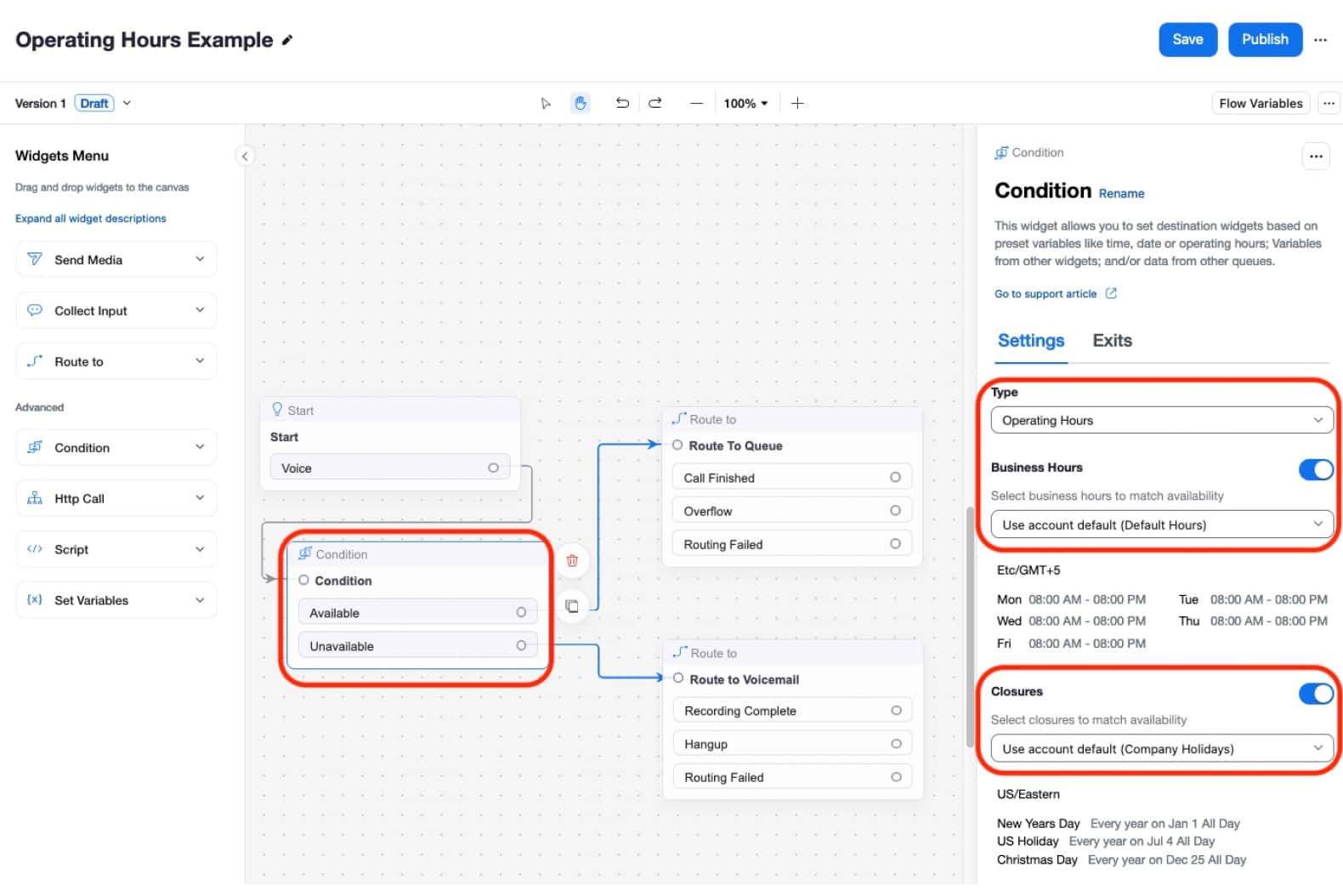
Khi sử dụng lịch giờ làm việc cấp tài khoản, Luồng sử dụng một tiện ích Condition để kiểm tra Operating Hours. Với cấu hình này, tiện ích Condition chọn giờ làm việc và/hoặc Đóng cửa sẽ được sử dụng. Tiện ích có thể chọn từ cấu hình mặc định cấp tài khoản, hoặc có thể chọn giờ làm việc và/hoặc Đóng cửa cụ thể ở cấp tài khoản. Vì việc thực thi theo thời gian trong ngày này có thể diễn ra trước khi chọn một hàng đợi cụ thể nào, nên mọi cấu hình Operating Hours ở cấp hàng đợi đều bị bỏ qua với cấu hình này. Với thiết kế này, tiện ích chỉ định cấu hình Operating Hours cụ thể bất kể mọi cấu hình ở cấp hàng đợi.
{% hint style="info" %}
**Lưu ý**
Cấu hình Operating Hours cấp tài khoản ở trên là cách đơn giản nhất để triển khai kiểm tra theo thời gian trong ngày và phù hợp để sử dụng khi toàn bộ Luồng của bạn sẽ hoặc mở cửa, hoặc đóng cửa. Tuy nhiên, nếu giờ làm việc của bạn khác nhau theo phòng ban, có thể sử dụng các cấu hình cấp hàng đợi.
{% endhint %}
#### Kiểm tra lịch Operating Hours cấp Hàng đợi
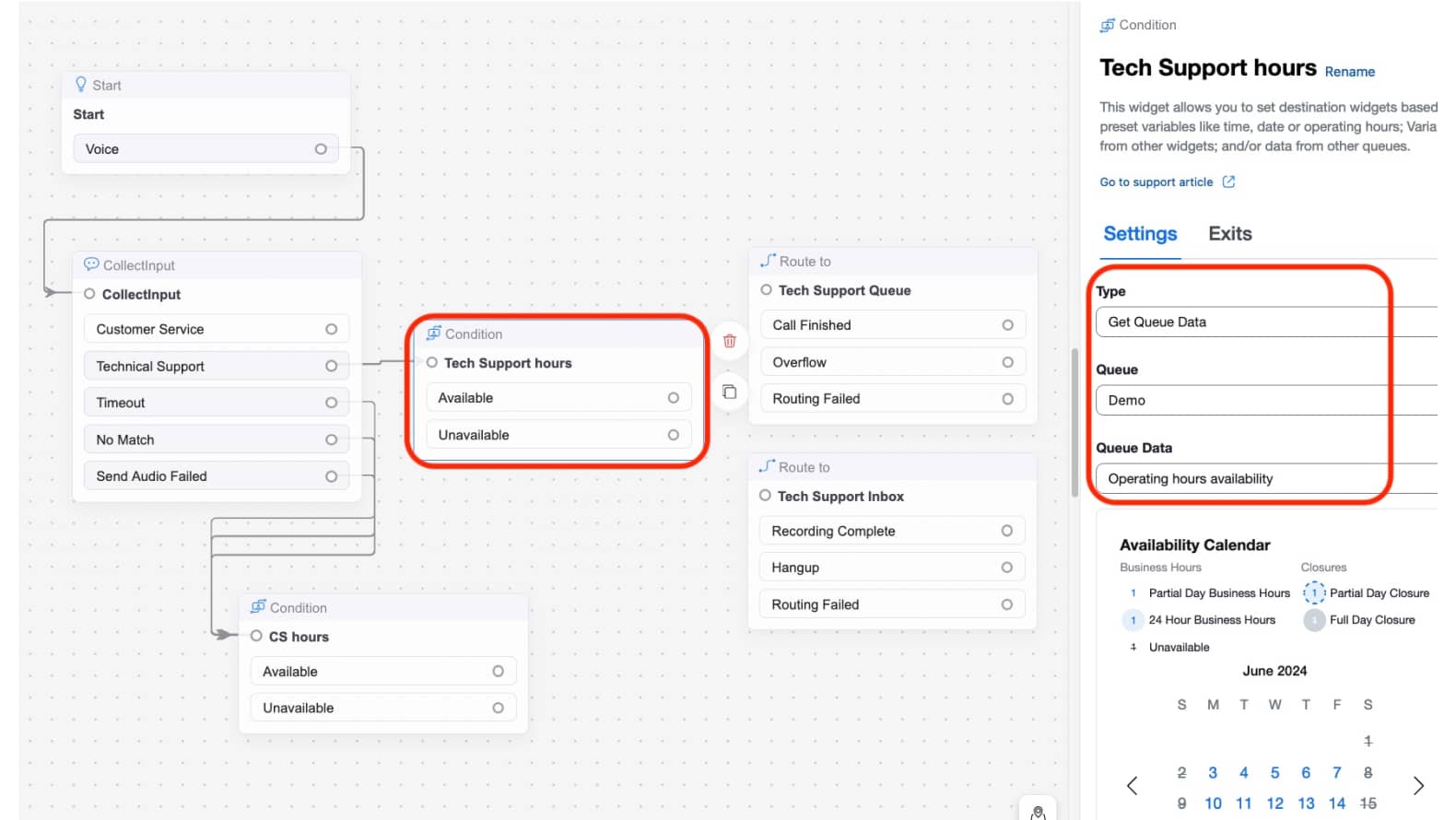
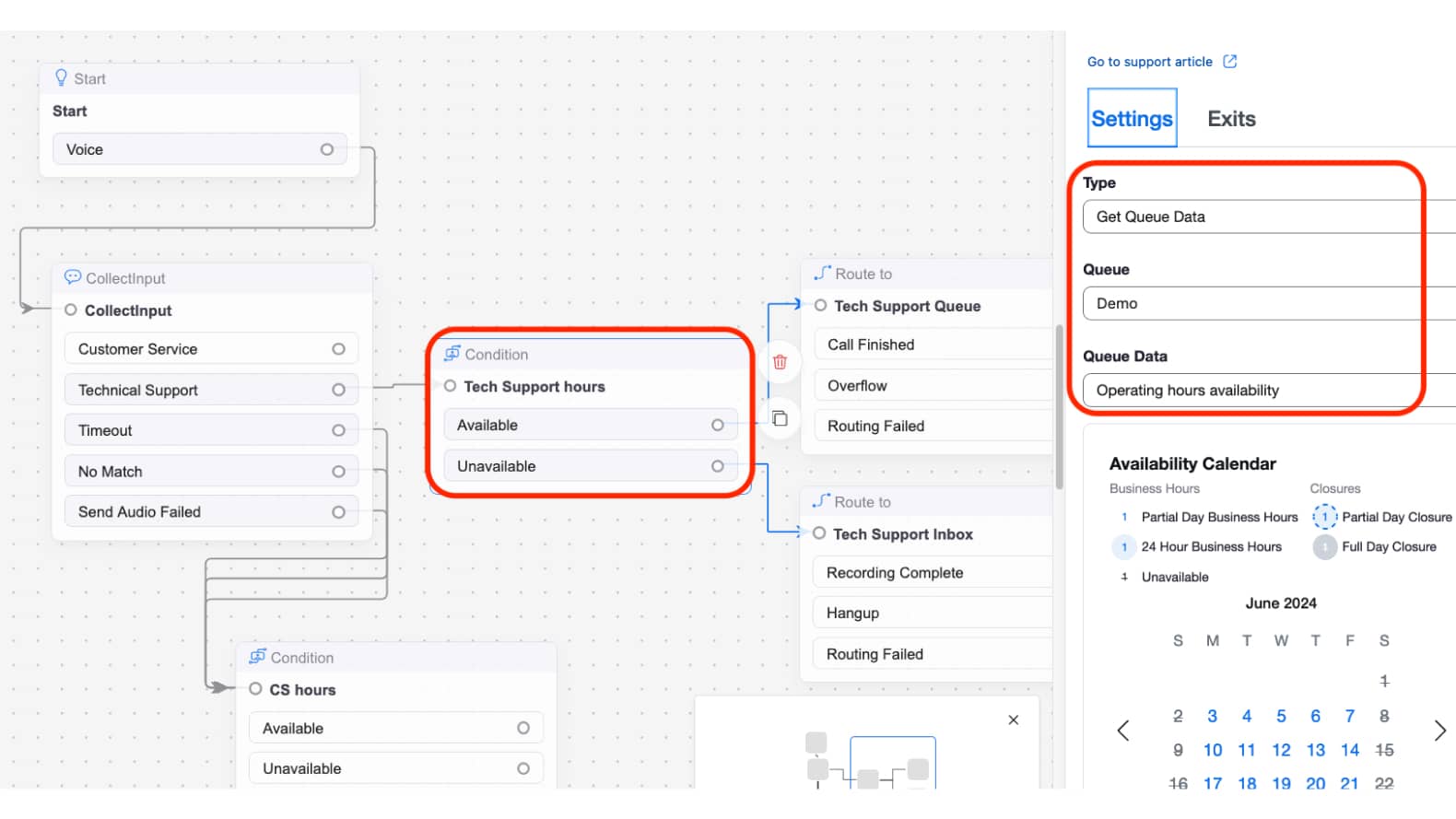
Sử dụng cấu hình lịch Operating Hours cấp hàng đợi là phù hợp khi giờ làm việc khác nhau giữa các hàng đợi/phòng ban. Trong ví dụ dưới đây, người gọi quay số vào Luồng sẽ chọn từ menu cho hàng đợi của họ. Sau khi lựa chọn được thực hiện, định tuyến theo thời gian trong ngày xảy ra ở cấp hàng đợi. Tiện ích Condition sử dụng kiểm tra Get Queue Data để chọn một hàng đợi cụ thể và sau đó áp dụng giờ làm việc được cấu hình trên hàng đợi đó.
Như được hiển thị từ các ví dụ Luồng ở trên, kết quả của việc Luồng kiểm tra lịch Operating Hours sẽ là một trong hai:
* Đang rảnh - Cấu hình Luồng điển hình cho Đang rảnh là định tuyến người gọi vào logic ‘mở cửa’, bao gồm các menu IVR và/hoặc định tuyến tới hàng đợi/nhân viên.
* Không khả dụng - Cấu hình Luồng điển hình cho Không khả dụng là định tuyến người gọi tới logic ‘sau giờ làm việc’, chẳng hạn như các menu đóng cửa và/hoặc thư thoại.
{% hint style="info" %}
**Lưu ý**
Trong khi Operating Hours có thể được cấu hình ở cấp Tài khoản và/hoặc cấp Hàng đợi của bạn, chính Luồng luôn là nơi quyết định cách xử lý giờ làm việc.\\
Do đó, việc cấu hình Luồng với logic Operating Hours của bạn là rất quan trọng; nếu Luồng của bạn không sử dụng tiện ích Condition để thực hiện kiểm tra Operating Hours, thì bạn chưa hoàn tất cấu hình cho định tuyến theo thời gian trong ngày!
{% endhint %}
#### Kết hợp cả lịch Operating Hours cấp Tài khoản và cấp Hàng đợi
Vì việc thực thi Operating Hours diễn ra trong cấu hình Luồng, bạn có sự linh hoạt để chọn cách định tuyến theo thời gian trong ngày của mình được xử lý. Bạn có thể sử dụng cả các kiểm tra Condition cấp tài khoản và các kiểm tra cấp hàng đợi cùng nhau khi cần để triển khai logic giờ làm việc phù hợp.
## Các bước cấu hình
Để cấu hình tính năng định tuyến theo thời gian trong ngày/định tuyến giờ làm việc, chúng ta sẽ xây dựng giờ làm việc của mình bằng Tính năng Operating Hours. Sau đó chúng ta sẽ cấu hình Luồng của mình để thực thi các kiểm tra/logic định tuyến theo thời gian trong ngày.
### Operating Hours cấp tài khoản
Trong phần này, chúng ta sẽ hoàn tất giờ làm việc mặc định cấp tài khoản và sẽ áp dụng điều này cho Luồng. Với cấu hình này, chúng ta sẽ hoàn thành các bước tổng quan dưới đây:
1. Cấu hình Operating Hours cấp tài khoản
2. Cập nhật Luồng để thực thi Operating Hours cấp tài khoản
#### Giờ hoạt động
1. Điều hướng trong cổng thông tin quản trị Zoom trung tâm liên hệ của bạn đến **Quản lý trung tâm liên hệ > Tùy chọn**.
2. Trên trang Tùy chọn, nhấp vào **Giờ hoạt động** thẻ.
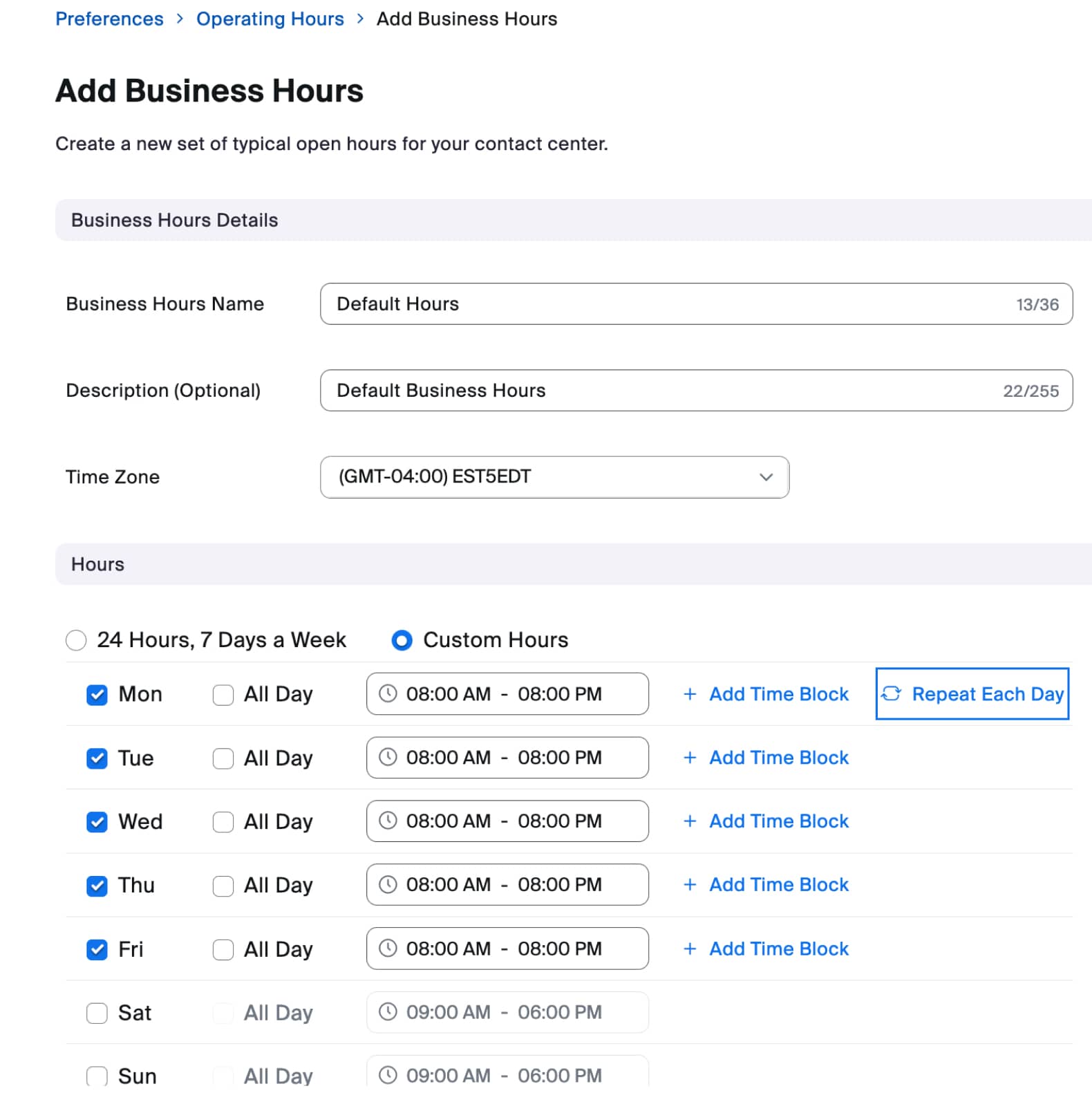
3. Trước tiên hãy xem lại **giờ làm việc** lịch. Theo mặc định, bạn sẽ có một **Giờ Mặc định** lịch mở cửa 24x7. Nếu toàn bộ trung tâm liên hệ của bạn sẽ dùng chung một lịch giờ làm việc, bạn chỉ cần chỉnh sửa lịch Giờ Mặc định với giờ làm việc thông thường của bạn. Nếu bạn có nhiều phòng ban, trong đó đa số phòng ban dùng chung một lịch làm việc, bạn cũng có thể sử dụng lịch Giờ Mặc định. Hãy nhớ rằng việc thực thi định tuyến theo thời gian trong ngày là trách nhiệm của Luồng, vì vậy nếu bạn có bất kỳ Luồng/phòng ban/Số điện thoại nào có giờ làm việc khác nhau, bạn có thể xử lý điều đó sau trong cấu hình Luồng. Trong ví dụ của chúng ta, hãy chỉnh sửa lịch ngày lễ mặc định và đặt giờ từ 8 giờ sáng đến 8 giờ tối từ Thứ Hai đến Thứ Sáu.
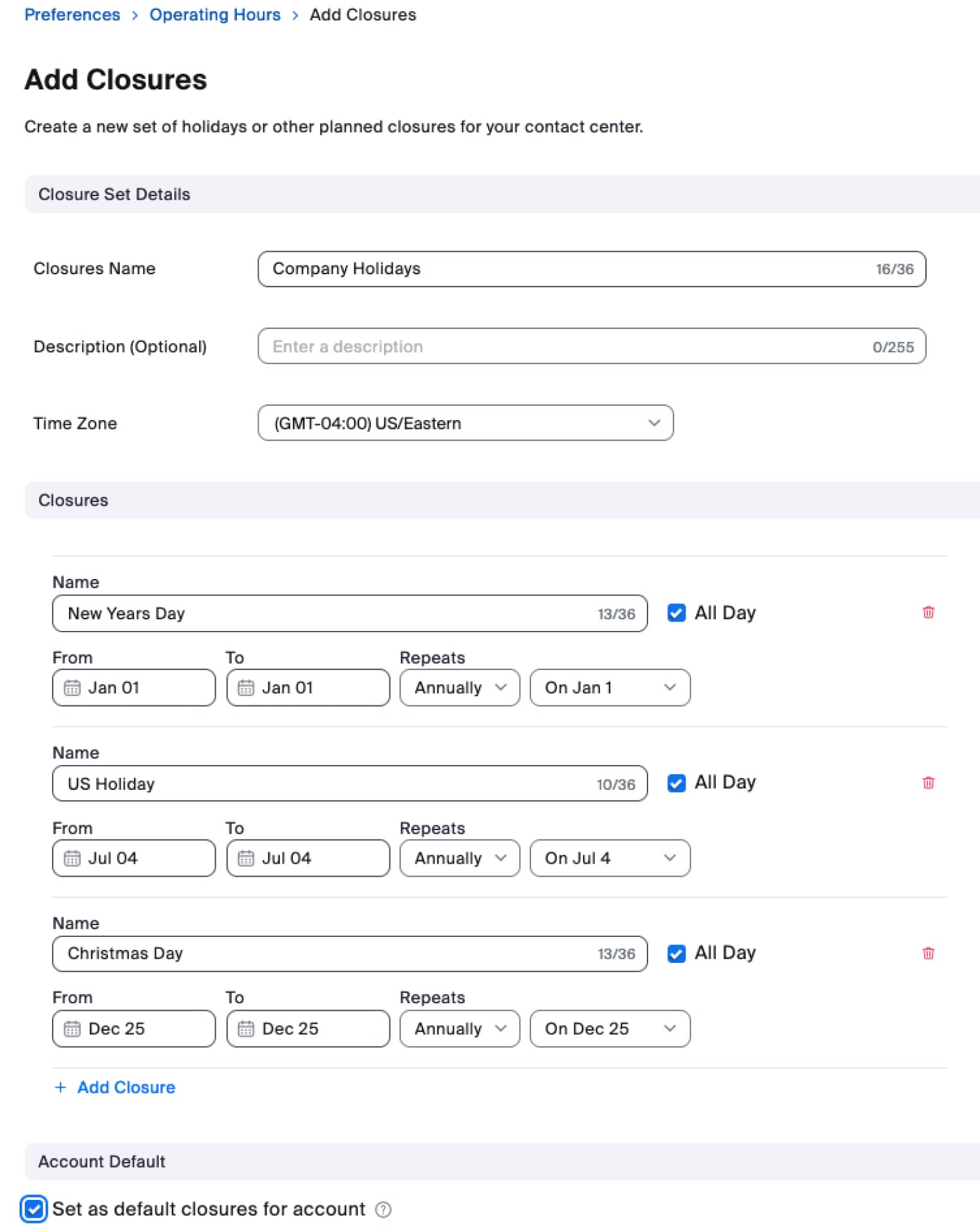
Bước tiếp theo là tạo **Đóng cửa** cho bất kỳ ngày lễ hoặc đợt đóng cửa đã lên kế hoạch nào cần ghi đè lịch giờ làm việc tiêu chuẩn của bạn. Bạn có thể tạo nhiều lịch Đóng cửa nếu cần. Nhấp vào nút **+ Thêm Bộ Đóng cửa** và tạo đợt đóng cửa của bạn theo lịch công ty phù hợp. Trong ví dụ này, chúng ta sẽ tạo một đợt đóng cửa duy nhất có tên Company Holidays, áp dụng một số ngày lễ phổ biến của Hoa Kỳ. Lưu ý rằng chúng ta đã chọn Đặt làm Đóng cửa mặc định cho tài khoản vì đây sẽ là cấu hình đóng cửa được dùng cho toàn bộ doanh nghiệp.
{% hint style="warning" %}
**Lưu ý**
Lưu ý đặc biệt về Đóng cửa mặc định của Tài khoản: Lịch đóng cửa mặc định áp dụng cho toàn bộ tài khoản, bao gồm mọi cấu hình ở cấp hàng đợi. Vì vậy, bạn nên cân nhắc điều này khi cấu hình bất kỳ lịch đóng cửa mặc định nào, nếu bạn có những phòng ban/hàng đợi đặc biệt có lịch riêng.
{% endhint %}
Một ví dụ trường hợp sử dụng đặc biệt: nếu bạn có bất kỳ hàng đợi nào mở cửa 365 ngày một năm, bạn không nên cấu hình Đóng cửa mặc định vì hàng đợi sẽ không có cách nào ghi đè lịch đóng cửa mặc định đó.
Tại thời điểm này, chúng ta đã cấu hình cả **giờ làm việc** và **Đóng cửa** và giờ đã hoàn tất **Giờ hoạt động** cấu hình.
#### Luồng
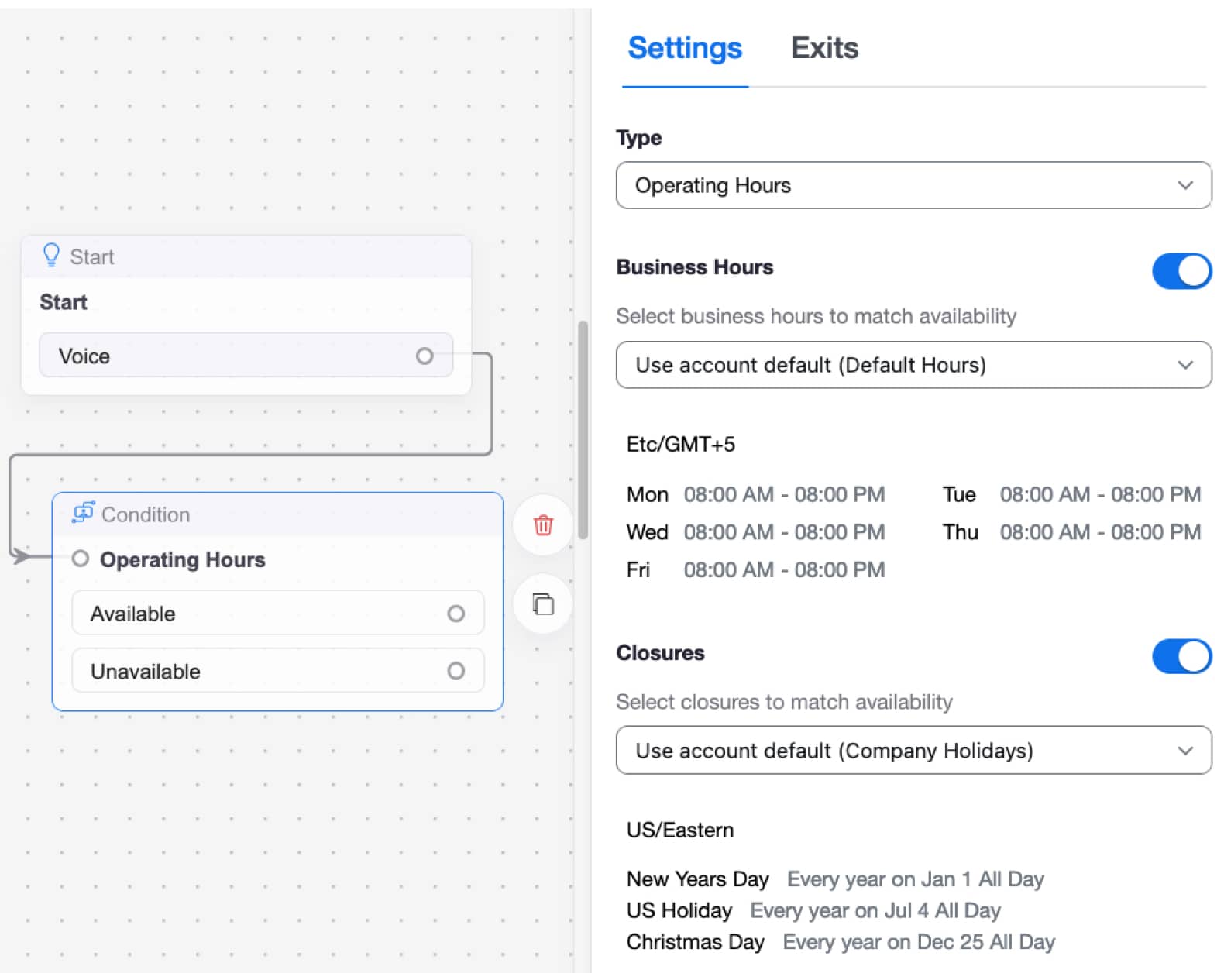
Cấu hình bạn triển khai trong các Luồng của mình quyết định liệu chúng ta có kiểm tra/áp dụng logic theo thời gian trong ngày/giờ làm việc hay không. Để thêm kiểm tra Operating Hours vào Luồng của bạn, bạn sẽ cần sử dụng tiện ích Condition.
1. Mở Flow nơi bạn sẽ triển khai Kiểm tra giờ làm việc.
2. Thêm một widget Điều kiện mới vào Flow của bạn.
1. Loại: Chọn Giờ làm việc
2. Giờ làm việc: Chọn/Cấu hình lịch giờ làm việc phù hợp mà bạn đã Cấu hình trước đó
3. Đóng cửa: Chọn/Cấu hình lịch Đóng cửa phù hợp mà bạn đã Cấu hình trước đó
3. Kết nối nhánh ra Đang rảnh của widget điều kiện với logic Flow phù hợp, chẳng hạn như Định tuyến đến hàng đợi hoặc menu giờ mở cửa.
4. Kết nối nhánh ra Không khả dụng của widget điều kiện với logic Flow phù hợp, chẳng hạn như Định tuyến đến menu ngoài giờ hoặc thư thoại.
Chúc mừng. Bạn đã hoàn tất Định tuyến giờ làm việc/giờ trong ngày ở cấp độ tài khoản. Nếu bạn có nhiều Flow, hãy đảm bảo rằng tất cả Flow của bạn đều có cấu hình Định tuyến Giờ làm việc/Giờ trong Ngày phù hợp. Nếu tất cả các bộ phận của bạn tuân theo cùng một lịch làm việc, thì bạn đã hoàn tất các cấu hình Định tuyến giờ trong ngày sau khi tất cả Flow của bạn đã được Cấu hình. Tuy nhiên, nếu một số bộ phận/hàng đợi tuân theo các lịch khác nhau, bạn có thể làm theo cấu hình ở phần tiếp theo để xử lý giờ ở cấp độ hàng đợi.
### Giờ làm việc cấp hàng đợi
Trong phần trước, chúng tôi đã Cấu hình Giờ làm việc ở cấp độ tài khoản, phù hợp để sử dụng khi tất cả các bộ phận dùng chung cùng một lịch. Phần này sẽ thảo luận về việc sử dụng Giờ làm việc ở cấp hàng đợi, phù hợp khi một số hàng đợi tuân theo lịch Giờ làm việc hoặc Đóng cửa không phải mặc định.
Trong phần này, chúng ta sẽ hoàn tất giờ hoạt động cấp hàng đợi và sẽ áp dụng lịch cho một hàng đợi cụ thể. Đối với cấu hình này, chúng ta sẽ hoàn tất các bước tổng quan dưới đây:
1. Cấu hình một lịch giờ hoạt động mới cho một bộ phận/hàng đợi cụ thể
2. Áp dụng lịch giờ hoạt động cho hàng đợi
3. Cập nhật luồng để thực thi giờ hoạt động cấp hàng đợi
#### Giờ hoạt động
1. Điều hướng trong cổng thông tin quản trị Zoom trung tâm liên hệ của bạn đến **Quản lý trung tâm liên hệ > Tùy chọn**
2. Trên trang Tùy chọn, nhấp vào **Giờ hoạt động** thẻ.
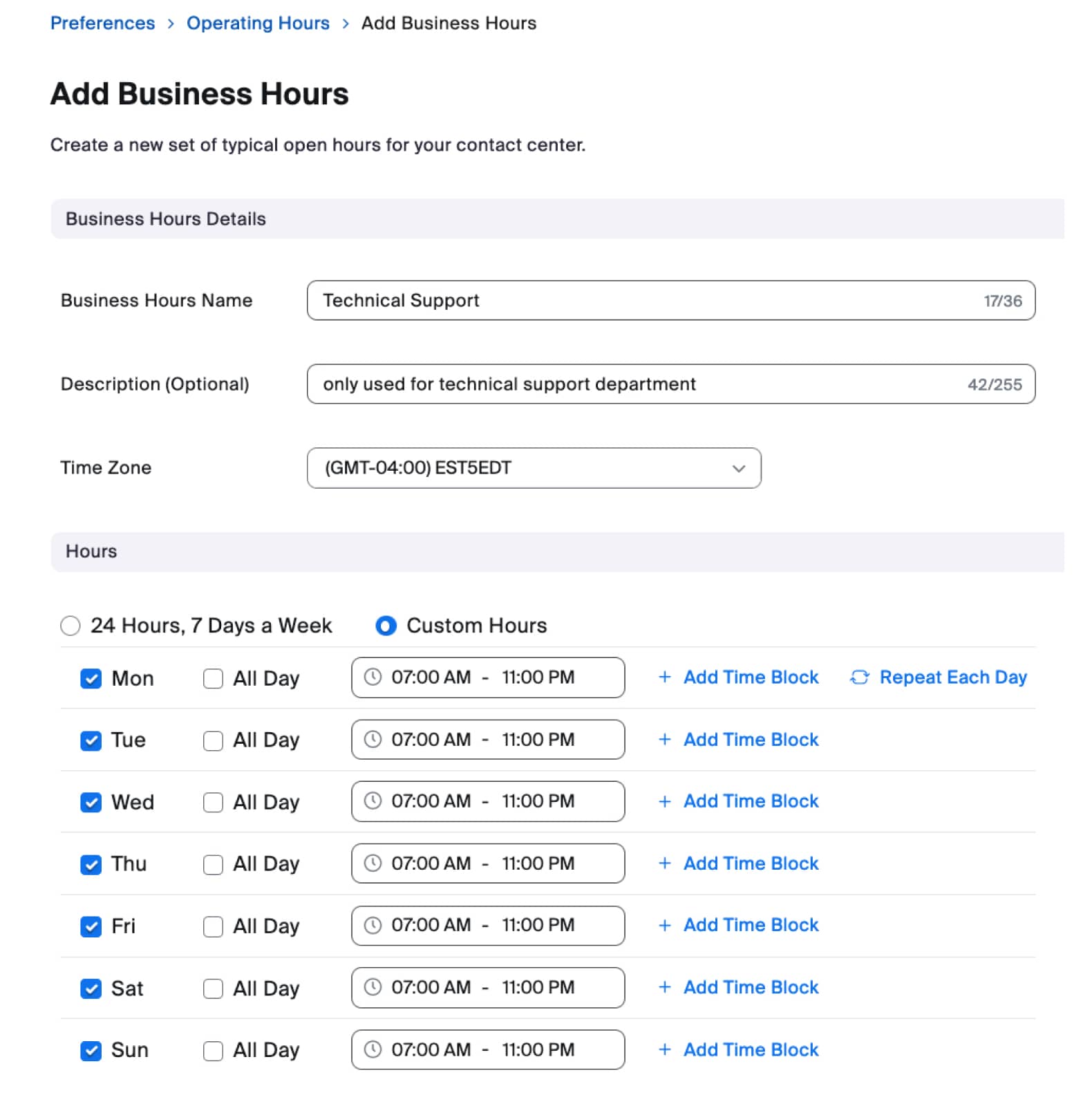
3. Nhấp vào danh sách thả xuống **+ Thêm giờ làm việc** nút. Trong ví dụ này, chúng ta sẽ tạo một lịch giờ làm việc mới cho bộ phận Hỗ trợ Kỹ thuật. Bộ phận này có giờ khác với giờ mặc định, vì vậy họ cần có cấu hình riêng ở cấp hàng đợi.
4. Trên lịch giờ làm việc mới, Đi vào giờ phù hợp và nhấp **Lưu**.
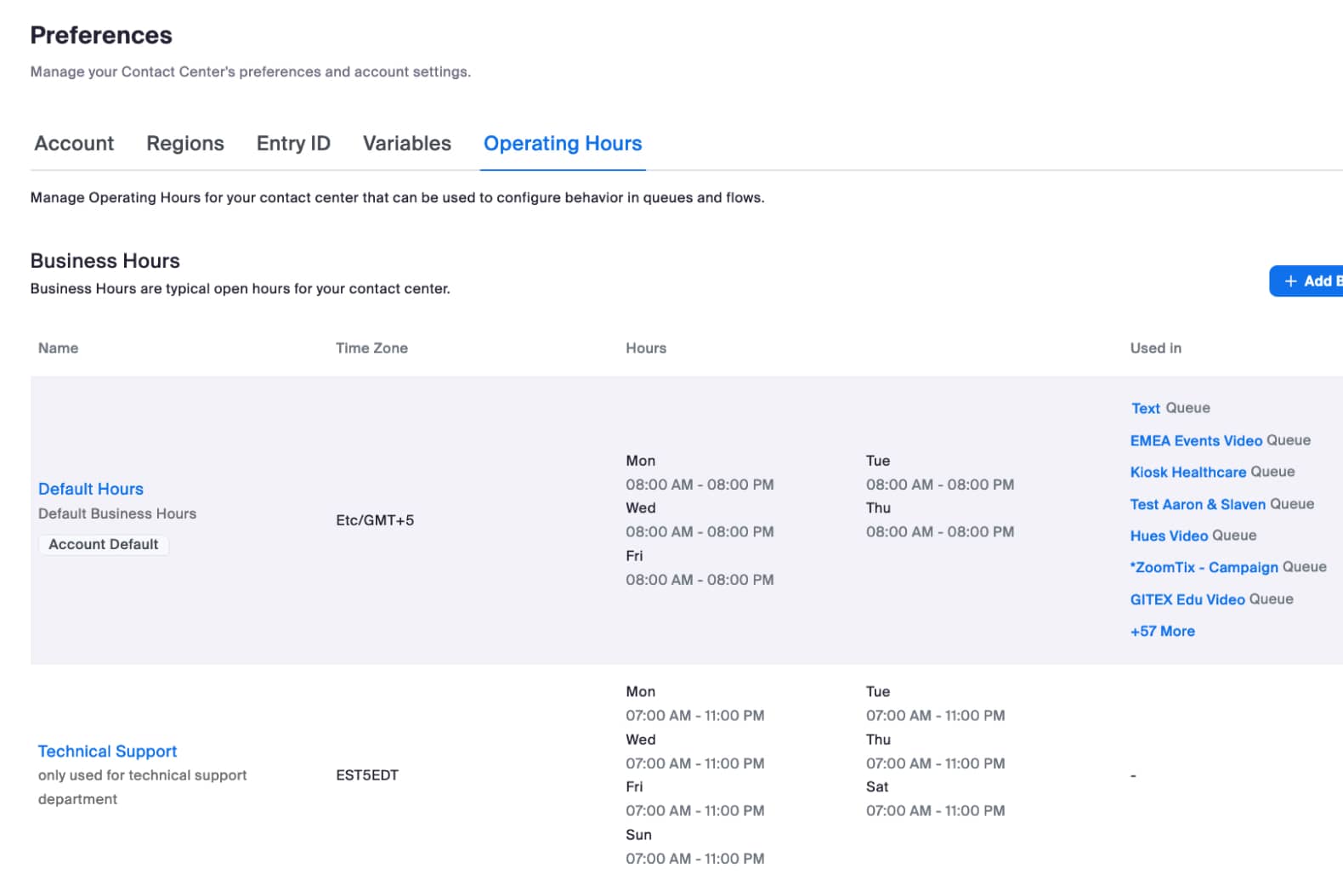
5. Bây giờ bạn sẽ thấy cả Giờ mặc định và Giờ làm việc của Hỗ trợ Kỹ thuật. Lưu ý rằng mặc dù chúng ta đã tạo lịch giờ làm việc cho bộ phận Hỗ trợ Kỹ thuật, như bạn có thể thấy trong cột Used In, mục này vẫn chưa được gán. Chúng ta sẽ làm điều đó sau trong cấu hình Hàng đợi.
6. Bước tiếp theo là tạo **Đóng cửa** để xử lý bất kỳ ngày nghỉ nào. Trong ví dụ này, chúng ta sẽ không cấu hình bất kỳ lịch Đóng cửa nào cho bộ phận Hỗ trợ Kỹ thuật vì họ mở cửa 365 ngày một năm. Nếu bạn cần áp dụng Đóng cửa, bạn có thể cấu hình thêm các cấu hình Đóng cửa theo nhu cầu của mình.
{% hint style="info" %}
**Lưu ý**
Nếu bạn có một bộ phận mở cửa 365 ngày một năm, vui lòng đảm bảo rằng không có đóng cửa cấp tài khoản mặc định nào được cấu hình, vì điều này sẽ áp dụng cho cấu hình cấp hàng đợi của bạn.
{% endhint %}
7. Tại thời điểm này, chúng ta đã cấu hình **giờ làm việc** và đã hoàn thành **Giờ hoạt động** cấu hình.
#### Hàng đợi
Với Giờ hoạt động ở trên đã được cấu hình, giờ đây chúng ta cần áp dụng Giờ hoạt động cho hàng đợi. Trong ví dụ này, bộ phận Technical Hỗ trợ tuân theo Giờ hoạt động khác với phần còn lại của doanh nghiệp. Do đó, chúng ta sẽ Chỉ định giờ làm việc của Technical Hỗ trợ cho hàng đợi Technical Hỗ trợ. Đối với tất cả các hàng đợi khác, chúng sẽ sử dụng Giờ Kinh doanh mặc định, được đặt theo mặc định. Vì vậy, phần Hàng đợi này chỉ cần thiết cho các hàng đợi tuân theo Giờ Kinh doanh hoặc Đóng cửa không phải mặc định.
1. Điều hướng trong cổng thông tin quản trị Zoom trung tâm liên hệ của bạn đến **Quản lý Trung tâm liên hệ > Hàng đợi**
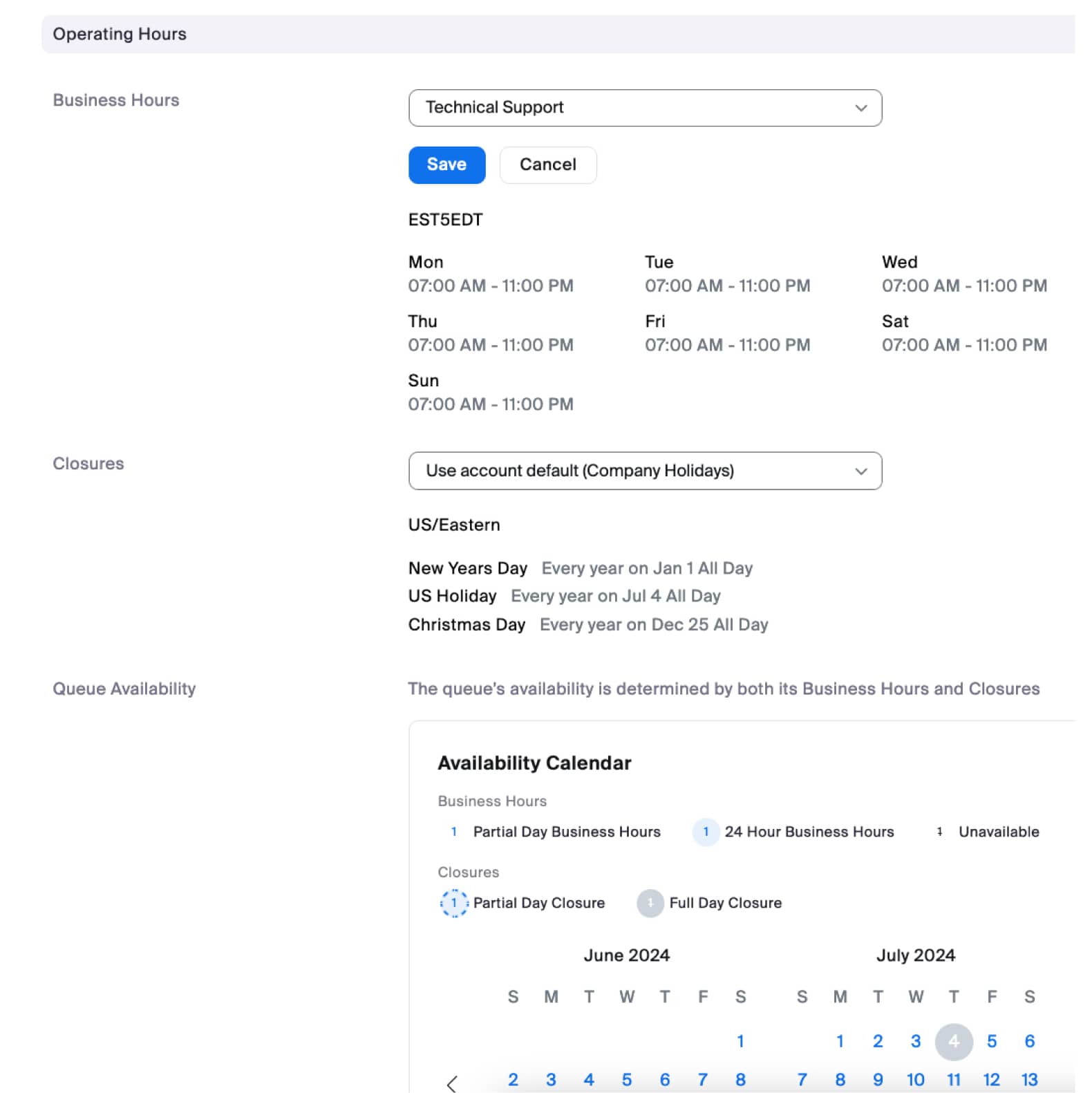
2. Nhấp vào hàng đợi được bộ phận Technical Hỗ trợ của bạn sử dụng và cuộn xuống phần Giờ hoạt động. Tìm cài đặt Giờ Kinh doanh và Chọn Lên lịch Giờ Kinh doanh của Technical Hỗ trợ mà bạn đã tạo trước đó.
3. Nhấp **Lưu**. Bây giờ là lúc chuyển sang cấu hình Luồng để áp dụng Lên lịch Giờ hoạt động ở cấp hàng đợi.
#### Luồng
Cấu hình mà bạn triển khai trong (các) Luồng của mình xác định liệu chúng ta có kiểm tra/áp dụng logic thời gian trong ngày/giờ hoạt động hay không. Để Thêm các kiểm tra Giờ hoạt động vào Luồng của bạn, bạn sẽ cần sử dụng tiện ích Điều kiện.
1. Mở Luồng phù hợp được hàng đợi của bạn sử dụng. Trong ví dụ này, chúng ta sẽ mở Luồng chính, luồng định tuyến cuộc gọi cho bộ phận Technical Hỗ trợ. Bạn sẽ cần đảm bảo cấu hình bên dưới được áp dụng cho các Luồng phù hợp trong cấu hình của bạn.
2. Khi ở trang trình chỉnh sửa Luồng, Thêm một tiện ích Điều kiện mới vào Luồng của bạn.
1. Loại: Chọn Lấy dữ liệu hàng đợi
2. Hàng đợi: \
3. Dữ liệu hàng đợi: Chọn tính khả dụng của giờ làm việc
3. Kết nối nhánh ra Đang rảnh của widget điều kiện với logic Flow phù hợp, chẳng hạn như Định tuyến đến hàng đợi hoặc menu giờ mở cửa.
4. Kết nối nhánh ra Không khả dụng của widget điều kiện với logic Flow phù hợp, chẳng hạn như Định tuyến đến menu ngoài giờ hoặc thư thoại.
Xin chúc mừng. Bạn hiện đã hoàn tất định tuyến theo giờ làm việc/giờ trong ngày ở cấp hàng đợi. Nếu bạn có nhiều Luồng được dùng bởi hàng đợi, hãy đảm bảo rằng tất cả các Luồng của bạn đều có cấu hình định tuyến giờ làm việc/giờ trong ngày phù hợp.
**Cấu hình thay thế**
Trong ví dụ ở cấp hàng đợi này, chúng tôi đã tạo một lịch giờ làm việc, áp dụng nó cho hàng đợi, rồi dùng cấu hình Get Queue Data của tiện ích Condition để kiểm tra giờ làm việc của hàng đợi. Một cách tiếp cận thay thế là dùng cấu hình giờ làm việc của tiện ích Condition và chỉ định các giờ làm việc và/hoặc thời gian đóng phù hợp.
## Tóm tắt
Trong bài viết này, chúng tôi đã đề cập đến các khái niệm và cấu hình của logic định tuyến theo thời gian trong ngày / giờ làm việc của Zoom trung tâm liên hệ. Chúng tôi đã đề cập cách Cấu hình các cấu hình ở cấp tài khoản và cấp hàng đợi. Với cả hai cấu hình, chúng tôi đã thảo luận cách Luồng triển khai việc định tuyến theo thời gian trong ngày thực tế bằng cách dùng tiện ích Condition để kiểm tra giờ làm việc ở cấp tài khoản hoặc cấp hàng đợi. Chính Luồng quyết định điều gì sẽ xảy ra khi giờ mở, và cũng quyết định điều gì sẽ xảy ra khi giờ đóng.
Các ví dụ trên là các ví dụ cơ bản; với những khái niệm bạn đã học trong bài viết này, bạn có thể áp dụng các cấu hình phù hợp cho các Luồng của mình để triển khai kiểm tra định tuyến theo thời gian trong ngày/giờ làm việc theo yêu cầu kinh doanh của bạn.
---
# Agent Instructions
This documentation is published with GitBook. GitBook is the documentation platform designed so that both humans and AI agents can read, navigate, and reason over technical content effectively. Learn more at gitbook.com.
## Querying This Documentation
If you need additional information that is not directly available in this page, you can query the documentation dynamically by asking a question.
Perform an HTTP GET request on the current page URL with the `ask` query parameter, and the optional `goal` query parameter:
```
GET https://library.zoom.com/technical-library/vi/dich-vu-kinh-doanh/zoom-contact-center/expert-insights/time-of-day-and-operating-hours-routing.md?ask=&goal=
```
`ask` is the immediate question: it should be specific, self-contained, and written in natural language.
`goal` is optional and describes the broader end goal you are ultimately trying to accomplish on behalf of the user. GitBook uses it to tailor the answer towards what is most useful for that goal.
The response will contain a direct answer to the question and relevant excerpts and sources from the documentation.
Use this mechanism when the answer is not explicitly present in the current page, you need clarification or additional context, or you want to retrieve related documentation sections.