> For the complete documentation index, see [llms.txt](https://library.zoom.com/llms.txt). Markdown versions of documentation pages are available by appending `.md` to page URLs; this page is available as [Markdown](https://library.zoom.com/technical-library/vi/dich-vu-kinh-doanh/zoom-contact-center/expert-insights/boosting-customer-reach-with-whatsapp-for-business-messaging-integration-for-zoom-contact-center.md).
# Thành phần tích hợp nhắn tin Kinh doanh của WhatsApp
Giao tiếp với Khách hàng ngày nay trải rộng trên nhiều nền tảng, bao gồm các ứng dụng nhắn tin, email và mạng xã hội. Để cung cấp Hỗ trợ hiệu quả, các doanh nghiệp phải Đang rảnh trên những kênh mà Khách hàng của họ ưu tiên.
Hướng dẫn này sẽ dẫn bạn qua quy trình [thiết lập Thành phần tích hợp này](https://support.zoom.com/hc/en/article?id=zm_kb\&sysparm_article=KB0074621), cho phép doanh nghiệp của bạn tận dụng cơ sở người dùng rộng lớn của WhatsApp trong khi sử dụng các khả năng trung tâm liên hệ mạnh mẽ của Zoom.
## Thuật ngữ
**Nền tảng Kinh doanh WhatsApp:**\
\
Nền tảng Kinh doanh WhatsApp là một giải pháp nhắn tin dựa trên đám mây mà các doanh nghiệp có thể tận dụng bằng cách tích hợp với các Nhà cung cấp Giải pháp Kinh doanh WhatsApp như Zoom.\
\
**Tài khoản Kinh doanh WhatsApp (WABA) :**\
\
Tài khoản Kinh doanh WhatsApp là một loại tài khoản được thiết kế đặc biệt để các doanh nghiệp giao tiếp với khách hàng của họ bằng cách sử dụng nền tảng nhắn tin WhatsApp.**Hồ sơ Kinh doanh WhatsApp:**\
\
Hồ sơ WhatsApp Kinh doanh là một hồ sơ chi tiết dành cho các doanh nghiệp sử dụng WhatsApp Kinh doanh để giúp Khách hàng dễ dàng truy cập vào thông tin liên quan về doanh nghiệp, nhằm tăng cường giao tiếp và sự tin cậy.\
\
**Nhà cung cấp Giải pháp Kinh doanh (BSP):**\
\
Nhà cung cấp Giải pháp Kinh doanh WhatsApp (BSP) là một công ty bên thứ ba được WhatsApp ủy quyền để cung cấp cho doanh nghiệp quyền Truy cập vào các API WhatsApp Kinh doanh.\
\
Zoom là một Nhà cung cấp Giải pháp Kinh doanh WhatsApp (BSP).
## Điều kiện tiên quyết
Trước khi bắt đầu, hãy đảm bảo rằng bạn đã đáp ứng các yêu cầu sau.
* **Zoom trung tâm liên hệ:** Hãy đảm bảo rằng bạn có một tài khoản với quyền quản trị viên.
* **giấy phép:** Các kênh nhắn tin xã hội, bao gồm WhatsApp, yêu cầu gói Zoom trung tâm liên hệ Premium hoặc Elite.
* **Đại diện:** Người dùng trung tâm liên hệ với vai trò tác nhân đã được cấu hình sẵn.
* **Truy cập Zoom Marketplace:** Truy cập quản trị viên vào Zoom App Marketplace.
* **Điều kiện tiên quyết về meta:** Một số điện thoại hợp lệ được liên kết với tài khoản WhatsApp Kinh doanh của bạn.
* Các số điện thoại cố định chấp nhận cuộc gọi quốc tế
* Số điện thoại di động
* Số dịch vụ ảo (VSN) được mua thông qua Zoom (cần có khả năng gọi thoại/SMS) - Tại thời điểm xuất bản, được hỗ trợ cho các số ở Mỹ, Anh và Úc.
Bạn phải có thể nhận cuộc gọi quốc tế hoặc SMS với số điện thoại mà bạn đang cố gắng đăng ký. Số này không được đã được đăng ký với một người dùng/tài khoản WhatsApp khác. Nếu bạn đang sử dụng số WhatsApp đó ở nơi khác và muốn dùng lại nó trong Zoom trung tâm liên hệ, [xóa số WhatsApp khỏi tài khoản WhatsApp Kinh doanh của bạn](https://faq.whatsapp.com/209248051996804).
## Hướng dẫn từng bước
### **Thiết lập tài khoản Meta và Thêm người dùng**
{% stepper %}
{% step %}
Tạo và xác minh một Tài khoản WhatsApp Kinh doanh
**Lưu ý:** Bạn cũng có thể sử dụng một tài khoản hiện có.
Thực hiện các quy trình Meta sau để tạo một [Tài khoản WhatsApp Kinh doanh](https://www.facebook.com/business/help/1710077379203657?id=180505742745347\&checkpoint_src=any) và [xác minh tài khoản](https://www.facebook.com/business/help/308979828303560?id=579726174359330).
{% endstep %}
{% step %}
Thêm người dùng và quyền
Làm theo những Meta này [thủ tục ](https://www.facebook.com/business/help/2169003770027706)Thêm người dùng và quyền vào tài khoản Kinh doanh của bạn
{% endstep %}
{% endstepper %}
{% hint style="info" %}
**Lưu ý**
Đối với một Tài khoản WhatsApp Kinh doanh hiện có và một tài khoản mới, Zoom sẽ phải được chọn làm BSP trên tài khoản.
{% endhint %}
### **Thiết lập Thành phần tích hợp Zoom App Marketplace**
**Đang tạo kết nối giữa Zoom trung tâm liên hệ và Meta**
{% stepper %}
{% step %}
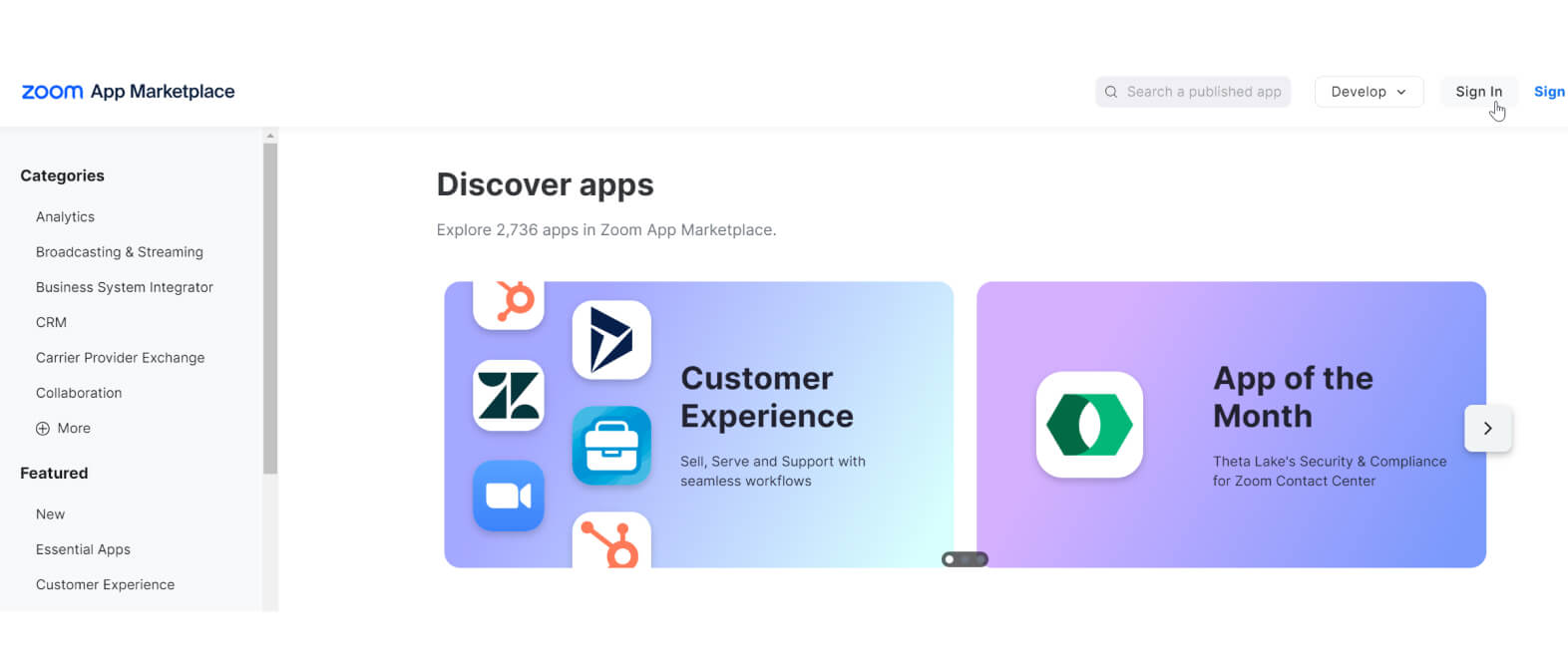
Đăng nhập vào [Zoom App Marketplace](https://marketplace.zoom.us/?_ga=2.103251648.1154531521.1721647878-1617708441.1707226255\&optimizely_user_id=efe7866fa2ae9ac46f7e6b8bb8e98da9) sử dụng thông tin xác thực của quản trị viên.
{% endstep %}
{% step %}
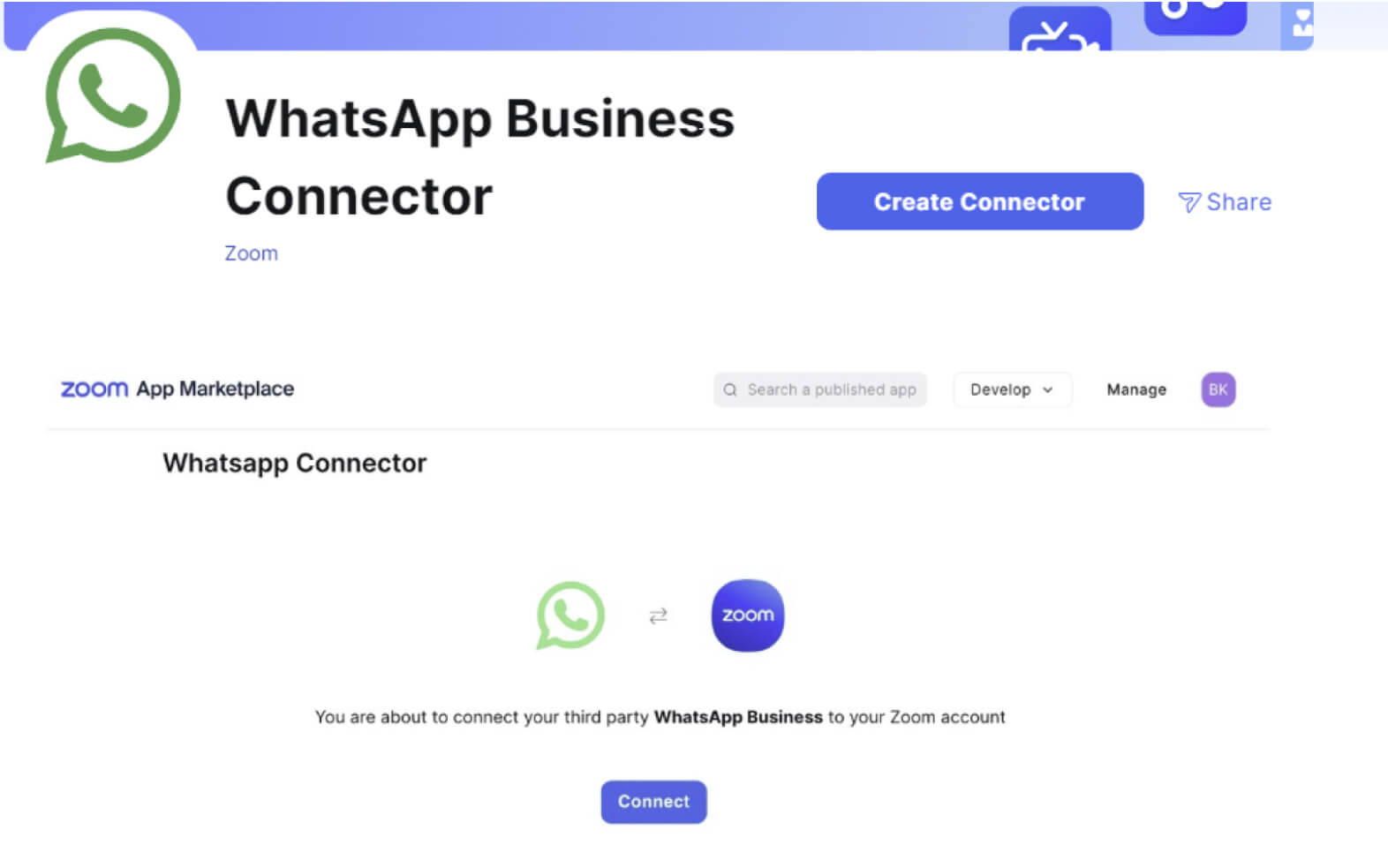
Sử dụng hộp tìm kiếm để tìm **Trình kết nối WhatsApp Kinh doanh** ứng dụng.
Nhấp vào biểu tượng hoặc tên của ứng dụng để Truy cập nó.
{% endstep %}
{% step %}
Nhấp **Tạo Trình kết nối**.
{% endstep %}
{% step %}
Một cửa sổ mới sẽ mở ra và tải Luồng Đăng ký Nhúng WhatsApp (từ Meta).
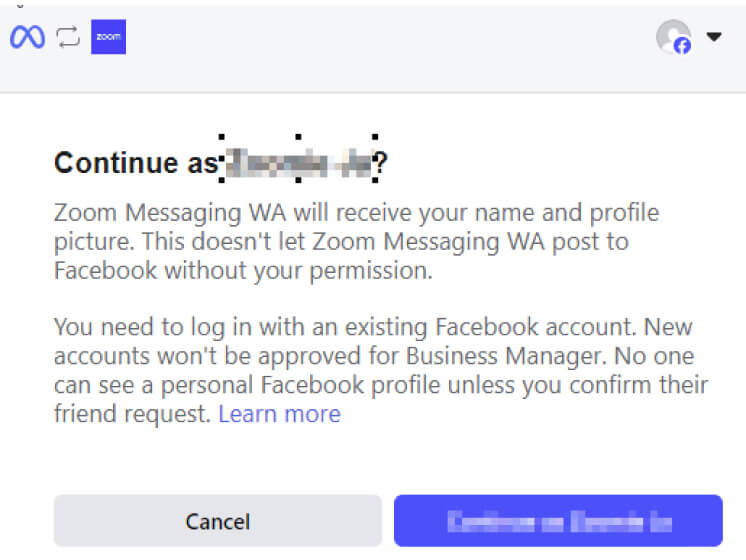
* Nhập thông tin đăng nhập quản trị viên Meta của bạn và Báo chí **Tiếp tục với \[YourAdminAccount]**.
* Trang tiếp theo là một lời nhắc về những quyền nào cần thiết cho Thành phần tích hợp, nhấn **Bắt đầu**.
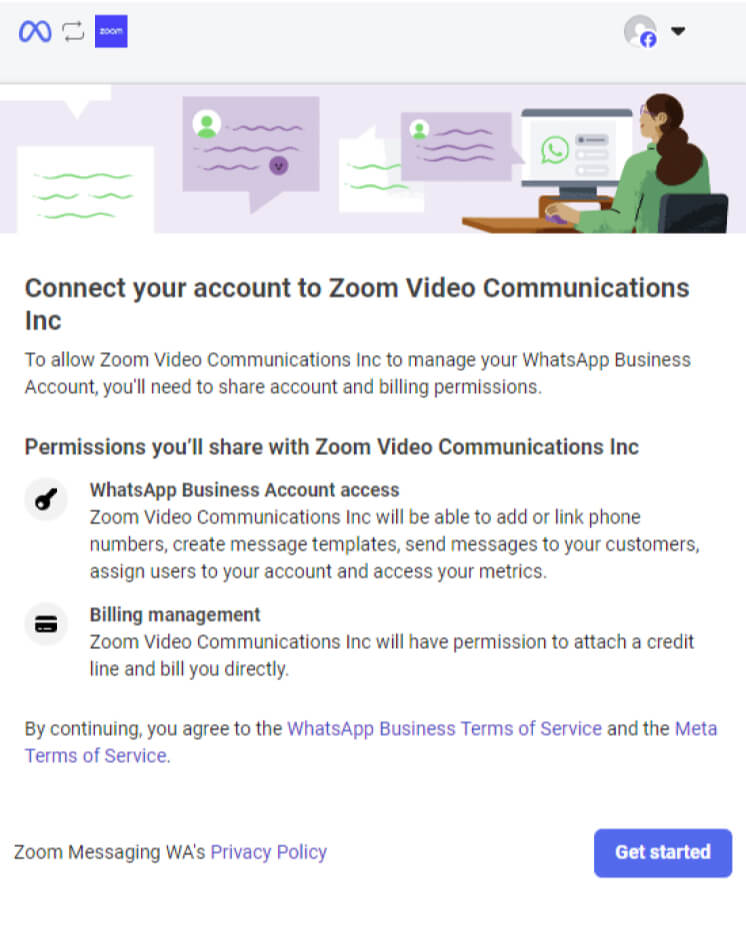
* Bạn có thể Chọn mục đã tạo trước đó **Tài khoản WhatsApp Kinh doanh** (Điều kiện tiên quyết của Meta) hoặc bắt đầu quá trình thiết lập một tài khoản mới từ thời điểm đó.
Khi chia sẻ Tài khoản Kinh doanh WhatsApp (WABA) với một nhà cung cấp dịch vụ Kinh doanh (BSP) như Zoom, hãy nhớ rằng tại một thời điểm chỉ có thể liên kết một WABA với một BSP, vì vậy bạn có thể tạo một WABA mới cho Zoom hoặc xóa phương thức thanh toán hiện có khỏi WABA hiện tại của bạn để tiếp tục
{% endstep %}
{% step %}
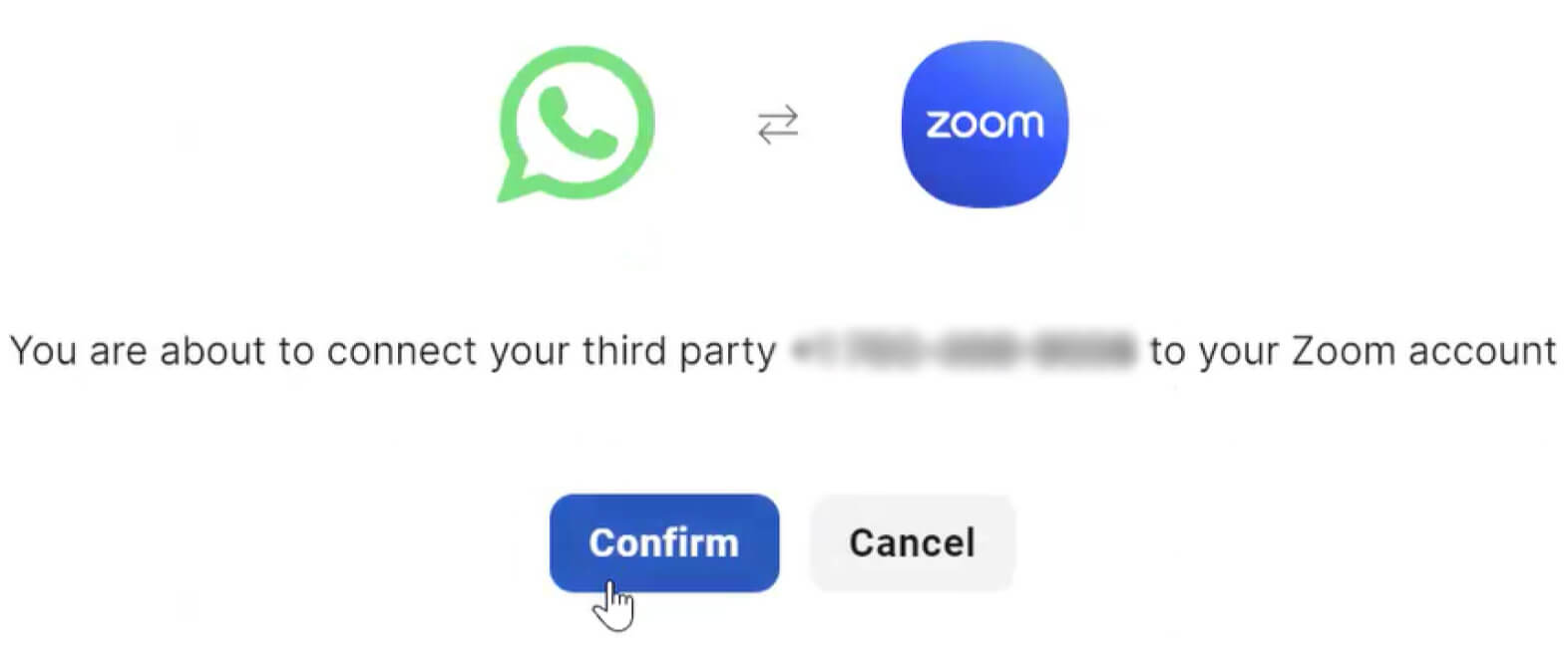
Tạo một mới **Hồ sơ Kinh doanh WhatsApp** và xác minh số điện thoại mà bạn muốn liên kết với **Hồ sơ Kinh doanh WhatsApp**. Số này sẽ được liên kết với thương hiệu của bạn và người tiêu dùng sẽ có thể tìm và nhắn tin cho Hồ sơ Kinh doanh của bạn từ tài khoản WhatsApp cá nhân của họ bằng số này.
{% endstep %}
{% step %}
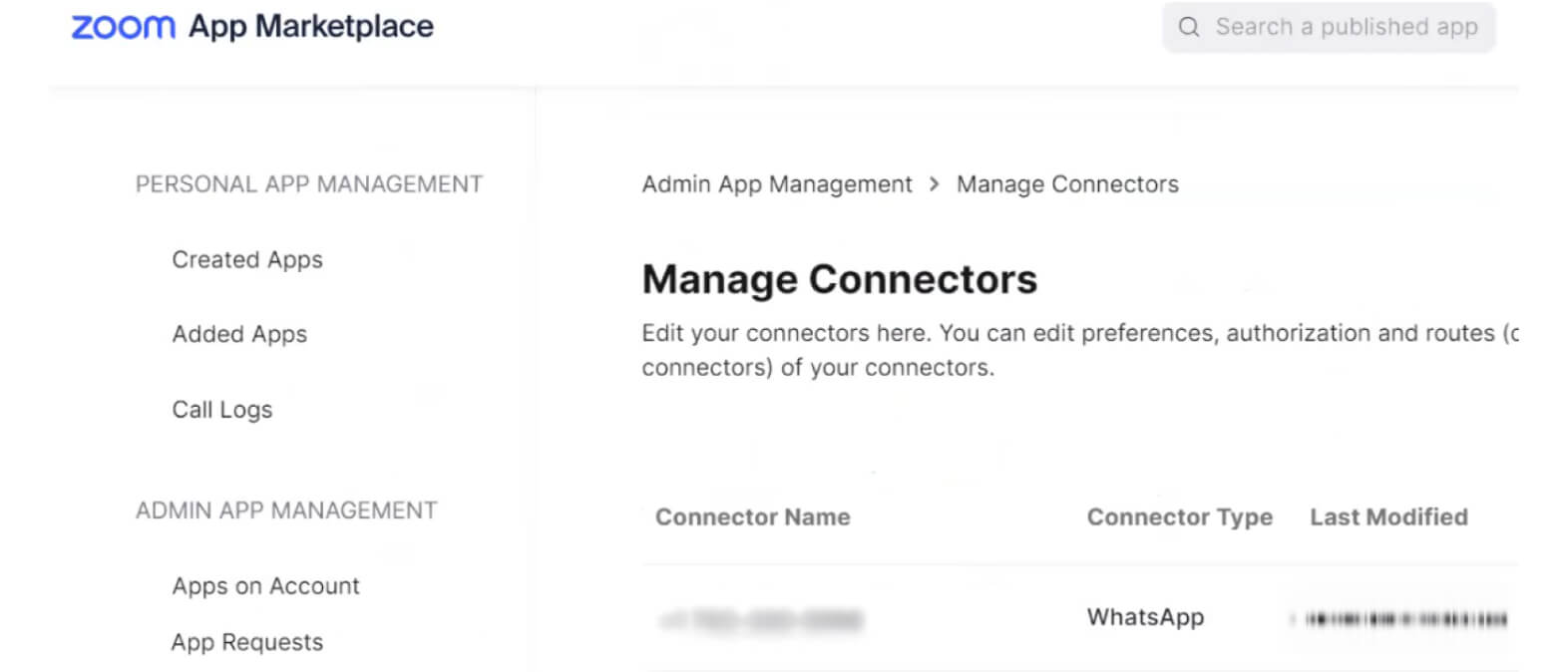
Vào cuối cùng, trạng thái của Trình kết nối sẽ là Đang rảnh.
{% endstep %}
{% step %}
Sau khi xác thực, kết nối giữa tài khoản Meta của bạn và Zoom trung tâm liên hệ được hoàn tất.
{% endstep %}
{% endstepper %}
### **Xây dựng trải nghiệm của người tiêu dùng**
**Đang tạo hàng đợi nhắn tin**
{% hint style="info" %}
**Lưu ý**
Bạn có thể bỏ qua bước này nếu hàng đợi nhắn tin đã được tạo trước đó.
{% endhint %}
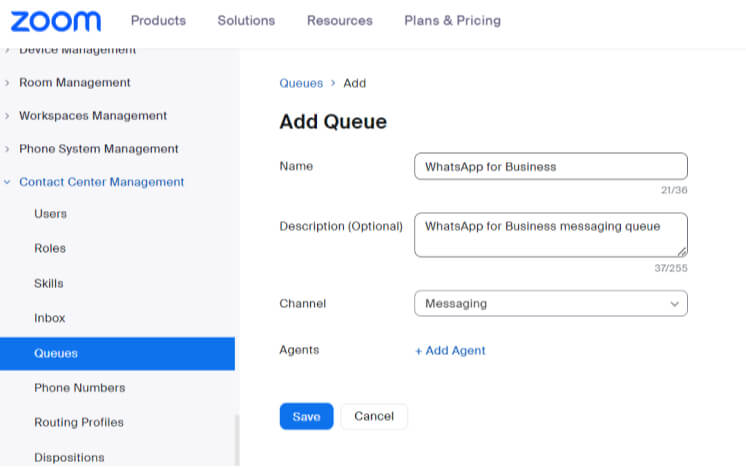
Chúng tôi sẽ tạo một hàng đợi nhắn tin để xử lý các tương tác của người dùng.
{% stepper %}
{% step %}
Trong **Quản lý trung tâm liên hệ → Hàng đợi** → nhấp vào **+Thêm Hàng đợi.**
{% endstep %}
{% step %}
Thêm các tác nhân hiện có của bạn vào hàng đợi, nhấp Lưu.
{% endstep %}
{% step %}
**Tùy chọn:** Tùy chỉnh Cài đặt hàng đợi để phù hợp với sở thích của bạn.
{% endstep %}
{% endstepper %}
#### **Tạo Luồng WhatsApp cho Kinh doanh**
Flow có thể được dùng để tự phục vụ hoàn toàn cho người tiêu dùng, chuyển họ trực tiếp đến một hàng đợi, hoặc thu thập thông tin để sàng lọc họ trước khi chuyển họ đến đúng người phù hợp.
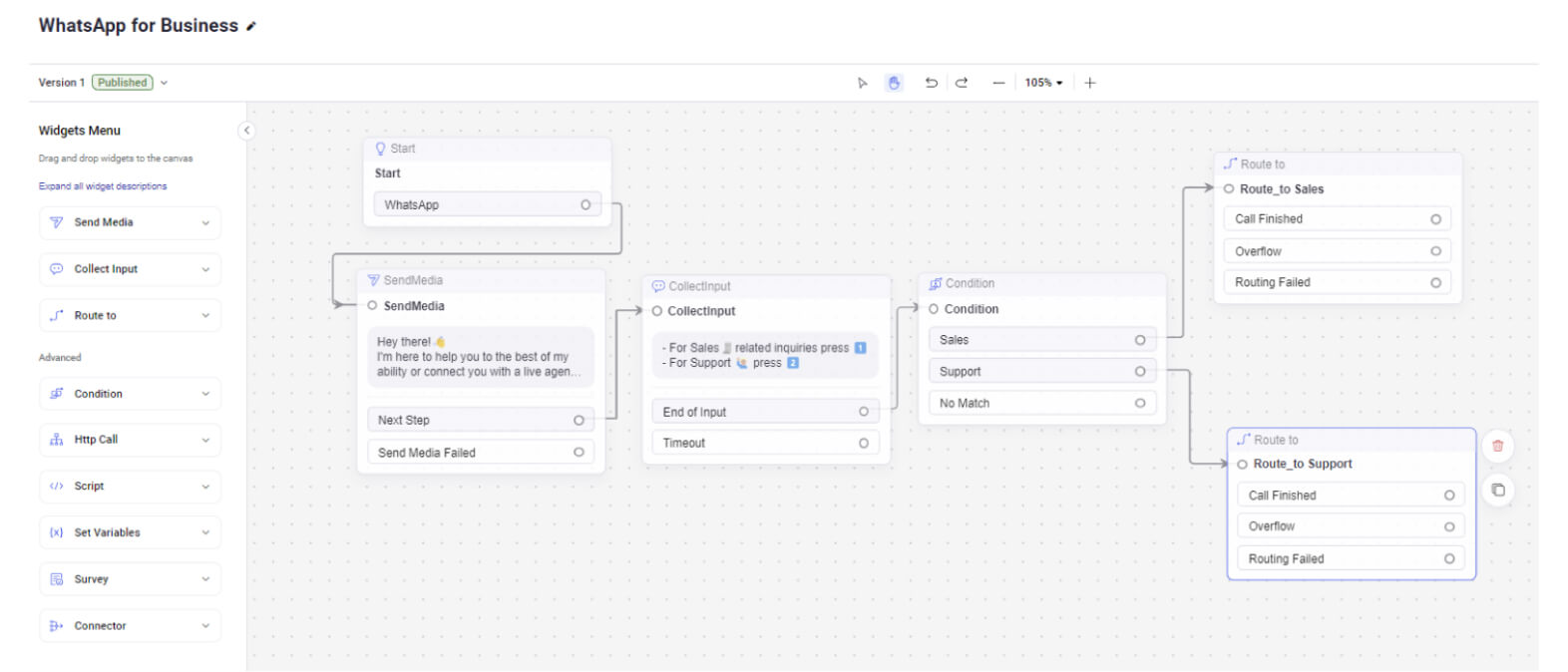
Đây là một ví dụ về Flow sẽ sàng lọc loại yêu cầu trước rồi mới gửi người tiêu dùng đến đúng hàng đợi.
**Widget Bắt đầu:**
Widget Bắt đầu là điểm khởi đầu trong một quy trình làm việc, nơi tương tác bắt đầu. Nó được dùng để xác định điểm vào cho các tương tác với khách hàng, đặt nền tảng cho các hành động và quy trình tiếp theo.
**Widget Gửi Phương tiện:**
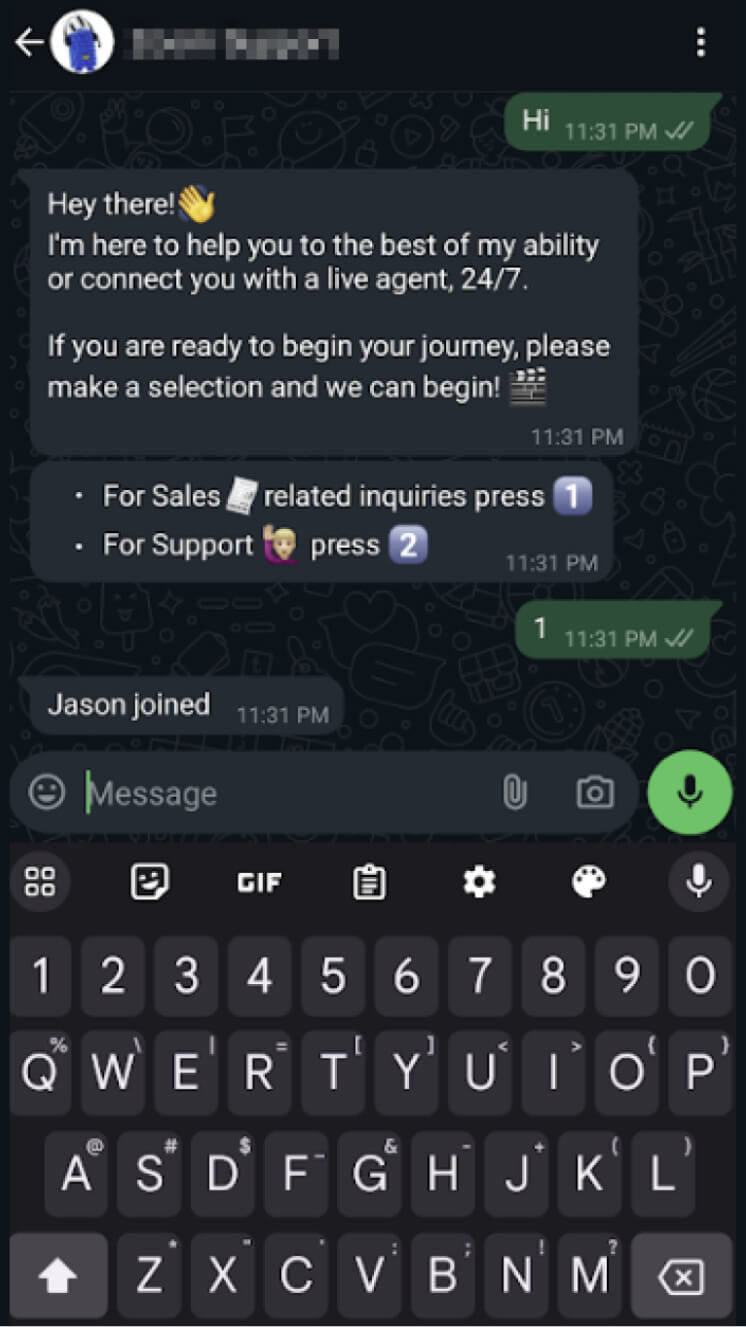
Widget Gửi Phương tiện cho phép quản trị viên gửi tin nhắn tự động. Trong ví dụ của chúng tôi, khi nhận được tin nhắn từ một người tiêu dùng, chúng tôi sẽ tự động trả lời bằng tin nhắn đầu tiên này
> *"Chào bạn!👋*
>
> *Tôi ở đây để giúp bạn hết khả năng của mình hoặc kết nối bạn với một nhân viên hỗ trợ trực tiếp, 24/7."*
**Thu thập đầu vào:**
Widget Thu thập đầu vào được dùng để thu thập thông tin từ người tiêu dùng. Dữ liệu này có thể được dùng để đưa ra quyết định sáng suốt và chuyển tương tác đến đúng nơi. Trong ví dụ của chúng tôi, nó được dùng để hiển thị thông điệp sau:
> * Đối với các yêu cầu liên quan đến Bán hàng🧾, nhấn 1️⃣
> * Đối với Hỗ trợ 🙋🏼♂️, nhấn 2️⃣
**Điều kiện:**
Widget Condition được dùng để đánh giá các tiêu chí hoặc điều kiện cụ thể trong một quy trình làm việc. Dựa trên kết quả đánh giá, nó có thể định hướng tương tác theo các nhánh khác nhau, cho phép tạo ra các phản hồi và hành động tùy chỉnh. Chúng ta sẽ xem xét giá trị được thu thập từ **widget Collect Input** và điều hướng tương tác đến hai lối ra khác nhau.
* Nếu giá trị là 1 Route\_to\_Bán hàng
* Nếu giá trị là 2 Rout\_to\_Hỗ trợ
**Đi tới**
Widget Route To được dùng để định hướng tương tác của khách hàng đến luồng, hàng đợi hoặc tác nhân phù hợp trong trung tâm liên hệ. Nó giúp đảm bảo rằng yêu cầu của khách hàng được xử lý bởi tác nhân hoặc nhóm phù hợp nhất.
Trong ví dụ này, cả hai widget Route To thực ra đều được định tuyến đến cùng một hàng đợi, nhưng trong một kịch bản thực tế, mỗi tuyến nên có một điểm đến khác nhau.
{% file src="/files/f8fceeb1c7b6f4e636fdd915b021c4440b14e74a" %}
### **Liên kết Số Điện Thoại được hỗ trợ WhatsApp của bạn với Flow mới của bạn**
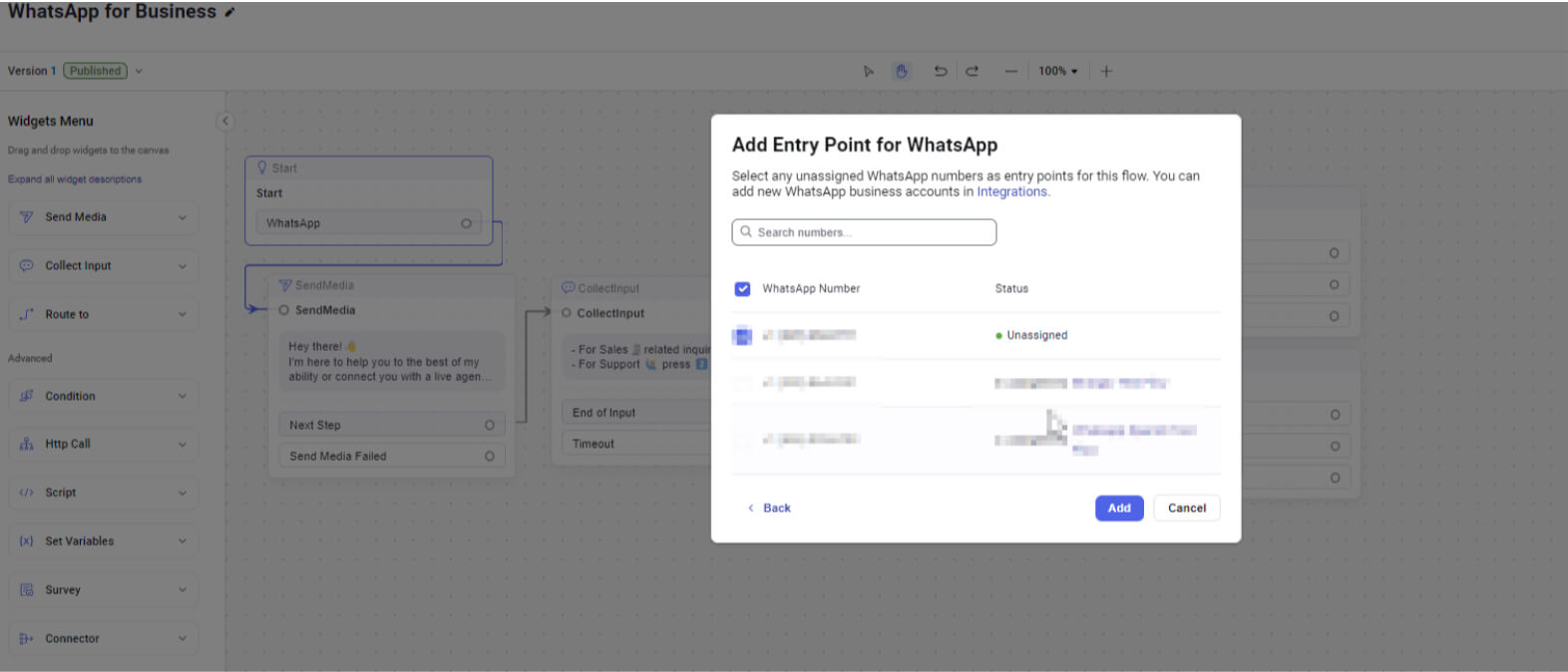
Phần cuối cùng là liên kết số điện thoại WhatsApp với WhatsApp Flow.
{% stepper %}
{% step %}
Nhấp vào widget Start và Chọn số điện thoại được liên kết với tài khoản WhatsApp Kinh doanh mà bạn muốn sử dụng.
{% endstep %}
{% step %}
Sau khi hoàn tất, Khách hàng sử dụng WhatsApp có thể bắt đầu Kết nối với Kinh doanh của bạn.
{% endstep %}
{% endstepper %}
#### **Ví dụ về tương tác Đến**
**Người tiêu dùng trên WhatsApp**
**Đại diện Zoom trung tâm liên hệ đang làm việc trên tương tác**
**Mẫu WhatsApp**
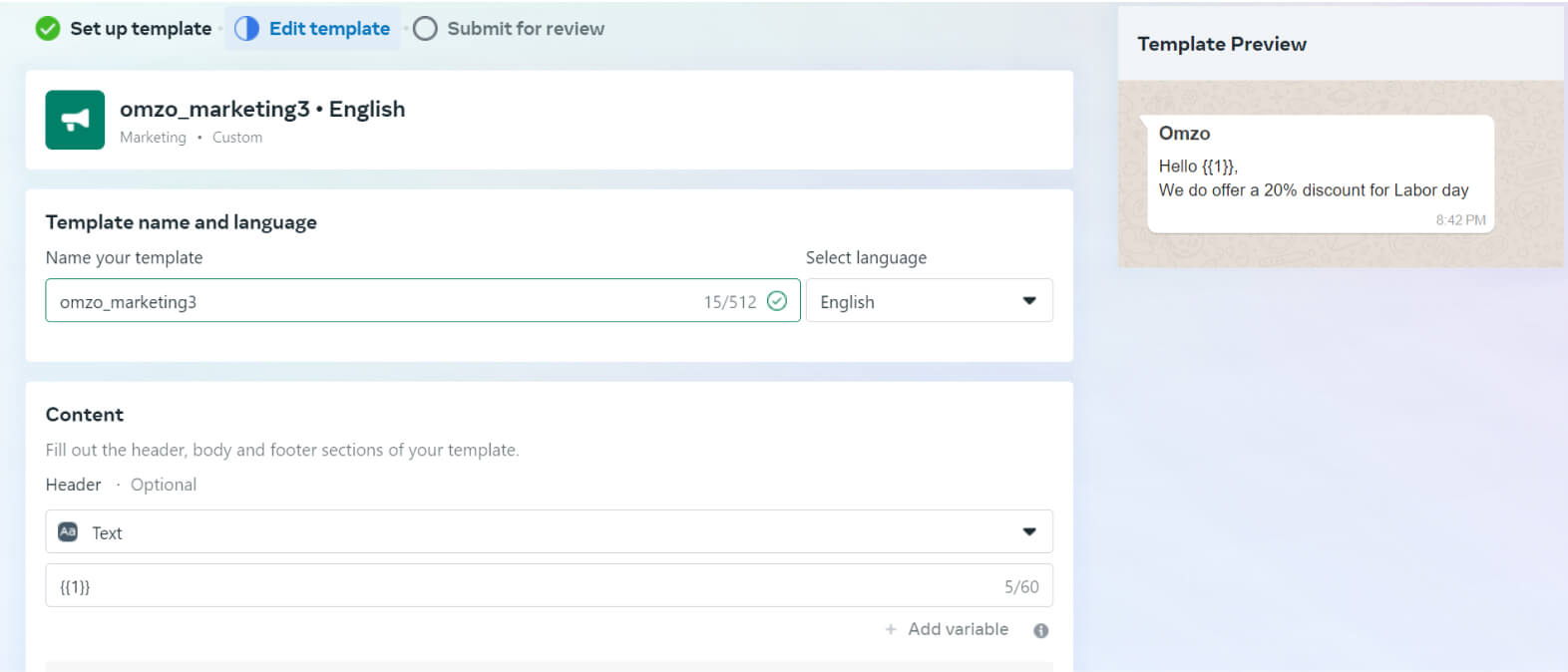
Mẫu Tin Nhắn WhatsApp được các đại diện sử dụng để khởi tạo các tương tác WhatsApp Đi với người tiêu dùng. Các mẫu được tạo và quản lý trong tài khoản WhatsApp Kinh doanh của bạn. Các mẫu hoạt động tương tự như Câu Trả Lời Đã Lưu, giúp đảm bảo giao tiếp trôi chảy ngay cả sau khi thời hạn đã qua.
Những mẫu này không chỉ xác định loại tin nhắn được gửi mà còn giúp quản lý Thanh toán hiệu quả.
#### **Phí sử dụng WhatsApp**
Bảng giá WhatsApp của chúng tôi [bảng giá WhatsApp](https://zoom.us/billing/pbx/rates?audioProduct=ZCC\&optimizely_user_id=efe7866fa2ae9ac46f7e6b8bb8e98da9) cung cấp thông tin chi tiết về giá cho từng loại mẫu theo mỗi cuộc trò chuyện đối với các quốc gia được hỗ trợ. Nội dung này mang đến phân tích rõ ràng về chi phí dựa trên loại mẫu và các quốc gia cụ thể được hỗ trợ.
**Lợi ích chính**
* **Nâng cấp Kênh linh hoạt:** Các nhân viên có thể chuyển đổi liền mạch một cuộc trò chuyện WhatsApp sang cuộc gọi thoại hoặc video, tạo điều kiện chuyển đổi mượt mà sang một kênh khác mà không cần thêm bất kỳ giấy phép nào.
* **Hỗ trợ được hỗ trợ bởi AI dễ dàng:** Các nhân viên có thể tận dụng AI Companion để có bản tóm tắt cuộc trò chuyện theo thời gian thực và phân tích cảm xúc, cùng với AI Expert Assist để được hướng dẫn chủ động và các thông tin chi tiết quan trọng, giúp tinh gọn các tương tác và nâng cao hiệu quả.
* **Tăng cường Hỗ trợ & Trải nghiệm khách hàng:** Giám sát viên có thể hỗ trợ các nhân viên trong thời gian thực bằng cách sử dụng các tính năng tham gia, giám sát hoặc tiếp quản trong quá trình tương tác. Khả năng này giúp đưa ra các giải pháp nhanh hơn, có thông tin đầy đủ hơn, từ đó nâng cao sự hài lòng của khách hàng và mang lại trải nghiệm dịch vụ cá nhân hóa hơn.
* **Báo cáo & Số liệu phân tích toàn diện:** Các tương tác trên WhatsApp được ghi nhận liền mạch trong Zoom trung tâm liên hệ, cung cấp cho các nhà quản lý dữ liệu và thông tin chi tiết có giá trị để đưa ra các quyết định sáng suốt và tối ưu hóa hiệu suất.
---
# Agent Instructions
This documentation is published with GitBook. GitBook is the documentation platform designed so that both humans and AI agents can read, navigate, and reason over technical content effectively. Learn more at gitbook.com.
## Querying This Documentation
If you need additional information that is not directly available in this page, you can query the documentation dynamically by asking a question.
Perform an HTTP GET request on the current page URL with the `ask` query parameter, and the optional `goal` query parameter:
```
GET https://library.zoom.com/technical-library/vi/dich-vu-kinh-doanh/zoom-contact-center/expert-insights/boosting-customer-reach-with-whatsapp-for-business-messaging-integration-for-zoom-contact-center.md?ask=&goal=
```
`ask` is the immediate question: it should be specific, self-contained, and written in natural language.
`goal` is optional and describes the broader end goal you are ultimately trying to accomplish on behalf of the user. GitBook uses it to tailor the answer towards what is most useful for that goal.
The response will contain a direct answer to the question and relevant excerpts and sources from the documentation.
Use this mechanism when the answer is not explicitly present in the current page, you need clarification or additional context, or you want to retrieve related documentation sections.