> For the complete documentation index, see [llms.txt](https://library.zoom.com/llms.txt). Markdown versions of documentation pages are available by appending `.md` to page URLs; this page is available as [Markdown](https://library.zoom.com/technical-library/tr/isletme-hizmetleri/zoom-contact-center/expert-insights/zoom-cx-agent-desktop-deployment-options.md).
# Temsilci Masaüstü Dağıtım Seçenekleri
Zoom CX, Zoom iletişim merkezi İşletme gereksinimlerinizi karşılamak için birden fazla temsilci masaüstü dağıtım seçeneği sunar. ekran açılır penceresi ve çağrı kaydı gibi yaygın iletişim merkezi işlevleri tüm dağıtım seçenekleri için Uygun.
İster CRM'inizle basit Entegrasyonlar, ister temsilci masaüstüne yerleştirilmiş özel bir web uygulaması, ister Flow Etkinlikleri veya API Webhook'ları kullanarak gelişmiş Etkinlik odaklı Entegrasyonlar ihtiyacınız olsun, Zoom CX ihtiyaçlarınızı Desteklemek için esnekliğe sahiptir.
Belirli gereksinimlerinizi anlayıp uygun araçları ve Entegrasyonlarleri kullanarak, temsilcileriniz ve Müşterileriniz için sorunsuz ve verimli bir iletişim merkezi deneyimi oluşturabilirsiniz.
## Entegrasyonlar Örnekleri
Müşterilerimizin sorduğu çok yaygın bir soru şudur, "*Zoom iletişim merkezi benim \[buraya sistemi ekleyin] ile Entegrasyonlar yapabilir mi?*" Cevap genellikle basit bir evet ya da hayır değildir.
İşte bazı Müşteriler Entegrasyonlar örnekleri:
* İnsan temsilcimin başka bir uygulamanın içinde yaşamasına ihtiyacım var
* İnsan temsilcilerimin CRM'imle ekran açılır pencereleri ve tıkla-çağrı özelliklerine sahip olmasına ihtiyacım var
* Sesli IVR sistemimin, sistemime bir veritabanı sorgusu yapmasını ve self-servis bilgileri sunmasını istiyorum
* Kredi kartı ödemelerini işleyebilmem ve bankacılık sistemimle entegre olabilmem gerekiyor
* Yapay zeka sohbet botumun işletmemle ilgili belirli ayrıntıları anlamasını istiyorum
* Bir temsilci bir müşteriyle konuştuğunda, temsilciye yardımcı olmak için iletişim merkezi sisteminin bağlamsal bilgileri otomatik olarak göster olmasını istiyorum
Bu örneklerin her biri Entegrasyonlar için farklı bir yaklaşım gerektirir. Soruları yanıtlamak ve işletmeniz için doğru İletişim Merkezi'ni tasarlamak amacıyla işletme gereksinimlerini anlamak çok önemlidir. Entegrasyonlarınız için hangi Özellikler gerekli?
Zoom CX dört temsilci masaüstü dağıtım seçeneği sunar: Zoom Workplace Uygulaması, Progressive Web Uygulaması (PWA), CRM CTI Bağlayıcıları ve ZCC Smart Embed Entegrasyonu.
## Desteklenen Özellikler
Aşağıdaki tablo, her dağıtım seçeneği için kanal desteğini listeler.
| Dağıtım Seçenekleri | Desteklenen işletim sistemi | Desteklenen ZCC Kanalları | AI Companion | Yapay Zeka Uzman Asistanı |
| ----------------------------------------- | --------------------------- | -------------------------------------------------------------------------------------------------------------------- | ----------------------- | ------------------------------------------------------------------------- |
| Zoom Workplace masaüstü uygulaması | Windows, Mac |
Ses
Video
kısa mesaj
Web sohbeti
Sosyal mesajlaşma
e-posta
| Tüm lisanslara dahildir | Elite ve AI Expert Assist eklenti lisansı ile dahildir |
| CRM CTI Entegrasyonları | Web |
Ses
Video
kısa mesaj
Web sohbeti
Sosyal mesajlaşma
| Yol haritasında | Yol haritasında. Elite veya AI Expert Assist eklenti lisansı gerektirecek |
| Zoom İletişim Merkezi Akıllı Gömme (CCSE) | Web |
Ses
Video
Web sohbeti
| Uygun değil | Uygun değil |
## Zoom Workplace uygulama
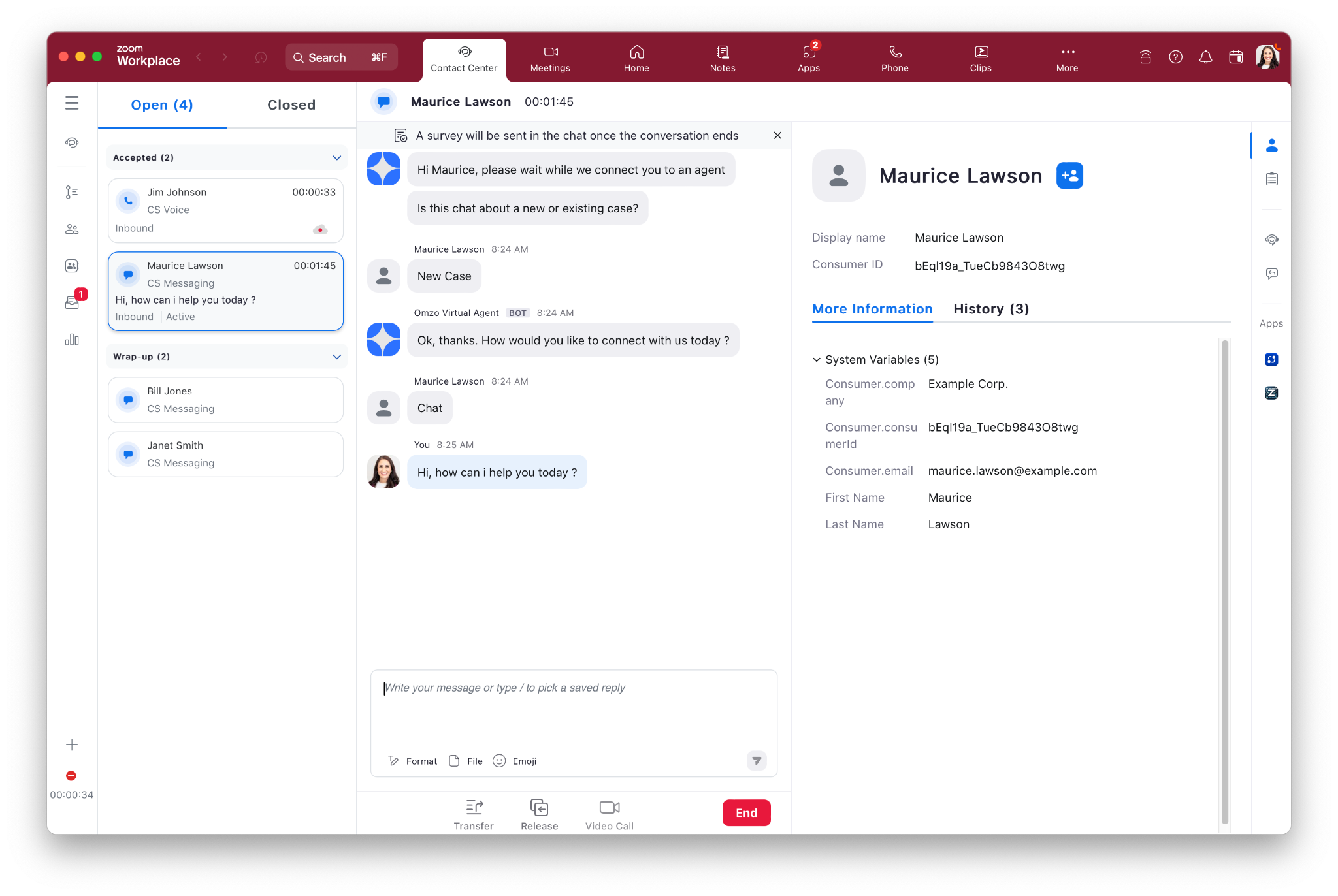
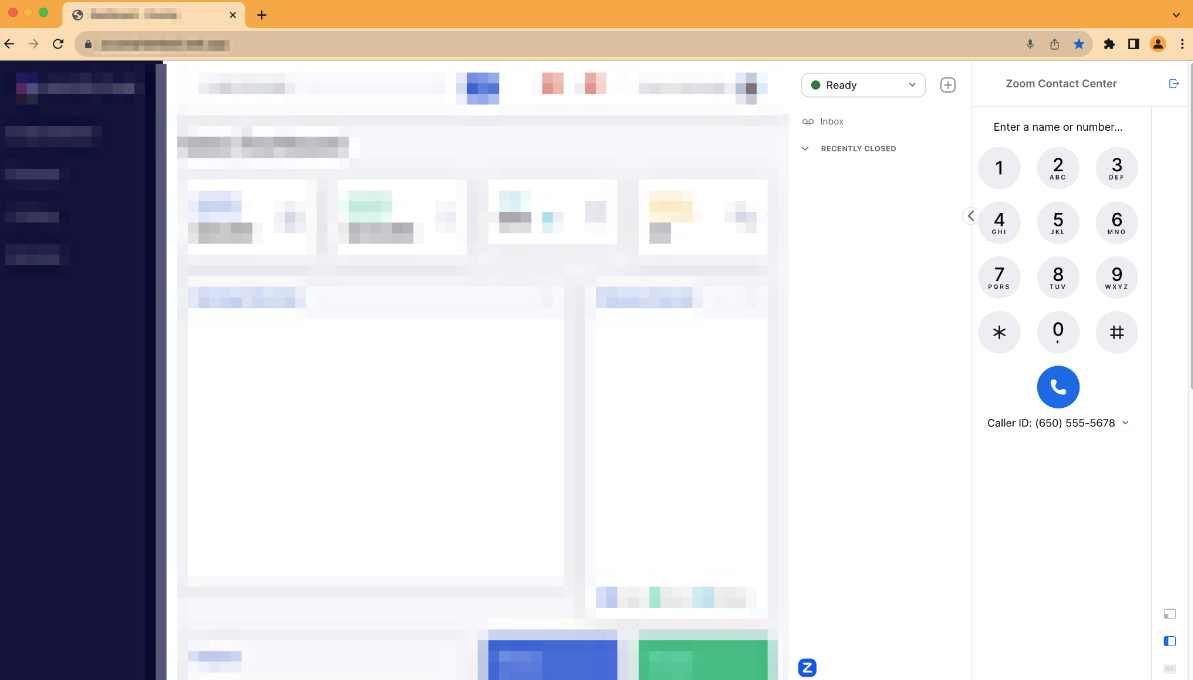
Varsayılan Agent masaüstümüz, Zoom Workplace Uygulama içine yerleştirilmiş Standart arayüzdür; Zoom Meetings’e Katılmak veya Zoom Phone aramalar yapmak için kullanmaya zaten aşina olduğunuz aynı uygulama. Zoom iletişim merkezi lisansı olan Agent’ların, aşağıda gösterilen Contact Center sekmesine erişimi olacaktır; burada Zoom iletişim merkezi etkileşimlerini yönetirler.
{% hint style="info" %}
**Not**
İletişim merkezi bilgilerini yapılandırma hakkında daha fazla bilgi için bkz. [Zoom Destek](https://support.zoom.com/hc/en/article?id=zm_kb\&sysparm_article=KB0058394).
{% endhint %}
### **Tarayıcı Ekran Açılırları**
şunu kullanabilirsiniz [URL'yi aç](https://support.zoom.com/hc/en/article?id=zm_kb\&sysparm_article=KB0058616\&DeviceId=178f00fc-724f-4a48-8bc8-2e79500f8f07\&SessionId=1745602375311) değişken verilere dayalı dinamik bir web URL'si oluşturmak için uygulama içindeki Özellikler; bu URL daha sonra temsilcinin Bilgisayarındaki sistem tarayıcısında açılır. URL ekran pop'u, arayanın telefon numarası gibi Standart değişkenleri içerebilir; ancak aynı zamanda akış/IVR tarafından toplanan vaka veya bilet numaraları gibi özel verileri de içerebilir.
### **Zoom Apps**
Web uygulamalarını Zoom İletişim Merkezi Temsilci masaüstüne entegre etmek için Zoom Uygulama Çerçevesi'nden yararlanabilirsiniz. Zoom Apps, her kuyruk için yönetimsel yapılandırmaya bağlı olarak etkileşimin sağ tarafında temsilcilere gösterilir. Bu, her kuyruğun hangi Zoom Apps'lerin temsilciye gösterileceğini kontrol etmesini sağlar.
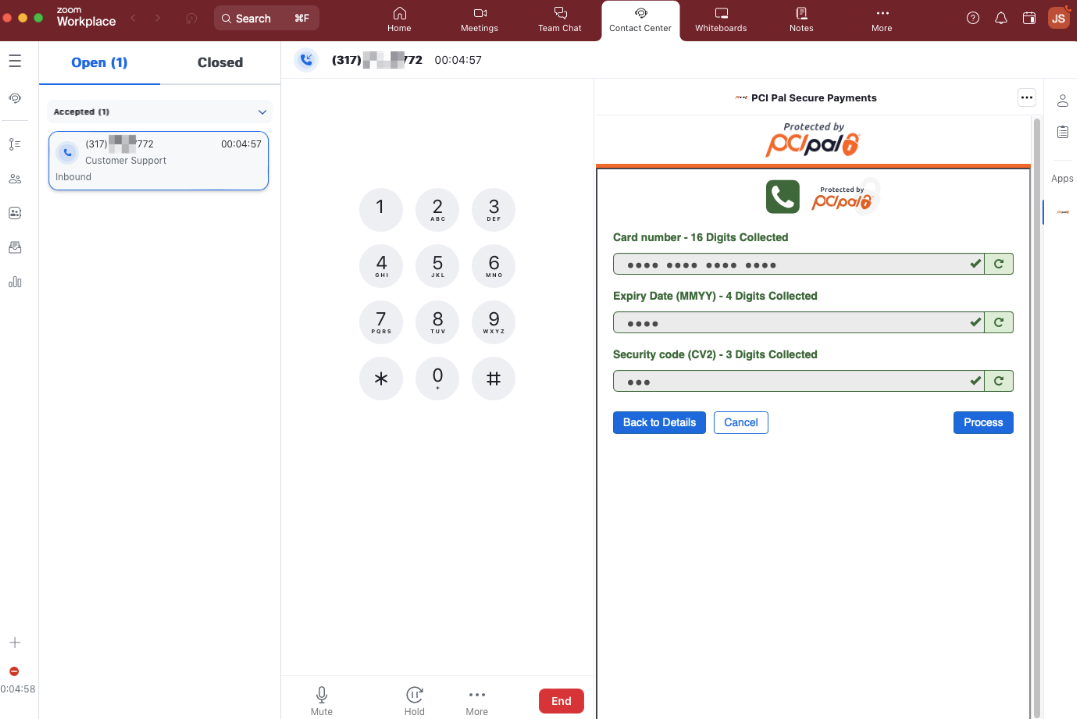
Zoom Uygulama Framework'ü, aşağıda gösterilen PCI Pal uygulaması gibi genel uygulamaları ve özel uygulamaları destekler. Özel uygulamalar genellikle kurumsal kullanım senaryolarını hedefler ve yalnızca uygulamanın oluşturulduğu Zoom hesabı için uygundur. Kendi web uygulamanızı (HTML, CSS veya JavaScript) geliştirecek kaynaklara sahipseniz, bunu Zoom Workplace Uygulaması'na sorunsuz bir şekilde entegre edebilirsiniz.
Zoom Apps JavaScript SDK, hem olayları hem de API'leri destekler; böylece uygulamanızın etkileşim güncellemelerini almasını ve veri için Anket yapmasını sağlar.
{% hint style="info" %}
Daha fazla bilgi için bkz. [Zoom Apps, Zoom Geliştirici tesisinde](https://developers.zoom.us/docs/contact-center/apps/?optimizely_user_id=efe7866fa2ae9ac46f7e6b8bb8e98da9\&DeviceId=178f00fc-724f-4a48-8bc8-2e79500f8f07\&SessionId=1745602375311).
{% endhint %}
## Aşamalı Web uygulaması (PWA)
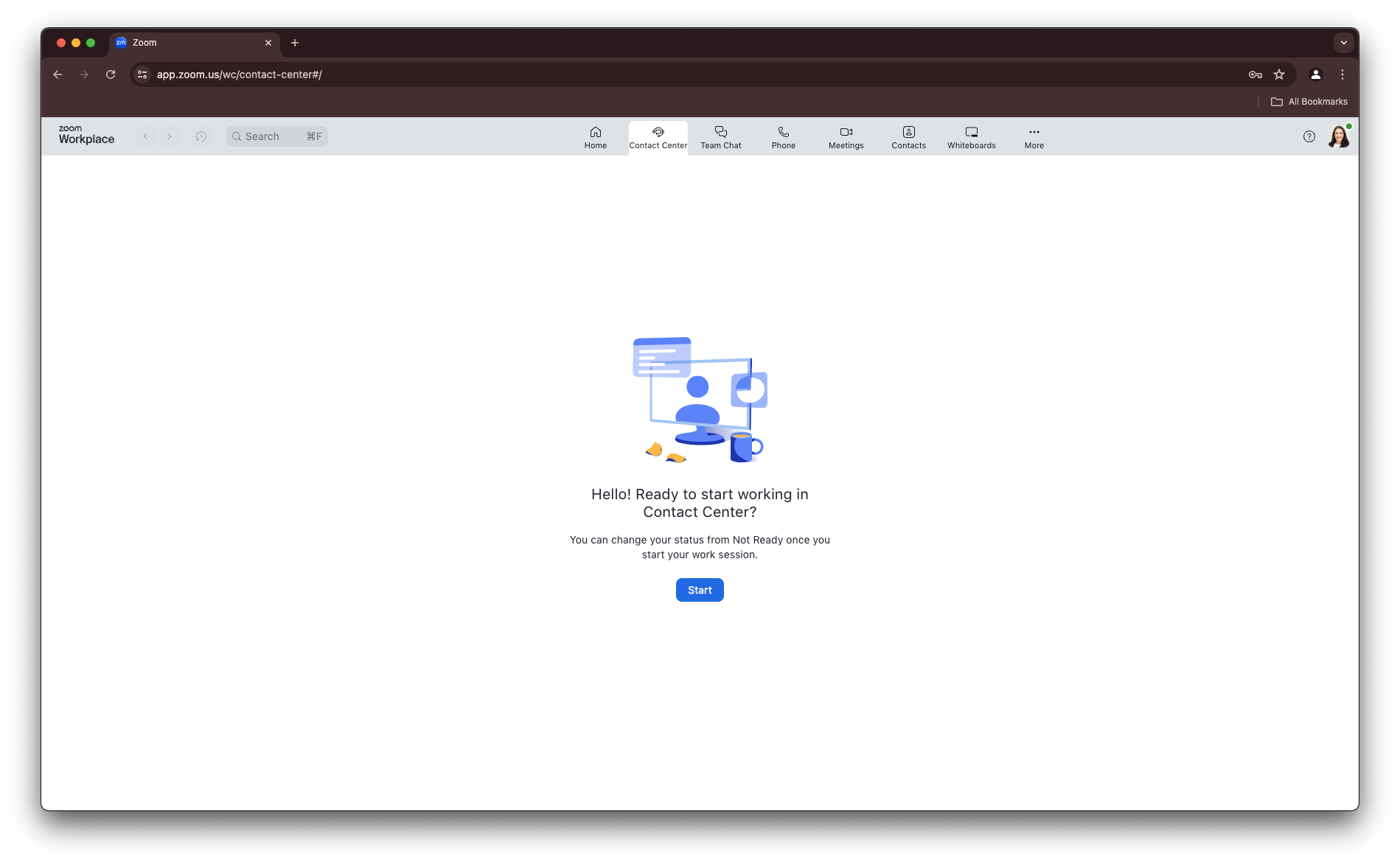
Web istemcisi, temsilcilerinin Chrome gibi bir tarayıcı kullanarak Zoom iletişim merkezi'ne giriş yapmasını tercih eden Müşteriler için Uygun'dur. Özellikler setleri, Zoom Workplace uygulamasında Uygun olanlara benzerdir.
{% hint style="info" %}
**Not**
Progressive Web Uygulaması hakkında daha fazla bilgi için şuraya bakın: [Zoom Blog](https://www.zoom.com/en/blog/how-to-use-zoom-on-a-chromebook/).
{% endhint %}
## CRM CTI Bağlayıcıları
Ajanlarınızın CRM'nizin içinde gömülü olarak çalışmasını tercih ediyorsanız, aşağıdaki CRM'leri destekleyen ZCC CRM CTI Bağlayıcılarından yararlanabilirsiniz:
* Salesforce
* Zendesk
* ServiceNow
* HubSpot
* Microsoft Dynamics 365
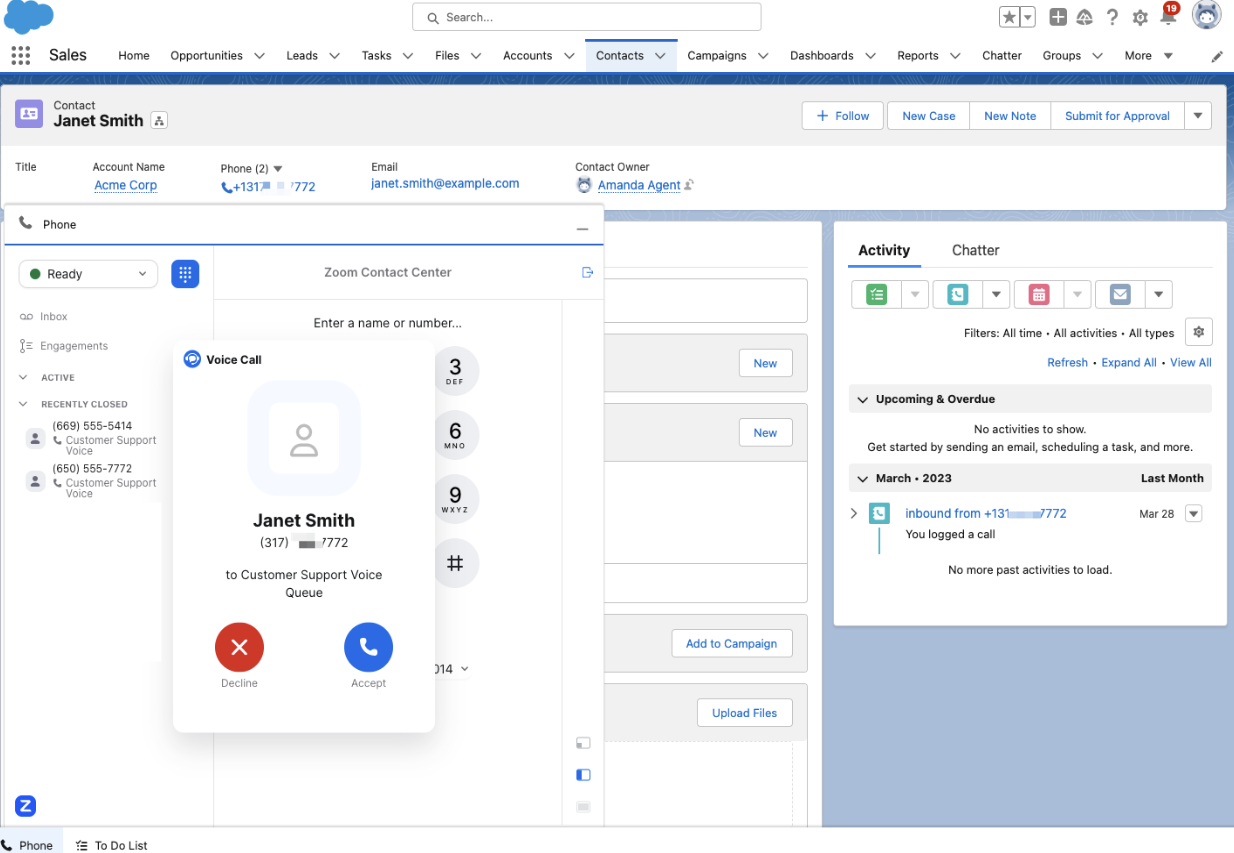
Bu Entegrasyonlar’dan birini kullanıyorsanız, ajanlar gömülü Zoom İletişim Merkezi entegrasyonunu kullanarak etkileşimleri CRM içinde yönetecektir. Ekran açılır penceresi ve çağrı günlükleme işlevleri kutudan çıktığı gibi dahildir.
{% hint style="info" %}
**Not**
CRM CTI Bağlayıcıları hakkında daha fazla bilgi için bkz. [Zoom Destek](https://support.zoom.com/hc/en/article?id=zm_kb\&sysparm_article=KB0078354).
{% endhint %}
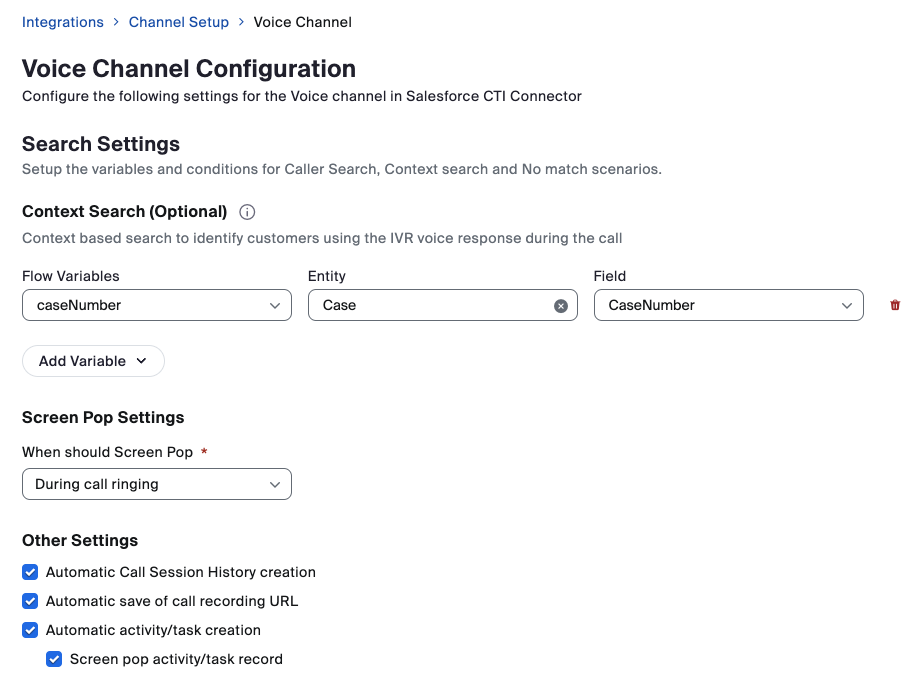
Entegrasyonlar için varsayılan davranış, arayan kimliği temelinde ekran açılır penceresi göstermektir (ses/kısa mesaj kanalları) veya e-posta (web sohbet/video kanalları), ancak bir vaka veya bilet numarası gibi Akışta toplanan ek verilere göre ekran açılır penceresi gösterecek şekilde Yapılandır yapabilirsiniz. Şimdi bu yapılandırmaya bakalım.
{% hint style="info" %}
**Not**
kanal Yapılandırma ekran üzerinde gösterilen seçenekler, kullanılan CRM'ye ve ZCC kanal göre değişir.
{% endhint %}
## Zoom İletişim Merkezi Smart Embed (CCSE) Entegrasyonlar
Zoom CCSE, geliştiricilerin HTML iFrame yapılandırmalarını kullanarak Temsilciyi kendi web uygulama içine hızlıca gömmesine olanak tanıyan esnek bir çözümdür. Web geliştirici ekibiniz, çağrı çalıyor/bağlandı olaylarını almak için web uygulama cihazınıza ek JavaScript kodu Ekleyecektir; bu olaylar, web uygulama cihazınız içinde ekran açılır pencerelerini ve/veya çağrı günlüğe kaydetmeyi tetiklemek için kullanılabilir.
{% hint style="info" %}
**Not**
Smart Embed hakkında daha fazla bilgi için şuna göz atın: [geliştirici belgeleri](https://developers.zoom.us/docs/contact-center/smart-embed/?optimizely_user_id=efe7866fa2ae9ac46f7e6b8bb8e98da9\&DeviceId=178f00fc-724f-4a48-8bc8-2e79500f8f07\&SessionId=1745602375311).
{% endhint %}
## Ortak Çözümler
Yukarıda ele alınmayan bir temsilci çözümü arıyorsanız, ek Entegrasyonlar mevcuttur ve Zoom Innovative Çözümler Vendor (ISV) ortakları tarafından sağlanır. ISV ortak programı; bankacılık, kredi birlikleri, sigorta, sağlık ve daha fazlası için geliştirilmiş çözümleri içerir.
{% hint style="info" %}
**Not**
Daha fazla bilgi için bkz. [Zoom ISV Ortaklar için iletişim merkezi](https://partner.zoom.us/solutions/?filter-types=ISV\&filter-products=Contact+Center).
{% endhint %}
Daha gelişmiş yönetici masaüstü entegrasyonları, Zoom CX Flow olaylarından veya Zoom App Marketplace API olaylarından (web kancaları/WebSockets) yararlanabilir. Bu seçeneklerle birlikte Zoom CX platform, Zoom Contact Center olaylarına dayalı olarak harici API uç noktalarına HTTPS istekleri gönderecektir.
Entegrasyonlar gereksinimlerinize bağlı olarak, Flow etkinliklerini, API etkinliklerini veya her ikisini de kullanmayı seçebilirsiniz.
Bu olayları aldığınızda ekran görüntüsü (screen pop) oluşturmak veya çağrıları kaydetmek için bir Entegrasyonlar tasarlayabilirsiniz. Hem Flow Events hem de Zoom App Marketplace olayları, yukarıdaki tüm Agent Deployment Options için Uygun durumdadır.
| Etkinlik Türü | Desteklenen Etkileşimler | Yük Türü |
| ------------------------------------------------------------------- | ------------------------ | ---------- |
| [ZCX Flow Etkinlik Betikleri](#flow-event-script) | Sadece Gelen | Özel JSON |
| [Zoom App Marketplace API Events](#zoom-app-marketplace-api-events) | Gelen ve Giden | Sabit JSON |
Flow Etkinlik scriptleri, Zoom iletişim merkezinde belirli eylemler gerçekleştiğinde tetiklenir. Bu Etkinlik tetiklendiğinde, ilişkili Etkinlik script kodu, etkileşimin bağlamı içinde yürütülür; bu da scriptin etkileşimin değişkenlerine erişimi olduğu anlamına gelir.
## Akış Etkinlik Betikleri
İki yaygın Flow Etkinlik betiğine bir göz atalım.
| Etkinlik Adı | Etkinlik Tetikleyici |
| -------------------------------------------------------------- | -------------------------------------------------------- |
| [Katılım kabul edildi](#engagement-accepted-event-script-code) | Bir temsilci çağrıyı kabul ettiğinde. |
| [Dağıtım kaydedildi](#disposition-saved-event-script-code) | Temsilci bir dağıtım kaydetti ve etkileşimi sonlandırdı. |
{% hint style="info" %}
**Not**
Etkinlik betiklerinin tam listesi içinde Uygun [destek makalesi](https://support.zoom.com/hc/en/article?id=zm_kb\&sysparm_article=KB0059146\&DeviceId=178f00fc-724f-4a48-8bc8-2e79500f8f07\&SessionId=1745602375311).
{% endhint %}
Yukarıdaki etkinlikleri harici bir sisteme HTTP istekleri göndermek için nasıl kullanabileceğinize dair bir örnek görelim. Harici sistem bu etkinlikleri aldığında, veriler kayıt tutma, ekran açılmaları veya diğer kullanım senaryoları sağlamak için kullanılabilir. Sağlanan kesin özellikler, harici sistemin özelliklerine göre belirlenecektir.
### **Örnek Yapılandırma**
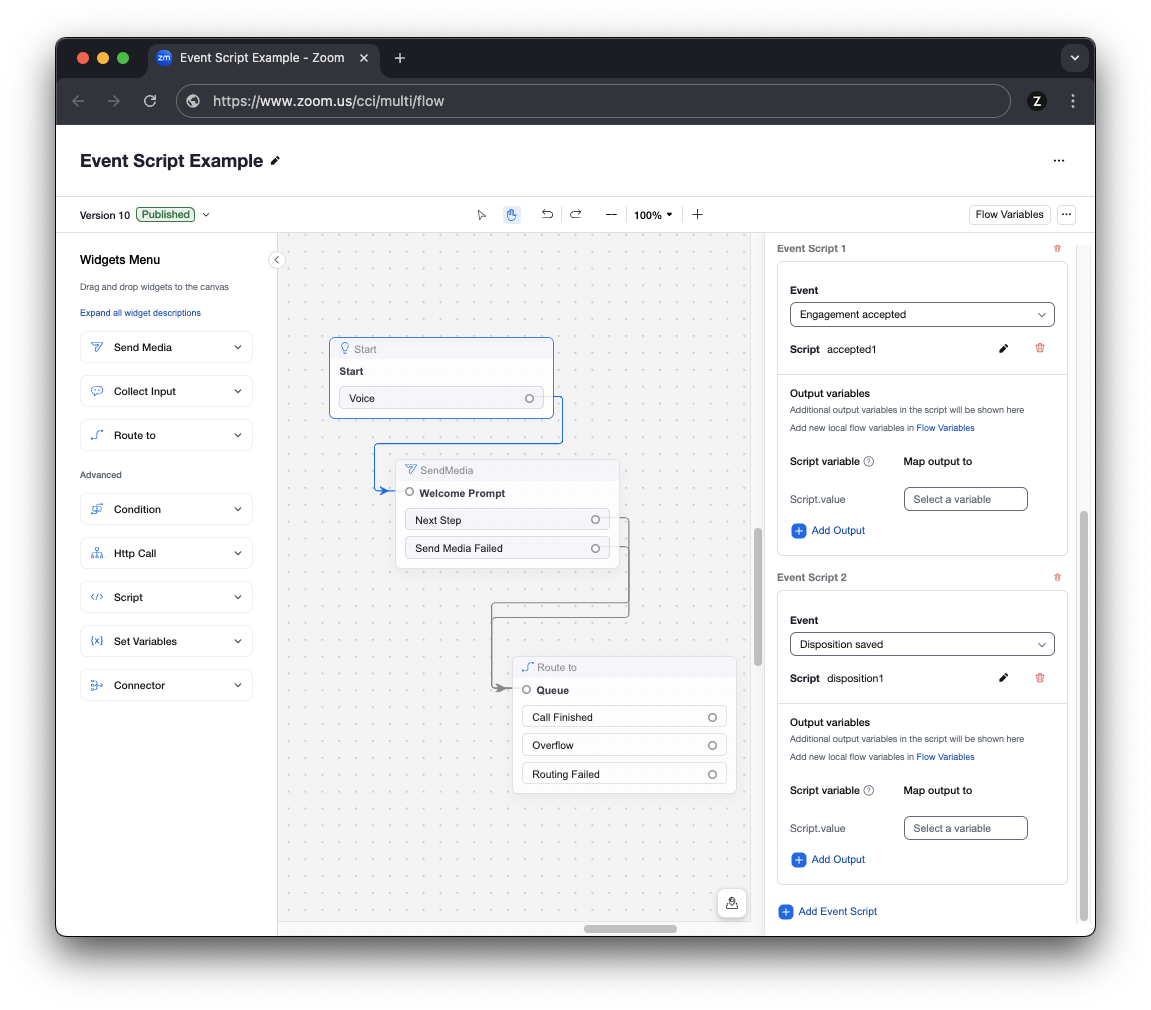
Flow içinde, Start widget'ında etkinlik betiklerini yapılandırarak başlıyoruz. Aşağıdaki görüntüde, Start widget'ının iki Etkinlik Betiği yapılandırılmış olduğunu görebilirsiniz.
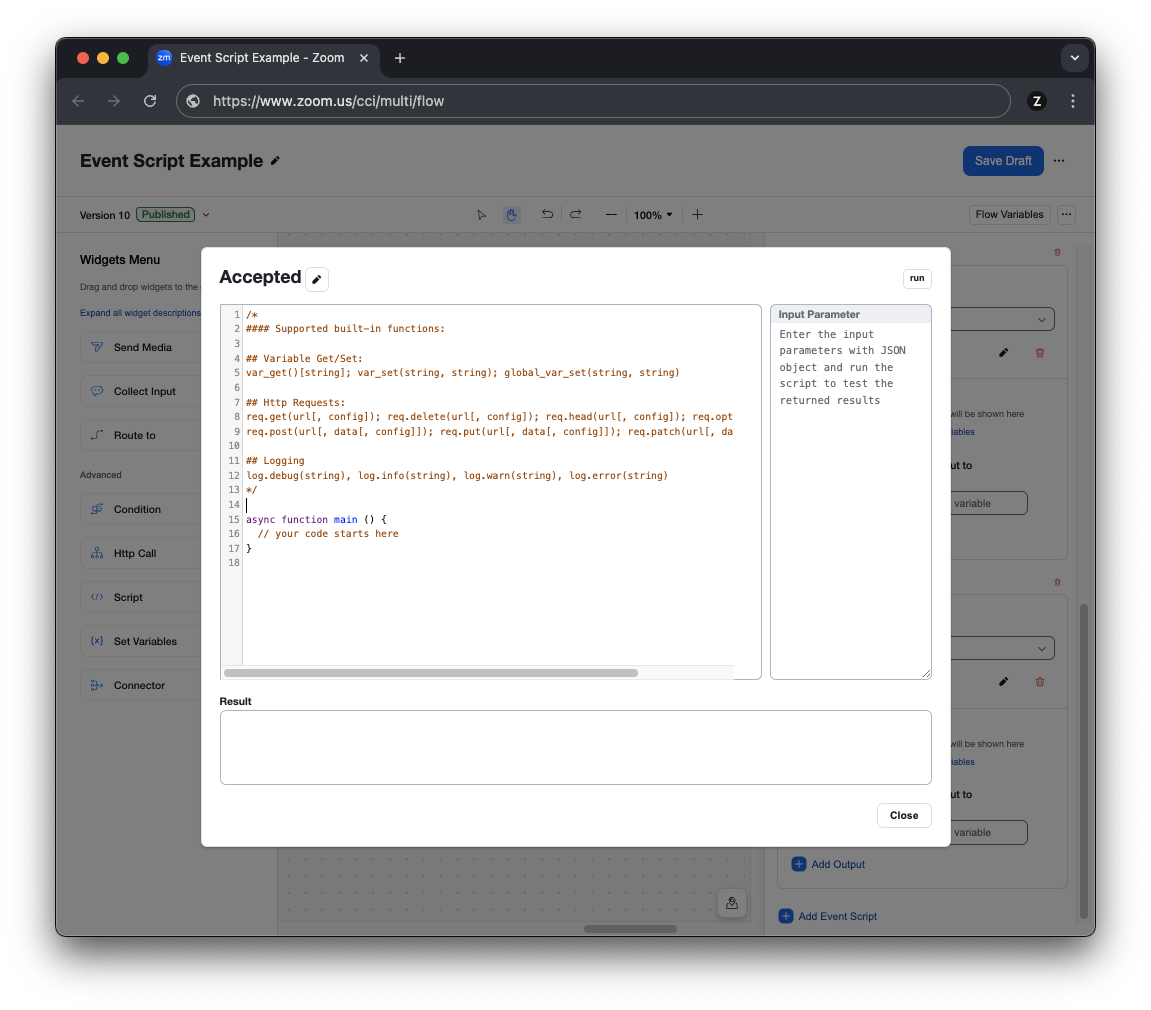
Etkinlik betiği kodunu oluşturmak için, Start widget'ına yeni bir etkinlik betiği Ekle ve ardından aşağıda gösterildiği gibi kodu doğrudan flow düzenleyicisine yaz.
Hem Engagement Accepted hem de Dağıtım Saved Etkinlikleri benzer kod kullanır. İkisi de, Giden HTTPS POST isteği oluşturmak için yerleşik HTTP işlevini kullanan JavaScript kod bloklarıdır.
### Engagement Accepted Etkinlik Betiği Kodu
Bu kod örneğinde, etkileşim kimliğini, arayanın telefon numarasını, temsilcinin e-posta adresini ve kuyruk adını ekliyoruz. Kod, temsilci etkileşimi yanıtladığında ve tüketiciyle konuşmaya başladığında çalıştırılır.
Bu, bir ekran pop'u oluşturmak veya yeni çağrının kaydını başlatmak için muhtemelen gereken en az bilgi miktarının bir örneğidir. ZCC Flow yapılandırmanızın Flow/IVR içinde arayan kişi hakkında veri topladığını belirtmekte fayda var; bu durumda yapılması gereken, aşağıdakine ek değişkenler eklemek kadar kolaydır: `request_body` değişkeni, bu HTTP isteğine ek veri eklemek için kullanın.
{% code overflow="wrap" %}
```javascript
async function main() {
try {
let request_body = {
engagementId: var_get()["global_system.Engagement.engagementId"],
caller_number: var_get()["global_system.Engagement.ANI"],
agent_e-posta: var_get()["global_system.Agent.e-posta"],
queue_name: var_get()["global_system.Engagement.queue"]
};
const result = await req.post('https://api.example.com/acceptedcall', request_body);
let jsonResponseBody = result.data;
log.debug("Axios jsonResponseBody=" + JSON.stringify(jsonResponseBody));
} catch (error) {
log.debug("Alınan HTTP hatası " + error);
}
}
```
{% endcode %}
### Dağıtım Kaydedildi Etkinlik Betik Kodu
Dağıtım Kaydedildi Etkinlik için, önceki örnekteki kodu, ek olarak şu değişkeni kullanarak yeniden kullanacağız: `dağıtım` Bu kod, temsilci çağrı için dağıtımı seçtiğinde yürütülür; bu, etkileşim sırasında temsilci tarafından gerçekleştirilen son eylem olarak gerçekleşir. Bu isteği göndererek, dış sistem temsilcinin etkileşimin dağıtımını tamamladığını takip edebilir.
Etkileşim Kabul Edildi Etkinlik gibi, kullanım durumunuza bağlı olarak ek değişkenler dahil edilebilir.
{% code overflow="wrap" %}
```javascript
async function main() {
try {
let request_body = {
engagementId: var_get()["global_system.Engagement.engagementId"],
caller_number: var_get()["global_system.Engagement.ANI"],
agent_e-posta: var_get()["global_system.Agent.e-posta"],
kuyruk_adı: var_get()["global_system.Engagement.queue"],
dağıtım_name: var_get()["global_system.Engagement.dağıtım"]
};
const result = await req.post('https://api.example.com/dispositionedcall', request_body);
let jsonResponseBody = result.data;
log.debug("Axios jsonResponseBody=" + JSON.stringify(jsonResponseBody));
} catch (error) {
log.debug("Alınan HTTP hatası " + error);
}
}
```
{% endcode %}
Çözümünüze bağlı olarak Flow event scriptslerinin yeterli olduğunu görebilirsiniz veya Entegrasyonlarınızın tüm gerekli kullanım senaryolarını karşılamaya yardımcı olmak için bazı Zoom App Marketplace API etkinliklerine ihtiyacınız olabilir.
Örneğin, yukarıdaki iki akış etkinliğini Beklemede, devam et, Sessize Al ve Sesi Aç etkinlikleri için Zoom App Marketplace API etkinliklerine abone olarak destekleyebilirsiniz. Bu ek etkinlikler, uygulama için ajanların çağrıları Beklemede bırakma veya Sessize Al sıklığına ilişkin size içgörü sağlayacaktır.
Yukarıdaki akış olay komut dosyalarının ikisi de ve ayrıca Zoom App Marketplace web kancası/WebSocket etkinlikleri çözümünüz için Uygun.
## Zoom App Marketplace API olayları
Diğer Zoom ürünleri gibi Zoom CX, Zoom App Marketplace içinde kullanılabilir API web kancası/WebSocket olaylarına sahiptir.
Etkinlikler, oturum açma/oturum kapatma, kuyruğa katılma/kuyruktan çıkma ve durum Değiştir etkinlikleri gibi temsilci etkinliklerini izlemek için Uygun. Etkileşim etkinlikleri, etkileşim başladı, etkileşim yanıtlandı, etkileşim sessize alındı/sesi açıldı, DTMF gönderildi, aktarım başlatıldı, sonlandı, not eklendi, dağıtım eklendi gibi etkinlikler dahil olmak üzere sistem genelindeki etkileşimleri izleyebilir. Etkileşim etkinliklerini izleyerek, ayrıntılı etkileşim düzeyi verileri hakkında içgörü elde edersiniz.
bakın [Zoom Geliştirici tesisi](https://developers.zoom.us/docs/api/rest/reference/contact-center/methods/?optimizely_user_id=efe7866fa2ae9ac46f7e6b8bb8e98da9#overview) İletişim merkezi API'leri hakkında daha fazla bilgi için.
---
# Agent Instructions
This documentation is published with GitBook. GitBook is the documentation platform designed so that both humans and AI agents can read, navigate, and reason over technical content effectively. Learn more at gitbook.com.
## Querying This Documentation
If you need additional information that is not directly available in this page, you can query the documentation dynamically by asking a question.
Perform an HTTP GET request on the current page URL with the `ask` query parameter, and the optional `goal` query parameter:
```
GET https://library.zoom.com/technical-library/tr/isletme-hizmetleri/zoom-contact-center/expert-insights/zoom-cx-agent-desktop-deployment-options.md?ask=&goal=
```
`ask` is the immediate question: it should be specific, self-contained, and written in natural language.
`goal` is optional and describes the broader end goal you are ultimately trying to accomplish on behalf of the user. GitBook uses it to tailor the answer towards what is most useful for that goal.
The response will contain a direct answer to the question and relevant excerpts and sources from the documentation.
Use this mechanism when the answer is not explicitly present in the current page, you need clarification or additional context, or you want to retrieve related documentation sections.