> For the complete documentation index, see [llms.txt](https://library.zoom.com/llms.txt). Markdown versions of documentation pages are available by appending `.md` to page URLs; this page is available as [Markdown](https://library.zoom.com/technical-library/tr/isletme-hizmetleri/zoom-contact-center/expert-insights/boosting-customer-reach-with-whatsapp-for-business-messaging-integration-for-zoom-contact-center.md).
# WhatsApp için İşletme mesajlaşma Entegrasyonlar
Müşteri iletişimi bugün, mesajlaşma uygulamaları, e-posta ve sosyal medya dahil olmak üzere birden fazla platformda gerçekleşmektedir. Etkili Destek sağlamak için işletmelerin Müşterilerinin tercih ettiği kanallarda Uygun olması gerekir.
sürecinde size rehberlik edecektir [bu Entegrasyonlar'u kurma](https://support.zoom.com/hc/en/article?id=zm_kb\&sysparm_article=KB0074621), işletmenizin WhatsApp'ın geniş kullanıcı tabanından yararlanmasına ve Zoom'un güçlü iletişim merkezi yeteneklerini kullanmasına olanak tanırken.
## Terminoloji
**WhatsApp İşletme platformu:**\
\
WhatsApp İşletme platformu, işletmelerin Zoom gibi WhatsApp İşletme Çözüm Sağlayıcıları ile Entegrasyonlar yaparak yararlanabileceği bulut tabanlı bir mesajlaşma çözümüdür.\
\
**WhatsApp İşletme hesabi (WABA) :**\
\
Bir WhatsApp İşletme hesabı, işletmelerin WhatsApp mesajlaşma platformu kullanarak Müşterileriyle iletişim kurmaları için özel olarak tasarlanmış bir hesap türüdür.**WhatsApp İşletme Profili:**\
\
WhatsApp İşletme Profili, müşterilerin işletme hakkında ilgili bilgilere kolayca erişmesine yardımcı olmak ve iletişimi ile güveni artırmaya yardımcı olmak için WhatsApp İşletme kullanan işletmelere yönelik ayrıntılı bir profildir.\
\
**İşletme Çözümler Sağlayıcısı (BSP):**\
\
WhatsApp İşletme Çözümler Sağlayıcısı (BSP), işletmelere WhatsApp İşletme API'lerine erişim sunmak üzere WhatsApp tarafından yetkilendirilmiş üçüncü taraf bir şirkettir.\
\
Zoom, bir WhatsApp İşletme Çözümler Sağlayıcısıdır (BSP).
## Ön koşullar
Başlamadan önce, aşağıdaki gereksinimleri karşıladığınızdan emin olun.
* **Zoom İletişim Merkezi:** yönetici ayrıcalıklarına sahip bir hesap sahibi olduğunuzdan emin olun.
* **Lisans:** WhatsApp dahil Sosyal Mesajlaşma kanalları, Zoom İletişim Merkezi Premium veya Elite gerektirir.
* **Temsilciler:** Kişi merkezi kullanıcılarının aracı rolleri zaten yapılandırılmış.
* **Zoom Marketplace Access:** yönetici Access to Zoom App Marketplace.
* **Meta önkoşulları:** WhatsApp İşletme hesap ile ilişkili geçerli bir telefon numarası.
* Uluslararası aramaları kabul eden sabit hat numaraları
* Cep telefonu numaraları
* Zoom üzerinden satın alınan Sanal Hizmet Numaraları (VSN) (ses/kısa mesaj özelliğine sahip olması gerekir) - Yayın tarihinde, ABD, Birleşik Krallık ve Avustralya numaraları için desteklenmektedir.
Kaydetmeye çalıştığınız telefon numarasıyla uluslararası aramaları veya kısa mesajları alabilmelisiniz. Numara, başka bir WhatsApp kullanıcı/hesabıyla zaten kayıtlı olmamalıdır. Eğer WhatsApp numarasını zaten başka bir yerde kullanıyor ve onu Zoom iletişim merkezinde yeniden kullanmak istiyorsanız, [WhatsApp numaranızı WhatsApp İşletme hesabınızdan kaldırın](https://faq.whatsapp.com/209248051996804).
## Adım Adım Kılavuz
### **Meta hesaplarını ayarlayın ve kullanıcıları Ekle**
{% stepper %}
{% step %}
Bir WhatsApp İşletme Hesabı oluşturun ve doğrulayın
**Not:** Ayrıca mevcut bir hesabı da kullanabilirsiniz.
Bir tane oluşturmak için bu Meta prosedürlerini izleyin [WhatsApp İşletme Hesabı](https://www.facebook.com/business/help/1710077379203657?id=180505742745347\&checkpoint_src=any) ve [hesabı doğrulayın](https://www.facebook.com/business/help/308979828303560?id=579726174359330).
{% endstep %}
{% step %}
Kullanıcıları ve izinleri Ekle
Bu Meta [prosedürler ](https://www.facebook.com/business/help/2169003770027706)kullanıcıları ve izinleri İşletme hesabınıza Ekle
{% endstep %}
{% endstepper %}
{% hint style="info" %}
**Not**
Mevcut bir WhatsApp İşletme Hesabı ve yeni bir hesap için Zoom'un hesapta BSP olarak seçilmiş olması gerekir.
{% endhint %}
### **Zoom App Marketplace Entegrasyonlar Kurun**
**Zoom İletişim Merkezi ile Meta arasındaki bağlantıyı oluşturma**
{% stepper %}
{% step %}
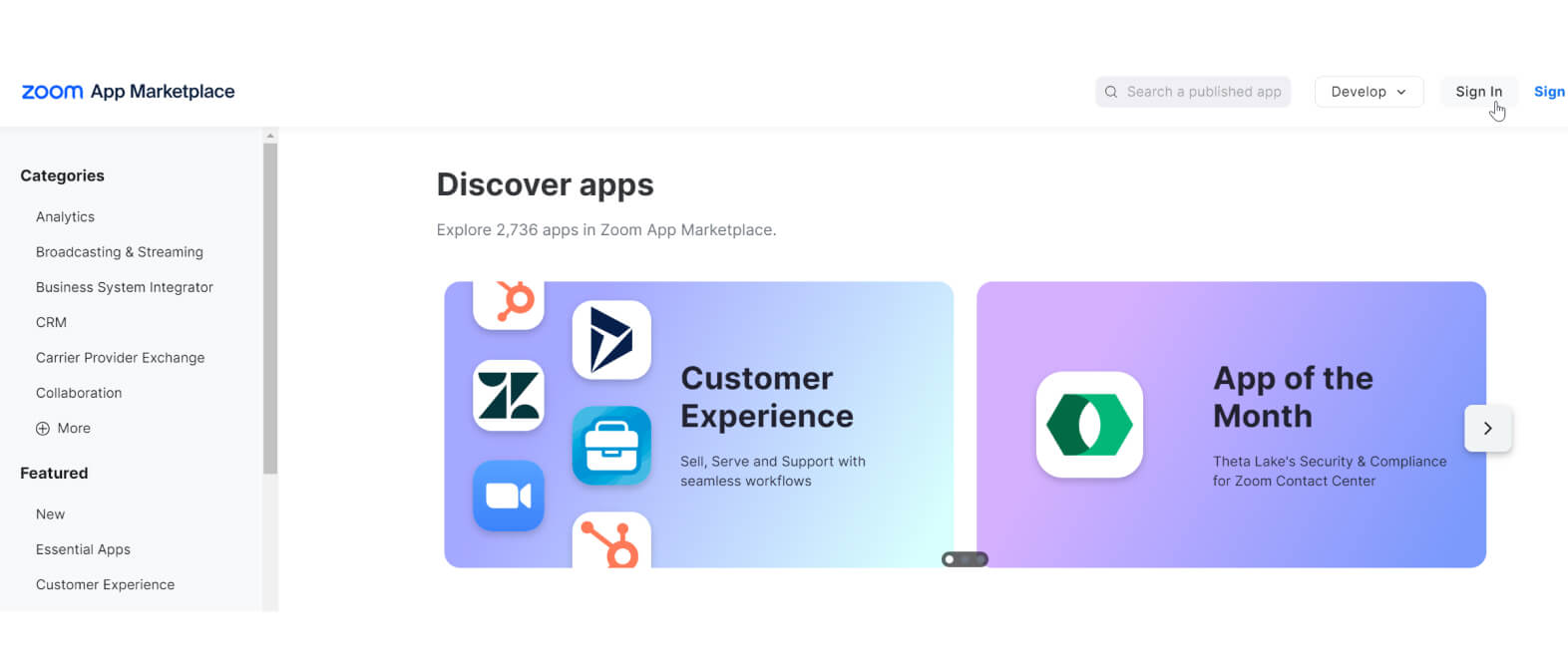
Giriş yapın şuna [Zoom App Marketplace](https://marketplace.zoom.us/?_ga=2.103251648.1154531521.1721647878-1617708441.1707226255\&optimizely_user_id=efe7866fa2ae9ac46f7e6b8bb8e98da9) yönetici kimlik bilgilerini kullanarak.
{% endstep %}
{% step %}
Aramak için arama kutusunu kullanın **WhatsApp İşletme Bağlayıcı** uygulama.
Uygulama simgesine veya adına tıklayarak ona erişin.
{% endstep %}
{% step %}
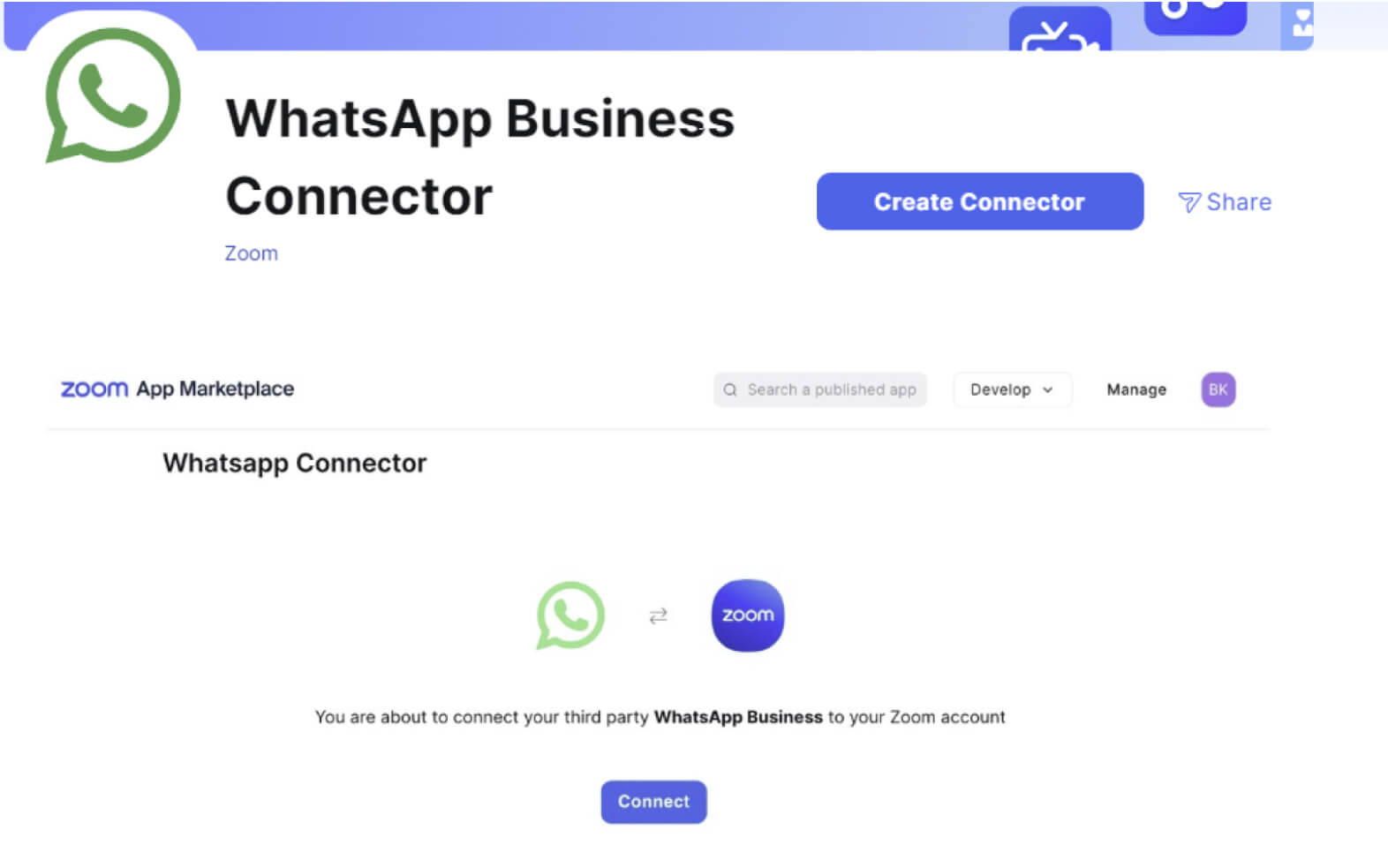
Tıkla **Bağlayıcı Oluştur**.
{% endstep %}
{% step %}
Yeni bir pencere açılacak ve WhatsApp Embedded Signup Flow'u (Meta'dan) yükleyecek.
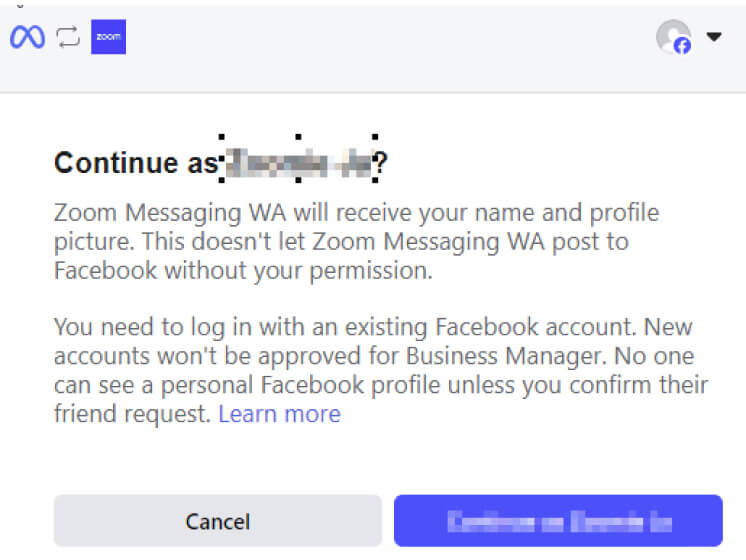
* Meta yönetici bilgilerinizi girin ve Basın **\[YourAdminAccount] olarak Devam et**.
* Bir sonraki sayfa, Entegrasyonlar için hangi izinlerin gerekli olduğunun bir hatırlatmadır, Basın **Başlayın**.
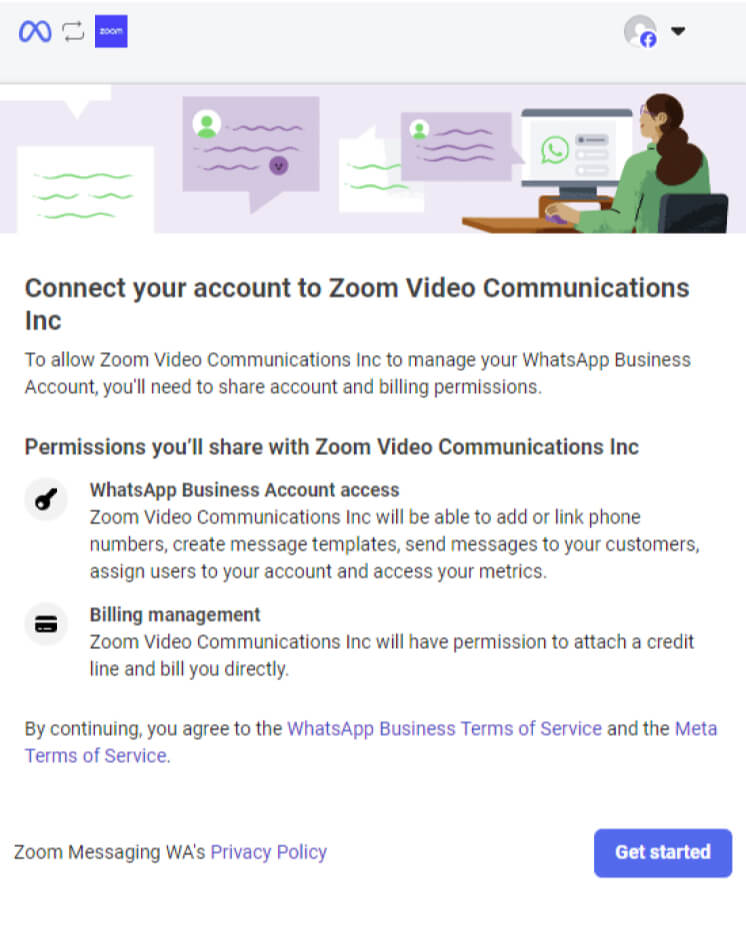
* Daha önce oluşturulanı Seç **WhatsApp İşletme Hesabı** (Meta ön gereksinimleri) veya o noktadan yeni bir hesap oluşturma sürecini başlatın.
Zoom gibi bir İşletme Hizmet Sağlayıcısı (BSP) ile bir WhatsApp İşletme Hesabı (WABA) paylaşırken, aynı anda yalnızca bir WABA'nın bir BSP'ye bağlanabileceğini unutmayın; bu nedenle, ya Zoom için yeni bir WABA oluşturabilir ya da mevcut WABA'nızdan var olan ödeme yöntemini kaldırarak devam edebilirsiniz
{% endstep %}
{% step %}
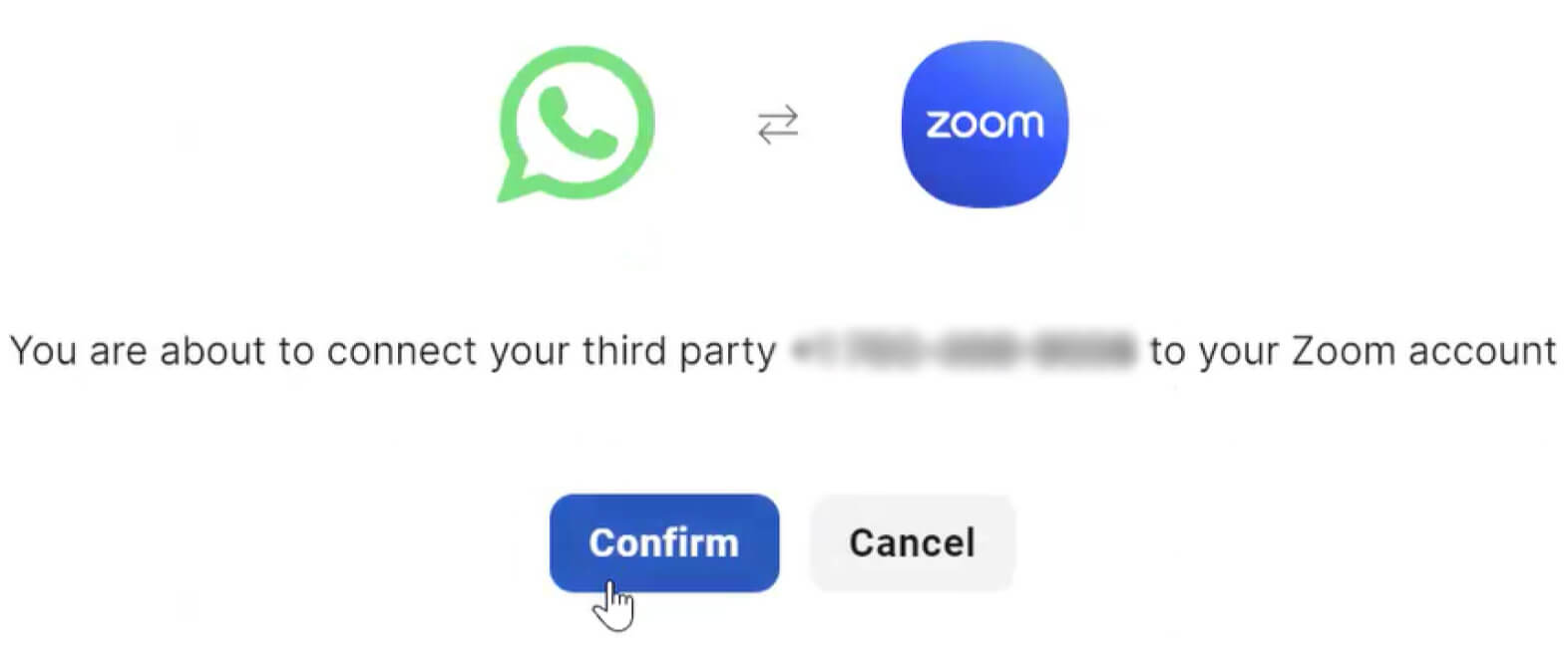
Yeni bir oluşturun **WhatsApp İşletme Profili** oluşturun ve hesabınızla ilişkilendirmek istediğiniz telefon numarasını doğrulayın **WhatsApp İşletme Profili**. Bu numara markanızla ilişkilendirilecektir ve kullanıcılar bu numarayı kullanarak kişisel WhatsApp hesaplarından İşletme Profilinizi bulup size mesaj gönderebilecektir.
{% endstep %}
{% step %}
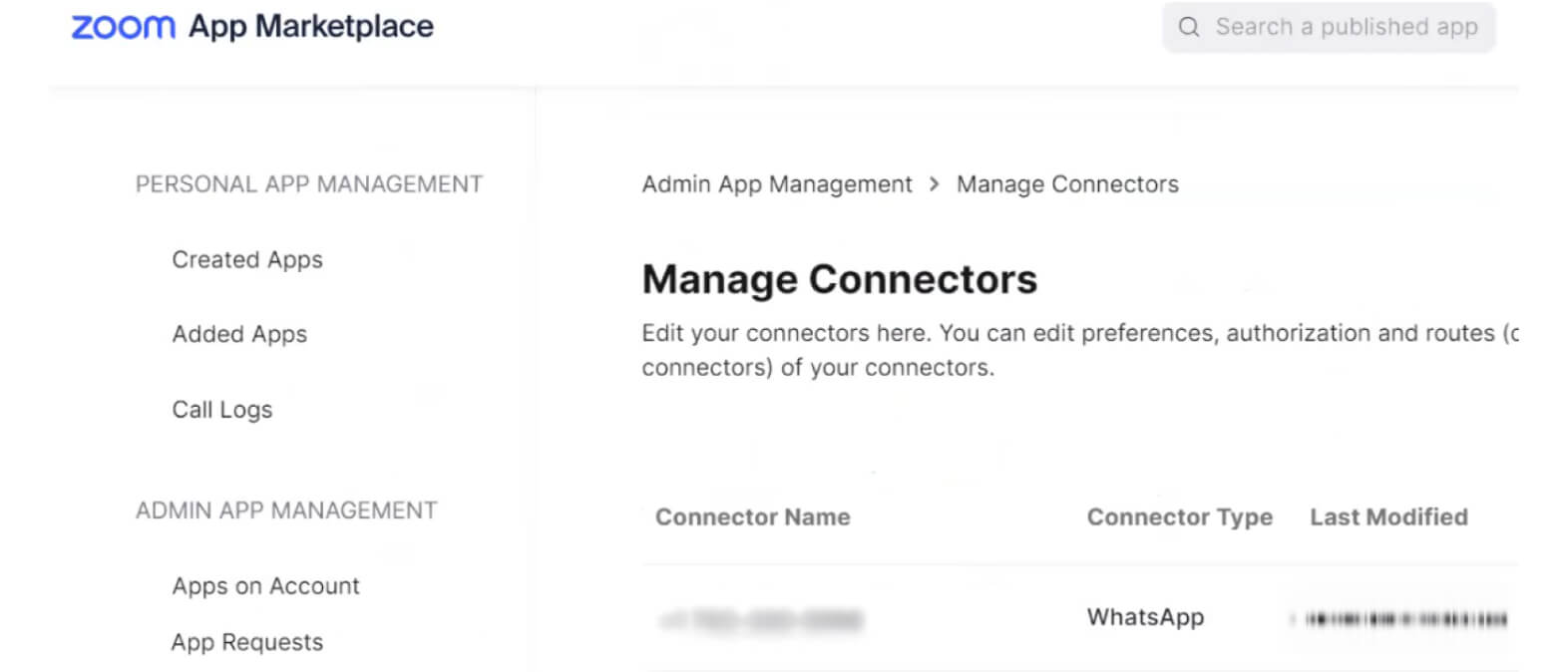
Sonunda Bağlayıcı durumu Uygun olacaktır.
{% endstep %}
{% step %}
Doğrulamanın ardından, Meta hesabınız ile Zoom İletişim Merkezi arasındaki bağlantı tamamlanır.
{% endstep %}
{% endstepper %}
### **Tüketici deneyimini oluşturun**
**Bir mesajlaşma kuyruğu oluşturma**
{% hint style="info" %}
**Not**
Bir mesajlaşma kuyruğu zaten oluşturulmuşsa bu adımı atlayabilirsiniz.
{% endhint %}
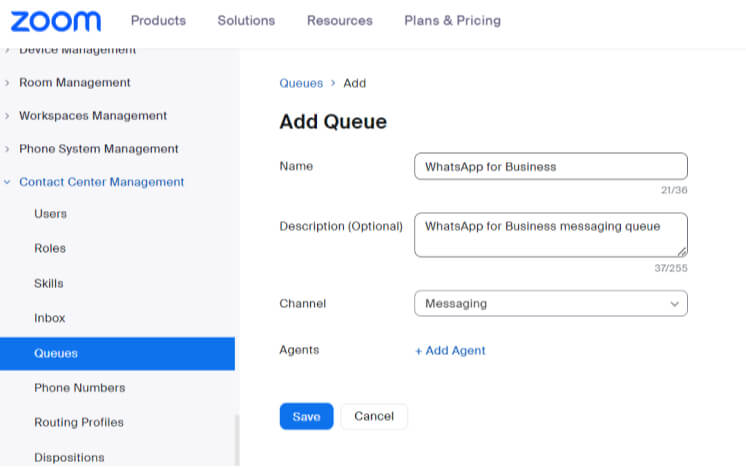
Tüketicilerin etkileşimlerini yönetmek için bir mesajlaşma kuyruğu oluşturacağız.
{% stepper %}
{% step %}
Altında **İletişim Merkezi Yönetimi → Kuyruklar** → tıklayın **+Ekle Kuyruğu.**
{% endstep %}
{% step %}
Mevcut ajanlarınızı kuyruğa Ekle, Kaydet'e tıklayın.
{% endstep %}
{% step %}
**İsteğe Bağlı:** Tercihlerinize uyacak şekilde kuyruk Ayarlar'ını özelleştirin.
{% endstep %}
{% endstepper %}
#### **İşletme için WhatsApp Akışı Oluşturma**
Akış, bir tüketiciye tamamen kendi kendine hizmet vermek, onları doğrudan bir kuyruğa yönlendirmek veya onları uygun kişiye yönlendirmeden önce nitelendirmek için bilgi toplamak amacıyla kullanılabilir.
Bir isteğin türünü, müşteriyi doğru kuyruğa göndermeden önce ilk olarak nitelendirecek bir Flow örneği burada.
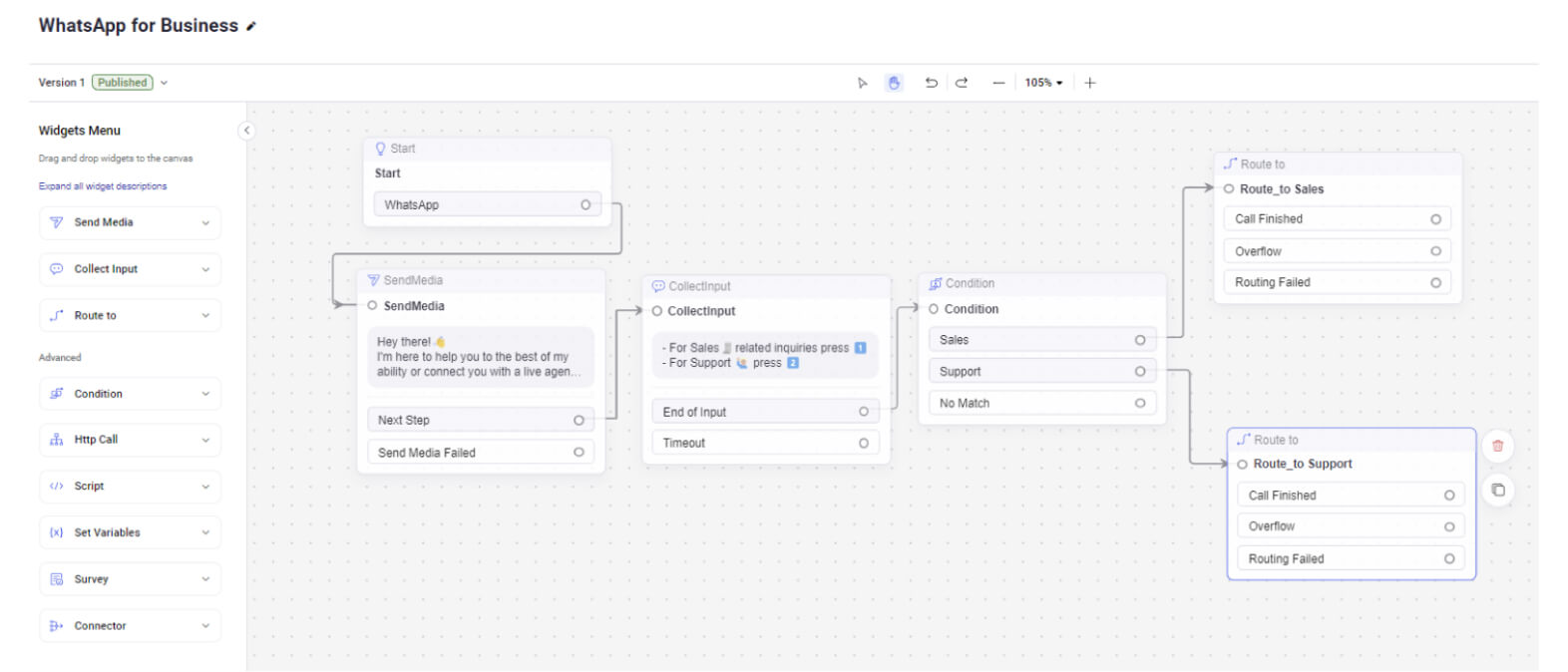
**Başlangıç Widget’ı:**
Başlangıç Widget’ı, etkileşimin başladığı bir iş akışındaki ilk noktadır. Müşteri etkileşimleri için giriş noktasını tanımlamak, sonraki eylemler ve süreçler için zemini hazırlamak amacıyla kullanılır.
**Medya Gönder:**
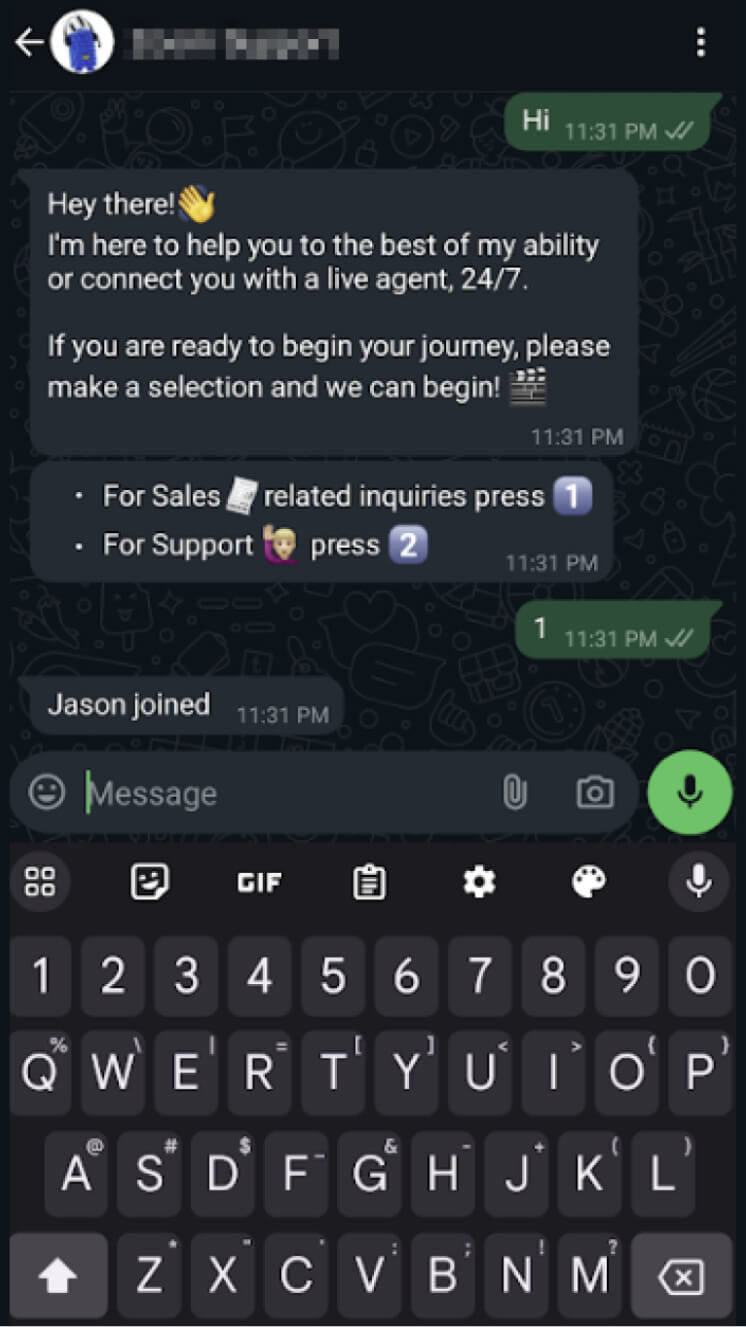
Medya Gönder Widget’ı, yöneticilerin otomatik mesajlar göndermesine olanak tanır. Örneğimizde, bir tüketiciden bir mesaj aldığımızda, bu ilk mesajla otomatik olarak yanıt vereceğiz
> *"Hey orada!👋*
>
> *Size elimden gelenin en iyisiyle yardımcı olmak veya sizi canlı bir temsilciyle, 7/24 bağlamak için buradayım."*
**Girdi Topla:**
Girdi Topla Widget’ı, tüketicilerden bilgi toplamak için kullanılır. Bu veriler, bilinçli kararlar almak ve etkileşimi uygun şekilde yönlendirmek için kullanılabilir. Örneğimizde, aşağıdaki mesajı göstermek için kullanılır:
> * Satış🧾 ile ilgili sorular için 1️⃣'e Basın
> * Destek 🙋🏼♂️ için 2️⃣'ye basın
**Koşul:**
Koşul Widget'ı, bir iş akışı içindeki belirli ölçütleri veya koşulları değerlendirmek için kullanılır. Değerlendirmeye bağlı olarak, etkileşimi farklı yollara yönlendirebilir ve özelleştirilmiş yanıtlar ile eylemleri mümkün kılar. Şimdi, şu kaynaktan toplanan değere bakacağız: **Girdi Topla widget'ı** ve etkileşimi iki farklı çıkışa yönlendireceğiz.
* Değer 1 ise Route\_to\_Satış
* Değer 2 ise Rout\_to\_Destek
**Şuraya Yönlendir**
Route To Widget'ı, müşteri etkileşimini iletişim merkezi içindeki uygun akışa, kuyruğa veya kişiye yönlendirmek için kullanılır. Müşterinin sorgusunun en uygun kişi veya grup tarafından ele alınmasını sağlamaya yardımcı olur.
Bu örnekte, her iki Route To widget'ı da aslında aynı kuyruğa yönlendiriliyor; ancak gerçek bir senaryoda, her yönlendirmenin farklı bir hedefi olmalıdır.
{% file src="/files/66ac631d93f98faa2c6915a78cc0e425688b6f51" %}
### **WhatsApp etkin Telefon Numaranızı yeni Flow’unuza ilişkilendirme**
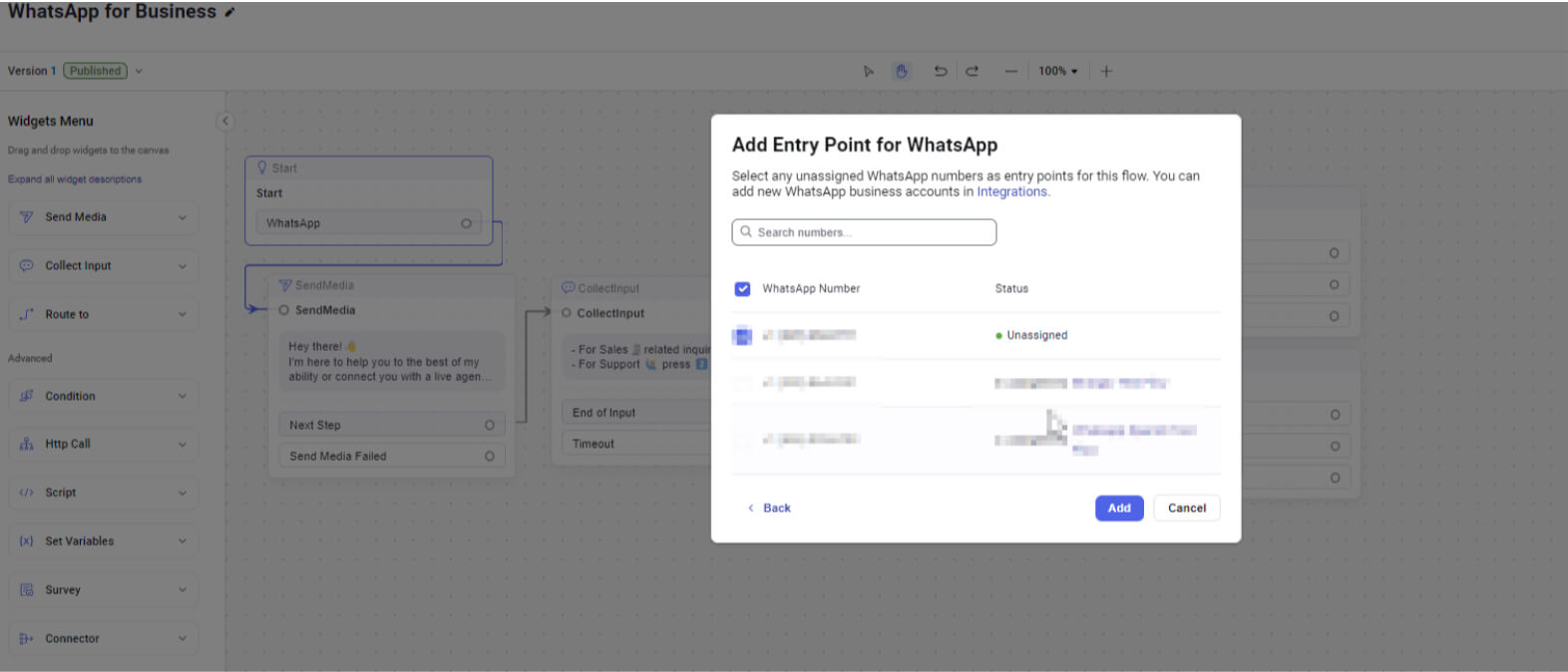
Son adım, WhatsApp telefon numarasını WhatsApp Flow ile ilişkilendirmektir.
{% stepper %}
{% step %}
Başlangıç widget’ına tıklayın ve kullanmak istediğiniz WhatsApp İşletme hesabıyla ilişkili telefon numarasını seçin.
{% endstep %}
{% step %}
Tamamlandığında, WhatsApp kullanan Müşteriler işletmenizle Bağlanıyor başlayabilir.
{% endstep %}
{% endstepper %}
#### **Gelen Etkileşim örneği**
**WhatsApp'ta tüketici**
**Zoom iletişim merkezi temsilcisi etkileşim üzerinde çalışıyor**
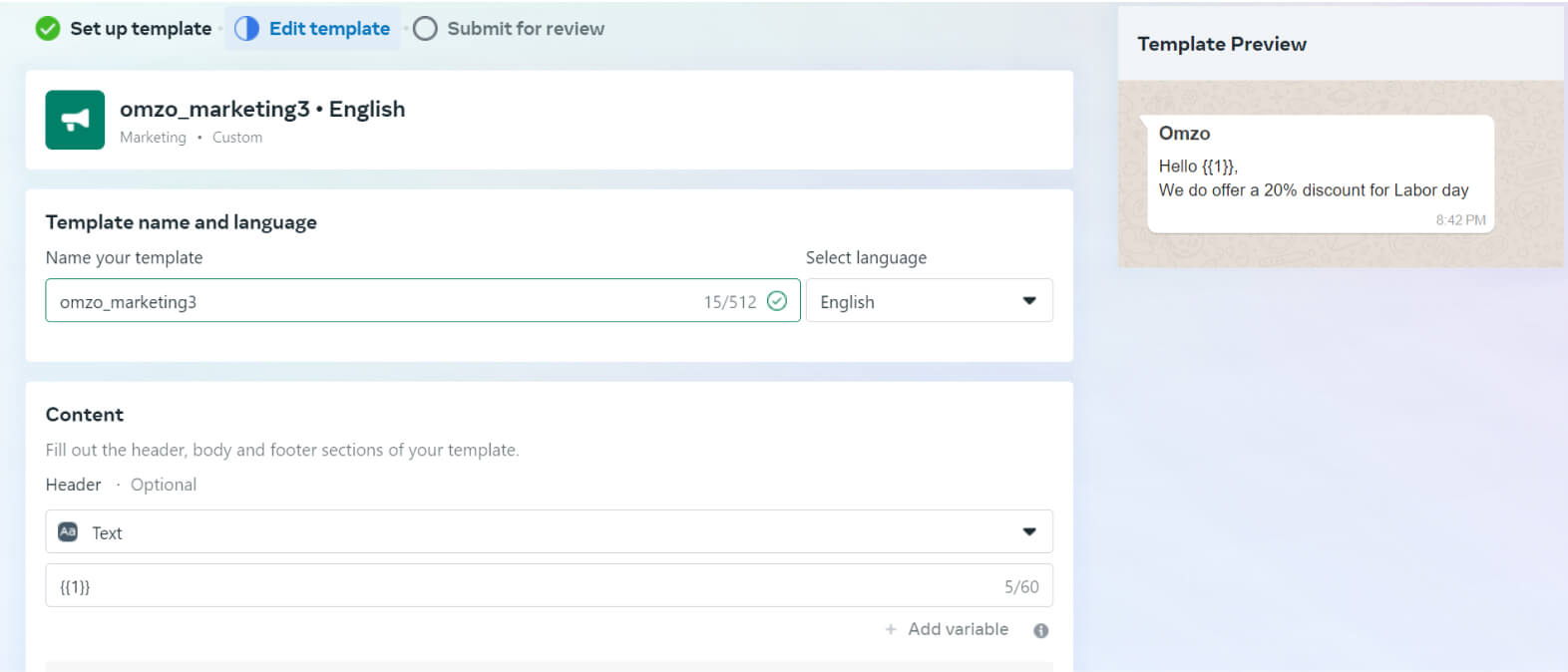
**WhatsApp Şablonları**
WhatsApp Mesaj Şablonları, temsilciler tarafından tüketicilerle Giden WhatsApp etkileşimleri başlatmak için kullanılır. Şablonlar, WhatsApp İşletme hesabınızda oluşturulur ve yönetilir. Şablonlar, Kaydedilmiş Yanıtlar’a benzer şekilde çalışarak, süre sınırı geçtikten sonra bile sorunsuz iletişim sağlanmasına yardımcı olur.
Bu şablonlar yalnızca gönderilen mesajın türünü tanımlamakla kalmaz, aynı zamanda Faturalama işlemlerini etkili bir şekilde yönetmeye de yardımcı olur.
#### **WhatsApp Kullanım Ücretleri**
Bizim [WhatsApp ücret tablosu](https://zoom.us/billing/pbx/rates?audioProduct=ZCC\&optimizely_user_id=efe7866fa2ae9ac46f7e6b8bb8e98da9) desteklenen ülkeler için her şablon türü ve konuşma başına ayrıntılı fiyatlandırma bilgisi sağlar. Şablon türüne ve desteklenen belirli ülkelere göre maliyetlerin net bir dökümünü sunar.
**Temel Faydalar**
* **Esnek Kanal Yükseltmeleri:** Temsilciler, bir WhatsApp konuşmasını sesli veya görüntülü bir çağrıya sorunsuzca geçirebilir; bu da ek lisans gerektirmeden farklı bir kanala yumuşak bir geçiş sağlar.
* **Kolay AI Destekli Yardım:** Temsilciler, gerçek zamanlı konuşma özetleri ve duygu analizi için AI Companion’dan, ayrıca proaktif yönlendirme ve önemli içgörüler için AI Expert Assist’ten yararlanabilir; bu da etkileşimleri kolaylaştırır ve verimliliği artırır.
* **Gelişmiş Destek ve Müşteri Deneyimi:** Yöneticiler, etkileşimler sırasında konuşmaya dahil ol, izleme veya devralma özelliklerini kullanarak temsilcilere gerçek zamanlı olarak yardımcı olabilir. Bu yetenek, daha hızlı ve daha bilinçli çözümler sunarak daha yüksek müşteri memnuniyeti ve daha kişiselleştirilmiş bir hizmet deneyimi sağlar.
* **Kapsamlı Raporlama ve analiz:** WhatsApp etkileşimleri Zoom iletişim merkezi içinde sorunsuz bir şekilde yakalanır; bu da yöneticilere bilinçli kararlar almak ve performansı optimize etmek için değerli veriler ve içgörüler sağlar.
---
# Agent Instructions
This documentation is published with GitBook. GitBook is the documentation platform designed so that both humans and AI agents can read, navigate, and reason over technical content effectively. Learn more at gitbook.com.
## Querying This Documentation
If you need additional information that is not directly available in this page, you can query the documentation dynamically by asking a question.
Perform an HTTP GET request on the current page URL with the `ask` query parameter:
```
GET https://library.zoom.com/technical-library/tr/isletme-hizmetleri/zoom-contact-center/expert-insights/boosting-customer-reach-with-whatsapp-for-business-messaging-integration-for-zoom-contact-center.md?ask=
```
The question should be specific, self-contained, and written in natural language.
The response will contain a direct answer to the question and relevant excerpts and sources from the documentation.
Use this mechanism when the answer is not explicitly present in the current page, you need clarification or additional context, or you want to retrieve related documentation sections.