> For the complete documentation index, see [llms.txt](https://library.zoom.com/llms.txt). Markdown versions of documentation pages are available by appending `.md` to page URLs; this page is available as [Markdown](https://library.zoom.com/technical-library/zh/zoom-workplace/zoom-phone/expert-insights/zoom-auto-dialer.md).

# Zoom 自动拨号器

## 简介

Zoom Auto Dialer 是一款智能、集成的外拨通话工具，专为现代销售和外联团队打造。它作为原生 Zoom Phone 附加组件构建，可消除困扰当今销售和呼叫流程的工作流碎片化和低效问题。\
\
我们的解决方案让销售、支持、服务和外联代表能够专注于最重要的事情——与潜在客户和联系人进行有意义的对话——而不是把时间浪费在技术配置和手动流程上。Zoom Auto Dialer 包括：

* 自动顺序拨号
* 智能语音信箱投放
* AI 生成摘要
* 历史记录、备注和联系人处理结果
* 集成电子邮件和安排
* 与第三方集成以及用于呼叫列表的 CSV 导入

本指南将帮助 Zoom Phone 管理员了解整体设置和配置选项，从而为其商业需求做出最佳选择。Zoom 支持文章已经详细说明了具体的配置步骤，因此本指南将引用这些支持文章，并重点提供指南和建议，以帮助进行配置选择。

**本文涵盖：**

* 设置 Zoom Auto Dialer
* 呼叫列表和潜在客户
  * CSV
  * Salesforce
  * 外联
  * HubSpot
  * API
* 最终用户体验
* 报告

在每个部分末尾，都会附上一段简短视频，演示该部分所涵盖的内容。

## 设置 Zoom Auto Dialer

Zoom Auto Dialer 只需几分钟即可完成设置并开始使用！如上所述，我们不会在本文中逐一介绍每一项可用设置，但如果您想深入了解每项设置，我们会在相关支持文章中进行引用，并讨论整体流程。虽然我们会涉及许多可为您的 Auto Dialer 用户配置的选项，但请知悉，开箱即用的设置即可让用户导入呼叫列表并立即开始拨号！配置选项可让您根据组织需要进行尽可能细致，或尽可能简化的设置。请在整个设置过程中牢记一点：Zoom Auto Dialer 依赖 Zoom Phone 来发起呼叫。您需要先确保 Zoom Phone 已为用户完成设置并正常工作，然后再添加 Zoom Auto Dialer。每次呼叫都会沿用 Zoom Phone 的拨号规则和政策（例如通话录音）。如果用户不被允许呼叫某些特定国家/地区，或者在 Zoom Phone 中启用了带免责声明的通话录音，Auto Dialer 也会遵循相同的规则和政策。

#### 许可证

您首先需要为 Zoom Phone 用户添加 Zoom Auto Dialer 许可证。Zoom Auto Dialer 许可证类型（区域版和无限/按量计费）需要与 Zoom Phone 许可证类型匹配。下表是将 Zoom Auto Dialer 与 Phone 许可证对应起来的快速参考表。

| Zoom Phone (ZP) 许可证  | Zoom Auto Dialer 许可证                         |
| -------------------- | -------------------------------------------- |
| ZP 专业版（BYOC 或按量计费呼叫） | Zoom Auto Dialer                             |
| ZP 美国/加拿大按量计费        | Zoom Auto Dialer                             |
| ZP 日本按量计费            | Zoom Auto Dialer                             |
| ZP 英国/爱尔兰按量计费        | Zoom Auto Dialer（2026 年第一季度末）                |
| ZP 澳大利亚/新西兰按量计费      | Zoom Auto Dialer（2026 年第一季度末）                |
| ZP 美国/加拿大无限制         | Zoom Auto Dialer 美国/加拿大无限制                   |
| ZP 日本无限制             | Zoom Auto Dialer 日本无限制                       |
| ZP 英国/爱尔兰无限制         | Zoom Auto Dialer US/IR 无限制（2026 年 3 月/4 月）   |
| ZP 澳大利亚/新西兰无限制       | Zoom Auto Dialer 澳大利亚/新西兰无限制（2026 年 3 月/4 月） |

简而言之， **Zoom Auto Dialer** 许可证将匹配任何按量计费或 BYOC 通话套餐，而每个地区的无限通话套餐都将拥有独立的 Auto Dialer 许可证。Zoom 还提供一个名为以下内容的捆绑软件包： **美国/加拿大** **Auto Dialer Plus**，它会将以下许可证打包在一起。

* Zoom Phone 美国/加拿大无限制
* 10 个 Zoom Phone 美国/加拿大号码许可证
* Zoom Auto Dialer 美国/加拿大无限制
* Zoom Scheduler
* Zoom Revenue Accelerator
* Zoom Clips

**注意：** 在 2026 年第一季度，Auto Dialer Plus 也将面向日本市场推出，并将上方的美国/加拿大许可证替换为日本许可证。

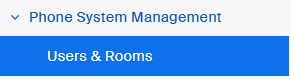
一旦您拥有正确的许可证，只需将它们添加到 Zoom Phone 用户即可！可以通过进入以下位置来完成： **电话系统管理 → 用户与会议室** 并进行批量或逐个添加。

<div data-with-frame="true"><img src="/files/303b32e05bd2dc72dd90e88fdcae242868aec481" alt=""></div>

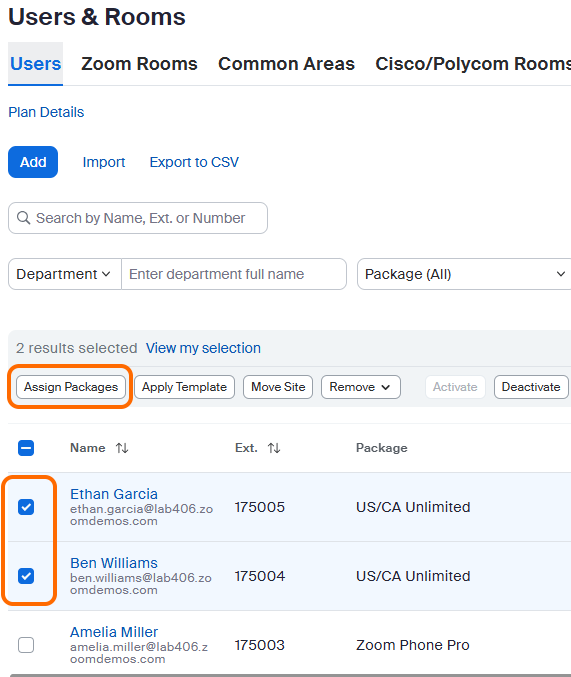
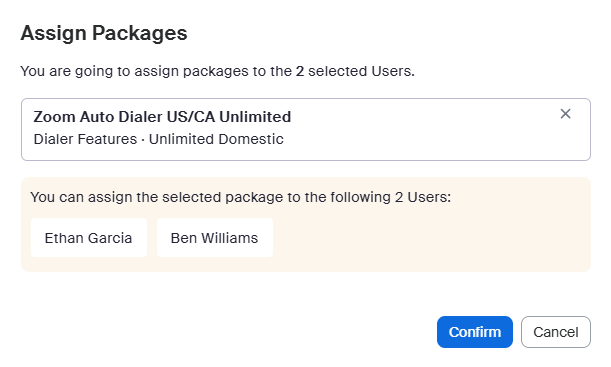
* **批量** - 选择多个 Zoom Phone 用户， **分配套餐**，然后选择正确的 Auto Dialer 许可证并点击确认。
<div data-with-frame="true"><img src="/files/7b128d013213597f6b7bcad975455e162058bf75" alt=""></div>

<div data-with-frame="true"><img src="/files/776e76eb3f9d47ebda02f31bb31e9c9f3bf8fd9a" alt=""></div>

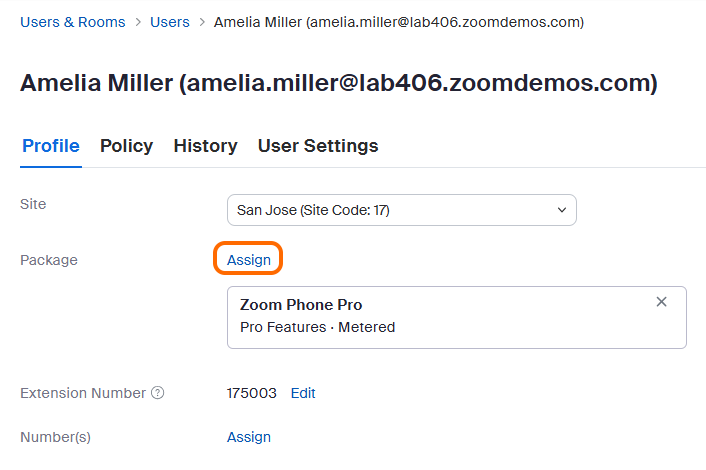
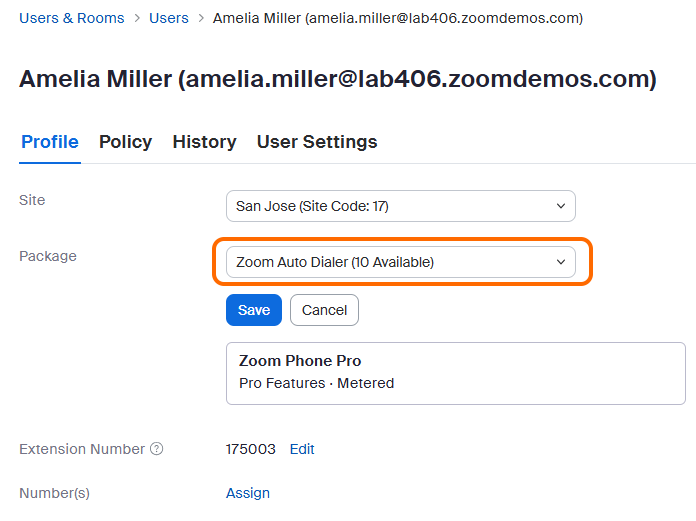
* **单独** - 打开特定的 Zoom Phone 用户，点击 **分配**，然后选择正确的 Auto Dialer 许可证并点击保存。

<div data-with-frame="true"><img src="/files/069c786672ab9f1d79ba3fd29468b3f8b831ab72" alt=""></div>

<div data-with-frame="true"><img src="/files/5b7ca036fcb1faa508b9b6f74a9560edf8db8fc3" alt=""></div>

#### 配置默认设置

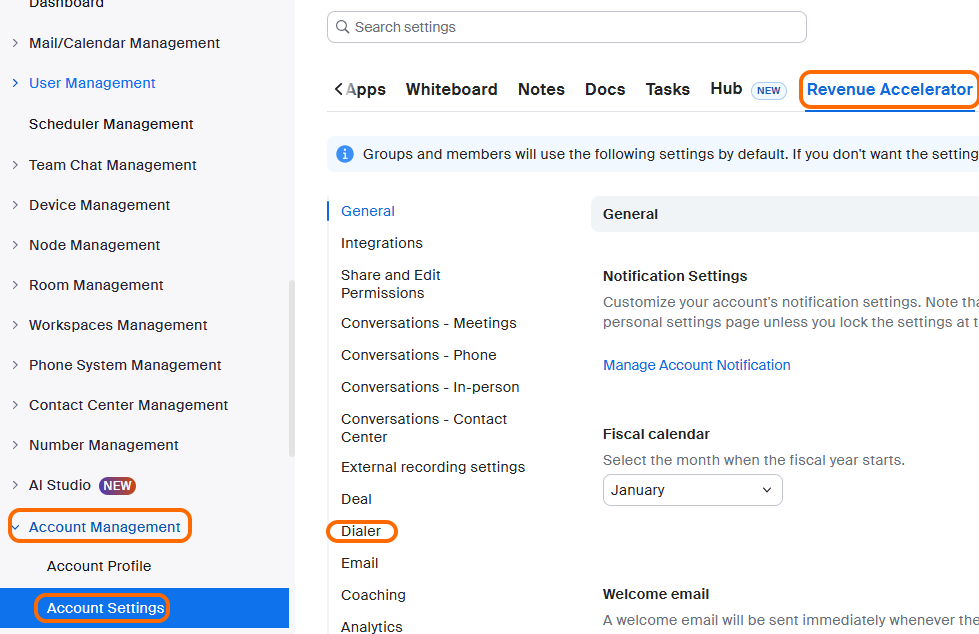
管理员可能希望自定义 Auto Dialer 的某些默认设置，这样用户就无需单独设置，但开箱即用的设置会让你的用户立即创建呼叫列表并开始呼叫！导航到 **账户管理** → **账户设置** 然后选择 **Revenue Accelerator** 选项卡。然后你可以点击 **拨号器** 跳转到特定的 Auto Dialer 设置。（根据你是否为 Zoom Revenue Accelerator 额外购买了许可证，可能会有更少的选项——当然这很不错，但 Auto Dialer 并不要求必须有。）配置中的许多项目都有 **LOCK** 图标。如果你锁定这些设置，最终用户将无法更改它们。

<div data-with-frame="true"><img src="/files/68f57c43501e041bfce894aaf9b966c10fbf6664" alt=""></div>

以下是每项可用设置的一些说明，可帮助你决定哪些设置最适合你的组织。

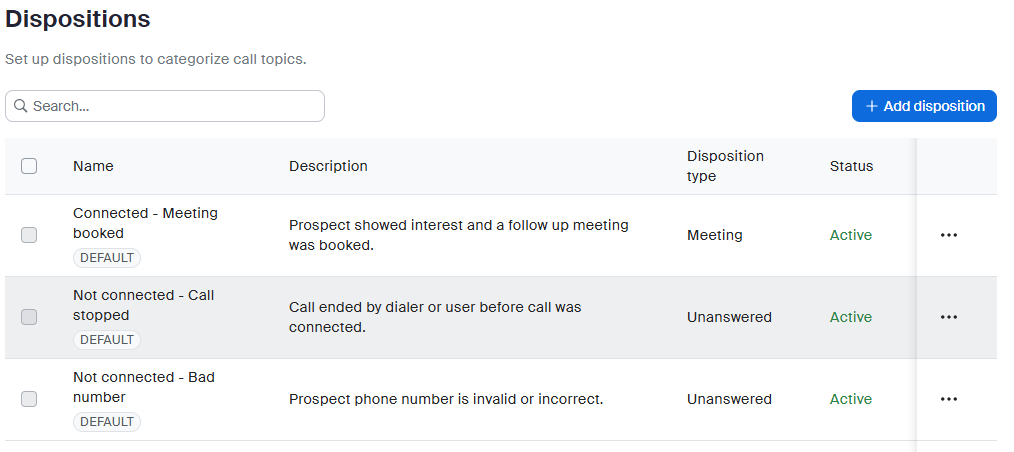
* **结果状态** - 默认结果状态（已接通、未接听、忙碌等）非常适合大多数团队。如果你的销售流程有独特结果——例如“已安排演示”或“需要技术审核”——可以考虑添加自定义结果状态，帮助你的团队跟踪对业务最重要的内容。

<div data-with-frame="true"><img src="/files/2b0d709c3a412eb729aa72228f14ccbaaaf0e601" alt=""></div>

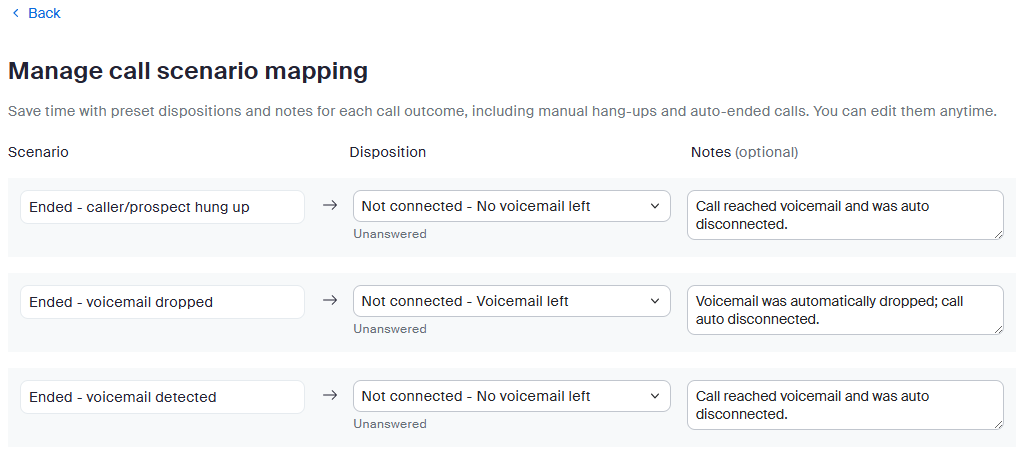
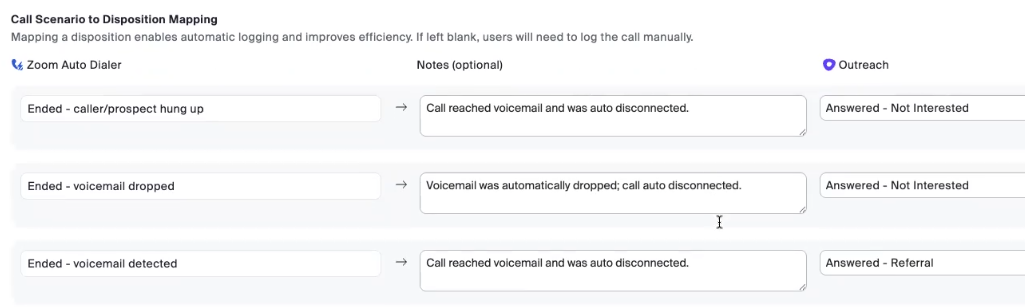
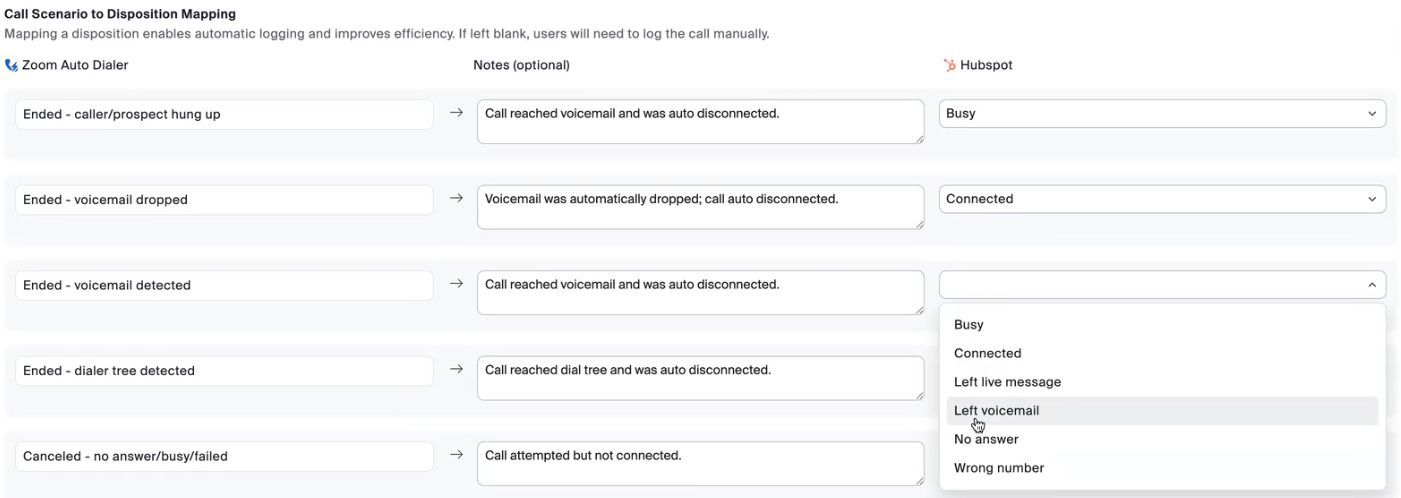
* **呼叫场景映射** - 呼叫场景映射非常节省时间！当呼叫进入语音信箱或遇到忙音时，Auto Dialer 可以自动为其添加标签并记备注——这样你的销售代表就不用把时间浪费在手动数据录入上。大多数团队会先使用默认设置，并在一两周的实际使用后再进行优化。

<div data-with-frame="true"><img src="/files/80ca52e2736477bd7743fcb82bef51b97201dc50" alt=""></div>

**影响拨号速度的设置**

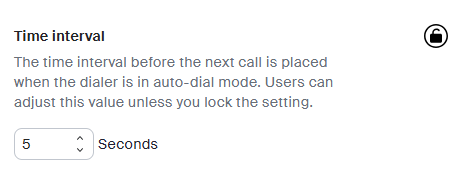
* **时间间隔** - 使用顺序拨号（一次呼叫超过 1 个潜在客户）时，这决定了多快切换到下一通呼叫（0–20 秒）。建议先从 3–5 秒开始，让销售代表在呼叫之间有一点喘息时间。

<div data-with-frame="true"><img src="/files/34d82d3f49488704b6a9ef55651d9f8f7f76cb5d" alt=""></div>

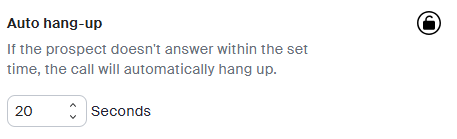
* **自动挂断** - 当呼叫正在响铃但未接听时，在挂断前等待多长时间。请记住：在美国，6 秒 ≈ 1 次响铃。

<div data-with-frame="true"><img src="/files/b117dd6f228b6b925241e7452e51523f4c05827d" alt=""></div>

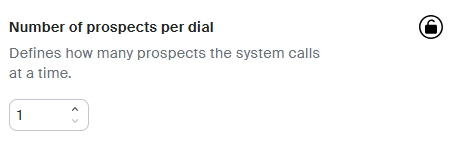
* **每次拨号的潜在客户数量** - 这是你的性能设置！设为 1 表示一次处理一个呼叫，或设为 2-4 以适用于速度至关重要的大批量活动。最大设置为 4，因为这是 Zoom Phone 用户可同时进行的最大呼叫数。

<div data-with-frame="true"><img src="/files/106468b3632afce7a7abf7182225be87b58b34e2" alt=""></div>

* **有助于合规性的设置**
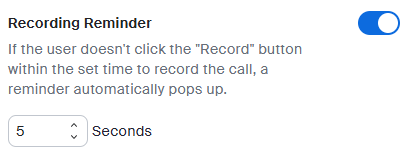
  * **录制提醒** - 提示销售代表在 X 秒后开始录制，给他们时间先通知客户。范围可以是 0 到你希望的任意秒数。

<div data-with-frame="true"><img src="/files/01e71f45409143dcc6f3dcd36868497621c43783" alt=""></div>

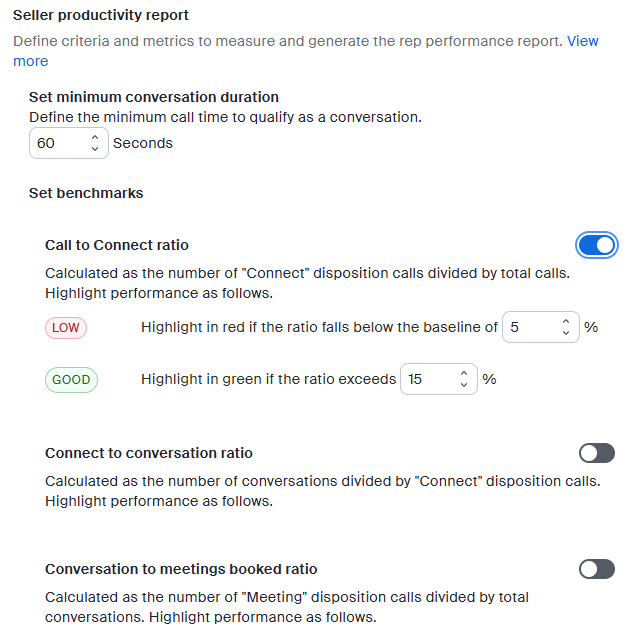
* **销售人员生产力报告** - 此设置配置报告的处理方式。每个切换项在启用后，都会提供一个阈值以触发 **低** 和 **良好** 报告中的标签。这将帮助你在查看报告时快速判断 Zoom Auto Dialer 用户是否达成了目标。如果你想深入了解每一项，请参阅下面的支持文章。

<div data-with-frame="true"><img src="/files/30bea827e230edeade53d3e1ca4fc914868945c4" alt=""></div>

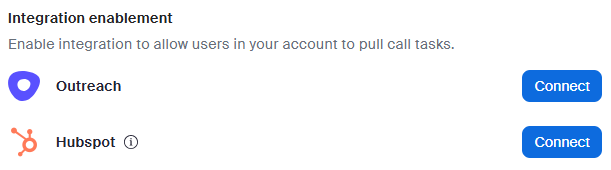
* **集成启用** - 根据你是否启用了特定集成，此部分可能会显示或不显示。它允许你在账户级别连接到第三方。并非所有集成都具备这种账户级别连接工具。

<div data-with-frame="true"><img src="/files/11e64dc3ac65aeb05210bdbdece11e67d1625508" alt=""></div>

请参考我们的 [支持文章 - 管理 Zoom Auto Dialer 账户设置](https://support.zoom.com/hc/en/article?id=zm_kb\&sysparm_article=KB0079171) ，如果你想了解任何设置的更多详细信息。

#### 为本地拨号设置号码池

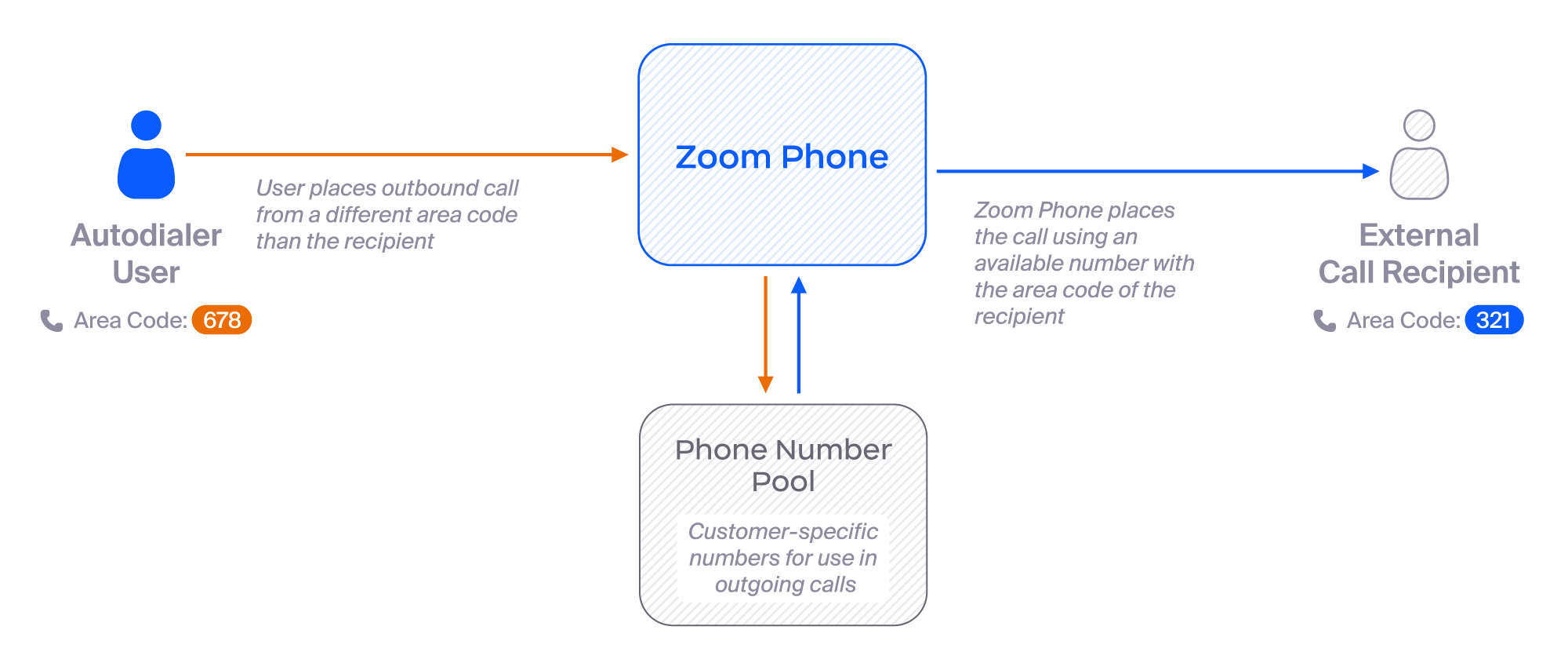
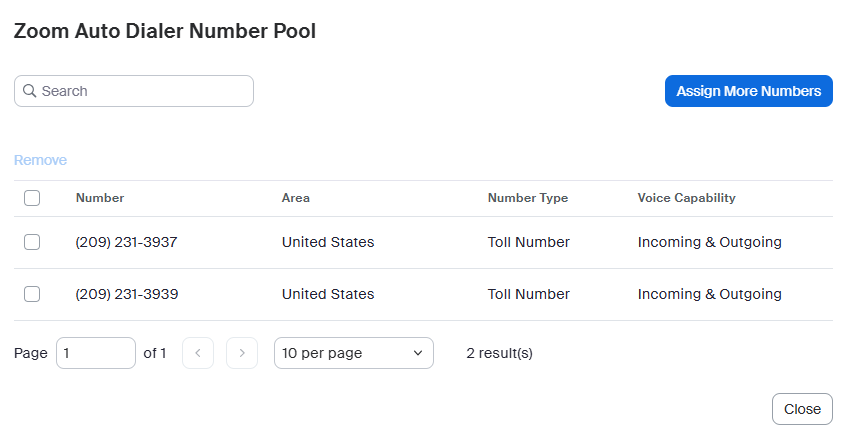
Zoom Auto Dialer 有一个很棒的功能，叫做 **本地拨号**。本地拨号允许你创建一个 Zoom Phone 号码池，供所有 Auto Dialer 用户使用。然后，当 Auto Dialer 用户发起外拨呼叫时，本地拨号会尝试查找一个与被叫号码区号相同的号码，并将其用作该呼叫的通话ID。这会让呼叫看起来更本地化！

<div data-with-frame="true"><img src="/files/0bc2a7533531ec96495f8e384a20c276648aed50" alt=""></div>

除了外拨呼叫之外，本地拨号还提供处理客户（被叫）回拨以及路由这些回拨的能力。以下是高层配置：

* 导航到 **账户管理** → **账户设置** 然后选择 **Zoom Phone** 选项卡。
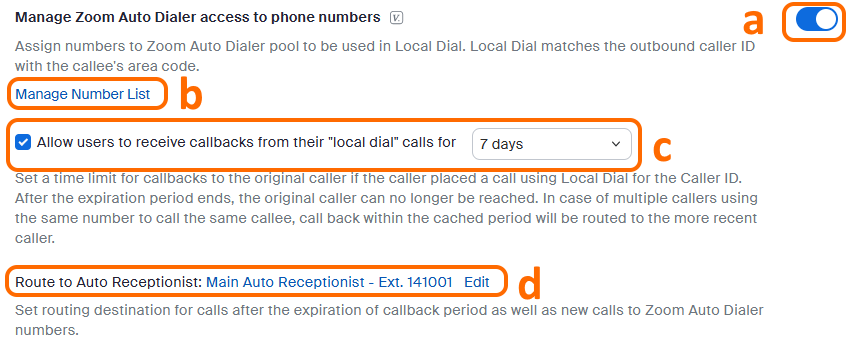
* 向下滚动（或搜索）查找 **管理 Zoom Auto Dialer 对电话号码的访问权限。**
* 在本节中，您可以：
  1. 启用本地拨号。
  2. 管理号码列表 - 号码将显示任何未分配的 Zoom Phone 电话号码。如果需要更多号码，您将使用相同的 Zoom Phone 流程 *和* 号码许可证，就像您获取号码以将其添加到 Zoom Phone 用户一样。
  3. 允许回拨给 Auto Dialer 用户（将被叫方的通话ID与发起呼叫的 Auto Dialer 用户匹配）。
  4. 如果超出回拨时间范围，呼叫应路由到何处。如果有人来电且与通话ID不匹配，也适用。

<div data-with-frame="true"><img src="/files/0e69faf61b84ad89cce72dcda3e185a9d1c1d082" alt=""></div>

<div data-with-frame="true"><img src="/files/a0958c1b7d0c12555bec9ee20a8c9f505c5869c7" alt=""></div>

#### 与邮件和日历集成

Auto Dialer 的另一个好处是能够快速向联系人发送电子邮件并安排/定时发送后续会议。这可以直接从 Auto Dialer 的通话窗口完成，以免用户不得不在不同窗口之间切换。

<div data-with-frame="true"><img src="/files/dc1deb061bf460567d043d0f1201ceb53202dbf1" alt=""></div>

请参阅 [支持文章 - 设置 Revenue Accelerator 电子邮件集成](https://support.zoom.com/hc/en/article?id=zm_kb\&sysparm_article=KB0058880) 了解如何将您的电子邮件和日历连接到 Auto Dialer 的详细信息（连接到完整版 Revenue Accelerator 使用的是相同流程）。

## 呼叫列表和潜在客户

Zoom Auto Dialer 能够导入包含单个潜在客户的呼叫列表，以便拨打电话，可通过 CSV（逗号分隔值）直接导入、通过我们支持的第三方集成之一导入，或通过 API 导入，从而实现灵活定制。请记住，Zoom Auto Dialer 是 Zoom Phone 的附加组件。下面的第三方解决方案利用了 *现有的* Zoom Phone 集成将数据从 Zoom 写入第三方解决方案。例如，记录呼叫、录音链接和 AI 呼叫摘要。如果这些集成尚未设置，则需要进行设置。请参考 [支持文章 - 导入 Zoom Auto Dialer 潜在客户并管理呼叫列表](https://support.zoom.com/hc/en/article?id=zm_kb\&sysparm_article=KB0079684) 以查看具体的设置说明。下面我们将介绍每种方法的高层流程，以及创建呼叫列表的任何重要说明。

#### CSV

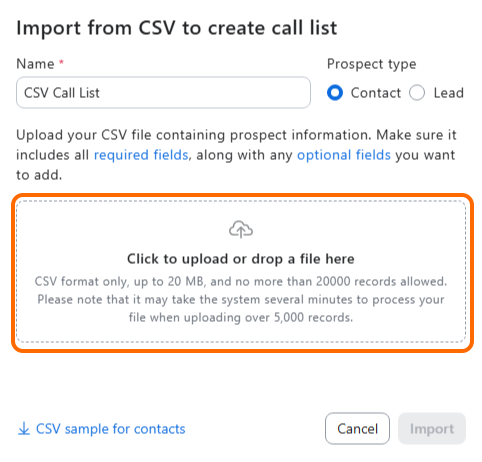
创建 CSV 呼叫列表很简单——可以把它想象成填写电子表格：

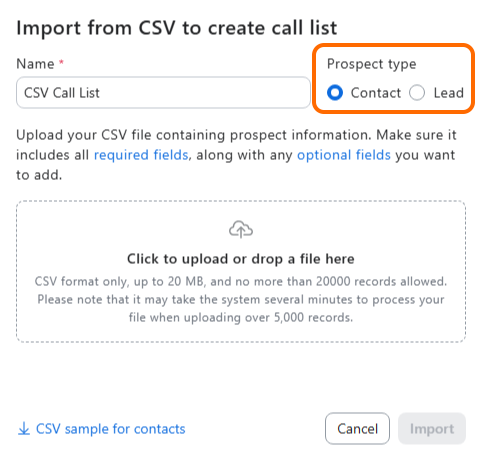
* **首先**，确定您要呼叫的是现有客户（联系人）还是潜在客户（Leads）。这很重要，因为字段略有不同。
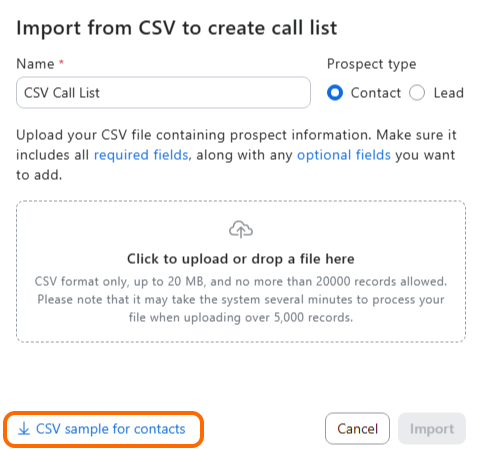
* **然后**，获取 CSV 模板（基本上就是一个预格式化的电子表格），填写您的潜在客户信息并上传。完成！请注意，联系人和 Leads 的 CSV 模板略有不同！
* **专业版提示：** 先从一个包含 5–10 个潜在客户的小测试列表开始，以确保在上传数百个联系人之前，您的数据映射正确。

<div data-with-frame="true"><img src="/files/dbdf8c2899fbeb6b13bbcc3f9804e559cc1c1daf" alt=""></div>

<div data-with-frame="true"><img src="/files/438fe4e81c4a760ca3c6d167bacd245918214989" alt=""></div>

<div data-with-frame="true"><img src="/files/c989ad426346967d885c3317068da13c47ef0007" alt=""></div>

#### 第三方集成

第三方集成允许您的用户自动从受支持的第三方系统中提取呼叫列表和潜在客户。\
提醒一下，您需要先完成将 Zoom Phone 集成到这些相同的第三方解决方案中 *之前* 设置 Zoom Auto Dialer 集成。这些集成的设置步骤如下：

* **管理员** - 从以下位置将集成授权给第三方系统： **账户管理** → **账户设置** → **Revenue Accelerator** → **集成启用** 部分。
* **注意**：Salesforce 授权作为 [Zoom Phone 集成设置](https://support.zoom.com/hc/en/article?id=zm_kb\&sysparm_article=KB0060915).

<div data-with-frame="true"><img src="/files/11e64dc3ac65aeb05210bdbdece11e67d1625508" alt=""></div>

* **用户** - 在 Zoom Auto Dialer 内部授权该集成。
* **用户** - 选择正确的筛选条件，以导入您想要呼叫的呼叫列表和潜在客户。

#### **Salesforce**

* **管理员设置** - Zoom Auto Dialer 与 Salesforce 配合工作不需要特定配置。请务必完成 [支持文章 - SFDC-Zoom Phone 集成设置](https://support.zoom.com/hc/en/article?id=zm_kb\&sysparm_article=KB0060915) 以及 [Zoom Phone Salesforce 集成技术库文章](https://library.zoom.com/zoom-workplace/zoom-phone/expert-insights/zoom-phone-salesforce-integration)
* **用户设置** - 为了让用户能够从 Salesforce 将呼叫列表拉入 Auto Dialer，他们需要完成两项用户授权： [Zoom Phone](https://support.zoom.com/hc/en/article?id=zm_kb\&sysparm_article=KB0057953) 和 [Zoom Revenue Accelerator](https://support.zoom.com/hc/en/article?id=zm_kb\&sysparm_article=KB0077576).
  * 此 [Zoom Phone](https://support.zoom.com/hc/en/article?id=zm_kb\&sysparm_article=KB0057953) 授权允许拨号器（以及 Zoom Phone）将呼叫结果、转录、语音信箱链接和 AI 呼叫摘要写回 SFDC 中的任务。
  * 此 [Zoom Revenue Accelerator](https://support.zoom.com/hc/en/article?id=zm_kb\&sysparm_article=KB0057953) 授权允许 Auto Dialer 将联系人拉入呼叫列表。如果您已经设置了 SFDC-Zoom Phone 集成，这里有一个关于 Zoom Phone 和 Zoom Revenue Accelerator 两者用户端授权的简短视频。

{% embed url="<https://zoom.us/clips/share/RDDtriB_QyKxbsgITNv9jg>" %}

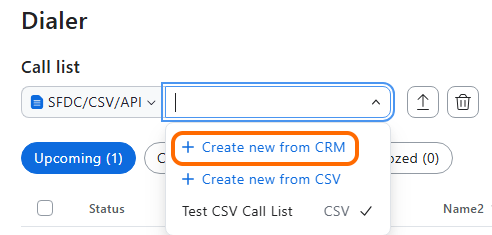
将 Salesforce 连接到 Zoom Auto Dialer 用户后，您可以通过选择创建新的呼叫列表 **从 CRM 新建** 从呼叫列表下拉菜单中。

<div data-with-frame="true"><img src="/files/3ae16bcef3724b0bd1e21c1d2f857039fad6c672" alt=""></div>

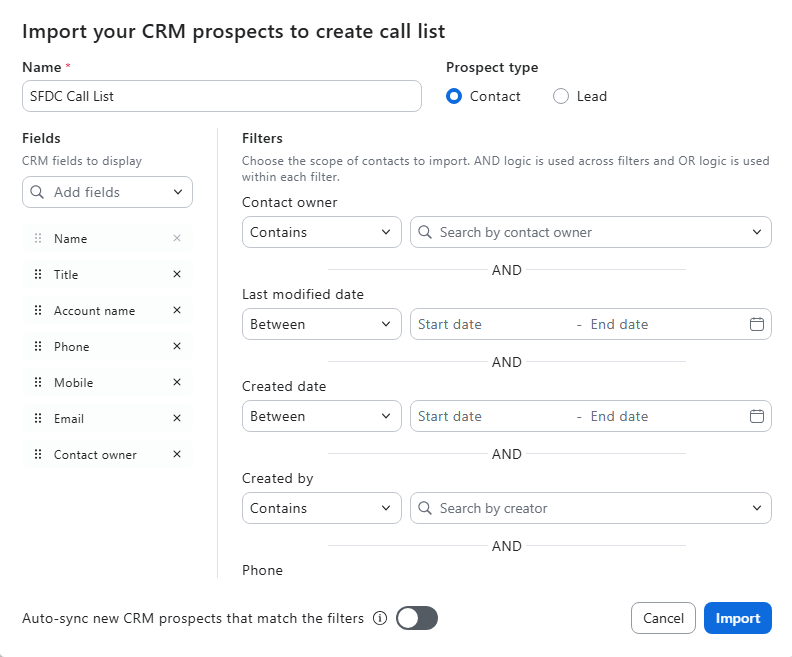
* 然后，您可以使用许多可用的筛选字段导入您的 Salesforce 联系人，例如 **账户名称、部门、电子邮件、联系人所有者等。** 这些字段通常由 Zoom 更新，因此请查看集成窗口或支持文档，以获取最新的可用筛选条件。
* 通过启用自动同步符合筛选条件的新 SFDC 潜在客户来保持列表为最新状态！

<div data-with-frame="true"><img src="/files/93f36ec0ce02d21b6439b1d4ab11ff07bde46b2c" alt=""></div>

#### 外联

**管理员设置** - 管理员需要将 Auto Dialer 连接到他们的 Outreach 实例，然后就可以执行几个配置步骤。

* 连接 - 前往 **账户管理** → **账户设置** 然后选择 **Revenue Accelerator** 选项卡并点击“连接到 Outreach”，这将提示你登录 Outreach。

<div data-with-frame="true"><img src="/files/11e64dc3ac65aeb05210bdbdece11e67d1625508" alt=""></div>

* 连接完成后，转到配置。

<div data-with-frame="true"><img src="/files/8c29f7cfc37acfad1b7433e884b2b7ff915ef720" alt=""></div>

* 然后，如果你愿意，可以选择自定义：
  * 用户可在 Auto Dialer 中查看哪些 Outreach 字段。

<div data-with-frame="true"><img src="/files/4db00d6a26a21537b638ce42f2ecc6025c3af75a" alt=""></div>

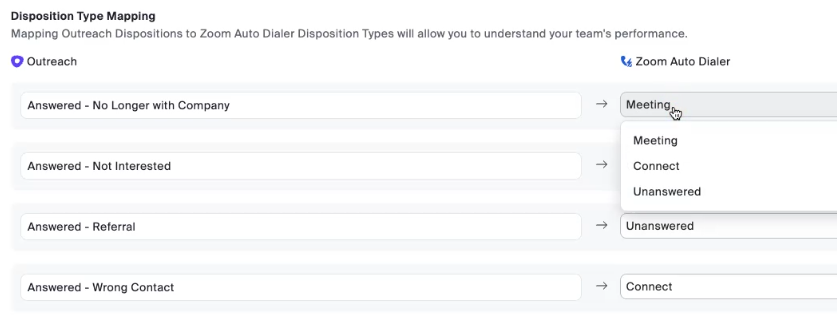
* Outreach 处置到 Zoom Auto Dialer 处置。

<div data-with-frame="true"><img src="/files/f1c67a1ec42f3a2485422b5a0d259a524a7f2ae8" alt=""></div>

* 呼叫场景映射，就像 Auto Dialer 配置设置中所涵盖的内容一样，可在你没有与真人通话时节省时间！

<div data-with-frame="true"><img src="/files/c743b76046d2b44ee44fae15ad24989330ef4f6c" alt=""></div>

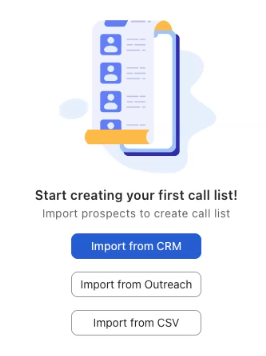
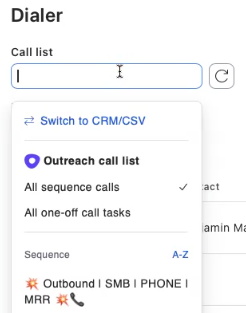
* **用户设置** - 只需选择 **从 Outreach 导入** 按钮，在创建新呼叫列表时，以用户身份登录 Outreach，然后搜索并从 Outreach 拉取你的序列。如果你已有现有呼叫列表，则可以直接从那里连接到 Outreach，并创建你的呼叫列表。

<div data-with-frame="true"><img src="/files/4cad72903fb31f6b6cab65fffe0ee95f6968cd4d" alt=""></div>

<div data-with-frame="true"><img src="/files/9a75b2d8fdc2dd980da495dea6f8de7e13343ae7" alt=""></div>

<div data-with-frame="true"><img src="/files/8bab2e6684d3c34e9124bcbd84ccddcbee81a228" alt=""></div>

#### HubSpot

* **管理员设置** - 管理员需要将 Auto Dialer 连接到他们的 HubSpot 实例，然后就可以执行几个配置步骤。
  * 连接 - 前往 **账户管理** → **账户设置** 然后选择 **Revenue Accelerator** 选项卡并点击“连接到 HubSpot”，这将提示你登录 HubSpot。

<div data-with-frame="true"><img src="/files/11e64dc3ac65aeb05210bdbdece11e67d1625508" alt=""></div>

* 连接完成后，转到配置。

<div data-with-frame="true"><img src="/files/1807449a33fd6b2baace279753b1c8fdafe7d73f" alt=""></div>

* 然后，如果你愿意，可以选择自定义：
  * 用户可在 Auto Dialer 中查看哪些 HubSpot 字段。

<div data-with-frame="true"><img src="/files/44213964126883eba5ae4121f148d8e28153c6ec" alt=""></div>

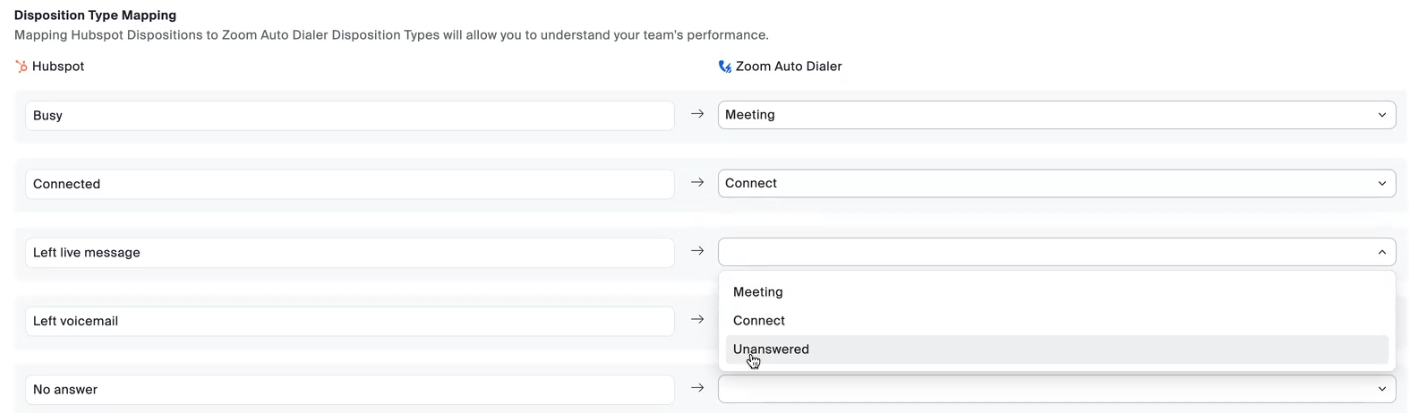
* HubSpot 处置到 Zoom Auto Dialer 处置。

<div data-with-frame="true"><img src="/files/3d0a439f6d07a3230eaf1b3a46b69cea7105abff" alt=""></div>

* 呼叫场景映射，就像 Auto Dialer 配置设置中所涵盖的内容一样，可在你没有与真人通话时节省时间！

<div data-with-frame="true"><img src="/files/3b0129a56693fa5a4edd4e1b6286b35ac4281101" alt=""></div>

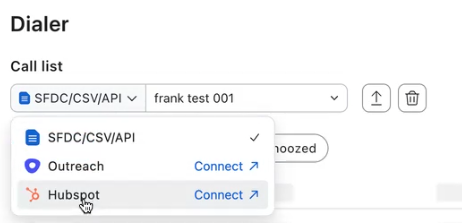
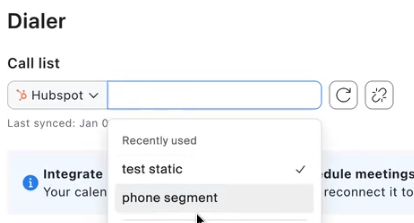
* **用户设置** - 只需选择 **从 HubSpot 导入** 按钮，在创建新呼叫列表时，以用户身份登录 HubSpot，然后搜索并从 Outreach 拉取你的序列。如果你已有现有呼叫列表，则可以直接从那里连接到 HubSpot，并创建你的呼叫列表。

<div data-with-frame="true"><img src="/files/9a75b2d8fdc2dd980da495dea6f8de7e13343ae7" alt=""></div>

<div data-with-frame="true"><img src="/files/e27acfa449918cb40d6f5dc0fbf984de0ffbfe61" alt=""></div>

#### API

Auto Dialer API 可用于快速管理大量 Zoom Auto Dialer 用户。对于具备编程技能和资源的客户来说，它们非常适合用于在你的数据源（数据库、CRM 等）与 Zoom Auto Dialer 之间构建自定义集成。这些 API 包括以下功能：

* 为用户创建呼叫列表
* 用潜在客户填充呼叫列表
* 查看呼叫历史和报告

API 的一个常见用例是：如果你有第三方或自建的 CRM，而它没有内置的 Zoom Auto Dialer 连接器，那么你可以利用这些 API 为所有 Zoom Auto Dialer 用户创建呼叫列表，用 CRM 中的潜在客户填充这些呼叫列表，然后在通话后将呼叫/拨号结果拉回到你的 CRM 中，用于报告/记录目的。使用 API 进行开发超出了本文档的范围。你可以在我们的 Zoom Developers 站点中的查看 Zoom Auto Dialer 的所有可用 API， [Auto Dialer](https://developers.zoom.us/docs/api/auto-dialer/) 部分。

#### 视频 - 创建呼叫列表

此视频将展示如何从 CSV 文件以及从 SFDC 集成创建呼叫列表。

{% embed url="<https://zoom.us/clips/share/H6UhgWUbQByxppZ5bQVfnw>" %}

## 最终用户体验

Zoom Auto Dialer 为用户提供一个 **单一界面** 在其中可以：添加/查看/编辑呼叫列表，设置拨号选项，在拨号过程中与真人客户互动，安排后续会议，并向客户发送电子邮件。无需在窗口或不同应用之间切换！请参阅 [支持文章 - 使用 Zoom Auto Dialer](https://support.zoom.com/hc/en/article?id=zm_kb\&sysparm_article=KB0079730) 以深入了解所有细节；不过，保持与本文主题一致，这里是用户使用 Auto Dialer 的高层流程。

1. **呼叫列表** - 导入 ([见上文](#call-lists-and-prospects)），查看即将呼叫以及已呼叫、已跳过和稍后再呼叫的联系人（你暂停后稍后联系的人）。
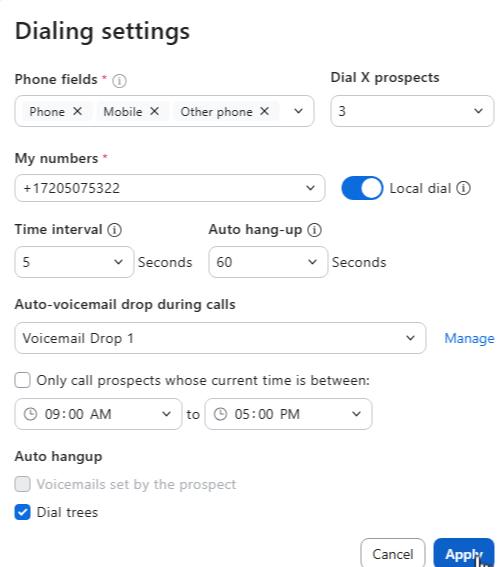
2. **拨号设置** - 记住所有 [默认设置](#configure-default-settings) 我们上面设置的内容吗？如果管理员没有锁定这些设置，用户可以在这里更新这些设置。
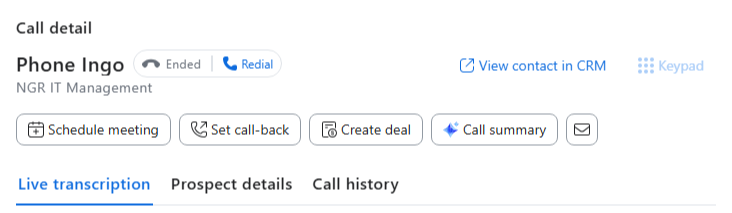
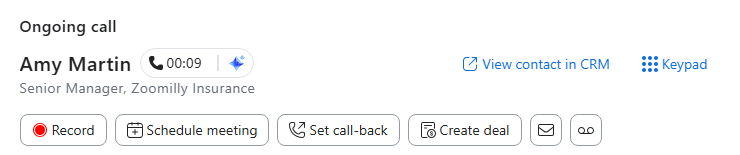
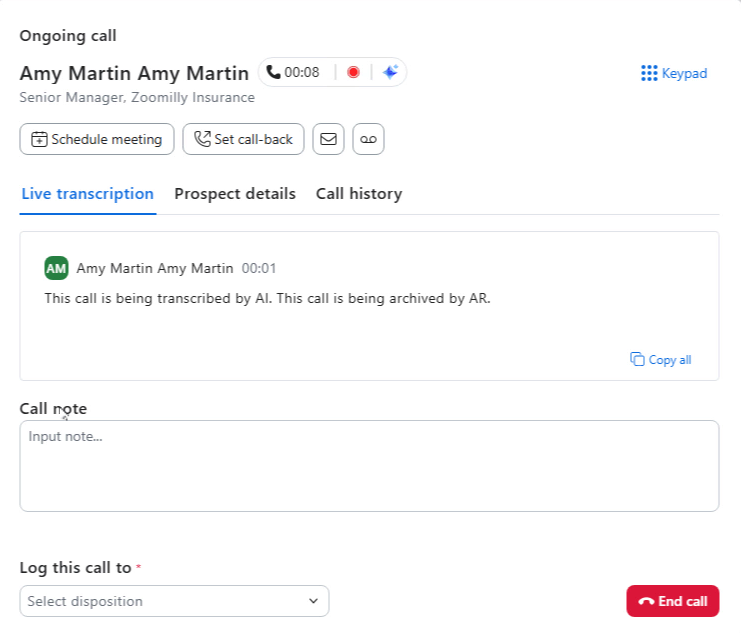
3. **与实时呼叫者互动** - 当 Auto Dialer 检测到真人时（它会过滤掉语音信箱以执行语音信箱投放和 IVR/呼叫树），你可以在这里查看实时转写、客户详情、添加备注、呼叫的处置、安排后续会议、安排回拨，甚至向客户发送电子邮件。你可以参考 [支持文章 - 了解 Zoom Auto Dialer 呼叫状态](https://support.zoom.com/hc/en/article?id=zm_kb\&sysparm_article=KB0081551) 以帮助理解在有效拨号会话期间出现的状态。
4. **查看效率报告** - 看看你的呼叫进展如何！它会利用之前设置的连接数、已预约会议等目标。 [销售人员生产力报告](#setting-up-zoom-auto-dialer) 以帮助用户及时了解自己是否达成了当天、当周、当月或更长时间范围内的目标！

虽然我们不会深入介绍每一项设置，但这里有一些可能对用户有帮助的建议！

#### 访问 Auto Dialer

* Zoom Workplace 桌面/移动应用还是 Zoom Web门户？
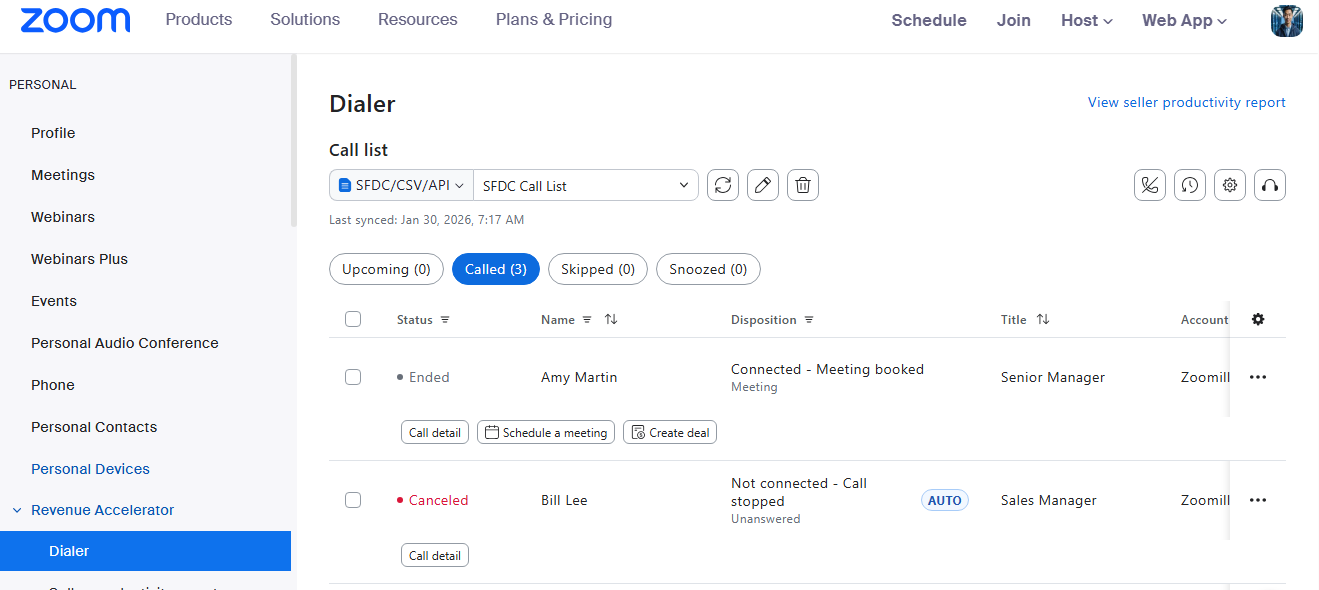
  * 你知道吗，Auto Dialer 可以在 Zoom Workplace 桌面应用或移动应用中运行，也可以直接在 Zoom 管理员门户中使用？在 **个人 → 收入加速器 → 拨号器，** 你将在 Zoom Workplace 桌面应用和移动应用中拥有相同的呼叫列表和在线可用选项！选择最适合你工作流程的方式！

<div data-with-frame="true"><img src="/files/e1cfe3228ff17e11f6361deb6513dd747f7f87d2" alt=""></div>

* 拨号设置
  * **电话号码字段** - 专业版提示：导入包含多个电话号码的联系人！如果第一个号码未能接通，Auto Dialer 会自动尝试其他号码——无需手动重拨。
  * **拨打 X 个潜在客户** - 神奇之处在于：将其设置为 2 到 4 个潜在客户，Auto Dialer 会在后台处理语音信箱，而你已经在与下一位通话。再也不用在等待语音信箱系统时浪费时间了！

<div data-with-frame="true"><img src="/files/0140424bcccd68e894a66390c18345e064e51490" alt=""></div>

#### 与实时呼叫者互动

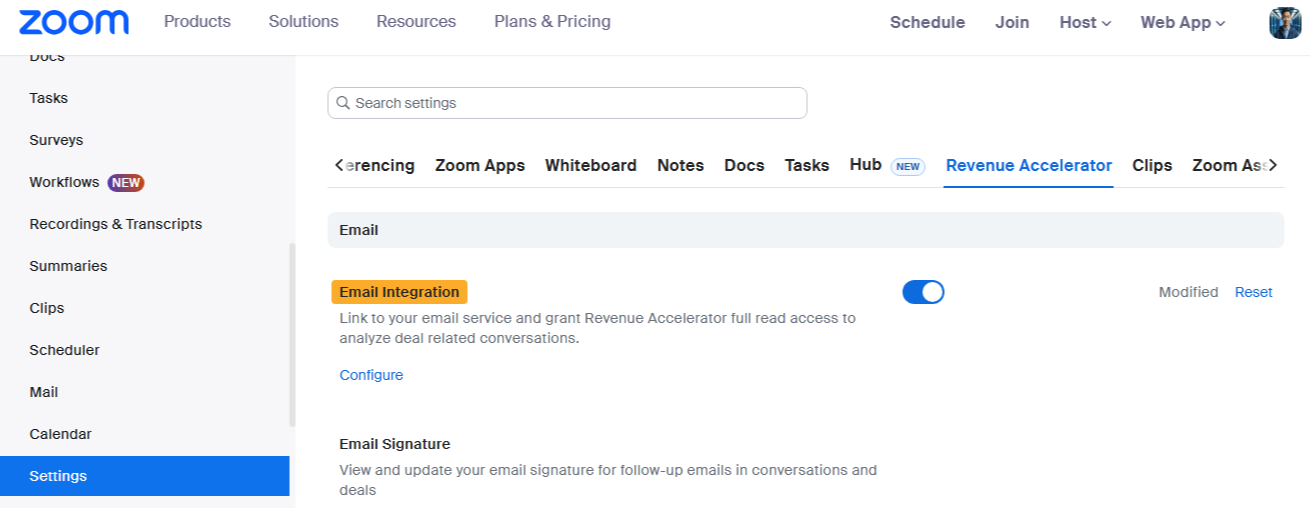
* 在开始呼叫前，记得将你的电子邮件与 Auto Dialer 集成！在 **个人 → 设置 → 收入加速器**，启用 **电子邮件集成** 并链接到你的 Google 或 Microsoft 365 账户。

<div data-with-frame="true"><img src="/files/fd7af92a80e9a7d3093f10ac8ea6491cd8702443" alt=""></div>

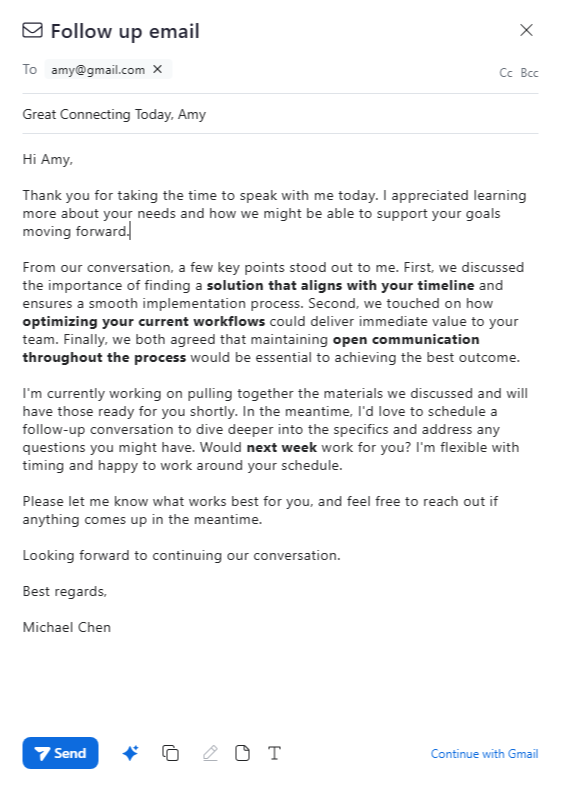
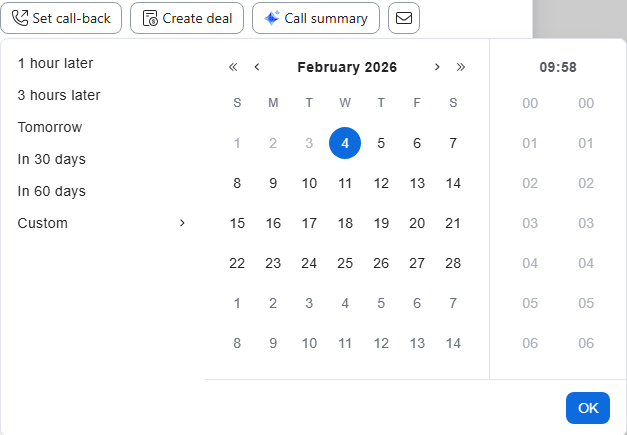
* **当你与某人接通时**: 使用实时转写捕捉你可能错过的细节，并让 Zoom AI 根据讨论内容起草你的后续电子邮件。如果他们很忙并想稍后再与你交谈，可直接在同一窗口内设置回呼！

<div data-with-frame="true"><img src="/files/c303e9d6d0a61974fcd9eb88cff1052ea313e0dc" alt=""></div>

<div data-with-frame="true"><img src="/files/66f99a3cb58140f22f292da2140f3a30201d5bac" alt=""></div>

<div data-with-frame="true"><img src="/files/ef557a803088f3e50cab64b62eab35129fd3f4a4" alt=""></div>

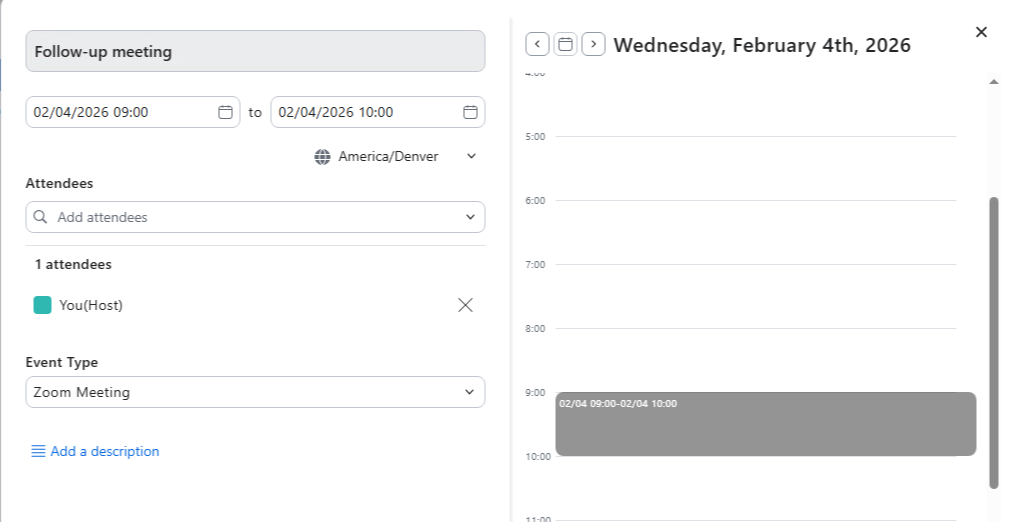
* **需要安排/定时发送下一步吗？** 直接在呼叫窗口点击安排会议按钮——无需单独打开你的日历。

<div data-with-frame="true"><img src="/files/d4622da4406c669bbfde230d929ce8be9b94cc89" alt=""></div>

<div data-with-frame="true"><img src="/files/a3e6999819aafd20f1eb113ac581ec478628d04d" alt=""></div>

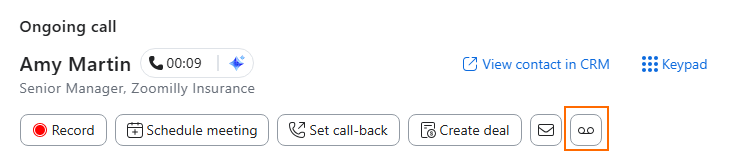
* **不小心接到语音信箱了？** 只需点击语音信箱按钮，留下你预先录制的消息，然后继续。Auto Dialer 通常会自动处理这些情况，但这是你的备用方案。

<div data-with-frame="true"><img src="/files/e8f29fa5140c4fc4c1d06a986a1ef6cb17a1acda" alt=""></div>

#### 视频 - 最终用户体验

{% embed url="<https://zoom.us/clips/share/0_HV3edbQIGr26BEvwcWmA>" %}

## 报告

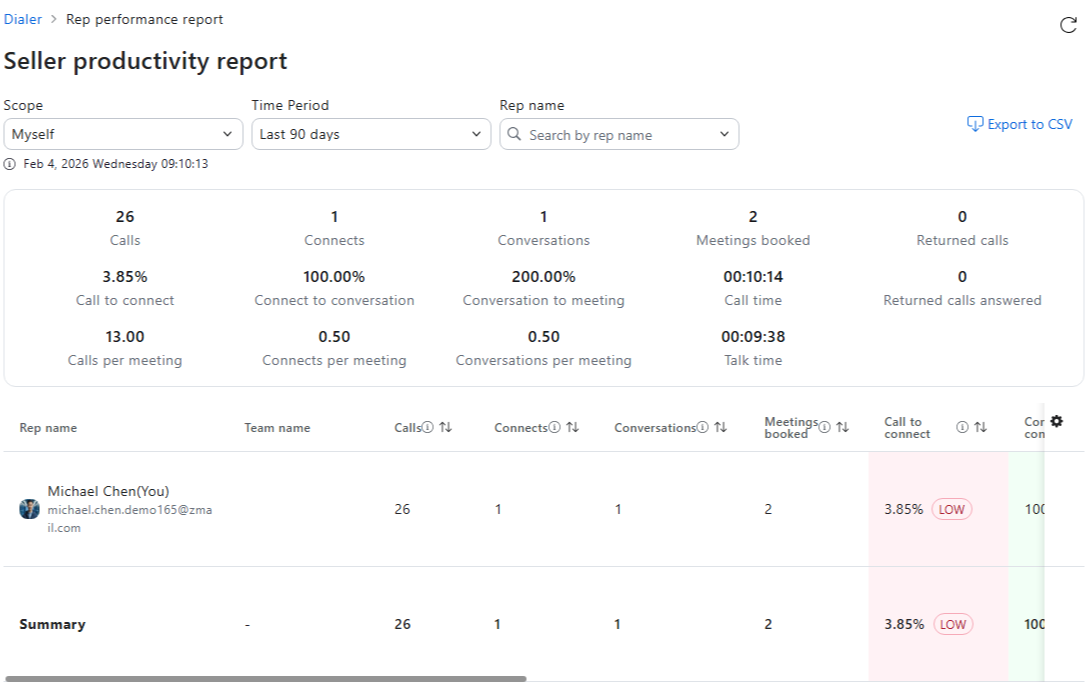
Zoom Auto Dialer 为用户和管理员提供销售人员生产力报告，展示呼叫、接通、已预约会议等详细信息。评级的默认阈值由管理员在我们的 [配置默认设置](#configure-default-settings) 部分。我们不会逐一深入介绍每个字段，因为下面的支持文章已经很好地涵盖了它们，但我们会为你提供一张可在线查看的截图，以及一段演示设置和报告的视频。 [支持文章 - 了解 Zoom Auto Dialer 分析](https://support.zoom.com/hc/en/article?id=zm_kb\&sysparm_article=KB0081548)

<div data-with-frame="true"><img src="/files/4ba520909c89d49cc44f88a57feb8bb4eae590b9" alt=""></div>

#### 视频 - 报告

{% embed url="<https://zoom.us/clips/share/0XKzFSfXSWKRIiJFJVHo_w>" %}


---

# Agent Instructions
This documentation is published with GitBook. GitBook is the documentation platform designed so that both humans and AI agents can read, navigate, and reason over technical content effectively. Learn more at gitbook.com.

## Querying This Documentation
If you need additional information that is not directly available in this page, you can query the documentation dynamically by asking a question.

Perform an HTTP GET request on the current page URL with the `ask` query parameter, and the optional `goal` query parameter:

```
GET https://library.zoom.com/technical-library/zh/zoom-workplace/zoom-phone/expert-insights/zoom-auto-dialer.md?ask=<question>&goal=<endgoal>
```

`ask` is the immediate question: it should be specific, self-contained, and written in natural language.
`goal` is optional and describes the broader end goal you are ultimately trying to accomplish on behalf of the user. GitBook uses it to tailor the answer towards what is most useful for that goal.

The response will contain a direct answer to the question and relevant excerpts and sources from the documentation.

Use this mechanism when the answer is not explicitly present in the current page, you need clarification or additional context, or you want to retrieve related documentation sections.