> For the complete documentation index, see [llms.txt](https://library.zoom.com/llms.txt). Markdown versions of documentation pages are available by appending `.md` to page URLs; this page is available as [Markdown](https://library.zoom.com/technical-library/zh/zoom-workplace/zoom-meetings/securing-zoom-meetings-explainer/prevent-uninvited-automated-meeting-tools-and-participants-with-account-settings.md).
# 通过账户设置阻止未受邀请的自动会议工具和参会者
用户和管理员可以使用以下设置来阻止未受邀请的自动化会议工具、拨入用户以及第三方会议室系统加入 Zoom Meetings。
### 在安排会议时或为整个账户启用等候室
[等候室](https://docs.google.com/document/d/1eGdaWvXgyzmCDPojxVfigODKQ6Y9mQaKVZrPcc-gnjg/edit#heading=h.l726ioye7uop) 是一个虚拟等候区,可阻止参会者在主持人允许之前加入会议。等候室有若干 [前文描述的配置](https://docs.google.com/document/d/1eGdaWvXgyzmCDPojxVfigODKQ6Y9mQaKVZrPcc-gnjg/edit#heading=h.1684vv7nl27k) ,可在您的 Zoom 账户内的多个层级启用,从而确保等候室对所有会议或特定用户处于有效状态。
以下等候室设置可由单个用户在其个人设置中启用,也可由管理员和所有者在群组和账户层级启用:
用户还可以选择在安排单个会议时启用等候室:
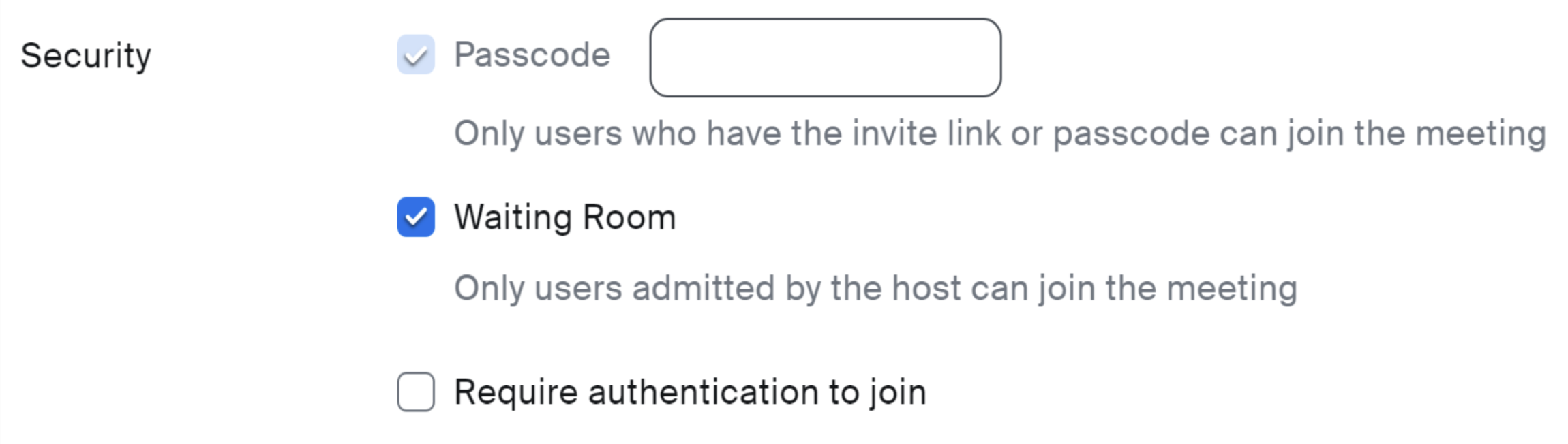
### 要求会议密码
要求一个 [会议密码](https://support.zoom.us/hc/en-us/articles/360033559832-Managing-Zoom-Meetings-passcodes) 是一项重要的安全措施,可帮助阻止未受邀的参会者尝试加入会议。
这些设置可以由个人用户启用,或者由管理员和所有者在群组和账户级别启用:
账户所有者和管理员可以锁定设置,要求其账户中的所有会议都使用密码,并配置最小密码要求。
### 使用自动生成的会议号
自动生成的会议号是唯一的随机生成的会议号数字,会在会议结束后临时失效。这将阻止用户返回到现有会议号,并可能滥用它们。自动生成的会议号在会议结束后的三十天内不会重复使用。如果由主持人重新启动使用自动生成号码的会议,该号码的三十天冷却期将重新开始。
选择 **自动生成** 在从 Zoom 桌面客户端、移动应用或网页门户安排会议时,位于会议号部分下的选项。
{% hint style="info" %}
可访问你的日历或 Zoom 账户的自动化会议工具会自动引用每个包含 Zoom 会议邀请的日历事件的唯一或个人会议号和密码,并使用该信息自动加入会议。
{% endhint %}
#### 限制个人会议号的使用
您的个人会议室是一个永久为您保留的虚拟会议室,您可以使用个人会议号 (PMI) 或个人链接(如适用)访问它。您可以使用 PMI 立即发起会议,也可以安排使用 PMI 的会议。
{% hint style="warning" %}
您的个人会议号 (PMI) 非常适合与您认识且定期会面的人使用。由于它始终可通过相同的会议号和个人链接访问,因此您的 PMI 不应用于连续会议,也不应用于组织外的陌生人。将 PMI 的使用限制在与可信用户的互动中,有助于防止其被传播并可能遭到滥用。
{% endhint %}
以下 PMI 设置可由个人用户在其个人设置中启用,也可由管理员和所有者在群组和账户级别启用:
### 要求会议参会者进行身份验证
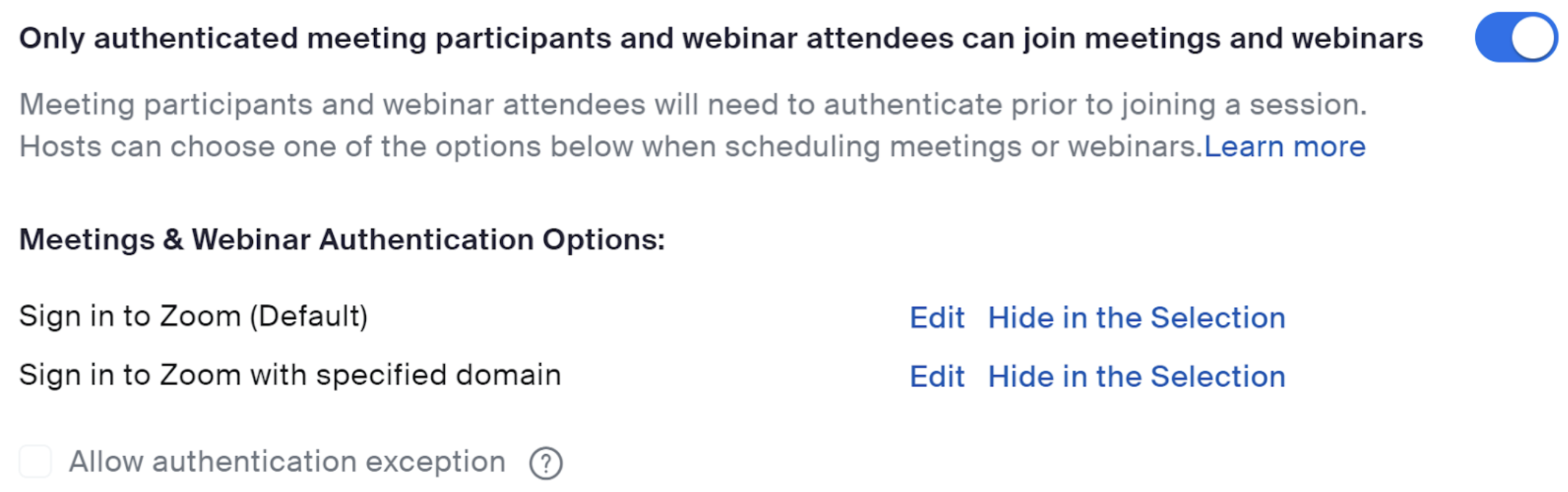
该 [只有已通过身份验证的会议参会者和网络研讨会参会者才能加入会议和网络研讨会](https://support.zoom.us/hc/en-us/articles/4406604615693-Requiring-authentication-to-join-a-meeting-webinar) 启用后,此选项要求参会者在加入 Zoom 会议或网络研讨会之前先登录 Zoom。主持人还可进一步将会议参会者和网络研讨会参会者限制为电子邮件地址与特定域匹配的 Zoom 用户。如果您希望将参会者列表限制为经过验证的用户或来自特定组织的用户,这会很有用。管理员和所有者可由个人用户,或在群组和账户级别启用这些设置:
{% hint style="danger" %}
如果需要身份验证,则没有 Zoom 账户的参会者将无法加入会议或网络研讨会。
{% endhint %}
### 使用图像水印来帮助识别捕获的视频内容来源
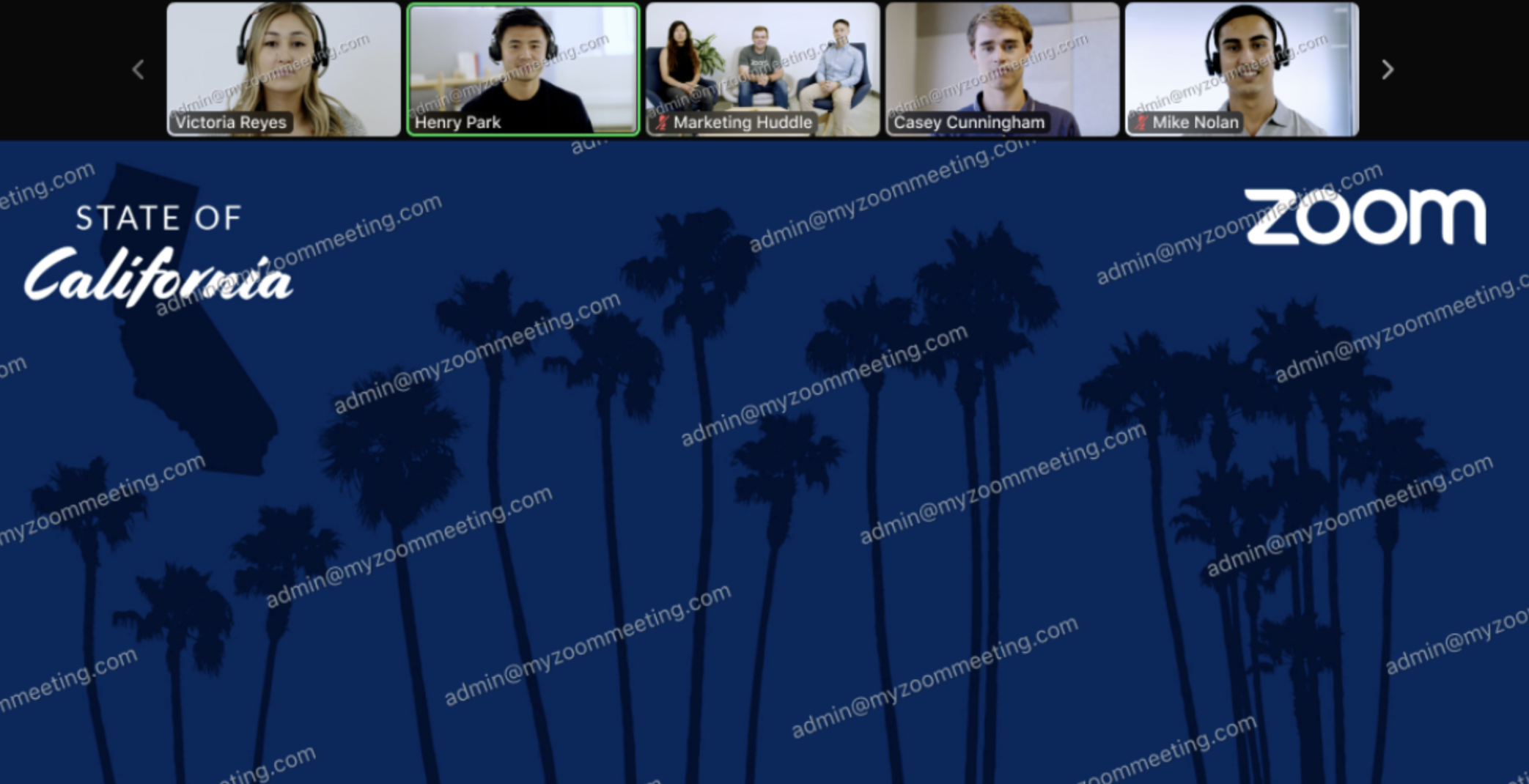
该 [图像水印](https://support.zoom.us/hc/en-us/articles/209605273-Adding-an-image-watermark) 该功能会在大多数视频布局(演讲者、画廊、并排)中,将由观看参会者的电子邮件地址组成的图像叠加到共享内容上,并覆盖到其视频上。您还可以显示多个水印实例,使其在视频或共享屏幕中更加明显。此功能有助于阻止在会议期间共享的内容被无意捕获。
当参会者在会议或网络研讨会期间共享其屏幕时,查看内容的用户的电子邮件将以图案形式覆盖在共享内容上,以及其他可见参会者的视频上。例如,如果管理员@myzoommeeting.com 正在查看共享内容,管理员@myzoommeeting.com 的水印将如图所示,以图案形式覆盖在共享内容和参会者的视频上。
{% hint style="info" %}
该 [只有已通过身份验证的会议参会者和网络研讨会参会者才能加入会议和网络研讨会](https://support.zoom.us/hc/en-us/articles/4406604615693-Requiring-authentication-to-join-a-meeting-webinar) 必须启用该设置才能使用视频水印。
图像水印设置仅在通过 Zoom Web门户 安排会议时在线提供。其他安排方式,例如 Zoom 桌面客户端或 Microsoft Outlook 插件或添加加载项,不支持图像水印设置的在线提供。
{% endhint %}
### 限制本地录制请求
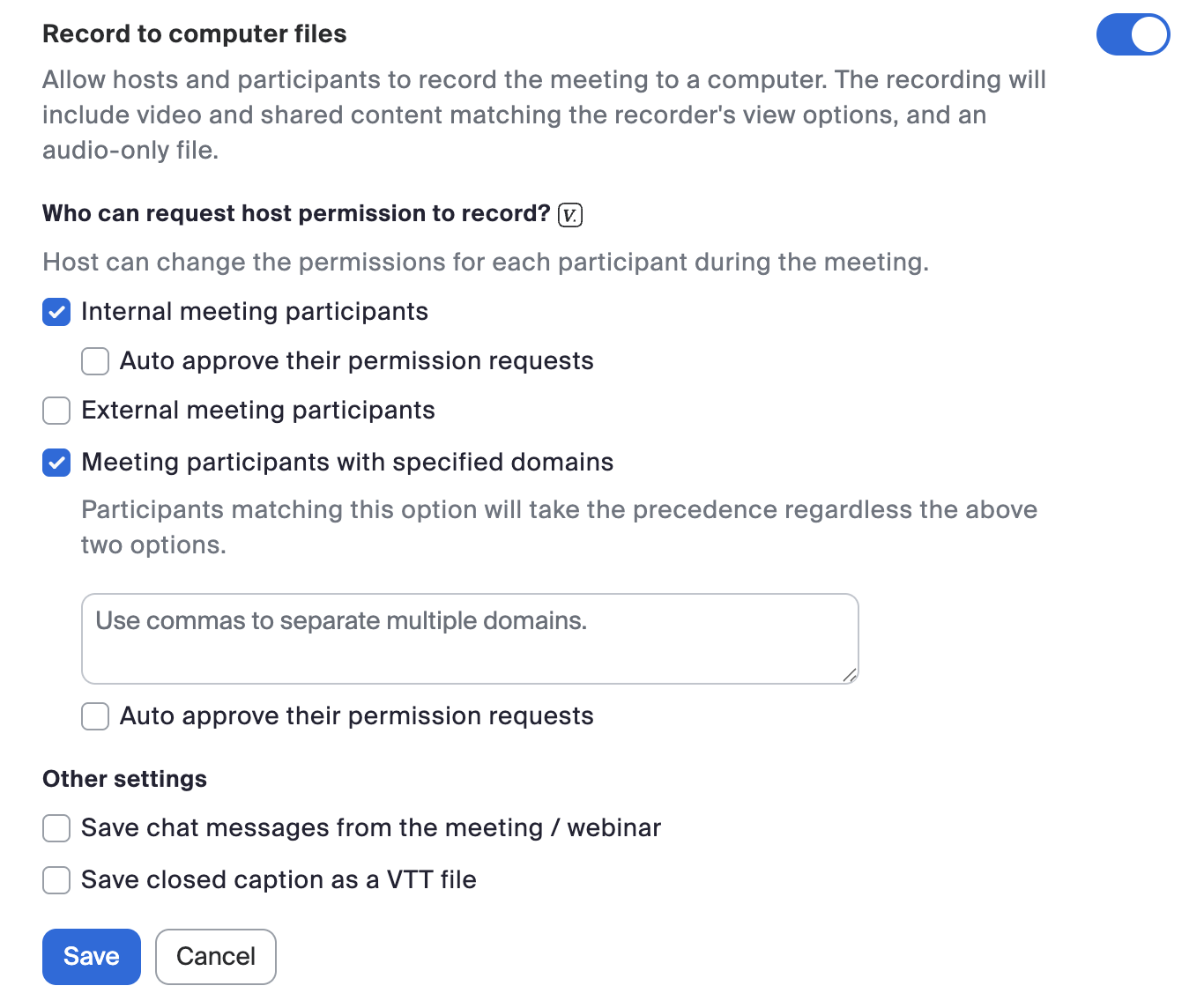
在 Zoom Meetings 中,参会者和自动化会议工具可能会请求启动本地录制的权限,该录制将存储在提出请求的参会者的电脑上。会议主持人可以批准或拒绝发送给他们的任何本地录制请求。
该 **谁可以请求主持人权限来录制** 此设置允许主持人限制外部会议参会者在本地录制的能力。此设置可由账户所有者或管理员在账户级别和群组级别启用。
启用此设置后,录制按钮将从已加入 Zoom 会议的外部参会者的参会者控制菜单中移除。
### 启用音频水印
[音频水印](https://support.zoom.us/hc/en-us/articles/360021839031-Adding-audio-watermark),或者音频签名,会将用户的个人信息嵌入接收到的音频中,作为不可听见的水印。这意味着,如果有人使用单独的麦克风或第三方工具录制会议,并在未获权限的情况下分享音频文件,Zoom 可以协助确定是哪位参会者负责。音频水印功能只能由账户所有者和管理员通过账户管理设置启用。
{% hint style="info" %}
该 [只有已通过身份验证的会议参会者和网络研讨会参会者才能加入会议和网络研讨会](https://support.zoom.us/hc/en-us/articles/4406604615693-Requiring-authentication-to-join-a-meeting-webinar) 必须启用该设置才能使用音频水印。
{% endhint %}
### 将电脑音频选择为会议音频类型
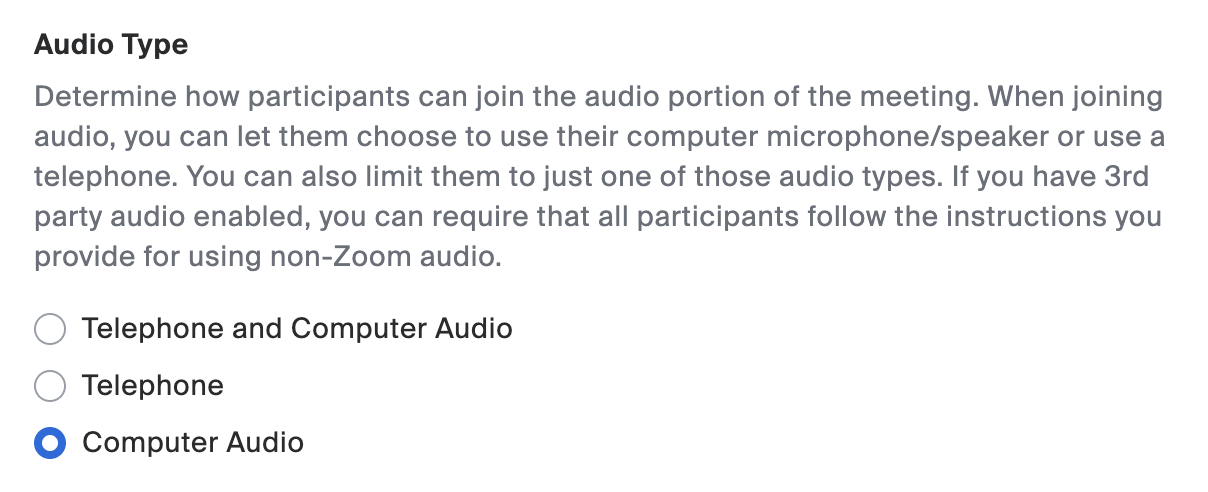
通过将电脑音频选择为您在 Zoom Meetings 中所需的音频类型,您可以禁用所有会议参会者通过电话/PSTN 拨入的能力。如果您的组织不使用电话或第三方音频加入会议,并且希望阻止任何未受邀请的参会者尝试拨入,这可能是一个有效的选项。
音频类型可由单个用户选择,也可由管理员和所有者在群组和账户级别选择:
{% hint style="success" %}
在选择之前,请确认您的组织或外部会议参会者在加入您的会议时依赖的是电话/PSTN 拨入选项以外的其他方式 **电脑音频** 作为您首选的音频类型。
{% endhint %}
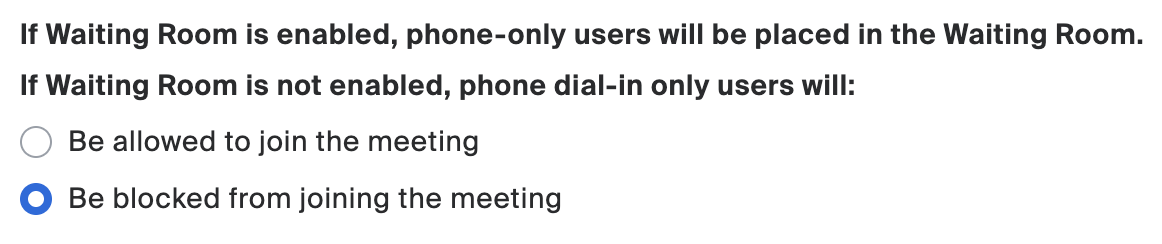
### 在禁用等候室时阻止拨入用户
未使用等候室的会议主持人可以通过在 Zoom Web门户中选择以下设置,阻止意图呼入会议的拨入用户。该设置位于会议安全部分,并且可由单个用户,或由管理员和所有者在群组和账户级别启用:
### 使用端到端加密 (E2EE)
[端到端加密](https://support.zoom.us/hc/en-us/articles/360048660871) 用于会议的 (E2EE) 可在需要时提供额外保护,并要求所有参会者通过 Zoom 桌面客户端或移动应用,或者 Zoom Room 加入。
此设置位于 Zoom Web门户的会议安全部分,可由个人用户启用,或由管理员和所有者在群组和账户级别启用:
{% hint style="warning" %}
启用端到端加密后,用户将无法使用以下任何技术加入会议:
* 电话/PSTN
* 第三方 SIP/H.323 设备
* 本地部署配置(Zoom 会议连接器和虚拟连接器)
* Zoom 网页客户端
* 利用 Zoom Web SDK 的第三方客户端
{% endhint %}
{% hint style="danger" %}
启用端到端加密时,以下功能将无法使用:
* 翻译
* 字幕
* 归档
* 会议摘要
* 会议问题
{% endhint %}
### 使用 Zoom Meetings Hybrid
借助 Zoom Node 平台,您可以部署 Zoom Meetings Hybrid 模块,这是一种本地混合解决方案,可将会议或网络研讨会的音频、视频和屏幕共享流托管在企业网络内。Zoom Meetings Hybrid 可通过两种不同模式实现这一点:混合模式和私有模式,两种模式都提供本地可持续运行能力。私有模式与端到端加密类似,因为加密密钥是在本地生成的,并且不会与 Zoom 云共享。由于可以通过 Zoom Recording Hybrid 模块进行录制,私有模式比端到端加密更灵活一些。此外,管理员可以明确选择允许应用、Zoom Realtime Media Streams 以及类似 Zoom AI 功能的云服务,不过在这种情况下,加密密钥会与这些服务共享。有关 Zoom Meetings Hybrid 的更多信息,请参阅 [Zoom Node 说明](https://library.zoom.com/advanced-enterprise-services/zoom-node/zoom-node-explainer).
### 将 Zoom Events 或 Zoom Webinars 用于公开虚拟事件 & 活动 &直播
Zoom Meetings 是一款强大的协作工具,适用于您信任的同事和 Zoom 用户。然而,如果您打算举办面向未知参会者的公开事件 & 活动 &直播,请考虑使用 [Zoom Webinars](https://explore.zoom.us/en/products/webinars/) 或 [Zoom Events](https://explore.zoom.us/en/products/event-platform/).
Zoom 具有一套强大的安全功能,旨在帮助主持人管理并保护其事件 & 活动 &直播体验。Zoom 网络研讨会或事件 & 活动 &直播主持人可以选择手动批准或拒绝任何注册者。主持人还可以移除一名观众,或锁定网络研讨会或事件 & 活动 &直播,以阻止在网络研讨会或事件 & 活动 &直播开始后有更多观众加入。此外,网络研讨会和事件 & 活动 &直播主持人可以选择要求使用密码或身份验证,以增加一层安全保障。
---
# Agent Instructions
This documentation is published with GitBook. GitBook is the documentation platform designed so that both humans and AI agents can read, navigate, and reason over technical content effectively. Learn more at gitbook.com.
## Querying This Documentation
If you need additional information that is not directly available in this page, you can query the documentation by asking a question.
Perform an HTTP GET request on the following URL with the `ask` and `goal` query parameters:
```
GET https://library.zoom.com/technical-library/zh/zoom-workplace/zoom-meetings/securing-zoom-meetings-explainer/prevent-uninvited-automated-meeting-tools-and-participants-with-account-settings.md?ask=&goal=
```
`ask` is the immediate question: it should be specific, self-contained, and written in natural language.
`goal` is what the user is ultimately trying to achieve, the reason they need the answer. Sharing it helps GitBook give you a better, more relevant answer. A goal is most helpful when it describes the outcome the user wants rather than restating the question. For example, with `ask=how do I create an API token`, a goal like `automate deployments from our CI pipeline` lets GitBook tailor the answer to that use case.
The response will contain a direct answer to the question and relevant excerpts and sources from the documentation.
Use this mechanism when the answer is not explicitly present in the current page, you need clarification or additional context, or you want to retrieve related documentation sections.
%20(2).png?alt=media)
%20(1)%20(1)%20(1)%20(1)%20(1).png?alt=media)



%20(2).png?alt=media)