> For the complete documentation index, see [llms.txt](https://library.zoom.com/llms.txt). Markdown versions of documentation pages are available by appending `.md` to page URLs; this page is available as [Markdown](https://library.zoom.com/technical-library/zh/shang-ye-ban-fu-wu/zoom-virtual-agent/pci-pal-integration-for-zoom-virtual-agent.md).
# 用于 Zoom Virtual Agent 的 PCI Pal 集成
在 Zoom Virtual Agent 中,为安全付款链接工作流配置 PCI Pal Secure Payments。
本指南说明如何将 PCI Pal Secure Payments 与 Zoom Virtual Agent 进行配置。内容涵盖设置、付款链接配置以及一个语音代理示例。
### 概述
此 **适用于 Zoom Virtual Agent 的 PCI Pal 安全付款集成** 可将安全付款功能直接引入 Zoom Virtual Agent,从而实现无需人工坐席参与的 AI 驱动付款流程。
当客户与虚拟语音或聊天代理交互并需要付款时,Zoom Virtual Agent 可以调用 PCI Pal 工具生成安全的付款链接。随后,该链接会通过短信或电子邮件发送给客户,或者作为聊天中的链接提供,使客户能够在 PCI Pal 的安全托管页面上完成付款。
{% hint style="warning" %}
**警告**
此集成通过向客户发送付款链接来工作,客户通过其网页浏览器中的链接完成付款。此集成不允许客户通过语音向 Zoom Virtual Agent 口述付款卡信息,也不允许客户通过双音多频 (DTMF) 输入付款卡信息。
{% endhint %}
这使组织能够在虚拟代理中自动化端到端的付款流程,减少将客户转接给实时客服进行收款的需要。虚拟代理处理对话流程,识别客户、确认金额并收集非敏感信息,而 PCI Pal 负责安全的付款处理。在任何时候,虚拟代理都不会接收、处理或存储任何付款卡数据。
### 前提条件
要使用此集成,您必须具备:
* 适用于 Zoom Virtual Agent(语音和聊天)的相应许可证。
* 具有管理员权限、可配置 Zoom Virtual Agent 的用户账户。
* 可访问 AI Studio,并拥有添加集成的权限。
### 初始设置
适用于 Zoom Virtual Agent 的 PCI Pal 集成需要一个集成应用,可在 **AI Studio**中的 **集成** 菜单下找到。后续将介绍设置步骤。
{% hint style="info" %}
**注意**
您可以在 Zoom App Marketplace 中找到两个用于 PCI Pal 集成的 Zoom Apps。每个应用都有不同的使用场景。
{% endhint %}
**选项 1:**
[**PCI Pal 呼叫中心安全付款解决方案**](https://marketplace.zoom.us/apps/MxNTkUxtQYSja9I-2YbMwQ):此版本可通过 Zoom 应用集成方式,让人工坐席在 Zoom 呼叫中心中处理付款。
**选项 2:**
[**PCI Pal 安全支付、Zoom 虚拟智能体**](https://marketplace.zoom.us/apps/PlJfA-OkSvGTHAdt82ZF9g):此应用可通过 Zoom Virtual Agent 实现付款处理。
请根据部署需求的独特用例,安装合适的应用。 **除非需要同时使用这两种付款集成,否则无需安装这两个应用。**
{% hint style="info" %}
**注意**
对于本指南中介绍的集成以及示例用例,你必须连接 **PCI Pal 安全支付,Zoom Virtual Agent** AI Studio 中“集成”下的应用。您无需直接从 Zoom App Marketplace 安装该应用。
{% endhint %}
#### 正在连接集成到 Zoom Virtual Agent
1. 浏览至 [zoom.com](https://www.zoom.com/) 并登录。
2. 前往 **AI Studio > 集成**.
3. 滚动到页面底部,然后点击链接 **查看所有 Marketplace 工具集成**.
4. 找到 **PCI Pal Secure Payments, Zoom Virtual Agents** 应用。
4. 点击 **连接** 按钮。系统会要求你提供 PCI Pal 账户信息以完成设置。
{% hint style="info" %}
**注意**
PCI Pal 可以为你提供上述截图中所需的配置信息。
{% endhint %}
5. 返回 **AI Studio > 集成**。您应该会看到该集成现已连接并可用,状态为“有效”。
PCI Pal 集成现已可供你的语音和聊天代理使用。
#### 将工具添加到技能中
Zoom Virtual Agent 可以通过在技能中调用工具为客户提供付款体验。
{% hint style="info" %}
**注意**
如需详细了解如何为 Zoom Virtual Agent 创建工具和技能,请参阅 Zoom 支持文章 [创建 Zoom Virtual Agent 工具](https://support.zoom.com/hc/en/article?id=zm_kb\&sysparm_article=KB0081099).
{% endhint %}
要添加该工具:
1. 创建一个新的虚拟代理,或修改现有的虚拟代理。
2. 创建或修改 **技能**.
3. 按 **/(正斜杠)** 键以打开 **变量、工具和技能菜单**.
4. 选择 **工具**,然后向下滚动找到 **PCI Pal Marketplace 条目**.
5. 选择 **PCI\_Pal\_Create\_a\_付款\_Link** 菜单中的工具。
6. 给该工具指定名称和描述。
7. 配置 **参数和响应** 信息。
您可以使用下一节中的信息表来配置该工具。
**参数**
参数作为 PCI Pal 工具的输入,用于生成付款会议。这些参数中有些是必填的,有些是可选的。与您可能正在使用的其他工具类似,这些输入可以是以下任一形式:
* 静态值
* 映射自变量
* 通过 LLM 收集
以下表格中的可用字段列表代表所有可能需要的信息,以便促进付款。客户必须与 PCI Pal 及其付款服务提供商(PSP)合作,以确定在其独特场景中需要哪些字段。
{% hint style="success" %}
**提示**
如果您要让客户进行付款,可以安全地假设您已经识别了来电者,检查了他们的订单状态,等等。请使用其他技能和工具将这些信息存储为全局变量,以便在 PCI Pal 工具中引用。
{% endhint %}
| 变量名 | 要求 | 说明 |
| -------------- | -- | -------------------------------------------------------------------------------------------------------------------------------------------- |
| `flowId` | 必填 | 唯一的 flowId 用于您的 PCI Pal 付款工作流。此编号由 PCI Pal 设置指南提供。
- 注意: 您必须与 PCI Pal 合作,确定付款流程对应的正确 ID。
|
| `reference` | 必填 | 用于为付款应用自定义引用的字段。根据与 PCI Pal 的约定,它将包含在任何付款 webhook 中。 |
| `amount`\*\* | 必填 | 应付金额。请按您的 PCI Pal 设置指南中指定的格式提供。
|
| `货币` | 可选 | 采用 ISO 4217 格式(USD/GBP)的货币。这是一个可选字段。请查看您的 PCI Pal 设置指南以了解具体细节或要求。 |
| `firstName` | 必填 | 客户的名字。您可能需要在单个字段中同时发送持卡人的名和姓。请查看您的 PCI Pal 设置指南。 |
| `lastName` | 必填 | 客户的姓氏。您可能需要在单个字段中同时发送持卡人的名和姓。请查看您的 PCI Pal 设置指南。 |
| `addressLine1` | 必填 | 客户地址的第一行。请按您的 PCI Pal 设置指南中指定的格式提供。 |
| `addressLine2` | 可选 | 客户地址的第二行。请按您的 PCI Pal 设置指南中指定的格式提供。 |
| `city` | 必填 | 客户地址数据。请按您的 PCI Pal 设置指南中指定的格式提供。 |
| `state` | 可选 | 客户地址数据。请按您的 PCI Pal 设置指南中指定的格式提供。 |
| `邮政编码` | 必填 | 客户地址数据。请按您的 PCI Pal 设置指南中指定的格式提供。 |
| `country` | 可选 | 客户地址数据。请按您的 PCI Pal 设置指南中指定的格式提供。 |
| `电子邮件` | 可选 | 客户的电子邮件地址。可选。仅在您的 PCI Pal 设置指南中要求时提供。 |
| `phoneNumber` | 可选 | 客户的电话号码。可选。仅在您的 PCI Pal 设置指南中要求时提供。指南还会指定所需的号码格式。 |
| `customData1` | 可选 | 一个可选的附加数据字段。所需的任何数据都将在 PCI Pal 设置指南中以及所需格式一并说明。 |
| `customData2` | 可选 | 一个可选的附加数据字段。所需的任何数据都将在 PCI Pal 设置指南中以及所需格式一并说明。 |
| `customData3` | 可选 | 一个可选的附加数据字段。所需的任何数据都将在 PCI Pal 设置指南中以及所需格式一并说明。 |
| `customData4` | 可选 | 一个可选的附加数据字段。所需的任何数据都将在 PCI Pal 设置指南中以及所需格式一并说明。 |
| `customData5` | 可选 | 一个可选的附加数据字段。所需的任何数据都将在 PCI Pal 设置指南中以及所需格式一并说明。 |
{% hint style="info" %}
**注意**
该 `additionalField1`, `additionalField2`,以及 `additionalField3` 字段是用于填入自定义值的占位符。例如,客户的 PSP 可能需要航班相关的自定义信息,例如出发机场、目的地机场和航班号。这些字段可用于收集此类自定义信息。
{% endhint %}
{% hint style="warning" %}
**\*\*关于以下字段的补充说明: `amount`** **字段**:
该 `amount` 字段 **必须** 填入客户需要支付的金额。
有 **两个要素** 需要考虑付款金额的以下要素: **货币** 和 **值**.
| 货币 | 值 |
| -------------------------------------------------------------------- | ---------------------------------------------- |
| - 货币基于 ISO4217 格式(GBP、USD 等),并将由 PCI Pal 在付款流程中进行配置。
| - 付款金额和格式很重要,格式将由客户的 PSP 设置。
|
| | |
PSP 可能要求金额使用尽可能小的计量单位来定义,例如便士、分或其他单位。这有助于避免小数运算错误的可能性。例如:
* 100 = 100 便士 = £1
* 1638 = 1638 美分 = $16.38
**您必须与 PCI Pal 和您的 PSP 合作,确定付款流程中如何显示付款金额**.
{% endhint %}
{% hint style="success" %}
**提示**:
获取客户的电话号码和电子邮件地址有助于传递付款链接。将 PCI Pal 技能与短信和/或电子邮件工具结合起来,将链接发送给客户(对语音代理用例尤其有用)。
{% endhint %}
**响应**
| 变量名 | 要求 | 说明 |
| -------------------- | -- | ---------------------------------------------------- |
| `Id` | 可选 | 生成的付款会议的唯一标识符(GUID)。这主要用于日志记录,并在故障排除时提供给 PCI Pal 支持。 |
| `LinkId` | 可选 | 当前实现不需要,但保留供未来可能使用。 |
| `DigitalSessionLink` | 必填 | 付款会议链接 |
{% hint style="info" %}
**注意**
该 `DigitalSessionLink` 字段包含客户所需的付款链接。使用短信或电子邮件工具,通过客户联系过程中收集的电话号码或电子邮件地址发送该链接。
{% endhint %}
### 使用语音代理
本节将带您通过一个使用语音代理配置付款工作流的实操示例。本演示也适用于 Zoom Virtual Agent 聊天代理。
在此示例中,客户来电询问订单的当前位置,语音代理告知他们,由于存在未结余额,订单已延迟。随后,代理为客户提供机会,使用 PCI Pal 的付款工作流结清余额。
对于此示例,您需要:
* 在 Zoom 呼叫中心中可用的短信配置
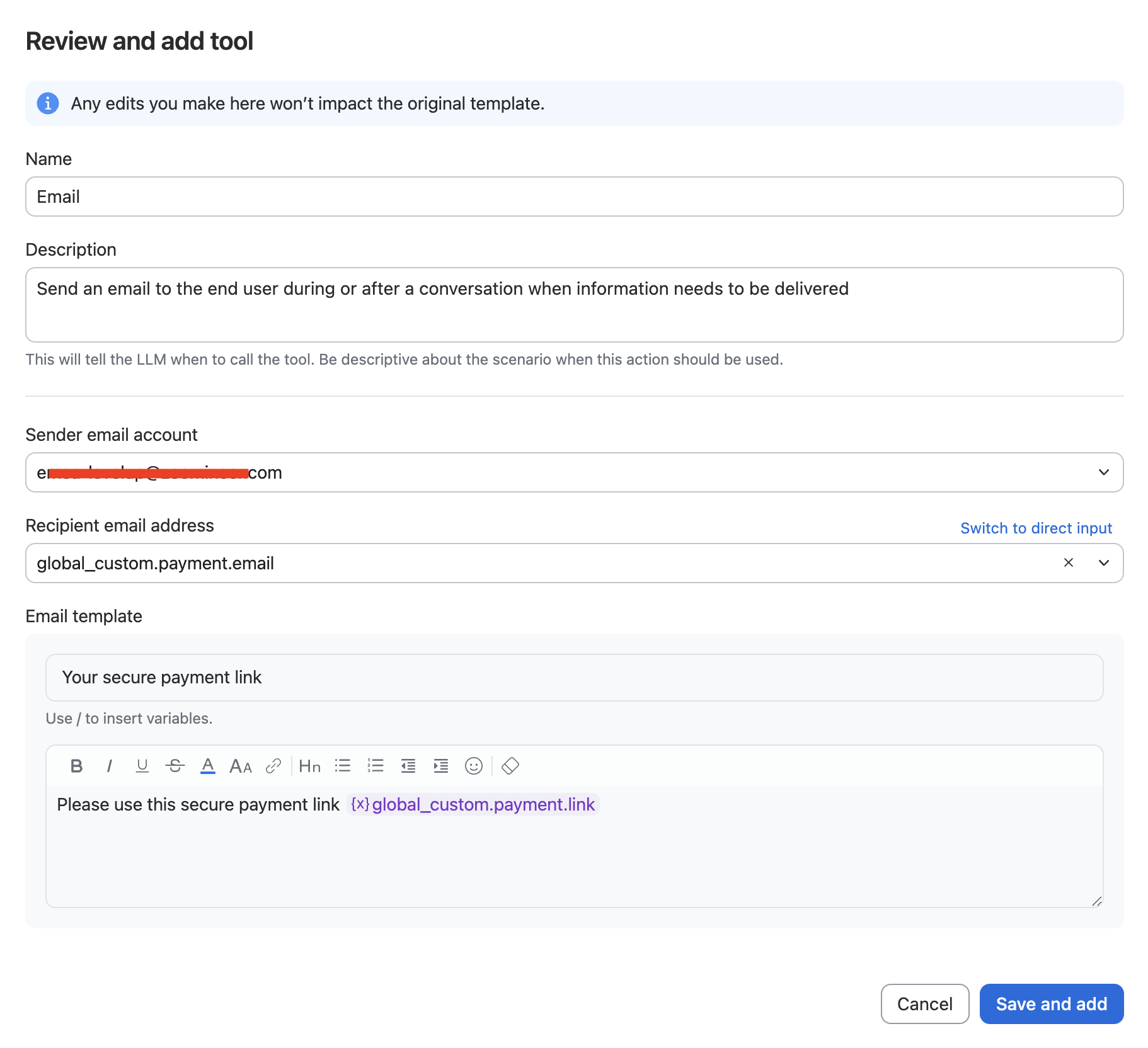
* 附加到 Zoom Virtual Agent 的电子邮件账户
* 一个现有的知识库存储库
{% hint style="info" %}
**注意**
为 Zoom 呼叫中心配置短信、将电子邮件账户关联到 Zoom Virtual Agent,以及设置知识库均不在本文档的讨论范围内。有关更多信息,请参阅 [Zoom 支持](https://support.zoom.com/hc/en) 。
{% endhint %}
#### 创建语音代理
对于此用例,您将创建一个简单的语音代理:
1. 登录 Zoom 管理中心。
2. 在屏幕左侧,选择 **产品配置 > AI Studio > 虚拟代理**.
3. 点击 **添加虚拟代理** 下拉按钮,然后选择 **基于指令**.
4. 点击 **从空白模板开始** 在弹出的窗口中。
5. 创建一个新的 **基于指令的** 语音代理,从空白模板开始。
6. 在 **创建代理** 工作流窗口中输入以下详细信息:
1. 点击 **聊天** 模态选项以取消选择。此示例仅需语音模态。
2. 在 **代理名称** 文本框中,输入“订单代理”。点击 **下一步**.
3. **指导**:“你是一名友善的代理,负责帮助客户处理订单和付款。API 会以便士为单位显示未结余额。向客户报出余额时,必须将其读作英镑和便士(例如,1000 应读作 10 英镑),但不要修改 API 返回的值。”点击 **下一步**.
4. 从可用选项中为代理选择主要语音和语言。点击 **下一步**.
5. 从 **使用现有来源** 列表中选择一个知识库。点击 **下一步**.
6. (可选)从工作流最终步骤中在线的技能中选择一个。
7. 点击 **创建**.
{% hint style="info" %}
**注意**
生产代理会包含全面的指导和护栏。在此示例中,重点是创建 付款 流程。此示例代理不包含额外的护栏。
{% endhint %}
#### 配置全局变量
你需要多个变量来支持此用例。请按以下方式配置这些变量:
1. 登录 Zoom 管理中心。
2. 转到 **AI Studio → 虚拟代理**.
3. 点击 **偏好设置** 屏幕顶部的选项卡。
4. 点击 **变量** 图标。
5. 点击 **+添加自定义群组** 列底部的链接,即可创建自定义变量群组。
6. 将自定义变量群组命名为“**付款**."
7. 点击 **添加**.
8. 点击刚创建的自定义群组,然后点击 **+添加变量** 在屏幕右上角。
9. 创建以下变量:
| 变量名 | 类型 | 值 |
| ---- | --- | --- |
| 电子邮件 | 字符串 | 未定义 |
| 电话 | 字符串 | 未定义 |
| 链接 | 字符串 | 未定义 |
#### 编辑现有语音代理
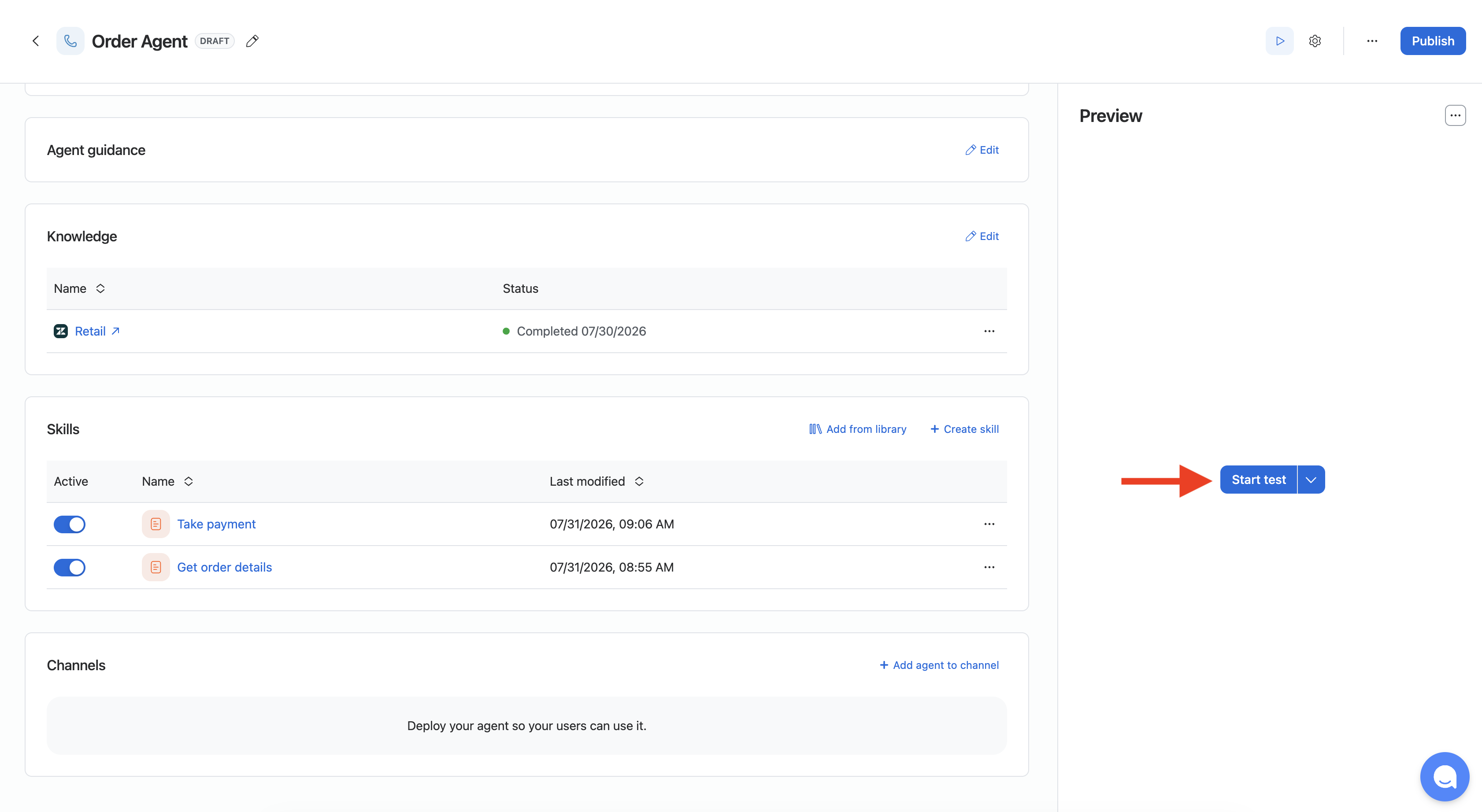
配置变量后,你需要返回语音代理并创建技能,以便进行订单查询和安全付款。
1. 前往 **AI Studio → Virtual Agents → Agents**.
2. 修改你之前创建的语音代理。
3. 向下滚动到语音代理配置中的 **技能** 部分。
4. 继续到下一步,创建两个技能。
**创建订单更新技能**
下一步,创建一个技能,为客户提供有关他们最近订单的信息。你将使用静态 JavaScript 代码来模拟 API 呼叫,以返回虚构的订单信息。
1. 点击 **+Create skill** 并创建一个 **基于指令的技能**.
2. 输入以下详细信息:
1. 名称:获取订单详情
2. 触发器:使用此技能检索有关最近订单的信息
3. 在“说明”窗口中,按下 **/(正斜杠)** 键。
4. 选择 **工具** 并点击 **创建新工具**.
5. 点击 **自定义脚本**.
6. 输入以下详细信息:
1. 名称: `get_order_details`
2. 描述:用于检索订单信息
3. JavaScript:使用下面的代码块:
```javascript
async function main() {
return {
"firstName": "Ben",
"lastName": "Williams",
"deliveryAddress": "71 MidCity Place",
"city": "London",
"postcode": "WC1V 6EA",
"orderStatus": "delayed",
"statusReason": "balance outstanding",
"outstandingBalance": "12557"
}
}
```
此代码将模拟一次 API 呼叫,提供有关具有未结余额的虚构订单的详细信息。创建 PCI 付款工具时,此响应中的信息将输入到配置为“通过 LLM 收集”的参数中。
7. 点击 **创建**.
8. 请使用以下文本完成该技能的说明:
```plaintext
1. 向客户询问其订单号
2. 检索订单详情
3. 向客户提供信息
```
9. 您的技能配置应如下图所示:
10. 点击 **添加**.
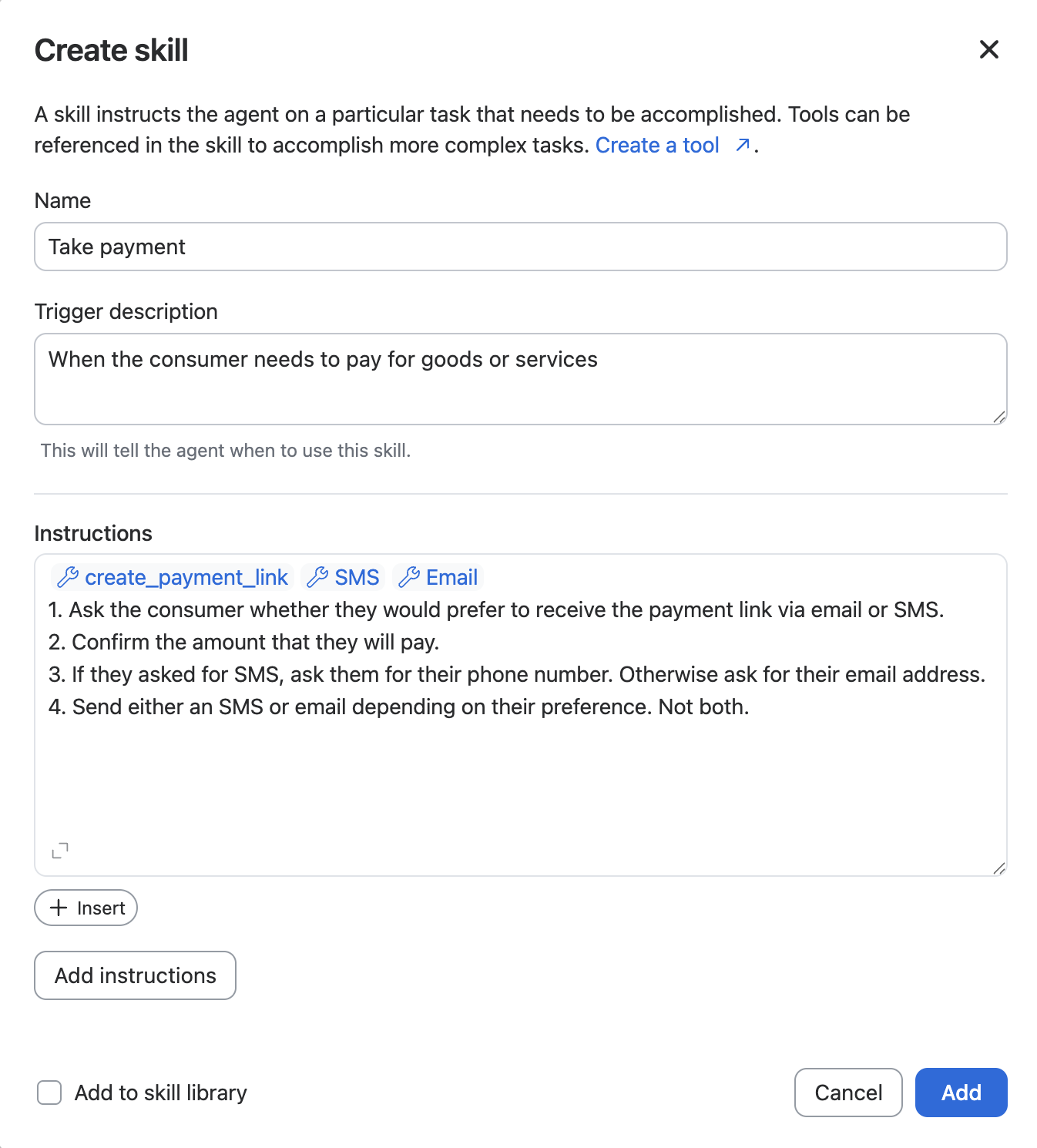
**创建付款技能**
下一步,您将创建一个技能,使用预构建的 PCI Pal Marketplace 工具生成安全的付款链接。这会将链接发送给客户,然后客户可以在安全付款页面上提供付款信息。
{% hint style="success" %}
**提示**
当订单更新技能识别到未结余额时,虚拟代理可以自动调用此技能。
{% endhint %}
1. 点击 **+创建技能** 并选择创建以下内容的选项: **基于指令的技能**.
2. 输入以下详细信息:
1. 名称:进行付款
2. 触发条件:当客户需要为商品或服务付款时
3. 在“说明”窗口中,按下 **/(正斜杠)** 键。
4. 选择 **工具**,然后向下滚动,找到 PCI Pal Marketplace 条目。
5. 选择 **PCI Pal - 创建付款链接** 菜单中的工具。
6. 输入以下详细信息:
1. 名称: `create_付款_link`
7. 向下滚动到 **参数** 部分。
8. 删除除可选参数之外的所有参数 `addressLine2`, `state`, `电子邮件`,以及 `phoneNumber`,然后按如下方式配置参数:
{% hint style="info" %}
**注意**
应从工具中删除下表未列出的所有字段。此用例不需要未列出的字段。
{% endhint %}
| 名称 | 值来源 | 设置值 | 值 | 映射到变量 |
|---|
flowId | 手动设置 | 静态值 | 2213 | 不适用 |
reference | 通过 LLM 收集 | 不适用 | 不适用 | 不适用 |
amount | 通过 LLM 收集 | 不适用 | 不适用 | 不适用 |
firstName | 通过 LLM 收集 | 不适用 | 不适用 | 不适用 |
lastName | 通过 LLM 收集 | 不适用 | 不适用 | 不适用 |
addressLine1 | 通过 LLM 收集 | 不适用 | 不适用 | 不适用 |
addressLine2 | 通过 LLM 收集 | 不适用 | 不适用 | 不适用 |
city | 通过 LLM 收集 | 不适用 | 不适用 | 不适用 |
state | 通过 LLM 收集 | 不适用 | 不适用 | 不适用 |
邮政编码 | 通过 LLM 收集 | 不适用 | 不适用 | 不适用 |
电子邮件 | 通过 LLM 收集 | 不适用 | 不适用 | global_custom.付款.电子邮件 |
phoneNumber | 通过 LLM 收集 | 不适用 | 不适用 | global_custom.付款.phone |
9. 向下滚动到 **响应** 部分。
10. 删除所有参数,但保留 `DigitalSessionLink` 然后应按如下方式配置:
1. 说明:唯一的付款链接
2. 映射到变量: `global_custom.付款.link`
11. 点击 **保存并添加**.
12. 在“说明”窗口中,新闻 **/(正斜杠)** 再次输入密钥。
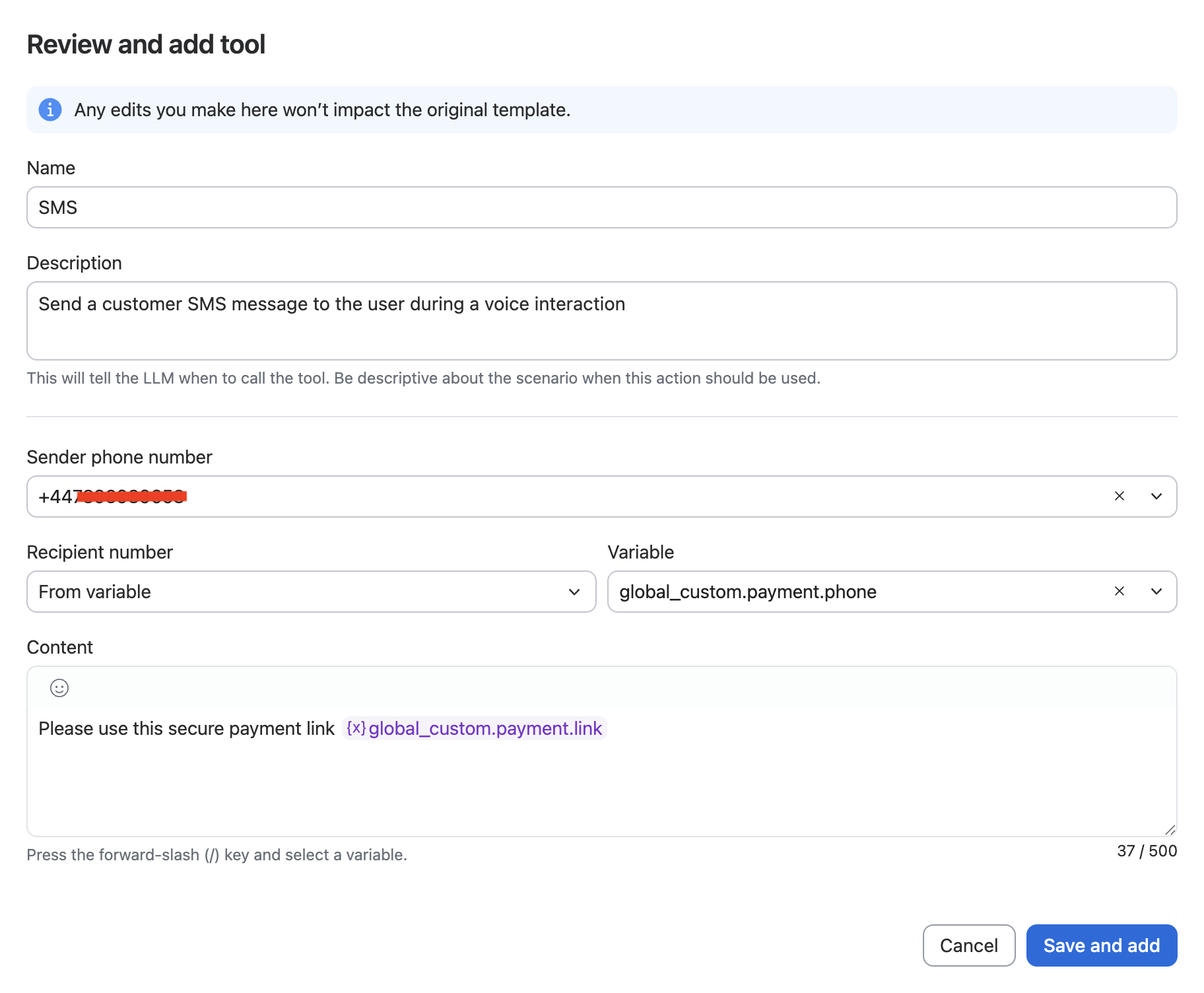
13. 添加 **短信** 工具,并按如下方式配置:
1. 发件人电话号码:从下拉列表中选择合适的号码。
2. 收件人号码:来自变量
3. 变量: `global_custom.付款.phone`
4. 内容:请使用此安全付款链接
1. 新闻 **/(正斜杠)** 此字符串末尾的密钥,并找到 `global_custom.付款.link` 变量。
14. 短信工具应与下图类似: