## CRM CTI 连接器
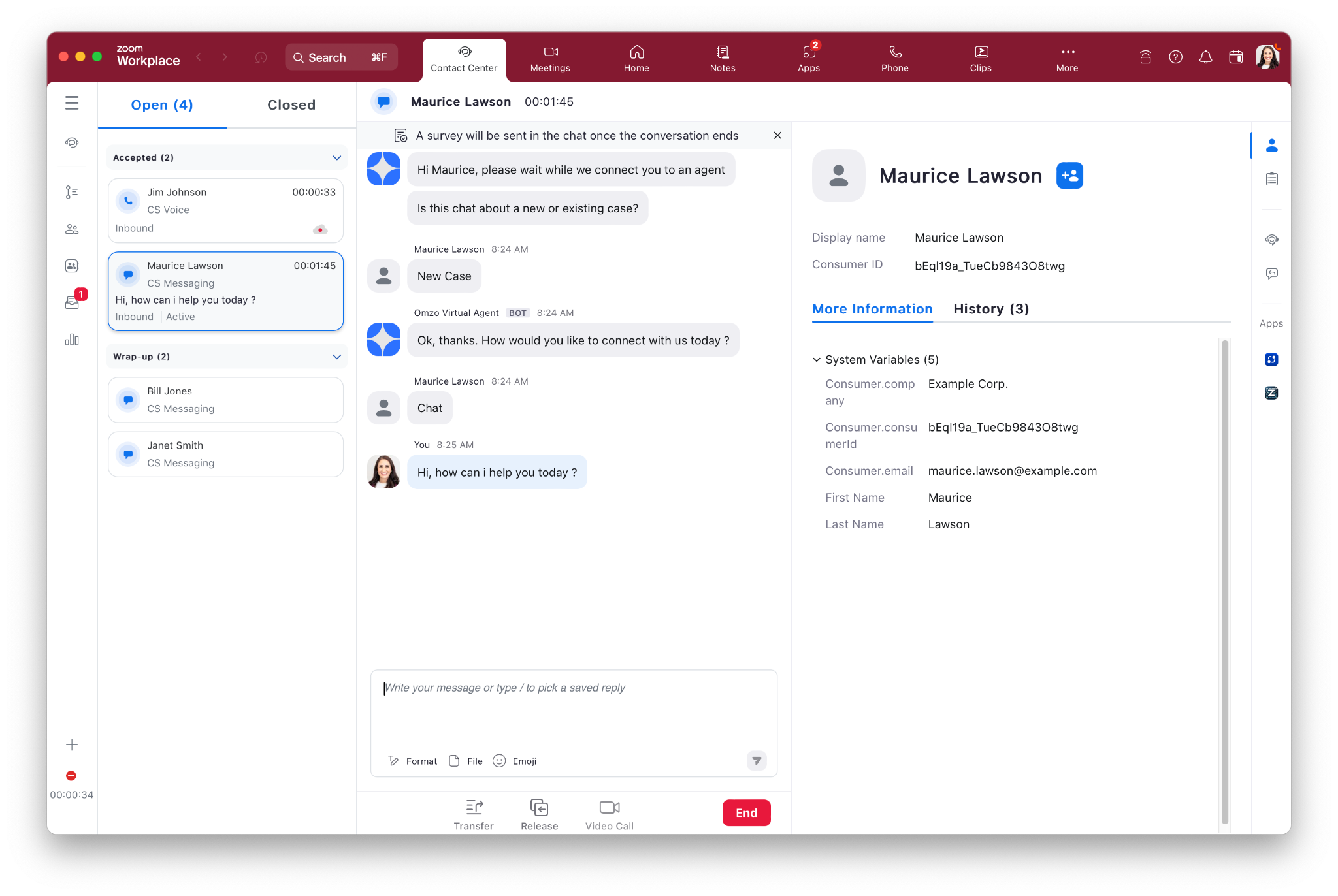
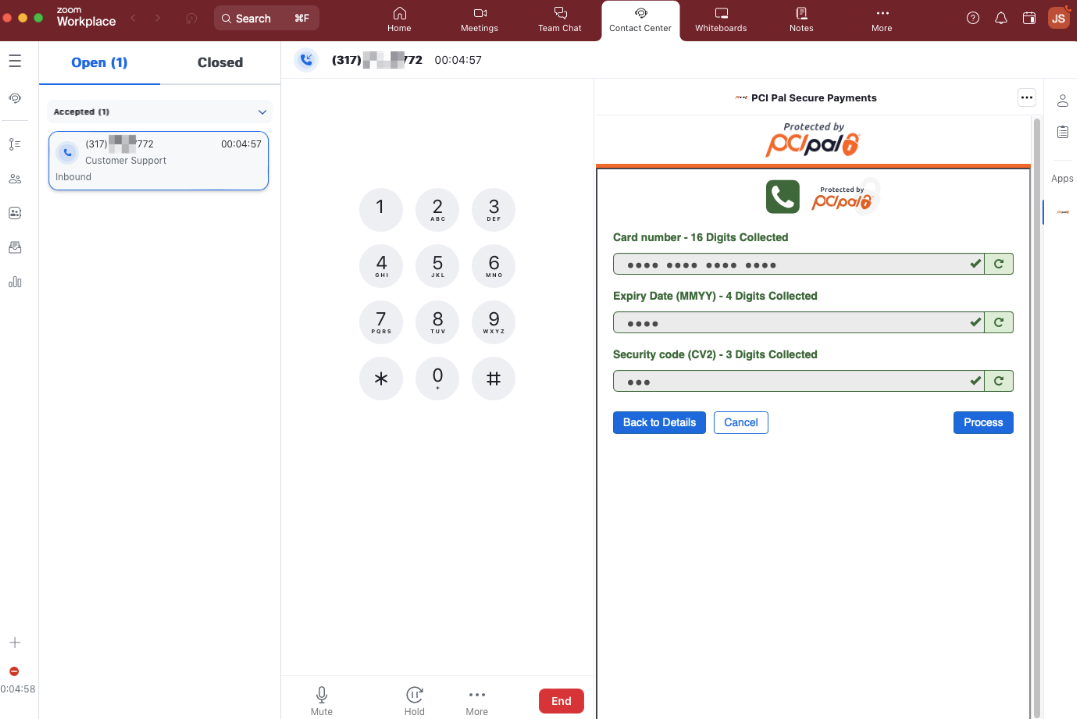
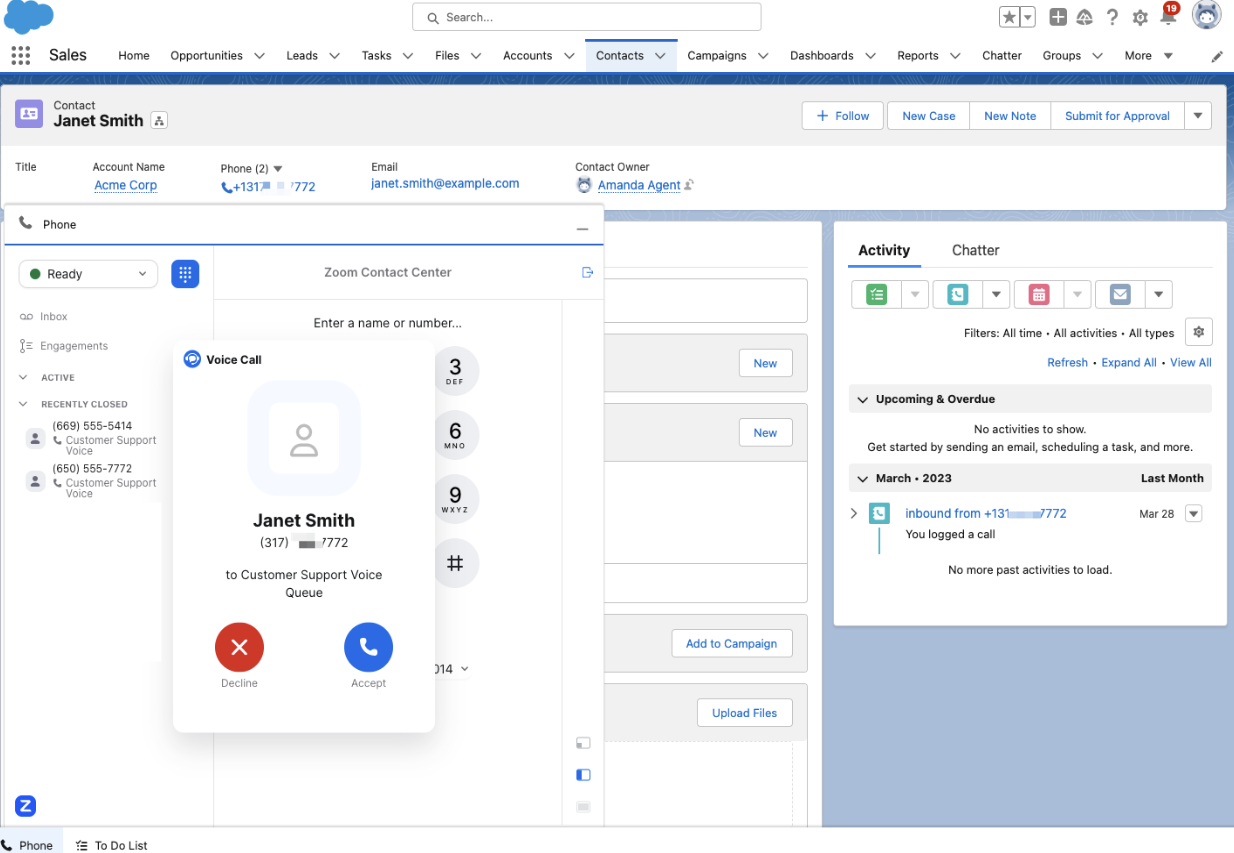
如果您希望让坐席在 CRM 中嵌入式工作,可以利用 ZCC CRM CTI 连接器,其支持以下 CRM:
* Salesforce
* Zendesk
* ServiceNow
* Hubspot
* Microsoft Dynamics 365
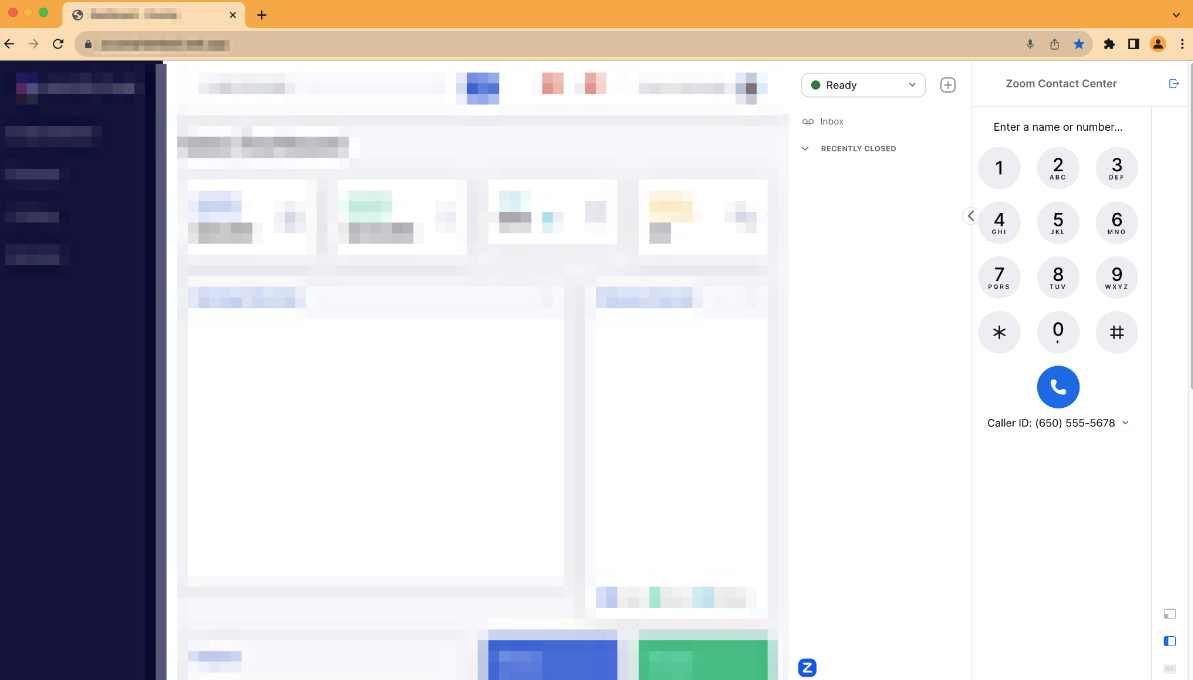
如果您正在使用这些集成之一,坐席将使用嵌入式 Zoom 呼叫中心集成在 CRM 中处理互动。弹屏和呼叫记录功能开箱即用。
{% hint style="info" %}
**注意**
有关 CRM CTI 连接器的更多信息,请参阅 [Zoom 支持](https://support.zoom.com/hc/en/article?id=zm_kb\&sysparm_article=KB0078354).
{% endhint %}
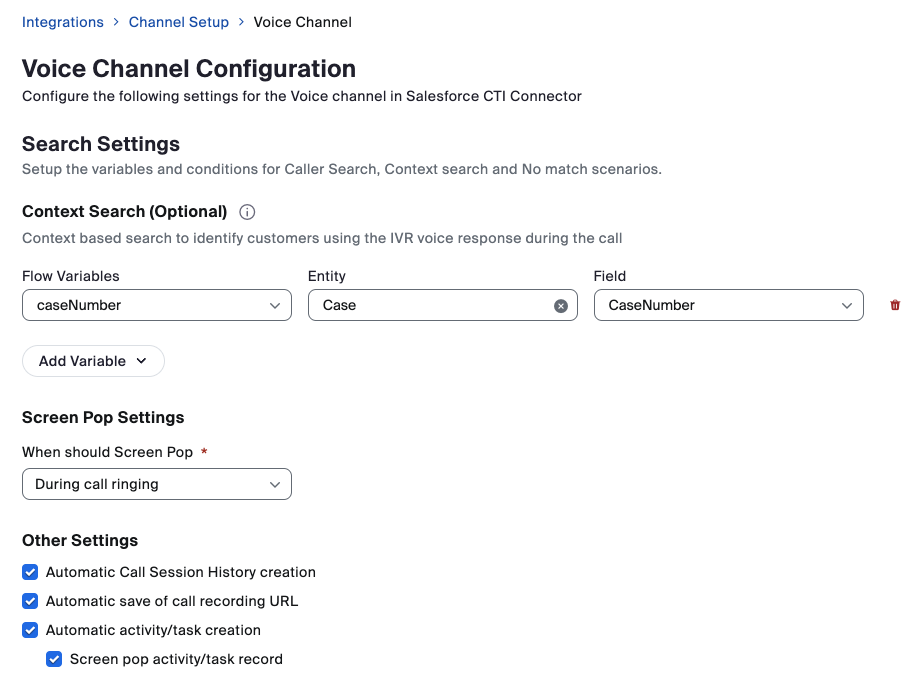
这些集成的默认行为是根据通话ID(语音/短信频道)或电子邮件(网页聊天/视频频道)进行弹屏,但您可以配置为根据 Flow 中收集的其他数据(例如案例或工单编号)进行弹屏。让我们来看一下该配置。
{% hint style="info" %}
**注意**
频道配置屏幕上显示的选项因 CRM 和所使用的 ZCC 频道而异。
{% endhint %}
## Zoom 呼叫中心智能嵌入 (CCSE) 集成
Zoom CCSE 是一种灵活的解决方案,它允许开发者使用 HTML iFrame 配置,快速将 Agent 嵌入到他们自己的 Web 应用程序中。你的 Web 开发团队将向你的 Web 应用添加额外的 JavaScript 代码,以接收呼叫响铃/已连接事件,这些事件可用于在你的 Web 应用程序内触发屏幕弹出和/或呼叫日志记录。
{% hint style="info" %}
**注意**
有关 Smart Embed 的更多信息,请查看 [开发者文档](https://developers.zoom.us/docs/contact-center/smart-embed/?optimizely_user_id=efe7866fa2ae9ac46f7e6b8bb8e98da9\&DeviceId=178f00fc-724f-4a48-8bc8-2e79500f8f07\&SessionId=1745602375311).
{% endhint %}
## 合作伙伴解决方案
如果您正在寻找上述未涵盖的坐席解决方案,其他集成可在线获取,并由 Zoom 创新解决方案供应商(ISV)合作伙伴提供。ISV 合作伙伴计划包括为银行、信用合作社、保险、医疗保健等领域构建的解决方案。
{% hint style="info" %}
**注意**
更多信息请参见 [面向呼叫中心的 Zoom ISV 合作伙伴](https://partner.zoom.us/solutions/?filter-types=ISV\&filter-products=Contact+Center).
{% endhint %}
更高级的坐席桌面集成可以利用 Zoom CX Flow 事件或 Zoom App Marketplace API 事件(webhooks/WebSockets)。通过这些选项,Zoom CX 平台将根据呼叫中心事件向外部 API 端点发送 HTTPS 请求。
根据您的集成需求,您可以选择使用 Flow 事件、API 事件,或两者兼用。
你可以设计一个集成,以便在接收这些事件时进行屏幕弹出或记录通话。这两类流程事件和 Zoom App Marketplace 事件对以上所有代理部署选项均可使用。
| 事件 & 活动 &直播 类型 | 支持的互动 | 有效载荷类型 |
| ----------------------------------------------------------------------- | ----- | -------- |
| [ZCX Flow 事件 & 活动 &直播 脚本](#flow-event-script) | 仅拨入 | 自定义 JSON |
| [Zoom 应用 Marketplace API 事件 & 活动 &直播](#zoom-app-marketplace-api-events) | 拨入和外拨 | 固定 JSON |
当 Zoom 呼叫中心内发生特定操作时,会触发 Flow 事件 & 活动 &直播 脚本。触发该事件 & 活动 &直播 时,会在互动的上下文中执行关联的事件 & 活动 &直播 脚本代码,这意味着该脚本可以访问该互动的变量。
## Flow 事件 & 活动 &直播 脚本
让我们来看两个常见的 Flow 事件 & 活动 &直播 脚本。
| 事件 & 活动 &直播 名称 | 事件 & 活动 &直播 触发器 |
| ----------------------------------------------- | ----------------- |
| [互动已接受](#engagement-accepted-event-script-code) | 当坐席接听呼叫时。 |
| [处置已保存](#disposition-saved-event-script-code) | 坐席保存了一个处置并结束了该互动。 |
{% hint style="info" %}
**注意**
完整的事件 & 活动 &直播 脚本列表可在线查看,位于 [支持文章](https://support.zoom.com/hc/en/article?id=zm_kb\&sysparm_article=KB0059146\&DeviceId=178f00fc-724f-4a48-8bc8-2e79500f8f07\&SessionId=1745602375311).
{% endhint %}
让我们看看一个示例,说明如何使用上面的事件 & 活动 &直播 向外部系统发送 HTTP 请求。当外部系统接收这些事件 & 活动 &直播 时,这些数据可用于提供日志记录、屏幕弹出或其他用例。所提供的具体功能将由外部系统的能力决定。
### **示例配置**
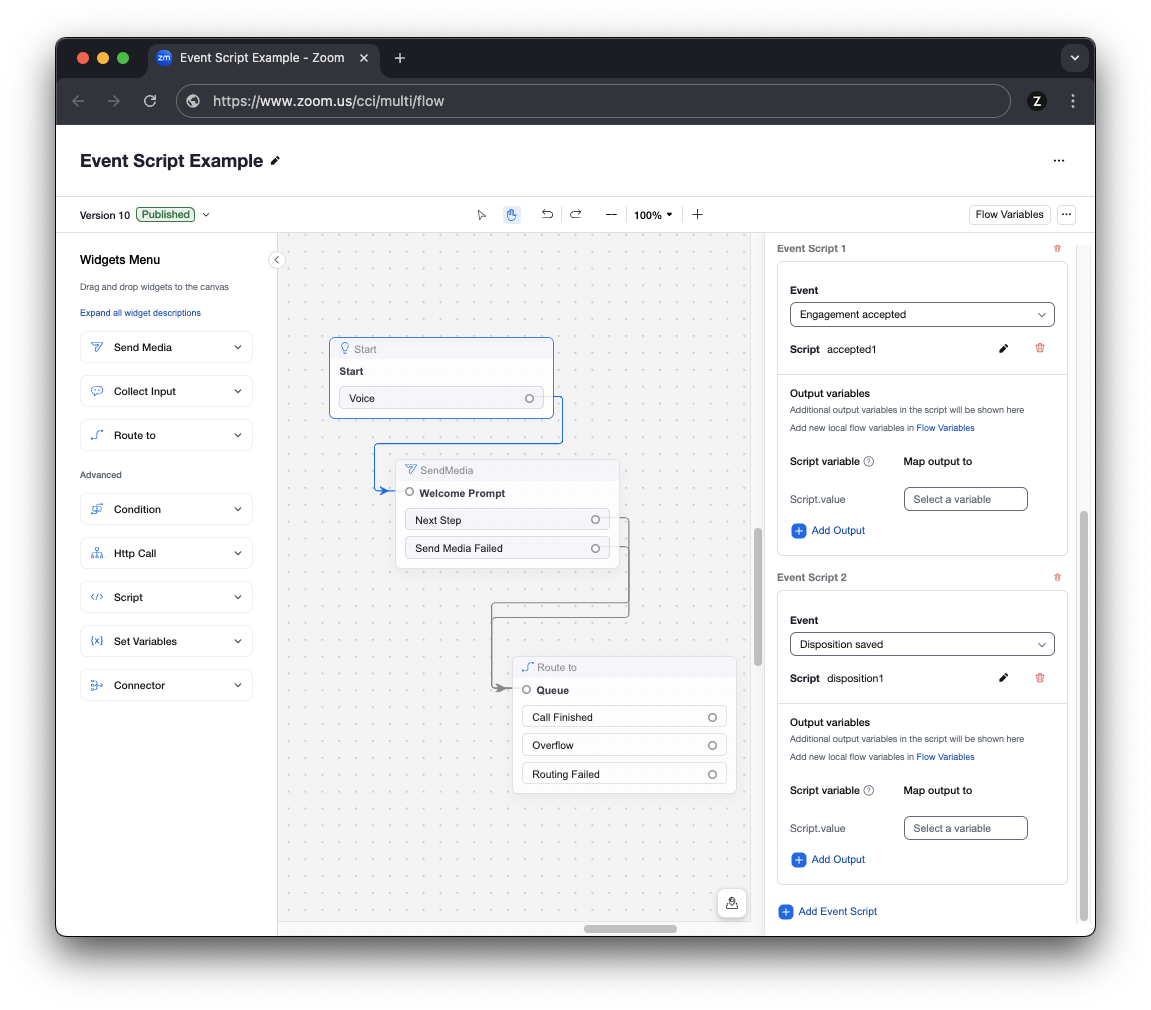
在流程中,我们首先在“开始”小组件上配置事件 & 活动 &直播 脚本。在下图中,您可以看到“开始”小组件已配置了两个事件 & 活动 &直播 脚本。
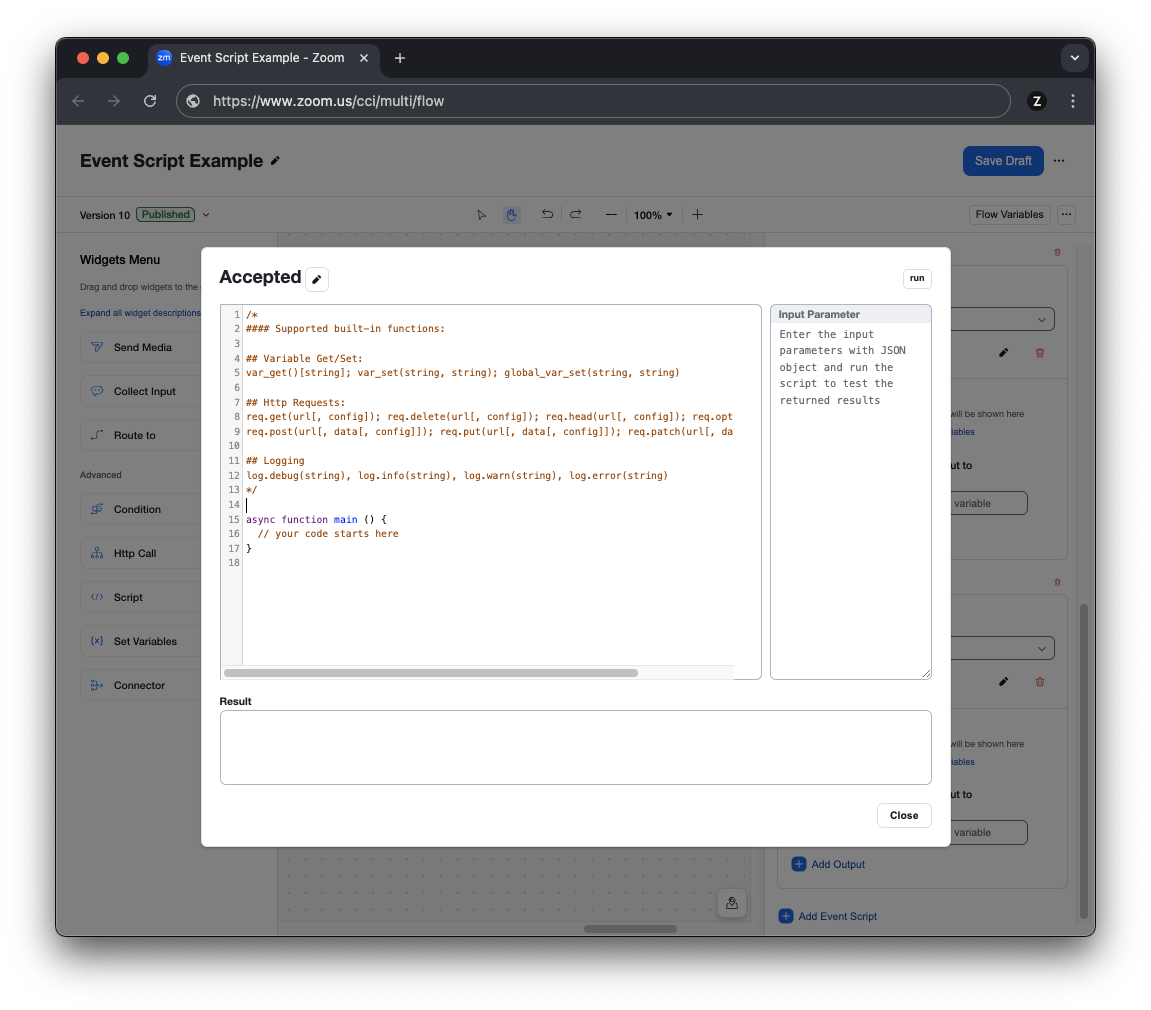
要创建事件 & 活动 &直播 脚本代码,请向“开始”小组件添加一个新的事件 & 活动 &直播 脚本,然后如下面所示,直接在流程编辑器中编写代码。
“互动已接受”和“处置已保存”事件 & 活动 &直播 使用类似的代码。它们都是 JavaScript 代码块,使用内置 HTTP 函数生成一个外拨 HTTPS POST 请求。
### 互动已接受事件 & 活动 &直播 脚本代码
在此代码示例中,我们包含了互动 ID、呼叫者的电话号码、客服人员的电子邮件以及队列名称。当客服人员接听互动并开始与消费者交谈时,将执行该代码。
这是生成屏幕 弹出或开始记录新呼叫可能所需的最少信息示例。值得一提的是,如果您的 ZCC 流程配置正在流程/IVR 中收集有关呼叫者的数据,那么只需向 `request_body` 变量添加额外变量,即可在此 HTTP 请求中包含额外数据。
{% code overflow="wrap" %}
```javascript
async function main() {
try {
let request_body = {
engagementId: var_get()["global_system.Engagement.engagementId"],
caller_number: var_get()["global_system.Engagement.ANI"],
agent_电子邮件: var_get()["global_system.Agent.电子邮件"],
queue_name: var_get()["global_system.Engagement.queue"]
};
const result = await req.post('https://api.example.com/acceptedcall', request_body);
let jsonResponseBody = result.data;
log.debug("Axios jsonResponseBody=" + JSON.stringify(jsonResponseBody));
} catch (error) {
log.debug("收到 HTTP 错误 " + error);
}
}
```
{% endcode %}
### 处置已保存事件 & 活动 &直播脚本代码
对于处置已保存事件 & 活动 &直播,我们将重用前一个示例中的代码,并添加 `处置` 变量。该代码会在客服选择呼叫的处置时执行,这发生在客服在此次交互中执行的最后一个动作。通过发送此请求,外部系统可以跟踪客服已完成该交互的处置。
与 Engagement Accepted 事件 & 活动 &直播 类似,可根据您的使用场景包含其他变量。
{% code overflow="wrap" %}
```javascript
async function main() {
try {
let request_body = {
engagementId: var_get()["global_system.Engagement.engagementId"],
caller_number: var_get()["global_system.Engagement.ANI"],
agent_电子邮件: var_get()["global_system.Agent.电子邮件"],
队列名称: var_get()["global_system.Engagement.queue"],
处置_name: var_get()["global_system.Engagement.处置"]
};
const result = await req.post('https://api.example.com/dispositionedcall', request_body);
let jsonResponseBody = result.data;
log.debug("Axios jsonResponseBody=" + JSON.stringify(jsonResponseBody));
} catch (error) {
log.debug("收到 HTTP 错误 " + error);
}
}
```
{% endcode %}
根据你的解决方案,你可能会发现 Flow event 脚本已经足够,或者你可能需要一些来自 Zoom App Marketplace API 的事件,以帮助覆盖你的集成所需的所有使用场景。
例如,你可以通过订阅 Zoom App Marketplace API 的“等待状态”“恢复”“静音”和“解除静音”事件来补充上述两个流程事件。这些额外的事件将为你的应用程序提供有关坐席将通话置于等待状态或静音的频率的洞察。
上述流程的两个事件 & 活动 &直播脚本,以及 Zoom App Marketplace Webhook/WebSocket 事件 & 活动 &直播 都可用于您的解决方案。
## Zoom App Marketplace API 事件
与其他 Zoom 产品一样,Zoom CX 具有可在 Zoom App Marketplace 中使用的 API Webhook/WebSocket 事件。
事件可在线跟踪坐席活动,例如登录/登出、队列加入/退出以及状态更改事件。交互事件可以跟踪系统中的交互,包括交互开始、交互应答、交互静音/取消静音、发送 DTMF、发起转接、结束、添加备注、添加处置。通过跟踪交互事件,您可以深入了解详细的交互级数据。
请参阅 [Zoom 开发者站点](https://developers.zoom.us/docs/api/rest/reference/contact-center/methods/?optimizely_user_id=efe7866fa2ae9ac46f7e6b8bb8e98da9#overview) 有关呼叫中心 API 的更多信息。
---
# Agent Instructions
This documentation is published with GitBook. GitBook is the documentation platform designed so that both humans and AI agents can read, navigate, and reason over technical content effectively. Learn more at gitbook.com.
## Querying This Documentation
If you need additional information that is not directly available in this page, you can query the documentation by asking a question.
Perform an HTTP GET request on the following URL with the `ask` and `goal` query parameters:
```
GET https://library.zoom.com/technical-library/zh/shang-ye-ban-fu-wu/zoom-contact-center/expert-insights/zoom-cx-agent-desktop-deployment-options.md?ask=&goal=
```
`ask` is the immediate question: it should be specific, self-contained, and written in natural language.
`goal` is what the user is ultimately trying to achieve, the reason they need the answer. Sharing it helps GitBook give you a better, more relevant answer. A goal is most helpful when it describes the outcome the user wants rather than restating the question. For example, with `ask=how do I create an API token`, a goal like `automate deployments from our CI pipeline` lets GitBook tailor the answer to that use case.
The response will contain a direct answer to the question and relevant excerpts and sources from the documentation.
Use this mechanism when the answer is not explicitly present in the current page, you need clarification or additional context, or you want to retrieve related documentation sections.