> For the complete documentation index, see [llms.txt](https://library.zoom.com/llms.txt). Markdown versions of documentation pages are available by appending `.md` to page URLs; this page is available as [Markdown](https://library.zoom.com/technical-library/zh/guan-li-yuan-zhuan-qu/third-party-integrations/zoom-for-outlook-add-in-explainer/installing-the-zoom-for-outlook-add-in.md).
# 安装适用于 Outlook 的 Zoom 插件附加组件
以下各节详细介绍适用于 Outlook 的 Zoom 插件的批量部署、安装和配置选项。每节均包含 Zoom 支持文章链接,其中提供分步说明。
## 使用旧版适用于 Outlook 的 Zoom 插件
#### **使用旧版适用于 Outlook 的 Zoom 插件的组织应迁移到适用于 Outlook 的 Zoom 插件,以获得最佳支持和功能。**.
为了在遵守 Apple 和 Microsoft 制定的政策和准则的同时,为我们的用户提供最佳体验,Zoom 强烈建议部署并使用适用于 Outlook 的 Zoom 插件。该插件可为您提供更轻松的部署和更强大的管理解决方案,获得 Microsoft 的积极支持,并更好地满足 Apple 等供应商近期加强的安全要求。
{% hint style="danger" %}
**警告**
不会为适用于 Outlook 的 Zoom 插件实施新的功能/特性增强。强烈建议迁移到适用于 Outlook 的 Zoom 加载项。
{% endhint %}
## 配置适用于 Outlook 的 Zoom 插件
#### **适用于 Outlook 的 Zoom 插件可由管理员配置和批量部署,并由各个用户安装。**.
管理员可在通过 Microsoft 365 管理员门户部署适用于 Outlook 的 Zoom 插件之前,在清单文件中启用功能/特性。根据管理员部署清单文件时选择的设置,各个用户随后可在其桌面版、移动版或基于 Web 的 Microsoft Outlook 客户端中安装该加载项。请参阅我们的 [安装适用于 Outlook 的 Zoom 插件](https://support.zoom.com/hc/en/article?id=zm_kb\&sysparm_article=KB0062420) 支持文章,了解批量部署和安装适用于 Windows、macOS、网页版 Outlook、Android 和 iOS 的加载项的先决条件及分步说明。
安装适用于 Outlook 的 Zoom 插件后,即可访问并修改您在 Outlook 中的日历事件 & 活动 &直播内容,使用户能够轻松将 Zoom 会议相关信息添加到事件 & 活动 &直播中。会议邀请的格式和内容由管理员配置的会议安排/定时发送模板决定。
#### **管理员可为其组织中的适用于 Outlook 的 Zoom 插件选择三种部署和使用方式。**.
部署加载项时可选择以下选项:强制使用该加载项,或允许用户选择是否安装。
**可选,默认启用**
* 适用于 Outlook 的 Zoom 插件将添加给所有用户,但用户可以将其移除。
**可选,默认禁用**
* 所有用户都可以选择添加适用于 Outlook 的 Zoom 插件,但默认不会添加到其 Outlook 中。
**强制**
* 适用于 Outlook 的 Zoom 插件将添加给所有用户,且他们无法将其禁用。
## **自定义会议电子邮件模板**
#### **管理员可自定义会议电子邮件模板,以更改创建 Outlook 事件 & 活动 &直播时发送的电子邮件的主题行和正文。**.
主持人安排/定时发送会议后,会向会议参会者发送一封包含会议信息的标准电子邮件,但组织可自定义会议电子邮件模板,以更改电子邮件的主题行和正文。请参阅我们的 [自定义会议电子邮件模板](https://support.zoom.com/hc/en/article?id=zm_kb\&sysparm_article=KB0062469) 支持文章,了解自定义电子邮件模板的先决条件、访问模板的方法说明,以及受支持的 HTML 和 CSS 属性。
{% hint style="info" %}
**注意**
账户所有者和管理员可强制子账户使用与父账户相同的品牌化设置。这些子账户将无法更改其自身账户中的品牌化设置。
{% endhint %}
## 配置单点登录或自动登录
#### **配置单点登录身份验证或启用自动登录,可简化用户的登录流程。**.
您必须先登录适用于 Outlook 的 Zoom 插件,然后才能在 Outlook 日历事件 & 活动 &直播中添加或编辑 Zoom Meetings。您可在以下两个选项中选择,以提高登录加载项时的易用性:
1. 预先配置单点登录 URL
2. 启用自动登录
#### **管理员可将其单点登录 URL 预先配置到加载项清单文件中,以便在使用适用于 Outlook 的 Zoom 插件时自动进行身份验证。**.
管理员可选择部署已预先配置单点登录 (SSO) URL 的 Zoom Outlook 加载项。执行此步骤后,用户与加载项交互时(例如单击 **添加 Zoom 会议** 或 **设置** 加载项中的选项)即可自动使用 SSO 进行身份验证。
管理员可通过配置适用于 Outlook 的 Zoom 插件清单文件,将 SSO 身份验证功能添加到 Outlook 日历事件 & 活动 &直播中。请参阅我们的 [预先配置 Outlook 加载项](https://support.zoom.com/hc/en/article?id=zm_kb\&sysparm_article=KB0066033) 支持文章,了解下载适用于 Outlook 的 Zoom 插件清单文件并将其预先配置用于 SSO 身份验证的先决条件和说明。
#### **启用自动登录可简化 Outlook 桌面客户端和 Outlook Web 访问中适用于 Outlook 的 Zoom 插件的登录流程。**.
或者,只要两个服务使用的电子邮件地址相同,适用于 Outlook 的 Zoom 插件便可关联您的 Microsoft 凭据和 Zoom 凭据,使加载项的登录过程看起来是自动完成的。请参阅我们的 [启用自动登录](https://support.zoom.com/hc/en/article?id=zm_kb\&sysparm_article=KB0063942) 支持文章,了解先决条件、限制以及如何将您的 Microsoft 登录类型与 Zoom 账户关联以加快身份验证的说明。
{% hint style="info" %}
**注意**
适用于 iOS 和 Android 的适用于 Outlook 的 Zoom 插件不支持自动登录。
{% endhint %}
## 添加和更新 Zoom Meetings
以下各节说明如何使用适用于 Outlook 的 Zoom 插件将 Zoom 会议邀请添加到新创建的 Outlook 日历事件 & 活动 &直播,以及如何在编辑或更新现有 Outlook 日历事件 & 活动 &直播时更新 Zoom 会议邀请。
#### **除非您使用发送自动同步功能/特性,否则在 Outlook 日历事件 & 活动 &直播中添加或更新 Zoom 会议信息是一个手动过程。**.
必须打开适用于 Outlook 的 Zoom 插件并单击特定控制按钮,才能添加或更新属于 Outlook 日历事件 & 活动 &直播的 Zoom Meetings。以下各节介绍这些手动步骤。
使用受支持版本 Microsoft Outlook 的用户,可选择使用发送自动同步功能/特性;通过单击 **发送** Outlook 日历事件 & 活动 &直播中的按钮,即可自动更新 Zoom 会议信息。
{% hint style="info" %}
**注意**
发送自动同步仅受特定版本的 Outlook 支持,且必须由您组织的 Outlook 管理员启用和部署。有关详细信息,请参阅“发送自动同步”部分。
{% endhint %}
#### **创建新的 Outlook 日历事件 & 活动 &直播后,使用适用于 Outlook 的 Zoom 插件添加 Zoom 会议。**
在 Outlook 日历中创建新事件 & 活动 &直播并填写时间、日期、参会者和重复等所有必要详细信息后,请使用适用于 Outlook 的 Zoom 插件创建 Zoom 会议邀请,该邀请将自动填充您的 Outlook 事件 & 活动 &直播中的现有详细信息。
{% hint style="info" %}
**注意**
将 Zoom 会议添加到事件 & 活动 &直播之前,请设置 Outlook 日历事件 & 活动 &直播的会议重复、日期和时间。如果在设置正确的事件 & 活动 &直播日期和时间之前添加 Zoom 会议,则 Zoom 会议将被安排在创建事件 & 活动 &直播时的默认日期/时间,这可能会无意中导致会议在预定开始日期之前过期。
{% endhint %}
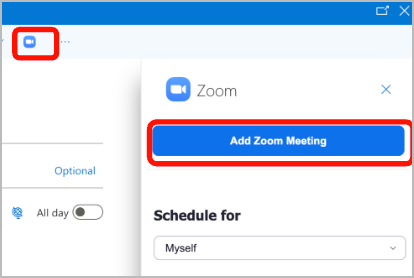
对于 Outlook 桌面客户端,您需要通过选择位于 Outlook 日历事件 & 活动 &直播顶部菜单栏控件中的 Zoom 图标来打开适用于 Outlook 的 Zoom 插件,然后选择 **添加 Zoom 会议** 按钮,如下方屏幕截图所示。日历邀请将使用您的 Zoom 会议信息填充主题、位置和邮件正文。
请参阅我们的 [使用 Outlook 加载项安排/定时发送会议](https://support.zoom.com/hc/en/article?id=zm_kb\&sysparm_article=KB0062925) 支持文章,了解如何使用适用于 Android、iOS 和网页版 Outlook 的适用于 Outlook 的 Zoom 插件添加 Zoom Meetings 的其他步骤。
#### **如果在 Outlook 日历事件 & 活动 &直播中添加 Zoom 会议后更改了详细信息,请单击适用于 Outlook 的 Zoom 插件中的“更新”按钮以同步更改。**.
{% hint style="danger" %}
**警告**
如果您更改已添加 Zoom 会议的 Outlook 日历事件 & 活动 &直播中的会议重复、日期、时间或其他详细信息,更新后的信息不会自动反映在 Zoom 会议信息中。
{% endhint %}
要更新 Outlook 桌面客户端中已编辑日历事件 & 活动 &直播的 Zoom 会议信息,您需要通过选择 **设置** 位于 Outlook 日历事件 & 活动 &直播顶部控件中的选项,打开适用于 Outlook 的 Zoom 插件设置。然后单击 **更新** 按钮,如屏幕截图所示。
此外,如果您删除 Outlook 日历事件 & 活动 &直播,则需要在加载项中单击 **移除** 按钮,才能手动删除与已删除 Outlook 日历事件 & 活动 &直播关联的 Zoom 会议。未手动移除的 Zoom Meetings 仍会在您的 Zoom 应用程序中列为即将举行的会议。

## 自动向日历事件 & 活动 &直播添加 Zoom 会议
#### **可将 Outlook 配置为自动向所有新创建的 Outlook 事件 & 活动 &直播添加 Zoom Meetings,但必须手动更新 Zoom 会议信息。**.
可以配置 Outlook 设置以 [自动向每个 Outlook 日历事件 & 活动 &直播添加 Zoom 会议](https://support.zoom.com/hc/en/article?id=zm_kb\&sysparm_article=KB0062925#h_01G3EE65MNF0BFJZ8YY7S1G6W3) 创建时。必须先将会议重复、日期、时间和参会者等事件 & 活动 &直播详细信息添加到 Outlook 日历事件 & 活动 &直播中,然后使用适用于 Outlook 的 Zoom 插件更新自动添加的 Zoom 会议。
{% hint style="danger" %}
**警告**
如果用户更改 Outlook 日历事件 & 活动 &直播的日期、时间或重复等属性, *但之后未按“更新”按钮,* 适用于 Outlook 的 Zoom 插件中的自动添加 Zoom 会议仍会安排在创建 Outlook 日历事件 & 活动 &直播时的原始日期/时间,这可能会无意中导致 Zoom 会议在预定开始日期之前过期。
有关如何使用加载项更新 Zoom 会议的说明,请参阅上一节。
{% endhint %}
#### **使用自定义清单文件部署的适用于 Outlook 的 Zoom 插件将无法自动向 Outlook 日历事件 & 活动 &直播添加 Zoom Meetings。**.
只有来自 Microsoft Entra(原 Azure)应用程序库的适用于 Outlook 的 Zoom 插件提供自动添加 Zoom Meetings 的选项。如果您的加载项由管理员部署, [使用自定义清单文件,](https://support.zoom.com/hc/en/article?id=zm_kb\&sysparm_article=KB0062420#h_bd3538e3-dde4-4730-bed9-53363ce4cbee) 则该选项将不可用。
---
# Agent Instructions
This documentation is published with GitBook. GitBook is the documentation platform designed so that both humans and AI agents can read, navigate, and reason over technical content effectively. Learn more at gitbook.com.
## Querying This Documentation
If you need additional information that is not directly available in this page, you can query the documentation dynamically by asking a question.
Perform an HTTP GET request on the current page URL with the `ask` query parameter, and the optional `goal` query parameter:
```
GET https://library.zoom.com/technical-library/zh/guan-li-yuan-zhuan-qu/third-party-integrations/zoom-for-outlook-add-in-explainer/installing-the-zoom-for-outlook-add-in.md?ask=&goal=
```
`ask` is the immediate question: it should be specific, self-contained, and written in natural language.
`goal` is optional and describes the broader end goal you are ultimately trying to accomplish on behalf of the user. GitBook uses it to tailor the answer towards what is most useful for that goal.
The response will contain a direct answer to the question and relevant excerpts and sources from the documentation.
Use this mechanism when the answer is not explicitly present in the current page, you need clarification or additional context, or you want to retrieve related documentation sections.