> For the complete documentation index, see [llms.txt](https://library.zoom.com/llms.txt). Markdown versions of documentation pages are available by appending `.md` to page URLs; this page is available as [Markdown](https://library.zoom.com/technical-library/zh/guan-li-yuan-zhuan-qu/third-party-integrations/microsoft-365-calendaring-field-guide/validating-the-entra-id-permissions-and-scopes.md).
# 验证 Entra ID 权限和作用域
鼓励将其日历与 Zoom 服务集成的客户验证每种集成方法的应用程序 ID 的 Entra ID 权限。
管理员可以通过查看 Entra ID 门户中该应用程序的权限来确认所有应用程序 API 权限都已授予。
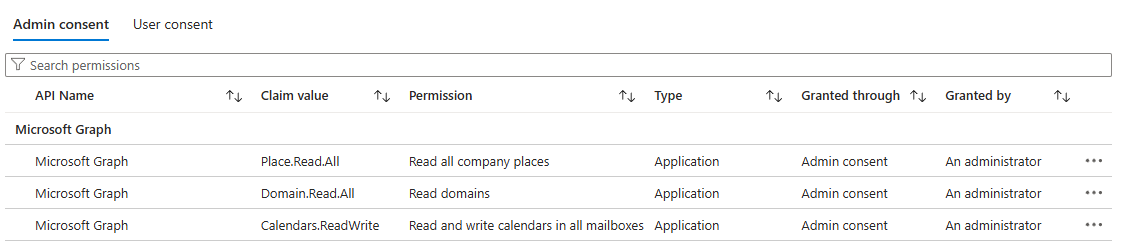
### 验证 MGAPI 应用程序权限方法的应用程序 ID 和会议室范围
如果您正在对 Zoom Rooms 或第三方会议室使用应用程序权限方法,请使用以下步骤验证权限:
1. 使用 Microsoft 365 管理员账户登录 Azure 门户。
2. 点击 **Microsoft** **Entra ID** 标志。
3. 导航至 **企业版应用程序**.
4. 默认情况下, **所有应用程序** 显示在交互式数据表中。
5. 点击 **Zoom** 具有应用程序 ID 的应用 *f56e91e5-5a82-452f-b435-d4d78aeaf064*.
6. 点击 **安全** 下拉并选择 **权限**.
7. 验证 *管理员同意* 选项卡与此处的屏幕一致:
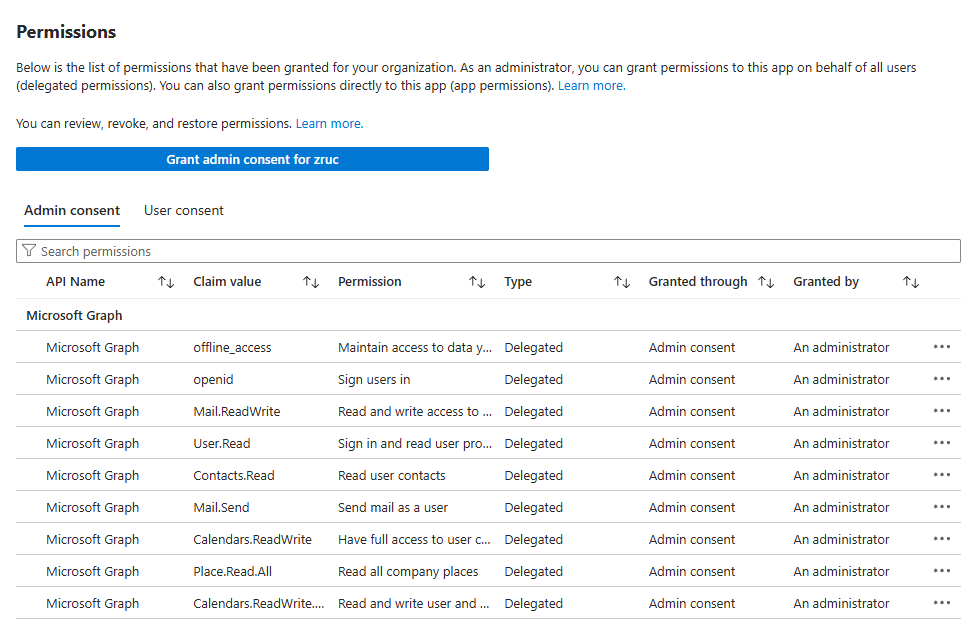
### 验证 MGAPI Full Delegate 方法的应用程序 ID 和范围,适用于会议室或 Zoom Rooms
如果您在 Zoom Rooms 或第三方会议室中使用 Full Delegate 方法,请按照以下步骤验证权限:
1. 使用 Microsoft 365 管理员账户登录 Azure 门户。
2. 点击 **Microsoft** **Entra ID** 标志。
3. 导航至 **企业版应用程序**.
4. 默认情况下, **所有应用程序** 显示在交互式数据表中。
5. 点击 **Zoom** 具有应用程序 ID 的应用 *a651cfda-cbdd-4a39-bd03-fa829c3c1b29*.
6. 点击 **安全** 下拉并选择 **权限**.
7. 验证 *管理员同意* 选项卡与此处的屏幕相匹配:\\
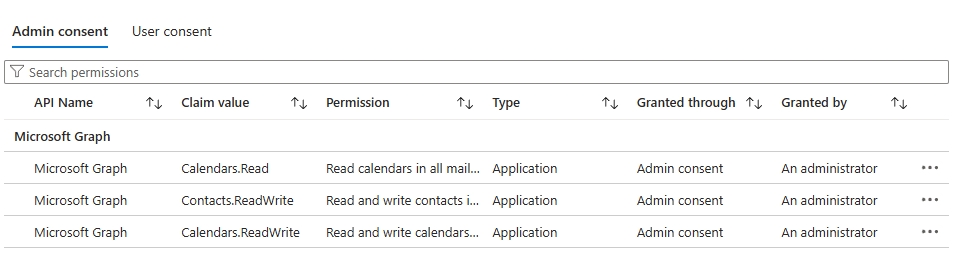
### 验证个人日历应用程序权限的 ID 和范围
如果您正在对个人日历使用应用程序权限方法,请按照以下步骤验证权限:
1. 使用 Microsoft 365 管理员账户登录 Azure 门户。
2. 单击 **Microsoft Entra ID** 徽标。
3. 导航到 **企业版应用程序**.
4. 默认情况下, **所有应用程序** 显示在交互式数据表中。
5. 单击 **Zoom** 应用的应用程序 ID *f46ceaed-fb2d-4694-803b-6341837f0ed2*.
6. 单击 **安全** 下拉菜单并选择 **权限**.
7. 验证 *管理员同意* 选项卡与此处的屏幕一致:
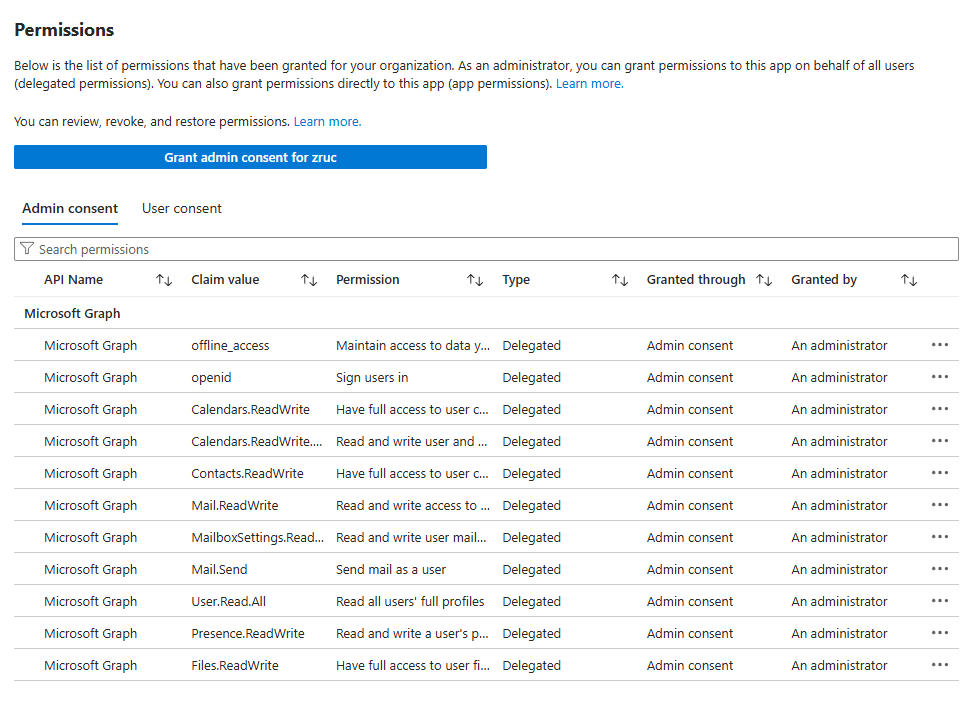
### 验证个人日历 OAuth 应用程序 ID 和范围
如果您为用户使用了 OAuth 集成方法,也称为委派权限,请按以下步骤验证权限:
1. 使用 Microsoft 365 管理员账户登录 Azure 门户。
2. 单击 **Microsoft Entra ID** 徽标。
3. 导航到 **企业版应用程序**.
4. 默认情况下, **所有应用程序** 显示在交互式数据表中。
5. 单击 **Zoom** 应用的应用程序 ID *fc108d3f-543d-4374-bbff-c7c51f651fe5*.
6. 单击 **安全** 下拉菜单并选择 **权限**.
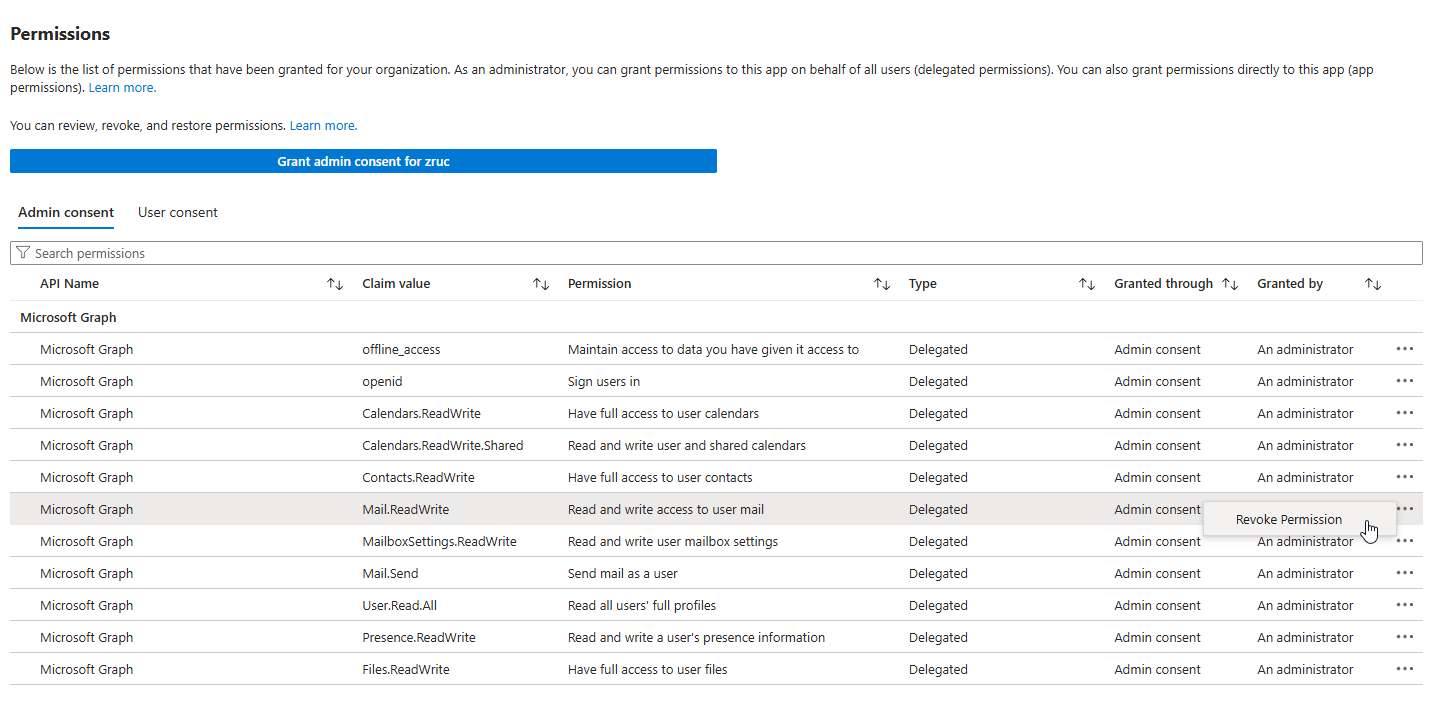
7. 验证 *管理员同意* 选项卡与此处的屏幕一致:
### 撤销 Entra ID 权限
使用上述验证步骤中描述的相同方法,您可以 **撤销** Zoom Apps 的权限(如有必要)。正如在“配置 Zoom Web门户 日历和联系人用户同意设置”一节中提到的,集成 Zoom 服务和 Microsoft 365 的应用程序权限方法可能提供比您的组织所能接受的更高权限级别。
只需返回到 Entra ID 和企业版应用程序权限屏幕,您就可以单击 **省略号图标** 中您要撤销的 API 功能,并选择 **撤销权限**.
---
# Agent Instructions
This documentation is published with GitBook. GitBook is the documentation platform designed so that both humans and AI agents can read, navigate, and reason over technical content effectively. Learn more at gitbook.com.
## Querying This Documentation
If you need additional information that is not directly available in this page, you can query the documentation dynamically by asking a question.
Perform an HTTP GET request on the current page URL with the `ask` query parameter, and the optional `goal` query parameter:
```
GET https://library.zoom.com/technical-library/zh/guan-li-yuan-zhuan-qu/third-party-integrations/microsoft-365-calendaring-field-guide/validating-the-entra-id-permissions-and-scopes.md?ask=&goal=
```
`ask` is the immediate question: it should be specific, self-contained, and written in natural language.
`goal` is optional and describes the broader end goal you are ultimately trying to accomplish on behalf of the user. GitBook uses it to tailor the answer towards what is most useful for that goal.
The response will contain a direct answer to the question and relevant excerpts and sources from the documentation.
Use this mechanism when the answer is not explicitly present in the current page, you need clarification or additional context, or you want to retrieve related documentation sections.