> For the complete documentation index, see [llms.txt](https://library.zoom.com/llms.txt). Markdown versions of documentation pages are available by appending `.md` to page URLs; this page is available as [Markdown](https://library.zoom.com/technical-library/zh/guan-li-yuan-zhuan-qu/third-party-integrations/microsoft-365-calendaring-field-guide/troubleshooting.md).
# 故障排除
常见问题及其解决方法。
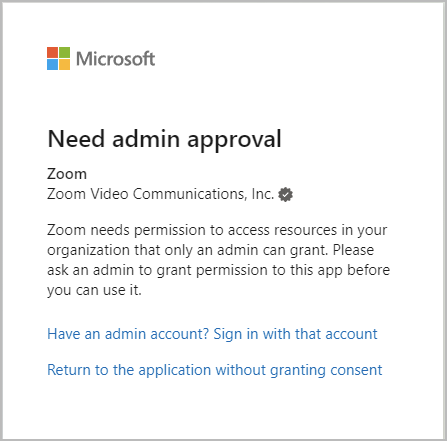
### 需要管理员批准
在测试日历集成配置时,用户可能会遇到 Microsoft 365 批准错误,提示该集成需要管理员批准。如果 Azure 和 Zoom Workplace 之间的用户同意权限不一致,或者用户在应用程序批准之前有来自早期身份验证的会议 cookie,就可能会发生这种情况。
通过启动一个新的来测试该集成 **私密浏览** **会议**,并重复个人日历和联系人集成过程。如果成功,则故障是由于之前的 Microsoft 365 会议 cookie,且没有配置错误。如果不成功,请确认 Azure 和 Zoom Workplace 之间的权限设置匹配。如果权限设置匹配且错误仍然存在,则必须重新启动配置过程。
### 重新启动配置过程
重新启动 API 请求和批准过程需要将 Zoom 应用从 Azure 企业版应用程序中移除。
1. 使用 Microsoft 365 管理员账户导航到 [企业版应用程序](https://portal.azure.com/#blade/Microsoft_AAD_IAM/StartboardApplicationsMenuBlade/AllApps/menuId/) Azure 门户中的该部分。
2. 根据您的 MGAPI 设置方法,找到以下应用程序 ID:
1. *f46ceaed-fb2d-4694-803b-6341837f0ed2* (应用程序权限,个人日历)
2. *f56e91e5-5a82-452f-b435-d4d78aeaf064* (应用程序权限,Zoom Rooms)
3. *fc108d3f-543d-4374-bbff-c7c51f651fe5* (OAuth 委派访问,个人日历)
4. *a651cfda-cbdd-4a39-bd03-fa829c3c1b29* (完全委派访问,Zoom Rooms)
3. 打开该应用程序并选择 **属性**.
4. **删除** 这些应用程序。
5. 开始一个新的私密浏览会议,并从本文档开头重新配置该集成。
如果在重新配置该应用程序后错误仍然存在,请联系 Zoom 支持以获得进一步帮助。
---
# Agent Instructions
This documentation is published with GitBook. GitBook is the documentation platform designed so that both humans and AI agents can read, navigate, and reason over technical content effectively. Learn more at gitbook.com.
## Querying This Documentation
If you need additional information that is not directly available in this page, you can query the documentation dynamically by asking a question.
Perform an HTTP GET request on the current page URL with the `ask` query parameter, and the optional `goal` query parameter:
```
GET https://library.zoom.com/technical-library/zh/guan-li-yuan-zhuan-qu/third-party-integrations/microsoft-365-calendaring-field-guide/troubleshooting.md?ask=&goal=
```
`ask` is the immediate question: it should be specific, self-contained, and written in natural language.
`goal` is optional and describes the broader end goal you are ultimately trying to accomplish on behalf of the user. GitBook uses it to tailor the answer towards what is most useful for that goal.
The response will contain a direct answer to the question and relevant excerpts and sources from the documentation.
Use this mechanism when the answer is not explicitly present in the current page, you need clarification or additional context, or you want to retrieve related documentation sections.