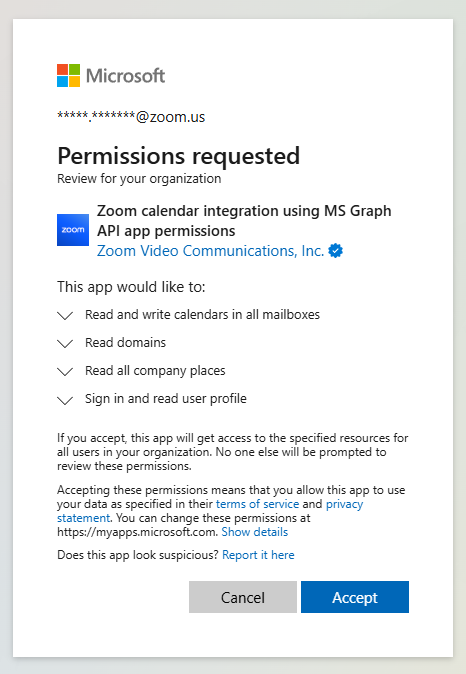
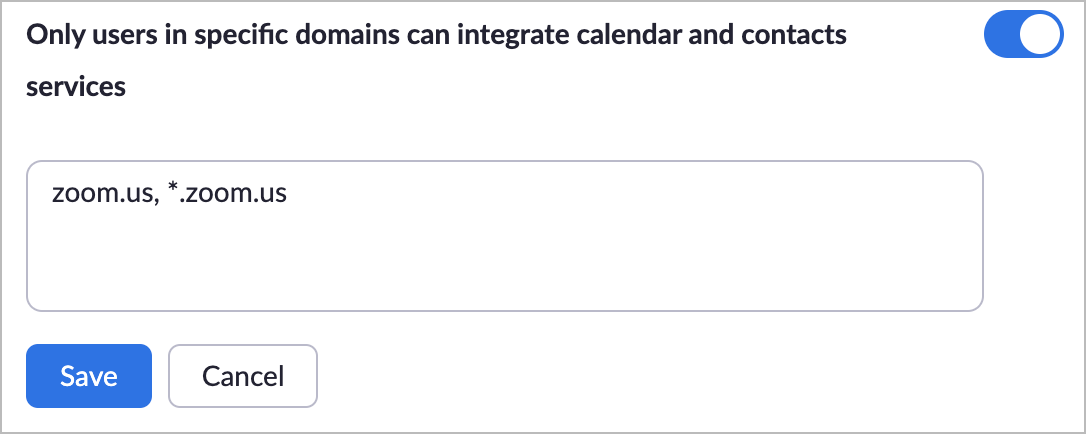
### 步骤 3:配置日历服务账户
**创建服务账户**
创建一个新的专用账户,用作您的 Zoom Rooms 日历服务账户。
{% hint style="success" %}
**Zoom 建议**
请务必将 Zoom Rooms 服务账户包含在您的管理范围内,否则日历集成步骤将生成错误。
{% endhint %}
**分配邮箱委派权限**
在使用委派方法时,Zoom Rooms 服务账户需要对将用于 Zoom Rooms 的任何邮箱的日历拥有编辑访问权限。它不需要对该邮箱具有完全访问或以发送为身份发送的权限,因为来自 Zoom Room 的电子邮件邀请是由 Zoom 网页服务发送的。
该 [设置带有 Office 365 支持的 Zoom Rooms 的支持文章](https://support.zoom.us/hc/en-us/articles/203847179-Setting-Up-Zoom-Rooms-with-Office-365) 包含分步说明。或者,可以运行以下 Exchange PowerShell 命令,以识别所有会议室邮箱,并向 Zoom Rooms 服务账户授予对日历的编辑访问权限。请务必替换 **加粗文本()** 使用你自己的服务账户 UPN。
{% code title="Exchange PowerShell 命令" overflow="wrap" %}
```powershell
Get-EXOMailBox -ResultSize Unlimited -RecipientTypeDetails RoomMailbox | ForEach {添加-MailboxFolderPermission -Identity "$($_.用户PrincipalName):\\日历" -用户 zoomrooms-svc@zoom.us -AccessRights Editor}
```
{% endcode %}
**添加日历集成**
确认上述设置后,完成以下步骤,为您的账户配置 Zoom Rooms 或第三方会议室日历集成。
**Zoom Rooms**
1. 作为 Zoom 管理员,登录到 [zoom.us](http://zoom.us/).
2. 导航到“会议室管理”下的“日历集成”页面。
3. 点击 **添加日历服务** 并选择 **Office 365**.\\
4. 选中复选框 **使用 OAuth 2.0 授权** 如果尚未选中。
5. 选中以下项的复选框 **Graph API** (如适用)。
6. 不要更改 EWS URL。
7. 选择合适的 *账户权限类型* 你在上一步中使用的方法: **完全委派访问**.
8. ***执行*** ***不*** 勾选对应项的复选框 *我是 Office 365 管理员,并代表公司同意。*
9. 点击 **授权**.
**第三方会议室**
1. 作为 Zoom 管理员,登录到 [zoom.us](http://zoom.us/).
2. 转到 **Cisco/Polycom** 房间管理下的页面。
3. 单击 **日历集成** 按钮。
4. 点击 **添加日历服务** 并选择 **Office 365**.
5. 选中复选框 **使用 OAuth 2.0 授权** 如果尚未选中。
6. 选中以下项的复选框 **Graph API** (如适用)。
7. 不要更改 EWS URL。
8. 选择合适的 *账户权限类型* 你在上一步中使用的方法: **完全委派访问**.
9. ***执行*** ***不*** 勾选对应项的复选框 *我是 Office 365 管理员,并代表公司同意。*
10. 点击 **授权**.
完成后,您应该会返回到日历集成页面,并看到集成已成功完成。
对于希望就通过日历服务访问授予的访问权限级别获得更多访问控制的组织,请参阅 Microsoft 关于应用 [Exchange Online 中应用程序的基于角色访问控制](https://learn.microsoft.com/en-us/exchange/permissions-exo/application-rbac#application-roles).
**同步共享 Zoom Rooms 邮箱**
在完成以下步骤之一之前,共享会议室邮箱不会出现在 Zoom Rooms Web 界面中。使用完全委派时也是如此。
**(选项 1)将会议室邮箱地址输入为日历资源**
1. 导航到日历集成屏幕。
2. 点击新添加的集成旁边的超链接,位于 *日历资源* 列中,可能显示为 *总计 0,已分配 0*.
3. 单击 **添加日历资源** 按钮。
4. 输入至少一个共享会议室邮箱的电子邮件地址。
5. 在一行中输入最多 200 个不同的共享房间邮箱电子邮件地址,并以逗号分隔。
6. 单击 **添加日历资源** 按钮。
7. 验证 *同步状态* 列中,新添加的日历资源表示 *已同步*.
8. 对任何另外的 200 个房间邮箱重复步骤 3–7。
{% hint style="success" %}
**Zoom 建议**
添加日历资源屏幕确实包含一个按钮,可让您添加更多行,然后每行输入一个电子邮件地址。一个节省时间的技巧是,直接在一行中粘贴最多 200 个房间电子邮件地址,每个地址以逗号分隔。
{% endhint %}
**(选项 2)在 Outlook 网页版中打开共享房间邮箱**
1. 使用 Zoom Rooms 服务账户登录 Outlook 网页版。
2. 转到日历页面。
3. 点击 **添加日历**.
4. 点击 **从目录中添加**.
5. 输入共享会议室邮箱的名称或 UPN,然后选择该对象。
6. 单击 **添加** 按钮。
7. 对要与 Zoom Rooms 一起使用的每个会议室邮箱重复此操作。
8. 日历资源屏幕将在 30 分钟内同步并显示这些共享会议室邮箱。或者,单击 **同步日历** 日历集成屏幕上的“同步日历”按钮以强制同步。
---
# Agent Instructions
This documentation is published with GitBook. GitBook is the documentation platform designed so that both humans and AI agents can read, navigate, and reason over technical content effectively. Learn more at gitbook.com.
## Querying This Documentation
If you need additional information that is not directly available in this page, you can query the documentation dynamically by asking a question.
Perform an HTTP GET request on the current page URL with the `ask` query parameter, and the optional `goal` query parameter:
```
GET https://library.zoom.com/technical-library/zh/guan-li-yuan-zhuan-qu/third-party-integrations/microsoft-365-calendaring-field-guide/connecting-zoom-rooms-and-or-third-party-conference-rooms-with-your-microsoft-365-calendars.md?ask=&goal=
```
`ask` is the immediate question: it should be specific, self-contained, and written in natural language.
`goal` is optional and describes the broader end goal you are ultimately trying to accomplish on behalf of the user. GitBook uses it to tailor the answer towards what is most useful for that goal.
The response will contain a direct answer to the question and relevant excerpts and sources from the documentation.
Use this mechanism when the answer is not explicitly present in the current page, you need clarification or additional context, or you want to retrieve related documentation sections.