> For the complete documentation index, see [llms.txt](https://library.zoom.com/llms.txt). Markdown versions of documentation pages are available by appending `.md` to page URLs; this page is available as [Markdown](https://library.zoom.com/technical-library/zh/guan-li-yuan-zhuan-qu/network-management/quality-of-service-and-network-best-practices-explainer/zoom-products-for-improved-bandwidth-utilization.md).
# 用于改善带宽利用率的 Zoom 产品
除了原生、自适应技术和管理控制之外,Zoom 还提供产品,用于监控并调整您网络上 Zoom 媒体的性能,以便在 Meetings、网络研讨会和混合活动期间保持最佳性能:Zoom Mesh 和 Zoom Meetings Hybrid。
### Zoom Mesh
#### Zoom Mesh 通过在网络内重新分发媒体,减少用于 Meetings、网络研讨会和活动的网络带宽使用
使用 Zoom Mesh 时,受支持的 Zoom Workplace 应用可以接收来自 *其他* 网络内的 Zoom Workplace 应用作为视频内容的重新分发源。这样可通过在网络内重新分发媒体来节省外部带宽消耗,而无需每个 Zoom Workplace 应用建立与 Zoom 云的独立连接。

这在大规模 Zoom Meetings 或网络研讨会中最为有效,例如公司全员大会或全员大会会议,同一 LAN 内的数千名用户可以虚拟参加同一 事件 & 活动 &直播。通过在 LAN 内用户之间重新分发媒体内容,可将带宽消耗降至最低。
#### Zoom Mesh 会重新分发来自 *父级客户端* 转换为 *子级客户端* 通过点对点连接
Zoom Mesh 旨在使用父子关系重新分发传入的视频流。在这种关系中, *父级* 客户端(即标识为“*父级*” Zoom Workplace 应用)是视频流的本地来源,这些视频流会被重新分发给 *子级* 客户端,且通过点对点连接进行传输。
**父客户端是设备,能够**** *****重新分发***** ****数据流给网络内的其他用户**
*父级客户端* 是计算能力强大的设备,能够在同一网络内将数据流重新分发给其他设备(即子客户端),而不会显著影响设备的性能。
**子客户端是接收来自父客户端重新分发流的设备**** *****接收***** ****来自父客户端的重新分发流**
子级设备是 *任何* 接收来自父客户端重新分发视频流的设备。除设备与父客户端的连接外,这种关系没有其他附加功能。
#### Zoom Mesh 支持已内置于桌面版 Zoom Workplace 应用中,无需任何额外硬件或软件
Zoom Mesh 是 Zoom Workplace 桌面应用原生功能,在安装 [受支持的 Zoom 应用版本](/technical-library/zh/gao-ji-qi-ye-fu-wu/zoom-mesh/zoom-mesh-explainer.md#supported-devices) 到设备上后即可使用。与大多数企业版内容分发网络(eCDN)不同,Zoom Mesh 使用时不需要任何额外的软件、硬件、网站或工作流程。
### Zoom Meetings Hybrid
以下各节介绍 Zoom Meetings Hybrid 的核心概念。要了解在您的账户中使用 Zoom Node 和 Zoom Meetings Hybrid 的更多信息,请联系您的 Zoom 账户团队。
#### 将 Zoom Node 与 Zoom 会议混合服务模块配合使用,以减少网络上的带宽消耗
[Zoom Node](/technical-library/zh/gao-ji-qi-ye-fu-wu/zoom-node.md) 是一个一体化模块化平台,可让公司使用一个通用框架来管理和部署多个混合服务。与仅允许独立部署特定工作负载的现有解决方案相比,这种方法带来了显著改进,从而减少了零散、低效的管理员部署和管理工作。
Zoom Node 通过引入 Zoom Node 操作系统和核心服务的集成即装即用镜像(OVA 文件)来实现这一目标。该系统镜像安装到企业版数据中心虚拟机(VM)上,将它们转换为 *Nodes*。一旦 Zoom Node 软件安装、配置并注册到云中的 Zoom Node 平台,节点即可安装服务模块以提供常见的 Zoom 工作负载。
Zoom Meetings Hybrid 是 Zoom Node 的一个工作负载,是一种本地部署的混合解决方案,可在企业网络内重新分发会议或网络研讨会的音频、视频和屏幕共享流,从而节省带宽。Zoom Meetings Hybrid 可以通过两种不同模式实现这一点: **混合模式** 和 **私有模式**.
**混合模式通过在网络内整合并重新分发媒体流来减少带宽消耗**
**混合模式** 是一种对 Meetings Hybrid 服务的带宽优化用法,其中网络内用户连接到一个中介的本地设备(即 Zoom Node),该设备可独立接收、复用并在用户与 Zoom 云之间重新分发拨入和外拨媒体流。
例如,在标准的基于云的 Zoom 会议(即,不使用 Meetings Hybrid 或 Zoom Node 的会议)中,每个用户都必须独立连接到 Zoom 云。这意味着,如果有 100 名网络内用户参加同一个会议,每个用户都必须与 Zoom 云建立独立的音频、视频和/或屏幕共享连接,需要相当大的带宽,以及大约 300 个单独的外拨连接。
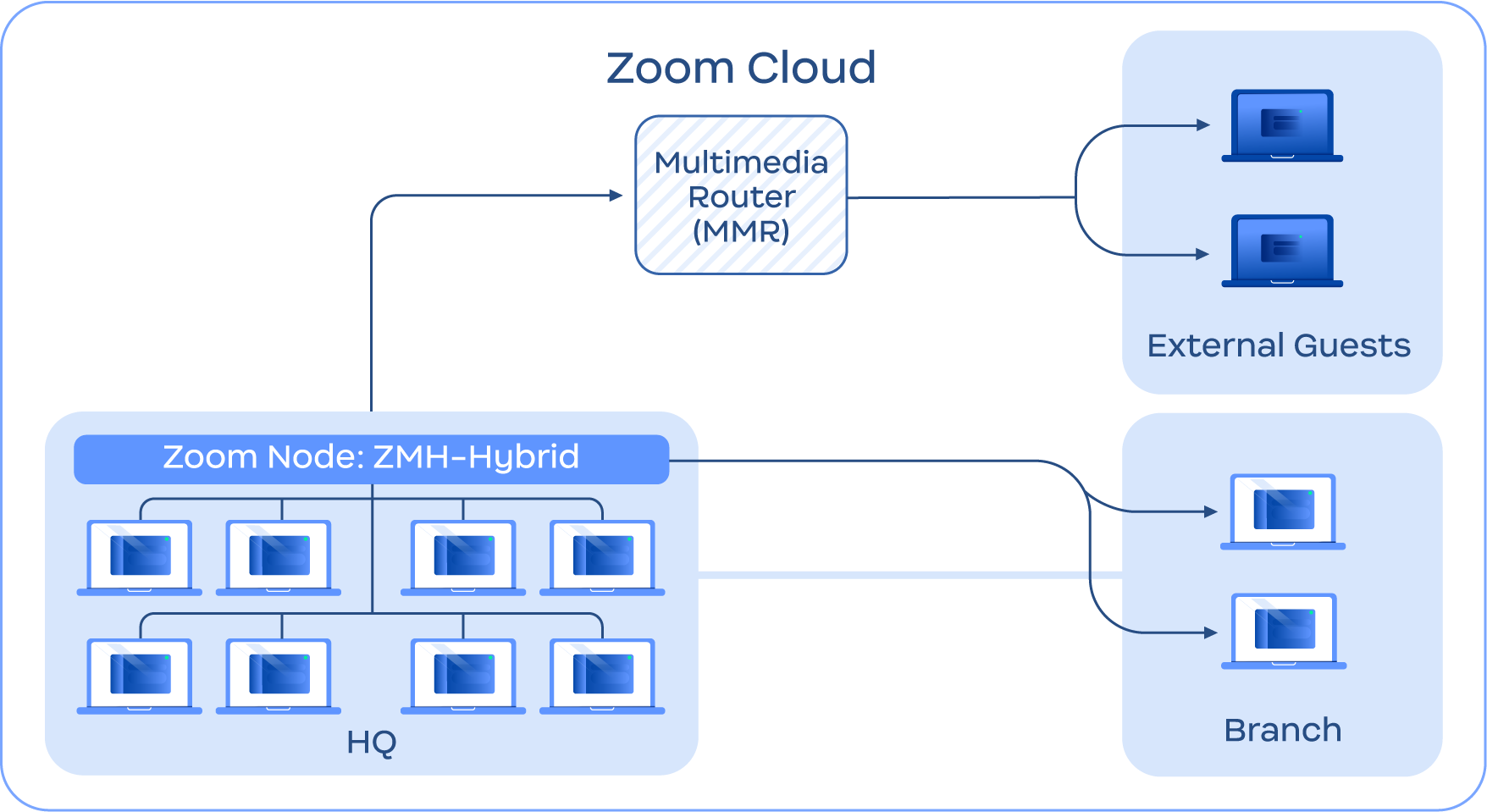
在 Hybrid Mode 下使用 Zoom Meetings Hybrid 时,该模块充当网络内用户与 Zoom 云之间的中介连接点。对于每个有效会议,Meetings Hybrid 模块会针对每个频道——音频、视频和屏幕共享——与 Zoom 云发送和接收单一媒体流。通过这种设计, **外拨** 数据从网络内所有已连接用户处进行复用并汇总,而 **拨入** 数据会在网络内本地重新分发给所有已连接用户。这意味着,如果有 100 名网络内用户参加同一个会议,每个用户都会连接到网络内的 Meetings Hybrid 模块,该模块会将拨入媒体重新分发给已连接用户,从而假设性地将外部媒体连接数从 300 减少到 3。
下图提供了此功能的概览,其中位于 **总部** 和 **分支机构** 这些位置连接到 Zoom Meetings 混合模块,该模块与基于云的多媒体路由器(MMR)对接,由其代表所有参会者作为主持人主持会议。此设置最大限度地减少外部云媒体连接,从而降低外部带宽消耗并增强组织的安全性。
**私有模式为客户提供离云、本地部署的隐私保护**
**私有模式** 这是 Meetings Hybrid 服务中以隐私和合规性为重点的用法。与混合模式不同,后者允许用户连接到 Zoom 云中的会议,私有模式允许用户在本地和本地部署环境中作为主持人举办会议,而不会向 Zoom 云发送任何媒体。
{% hint style="info" %}
**注**
尽管私有模式通常不允许 Zoom 云访问,但客户如需转写、翻译或其他基于云的功能,可为私有模式会议启用 Zoom 云访问。
{% endhint %}
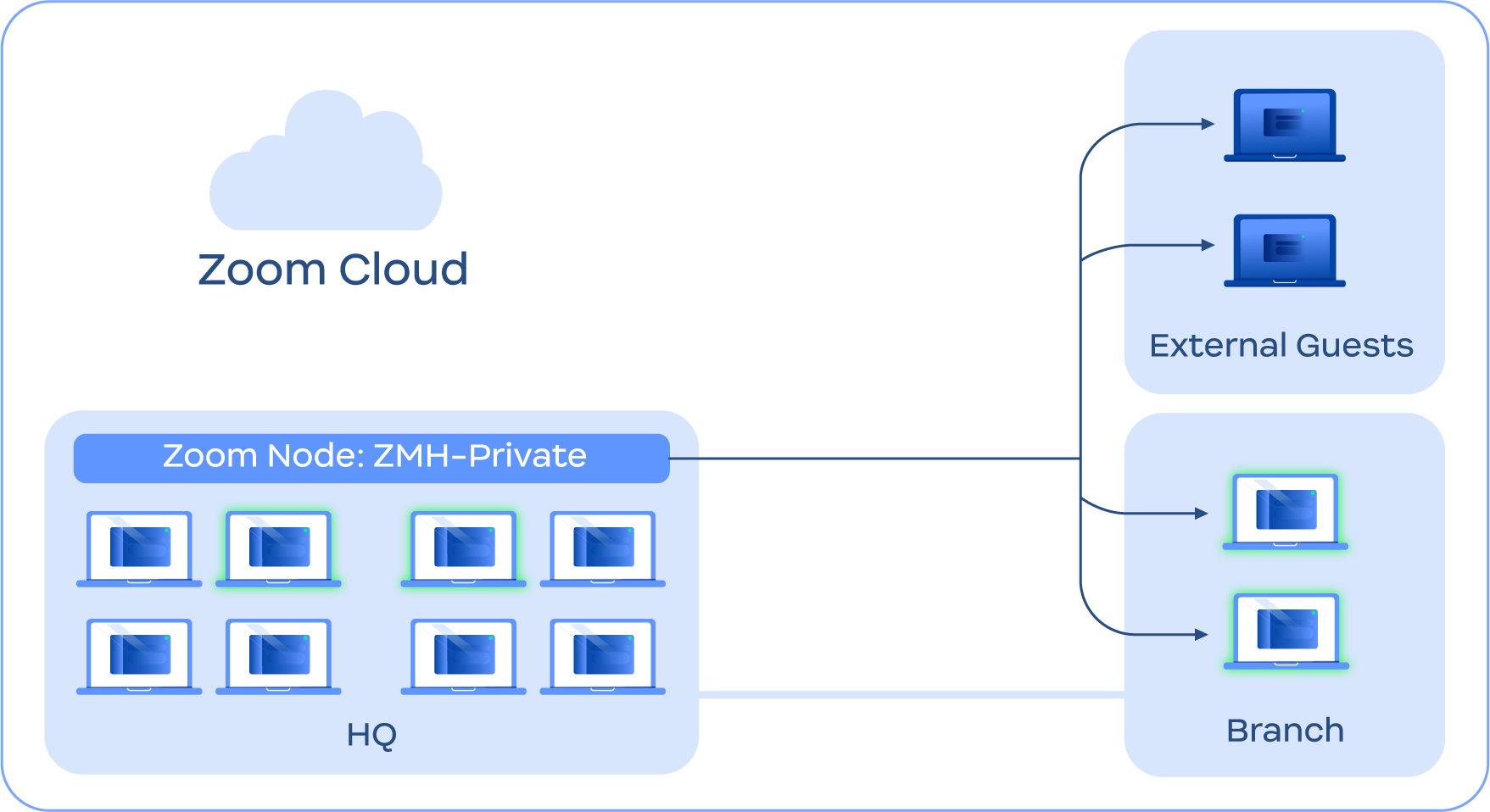
在会议安排过程中选择私有模式时,用户将不会为该会议连接到 Zoom 云。相反, *内部* 用户将通过本地网络连接到 Meetings Hybrid 模块,正在连接到其私有和内部 IP,同时 *外部* 用户通过其公网 IP 连接到该模块。
这可以允许客户使用 Meetings Hybrid 服务在本地由客户担任主持人举行私密、保密的会议,从而为敏感讨论提供增强的安全性,并满足会议合规性或隐私要求。
下图概述了此功能,其中 **所有用户**,内部、分支和外部直接连接到 Meetings Hybrid 模块,绕过媒体传输到 Zoom 云。
{% hint style="info" %}
**注**
用户通过 Zoom 云的后端服务路由到 Meetings Hybrid 模块,但此过程不涉及媒体遍历。Meetings Hybrid 模块必须与 Zoom 云保持持续的信令(非媒体)连接,以确保连接性。
{% endhint %}
**Zoom Meetings Hybrid 包括本地存活能力**
Zoom 会议持续运行能力 (ZMS) 是一项集成 功能/特性,随 会议混合服务 提供,可在互联网或服务中断这一 事件 & 活动 &直播 中,且 Zoom 的数据中心无法访问时,为企业提供有限的本地 Zoom Meetings 功能。借助 ZMS,用户可以继续使用熟悉的工作流加入 Zoom Meetings,并支持最长 30 天的离线持续运行。
在一次 事件 & 活动 &直播 期间,ZMS 组件可以以多种方式在本地网络中维持会议。
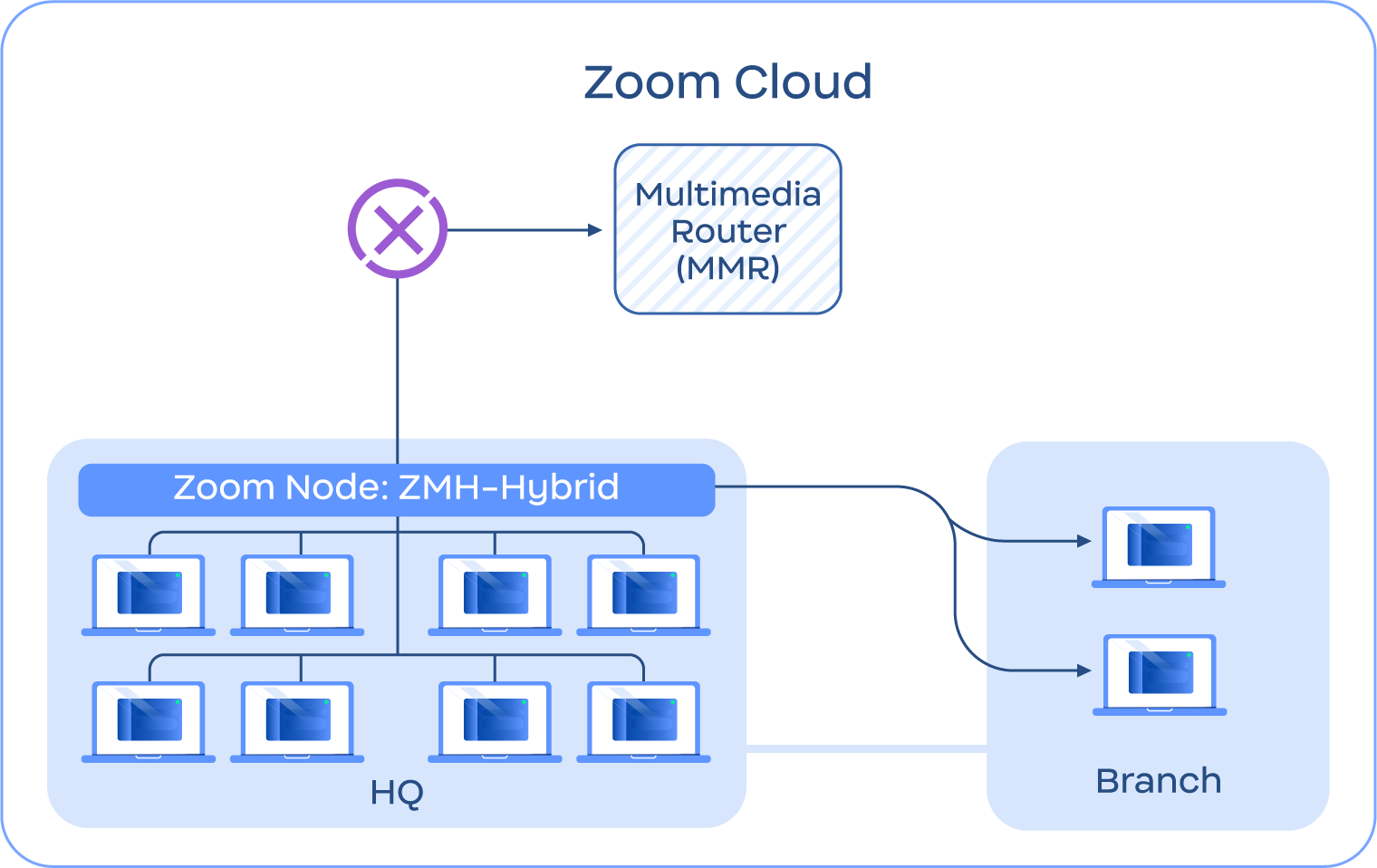
* 如果你的网络无法访问 Zoom 云,网络内用户可以使用 Meetings Hybrid 基础设施主持本地(即非云)会议。如果不同地点的用户可以通过广域网或校园网访问 Zoom Node 机器,他们也可以加入本地主持的会议,从而实现持续通信。下图提供了该场景的示例。
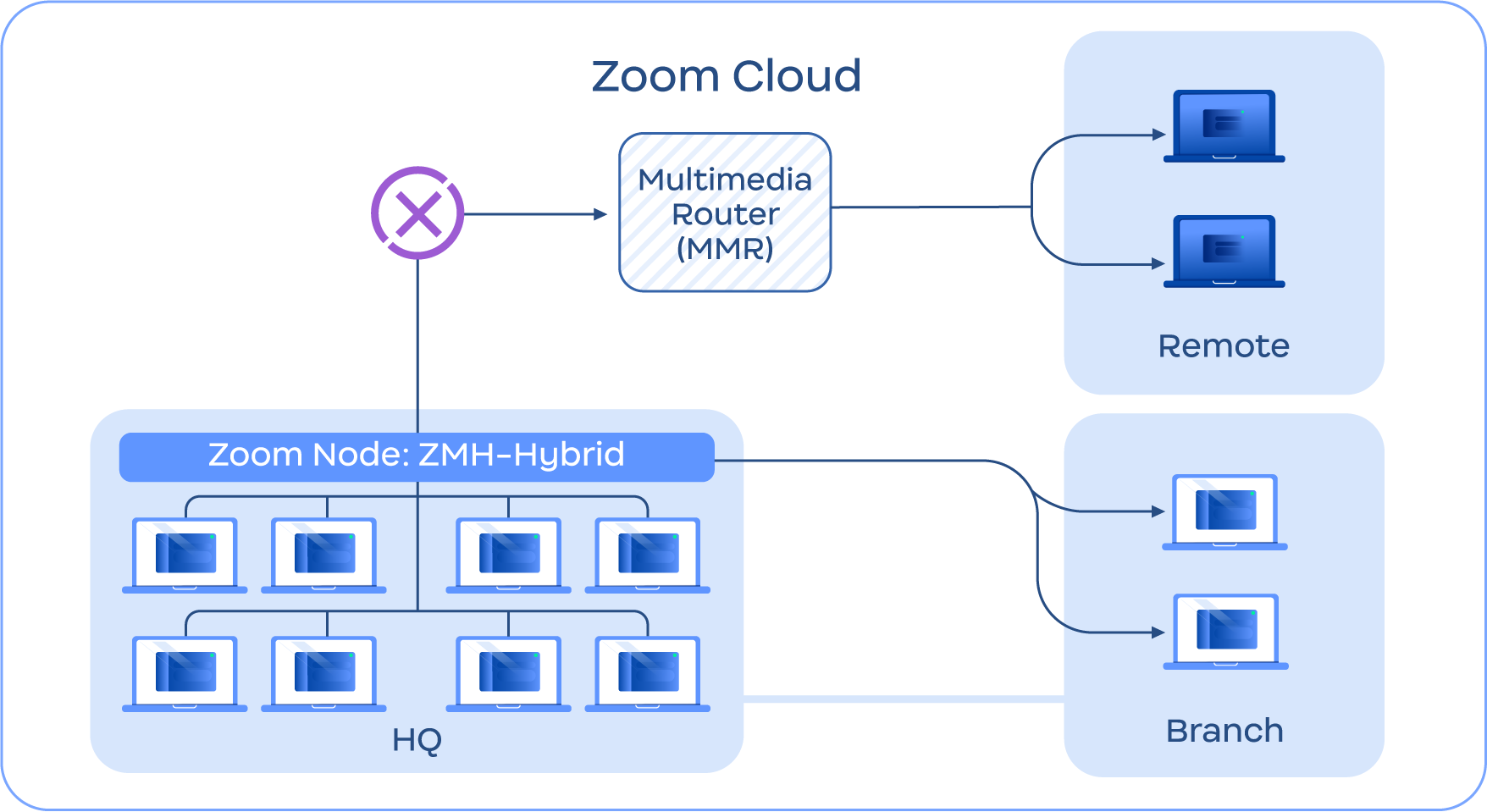
 * 如果同一网络内的用户处于 *暂时* 与基于云的会议断开连接,ZMS 模块将创建该会议的本地版本,网络内的所有用户将自动切换到该会议的本地版本。如果在基于云的会议进行期间恢复了连接,用户将自动重新加入云中的用户。下图提供了此场景的示例。
* 账户可以维护并指定特定会议号用于容灾事件。例如,在紧急情况下,公司领导可以加入专用会议号。
* 用户可以创建临时离线会议,即使云不在线也能进行协作。
* 会议可以被指定为容灾会议,确保无论网络条件如何都将在线,只要用户处于同一网络内并且能够与必要设备通信。
**其他 Zoom Meetings Hybrid 功能**
Zoom Meetings Hybrid 的其他功能包括:
* **云功能持续可用**: 混合会议仍可访问 Zoom 云功能,如白板、云录制、AI 工具。
* **支持一次最多 400 名用户**: Zoom Meetings Hybrid 模块一次可在单个 Node 设备上支持最多 400 名用户。
* **级联混合会议**: 多个 Zoom Meetings Hybrid 模块可以跨网络互联,以便在更大型会议中支持更多用户。使用多个模块后,400 名用户不再是上限。
* **访客加入**: 如果主持的是私密会议,主持人可以指定外部访客(即来自其他 Zoom 账户的成员)加入该会议。
* **容灾模式公告板**: 如果启用容灾模式,账户管理员可以向 Zoom Workplace 应用内的用户发送消息,提供更新和说明,直到问题得到解决。
有关 Zoom Node 的更多信息,请参见 [Zoom Node](/technical-library/zh/gao-ji-qi-ye-fu-wu/zoom-node.md) 部分。
有关容灾会议场景的更多信息,请联系您的 Zoom 账户团队。
---
# Agent Instructions
This documentation is published with GitBook. GitBook is the documentation platform designed so that both humans and AI agents can read, navigate, and reason over technical content effectively. Learn more at gitbook.com.
## Querying This Documentation
If you need additional information that is not directly available in this page, you can query the documentation dynamically by asking a question.
Perform an HTTP GET request on the current page URL with the `ask` query parameter, and the optional `goal` query parameter:
```
GET https://library.zoom.com/technical-library/zh/guan-li-yuan-zhuan-qu/network-management/quality-of-service-and-network-best-practices-explainer/zoom-products-for-improved-bandwidth-utilization.md?ask=&goal=
```
`ask` is the immediate question: it should be specific, self-contained, and written in natural language.
`goal` is optional and describes the broader end goal you are ultimately trying to accomplish on behalf of the user. GitBook uses it to tailor the answer towards what is most useful for that goal.
The response will contain a direct answer to the question and relevant excerpts and sources from the documentation.
Use this mechanism when the answer is not explicitly present in the current page, you need clarification or additional context, or you want to retrieve related documentation sections.
* 如果同一网络内的用户处于 *暂时* 与基于云的会议断开连接,ZMS 模块将创建该会议的本地版本,网络内的所有用户将自动切换到该会议的本地版本。如果在基于云的会议进行期间恢复了连接,用户将自动重新加入云中的用户。下图提供了此场景的示例。

* 账户可以维护并指定特定会议号用于容灾事件。例如,在紧急情况下,公司领导可以加入专用会议号。
* 用户可以创建临时离线会议,即使云不在线也能进行协作。
* 会议可以被指定为容灾会议,确保无论网络条件如何都将在线,只要用户处于同一网络内并且能够与必要设备通信。
**其他 Zoom Meetings Hybrid 功能**
Zoom Meetings Hybrid 的其他功能包括:
* **云功能持续可用**: 混合会议仍可访问 Zoom 云功能,如白板、云录制、AI 工具。
* **支持一次最多 400 名用户**: Zoom Meetings Hybrid 模块一次可在单个 Node 设备上支持最多 400 名用户。
* **级联混合会议**: 多个 Zoom Meetings Hybrid 模块可以跨网络互联,以便在更大型会议中支持更多用户。使用多个模块后,400 名用户不再是上限。
* **访客加入**: 如果主持的是私密会议,主持人可以指定外部访客(即来自其他 Zoom 账户的成员)加入该会议。
* **容灾模式公告板**: 如果启用容灾模式,账户管理员可以向 Zoom Workplace 应用内的用户发送消息,提供更新和说明,直到问题得到解决。
有关 Zoom Node 的更多信息,请参见 [Zoom Node](/technical-library/zh/gao-ji-qi-ye-fu-wu/zoom-node.md) 部分。
有关容灾会议场景的更多信息,请联系您的 Zoom 账户团队。
---
# Agent Instructions
This documentation is published with GitBook. GitBook is the documentation platform designed so that both humans and AI agents can read, navigate, and reason over technical content effectively. Learn more at gitbook.com.
## Querying This Documentation
If you need additional information that is not directly available in this page, you can query the documentation dynamically by asking a question.
Perform an HTTP GET request on the current page URL with the `ask` query parameter, and the optional `goal` query parameter:
```
GET https://library.zoom.com/technical-library/zh/guan-li-yuan-zhuan-qu/network-management/quality-of-service-and-network-best-practices-explainer/zoom-products-for-improved-bandwidth-utilization.md?ask=&goal=
```
`ask` is the immediate question: it should be specific, self-contained, and written in natural language.
`goal` is optional and describes the broader end goal you are ultimately trying to accomplish on behalf of the user. GitBook uses it to tailor the answer towards what is most useful for that goal.
The response will contain a direct answer to the question and relevant excerpts and sources from the documentation.
Use this mechanism when the answer is not explicitly present in the current page, you need clarification or additional context, or you want to retrieve related documentation sections.