> For the complete documentation index, see [llms.txt](https://library.zoom.com/llms.txt). Markdown versions of documentation pages are available by appending `.md` to page URLs; this page is available as [Markdown](https://library.zoom.com/technical-library/zh/guan-li-yuan-zhuan-qu/network-management/quality-of-service-and-network-best-practices-explainer/using-zoom-dashboard-to-troubleshoot-network-issues.md).
# 使用 Zoom 仪表板排查网络问题
Zoom Web门户中的仪表板为账户所有者和管理员提供其账户中已启用的 Zoom 产品的使用情况和运行状况的总体及详细统计信息。本节概述可通过仪表板访问的控件、统计信息和警报。
#### 发生网络问题时,音频和视频质量下降以及连接错误可能会以多种方式表现出来
使用 Zoom 产品进行实时多媒体通信时,带宽不足或其他网络问题可能导致延迟或数据丢失,并引发以下症状。
* 音频听起来像“机器人声”
* 单向音频
* 音频或视频延迟
* 通话或 Zoom Meetings 中断
* 连接会议和网络研讨会时延迟或连接失败
* 视频画面冻结
* 屏幕共享质量不佳
账户所有者和管理员可以使用 Zoom Web门户中的仪表板,判断网络问题可能源自何处,以及哪些用户或 Zoom 产品受到影响。
#### Zoom 仪表板提供使用情况和系统运行状况数据,用于报告和解决网络或技术问题
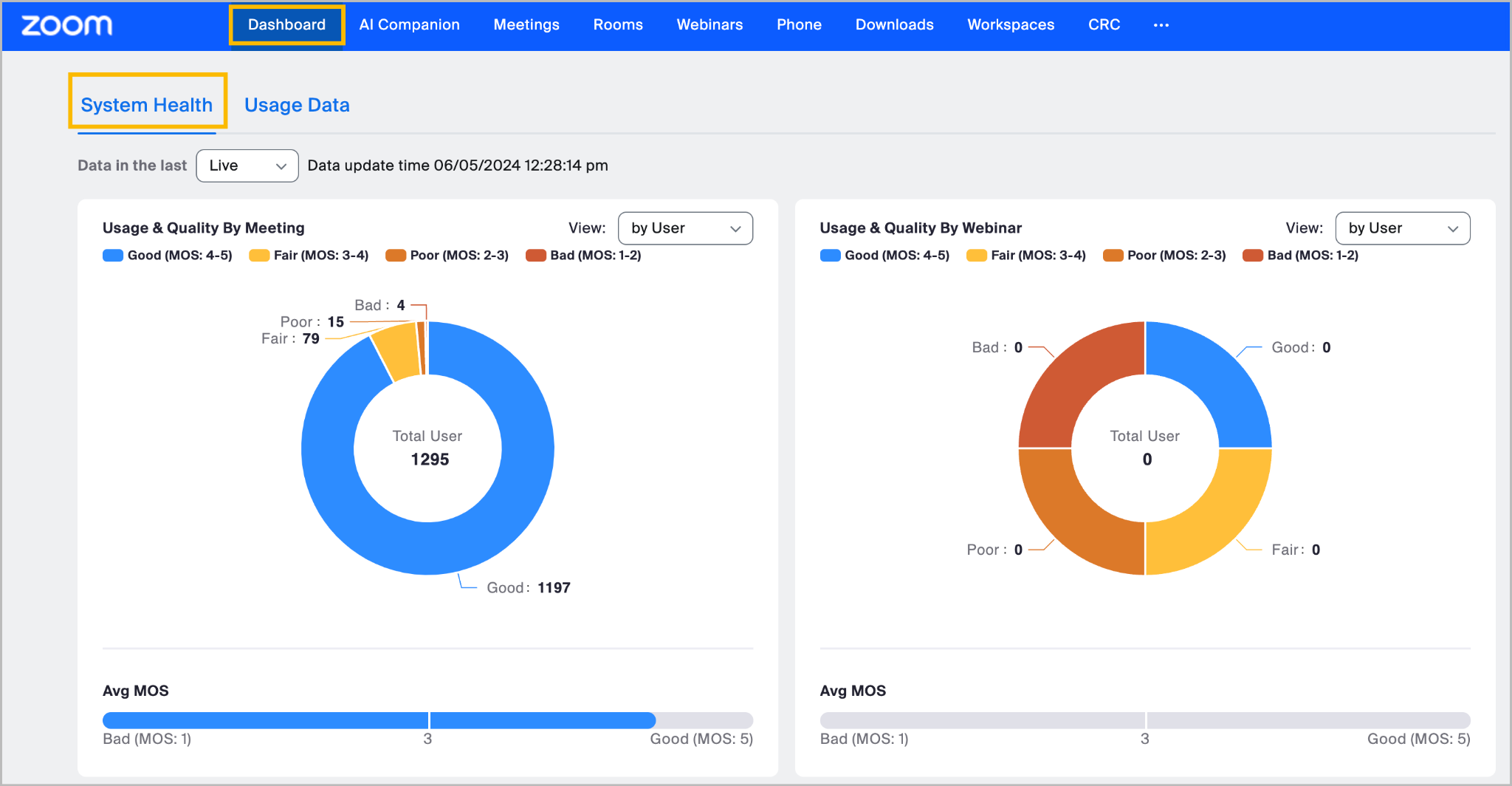
仪表板显示账户中已启用的 Zoom 产品和用户的总体使用情况及系统运行状况数据。您还可以查看和分析会议、网络研讨会、语音通话、用户、Zoom Rooms 及启用 Zoom 的设备的网络性能统计信息。您可以监控网络质量问题,将其定位到特定地理区域、用户、会议或通话,并生成报告以供分发。
Zoom 账户所有者和管理员可以通过以下路径访问仪表板: **Zoom Web门户 > 管理员菜单 > 仪表板**.
如需了解如何浏览仪表板的选项卡和组件,以及如何理解其中的内容,请参阅我们的 [仪表板入门](https://support.zoom.com/hc/en/article?id=zm_kb\&sysparm_article=KB0061622) 支持文章。
#### 仪表板上显示的音频和视频质量指标使用平均意见得分 (MOS) 进行测量
平均意见得分 (MOS) 是一种用于评估语音和视频传输感知质量的指标;MOS 分数用于量化最终用户体验到的语音/视频质量。分数越高,性能越好;分数越低,则表示体验有所下降。
通过分析丢包、延迟、抖动和编解码器效率等各种网络参数,Zoom 管理员可以优化网络基础设施并提高 MOS 分数,从而提升用户的语音和视频质量。
下表列出了 Zoom 平均意见得分与用户感知体验之间的对应关系:
| **平均意见得分** | **网络质量** | **预期体验** |
| ---------- | -------- | --------------------- |
| 4.0 到 5.0 | 良好 | 视频和音频接收清晰 |
| 3.0 到 4.0 | 一般 | 视频和音频接收清晰,但质量会偶尔下降 |
| 2.0 到 3.0 | 较差 | 视频帧丢失、帧速率下降,音频偶尔中断 |
| 1.0 到 2.0 | 差 | 视频和音频持续接收不畅,帧速率和分辨率较低 |
我们的 [了解仪表板统计信息和图表](https://support.zoom.com/hc/en/article?id=zm_kb\&sysparm_article=KB0062208) 支持文章详细介绍了仪表板中音频和视频质量分数的计算方式。
#### 联系 Zoom 支持,请其在您的仪表板上启用系统运行状况页面,以监控和诊断 Zoom 账户中的技术问题
拥有商业版或更高级别账户的 Zoom 账户所有者和管理员可以提交申请,联系 [Zoom 支持](https://support.zoom.com/hc/en) 在仪表板上启用系统运行状况选项卡,以监控和排查影响其 Zoom 产品的网络相关问题或其他技术问题的根本原因。
系统运行状况选项卡显示 Zoom 产品的总体使用情况和质量 (MOS 分数),包括会议、网络研讨会、Zoom Rooms、Zoom Phone 和 Zoom 呼叫中心。该选项卡还提供热图,用于显示不同 Zoom 产品的运行状况。
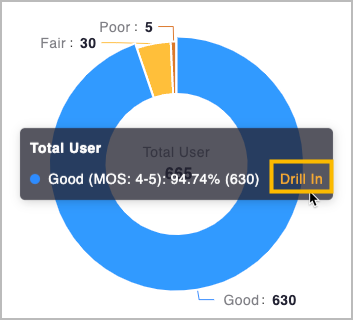
管理员随后可以选择 **深入查看** 按钮。将鼠标悬停在系统运行状况选项卡中的各个图表上时,该按钮会显示。点击按钮即可转到仪表板中相应产品的页面(例如,深入查看 Zoom Meetings 统计信息时,您将转到仪表板中的 **会议** 选项卡)。
#### 仪表板会针对受影响的会议、网络研讨会、Zoom Phone 和呼叫中心通话以及端点生成质量评级和网络警报
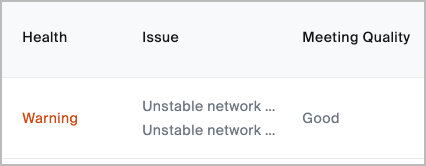
仪表板中列出的会议和网络研讨会会显示整体质量评级和健康问题。
选择一场会议后,您可以查看哪些用户或端点受到了问题影响,并查看每个端点的网络统计信息。
#### 提醒的可见性以及触发网络提醒的阈值均可自定义
账户所有者和管理员可以在仪表板中为会议和网络研讨会启用会议质量评分和网络警报。
会议的质量评分基于 [平均意见得分 (MOS)](https://support.zoom.com/hc/en/article?id=zm_kb\&sysparm_article=KB0065975),其取值范围为 1.0 到 5.0,用于表示会议质量从差到好的程度。音频、视频和屏幕共享的网络警报及质量评分将显示在“会议”和“网络研讨会”仪表板上。Zoom 将使用网络警报的默认值。
账户所有者和管理员还可以设置自定义阈值,以触发与音频、视频、屏幕共享和 CPU 使用率相关的网络警报。这些警报会显示在仪表板上。
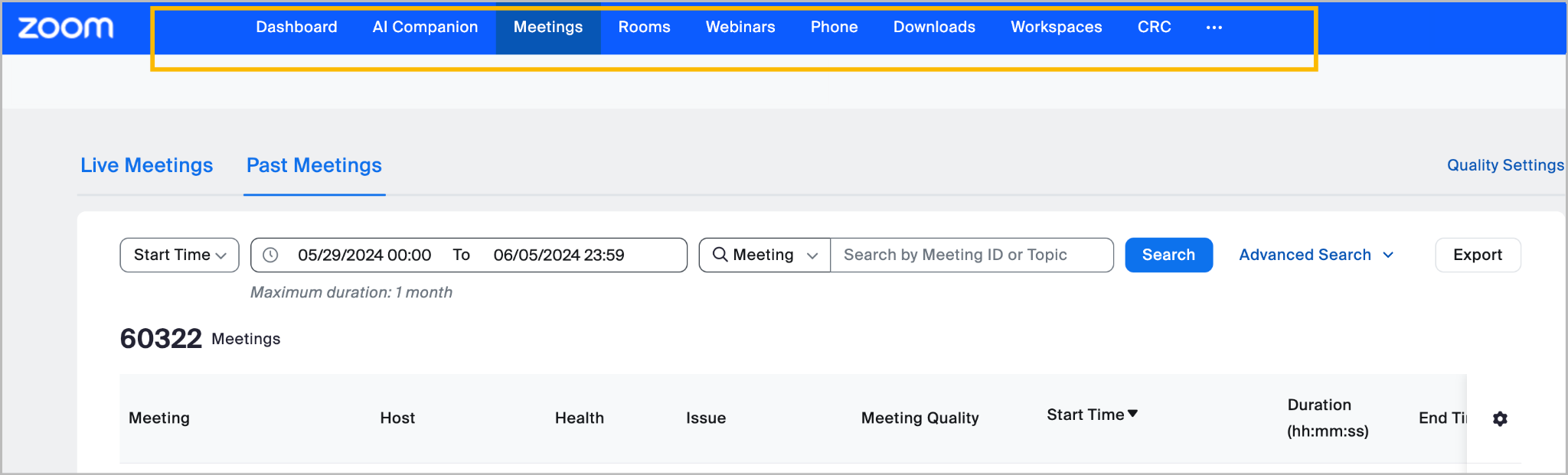
#### 仪表板顶部的产品选项卡可让您搜索和分析 Zoom Meetings、网络研讨会及其他产品的运行状况和性能统计数据
在每个 Zoom 产品选项卡中,管理员都可以搜索特定项目,例如正在进行或已结束的 Zoom 会议 ID 和网络研讨会 ID、用户、Zoom Phone 通话或分机,以及 Zoom Rooms。随后,可以查看特定项目的网络性能统计信息。
#### 许多产品选项卡包含网络性能统计信息,可用于排查网络相关问题
以下选项卡包含 Zoom 产品的相关网络故障排除资源。这些产品使用实时音频和视频通信,因此可能会受到带宽问题的影响。
**会议和网络研讨会选项卡**
“会议”和“网络研讨会”选项卡都具有相似的功能,可供您检查过去和正在进行的会议及网络研讨会连接。找到所需的会议或网络研讨会后,您可以选择任一参会者的姓名,查看其连接的更多详细信息,以及当前的发送/接收速率,包括呼叫不同部分的比特率、抖动、延迟和平均/最大丢包率。您还可以查看实时图表,了解发送/接收视频、音频和共享内容的连接质量。如果当时没有发送或接收任何内容,则不会显示信息。
请参阅我们的 [会议和网络研讨会仪表板](https://support.zoom.com/hc/en/article?id=zm_kb\&sysparm_article=KB0063135) 支持文章,了解可用统计信息和创建报告的说明。
**Rooms 选项卡**
仪表板中的 Rooms 选项卡可提供您账户中 Zoom Rooms 的使用情况和运行状况信息。您可以使用图表跟踪使用情况和采用率、查看会议室的配置类型,并查看其当前是否可用于会议。
与 Zoom 用户一样,Zoom Rooms 也会以参会者身份加入会议和网络研讨会,其网络性能可通过“会议”和“网络研讨会”选项卡进行分析。Rooms 选项卡还允许用户访问 Zoom Rooms 的网络性能信息。
[Zoom Rooms 健康状态通知](https://support.zoom.com/hc/en/article?id=zm_kb\&sysparm_article=KB0066210) 可启用此功能,以便在出现各种技术问题时通知管理员,包括音频或视频问题、网络连接问题或带宽不足通知。
此 [Zoom Rooms 仪表板](https://support.zoom.com/hc/en/article?id=zm_kb\&sysparm_article=KB0064047#h_e465aacc-317a-460b-9959-94a90e0b0422) 支持文章进一步介绍了可查看的 Zoom Room 系统详情、用户采用情况和系统健康统计信息。
**电话选项卡**
Zoom Phone 选项卡会根据平均意见得分 (MOS) 显示 Zoom Phone 呼叫的整体质量。您也可以点击“分机”,根据分机号码搜索特定用户的统计数据。
此 [查看 Zoom Phone 服务质量仪表板](https://support.zoom.com/hc/en/article?id=zm_kb\&sysparm_article=KB0070057) 支持文章介绍了如何访问和解读 Zoom Phone 的整体性能,以及如何查看特定分机号码或呼叫的呼叫质量。
**呼叫中心选项卡**
Zoom 呼叫中心选项卡包含一个服务质量仪表板,可让您查看语音或视频互动的整体质量。在“语音呼叫”和“视频呼叫”选项卡中,您可以查看互动的总体平均意见得分 (MOS) 和网络性能统计信息,查看 MOS 得分较低的互动列表,并深入了解特定互动及其统计信息。该仪表板使用 MOS 得分作为报告语音质量的主要衡量指标。
如需了解 [查看 Zoom 呼叫中心服务质量仪表板](https://support.zoom.com/hc/en/article?id=zm_kb\&sysparm_article=KB0058207) 中有关呼叫中心选项卡中提供的音频和视频呼叫统计信息的更多信息。
#### 创建自定义警报,以便在 Zoom Meetings 和 Webinars 出现问题时通知管理员
如果账户主持的会议和网络研讨会出现问题,管理员可以提前收到警报。您可以针对音频、视频、屏幕共享和连接问题配置警报,并将其分配给特定用户或用户群组。 [配置 Zoom Meetings 和 Webinars 的警报与通知](https://support.zoom.com/hc/en/article?id=zm_kb\&sysparm_article=KB0057939) 支持文章介绍了如何管理警报及其接收者,并说明了可用于触发警报的参数。
---
# Agent Instructions
This documentation is published with GitBook. GitBook is the documentation platform designed so that both humans and AI agents can read, navigate, and reason over technical content effectively. Learn more at gitbook.com.
## Querying This Documentation
If you need additional information that is not directly available in this page, you can query the documentation by asking a question.
Perform an HTTP GET request on the following URL with the `ask` and `goal` query parameters:
```
GET https://library.zoom.com/technical-library/zh/guan-li-yuan-zhuan-qu/network-management/quality-of-service-and-network-best-practices-explainer/using-zoom-dashboard-to-troubleshoot-network-issues.md?ask=&goal=
```
`ask` is the immediate question: it should be specific, self-contained, and written in natural language.
`goal` is what the user is ultimately trying to achieve, the reason they need the answer. Sharing it helps GitBook give you a better, more relevant answer. A goal is most helpful when it describes the outcome the user wants rather than restating the question. For example, with `ask=how do I create an API token`, a goal like `automate deployments from our CI pipeline` lets GitBook tailor the answer to that use case.
The response will contain a direct answer to the question and relevant excerpts and sources from the documentation.
Use this mechanism when the answer is not explicitly present in the current page, you need clarification or additional context, or you want to retrieve related documentation sections.