> For the complete documentation index, see [llms.txt](https://library.zoom.com/llms.txt). Markdown versions of documentation pages are available by appending `.md` to page URLs; this page is available as [Markdown](https://library.zoom.com/technical-library/zh/guan-li-yuan-zhuan-qu/network-management/quality-of-service-and-network-best-practices-explainer/calculating-bandwidth-usage-for-zoom-meetings-and-phone.md).
# 计算 Zoom Meetings 和 Phone 的带宽使用量
本节推荐的带宽分配量仅供一般参考,反映 Zoom 产品在日常使用以及结合会议中功能和所选视频分辨率时可能使用的累计带宽。
可以使用所述的 Zoom 产品统计页面进行实时测试,了解在启用不同功能、使用不同分辨率以及不同网络状况下,Zoom 产品累计带宽使用量的实际范围。
{% hint style="info" %}
**注意**
接收端订阅的布局也会影响带宽使用量。例如,全屏(主讲人)模式使用的带宽少于画廊模式。我们给出的带宽数值以全屏模式为前提,实际使用量可能会因窗口尺寸而更小。
{% endhint %}
[H.264](https://en.wikipedia.org/wiki/Advanced_Video_Coding) 高级视频编码(AVC)是录制、流媒体传输和广播中使用最广泛的视频压缩标准(编解码器)。
### Zoom Meetings
#### Zoom Workplace 桌面应用和移动应用的带宽建议基于视频分辨率和会议参会者人数
下表展示了 Zoom Workplace 桌面应用和移动应用在一对一 Zoom Meetings 和群组会议场景下的估计峰值带宽使用量。
**一对一 Zoom Meetings**
| 视频分辨率 | 上传带宽 | 下载带宽 | 语音带宽 |
| --------------------- | --------- | --------- | ---------- |
| 高质量
360p
| 600 kbps | 600 kbps | 60-80 kbps |
| 720p HD | 1.2 Mbps | 1.2 Mbps | 60-80 kbps |
| 1080p HD | 3.8 Mbps | 3.8 Mbps | 60-80 kbps |
| 1080p 60fps | 12.8 Mbps | 12.8 Mbps | 60-80 kbps |
**桌面共享**
* 仅屏幕共享(无视频缩略图):50-75kbps
* 屏幕共享并显示视频缩略图:50-150kbps
* 包含音频:80k(单声道)或 160k(立体声)
**群组 Zoom Meetings**
| 视频分辨率 | 上传带宽 | 下载带宽 | 语音带宽 |
| --------------------- | --------- | --------- | ---------- |
| 高质量
360p
| 1 Mbps | 600 kbps | 60-80 kbps |
| 720p HD | 2.6 Mbps | 1.8 Mbps | 60-80 kbps |
| 1080p HD | 3.8 Mbps | 3.0 Mbps | 60-80 kbps |
| 1080p 60fps | 12.8 Mbps | 12.8 Mbps | 60-80 kbps |
#### 由于视频显示屏的数量和屏幕尺寸,Zoom Rooms 的带宽使用量通常较高
Zoom Rooms 使用与 Zoom Workplace 应用相似的带宽消耗指标。但是,在配备多个视频屏幕的 Zoom Rooms 中,下载带宽会随屏幕数量增加。
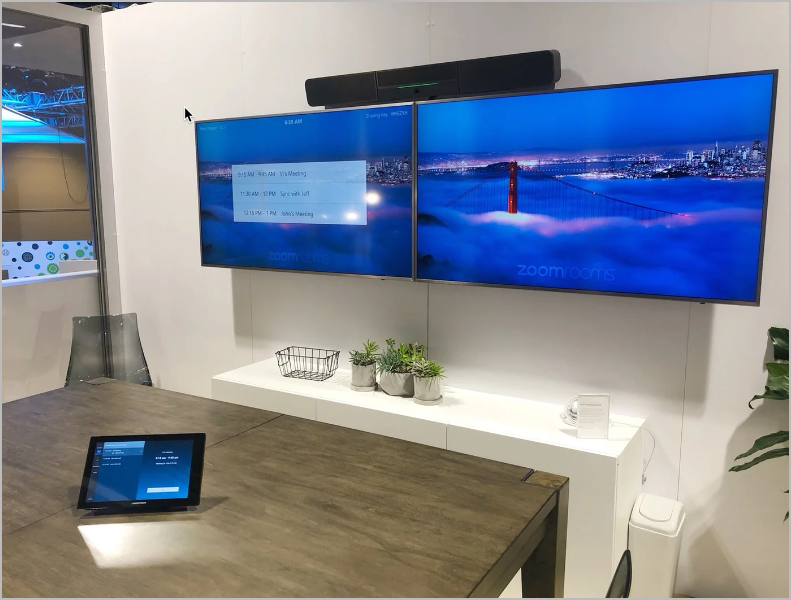 下表显示了基于视频分辨率和显示屏数量估算的 Zoom Rooms 带宽使用量。
| 分辨率 | 显示屏数量 | 上传带宽 | 下载带宽 | 语音带宽 |
| -------- | ----- | ------------- | ------------- | ---------- |
| 720p HD | 1 | 2 Mbps | 2 Mbps | 60-80 kbps |
| 720p HD | 2 | 2 Mbps | 4 Mbps | 60-80 kbps |
| 720p HD | 3 | 2 Mbps | 6 Mbps | 60-80 kbps |
| 1080p HD | 1 | 4 Mbps | 4 Mbps | 60-80 kbps |
| 1080p HD | 2 | 4 Mbps | 8 Mbps | 60-80 kbps |
| 1080p HD | 3 | 4 Mbps | 12 Mbps | 60-80 kbps |
| 1080p 60 | 1-3 | 上限为 12.8 Mbps | 上限为 12.8 Mbps | 60-80 kbps |
#### Zoom Rooms 的屏幕共享通常会增加 150-300kbps 的带宽使用量,某些共享场景下增加的带宽可能更多
从 Zoom Room 进行屏幕共享会增加 150-300kbps 的带宽使用量,具体取决于所共享内容的原始分辨率、共享数量和内容类型。全帧率(30fps)内容共享、视频播放和应用程序演示可能会大幅增加带宽需求。
#### 使用其他会议中功能时,Zoom 产品的带宽消耗会增加
启用以下会议中功能时,Zoom 应用程序或支持 Zoom 的设备将消耗额外带宽。
**画廊视图**
[画廊视图](https://support.zoom.com/hc/en/article?id=zm_kb\&sysparm_article=KB0063672) 可让您以网格形式查看参会者的缩略图显示,网格会随着参会者加入和离开会议而扩展或收缩。根据 CPU 的性能,桌面应用可在画廊视图的单个屏幕中显示最多 25 或 49 名参会者。

在画廊视图中,显示 25 个画面可能使用 2.0 Mbps 的带宽,显示 49 个画面可能使用最多 4.0 Mbps 的带宽。
使用 **Zoom Enhanced Media** 许可证后,增强型画廊视图会使用 4K 画廊,其中包含 1080p 参会者视频流;显示视频墙和活动演播室时,带宽使用量最高可达 14 Mbps。
{% hint style="warning" %}
**重要**
具体使用量会根据会议期间的布局和其他因素动态变化。
{% endhint %}
**屏幕共享**
当 [共享屏幕](https://support.zoom.com/hc/en/article?id=zm_kb\&sysparm_article=KB0060596)时,Zoom Workplace 桌面应用会以正在共享的桌面、应用程序或屏幕区域的原生分辨率显示内容。
Zoom 提供两种屏幕共享模式:普通共享和视频共享。这两种模式的带宽使用量和帧速率各不相同。
* **普通共享** 针对清晰度进行了优化,帧速率较低
* **视频共享** 针对动态画面进行了优化,帧速率较高
Zoom 管理员门户提供策略控件,用于规定普通共享和视频共享的带宽使用量。
### Zoom Phone
#### Zoom Phone 通话使用 60-100kbps 带宽
购买 Zoom Phone 订阅后,用户可以通过受支持的 Zoom Workplace 应用或桌面电话拨打音频电话。Zoom Phone 和适用于 VDI 的 Zoom Phone 在 Zoom 端点之间通信时均使用 Opus 编解码器。Opus 编解码器具有自适应能力,会根据网络的可用带宽进行调整,带宽使用量约为 60-100kbps。
#### 在适用于 VDI 的 Zoom Phone 通话期间,不同组件的带宽使用量取决于 VDI 优化模式。
最终用户的工作站与 VDI 服务器之间的带宽使用量各不相同,具体取决于 VDI 连接所采用的优化模式。
### Zoom Workplace VDI 应用
#### Zoom Workplace VDI 应用的网络带宽使用量与 Zoom Workplace 桌面应用相近。
许多组织利用虚拟桌面基础架构 (VDI),以发挥其集中管理能力和数据安全优势。通过 VDI 使用 Zoom Meetings 时,会用到安装在远程服务器上的 Zoom Workplace VDI 应用。该应用与加载到最终用户工作站(称为瘦客户端)的插件进行通信,从而通过组织的虚拟桌面基础架构实现高质量的视频协作。使用 VDI 应用和插件进行 Zoom Meetings 时,带宽使用量会因参会者人数、会议中功能的使用情况以及所选视频分辨率而异,与 Zoom Workplace 桌面应用的情况类似。
#### 工作站和 VDI 服务器的带宽使用量会因 VDI 连接所采用的优化模式而有所不同。
Zoom Workplace VDI 应用(位于服务器上)与最终用户工作站(瘦客户端)之间支持三种不同的优化模式。虽然通过 VDI 使用 Zoom Meetings 的带宽消耗率与使用标准桌面应用进行 Zoom Meetings 时相近,但以下优化模式会决定服务器或瘦客户端哪一方使用更多网络带宽。有关这些优化模式的更多信息,请参阅 [Zoom Workplace VDI 应用说明](https://library.zoom.com/technical-library/zh/gao-ji-qi-ye-fu-wu/vdi/core-concepts.md).
### 统计信息屏幕
#### 可在 Zoom 产品的统计信息屏幕上查看带宽使用量和其他网络性能指标。
大多数 Zoom Workplace 应用和启用了 Zoom 功能的设备都设有统计信息页面,可供你查看实时带宽使用量和其他网络性能指标。
#### 使用 Zoom Workplace 应用程序中的统计信息部分,在测试不同用例时查看带宽使用情况
在不同的会议场景中,你可以通过 Zoom 应用程序的统计信息页面监控带宽使用情况,以估算 Zoom 产品在网络中可能使用的带宽范围。这些估算可作为计算网络环境中所有 Zoom 桌面应用总体带宽使用量的依据。

Zoom Workplace 桌面应用设置中的统计信息部分会显示会议期间的各种诊断信息。你可以在此查看桌面应用的带宽使用情况,以及 CPU 和内存使用量等其他统计信息。
高级客户端日志记录功能可让客户端充当传感器,用于识别抖动和数据包丢失。有关详情,请参阅 [自动保存会议 QoS 统计信息](https://support.zoom.com/hc/en/article?id=zm_kb\&sysparm_article=KB0077003) 支持文章。
有关如何访问和使用统计信息部分的说明,请参阅 [访问会议和电话统计信息](https://support.zoom.com/hc/en/article?id=zm_kb\&sysparm_article=KB0070504) 支持文章。
#### 可通过 Zoom Rooms 设备或启用了 Zoom Rooms 功能的电脑上的统计信息页面监控带宽使用情况
运行 Zoom Rooms 软件的 Zoom Rooms 设备和电脑,其 Zoom Rooms 设置中都提供统计信息页面。了解如何访问 Zoom Rooms 设置并查看带宽使用情况,请参阅我们的 [Zoom Rooms 会议控件和设置](https://support.zoom.com/hc/en/article?id=zm_kb\&sysparm_article=KB0060186) 支持文章,以及相应 Zoom Rooms 设备的说明。
---
# Agent Instructions
This documentation is published with GitBook. GitBook is the documentation platform designed so that both humans and AI agents can read, navigate, and reason over technical content effectively. Learn more at gitbook.com.
## Querying This Documentation
If you need additional information that is not directly available in this page, you can query the documentation by asking a question.
Perform an HTTP GET request on the following URL with the `ask` and `goal` query parameters:
```
GET https://library.zoom.com/technical-library/zh/guan-li-yuan-zhuan-qu/network-management/quality-of-service-and-network-best-practices-explainer/calculating-bandwidth-usage-for-zoom-meetings-and-phone.md?ask=&goal=
```
`ask` is the immediate question: it should be specific, self-contained, and written in natural language.
`goal` is what the user is ultimately trying to achieve, the reason they need the answer. Sharing it helps GitBook give you a better, more relevant answer. A goal is most helpful when it describes the outcome the user wants rather than restating the question. For example, with `ask=how do I create an API token`, a goal like `automate deployments from our CI pipeline` lets GitBook tailor the answer to that use case.
The response will contain a direct answer to the question and relevant excerpts and sources from the documentation.
Use this mechanism when the answer is not explicitly present in the current page, you need clarification or additional context, or you want to retrieve related documentation sections.