### 仅分机用户和设备的紧急呼叫处理
管理员可配置在拨打紧急呼叫时,未分配本地电话号码的用户、房间和公共区域电话如何路由。这些用户可以连接到公共安全应答点(PSAP)。启用 PSAP 路由后,您必须选择一种通话ID方法,以便 PSAP 能够回拨用户、房间或设备。
#### 紧急号码池
当仅分机用户拨打紧急呼叫时,可使用来自紧急号码池的临时号码作为通话ID。该号码池由一个或多个专用于此用途的电话号码组成。
当仅分机用户拨打紧急呼叫时,号码池中的一个号码会自动分配为外拨通话ID。在接下来的大约两个小时内,拨打该号码的拨入呼叫会路由到发起分机。后续紧急呼叫将使用号码池中下一个可用号码。如果所有号码都在使用中,系统会重新使用某个号码,而不会影响正在进行的呼叫;最近使用该号码的呼叫者将成为回拨目的地。
{% hint style="info" %}
号码池必须包含足够的号码,以支持站点中预期数量的同时 911 呼叫。技术最低要求为一个。一个站点中的分机数量决定了紧急号码池中应包含多少号码。一个或两个号码通常可支持少于 100 名仅分机用户的站点。较大的站点通常需要额外号码来支持多个同时发生的紧急呼叫。
{% endhint %}
紧急号码池中号码的国家/地区代码必须与站点默认紧急地址所在国家/地区一致。一个 Zoom Phone 站点应仅为一个国家/地区提供服务。不支持在同一个号码池中混合 BYOC 和原生号码,因为这会使地址记录的维护变得复杂。
#### 自动接线员或呼叫队列
专用的自动接线员或呼叫队列号码也可以被分配为外拨通话ID。回拨到该号码的呼叫将到达接线员或队列。如果使用此方法,则该目的地必须预留用于安全响应目的,并由了解紧急活动的内部团队按 24x7x365 方式进行维护。否则,应将回拨路由配置为返回到发起分机。
#### 呼叫者位置
在美国和加拿大,当使用 Zoom 的原生通话套餐和服务进行紧急呼叫时,呼叫者的紧急地址会直接发送给 PSAP,而不受外拨通话ID影响。因此,仅分机用户可以使用号码池中的号码,只要其在 Zoom 中配置或检测到的紧急地址是最新的。也可以应用具有可检测公司或个人位置的游牧式解决方案。
在美国和加拿大以外,以及对于由运营商处理紧急呼叫的 BYOC 号码,PSAP 会通过参考与该号码关联的备案地址,从通话ID 判断用户的位置。在这些情况下,号码池中号码的“备案地址”必须与发起呼叫者适当对应,并且地址无法实时更新。通常,站点的默认地址会用作号码池中号码的备案地址。
{% hint style="warning" %}
紧急号码池中的所有号码都应为单一类型——要么全部为 Zoom 原生,要么全部为 BYOC——因为混合号码池会使地址记录的管理变得复杂。通过号码池无法为位于远程位置的仅分机用户提供准确的地址报告;远程用户需要一个与其主要位置相对应的 DID。
{% endhint %}
更多信息,请参阅 [紧急呼叫路由](https://support.zoom.us/hc/en-us/articles/360062110192-Routing-emergency-calls) 支持文章。
### 紧急服务号码的自定义通话处理
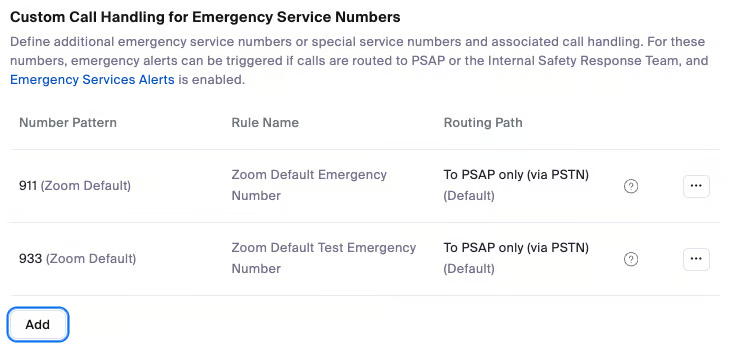
在某些环境中——例如企业园区、医院或高安全级别设施——组织在拨打非传统紧急号码时可能需要触发内部响应工作流。例如,可通过分机 711 联系的园区安保前台或 811 的危险品热线,可能被视为本地紧急响应的关键。Zoom Phone 支持 **紧急服务号码的自定义通话处理**,使管理员能够定义其他紧急号码及其相关路由逻辑,同时保留触发紧急通知和升级响应操作的能力。
当您希望像 911 路由那样将呼叫路由到这些号码时,此功能特别有用——也就是说,将呼叫路由到一个 **内部安全响应团队**,触发 **紧急服务通知**,并可选择转发到 PSAP 或 SIP 群组等外部目的地。这使您的组织能够将安全措施扩展到传统紧急呼叫之外。
#### 添加自定义紧急呼叫处理规则
要为额外的紧急服务号码配置自定义处理,请先登录到 **Zoom Web门户**。在导航菜单中,选择 **电话系统管理** > **公司信息**。如果您的账户启用了多个站点,请点击相关站点的名称。如果已禁用站点,请点击 **账户设置**。 **紧急服务** 选项卡。
向下滚动到 **紧急服务路由** 部分并找到 **紧急服务号码的自定义通话处理**。如果 **紧急服务号码的自定义通话处理** 部分不存在,请提交 Zoom 支持请求以为该账户启用此服务。准备好后,单击 **添加** 以打开配置对话框。
输入一个 **规则名称** ,其名称应清楚反映其用途——例如,校园安保热线 (711)。在 **号码模式** 字段中,输入您要监控的内部分机或 PSTN 号码。
{% hint style="info" %}
分机不能与该地区的公共服务号码冲突,并且分机在您的账户中必须唯一。如有需要,如果通过 PSTN 路由,则需要一个 **号码转换** (替换模式,转换为 E.164 格式)以便正确地将呼叫路由到外部。
{% endhint %}
#### 配置自定义路由路径
选择所需的 **路由路径** 从下拉列表中选择。选项包括:
* **先路由到内部安全响应团队,然后在最大保持时间后路由到 PSAP** – 适用于希望内部团队作为第一响应线的组织。例如,学校可能希望校园安全办公室先响应“711”呼叫,然后再升级到 911。
* **仅路由到 PSAP(通过 PSTN)** – 适用于旨在直接接通公共紧急服务的自定义号码。
* **仅路由到内部安全响应团队** – 适用于贵组织的内部团队将处理整个事件的情况,例如大型医疗保健系统中的私人医疗调度。
* **仅路由到 SIP 群组** – 用于路由到外部基于 SIP 的调度或设施安保中心。
* **先路由到内部安全响应团队,然后在最大保持时间(8 秒)后路由到 SIP 群组** – 与外部安保供应商或托管服务提供商协作时,可提供快速故障转移。
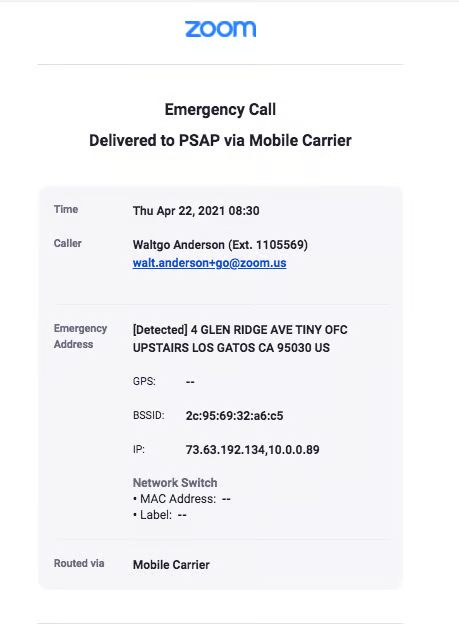
所有字段配置完成后,单击“保存”以激活自定义规则。这些呼叫现在将使用与标准 911 呼叫相同的强大通知和升级处理能力进行监控和处理,前提是 **紧急服务通知** 已启用。
---
# Agent Instructions
This documentation is published with GitBook. GitBook is the documentation platform designed so that both humans and AI agents can read, navigate, and reason over technical content effectively. Learn more at gitbook.com.
## Querying This Documentation
If you need additional information that is not directly available in this page, you can query the documentation by asking a question.
Perform an HTTP GET request on the following URL with the `ask` and `goal` query parameters:
```
GET https://library.zoom.com/technical-library/zh/archive-content/emergency-services-best-practices/emergency-call-handling.md?ask=&goal=
```
`ask` is the immediate question: it should be specific, self-contained, and written in natural language.
`goal` is what the user is ultimately trying to achieve, the reason they need the answer. Sharing it helps GitBook give you a better, more relevant answer. A goal is most helpful when it describes the outcome the user wants rather than restating the question. For example, with `ask=how do I create an API token`, a goal like `automate deployments from our CI pipeline` lets GitBook tailor the answer to that use case.
The response will contain a direct answer to the question and relevant excerpts and sources from the documentation.
Use this mechanism when the answer is not explicitly present in the current page, you need clarification or additional context, or you want to retrieve related documentation sections.

%20(1)%20(1).png?alt=media)
%20(1).png?alt=media)