> For the complete documentation index, see [llms.txt](https://library.zoom.com/llms.txt). Markdown versions of documentation pages are available by appending `.md` to page URLs; this page is available as [Markdown](https://library.zoom.com/technical-library/zh-tw/zoom-workplace/zoom-workspace-reservation/zoom-workspace-reservation-field-guide/user-experience.md).
# 使用者體驗
使用者可透過桌面應用程式、網頁入口網站、行動應用程式或日曆整合進行預訂,之後再使用 QR code、自動 WiFi 偵測或 USB-C 連線簽到。
本節涵蓋使用者的工作區預約體驗,包括閱讀樓層平面圖、預約工作區,以及為預約簽到。
### 預約工作區
以下各節詳細說明使用者可透過不同 Zoom 應用程式存取工作區預約並進行預約的各種方式。
#### 從 Zoom Workplace 桌面應用程式進行預約
1. 開啟 Zoom Workplace 應用程式。
2. 按一下 **工作區** 視窗頂端導覽列上的圖示。\\
3. (選用)如果未顯示 Workspaces 圖示,請按一下 **…更多** 圖示,然後選取工作區圖示。
4. 按一下 **+ 預約** 按鈕以進行預約。\\
5. (選用)請按一下 **我的預約** 如果您已有預約,請按一下視窗右上角。
6. (選用)按一下目前的辦公室樓層平面圖下拉選單,以選取其他辦公室樓層平面圖來新增預約。
#### 使用 Zoom 網頁入口網站進行預約
1. 瀏覽至 [zoom.com](http://zoom.com/).
2. 按一下 **登入**.
3. 按一下 **工作區** 畫面左側的下拉選單。\\
4. 按一下 **工作區預約** 以進行預約或查看您現有的預約。
5. 按一下 **+ 預約** 按鈕以進行預約。\\
6. (選用)請按一下 **我的預約** 如果您已有預約,請按一下畫面右上角。
7. (選用)按一下目前的辦公室樓層平面圖下拉選單,以選取其他辦公室樓層平面圖來新增預約。\\
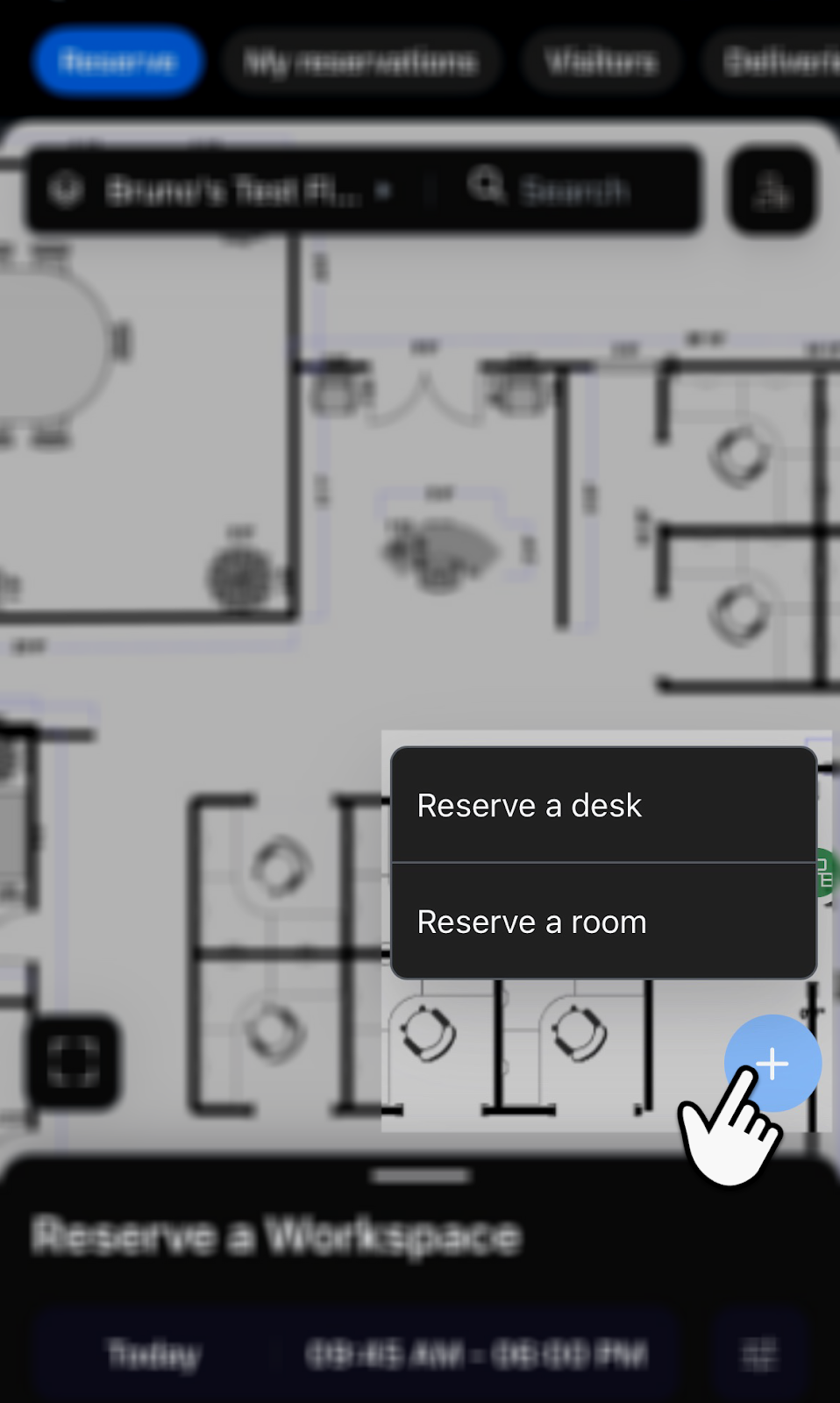
#### 從 Zoom 行動應用程式進行預約
1. 開啟 Zoom 行動應用程式。
2. 點選 **… 更多** 圖示,然後選取 **工作區** 圖示。\\
3. (選用)點選 **重新排序** 連結,並將 Workspaces 圖示移至您的主要應用程式抽屜。如此一來,下次需要預約桌位或會議室時,就能少一步。
4. 點選 **+ 圖示** 在畫面右側以進行預約。\\
5. (選用)點選 **我的預約** 如果您已有預約,請使用應用程式頂端的分頁。
6. (選用)點選目前的辦公室樓層平面圖下拉選單,以選取其他辦公室樓層平面圖來新增預約。
#### (選用)使用 Zoom for Outlook 增益集或 Zoom Chrome 擴充功能進行預約
使用者也可以透過 Zoom for Outlook 增益集或 Zoom Chrome 擴充功能,直接從 Outlook 或 Chrome 預約桌位。桌位會與會議室一起顯示為選項,預約完成後,預約會出現在行事曆活動中。
如需更多資訊,請參閱 Zoom Support 文章 [使用 Zoom for Outlook 增益集與 Zoom Chrome 擴充功能安排工作區桌位](https://support.zoom.com/hc/en/article?id=zm_kb\&sysparm_article=KB0078687).
### 提供給使用者的增強型預約功能
本節提供 Workspace Reservation 使用者可用的進階預約工具的其他資訊。
#### 管理重複預約
重複預約功能考量到許多使用者對工作區有可預期的需求。與其每天或每週各別預約,使用者可以建立可自動預約其偏好空間的模式。系統支援每天模式,適合經常進辦公室的使用者;每週模式,適合有固定到辦公室日的使用者;以及每月模式,適合重複發生的活動或會議。
如需重複預約的詳細資訊,請參閱 Zoom 支援文章 [建立重複的工作區預約](https://support.zoom.com/hc/en/article?id=zm_kb\&sysparm_article=KB0058073).
使用者可以將重複預約修改為單一發生次數或整個系列。這種彈性可同時因應永久性的行程變更與一次性的例外情況。系統會維持各次發生之間的關聯,因此變更系列不會影響先前已修改的單一發生次數。重複預約的提前限制可平衡規劃需求與空間可用性;因此,它可防止使用者長時間壟斷空間,同時也允許實際可行的提前排程量。
#### 用於視覺化空間規劃的時間軸檢視
時間軸檢視透過以時間順序呈現某樓層上所有預約與空間,增強使用者對工作區可用性的視覺化方式。使用者可以立即辨識時段、查看鄰近空間由誰預約,並更好地了解不同區域的流動模式。
從時間軸檢視進行預約只需在可用空間的所需時間區段上按住拖曳即可。這種直接操作介面消除了傳統預約表單的多步驟流程,讓使用者能像視覺化自身需求一樣快速預約空間。
#### 智慧型會議室建議
會議室建議功能會運用智慧分析,協助使用者快速找到空間,而不必手動搜尋。開始預約時,系統會評估多項因素以產生建議。這些因素包括:
* 符合會議容量需求,建議可容納所有與會者的會議室
* 與使用者當天其他預約的距離較近,以將會議間移動時間降到最低
* 優先推薦常用會議室的歷史使用模式
建議演算法會持續從預約模式中學習,進而改善其建議內容。例如,如果某團隊在腦力激盪會議時一貫預約附有白板的會議室,系統就會優先為該團隊未來的預約推薦類似的會議室。
### 為預約簽到
使用者可透過 Zoom 應用程式在桌面端、使用行動裝置,或透過網頁瀏覽器與 Zoom 網頁入口網站,為已預約的工作區簽到。針對桌位與僅供預約的會議室工作區,您可以列印 QR code 並張貼於工作區上,方便簽到。此外,如前所述,當 USB-C 裝置已啟用自動預約時,使用者可透過 USB-C 將筆電連接到預約裝置,以便自動簽到。
請參閱 Zoom 支援文章 [工作區預約的簽到與簽出](https://support.zoom.com/hc/en/article?id=zm_kb\&sysparm_article=KB0058345) 以了解更多資訊。
#### 使用 Zoom Workplace 桌面應用程式簽到
1. 開啟 Zoom Workplace 應用程式。
2. 按一下 **工作區** 分頁。
3. 您可以透過以下方式存取並簽到您的預約:
1. 使用 **我的預約**:
1. 在右上角,按一下 **我的預約**.
2. 在您要簽到的預約下方,按一下「簽到」。
2. 使用您的 **頭像** 在樓層地圖上:
1. 在樓層地圖上按一下您的頭像圖示。
2. 按一下 **簽到**.
4. 如果顯示驗證對話方塊,請按一下 **簽到**.
#### 使用 Zoom 網頁入口網站簽到
1. 您可以透過以下方式存取並簽到您的預約:
1. 存取 **我的預約**:
1. [查看您即將到來的預約](https://support.zoom.com/hc/en/article?id=zm_kb\&sysparm_article=KB0059634#h_01FR0VT3M0V6FFWYPG4KV9WEMR).
2. 找到並選取您要簽到的即將到來預約。
3. 按一下 **簽到**.
2. 在樓層地圖上存取您的頭像:
1. 登入 [Zoom 網頁入口網站](https://zoom.us/profile).
2. 在導覽選單中,按一下 **工作區預約**.
3. 按一下 **您的頭像**.
4. 按一下 **簽到**.
2. 如果顯示驗證對話方塊,請按一下 **簽到** 以確認。
#### 使用 Zoom 行動應用程式簽到
1. 開啟 Zoom 行動應用程式。
2. 點選 **… 更多** 圖示,然後選取 **工作區** 圖示。\\
3. 點選 **我的預約** 畫面頂端的分頁以查看您的預約。
4. 點選 **簽到** 按鈕以啟用您的預約。
5. 如果顯示驗證對話框,請點選 **簽到** 以進行驗證。
#### 使用 QR Code 簽到
1. 開啟 Zoom 行動應用程式。
2. 點選您的 **個人照片** 在畫面左上角。
3. 點選 **QR code 圖示** 在畫面右上角。\\
4. 掃描張貼在您預約工作區的 QR code。
{% hint style="info" %}
使用者也可以使用原生相機掃描 QR code,之後會重新導向至 Zoom 行動應用程式以進行簽到。
{% endhint %}
### 其他簽到方法
本節詳細說明除了 QR code 以外,還可供設定使用的其他簽到方法。
#### 自動 WiFi 簽到
當使用者的裝置連線至已設定的辦公室 WiFi 網路時,Zoom 應用程式會偵測到此連線,並自動處理任何有效桌位預約的簽到。這項無縫流程除了像平常一樣連線至辦公室網路之外,不需要使用者採取任何動作。
如需設定 WiFi 簽到的詳細資訊,請參閱 Zoom 支援文章 [啟用或停用自動簽到](https://support.zoom.com/hc/en/article?id=zm_kb\&sysparm_article=KB0074750).
或者,管理員可以將系統設定為在自動簽到前要求確認,在便利性與使用者偏好之間取得平衡。
{% hint style="info" %}
WiFi 簽到功能僅適用於桌位預約,因為會議室的使用模式與個人工作區需求不同。會議室仍需要手動簽到或透過會議室感測器進行在場偵測,以支援這些共享資源的更精確追蹤。
{% endhint %}
#### 透過 USB 自動預約
當管理員或帳戶擁有者啟用此功能後,使用者只要透過 USB-C 連接將筆電插入簽到裝置,就能立即簽到或預約工作區。如果工作區是空的,此連線會同時建立並確認預約;如果有人已經預約了該空間,使用者會收到空間已被佔用的通知。這可減少對 QR code 或手動找桌位的依賴,有助於簡化預約流程。
若要使用此功能,組織必須擁有 Pro、Business、Education 或 Enterprise Zoom 帳戶,且必須訂閱 Workspace Reservation、Zoom Rooms 或 Common Area Phone 其中一項方案。目前此功能僅支援 Logi Dock Flex,這是一款 Zoom 認證裝置。
#### 彈性簽到與延長選項
重疊簽到功能可讓使用者即使前一位使用者尚未正式簽出,也能為其預約簽到。這項功能可在繁忙的交接時段(例如常見的中午會議交替)避免瓶頸,同時仍維持佔用紀錄。
當使用者需要在工作區停留更久時,不必經過多個提示或確認,就能直接從排程畫面延長。更新後的 QR code 除了基本簽到外,還支援多種功能,讓使用者可以在預約結束前提早簽出、在需要更多時間時延長目前的預約,甚至為可用空間建立新預約。
若管理員已啟用,遠端簽到功能可讓使用者透過行事曆邀請或聊天通知確認其預約。
---
# Agent Instructions
This documentation is published with GitBook. GitBook is the documentation platform designed so that both humans and AI agents can read, navigate, and reason over technical content effectively. Learn more at gitbook.com.
## Querying This Documentation
If you need additional information that is not directly available in this page, you can query the documentation by asking a question.
Perform an HTTP GET request on the following URL with the `ask` and `goal` query parameters:
```
GET https://library.zoom.com/technical-library/zh-tw/zoom-workplace/zoom-workspace-reservation/zoom-workspace-reservation-field-guide/user-experience.md?ask=&goal=
```
`ask` is the immediate question: it should be specific, self-contained, and written in natural language.
`goal` is what the user is ultimately trying to achieve, the reason they need the answer. Sharing it helps GitBook give you a better, more relevant answer. A goal is most helpful when it describes the outcome the user wants rather than restating the question. For example, with `ask=how do I create an API token`, a goal like `automate deployments from our CI pipeline` lets GitBook tailor the answer to that use case.
The response will contain a direct answer to the question and relevant excerpts and sources from the documentation.
Use this mechanism when the answer is not explicitly present in the current page, you need clarification or additional context, or you want to retrieve related documentation sections.