> For the complete documentation index, see [llms.txt](https://library.zoom.com/llms.txt). Markdown versions of documentation pages are available by appending `.md` to page URLs; this page is available as [Markdown](https://library.zoom.com/technical-library/zh-tw/zoom-workplace/zoom-phone/zoom-phone-sms-field-guide/10dlc-compliance.md).

# 10DLC 合規性

10DLC（10 位數長碼）是一套合規框架，可確保行動電信業者知道是誰從商務電話號碼發送簡訊，以及發送目的為何。美國與加拿大的行動電信業者（AT\&T、Verizon Wireless、T-Mobile、US Cellular 等）現在要求在透過 Zoom Phone 和 Zoom Contact Center 等以應用程式為基礎的服務發送訊息前，必須符合 10DLC 規範。此要求有助於降低垃圾訊息，並確保訊息來自已註冊的企業，從而建立企業與消費者之間的信任。

10DLC 註冊包含三個主要步驟：建立並核准品牌、建立並核准活動，以及將電話號碼指派給您的活動。以下各節將引導您完成供行動電信業者審核的 10DLC 註冊流程。

### 建立品牌

若要在 Zoom Phone 中使用 SMS，您必須先建立 10DLC 品牌，以便向 Zoom Phone 電信業者註冊您的企業資訊。建立並驗證品牌身分可讓電信業者確信 SMS 發送者是合法的。您的品牌必須先建立並核准後，才能建立 SMS 活動。預設情況下，您可在 Zoom 網頁入口網站中建立一個品牌。如果您需要建立超過一個品牌，請聯絡您的 Zoom 客戶經理以取得更多資訊。請注意，每新增註冊一個品牌都會產生每月費用。

{% hint style="danger" %}
**重要**

完成品牌註冊需要有效的稅籍編號。如果您沒有有效的稅籍編號，您需要先取得一個。不接受社會安全號碼。
{% endhint %}

1. 以具有編輯帳戶設定權限的管理員身分登入 Zoom 網頁入口網站。
2. 在導覽選單中，選取「號碼管理」，然後按一下「SMS 活動」。
3. 系統將提供一個連結，讓您檢閱 10DLC 品牌與活動建立檢查清單。

<div align="left"><figure><img src="https://lh7-rt.googleusercontent.com/docsz/AD_4nXcFeU8OOMHECvbzYAcF3GLjatdu4GgShsGpgX1Zas6yRIJV_TqpiVAdOetF0OluQDgvZSCzKx6JdmPeDMuMcSPfo_hpYXBxZg51jvKI77YgaFaE0q1STLuqecIl9kzmiSd1W7bkaw?key=To-2GraI1RDR5ElDN9QyTg" alt="" width="563"><figcaption></figcaption></figure></div>

4. 勾選以下確認核取方塊：我確認我已閱讀並了解 10DLC 活動建立檢查清單。
5. 按一下「建立 10DLC 品牌」開始建立品牌。

#### <mark style="color:藍色;">步驟 1：品牌摘要</mark>

在「品牌摘要」頁面中，輸入以下內容：

* 公司法定名稱
* DBA／品牌名稱（如適用）。此名稱將用於發送給 SMS 收件者的同意加入、取消訂閱和協助訊息中。
* 您公司的法律形式。請從下拉選單中選擇以下選項：私人營利、公開營利、非營利、政府。

{% hint style="info" %}
**注意**

如果您的法律形式是公開營利，在您的品牌獲准前，您必須先通過額外的多重要素驗證式驗證。
{% endhint %}

* 註冊國家／地區。支援以下國家：美國、加拿大、澳洲、白俄羅斯、智利、克羅埃西亞、匈牙利、冰島、愛爾蘭、義大利、拉脫維亞、立陶宛、盧森堡、馬來西亞、馬爾他、荷蘭、紐西蘭、挪威、波蘭、葡萄牙、羅馬尼亞、沙烏地阿拉伯、新加坡、斯洛伐克、斯洛維尼亞、瑞典、台灣，以及阿拉伯聯合大公國。
* 州／省
* 稅號、VAT 號碼 ID 或 EIN（雇主識別號）。此項僅適用於美國和加拿大。加拿大的企業需要使用其商業識別號碼（BIN）。
* 您的企業所在地地址

{% hint style="info" %}
**注意**

如果您在下拉選單中找不到城市，可以在欄位中直接輸入。
{% endhint %}

* 完成後，按一下「繼續」。

#### <mark style="color:藍色;">步驟 2：品牌詳細資料與聯絡資訊</mark>

在「品牌詳細資料」中，填寫品牌詳細資訊與聯絡資訊，並輸入以下內容：

* 網站：輸入您的網站並包含 https\://

{% hint style="info" %}
**注意**

公開營利品牌會看到一個名為「驗證用聯絡電子郵件」的額外欄位。請輸入將透過電子郵件接收雙因素驗證（2FA）驗證碼之人員的聯絡資料，並完成驗證。
{% endhint %}

* 垂直類型：垂直類型是您公司的產業。
* 證券交易所（如適用）
* 股票代碼（如適用）
* 完成後，按一下「繼續」。

#### <mark style="color:藍色;">步驟 3：確認</mark>

檢閱您的品牌資訊，並確認所有資訊皆正確無誤。

{% hint style="danger" %}
**重要**

提交後，您將無法編輯您的品牌。請在提交前先完成任何必要的變更。若您在提交後需要修改，因法律限制與電信業者可見性，您必須刪除該品牌並重新提交。\\

選取「提交」即表示您以電子簽署方式建立您與我們電信業者之間的帳戶，並建立可用於 SMS 的新品牌。
{% endhint %}

* 準備好後，按一下「提交」。在大多數情況下，品牌核准需要 1–2 小時。

您可以在 Zoom 網頁入口網站中前往「SMS 活動」查看品牌狀態。在「我的品牌」下，於「品牌狀態」欄位下方查看狀態。品牌狀態將顯示為待處理、已拒絕或有效（若已核准）。提交 10DLC 品牌的人員在品牌被拒絕或核准時都會收到電子郵件通知。

<figure><img src="/files/d4fcd76e6593b7555e0f2be16707970f27197e09" alt=""><figcaption></figcaption></figure>

### 建立活動

一旦您的 10DLC 品牌獲得核准，您就可以建立 SMS 活動，用來指派您公司的電話號碼並啟用 SMS。預設情況下，您可為 Zoom Phone 建立一個活動。不過，如果您同時也是 Zoom Contact Center 或 Zoom Meetings 客戶，您可以建立兩個活動，也就是一個供 Zoom Phone 使用，另一個供 Zoom Contact Center 或 Zoom Meetings 使用。如果您需要為 Zoom Phone 建立超過一個活動，請聯絡您的客戶經理以取得詳細資訊。任何額外註冊的 Zoom Phone 活動都會產生每月費用。

#### <mark style="color:藍色;">步驟 1：活動詳細資料</mark>

以下步驟說明完成「活動詳細資料」部分的流程。

**檢查清單要求**

執行以下步驟：

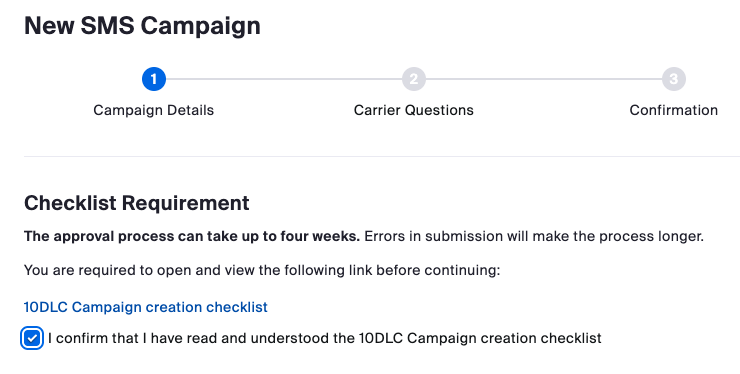
1. 在 Zoom 網頁入口網站中存取 SMS 活動，然後按一下「建立 SMS 活動」。系統會引導您前往「檢查清單要求」頁面，並提供一個連結供您檢閱 10DLC 品牌與活動建立檢查清單。
2. 按一下 [10DLC 活動建立檢查清單連結](https://support.zoom.com/hc/en/article?id=zm_kb\&sysparm_article=KB0010208)。在繼續之前，您必須開啟並檢視此連結。

<div align="left"><figure><img src="/files/bf1993de4619c3453eda9d5bca2af8b889d81a9d" alt="" width="555"><figcaption></figcaption></figure></div>

3. 開啟並檢閱連結後，勾選「我確認我已閱讀並了解 10DLC 活動建立檢查清單」核取方塊。完成後，活動詳細資料區段將會顯示。在此頁面上，您將完成相關要求與詳細資訊。
4. 請在以下各區段設定您的 SMS 活動。

**活動詳細資料**

在「活動詳細資料」區段中，完成以下資訊：

* 活動名稱：輸入您的活動名稱。
* 說明：描述貴組織如何使用 SMS。請提供以下細節：誰會發送訊息、誰會接收訊息、發送的是何種內容、哪些內容不會發送，以及這些訊息的發送頻率。

{% hint style="info" %}
**注意**

填寫這些欄位時，請盡可能提供詳細資訊。資訊不足或不清楚將導致退件。
{% endhint %}

* 活動類型：選擇您要為其建立活動的產品。請確保依照您打算用 SMS 搭配使用的產品，選擇正確的活動類型。按一下下拉選單並選取應用程式。

{% hint style="info" %}
**注意**

活動無法跨應用程式共用。
{% endhint %}

**同意接收 SMS 訊息**

在「同意接收 SMS 訊息」區段中，提供您如何取得 SMS 收件者同意的詳細資訊。

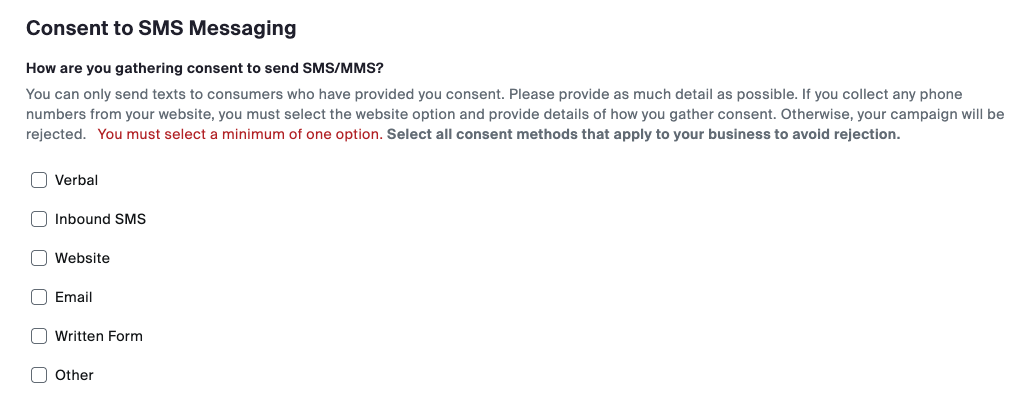
* 在「您如何取得傳送 SMS/MMS 的同意？」下，選取適用於您活動的以下選項。

{% hint style="info" %}
**注意**

您必須至少選取其中一個選項。當您選取某個選項時，將會看到該選項的範例。
{% endhint %}

* 請為每個選項完整說明，並用您自己的話解釋您如何取得同意。您只能向已提供同意的消費者發送簡訊。請盡可能提供詳細資訊。如果您從網站蒐集任何電話號碼，您必須選取網站選項並提供您如何取得同意的詳細資料。否則，您的活動將被拒絕。

<div align="left"><figure><img src="/files/d4bd0ad231c4e29f1d90ef7d37caf786face3099" alt="" width="563"><figcaption></figcaption></figure></div>

**網站要求**

在「網站要求」區段中，完成以下資訊：

* 隱私權政策：在 URL 欄位中輸入您品牌網站隱私權政策頁面的連結。您的品牌網站必須具備第三方隱私權政策，並包含簡訊通知，以向電信業者證明消費者資料與同意已妥善處理。
* 勾選以下核取方塊：我確認我已在品牌網站上新增所需的隱私權政策，並了解若未更新此項內容，我的活動將被拒絕。
* 網站／書面表單：選擇最能描述您如何使用網頁／書面表單蒐集電話號碼的選項：
  * 我使用網頁／書面表單蒐集此活動的電話號碼。我也確認我已在網頁／書面表單下方新增此 SMS 揭露聲明。
  * 我不使用網頁／書面表單來蒐集此活動的電話號碼。

{% hint style="info" %}
**注意**

如果選取第一個選項，您必須透過上傳顯示 SMS 揭露聲明的網頁表單圖片來附加證明。如果您使用書面同意，請附上一份書面選擇加入表單副本。
{% endhint %}

**使用者權限**

在「使用者權限」區段中，選取您要如何對與活動相關聯的號碼強制執行選擇加入與取消訂閱：

* 在「傳送給未知號碼的外撥訊息」下，為傳送給未知號碼的外撥訊息（也就是您首次傳送簡訊的號碼）選擇一個選項：
  * 允許我的使用者傳送任何訊息：這是預設選項。若選取此選項，使用者可以向任何號碼傳送任何訊息。在傳送訊息前，他們會在 Zoom Workplace 應用程式中收到以下警告：我們不知道您是否已取得此號碼的同意。請確認您已取得向此號碼傳送簡訊的同意。請注意，此警告不會阻止訊息發送。
  * 要求我的使用者傳送選擇加入訊息並等待選擇加入回覆：此選項會強制使用者先傳送一則要求選擇加入的訊息，之後才能傳送任何其他訊息。收件者必須以選擇加入關鍵字回覆選擇加入訊息，之後才能傳送後續訊息。
  * 禁止我的使用者傳送任何外撥訊息：此選項會防止使用者傳送任何外撥訊息。

{% hint style="info" %}
**注意**

由於 Zoom 無法驗證某人是否透過 SMS 以外的方式提供同意，因此只有在您能驗證您是透過其他方式（例如口頭、電子郵件、書面表單等）取得同意時，才可選取下方第一或第二個選項。
{% endhint %}

* 在「來自未知號碼的來訊」下，判定當有新號碼發起對話時，您的使用者可以做什麼：

  * 允許我的使用者傳送任何訊息：此預設選項允許您在收到來訊後立即回覆。傳入的 SMS 會被視為寄件者已同意。
  * 自動傳送一則要求他們選擇加入並等待選擇加入回覆的訊息：一旦收到來訊，系統會自動傳送一則選擇退出訊息，且收件者必須以選擇加入關鍵字回覆，之後使用者才能向其傳送任何其他訊息。這可為來訊提供額外一層合規保護。

  **選擇加入訊息**

  在「選擇加入訊息」區段中，設定訊息範本。

  * 選擇加入訊息：這是將傳送給收件者的第一則訊息，用以請求選擇加入同意。系統已預先填入經電信業者核准的訊息。按一下「編輯」可自訂選擇加入訊息，然後按一下「儲存」。
    * 訊息預覽：按一下「編輯」即可預覽選擇加入訊息。此訊息僅可針對新增內容進行編輯。
    * 新增內容：輸入您要加入選擇加入預覽或訊息附件的額外訊息或自訂內容。此內容將新增至訊息預覽，並顯示在以您的品牌名稱結尾的句子之後。
    * 開頭文字：輸入選擇加入訊息的開頭文字。此關鍵字將新增至上方訊息中，並在訊息中「Text」一字之後、開頭位置顯示。
  * 自動附加訊息：此內容將作為額外文字，包含在傳送給收件者的訊息結尾。新增此內容是為了協助確保您的訊息符合電信業者要求。按一下「編輯」可編輯自動附加訊息，然後按一下「儲存」。
    * 訊息預覽：預覽自動附加訊息的訊息。此訊息僅可針對新增內容進行編輯。
    * 為自動附加訊息新增自訂內容：將自訂文字新增至自動附加訊息文字中。此內容將新增至訊息預覽的開頭。
    * 頻率：選取此選項可讓此尾端文字包含在外撥訊息中。預設情況下，對於新號碼，自動附加訊息文字僅會在第一則外撥訊息中傳送。請從以下選項中選取訊息頻率，然後按一下「儲存】：
      * 始終套用於每則訊息：將此內容包含在所有外撥訊息中。這是建議的選項。
      * 僅於第一則外撥訊息中：僅將此內容包含在初始選擇加入訊息之後所發送的第一則外撥訊息中。
  * 查看「選擇加入」回覆內容；當收件者以選擇加入文字回覆您的訊息時，將會傳送此內容。您也可以檢視回覆的關鍵字。
  * 查看「選擇退出」回覆內容；當收件者以選擇退出文字回覆您的訊息時，將會傳送此內容。您也可以檢視回覆的關鍵字。只有收到 Stop 關鍵字的電話號碼會被取消訊息發送資格。
  * 協助回覆：當收件者以 HELP 回覆您的訊息時，將會傳送此內容。按一下「編輯」可編輯協助回覆，然後按一下「儲存」。您也可以檢視回覆的關鍵字。
    * 聯絡類型：按一下下拉選單並選取聯絡類型。您的企業必須透過網站、電子郵件或電話號碼提供額外支援給客戶。正確輸入的 URL 與電子郵件在您儲存變更後會轉換為超連結。
    * 聯絡資訊：輸入您品牌協助區段的聯絡資訊。這些聯絡資料將加入經電信業者核准的訊息範本中。

**您是否需要超過 49 個號碼的 SMS？**

在「您是否需要超過 49 個號碼的 SMS？」選項下，選擇是或否。如果是，請提供理由。核准流程可能需要長達兩週。

<figure><img src="https://lh7-rt.googleusercontent.com/docsz/AD_4nXc4wJJ9iOxGItK5J5XmscEHRgjNzPdH4hMwL8ajh1GriHJ4O-1N-Eeph2p2u41rgq-OezuIuuHrOrUnWpqhh47a5vmejD35iYN2TOXBYJ5aphZvgaGHMeVX0lqyQ8e12YhbOOlkMQ?key=To-2GraI1RDR5ElDN9QyTg" alt=""><figcaption></figcaption></figure>

完成後，按一下「繼續」。系統會引導您前往「電信業者問題」區段。

#### <mark style="color:藍色;">步驟 2：電信業者問題</mark>

在「電信業者活動問題」區段中，您將提供有關貴公司 SMS 訊息類別及相關資訊。請完成以下資訊：

* 訊息是否包含：
  * URL 連結？：選擇是或否。
  * 電話號碼？：選擇是或否。
  * 年齡限制內容？：選擇是或否。
  * 放款或貸款安排？：選擇是或否。

{% hint style="info" %}
**注意**

如果您的業務與放款或貸款有任何關聯，您必須將此選項選為「是」。否則，您的活動將被拒絕。
{% endhint %}

* 在「範例訊息」區段中，輸入以下內容：
  * 在「範例訊息 1」方塊中，輸入您的第一則範例訊息。請確保提及您的企業／品牌名稱。否則，您的活動將被拒絕。
  * 在「範例訊息 2」方塊中，輸入您的第二則範例訊息。請確保提及您的企業／品牌名稱。否則，您的活動將被拒絕。
  * （選用）按一下「+ 新增另一則範例訊息」以新增更多範例訊息
  * 按一下「繼續」。系統會引導您前往「確認」區段。

{% hint style="info" %}
**注意**

您最多可提供五則您預期公司會發送的此類型範例訊息。對於您的範例訊息，您必須在您建立的每則範例訊息結尾加上「回覆 STOP 以取消」。若訊息結尾未包含此內容，您的活動將被拒絕。Zoom 將支援 STOP 以取消代您接收訊息。此外，請確保提及您的企業／品牌名稱。
{% endhint %}

#### <mark style="color:藍色;">步驟 3：確認</mark>

執行以下步驟：

1. 在「確認」頁面上，檢閱「要求與詳細資料」及「電信業者問題」區段。
2. 按一下「編輯」以進行任何變更，若您有做任何修改，請按一下「儲存」。
3. 完成檢閱後，按一下「提交」。請預留最多 4 週供電信業者審核與核准。

<figure><img src="https://lh7-rt.googleusercontent.com/docsz/AD_4nXfS8msZxlENicgH8QseuVpy4BQy4RS3oYgjria9HCCIAJWNoBFNwxjHoS9QRNYNA-PReKd18EP3c7YcjostmgrfcggD2i9hkUMKzm9RMNxipnn9epLk8ElD3nWFsOXd3G8jPABHpw?key=To-2GraI1RDR5ElDN9QyTg" alt=""><figcaption></figcaption></figure>

4. 您可以在 Zoom 網頁入口網站中前往「SMS 活動」查看活動狀態。在「SMS 活動」下，於「活動狀態」欄位下方查看品牌目前狀態。核准後狀態將顯示為「有效」。

### 將 Zoom 電話號碼指派給您的 SMS 活動

當您的活動獲得核准且已啟用 10DLC 後，您就可以將電話號碼指派給該活動。

1. 在 Zoom 網頁入口網站中，選取「號碼管理」，然後按一下「電話號碼」。
2. 在電話號碼左側，勾選您要指派的號碼之核取方塊。
3. 選取頁面頂端的「SMS 活動」分頁。在下拉選單中，選取「指派」。
4. 在「選擇活動」下拉選單中，選取您要將電話號碼指派給的活動。
5. 按一下「繼續」。
6. 系統會提示您完成 LOA。選取「前往 LOA」以檢視並填寫表單。LOA 提交後，請預留最多三個工作天讓 SMS/MMS 啟用。

啟用完成後，即可開始使用 SMS。請確保需要 SMS 功能的使用者已被指派相容的 Zoom Phone 通話方案，以及一組 10 位數電話號碼（該號碼也已指派給活動）。請參閱以下的管理控制區段，以確保 SMS 已對正確的使用者或群組啟用。


---

# Agent Instructions
This documentation is published with GitBook. GitBook is the documentation platform designed so that both humans and AI agents can read, navigate, and reason over technical content effectively. Learn more at gitbook.com.

## Querying This Documentation
If you need additional information that is not directly available in this page, you can query the documentation dynamically by asking a question.

Perform an HTTP GET request on the current page URL with the `ask` query parameter, and the optional `goal` query parameter:

```
GET https://library.zoom.com/technical-library/zh-tw/zoom-workplace/zoom-phone/zoom-phone-sms-field-guide/10dlc-compliance.md?ask=<question>&goal=<endgoal>
```

`ask` is the immediate question: it should be specific, self-contained, and written in natural language.
`goal` is optional and describes the broader end goal you are ultimately trying to accomplish on behalf of the user. GitBook uses it to tailor the answer towards what is most useful for that goal.

The response will contain a direct answer to the question and relevant excerpts and sources from the documentation.

Use this mechanism when the answer is not explicitly present in the current page, you need clarification or additional context, or you want to retrieve related documentation sections.