> For the complete documentation index, see [llms.txt](https://library.zoom.com/llms.txt). Markdown versions of documentation pages are available by appending `.md` to page URLs; this page is available as [Markdown](https://library.zoom.com/technical-library/zh-tw/zoom-workplace/zoom-meetings/securing-zoom-meetings-explainer/prevent-uninvited-automated-meeting-tools-and-participants-with-account-settings.md).
# 透過帳戶設定防止未受邀的自動會議工具與參與者
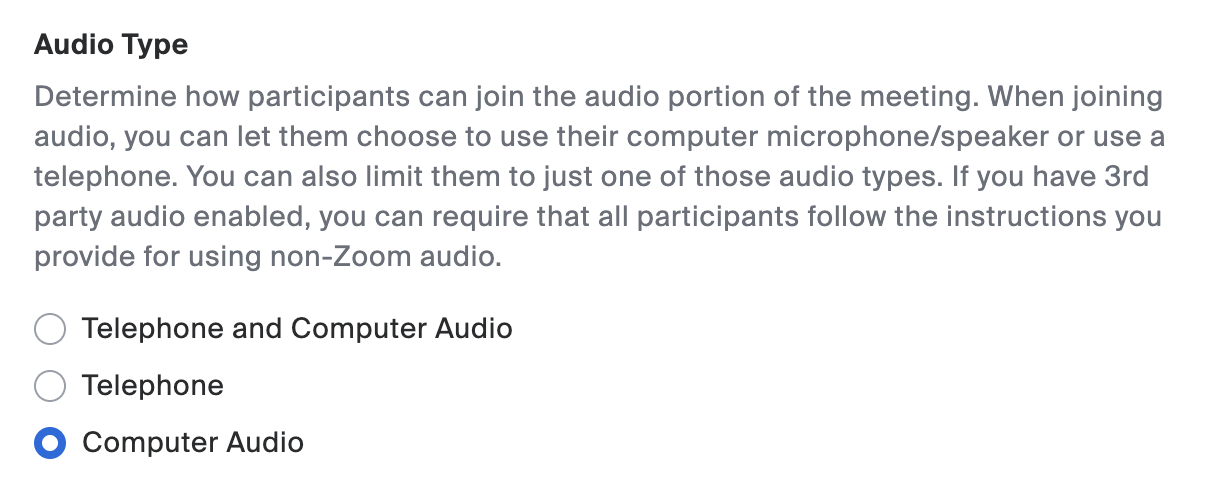
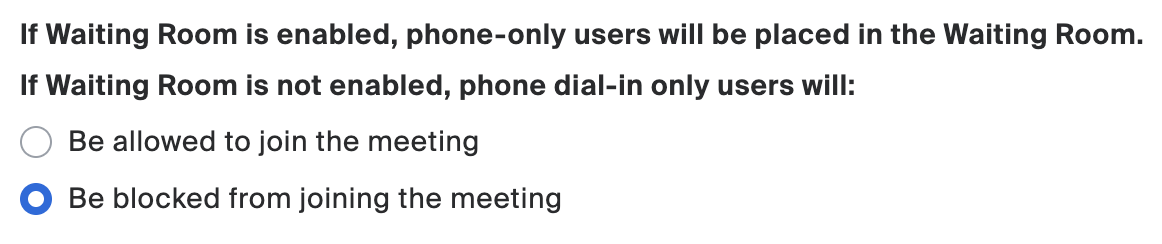
使用者和管理員可以使用以下設定,防止未受邀的自動化會議工具、撥入使用者,以及第三方會議室系統加入 Zoom Meetings。
### 在排程會議時或針對整個帳戶啟用等候室
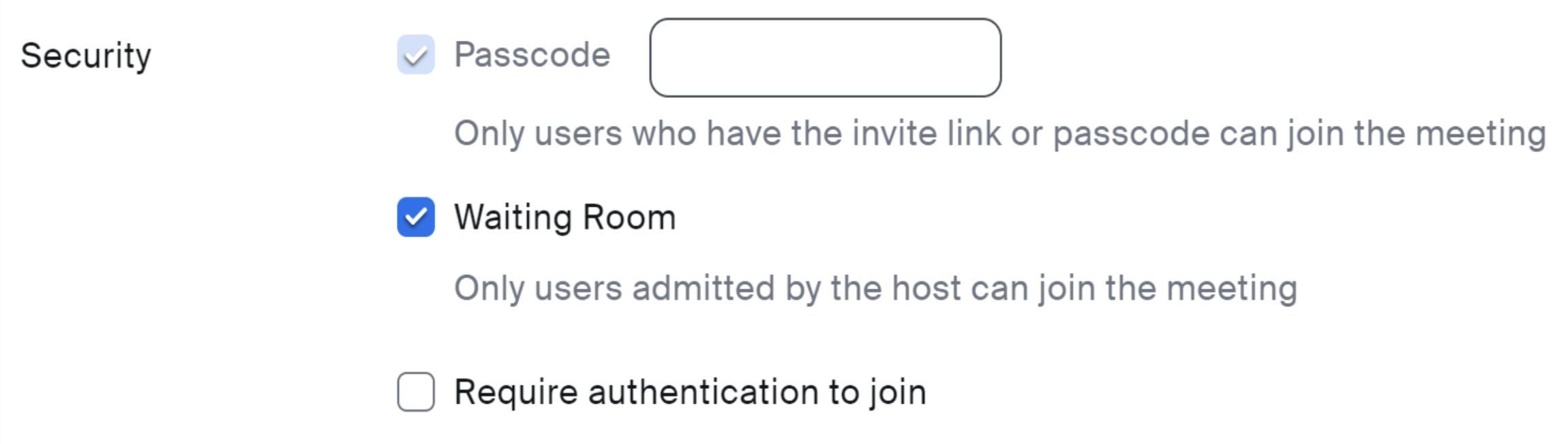
[等候室](https://docs.google.com/document/d/1eGdaWvXgyzmCDPojxVfigODKQ6Y9mQaKVZrPcc-gnjg/edit#heading=h.l726ioye7uop) 是一個虛擬等候區,會在會議主持人准許前阻止與會者加入會議。等候室有多種 [前文所述的設定](https://docs.google.com/document/d/1eGdaWvXgyzmCDPojxVfigODKQ6Y9mQaKVZrPcc-gnjg/edit#heading=h.1684vv7nl27k) 可在您的 Zoom 帳戶內的多個層級啟用,確保所有會議或特定使用者都啟用等候室。
以下等候室設定可由個別使用者在其個人設定中啟用,也可由管理員和擁有者在群組和帳戶層級啟用:
帳戶擁有者和管理員可以鎖定設定,要求其帳戶中的所有會議都使用密碼,並設定最低密碼要求。
### 使用自動產生的會議 ID
自動產生的會議 ID 是獨一無二、隨機產生的會議 ID 編號,會在會議結束後暫時失效。這可防止使用者重新回到既有的會議 ID,進而可能加以濫用。自動產生的會議 ID 編號在會議結束後的三十天內不會重複使用。如果主持人重新啟動使用自動產生 ID 編號的會議,該 ID 編號的三十天停用期將會重新開始。
選取 **自動產生** 選項,位於在 Zoom 桌面用戶端、行動應用程式或網頁入口網站排程會議時的會議 ID 區段。
{% hint style="info" %}
可存取您行事曆或 Zoom 帳戶的自動化會議工具,會自動參照每個包含 Zoom 會議邀請的行事曆事件的唯一或個人會議 ID 和密碼,並使用該資訊自動加入會議。
{% endhint %}
#### 限制使用您的個人會議 ID
您的個人會議室是一個永久保留給您的虛擬會議室,您可使用您的個人會議 ID(PMI)或個人連結(如適用)存取。您可以使用 PMI 立即開始會議,或排程使用 PMI 的會議。
{% hint style="warning" %}
您的個人會議 ID(PMI)非常適合與您認識且經常開會的人使用。由於它始終可透過相同的會議 ID 和個人連結存取,因此您的 PMI 不應用於連續會議,或與組織外的陌生人使用。將 PMI 的使用限制在與受信任使用者互動上,將有助於避免被散布以供潛在濫用。
{% endhint %}
以下 PMI 設定可由個別使用者在其個人設定中啟用,也可由管理員和擁有者在群組和帳戶層級啟用:
{% hint style="warning" %}
啟用端對端加密時,使用者將無法使用以下任何技術加入會議:
* 電話/PSTN
* 第三方 SIP/H.323 裝置
* 地端設定(Zoom Meeting Connector 和 Virtual Connector)
* Zoom 網頁用戶端
* 運用 Zoom Web SDK 的第三方用戶端
{% endhint %}
{% hint style="danger" %}
啟用端對端加密時,以下功能將無法使用:
* 翻譯
* 字幕
* 歸檔
* 會議摘要
* 會議問題
{% endhint %}
### 使用 Zoom Meetings Hybrid
透過 Zoom Node 平台,您可以部署 Zoom Meetings Hybrid 模組,這是一種地端的混合式解決方案,可在企業網路內代管會議或網路研討會的音訊、視訊和螢幕分享串流。Zoom Meetings Hybrid 可透過兩種不同模式實現:混合模式和私人模式,兩種模式都提供本地容錯能力。私人模式類似於端對端加密,因為加密金鑰是在地端產生,且不會與 Zoom 雲端共用。私人模式比端對端加密更具彈性,因為可透過 Zoom Recording Hybrid 模組進行錄製。此外,管理員可以明確選擇允許應用程式、Zoom Realtime Media Streams,以及 Zoom AI 功能等雲端服務,但在此情況下,加密金鑰會與這些服務共用。如需有關 Zoom Meetings Hybrid 的更多資訊,請參閱 [Zoom Node 說明](https://library.zoom.com/advanced-enterprise-services/zoom-node/zoom-node-explainer).
### 使用 Zoom Events 或 Zoom Webinars 舉辦公開虛擬活動
Zoom Meetings 是供您與認識且信任的同儕及 Zoom 使用者協作的強大工具。不過,如果您打算舉辦有未知參與者的公開活動,請考慮使用 [Zoom Webinars](https://explore.zoom.us/en/products/webinars/) 或 [Zoom Events](https://explore.zoom.us/en/products/event-platform/).
Zoom 擁有一套健全的安全功能,旨在協助主持人管理並保護其活動體驗。Zoom Webinar 或活動主持人可以選擇手動核准或拒絕任何註冊者。主持人也可以移除出席者,或鎖定網路研討會或活動,以在網路研討會或活動開始後防止更多出席者加入。此外,網路研討會和活動主持人可以選擇要求密碼或驗證,以增加一層安全性。
---
# Agent Instructions
This documentation is published with GitBook. GitBook is the documentation platform designed so that both humans and AI agents can read, navigate, and reason over technical content effectively. Learn more at gitbook.com.
## Querying This Documentation
If you need additional information that is not directly available in this page, you can query the documentation by asking a question.
Perform an HTTP GET request on the following URL with the `ask` and `goal` query parameters:
```
GET https://library.zoom.com/technical-library/zh-tw/zoom-workplace/zoom-meetings/securing-zoom-meetings-explainer/prevent-uninvited-automated-meeting-tools-and-participants-with-account-settings.md?ask=&goal=
```
`ask` is the immediate question: it should be specific, self-contained, and written in natural language.
`goal` is what the user is ultimately trying to achieve, the reason they need the answer. Sharing it helps GitBook give you a better, more relevant answer. A goal is most helpful when it describes the outcome the user wants rather than restating the question. For example, with `ask=how do I create an API token`, a goal like `automate deployments from our CI pipeline` lets GitBook tailor the answer to that use case.
The response will contain a direct answer to the question and relevant excerpts and sources from the documentation.
Use this mechanism when the answer is not explicitly present in the current page, you need clarification or additional context, or you want to retrieve related documentation sections.
%20(2).png?alt=media)
%20(1)%20(1)%20(1)%20(1)%20(1).png?alt=media)





%20(2).png?alt=media)