> For the complete documentation index, see [llms.txt](https://library.zoom.com/llms.txt). Markdown versions of documentation pages are available by appending `.md` to page URLs; this page is available as [Markdown](https://library.zoom.com/technical-library/zh-tw/shang-wu-fu-wu/zoom-virtual-agent/pci-pal-integration-for-zoom-virtual-agent.md).
# 適用於 Zoom Virtual Agent 的 PCI Pal 整合
在 Zoom Virtual Agent 中設定 PCI Pal Secure Payments,以用於安全付款連結工作流程。
本指南說明如何將 PCI Pal Secure Payments 與 Zoom Virtual Agent 進行設定。內容涵蓋設定、付款連結設定,以及語音代理範例。
### 概覽
此 **PCI Pal Secure Payments for Zoom Virtual Agent 整合** 可將安全付款功能直接導入 Zoom Virtual Agent,讓 AI 驅動的付款流程無須人工客服人員介入即可運作。
當客戶與虛擬語音或聊天代理互動並需要付款時,Zoom Virtual Agent 可呼叫 PCI Pal 工具來產生安全付款連結。接著會透過簡訊或電子郵件,或以聊天中的連結將此連結傳送給客戶,讓他們可在 PCI Pal 的安全代管頁面上完成付款。
{% hint style="warning" %}
**警告**
此整合的設計方式是將付款連結傳送給客戶,由客戶在網頁瀏覽器中透過該連結完成付款。此整合不允許客戶以語音說出,或透過雙音多頻(DTMF)在 Zoom Virtual Agent 中輸入其付款卡資訊。
{% endhint %}
這可讓組織在虛擬代理中自動化端到端付款流程,減少為了收款而將客戶轉接給真人代理的需求。虛擬代理負責對話流程、辨識客戶、確認金額,並收集非敏感資訊,而 PCI Pal 負責安全的付款處理。虛擬代理在任何時候都不會接收、處理或儲存任何付款卡資料。
### 必要條件
若要使用此整合,您必須具備:
* 適用於 Zoom Virtual Agent(語音與聊天)的適當授權。
* 具有管理權限、可設定 Zoom Virtual Agent 的使用者帳戶。
* 可存取 AI Studio,且具備新增整合的權限。
### 初始設定
Zoom Virtual Agent 的 PCI Pal 整合需要使用整合應用程式,可在 **AI Studio**中的 **整合** 選單找到。下方說明設定步驟。
{% hint style="info" %}
**注意**
您會在 Zoom App Marketplace 中找到兩個用於 PCI Pal 整合的 Zoom Apps。每個應用程式都有不同的使用情境。
{% endhint %}
**選項 1:**
[**PCI Pal Secure Payment Solution Contact Centers**](https://marketplace.zoom.us/apps/MxNTkUxtQYSja9I-2YbMwQ):此版本使用 Zoom App 整合方式,讓 Zoom Contact Center 的人工客服人員協助處理付款。
**選項 2:**
[**PCI Pal Secure Payments, Zoom Virtual Agents**](https://marketplace.zoom.us/apps/PlJfA-OkSvGTHAdt82ZF9g):此應用程式可透過 Zoom Virtual Agent 協助處理付款。
請依據部署需求中適用的使用案例,安裝相應的應用程式。 **除非您需要兩種付款整合,否則不必同時安裝這兩個應用程式。**
{% hint style="info" %}
**注意**
若要使用本指南說明的整合方式及範例使用案例,您必須在 AI Studio 的「整合」中連結 **PCI Pal Secure Payments, Zoom Virtual Agent** 應用程式。您不必直接從 Zoom App Marketplace 安裝該應用程式。
{% endhint %}
#### 將整合連接至 Zoom Virtual Agent
1. 前往 [zoom.com](https://www.zoom.com/) 並登入。
2. 前往 **AI Studio > 整合**.
3. 捲動至頁面底部,然後按一下 **查看所有 Marketplace 工具整合**.
4. 找到 **PCI Pal Secure Payments, Zoom Virtual Agents** 應用程式。
4. 按一下 **連線** 按鈕。系統會要求您提供 PCI Pal 帳戶資訊,以完成設定。
{% hint style="info" %}
**注意**
PCI Pal 可提供上述截圖中所需的設定資訊。
{% endhint %}
5. 返回 **AI Studio > 整合**。您應會看到整合已連線,且狀態為「啟用中」。
PCI Pal 整合現在已可供您的語音與聊天代理使用。
#### 將工具新增至技能
Zoom Virtual Agent 可透過在技能中呼叫工具,為客戶提供付款體驗。
{% hint style="info" %}
**注意**
如需瞭解如何為 Zoom Virtual Agent 建立工具和技能,請參閱 Zoom 支援文章 [建立 Zoom Virtual Agent 工具](https://support.zoom.com/hc/en/article?id=zm_kb\&sysparm_article=KB0081099).
{% endhint %}
若要新增工具:
1. 建立新的虛擬代理,或修改現有的虛擬代理。
2. 建立或修改 **技能**.
3. 按下 **/(正斜線)** 鍵,以開啟 **變數、工具和技能選單**.
4. 選取 **工具**,然後向下捲動,找到 **PCI Pal Marketplace 項目**.
5. 選取選單中的 **PCI\_Pal\_Create\_a\_Payment\_Link** 工具。
6. 為工具命名並提供描述。
7. 設定 **參數和回應** 資訊。
您可以使用下一節中的資訊表格來設定工具。
**參數**
參數作為 PCI Pal 工具的輸入,用來產生付款工作階段。其中某些參數為必填,其他則為選填。如同您可能正在使用的其他工具,這些輸入可為以下任一形式:
* 靜態值
* 從變數對應
* 透過 LLM 蒐集
下列表格中的可用欄位,代表可能需要用來協助付款的所有資訊。客戶必須與 PCI Pal 及其付款服務提供者(PSP)合作,以確定其獨特情境所需的欄位。
{% hint style="success" %}
**提示**
如果您要求客戶進行付款,可以合理假設您已經辨識出來電者、已檢查其訂單狀態,等等。請使用其他技能與工具,透過全域變數儲存此資訊,以便在 PCI Pal 工具中參考。
{% endhint %}
| 變數名稱 | 需求 | 說明 |
| -------------- | -- | ------------------------------------------------------------------------------------------------------------------------------------------------ |
| `flowId` | 必要 | 唯一的 flowId ,用於您的 PCI Pal 付款工作流程。此號碼會在 PCI Pal 設定指南中提供。
- 注意: 您必須與 PCI Pal 合作,確認付款流程所需的正確 ID。
|
| `reference` | 必要 | 用於為付款套用自訂參考值的欄位。依照與 PCI Pal 的協議,這將包含在任何付款 webhook 中。 |
| `amount`\*\* | 必要 | 應付款金額。請依照 PCI Pal 設定指南所指定的格式提供。
|
| `currency` | 選用 | 以 ISO 4217 格式(USD/GBP)的貨幣。此為選填欄位。請查看您的 PCI Pal 設定指南以了解詳細資訊或需求。 |
| `firstName` | 必要 | 客戶的名字。系統可能會要求您在單一欄位中傳送持卡人的名字與姓氏。請查看您的 PCI Pal 設定指南。 |
| `lastName` | 必要 | 客戶的姓氏。系統可能會要求您在單一欄位中傳送持卡人的名字與姓氏。請查看您的 PCI Pal 設定指南。 |
| `addressLine1` | 必要 | 客戶地址的第一行。請依照 PCI Pal 設定指南所指定的格式提供。 |
| `addressLine2` | 選用 | 客戶地址的第二行。請依照 PCI Pal 設定指南所指定的格式提供。 |
| `city` | 必要 | 客戶地址資料。請依照 PCI Pal 設定指南所指定的格式提供。 |
| `state` | 選用 | 客戶地址資料。請依照 PCI Pal 設定指南所指定的格式提供。 |
| `zipcode` | 必要 | 客戶地址資料。請依照 PCI Pal 設定指南所指定的格式提供。 |
| `country` | 選用 | 客戶地址資料。請依照 PCI Pal 設定指南所指定的格式提供。 |
| `email` | 選用 | 客戶的電子郵件地址。選填。僅在 PCI Pal 設定指南中要求時提供。 |
| `phoneNumber` | 選用 | 客戶的電話號碼。選填。僅在 PCI Pal 設定指南中要求時提供。指南也會指定所需的號碼格式。 |
| `customData1` | 選用 | 選填的額外資料欄位。任何所需資料都會在 PCI Pal 設定指南中連同所需格式一併說明。 |
| `customData2` | 選用 | 選填的額外資料欄位。任何所需資料都會在 PCI Pal 設定指南中連同所需格式一併說明。 |
| `customData3` | 選用 | 選填的額外資料欄位。任何所需資料都會在 PCI Pal 設定指南中連同所需格式一併說明。 |
| `customData4` | 選用 | 選填的額外資料欄位。任何所需資料都會在 PCI Pal 設定指南中連同所需格式一併說明。 |
| `customData5` | 選用 | 選填的額外資料欄位。任何所需資料都會在 PCI Pal 設定指南中連同所需格式一併說明。 |
{% hint style="info" %}
**注意**
這些 `additionalField1`, `additionalField2`,以及 `additionalField3` 欄位是可用來填入自訂值的佔位欄位。例如,客戶的 PSP 可能需要特定的航班資訊,例如出發機場、目的地機場和航班號碼。這些欄位可用來記錄這類特定資訊。
{% endhint %}
{% hint style="warning" %}
**\*\*關於 `amount`** **欄位的其他指引**:
「 `amount` 」欄位 **必須** 填入客戶將支付的金額。
付款金額有 **兩個要素** 需要考量: **幣別** 與 **數值**.
| 貨幣 | 值 |
| -------------------------------------------------------------------- | ----------------------------------------------- |
| - 貨幣以 ISO4217 格式(GBP、USD 等)為基礎,並將由 PCI Pal 於付款流程中設定。
| - 付款金額與格式很重要,格式將由客戶的 PSP 設定。
|
| | |
PSP 可能要求金額以最小可用單位表示,例如便士、分等等。這有助於避免小數運算錯誤的可能性。例如:
* 100 = 100 便士 = £1
* 1638 = 1638 美分 = $16.38
**您必須與 PCI Pal 和您的 PSP 合作,確認付款工作流程中付款金額的呈現方式。**.
{% endhint %}
{% hint style="success" %}
**提示**:
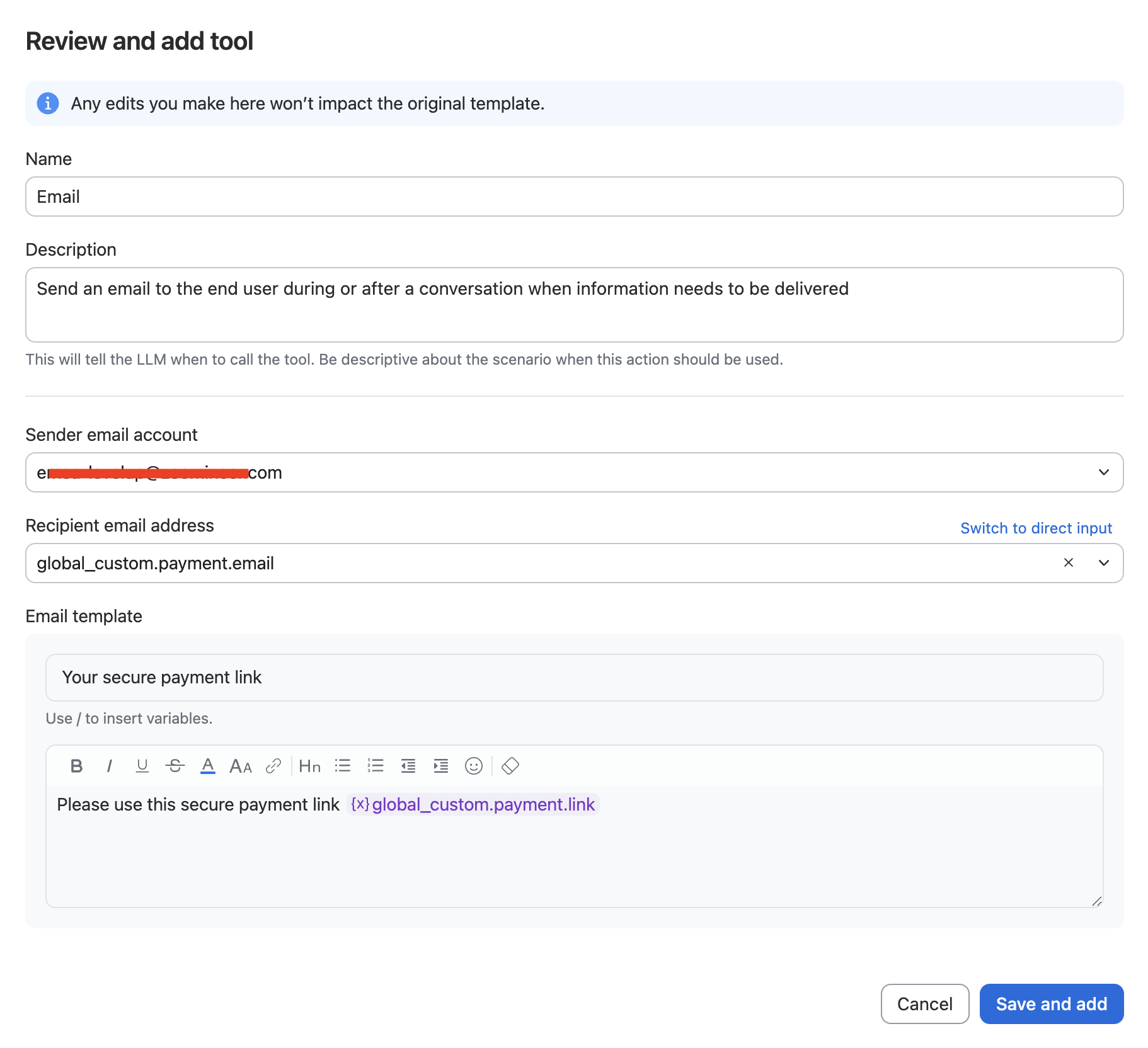
擷取客戶的電話號碼和電子郵件地址,有助於傳送付款連結。將 PCI Pal 技能與 SMS 和/或電子郵件工具結合,以將連結傳送給客戶(對語音代理使用情境特別有用)。
{% endhint %}
**回應**
| 變數名稱 | 需求 | 說明 |
| -------------------- | -- | --------------------------------------------------------- |
| `Id` | 選用 | 所產生付款工作階段的唯一識別碼(GUID)。這主要用於記錄,以及在需要疑難排解時提供給 PCI Pal 支援團隊。 |
| `LinkId` | 選用 | 目前實作不需要,但保留供未來可能使用。 |
| `DigitalSessionLink` | 必要 | 付款工作階段連結 |
{% hint style="info" %}
**注意**
此 `DigitalSessionLink` 欄位包含客戶所需的付款連結。使用簡訊或電子郵件工具,透過客戶聯絡時取得的電話號碼或電子郵件地址傳送連結。
{% endhint %}
### 使用語音代理
本節將帶您逐步了解如何使用語音代理設定付款流程的實作範例。此操作說明也適用於 Zoom Virtual Agent 聊天代理。
在此範例中,客戶來電詢問訂單進度,而語音代理告知他們,由於有未結清餘額,訂單已延遲。接著代理提供客戶使用 PCI Pal 的付款流程來清償餘額的機會。
在此範例中,您需要:
* Zoom Contact Center 中可運作的 SMS 設定
* 連結至 Zoom Virtual Agent 的電子郵件帳戶
* 現有的知識庫儲存庫
{% hint style="info" %}
**注意**
設定 Zoom Contact Center 的簡訊、將電子郵件帳戶連結至 Zoom Virtual Agent,以及設定知識庫,均不在本文件的說明範圍內。如需更多資訊,請參閱 [Zoom 支援](https://support.zoom.com/hc/en) 。
{% endhint %}
#### 建立語音代理
在此使用情境中,您將建立一個簡單的語音代理:
1. 登入 Zoom 管理中心。
2. 在畫面左側,選取 **產品設定 > AI Studio > 虛擬代理程式**.
3. 按一下 **新增虛擬代理程式** 下拉式按鈕,然後選取 **以指示為基礎**.
4. 在出現的快顯視窗中,按一下 **從空白範本開始** 。
5. 建立新的 **以指示為基礎的** 語音代理程式,並從空白範本開始。
6. 在 **建立代理程式** 工作流程視窗中輸入以下詳細資料:
1. 按一下 **聊天** 模式以取消選取。在此範例中,只需要語音模式。
2. 在 **代理程式名稱** 文字方塊中輸入「訂單代理程式」。按一下 **下一步**.
3. **指引**:「你是一位友善的代理程式,負責協助客戶處理訂單和付款。API 會以便士呈現未結餘額。向客戶說明時,必須將金額讀作英鎊和便士(例如,1000 是 £10),但不得修改 API 傳回的值。」按一下 **下一步**.
4. 從可用選項中,選取代理程式的主要語音和語言。按一下 **下一步**.
5. 從 **使用現有來源** 清單中選取知識庫。按一下 **下一步**.
6. (選填)從工作流程最後一步可用的 Skills 中選擇一個。
7. 按一下 **建立**.
{% hint style="info" %}
**注意**
正式環境的代理會包含完整的指引與防護欄位。此範例著重於建立付款流程。此範例代理不包含額外的防護欄位。
{% endhint %}
#### 設定全域變數
此使用情境需要幾個變數。請依下列方式設定:
1. 登入 Zoom 管理中心。
2. 前往 **AI Studio → 虛擬代理程式**.
3. 按一下畫面頂端的 **偏好設定** 索引標籤。
4. 按一下 **變數** 圖示。
5. 按一下欄底部的 **+Add custom group** 連結,建立自訂變數群組。
6. 將自訂變數群組命名為「**付款**."
7. 按一下 **新增**.
8. 按一下剛建立的自訂群組,然後按一下 **+Add variable** (位於畫面右上角)。
9. 建立以下變數:
| 變數名稱 | 類型 | 值 |
| ----- | -- | --- |
| email | 字串 | 未定義 |
| phone | 字串 | 未定義 |
| 連結 | 字串 | 未定義 |
#### 編輯現有語音代理
設定好變數後,您需要返回語音代理並建立技能,以協助進行訂單查詢與安全付款。
1. 前往 **AI Studio → Virtual Agents → Agents**.
2. 修改您先前建立的語音代理。
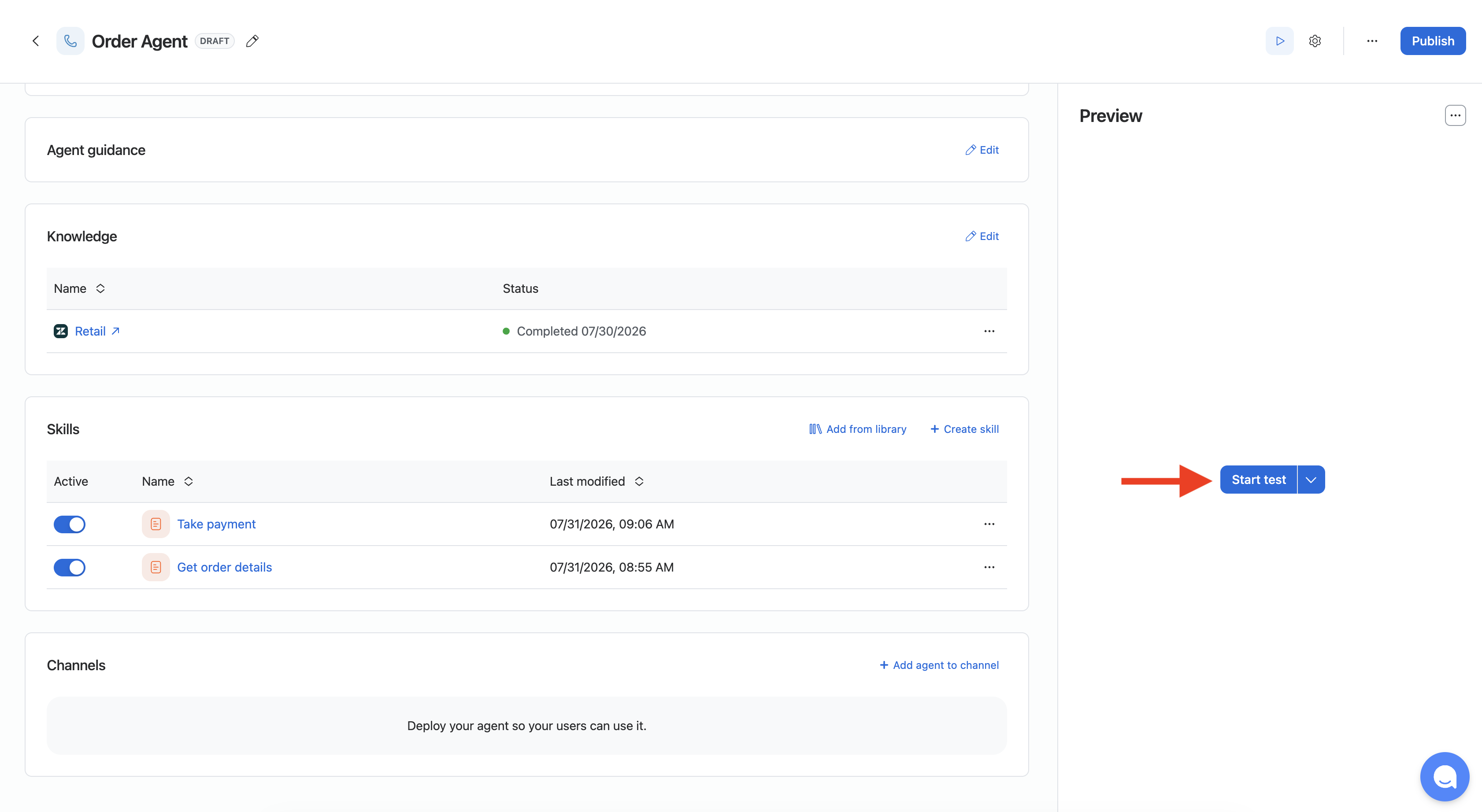
3. 向下捲動至語音代理程式設定中的 **技能** 區段。
4. 繼續前往下一個區段以建立兩個技能。
**建立訂單更新技能**
接著,建立一個技能,為客戶提供其最近訂單的資訊。您將使用靜態 JavaScript 程式碼來模擬 API 呼叫,並回傳虛構的訂單資訊。
1. 按一下 **+Create skill** 並建立 **指令型技能**.
2. 輸入以下詳細資訊:
1. 名稱:取得訂單詳細資料
2. 觸發條件:使用此技能擷取最近訂單的資訊
3. 在「Instructions」視窗中,按下 **/(正斜線)** 鍵。
4. 選取 **工具** 並按一下 **建立新工具**.
5. 按一下 **自訂指令碼**.
6. 輸入以下詳細資訊:
1. 名稱: `get_order_details`
2. 描述:擷取訂單資訊
3. JavaScript:使用以下程式碼區塊:
```javascript
async function main() {
return {
"firstName": "Ben",
"lastName": "Williams",
"deliveryAddress": "71 MidCity Place",
"city": "London",
"postcode": "WC1V 6EA",
"orderStatus": "delayed",
"statusReason": "balance outstanding",
"outstandingBalance": "12557"
}
}
```
此程式碼將模擬 API 呼叫,提供一筆有未結餘額的虛構訂單詳細資料。此回應中的資訊將會輸入到您在建立 PCI Payment 工具時設定為「透過 LLM 蒐集」的參數中。
7. 按一下 **建立**.
8. 請使用以下文字完成技能指引:
```plaintext
1. 向客戶詢問訂單編號
2. 擷取訂單詳細資料
3. 向客戶提供資訊
```
9. 您的技能設定應如下圖所示:
10. 按一下 **新增**.
**建立付款技能**
接著,您將建立一個技能,使用預先建立的 PCI Pal Marketplace 工具來產生安全付款連結。這會將連結傳送給客戶,客戶即可在安全付款頁面上提供付款資訊。
{% hint style="success" %}
**提示**
當訂單更新技能辨識出有未結餘額時,虛擬代理便可自動呼叫此技能。
{% endhint %}
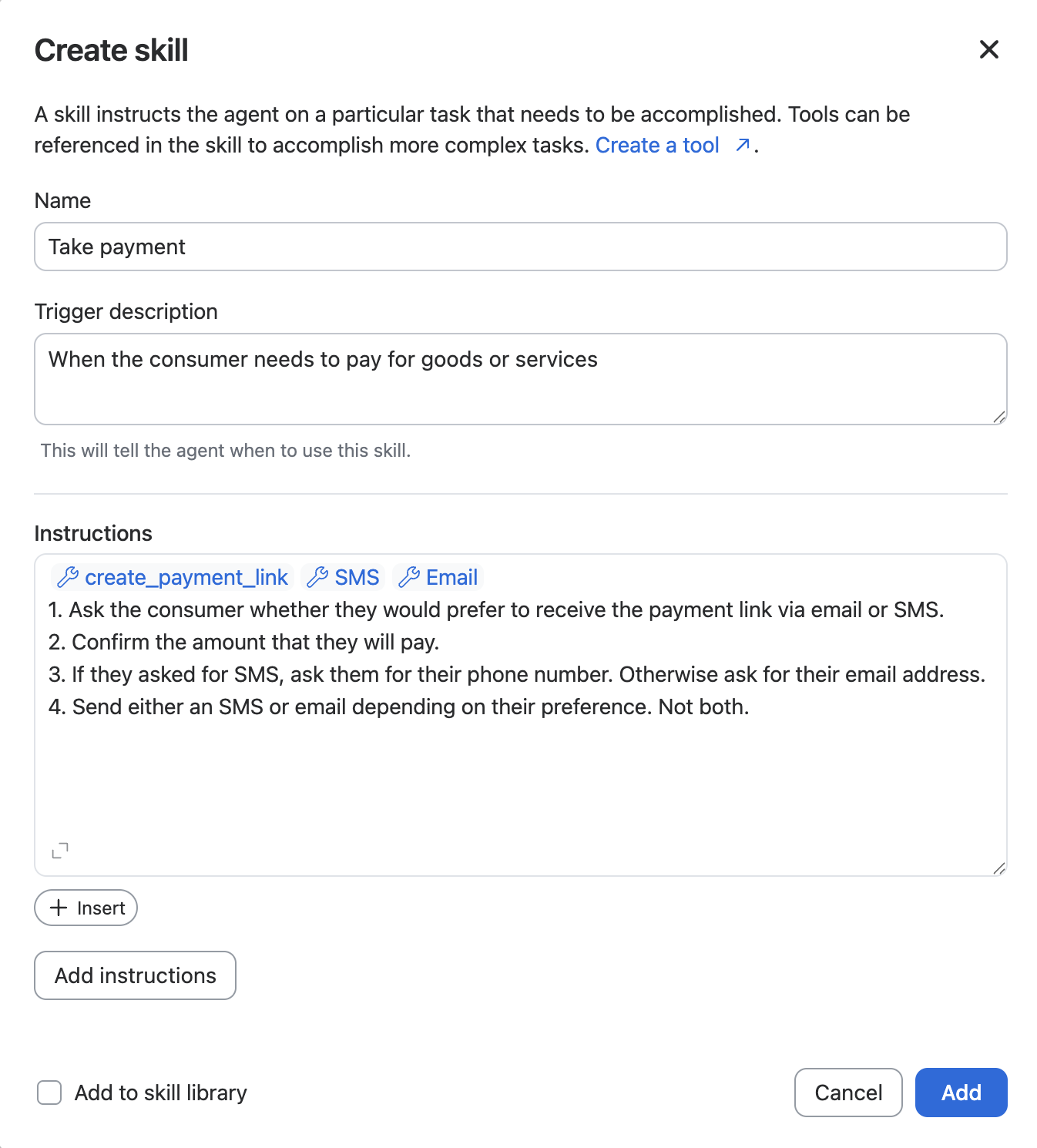
1. 按一下 **+Create skill** 並選擇建立 **指令型技能**.
2. 輸入以下詳細資訊:
1. 名稱:進行付款
2. 觸發條件:當客戶需要為商品或服務付款時
3. 在「Instructions」視窗中,按下 **/(正斜線)** 鍵。
4. 選取 **工具**,然後向下捲動,找到 PCI Pal Marketplace 項目。
5. 選取 **PCI Pal - Create a Payment Link** 選單中的工具。
6. 輸入以下詳細資訊:
1. 名稱: `create_payment_link`
7. 向下捲動至 **參數** 區段。
8. 刪除所有選用參數,但保留 `addressLine2`, `state`, `email`,並 `phoneNumber`,然後依照下列方式設定參數:
{% hint style="info" %}
**注意**
以下表格中未列出的任何欄位都應從工具中刪除。未列出的欄位對此使用情境並非必要。
{% endhint %}
| 姓名 | 值來源 | 設定值 | 值 | 對應至變數 |
|---|
flowId | 手動設定 | 靜態值 | 2213 | 不適用 |
reference | 透過 LLM 蒐集 | 不適用 | 不適用 | 不適用 |
amount | 透過 LLM 蒐集 | 不適用 | 不適用 | 不適用 |
firstName | 透過 LLM 蒐集 | 不適用 | 不適用 | 不適用 |
lastName | 透過 LLM 蒐集 | 不適用 | 不適用 | 不適用 |
addressLine1 | 透過 LLM 蒐集 | 不適用 | 不適用 | 不適用 |
addressLine2 | 透過 LLM 蒐集 | 不適用 | 不適用 | 不適用 |
city | 透過 LLM 蒐集 | 不適用 | 不適用 | 不適用 |
state | 透過 LLM 蒐集 | 不適用 | 不適用 | 不適用 |
zipcode | 透過 LLM 蒐集 | 不適用 | 不適用 | 不適用 |
email | 透過 LLM 蒐集 | 不適用 | 不適用 | global_custom.payment.email |
phoneNumber | 透過 LLM 蒐集 | 不適用 | 不適用 | global_custom.payment.phone |
9. 向下捲動至 **回應** 區段。
10. 刪除除 `DigitalSessionLink` 以外的所有參數,接著依照下列方式設定此參數:
1. 描述:唯一的付款連結
2. 對應至變數: `global_custom.payment.link`
11. 按一下 **儲存並新增**.
12. 在「指示」視窗中,再按一次 **/(正斜線)** 鍵。
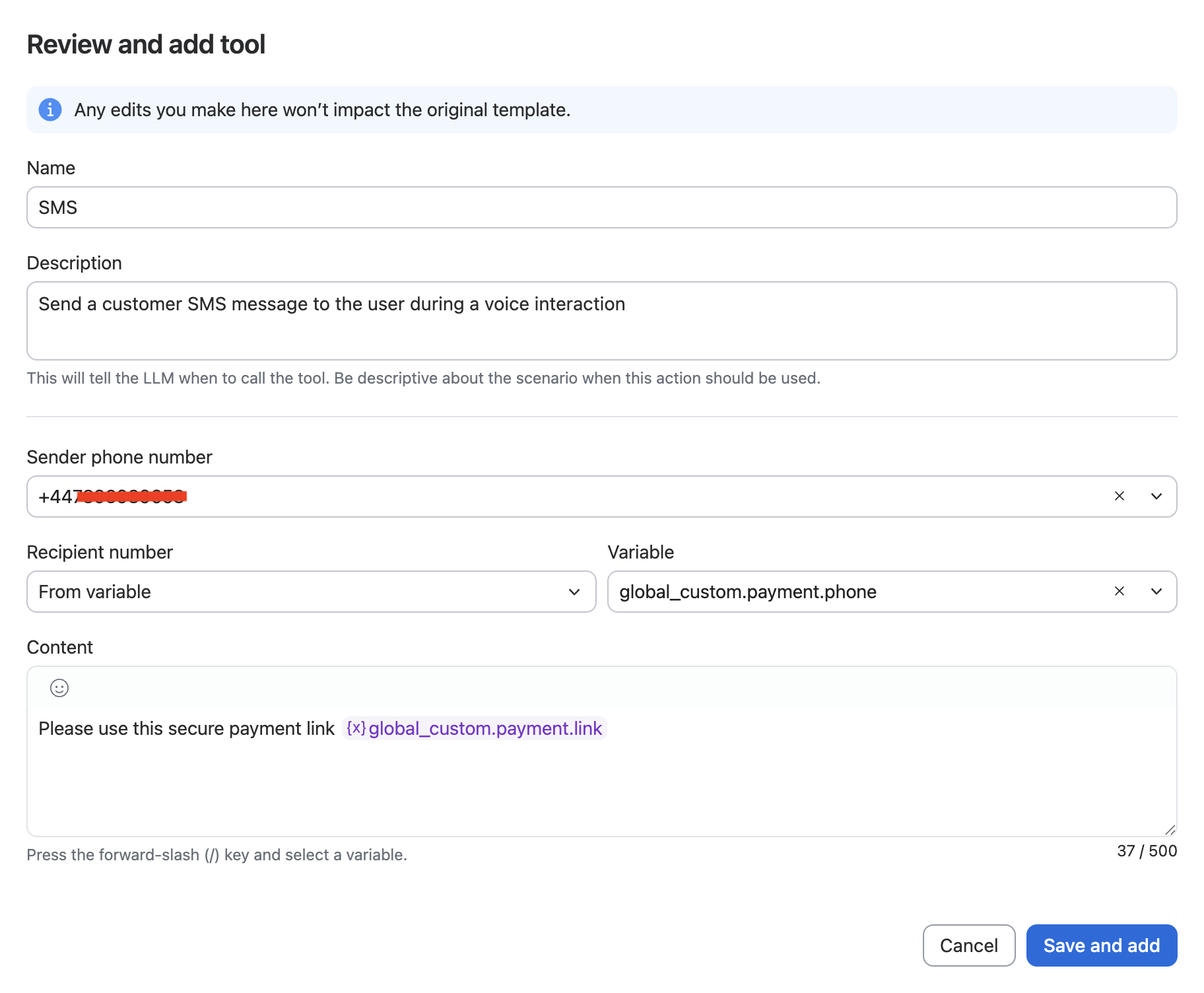
13. 新增 **簡訊** 工具,並依照下列方式設定:
1. 寄件者電話號碼:從下拉清單中選擇適當的號碼。
2. 收件者號碼:來自變數
3. 變數: `global_custom.payment.phone`
4. 內容:請使用此安全付款連結
1. 在此字串結尾按下 **/(正斜線)** 鍵,並找到 `global_custom.payment.link` 變數。
14. SMS 工具應與下圖相似: