> For the complete documentation index, see [llms.txt](https://library.zoom.com/llms.txt). Markdown versions of documentation pages are available by appending `.md` to page URLs; this page is available as [Markdown](https://library.zoom.com/technical-library/zh-tw/shang-wu-fu-wu/zoom-revenue-accelerator/zoom-revenue-accelerator-explainer/zra-user-experience.md).
# ZRA 使用者體驗
本頁說明 Zoom Revenue Accelerator(ZRA)的使用者體驗。
### 擁有 Zoom Revenue Accelerator 授權的使用者將在會議中看到一個新的控制按鈕,可啟用或停用錄音分析
### 「交易」分頁在整合 CRM 後,可在 Zoom 用戶端內提供一個集中位置來追蹤進行中的交易
當與 CRM 整合時, **交易** 該分頁可概覽單一使用者或團隊的銷售管道。使用者可使用「交易」畫面以 360 度視角辨識並優先處理進行中的交易,依銷售流程的各階段加以整理,查看已進行多少次對話及其洞察,並追蹤該商機中的近期發展或活動。
#### 交易風險信號
結構化風險指標(無決策者、卡關階段、缺少主題),可標示出需要關注的交易,而不只是管道清單。
### 「教練」分頁是銷售經理可建立或檢視用於評估對話的評分卡範本之處
此 **教練** 分頁是銷售經理檢視或建立用於評估對話的評分卡的集中位置。在「教練」頁面中,具有 [符合資格的角色](#zoom-revenue-accelerator-provides-six-different-roles-types-with-customizable-permissions-and-also-s) 的銷售經理可以檢視組織內其他人建立的評分卡、將現有評分卡作為新評分卡的範本,或從頭建立新的評分卡。
#### 銷售經理可透過「對話」分頁,使用評分卡提供回饋與教練機會
在 **教練** 分頁建立評分卡後,具有符合資格角色的銷售經理可透過 **對話** 分頁提供回饋。選取對話後,具有符合資格角色的使用者可選擇 **教練** 錄音下方的子分頁,並選取任何可用的評分卡。
#### 對話完成評分後,使用者會在其儀表板中收到通知
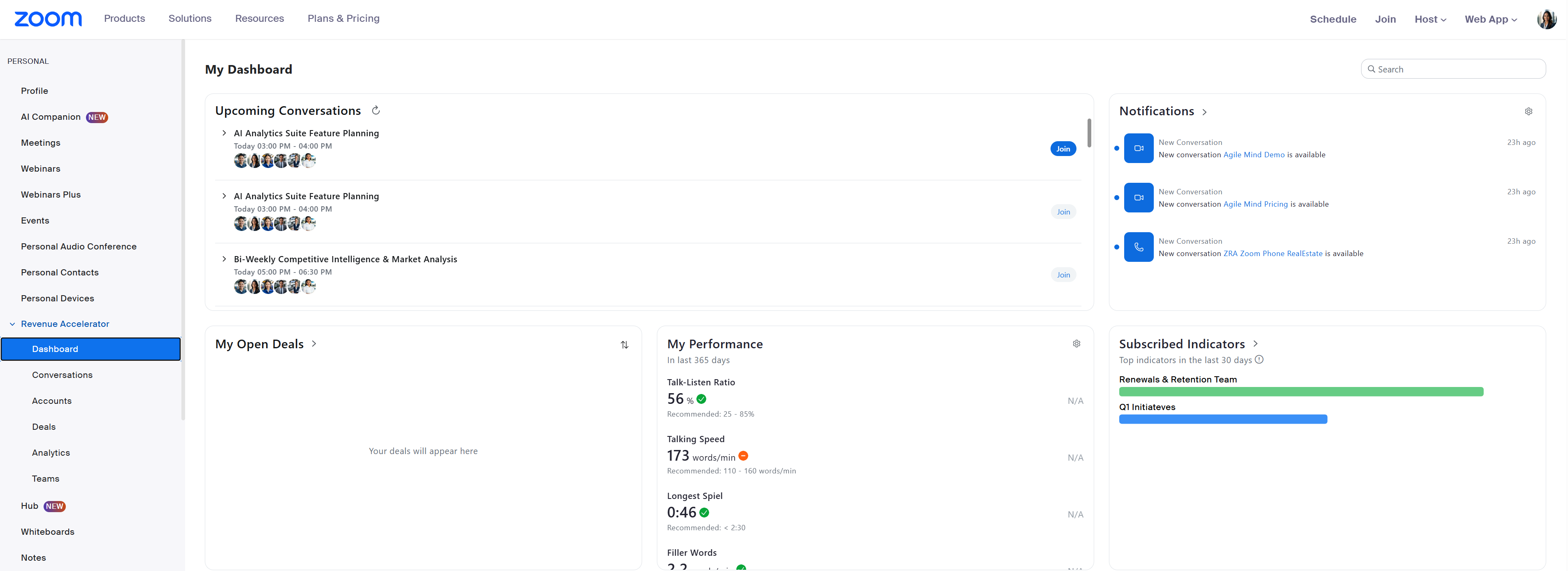
銷售經理完成某個對話的評分卡後,使用者會在其 Zoom Revenue Accelerator 儀表板中收到通知。從那裡,使用者可以看到經理的回饋與分數。
#### AI 自動化對話評分與評分卡管理
Zoom Revenue Accelerator 包含一套自動化評分卡系統,會使用 AI 評估銷售對話。帳戶擁有者與管理員可依自訂標準建立評分卡;接著 AI 模型會依據這些標準自動為對話評分,而無須逐一人工檢閱每段錄音。
自動化評分卡支援依對話類型、通話方向、語言、會議標題關鍵字及指標提及內容進行篩選。評分卡可見度可透過角色權限控制。特定評分卡的智慧播放清單可在建立評分卡的過程中自動建立。
每個對話與每位參與者都可套用多個評分卡。具有符合資格權限的銷售經理在發現不準確之處時,可手動覆寫 AI 產生的答案;系統會保留含時間戳記與使用者歸屬的變更歷史。
佐證資料——包括逐字稿片段及其對應時間戳記——會顯示在單一評分卡檢視與「分析」頁面中,讓審閱者無需離開分析介面即可驗證評分決定。評分卡資料,包括總分與詳細評分卡連結,可同步至 Salesforce 與 HubSpot CRM 系統。
評分卡分析可匯出為 CSV 檔,內容包含參與者姓名、對話詳細資料、評分資訊及評分卡名稱。銷售經理可依據設定的分數範圍接收評分卡通知,符合條件的對話也可選擇加入預先設定的智慧播放清單。
#### 銷售 Playbook 指派、執行與分析
Zoom Revenue Accelerator 包含一項 Playbooks 功能,可在客戶對話期間及之後呈現結構化的銷售架構。Playbooks 可對應 BANT、SPICED 和 MEDDPICC 等標準方法,或組織自訂的架構。
管理員可將 playbook 指派給特定使用者群組,確保每個團隊只收到與其角色相關的架構。在通話後分析或即時對話期間,使用者只會看到指派給其群組的 playbook。可為 Salesforce 與 HubSpot CRM 整合設定 Playbook 欄位對應,並支援 Contact Lookup 與 Picklist 欄位類型,使 CRM 欄位能依據從對話擷取的洞察自動填入——包括 Economic Buyer、Champion 與 Competitor 欄位。
專屬的分析儀表板可讓帳戶擁有者與管理員追蹤各團隊的 playbook 使用模式、成功率與採用率,並提供可自訂的報告期間及 CSV 匯出功能。
### 「分析」分頁提供對話技巧、每筆交易的對話次數、競爭對手或所提及主題的指標,以及整體 Zoom Revenue Accelerator 使用情況的指標
此 **分析** 分頁可快速且易於存取地了解銷售團隊與成員如何與客戶互動,並提供績效指標、提及的 [關注主題或字詞](https://support.zoom.us/hc/en-us/articles/8951369054093-Using-Zoom-IQ-for-Sales-Indicators),以及銷售人員行為。
#### 管理者與銷售團隊成員可使用「對話」、「交易」與「使用情況」分析來提升表現
在 **分析** 分頁中,管理者可使用 **對話**, **交易**,以及 **產品** **使用情況** 分頁,按有助益的因素檢視資訊拆解,例如銷售人員在特定期間內的對話數量、使用者的說話對聆聽比例、每次對話提供後續步驟的一致性、使用的贅詞、Zoom Revenue Accelerator 的使用頻率等。透過這些指標,管理者可以建立有助於教練的機會,隨著時間推進改善銷售人員表現。
同樣地,銷售團隊成員也可使用相同指標來精進銷售表達,監控自己的耐心、最長陳述時間,並追蹤客戶在各次對話中的情緒。
#### 指標是自訂關鍵字或片語,用來標記對話分析中的關鍵時刻,例如提及的競爭品牌、功能或產品
此 **指標** 分頁可透過醒目顯示對話逐字稿中的關鍵片語,讓銷售人員與管理者追蹤特定產品、競爭對手或感興趣主題的討論。透過可自訂指標, [可依各公司的需求進行設定](https://support.zoom.us/hc/en-us/articles/8951369054093-Using-Zoom-IQ-for-Sales-Indicators),Zoom Revenue Accelerator 可在關鍵對話主題出現時,自動醒目標示或提醒銷售人員與管理者。
例如,如果某家公司只販售火腿三明治,該公司可以建立指標來醒目標示任何其他三明治選項的討論,如火雞、豆腐或雞肉。因此,若在經過分析的對話中提到任何競爭性三明治選項,銷售人員與管理者可以使用 **指標** 該畫面來查看討論的上下文、討論是如何處理的,或在與競爭對手相比時深入了解客戶的情緒。
### 「團隊」分頁用於建立與管理團隊結構
此 **團隊** 分頁用於 [建立與管理團隊結構](https://support.zoom.us/hc/en-us/articles/12733960161165-Managing-your-Zoom-IQ-for-Sales-teams) ,在 Zoom Revenue Accelerator 內使用。從該頁面,帳戶管理員可以建立團隊階層,以模擬其組織的管理匯報結構。也可以視需要將使用者新增至團隊或從團隊中移除。
#### 團隊結構也可以從整合的 CRM 匯入
具有受支援 CRM 整合的客戶可自動 [建立並匯入團隊結構](https://support.zoom.us/hc/en-us/articles/12733960161165#h_01G0G0WJA57F4H9VWPZYBB9CZX) 在 Zoom Revenue Accelerator 內從其 CRM 匯入。匯入後,CRM 中的團隊結構與階層會自動在 Zoom Revenue Accelerator 中建立並填入,若在 Zoom 中找到並配對到相關使用者,也會一併加入。
#### 如有需要,帳戶可混用自訂團隊結構與從 CRM 匯入的團隊結構
客戶可在 Zoom Revenue Accelerator 中同時使用自訂與從 CRM 匯入的團隊結構。這為某些使用情境提供彈性,例如擁有 Zoom Revenue Accelerator 授權的使用者可能沒有 CRM 存取權或在 CRM 中沒有資料,但仍需要團隊關聯以供報表與分析使用。
### 帳戶層級可見性與交易結果分析
Zoom Revenue Accelerator 包含帳戶層級檢視,可讓業務代表與管理者對潛在客戶帳戶擁有整合式可見性。帳戶清單檢視會顯示總營收、產業、交易數量及其他帳戶屬性,並提供多種篩選條件。詳細帳戶檢視則會提供使用者可存取帳戶的聯絡資訊、交易細節、過往互動歷史、帳戶狀態及年度營收。
也可進行交易贏/輸分析:當相關 CRM 中的交易標記為已結案贏單或已結案輸單後,Zoom Revenue Accelerator 會使用可用的對話資料、逐字稿與上下文資訊,產生該交易的結構化分析。此分析包括摘要、以證據為基礎的結果原因及引用。
---
# Agent Instructions
This documentation is published with GitBook. GitBook is the documentation platform designed so that both humans and AI agents can read, navigate, and reason over technical content effectively. Learn more at gitbook.com.
## Querying This Documentation
If you need additional information that is not directly available in this page, you can query the documentation by asking a question.
Perform an HTTP GET request on the following URL with the `ask` and `goal` query parameters:
```
GET https://library.zoom.com/technical-library/zh-tw/shang-wu-fu-wu/zoom-revenue-accelerator/zoom-revenue-accelerator-explainer/zra-user-experience.md?ask=&goal=
```
`ask` is the immediate question: it should be specific, self-contained, and written in natural language.
`goal` is what the user is ultimately trying to achieve, the reason they need the answer. Sharing it helps GitBook give you a better, more relevant answer. A goal is most helpful when it describes the outcome the user wants rather than restating the question. For example, with `ask=how do I create an API token`, a goal like `automate deployments from our CI pipeline` lets GitBook tailor the answer to that use case.
The response will contain a direct answer to the question and relevant excerpts and sources from the documentation.
Use this mechanism when the answer is not explicitly present in the current page, you need clarification or additional context, or you want to retrieve related documentation sections.