> For the complete documentation index, see [llms.txt](https://library.zoom.com/llms.txt). Markdown versions of documentation pages are available by appending `.md` to page URLs; this page is available as [Markdown](https://library.zoom.com/technical-library/zh-tw/shang-wu-fu-wu/zoom-contact-center/expert-insights/time-of-day-and-operating-hours-routing.md).
# 依時段與營業時間路由
由 Justin Steinberg 撰寫
在本指南中,我們將逐步介紹一個標準的依時段路由部署,也稱為營運時段路由。
{% hint style="success" %}
**必要條件**
Zoom Contact Center 可處理您聯絡中心的來電。
{% endhint %}
## 概覽
我們會使用三個核心元件來建立依時段路由:
**營運時段**
「營運時段」設定元件是您設定聯絡中心開放時間的地方。
營運時段有兩個子元件:
* 營業時段-這是您典型的標準營業時間,例如,您可能在平日早上 8 點到晚上 8 點營業
* 關閉時段-這是您一年中特定的關閉時間,例如國定假日或其他預先安排的關閉時段。例如,每年 1 月 1 日休息。
Zoom Contact Center 支援多個可在帳戶層級和/或佇列層級建立的營運時段排程。
**佇列**
佇列會處理需要接通至您的客服人員的來電。佇列可以有自己的營運時段排程。當您有多個部門/佇列採用不同的營業時間時,這就很有用。
**流程**
流程包含聯絡中心的大部分業務邏輯。這包括以預先錄製的(或文字轉語音!)提示向來電者問候、向來電者呈現 IVR 選單,以及將來電者路由到佇列(最終到客服人員)。流程也負責檢查營運時段,並決定聯絡中心開放時要做什麼,以及關閉時要做什麼。
### 整合說明
雖然營運時段決定您的營業排程/時間,流程會根據營運時段排程決定會發生什麼事。就依時段路由/營運時段路由而言,由流程負責檢查營運時段。
流程可以用兩種方式實作依時段路由:
#### 檢查帳戶層級的營運時段排程
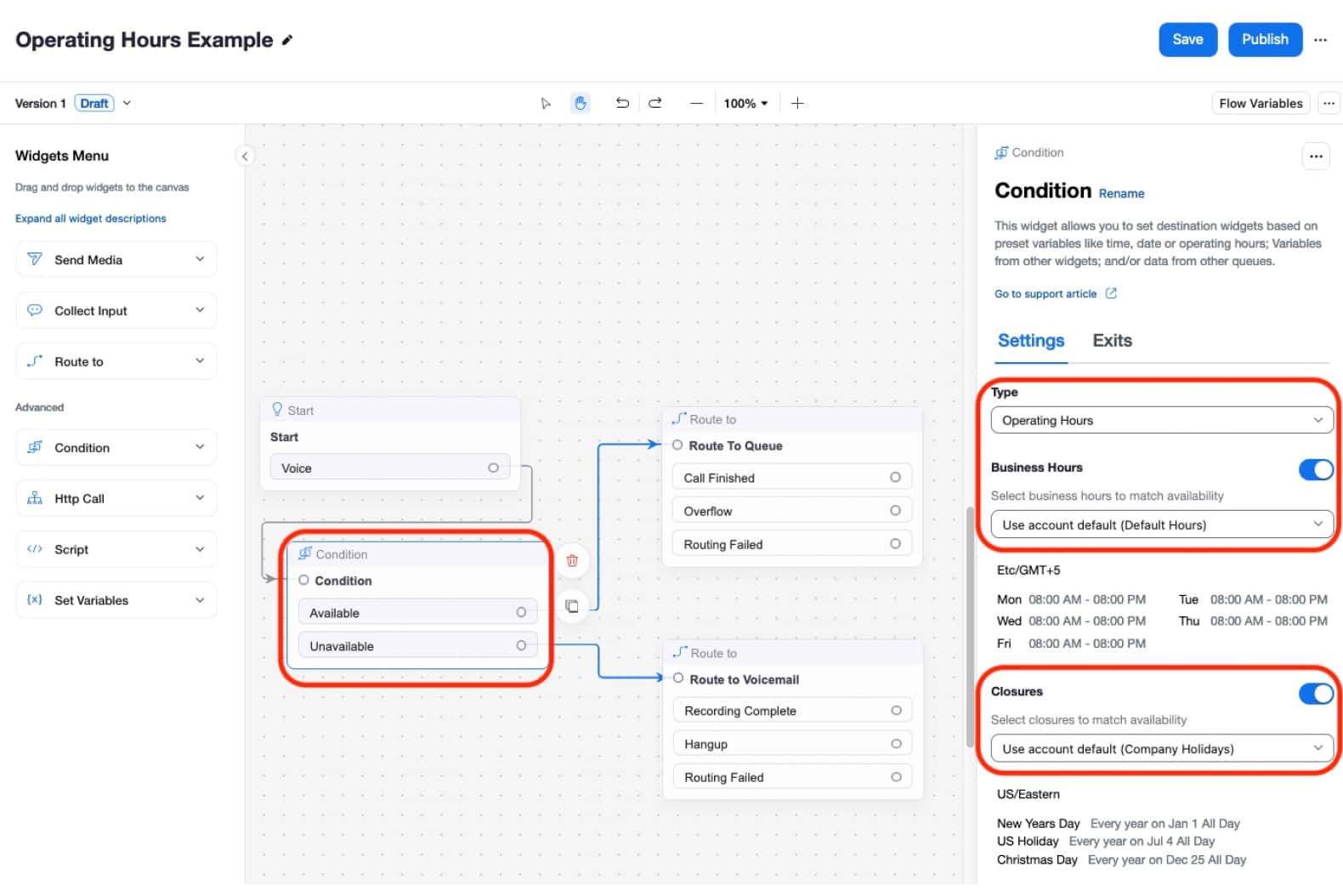
當使用帳戶層級的營運時段排程時,流程會使用條件元件來檢查營運時段。在此設定中,條件元件會選取要使用的營業時段和/或關閉時段。此元件可以從預設的帳戶層級設定中選取,或選取特定的帳戶層級營業時段和/或關閉時段。由於這項依時段限制可在選擇特定佇列之前執行,因此在此設定下,任何佇列層級的營運時段設定都會被忽略。依照這種設計,元件會指定特定的營運時段設定,而不論任何佇列層級設定。
{% hint style="info" %}
**注意**
上述帳戶層級的營運時段設定,是實作依時段檢查最簡單的方法,適合用於整個流程不是開放就是關閉的情況。不過,如果您的營業時間會因部門而異,也可以使用佇列層級設定。
{% endhint %}
#### 檢查佇列層級的營運時段排程
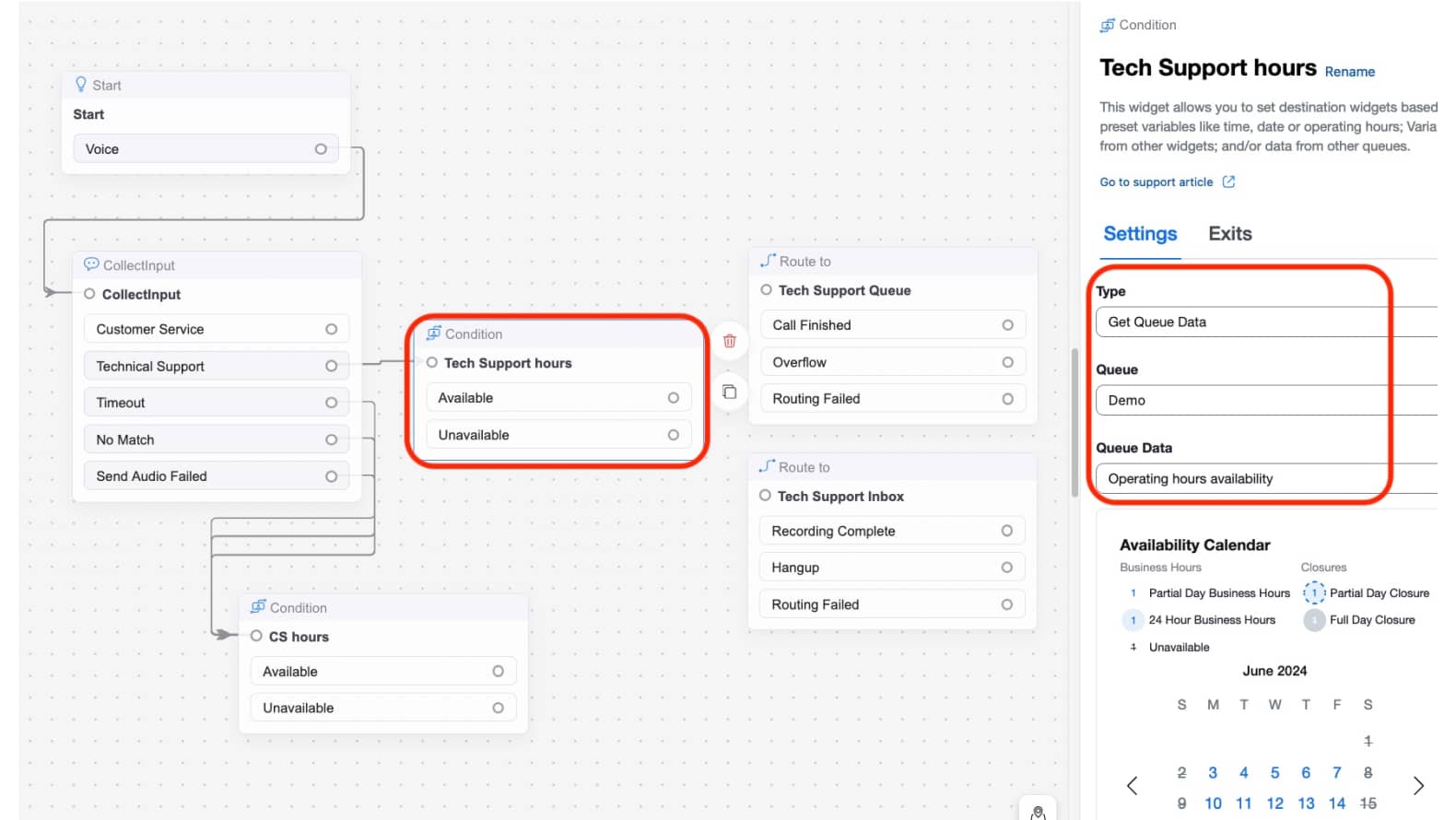
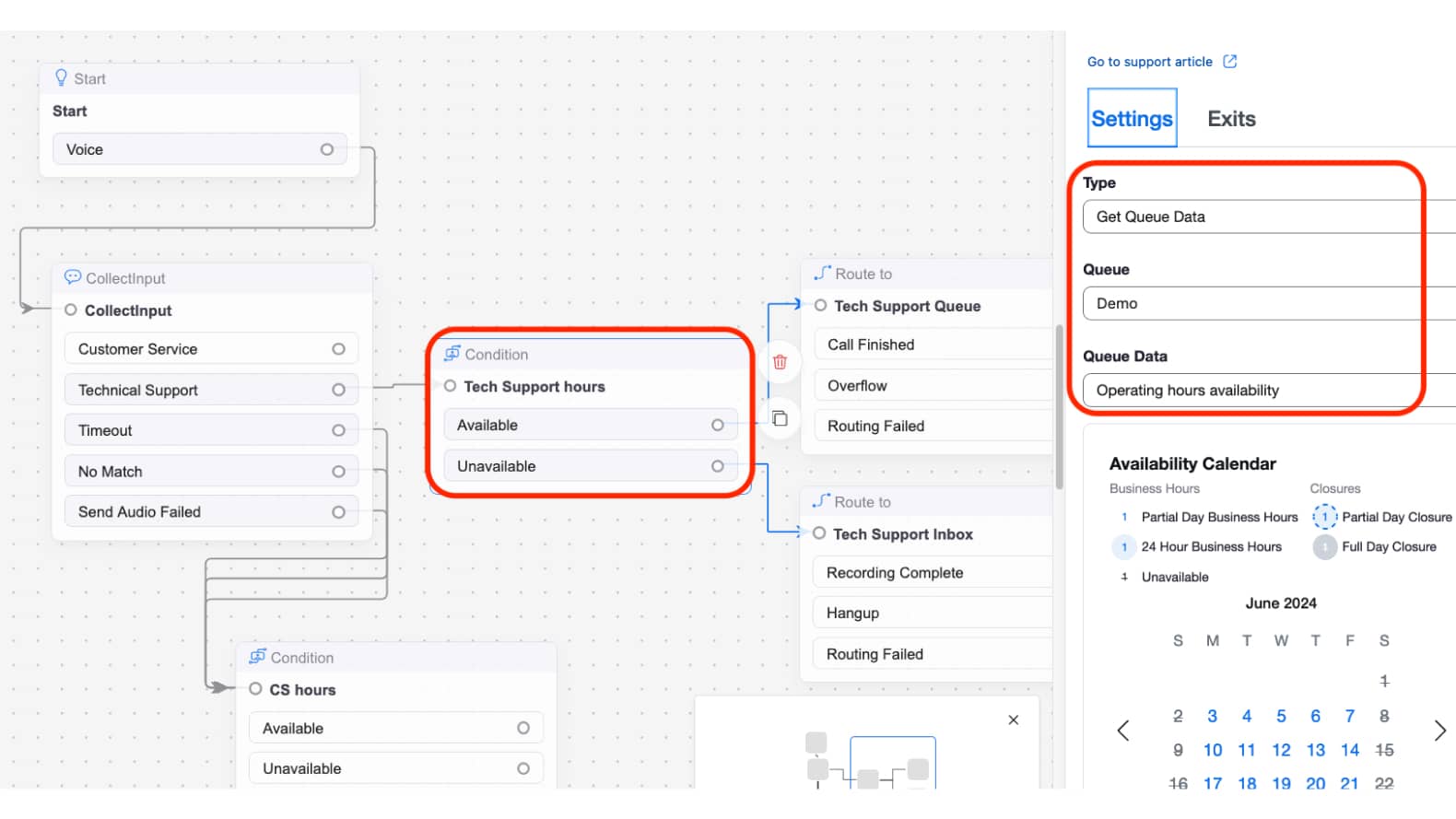
當佇列/部門之間的營業時間不同時,使用佇列層級的營運時段排程設定最為適合。在下面的範例中,撥入流程的來電者會先在選單中選擇自己的佇列。完成選擇後,依時段路由會在佇列層級發生。條件元件會使用「取得佇列資料」檢查來選取特定佇列,然後強制套用在該佇列上設定的營業時間。
如上方流程範例所示,流程檢查營運時段排程的結果只會是以下其中之一:
* 可用-「可用」的典型流程設定是將來電者路由至「開放」邏輯,包括 IVR 選單和/或路由到佇列/客服人員。
* 不可用-「不可用」的典型流程設定是將來電者路由至「非營業時間」邏輯,例如關閉選單和/或語音信箱。
{% hint style="info" %}
**注意**
雖然營運時段可以在帳戶層級和/或佇列層級設定,但最終決定如何處理營運時段的一直都是流程。\\
因此,為流程正確設定營運時段邏輯至關重要;如果您的流程沒有使用條件元件來執行營運時段檢查,就表示您尚未完成依時段路由的設定!
{% endhint %}
#### 結合帳戶層級與佇列層級的營運時段排程
由於營運時段的強制套用是在流程設定中進行,因此您可以彈性決定依時段路由的處理方式。您可以視需要同時使用帳戶層級的條件檢查與佇列層級的檢查,以實作適當的營業時間邏輯。
## 設定步驟
在設定依時段路由/營運時段路由功能時,我們將使用營運時段功能建立營業時間。接著,我們會設定流程以強制執行依時段路由的檢查/邏輯。
### 帳戶層級營運時段
在本節中,我們將完成預設的帳戶層級營運時段,並將其套用到流程。為了進行此設定,我們將完成以下高階步驟:
1. 設定帳戶層級營運時段
2. 更新流程以強制執行帳戶層級營運時段
#### 營運時段
1. 在您的 Zoom Contact Center 管理入口網站中前往 [**管理中心**](https://zoom.com/account) → **CX 管理** → **聯絡中心** → [**偏好設定**](https://zoom.com/cci/index/admin#/admin-preferences).
2. 在「偏好設定」頁面上,點擊 **營運時段** 索引標籤。
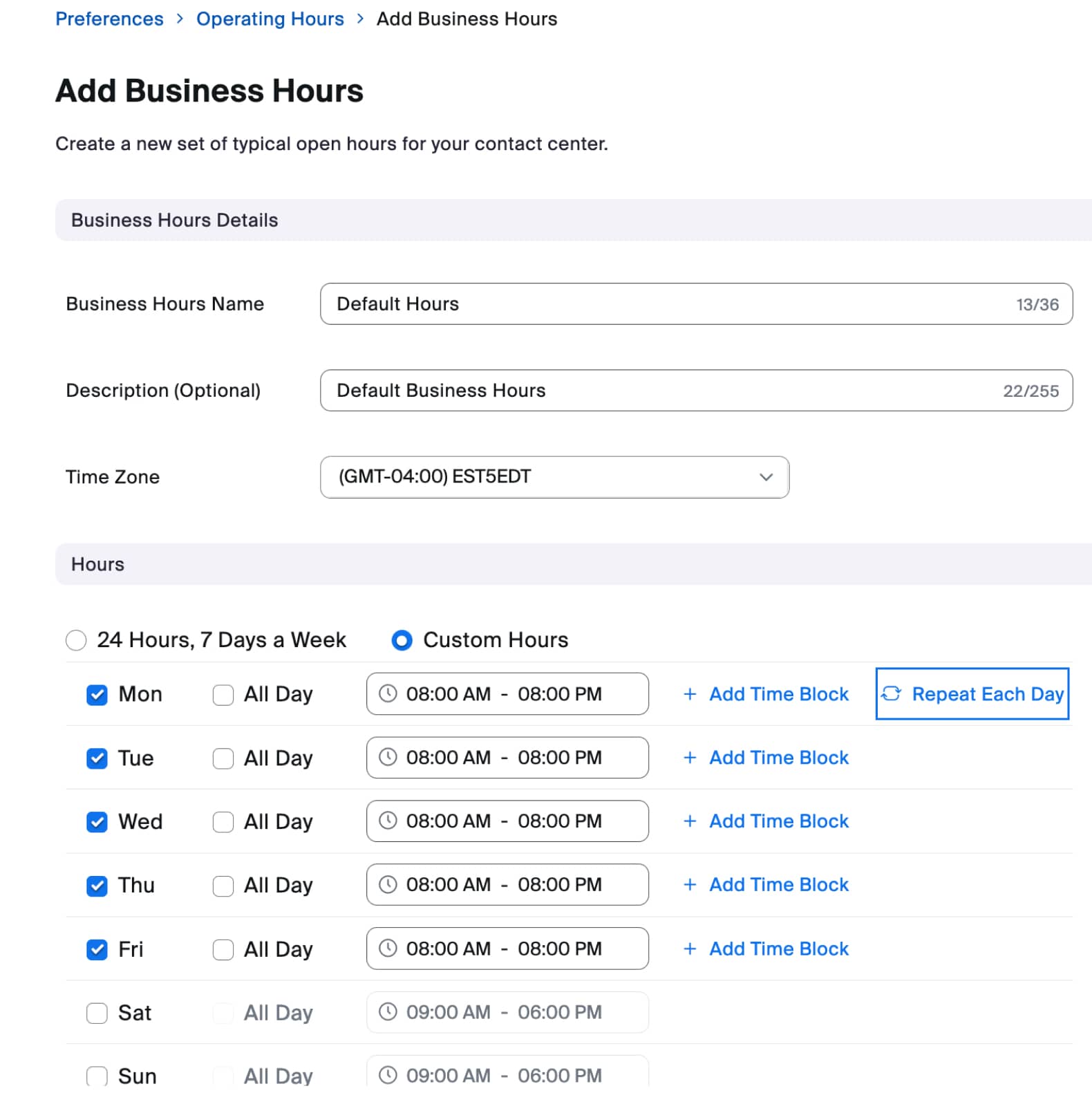
3. 首先檢視 **營業時間** 排程。預設情況下,您會有一個 **預設時段** 排程,且全天候 24x7 開放。如果您的整個聯絡中心共用單一營業時段排程,您只要將「預設時段」排程編輯為您的典型營業時間即可。如果您有多個部門,而其中大多數部門共用相同的營業排程,也可以使用「預設時段」排程。請記住,強制執行依時段路由是流程的責任,因此如果有任何流程/部門/電話號碼採用不同時間,您可以在之後的流程設定中加以處理。在我們的範例中,讓我們編輯預設的假日排程,並將時間設定為週一至週五早上 8 點到晚上 8 點。
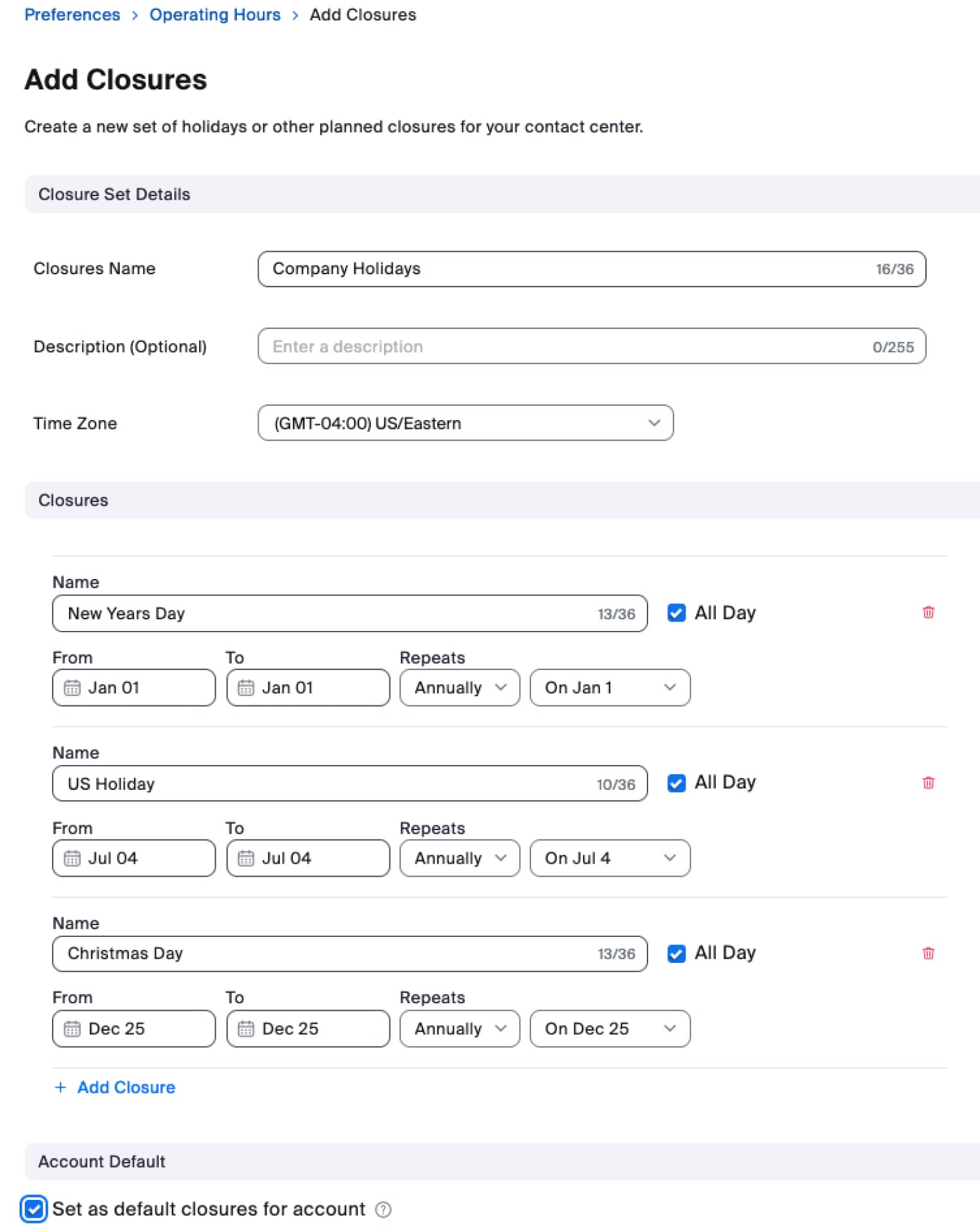
下一步是建立 **關閉時段** 以涵蓋任何需要覆蓋標準營業時間排程的假日或預先安排的關閉時段。如有需要,您可以建立多個關閉時段排程。點擊 **+ 新增關閉時段組** 按鈕,並依照適當的公司排程建立關閉時段。在此範例中,我們將建立一個名為「公司假期」的單一關閉時段,涵蓋數個常見的美國假日。請注意,我們已勾選「設為帳戶預設關閉時段」,因為這將是整個企業使用的關閉時段設定。
{% hint style="warning" %}
**提醒**
帳戶預設關閉時段特別注意事項:預設關閉時段排程會套用到整個帳戶,包括任何佇列層級設定。因此,如果您有任何具有自己排程的特殊部門/佇列,建議在設定任何預設關閉時段時將此考量在內。
{% endhint %}
一個特殊使用情境範例是,如果您有任何全年 365 天開放的佇列,就不應設定預設關閉時段,因為該佇列將無法覆寫這個預設關閉時段排程。
到這個時候,我們已設定好 **營業時間** 以及 **關閉時段** 並且現在已完成 **營運時段** 設定。
#### 流程
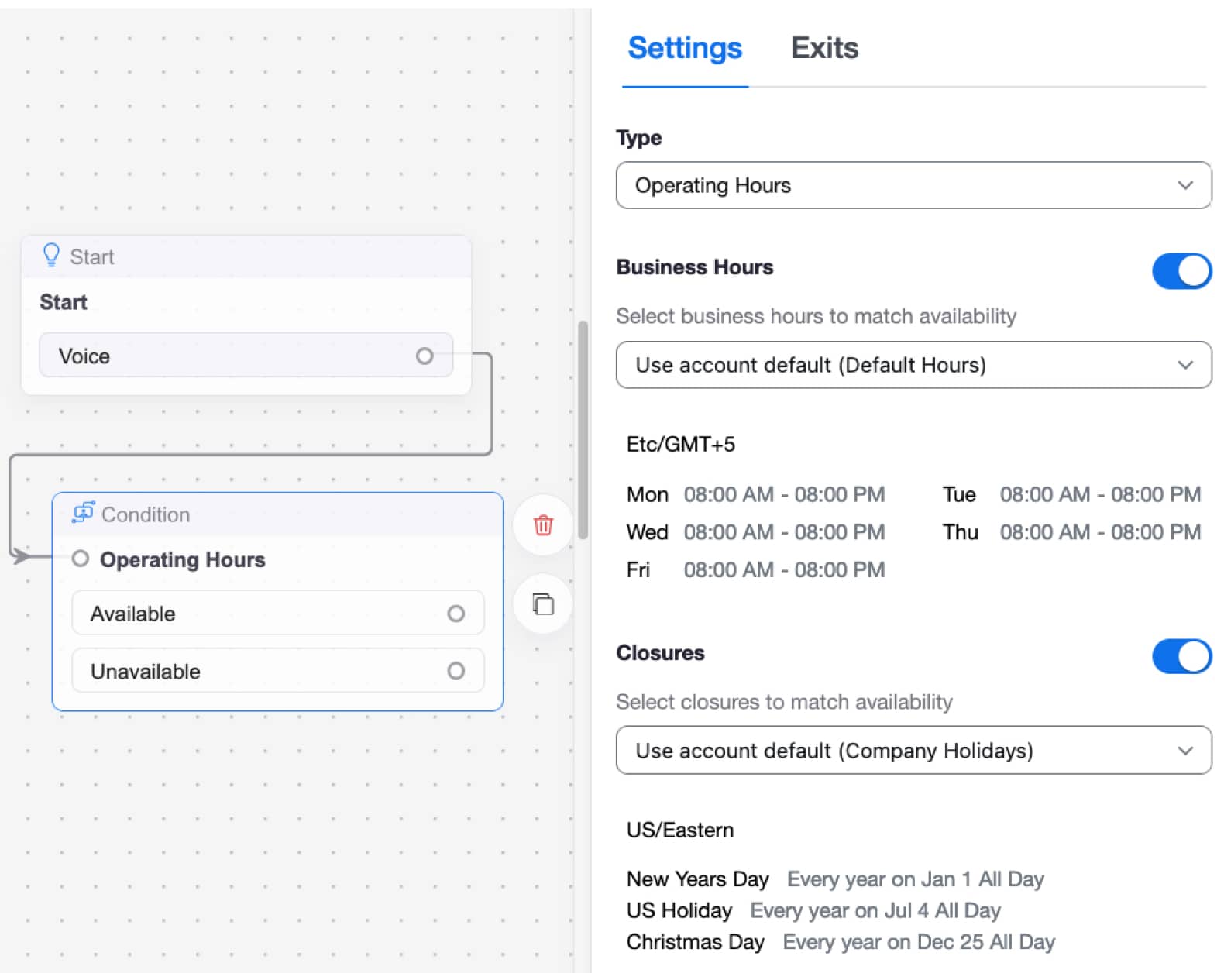
您在流程中實作的設定會決定我們是否要檢查/套用依時段/營運時段邏輯。若要在流程中新增營運時段檢查,您需要使用條件元件。
1. 開啟您要實作營運時段檢查的流程。
2. 將新的條件元件新增至您的流程。
1. 類型:選取營運時段
2. 營業時段:選取/設定您先前設定的適當營業時段排程
3. 關閉時段:選取/設定您先前設定的適當關閉時段排程
3. 將條件元件的「可用」出口連接到適當的流程邏輯,例如路由到佇列或營業時間選單。
4. 將條件元件的「不可用」出口連接到適當的流程邏輯,例如路由到非營業時間選單或語音信箱。
恭喜。您現在已完成帳戶層級的營運時段/依時段路由。如果您有多個流程,請確認所有流程都已設定適當的營運時段/依時段路由設定。如果所有部門都採用相同的營運排程,那麼當所有流程都設定完成後,您就已完成依時段路由的設定。不過,如果有些部門/佇列採用不同的排程,您可以參考下一節的設定來處理佇列層級的時段。
### 佇列層級營運時段
在上一節中,我們設定了帳戶層級的營運時段,這適合所有部門共用相同排程時使用。本節將討論如何使用佇列層級營運時段,這適合某些佇列採用非預設的營業時段或關閉時段排程時使用。
在本節中,我們將完成佇列層級營運時段,並將該排程套用到特定佇列。為了進行此設定,我們將完成以下高階步驟:
1. 為特定部門/佇列設定新的營運時段排程
2. 將營運時段排程套用到佇列
3. 更新流程以強制執行佇列層級營運時段
#### 營運時段
1. 在您的 Zoom Contact Center 管理入口網站中前往 [**管理中心**](https://zoom.com/account) → **CX 管理** → **聯絡中心** → [**偏好設定**](https://zoom.com/cci/index/admin#/admin-preferences)
2. 在「偏好設定」頁面上,點擊 **營運時段** 索引標籤。
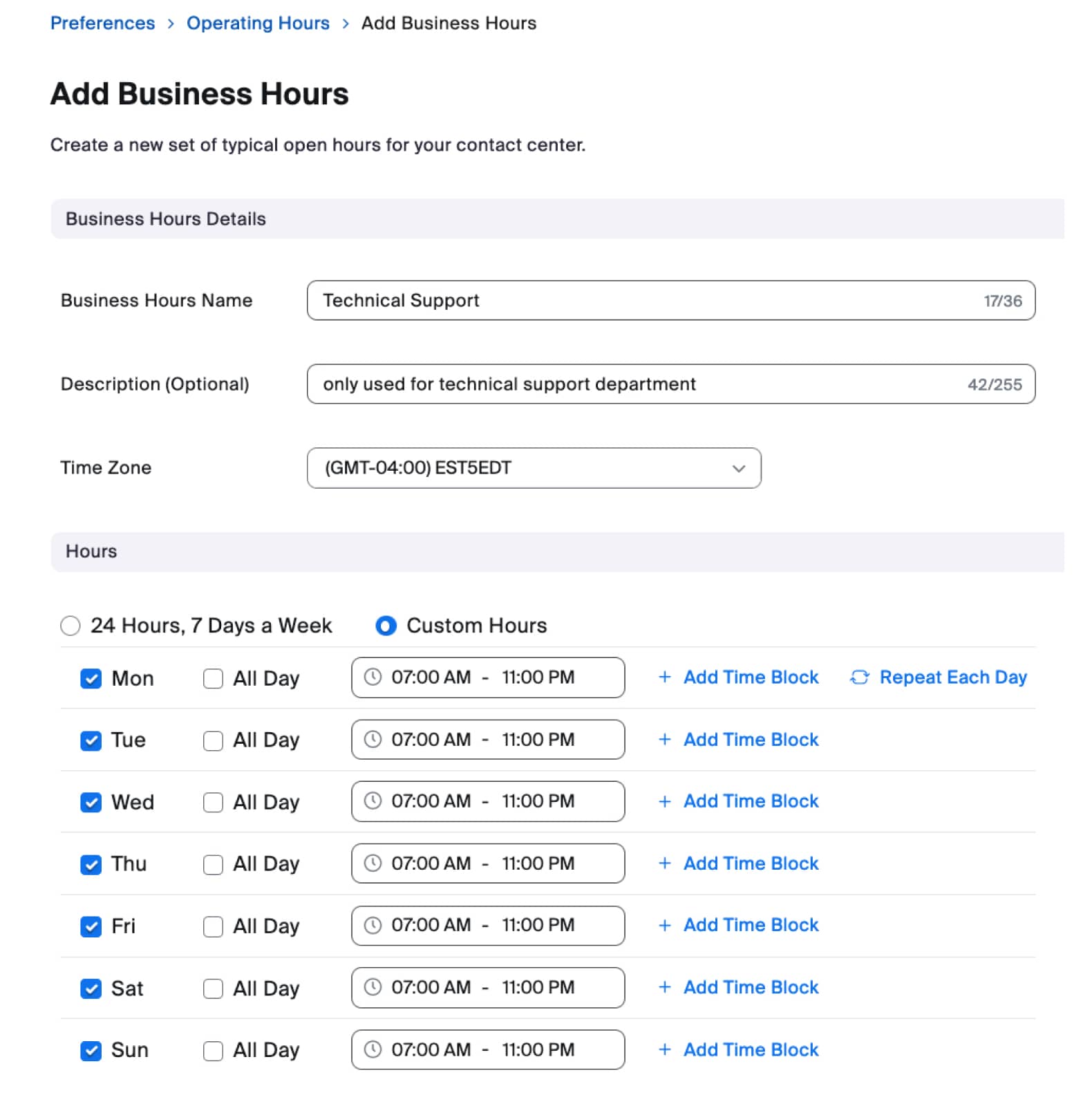
3. 按一下 **+ 新增營業時段** 按鈕。在此範例中,我們將為技術支援部門建立新的營業時段排程。這個部門的時間與預設值不同,因此需要有自己的佇列層級設定。
4. 在新的營業時段排程中,輸入適當的時間,然後點擊 **儲存**.
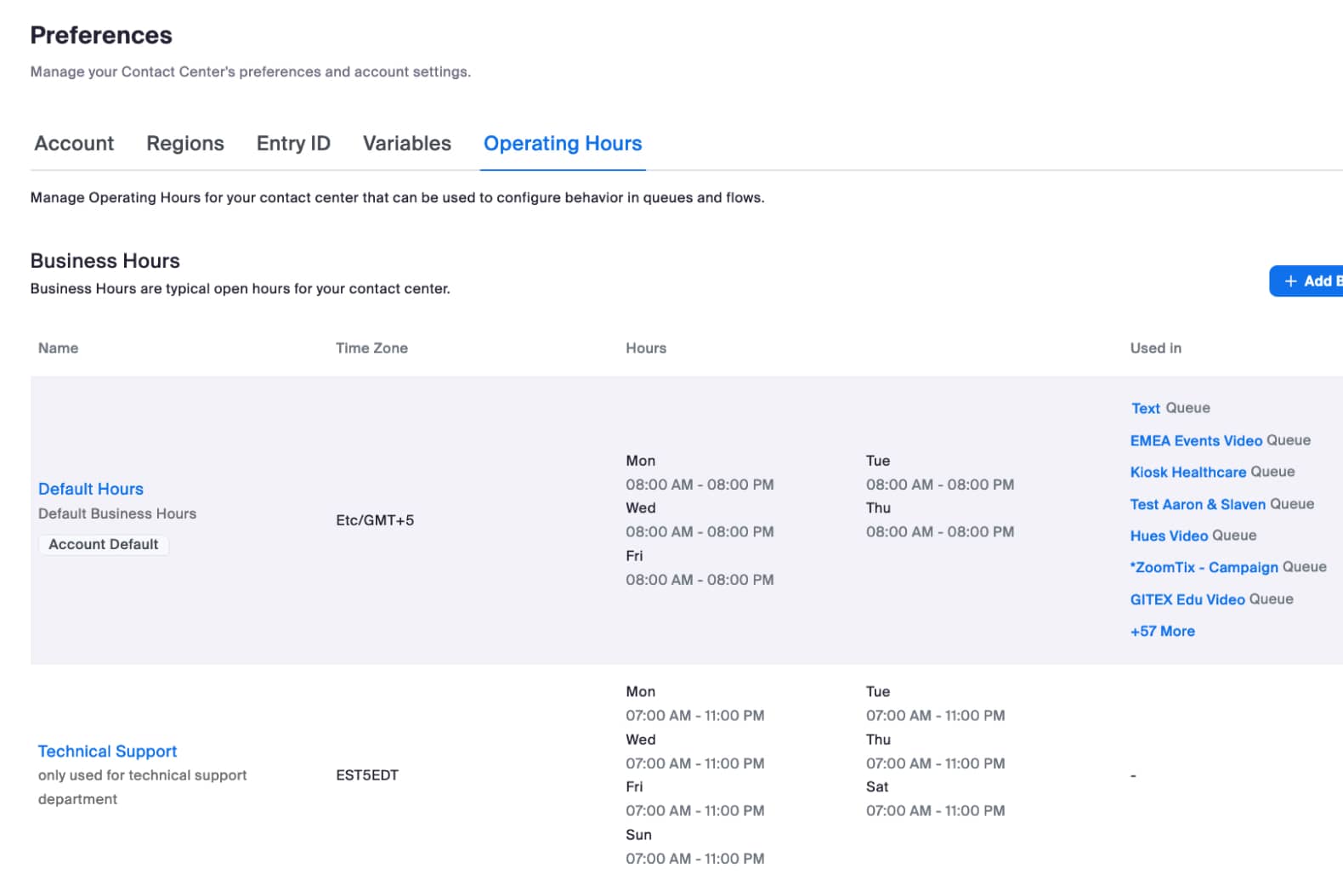
5. 現在您會同時看到預設時段和技術支援營業時段。請注意,雖然我們已為技術支援部門建立了營業時段排程,但如您在「使用於」欄位中所見,這個排程尚未被指派。我們稍後會在佇列設定中完成。
6. 下一步是建立 **關閉時段** 以處理任何假日。在此範例中,由於技術支援部門全年 365 天開放,因此我們不會為其設定任何關閉時段排程。如果您需要套用關閉時段,可以依需求額外設定其他關閉時段設定。
{% hint style="info" %}
**注意**
如果您有全年 365 天開放的部門,請確保沒有設定預設的帳戶層級關閉時段,因為這會套用到您的佇列層級設定。
{% endhint %}
7. 到這個時候,我們已設定好 **營業時間** 並已完成 **營運時段** 設定。
#### 佇列
在上方營運時段設定完成後,我們現在需要將營運時段套用到佇列。在此範例中,技術支援部門採用與公司其他部門不同的營運時段。因此,我們將把技術支援營業時段指派給技術支援佇列。其他所有佇列都會使用預設的營業時段,也就是系統預設值。因此,只有採用非預設營業時段或關閉時段的佇列才需要此「佇列」區段。
1. 在您的 Zoom Contact Center 管理入口網站中前往 [**管理中心**](https://zoom.com/account) → **CX 管理** → **聯絡中心** → [**佇列**](https://zoom.com/cci/index/admin#/admin-queues)
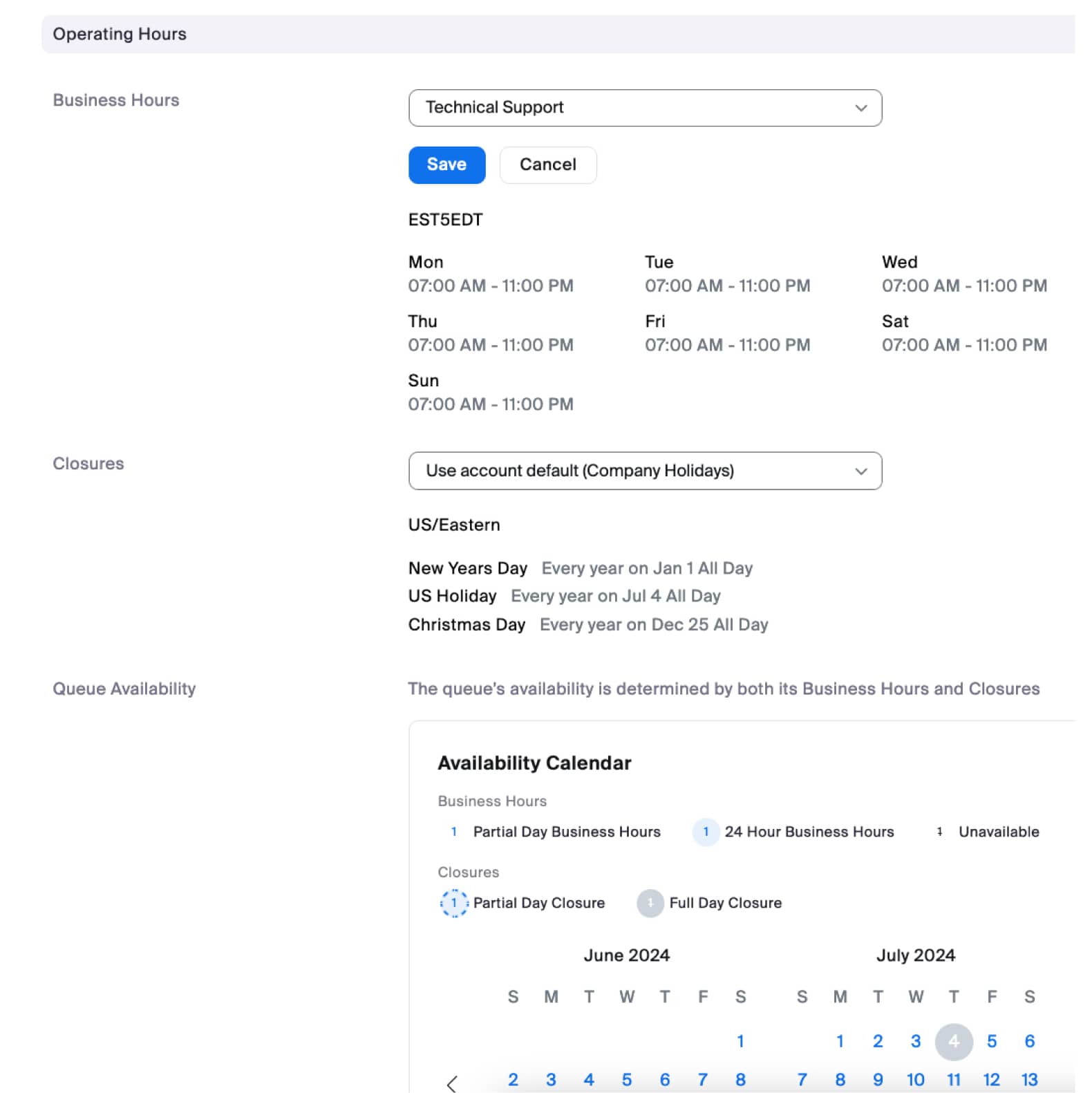
2. 點擊技術支援部門使用的佇列,並向下捲動至營運時段區段。找到營業時段設定,然後選取您先前建立的技術支援營業時段排程。
3. 按一下 **儲存**。現在是前往流程設定以套用佇列層級營運時段排程的時候了。
#### 流程
您在流程中實作的設定會決定我們是否要檢查/套用依時段/營運時段邏輯。若要在流程中新增營運時段檢查,您需要使用條件元件。
1. 開啟您的佇列所使用的適當流程。在此範例中,我們將開啟主要流程,該流程會路由技術支援部門的來電。您需要確保下列設定套用到您設定中的適當流程。
2. 進入流程編輯器頁面後,將新的條件元件新增至您的流程。
1. 類型:選取取得佇列資料
2. 佇列:<選取適當的佇列,在此範例中我們將使用技術支援佇列>
3. 佇列資料:選取營運時段可用性
3. 將條件元件的「可用」出口連接到適當的流程邏輯,例如路由到佇列或營業時間選單。
4. 將條件元件的「不可用」出口連接到適當的流程邏輯,例如路由到非營業時間選單或語音信箱。
恭喜。您現在已完成佇列層級的營運時段/依時段路由。如果佇列使用了多個流程,請確認所有流程都已設定適當的營運時段/依時段路由設定。
**替代設定**
在這個佇列層級範例中,我們建立了營運時段排程,將其套用到佇列,然後使用條件元件的「取得佇列資料」設定來檢查該佇列的營運時段。另一種做法是使用條件元件的營運時段設定,並指定適當的營業時段和/或關閉時段。
## 總結
在本文中,我們涵蓋了 Zoom Contact Center 依時段路由 / 營運時段邏輯的概念與設定。我們介紹了如何設定帳戶層級與佇列層級設定。對於這兩種設定,我們也說明了流程如何透過條件元件檢查帳戶層級或佇列層級的營運時段,來實際執行依時段路由。真正決定時段開放時會發生什麼,以及時段關閉時會發生什麼的,是流程。
上述範例僅為基本範例;運用您在本文中學到的概念,您可以將適當設定套用到您的流程中,依據業務需求實作依時段路由/營運時段檢查。
---
# Agent Instructions
This documentation is published with GitBook. GitBook is the documentation platform designed so that both humans and AI agents can read, navigate, and reason over technical content effectively. Learn more at gitbook.com.
## Querying This Documentation
If you need additional information that is not directly available in this page, you can query the documentation by asking a question.
Perform an HTTP GET request on the following URL with the `ask` and `goal` query parameters:
```
GET https://library.zoom.com/technical-library/zh-tw/shang-wu-fu-wu/zoom-contact-center/expert-insights/time-of-day-and-operating-hours-routing.md?ask=&goal=
```
`ask` is the immediate question: it should be specific, self-contained, and written in natural language.
`goal` is what the user is ultimately trying to achieve, the reason they need the answer. Sharing it helps GitBook give you a better, more relevant answer. A goal is most helpful when it describes the outcome the user wants rather than restating the question. For example, with `ask=how do I create an API token`, a goal like `automate deployments from our CI pipeline` lets GitBook tailor the answer to that use case.
The response will contain a direct answer to the question and relevant excerpts and sources from the documentation.
Use this mechanism when the answer is not explicitly present in the current page, you need clarification or additional context, or you want to retrieve related documentation sections.