> For the complete documentation index, see [llms.txt](https://library.zoom.com/llms.txt). Markdown versions of documentation pages are available by appending `.md` to page URLs; this page is available as [Markdown](https://library.zoom.com/technical-library/zh-tw/jin-jie-qi-ye-fu-wu/zoom-node/zoom-node-deployment-field-guide/zoom-node-hypervisor-specific-deployments.md).

# Zoom Node 特定 Hypervisor 部署

在虛擬化環境中部署 Zoom Node 時，您必須將安裝與設定步驟與所使用的特定 hypervisor 平台對齊。每一種 hypervisor，例如 VMware vSphere、Microsoft Hyper-V 或其他平台，都可能在資源配置、儲存存取與網路介面設定方面帶來獨特需求。

本節提供受支援 hypervisor 的詳細指南，確保 Zoom Node 在您的虛擬基礎架構中可靠且高效地運作。

### <mark style="color:藍色;">VMware vSphere 部署</mark>

以下章節說明 VMWare vSphere 安裝方法，該方法需要下載並部署 Zoom Node 的 OVA（Open Virtual Appliance）檔案版本。

#### 下載 OVA 映像檔

若要下載映像檔：

1. 登入 Zoom 管理網頁入口網站。
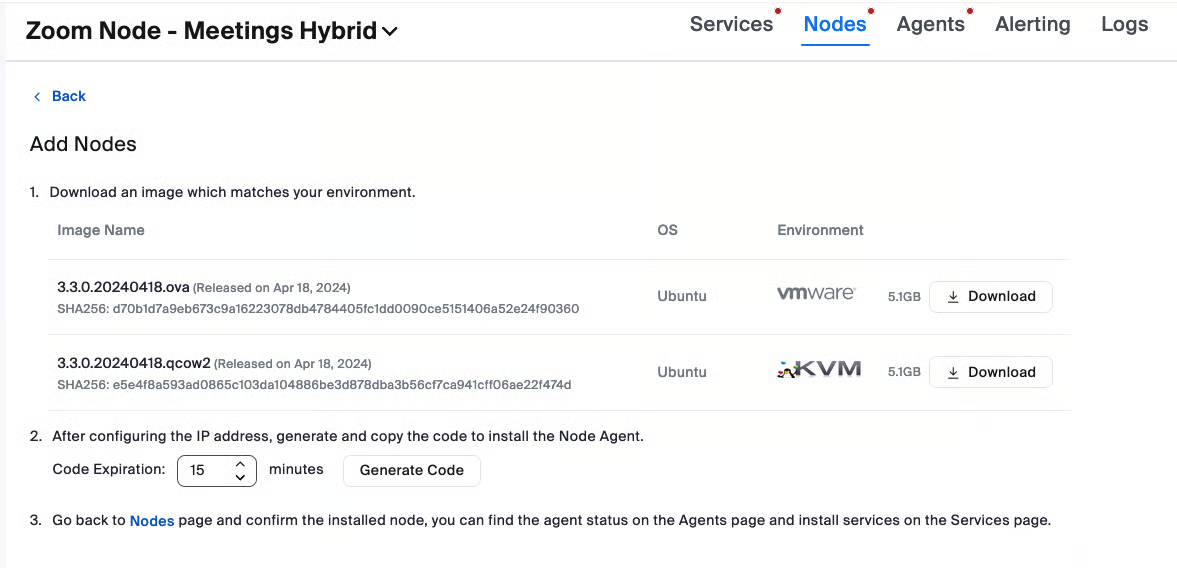
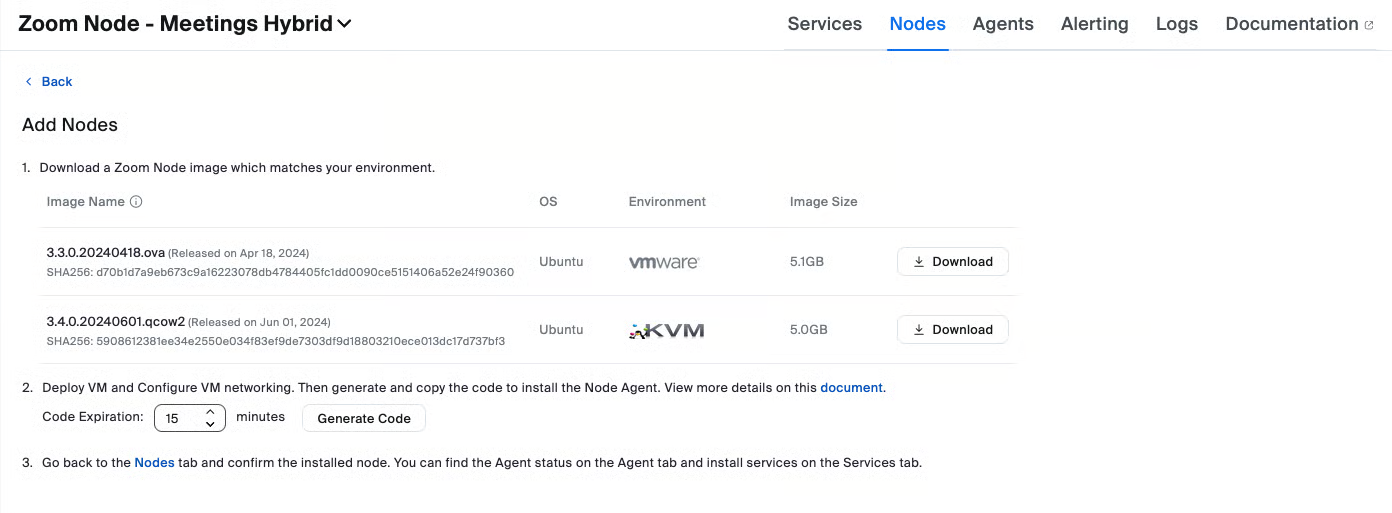
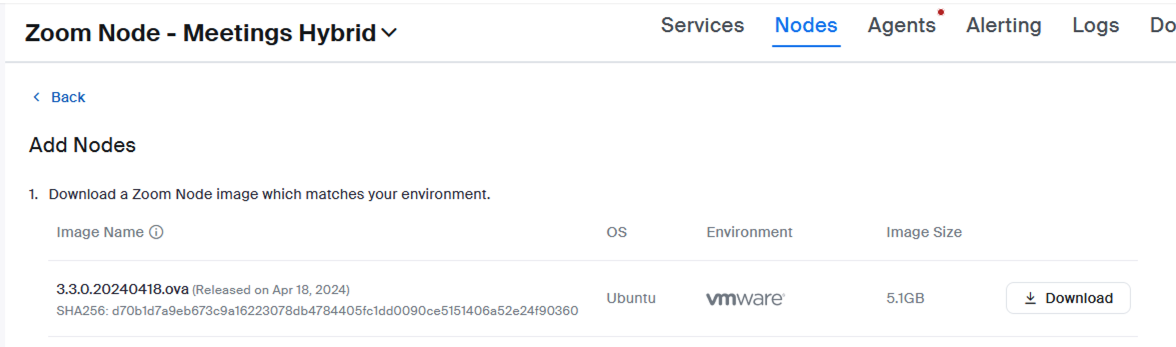
2. 透過瀏覽至以下位置下載 Zoom Node OVA 映像檔： **Node Management > Modules > Node > Add Node**.\\

   <figure><img src="/files/e9b489bb91924c5cc95f7d9b31932b0b2286afe9" alt=""><figcaption></figcaption></figure>
3. 按一下 **下載** 按鈕。

#### 部署 OVA 映像檔

若要部署映像檔：

1. 登入 VMware 網頁介面。
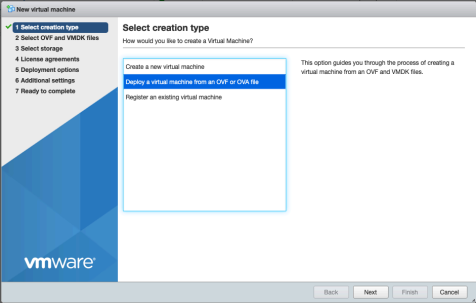
2. 按一下 **Create/Register VM**.
3. 在 Sect creation type 選單下，按一下 **從 OVF 或 OVA 檔案部署虛擬機器**.\\

   <figure><img src="/files/37c515493391c4ae5f59943c8088e2639b13d729" alt=""><figcaption></figcaption></figure>
4. 按一下 **下一步**.
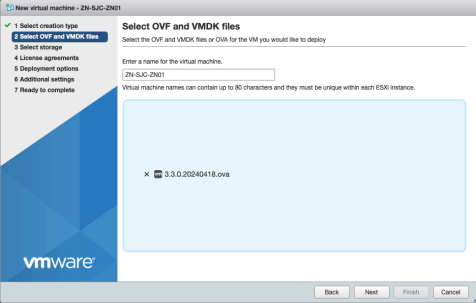
5. 為 Zoom Node VM 輸入名稱。
6. 按一下藍色對話方塊以開啟檔案瀏覽器，並選取您下載的 Zoom Node OVA 映像檔。
   1. （可選）將映像檔拖放到方塊中。

<figure><img src="/files/2da2dccd08786dbeef7422876115adfef040a25d" alt=""><figcaption></figcaption></figure>

7. 按一下 **下一步**.
8. 選擇您要儲存 Zoom Node 的儲存磁碟區，然後按一下 **下一步**.
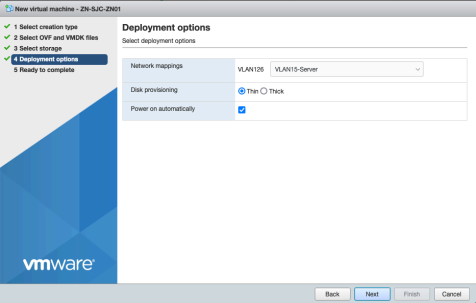
9. 選擇伺服器將位於的網路。
   1. （可選）如有需要，您可以對 VM 使用精簡佈建。

{% hint style="info" %}
「精簡佈建」可讓虛擬機器的磁碟僅在寫入資料時使用實體儲存空間，而不是一開始就保留整個磁碟大小。這種方法可以節省空間，但如果整體使用量成長速度快於可用容量，您可能會有儲存空間用盡的風險。
{% endhint %}

<figure><img src="/files/a984d222411eaee6b1f25d44bda8e9ba8998d1aa" alt=""><figcaption></figcaption></figure>

10. 按一下 **下一步**.
11. 檢查您的選項並按一下 **完成** 以部署 VM。

VM 部署完成可能需要幾分鐘。

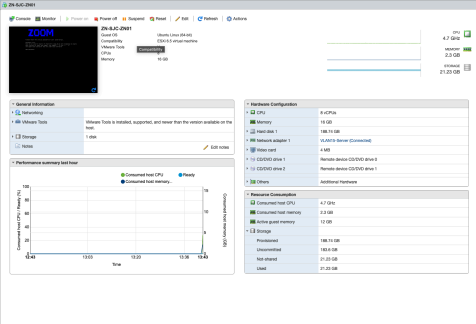
啟動後，VM 會具有與下列圖片所示相似的設定與詳細資料：

<figure><img src="/files/c31404572f7082004999ec5b9d57be43627dc209" alt=""><figcaption></figcaption></figure>

VM 部署已完成。

### <mark style="color:藍色;">Microsoft Hyper-V 部署</mark>

以下章節說明 Microsoft Hyper-V 安裝方法，該方法需要下載並部署 Zoom Node 的 VHDX 檔案版本。

#### 下載 Zoom Node VHDX 壓縮檔

Zoom 壓縮檔包含 Zoom Node VHDX 磁碟映像檔與 VM 的設定中繼資料。

若要下載壓縮檔：

1. 登入 Zoom 管理網頁入口網站。
2. 下載 **Zoom Node VHDX** 映像檔，請瀏覽至 Zoom 管理入口網站中的 **Node Management > Modules > Node > Add Node**.\\
3. 下載 Zoom Node VHDX 檔案。
4. 將檔案解壓縮到本機資料夾中暫時使用。

### <mark style="color:藍色;">（可選）使用</mark> <mark style="color:藍色;">`qemu-img`</mark> <mark style="color:藍色;">在 Windows 上從 QCOW2（KVM）磁碟映像檔建立 VHDX 映像檔</mark>

若要在 Hyper-V 環境中使用 QCOW2（KVM）磁碟映像檔，您可以使用 `qemu-img` 在 PowerShell 中將其轉換為 VHDX 格式。

**步驟 1：下載與安裝 `qemu-img` 適用於 Windows**

1. 瀏覽至官方 Cloudbase 儲存庫：\
   <https://cloudbase.it/qemu-img-windows/>
2. 下載 Windows 版本的 `qemu-img`.
3. 將內容解壓縮到已知目錄，例如： `C:\Users\Administrator\Downloads\qemu-img`.

**步驟 2：使用 PowerShell 將 QCOW2 轉換為 VHDX 格式**

開啟 PowerShell 並執行下列命令以轉換您的映像檔：

{% code overflow="wrap" %}

```powershell
.\qemu-img.exe convert `
  -f qcow2 `
  -O vhdx `
  -p `
  .\ubuntu22-zoomcommon-build-dev-20250312012853-2.qcow2 `
  .\ubuntu22-zoomcommon-build-dev-20250312012853.vhdx
```

{% endcode %}

您應該會看到類似以下的進度輸出：

```
(100.00/100%)
```

{% hint style="info" %}

* `-f qcow2` 指定輸入格式
* `-O vhdx` 指定與 Hyper-V 相容的輸出格式
* `-p` 在轉換期間啟用進度列顯示
* 請依您的環境需要調整檔案路徑
  {% endhint %}

**實作情境與實際結果**

轉換為 VHDX 可讓您將自訂建置的 Linux 映像檔（例如已預先安裝 Zoom 代理程式或服務的 Ubuntu）匯入 Hyper-V VM。這支援自訂實驗環境、CI/CD 測試或本地化開發，並維持一致的系統設定。

#### 部署 Zoom Node Hyper-V VM

Hyper-V 支援以兩種主要方法部署 VM，第一種是透過 Hyper-V Manager 中的 GUI，第二種是透過 PowerShell 指令碼。PowerShell 是自動化多個 Node 部署最簡單的方法。

可使用兩種方法來部署虛擬機器。簡單的方法，選項 1，使用 PowerShell 命令，並以正確的屬性使用 VMDK 建立新的 Zoom Node VM。選項 2 則使用 Hyper-V Manager GUI 來部署 VM。

請參閱 [Zoom Node 基礎架構先決條件](/technical-library/zh-tw/jin-jie-qi-ye-fu-wu/zoom-node/zoom-node-deployment-field-guide/zoom-node-infrastructure-prerequisites.md#supported-hypervisors) 先決條件頁面以取得更多資訊。

{% hint style="info" %}
對於某些模組系列（ZPLS、ZRH、CRC Hybrid），Zoom Node VM 的大小可能需要調整。請參閱模組專屬文件以取得正確屬性。
{% endhint %}

#### 選項 1（建議）：透過 PowerShell 部署 Zoom Node VM

{% hint style="info" %}
截至 2025 年，Microsoft PowerShell v5.1 是 Hyper-V 管理外掛程式支援的版本。PowerShell 7 可能可以運作，但某些特定於 Hyper-V 的命令無法正常運作。
{% endhint %}

找出您的 Hyper-V 虛擬機器的儲存位置。在此範例中，Hyper-V 伺服器將 VM 儲存在 `D:\!-HyperVMs`.

以下 PowerShell 命令用於建立 VM、附加 VHDX 映像檔，並以正確屬性自訂 VM。

{% code overflow="wrap" %}

```powershell
# ===========================
# Zoom Node VM：Hyper-V 設定
# ===========================

# 編輯以下四個值
$VMName      = "ZN-PROD-01"
$RootPath    = "D:\!-HyperVMs"  # 將包含 VM 資料夾的資料夾
$SourceVhdx  = "D:\Downloads\ubuntu22-zoomcommon-build-20250502110711.vhdx"
$SwitchName  = "vSwitch-Production"

# 衍生路徑
$VMFolder    = Join-Path $RootPath $VMName
$TargetVhdx  = Join-Path $VMFolder "$VMName.vhdx"

# --- 為 VM 建立資料夾並複製 VHDX（完整、獨立的複製）---
New-Item -ItemType Directory -Path $VMFolder -Force | Out-Null

Copy-Item -LiteralPath $SourceVhdx -Destination $TargetVhdx -Force

# --- 建立第 2 代 VM（尚未有磁碟）---
New-VM `
  -Name $VMName `
  -Generation 2 `
  -MemoryStartupBytes 16GB `
  -Path $VMFolder `
  -NoVHD | Out-Null

# --- CPU：8 顆 vCPU ---
Set-VMProcessor -VMName $VMName -Count 8

# --- 記憶體：固定 16 GB（停用動態記憶體）---
Set-VMMemory -VMName $VMName -DynamicMemoryEnabled:$false -StartupBytes 16GB

# --- 附加已複製的磁碟 ---
Add-VMHardDiskDrive -VMName $VMName -Path $TargetVhdx

# --- Secure Boot + Microsoft UEFI CA + 從磁碟開機 ---
# 為 Linux（Ubuntu）啟用 Secure Boot，並使用 Microsoft UEFI CA
Set-VMFirmware -VMName $VMName -EnableSecureBoot On -SecureBootTemplate "MicrosoftUEFICertificateAuthority"

# 取得系統磁碟物件並將其設為第一開機裝置
$sysDisk = Get-VMHardDiskDrive -VMName $VMName | Where-Object { $_.Path -eq $TargetVhdx }
Set-VMFirmware -VMName $VMName -BootOrder $sysDisk

# --- 網路：連線至 vSwitch（VLAN 行為選用且已註解）---
Connect-VMNetworkAdapter -VMName $VMName -SwitchName $SwitchName
# Set-VMNetworkAdapterVlan -VMName $VMName -Access -VlanId 123

# --- 管理行為與檢查點 ---
Set-VM -Name $VMName -AutomaticStartAction StartIfRunning -AutomaticStopAction ShutDown
Set-VM -Name $VMName -CheckpointType Production -AutomaticCheckpointsEnabled:$false

# --- 整合服務：啟用 Guest Service Interface ---
$gsi = Get-VMIntegrationService -VMName $VMName -Name 'Guest Service Interface' -ErrorAction SilentlyContinue
if ($gsi -and -not $gsi.Enabled) {
  Enable-VMIntegrationService -VMName $VMName -Name 'Guest Service Interface'
}

# --- 啟動 VM（選用）---
Start-VM -Name $VMName

```

{% endcode %}

#### 選項 2：部署 VHDX 並手動建立虛擬機器

選項 2 是透過部署 VHDX 檔案來手動建立虛擬機器。此方法需要將從解壓後的 Zoom Node 壓縮檔中取得的磁碟映像檔轉移到 Hyper-V 虛擬機器指定的儲存位置，並手動設定 VM 設定。

**將 VMDK 複製到 Hyper-V VM 儲存位置**

1. 找出您的 Hyper-V 虛擬機器的儲存位置。（在此範例中，Hyper-V 伺服器將 VM 儲存在 `D:\HyperVMs`.)

   <figure><img src="/files/508bea4d80e9e6f7b68ddaf66d378d29f3f6d3cb" alt=""><figcaption></figcaption></figure>
2. 為您正在部署的 Zoom Node 建立一個唯一的資料夾，並在該目錄中建立名為 **Virtual Hard Disks**.

   <figure><img src="/files/3e67c327db0d51cffb4560a45459a26b5ac0d119" alt=""><figcaption></figcaption></figure>
3. 的子目錄。將您從 Zoom 下載的 VHDX 映像檔複製到 Virtual Hard Disks 目錄。
4. 登入 Microsoft Hyper-V Manager 主控台以管理 VM。

**定義 VM**

在 Hyper-V Manager 中，按一下 **新增** ，然後從右側窗格中選取 **虛擬機器** 。這將啟動 **新增虛擬機器精靈**.

1. 完成 **指定名稱與位置** 步驟：
   1. 輸入虛擬機器的名稱。
   2. （可選）選擇儲存位置。通常會將 VM 設定檔儲存在與 VM 虛擬磁碟相同的資料夾中。
   3. 勾選「將虛擬機器儲存在不同的位置」方塊，然後按一下 **瀏覽**.

<figure><img src="/files/dffc15620139214872fdf3b38d51c95edc87ede0" alt=""><figcaption></figcaption></figure>

2. 瀏覽至您稍早建立的 VM 儲存資料夾。

<figure><img src="/files/af00e0ccf687ecd468d15bece663bc78d79bb951" alt=""><figcaption></figcaption></figure>

3. 選取該資料夾。
4. 按一下 **下一步**.
5. 完成 **指定代數** 步驟：
   1. 選取 **第 2 代** 單選按鈕
   2. 按一下 **下一步**

<figure><img src="/files/d6213636b3ae2dc498904a89dd8ae37f7552ccd5" alt=""><figcaption></figcaption></figure>

7. 完成 **指派記憶體** 步驟：
   1. 在 **啟動記憶體：** 文字方塊中，輸入 `16384` （MB）
   2. （可選）勾選「為此虛擬機器使用動態記憶體」以減少配置的 RAM
   3. 按一下 **下一步**

<figure><img src="/files/a7dc0a0f27713617c6959172c84096434a41e7cc" alt=""><figcaption></figcaption></figure>

8. 完成 **設定網路** 步驟：
   1. 按一下 **連線：** 下拉式選單，並選取要讓 VM 連線到網路的虛擬交換器。這將依您的 Hyper-V 網路環境而定。

<figure><img src="/files/c3d661ae1b7c0c7016d70b36d8a15b9c144b5286" alt=""><figcaption></figcaption></figure>

9. 按一下 **下一步**.

**連接 VHDX 磁碟映像檔**

在新增虛擬機器精靈中，接下來您將完成 **連接虛擬硬碟** 步驟。若要連接映像檔：

1. 選取 **使用現有的虛擬硬碟** 單選按鈕。

<figure><img src="/files/6ca944e1d7b39caf06278259a6239ab7866d9dbf" alt=""><figcaption></figcaption></figure>

2. 按一下 **瀏覽** 並找出您稍早建立的 VM 資料夾。\\

   <figure><img src="/files/98916efb303ecfadfdc17d2450131136339f8609" alt=""><figcaption></figcaption></figure>
3. 在檔案選取視窗中，按一下 **開啟**.
4. 按一下 **下一步**.
5. 檢查您的設定並按一下 **完成** 以使用已附加的 VHDX 磁碟建立 VM。\\

   <figure><img src="/files/244ea521567454ed6a6fd487b833e0d8b902b132" alt=""><figcaption></figcaption></figure>

{% hint style="danger" %}
請先不要啟動 VM。
{% endhint %}

**設定其他 VM 設定**

若要設定其他設定：

1. 以滑鼠右鍵按一下已部署的 VM，然後選取 **設定...**.\\

   <figure><img src="/files/91f0a33ab8982d10507960af09309bc9e1bd39e4" alt=""><figcaption></figcaption></figure>
2. 在下方 **硬體** 在畫面左側的類別中，按一下 **安全性**.
3. 在畫面右側及 **安全性** 標題下，按一下 **範本：** 下拉式清單。
4. 選取 **Microsoft UEFI Certificate Authority** 選項。\\

   <figure><img src="/files/90f68ed1b769714c9ac3c00b3b0e009032d0a10a" alt=""><figcaption></figcaption></figure>
5. 按一下 **套用**.
6. 在下方 **硬體** 在畫面左側的類別中，按一下 **處理器**.
7. 在畫面右側及 **處理器** 標題下，設定 **虛擬處理器數目：** 方塊為 `8` （虛擬處理器）。\\

   <figure><img src="/files/851195e4e98f5cbbbf9e163df30bf2d182d43d1e" alt=""><figcaption></figcaption></figure>

{% hint style="info" %}
這是 Zoom Node 執行四（4）個模組所需的預設值。請參閱 [Zoom Node 基礎架構先決條件](/technical-library/zh-tw/jin-jie-qi-ye-fu-wu/zoom-node/zoom-node-deployment-field-guide/zoom-node-infrastructure-prerequisites.md#deployment-sizing-and-capacity-planning-matrix) 頁面，以取得在執行較少模組時調整 VM 大小的相關資訊。
{% endhint %}

8. 按一下 **確定** 以接受變更。

**啟動虛擬機器**

若要啟動 VM：

1. 在 Hyper-V Manager 中選取您新建立的 VM。
2. 從畫面右側的 **動作** 窗格中，按一下 **啟動**.
3. 按一下 **連線** 以開啟 VM 主控台視窗。\\

   <figure><img src="/files/5c38b4a6cc0fdc4fc345e4de7ba5811e140421aa" alt=""><figcaption></figcaption></figure>

可正常運作的 VM 開機序列會顯示 Linux 開機畫面。接著，Zoom Node 文字介面會載入。

{% hint style="info" %}
如果您在嘗試開機時看到 UEFI 錯誤訊息，可能是您未將 Secure Boot 方法設為「UEFI 憑證授權單位」。

<img src="/files/d7ca818ec4a31d6c92d903dc6d9de49cc5e8c83b" alt="unknown" data-size="original">
{% endhint %}

### <mark style="color:藍色;">KVM 部署</mark>

以下章節說明以 Kernel-based Virtual Machine（KVM）為基礎的安裝方法，這可讓您透過 Proxmox VE 或 KVM Virtual Machine Manager（Virt-manager）安裝 Zoom Node。

#### KVM Proxmox 虛擬環境（VE）

與部署 ISO 映像檔相比，使用 qcow2 映像檔在 Proxmox VE 上部署 Zoom Node 需要額外步驟。以下步驟將建立一個新的、已設定好的 VM，以便將 Zoom Node qcow2 映像檔附加到該 VM。

{% hint style="info" %}
QEMU/KVM 的預設部署會使用 hypervisor NAT 和私人 IP 位址池來部署由 KVM 管理的 VM。這不是 Zoom Node 支援的架構。雖然可以在 hypervisor NAT 後方部署並執行 Zoom Node，但網路上的用戶端將無法正確與其通訊。Zoom Node 必須部署在橋接介面上，讓它具有落在 IP 範圍內的 IP 配置，供用戶端與其通訊。
{% endhint %}

**定義 Zoom Node 虛擬機器**

若要定義 VM：

1. 登入 Proxmox 管理應用程式介面。
2. 按一下 **建立 VM** 按鈕。這將成為 Zoom Node 範本 VM。
3. 為 VM 命名並 **儲存 VM ID**.
   1. 這些資訊將在後續步驟中使用。
4. 按一下 **下一步** 以繼續。
5. 選取 **不要使用任何媒體** 在 OS 設定頁面上。
6. 按一下 **下一步**.
7. 選擇 `q35` 選項，位於 **Machine** 設定下。
   1. 在 **BIOS** 類型中，選取 **OVMF（UEFI）** 並選擇您想儲存 EFI 設定的磁碟區。這會設為您用來儲存 VM 本身的相同 VM 磁碟區。

{% hint style="info" %}
必須依照說明正確設定 Machine 與 BIOS 設定，否則 VM 將無法成功開機。
{% endhint %}

8. 按一下 **下一步**.
9. 在 **磁碟** 頁面上，選取 VM 將從中執行的儲存磁碟區。
10. 將 **磁碟大小（GiB）** 設定為 `200`.
11. 選擇 **寫入直通** 作為快取。
12. 按一下 **下一步**.
13. 修改 **核心數** 設定為 `8`.
14. 按一下 **下一步**.
15. 調整 **記憶體（GiB）** 設定為 `16384`.
16. 按一下 **下一步**.
17. 請選擇適合您部署的正確網路設定，通常為具有 VLAN 標籤的橋接介面。
18. 按一下 **下一步**.
19. 在 **確認** 頁面，請確保 **建立後啟動** 核取方塊未被選取。
20. 再次檢查設定，重點放在 `q35` 作為機器類型，以及 `omvf` 作為 BIOS 類型。
21. 按一下 **完成** 在確認設定正確後。
22. 登入至 [Zoom 管理網頁入口網站](https://zoom.us/) 以管理員身分登入 <https://zoom.us>.

**準備 Zoom Node QCOW2 映像檔**

若要準備映像檔：

1. 在 Zoom 管理入口網站中瀏覽至 **Zoom Node > Modules > Nodes > Add Node**.
2. 下載目前版本的 **Zoom Node qcow2 映像檔**.
3. 將檔案複製到 Proxmox 可存取的目錄（例如 NFS 磁碟區）。
   1. （可選）將其複製到儲存 VM 的 Proxmox 伺服器磁碟區。
4. 請注意 `111` 目錄與空白磁碟映像檔的建立。
5. 寫下此資料夾中磁碟映像檔的名稱
   1. 範例： `vm-111-disk-0.qcow2`.
6. 刪除該磁碟映像檔。
7. 將 **Zoom Node qcow2** 檔案複製到此目錄中。
8. 將此檔案重新命名為先前記錄的原始磁碟映像檔名稱（即 `vm-111-disk-0.qcow2`).
9. 返回主要 Proxmox 網頁介面，並選取剛才部署的 VM。
10. 在選取的 VM 上按一下滑鼠右鍵，並選擇 **複製** 它。
11. 為複製體命名，然後按一下 **複製**.
12. 複製完成後，以滑鼠右鍵按一下複製體，然後選取 **轉換為範本**.
    1. 您現在已有可部署的範本。
13. 選取原始 VM，然後按一下以開啟 **主控台**.
14. 按一下 **立即啟動** 按鈕。

確認 VM 可開機並顯示 Zoom Node 本機文字使用者介面，這可驗證該範本可供未來部署使用。

#### KVM 虛擬機器管理員（Virt-manager）

虛擬機器管理員（也稱為 virt-manager）是 QEMU/KVM 虛擬機器廣受歡迎的以應用程式為基礎的管理工具。

此部署範例使用 Ubuntu 22.04 LTS 上的虛擬機器管理員。不過，它可在許多 Linux 發行版上執行。

QEMU/KVM 的預設部署會使用虛擬化主機 NAT 和私有 IP 位址池來部署由 KVM 管理的 VM。這是 **不** Zoom Node 不支援的架構。

{% hint style="info" %}
雖然可以在虛擬化主機 NAT 後方部署並執行 Zoom Node，但網路上的用戶端將無法正常通訊。為確保用戶端通訊正常，請將 Zoom Node 部署在與用戶端 IP 位址範圍一致的橋接介面上。
{% endhint %}

若要使用 virt-manager 方法安裝：

1. 登入至 [Zoom 管理網頁入口網站](https://zoom.us/) 以管理員身分。
2. 下載目前版本的 **Zoom Node qcow2 映像檔** 從 Zoom Node 管理入口網站中選取 **Zoom Node > Modules > Nodes > Add Node**.
3. 將檔案重新命名為您想要的 VM 或磁碟名稱。
   1. 範例： `ZN-SJC01-NODE01.qcow2`.
4. 將檔案移至 Virtual Manager 可存取的磁碟區。
5. 在 Virtual Manager 中建立新的 VM。
6. 按一下 **匯入現有磁碟映像檔**.
7. 選取您儲存重新命名後的 qcow2 映像檔所在的磁碟區。
8. 按一下 **選擇磁碟區** 按鈕。
   1. （選用）如果您尚未將正確的目錄新增至 virt-manager，您可以按一下 **瀏覽本機** 以新增它。
9. （選用）如果作業系統未自動偵測到，請將其設為 **Ubuntu 22.04 LTS**.
10. 將 RAM 設定變更為 `16384 MB` （16GB），並將 CPU 設定變更為 `8 個 CPU`.
    1. 這些設定可讓 Zoom Node 執行四（4）個模組。

{% hint style="info" %}
您可以調整這些值，但調整可能會影響 Zoom Node 的容量與效能。如果您只在 Zoom Node 上執行單一模組，RAM 設定可調整為 6GB，CPU 可調整為 3，作為絕對最小值。
{% endhint %}

11. 輸入 Node 的名稱。
12. **按一下安裝前自訂組態**.

{% hint style="danger" %}
如果您不執行此組態設定，Node 將無法開機。還必須修改其他設定。
{% endhint %}

13. 請確定網路裝置設定為 **橋接乙太網路** 而不是 NAT。

{% hint style="info" %}
在 KVM 上將 Zoom Node 部署於 NAT 後方，將使用戶端無法與其通訊。
{% endhint %}

14. 當 **VM 詳細資料** 面板開啟時，變更 **晶片組** 設定為 **Q35**.
15. 變更 **韌體** 設定為 **UEFI**.

{% hint style="warning" %}
若未設定 UEFI，Zoom Node 將無法開機。
{% endhint %}

16. 按一下 **套用**.
17. 按一下 **開始安裝** 在功能區選單頂端，以部署 VM。

VM 將啟動並開始開機。原始 VM 完成開機後，我們就會知道所建立的範本已正式可用。

### <mark style="color:藍色;">Nutanix AHV 部署</mark>

Zoom Node 可在 Nutanix AHV 上作為虛擬機器（VM）執行。Zoom Node 部署於資料中心以運作 Zoom Hybrid Services，也稱為 Service Modules，例如 Meetings Hybrid、Recording Hybrid、Chat Hybrid 和 Phone Local Survivability。

本節說明將 Zoom Node OS VM 安裝至 Nutanix AHV 6.8.1 至 7.0.1 版的流程。

#### 一般虛擬化主機與虛擬機器需求

此 [Zoom Node 基礎架構先決條件](/technical-library/zh-tw/jin-jie-qi-ye-fu-wu/zoom-node/zoom-node-deployment-field-guide/zoom-node-infrastructure-prerequisites.md)頁面提供部署所需的硬體與軟體先決條件。

#### Zoom Node 部署

部署 Zoom Node 需要下載映像檔、將映像檔匯入 AHV，並建立 VM。

**下載 Zoom Node 映像檔**

若要下載映像檔：

1. 登入至 [Zoom 管理網頁入口網站](https://zoom.us/).
2. 下載 **Zoom Node QCOW2** 映像檔，透過 Zoom 管理入口網站選取 **Node Management > Modules > Node > Add Node**.\\

   <figure><img src="/files/bb1a810fb7400485fcfebf6c82908869633185c7" alt=""><figcaption></figcaption></figure>
3. 下載 **QCOW2 映像檔** 按一下 **下載** 按鈕。

{% hint style="info" %}
AHV 可匯入 QCOW2 或 .ova/VMDK 映像檔。兩者皆可使用，但 Zoom 建議使用 QCOW2 映像檔。該格式可原生上傳，無須先解壓縮 .ova 格式來擷取 VMDK。
{% endhint %}

**將 Zoom Node 映像檔匯入 AHV**

1. 透過瀏覽至以下網址登入 Nutanix AHV 主控台： `https://<cluster hostname>:9440`.
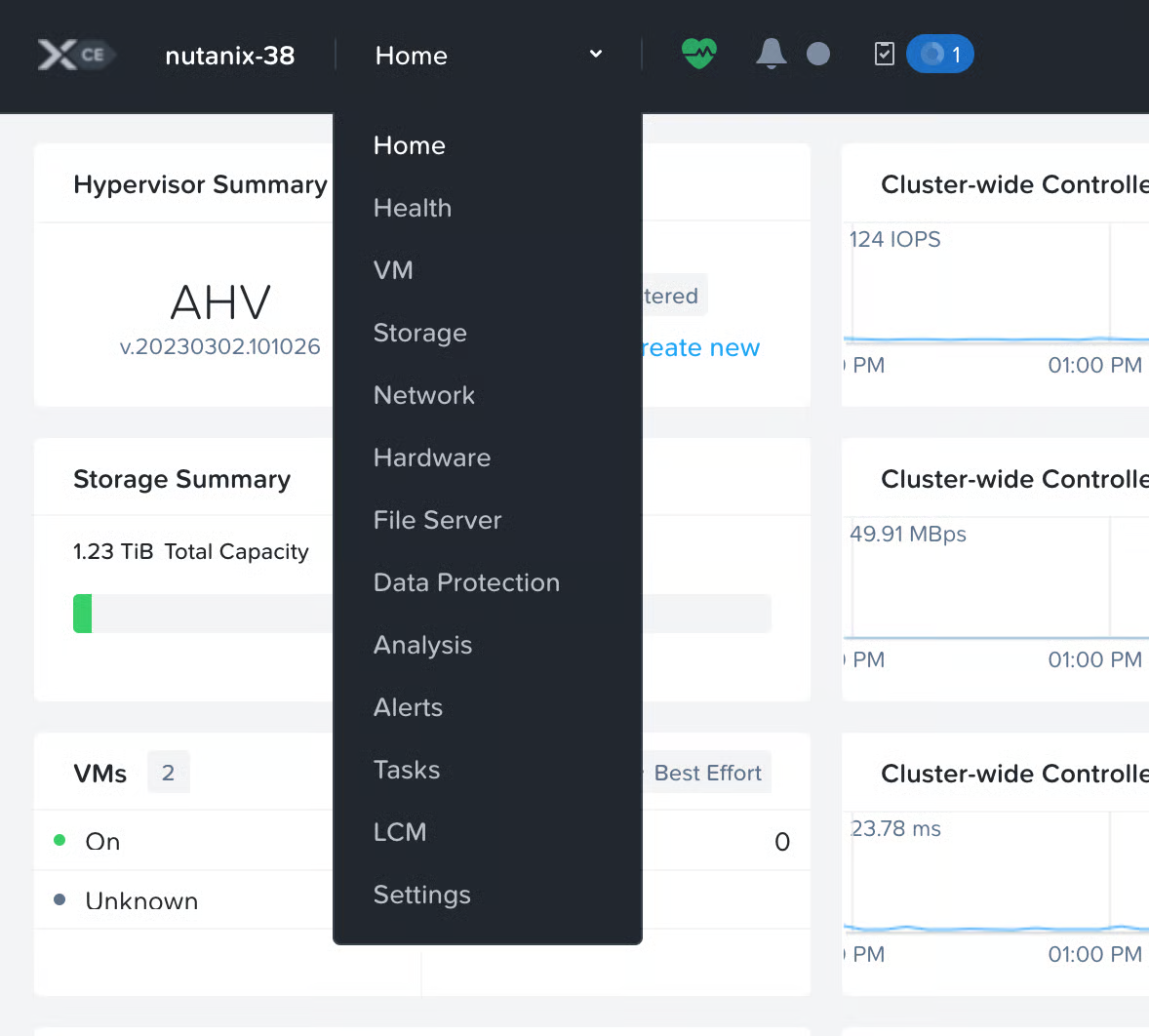
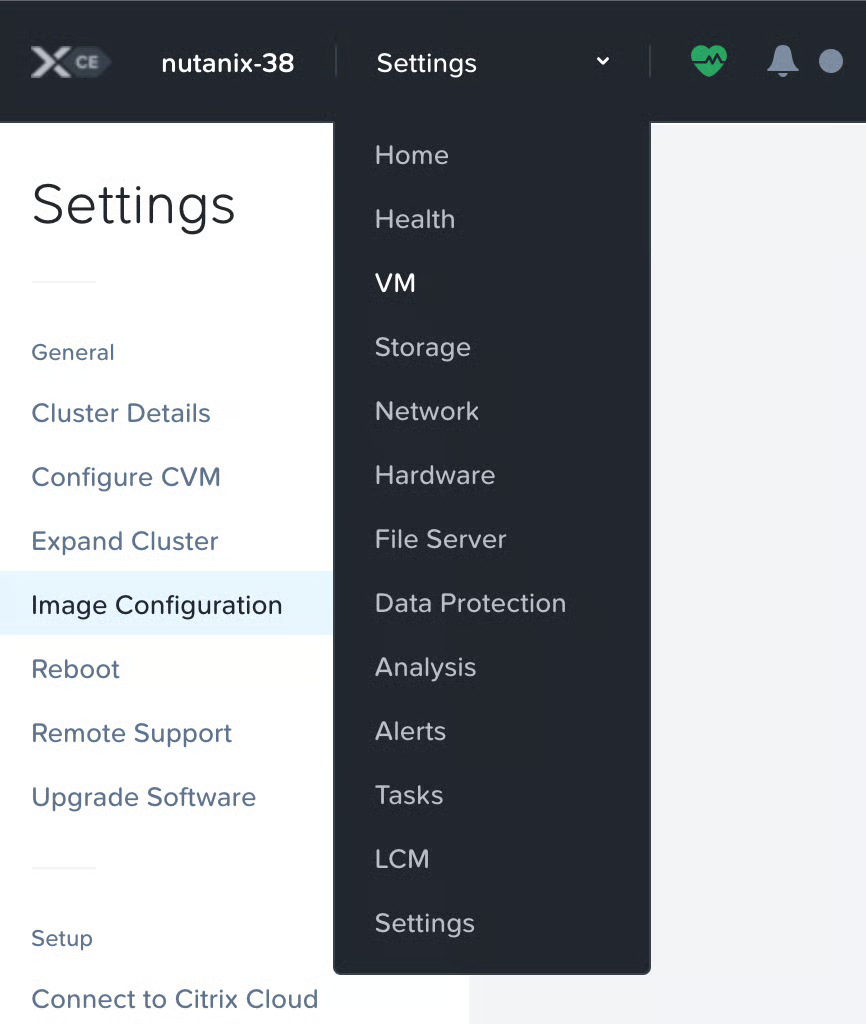
2. 按一下 **首頁** 下拉式選單，並選取 **設定** 從清單中。

<figure><img src="/files/46e435fb1039d21adbfa3099c1e0264becbdc437" alt="" width="563"><figcaption></figcaption></figure>

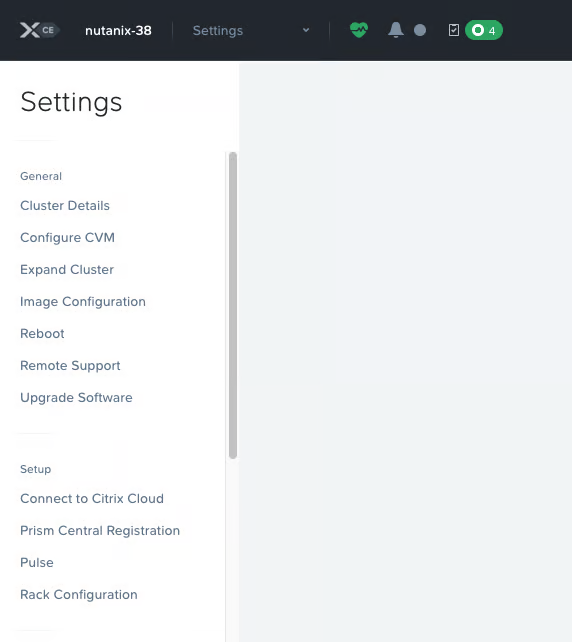
3. 檢視 **設定** 頁面。

<figure><img src="/files/220e4eabfce457f1a6bcc1d3facda20d25b594e4" alt=""><figcaption></figcaption></figure>

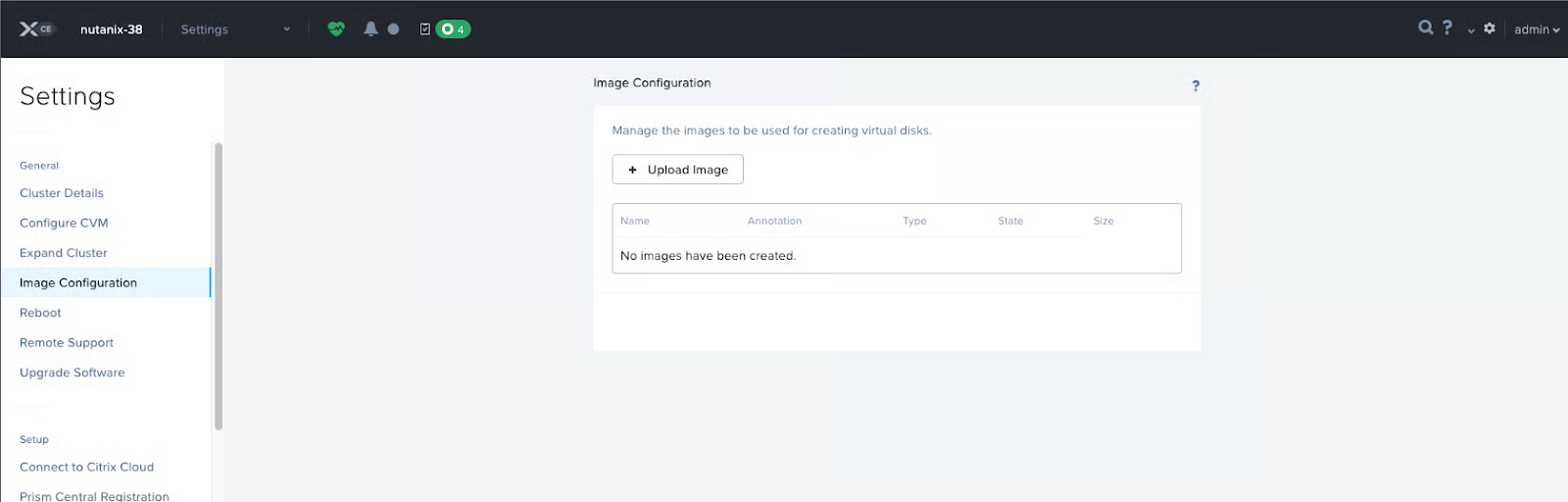
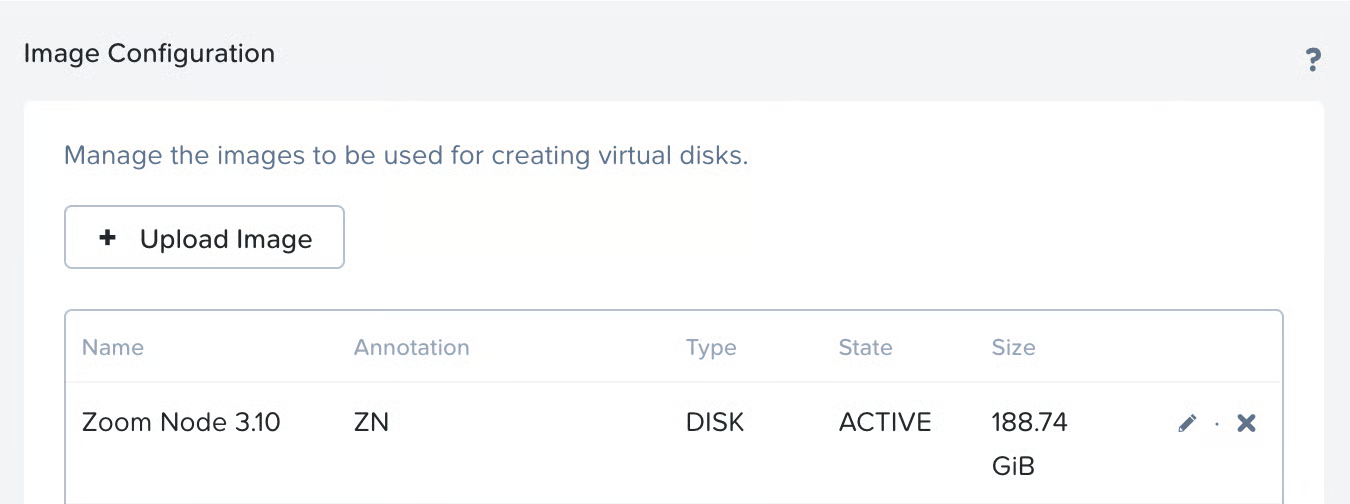
4. 在畫面左側，按一下 **映像檔設定**。磁碟映像檔上傳對話方塊將出現。

<figure><img src="/files/057646d98113869ac05b9a7d7fe0b37513b43756" alt="" width="563"><figcaption></figcaption></figure>

5. 按一下 + 上傳映像檔 按鈕。

<figure><img src="/files/e899b3525ed448ead86f009f3e534e2744eecad1" alt="" width="563"><figcaption></figcaption></figure>

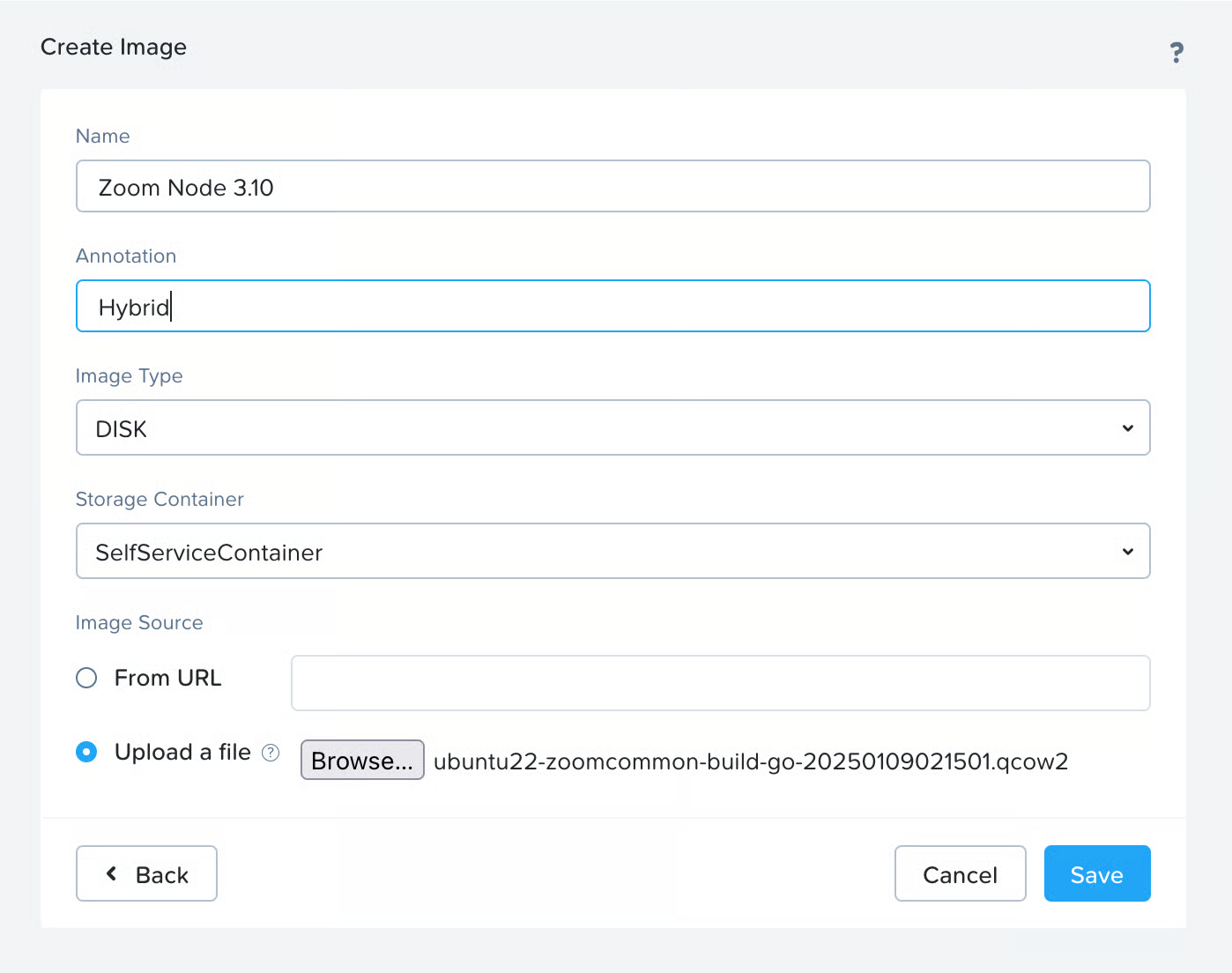
6. 在建立映像檔對話方塊的文字欄位中輸入您偏好的資訊。
   1. 註解為選用欄位。
   2. 按一下 **映像檔類型** 下拉式選單並選取 **DISK**.
   3. 按一下 **儲存容器** 下拉式選單並選取適合您環境的選項。
7. 按一下 **上傳檔案** 單選按鈕，然後按一下 **瀏覽...**.
8. 選取您先前下載的 QCOW2 映像檔。
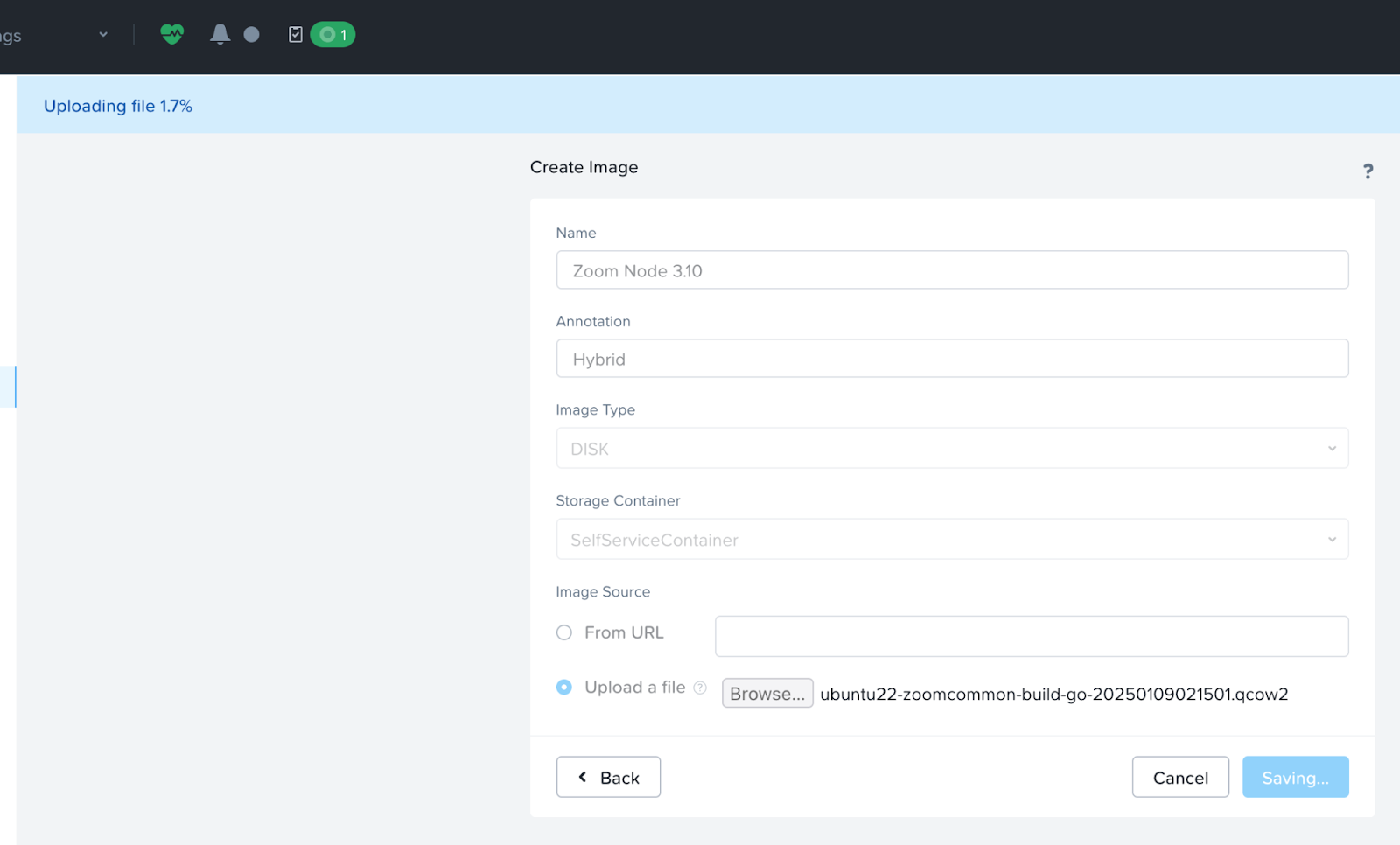
9. 按一下 **儲存** 以開始上傳映像檔。

<figure><img src="/files/302061b2ee79227320f68cbac98f78b4a470aa7e" alt=""><figcaption></figcaption></figure>

上傳進度會顯示在藍色功能列中。

{% hint style="danger" %}
請保持目前的瀏覽器視窗或分頁開啟，以確保上傳完成。上傳進行中時，請勿嘗試在 AHV 介面中導向其他位置。
{% endhint %}

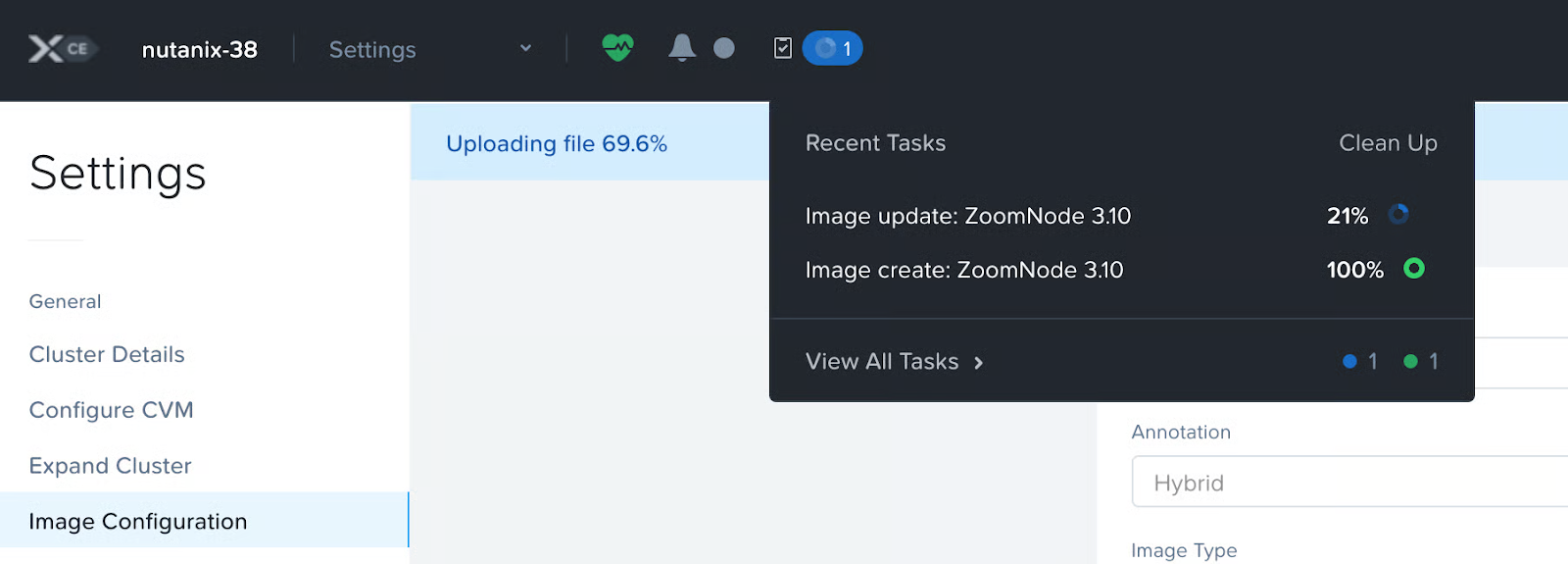
上傳完成後，映像檔更新程序將會執行。按一下功能列選單中閃爍的工作狀態圖示以查看進度。

<figure><img src="/files/0e8ace42d1f8291eda27aa291e682404a02c11cf" alt=""><figcaption></figcaption></figure>

匯入程序可能需要數分鐘才能完成。完成後，映像檔會以 **啟用中** 狀態：

<figure><img src="/files/e8de031f1a3e69a67864179aa6c75e2e61403d6a" alt=""><figcaption></figcaption></figure>

{% hint style="info" %}
匯入後，Zoom Node 磁碟映像檔約為 200GB。
{% endhint %}

**建立 Zoom Node 虛擬機器**

接著，您將建立虛擬機器。若要建立 VM：

1. 按一下 **設定** 下拉式選單並選取 **VM**.

   <figure><img src="/files/9de645a0ea2c46a6055f0e393ce13c4325385789" alt="" width="375"><figcaption></figcaption></figure>
2. 在 VM 畫面中，按一下 **+ 建立 VM** 在畫面右側。

   <figure><img src="/files/93599e4193b5bdcede3d51c260eea39d7a600209" alt=""><figcaption></figcaption></figure>
3. 輸入 **名稱**, **說明** （選用），並選取適當的 **時區**.
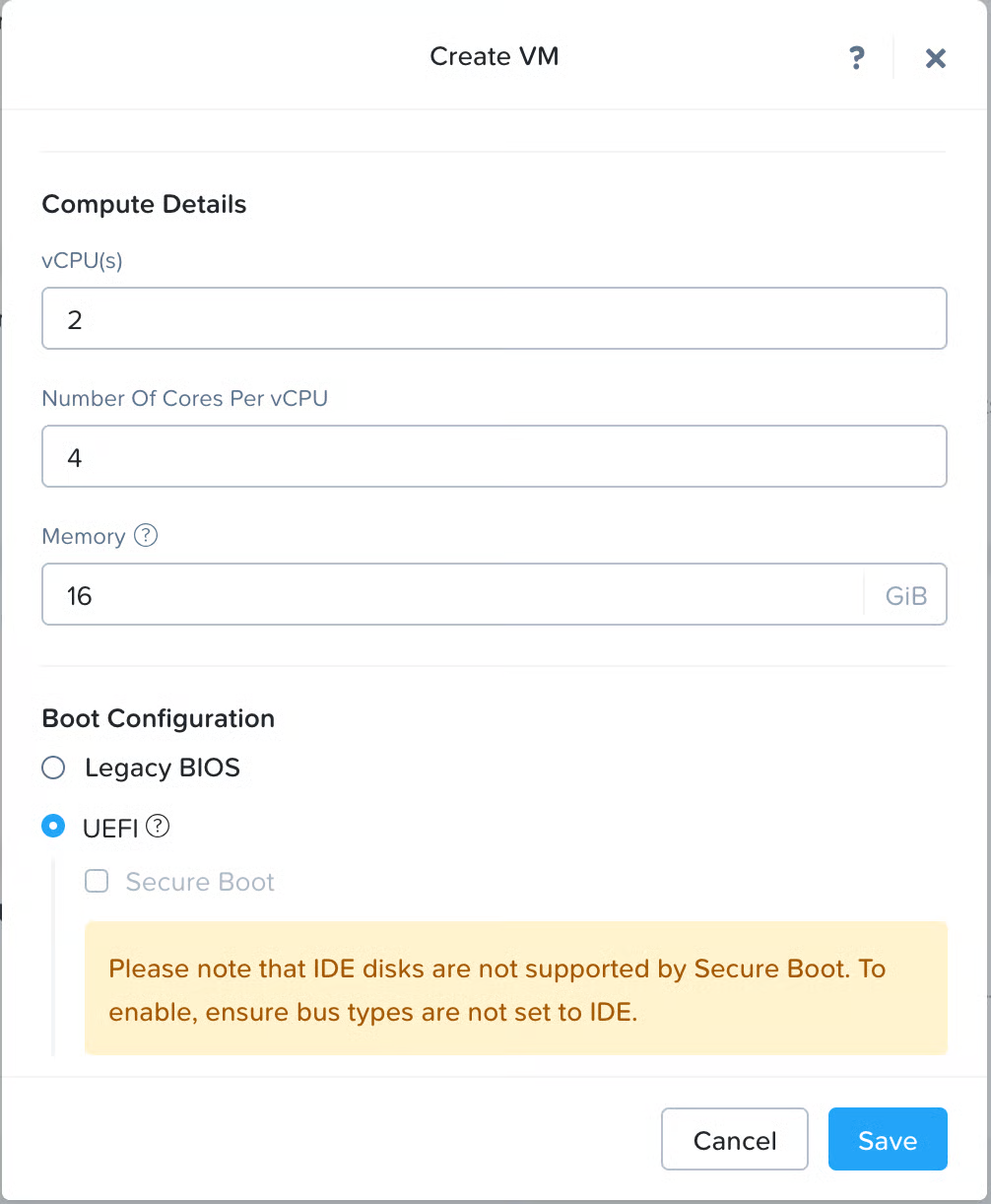
4. 在 **運算詳細資料**，輸入您的運算規格。\\

   <figure><img src="/files/671d3e569b38fcf9da1401d6036969b7e23e4d04" alt="" width="375"><figcaption></figcaption></figure>

{% hint style="warning" %}
如上所示，Zoom Node 在正式環境部署時需要 8 個 vCPU 核心。設定 vCPU 時，Zoom 建議與實體伺服器的插槽數量相符。以下設定說明符合標準部署需求：

* 將 **vCPU（個）** 欄位，以符合執行 Nutanix AHV 的伺服器插槽數量。對於一般的雙插槽伺服器，您會將此值設為 **2**.
* 將 **每個 vCPU 的核心數** 設定為 **4**，相當於 **8 個 vCPU**.
* 將 **記憶體** （RAM）設為 **16** GB。
* 在 **開機組態**，選取 **UEFI**.
  {% endhint %}

{% hint style="danger" %}
除非選取 UEFI，否則 Zoom Node 不會開機。
{% endhint %}

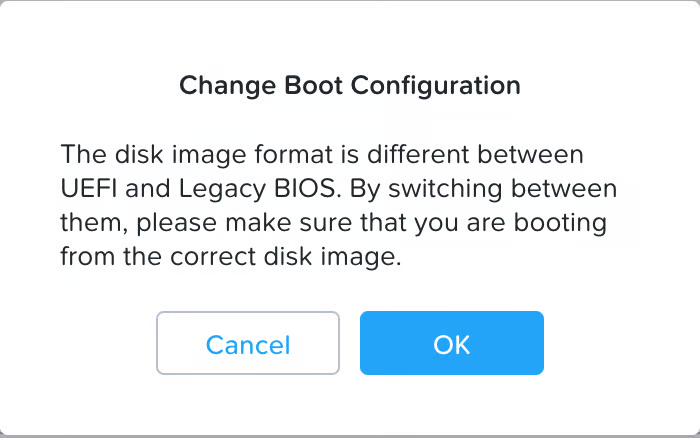
5. 警告對話方塊會出現。按一下 **確定** 以確認。\\

   <figure><img src="/files/2b6f0e3184b0a5a5250c9d1b5295f6fb7fe13d91" alt="" width="525"><figcaption></figcaption></figure>
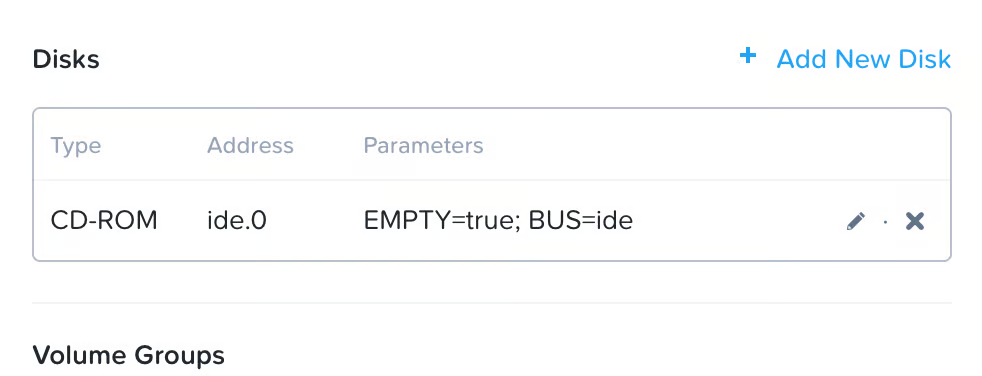
6. 向下捲動至 **磁碟** 區段。\\

   <figure><img src="/files/649709f983642df4f8ff28a089eae45969742762" alt="" width="563"><figcaption></figcaption></figure>
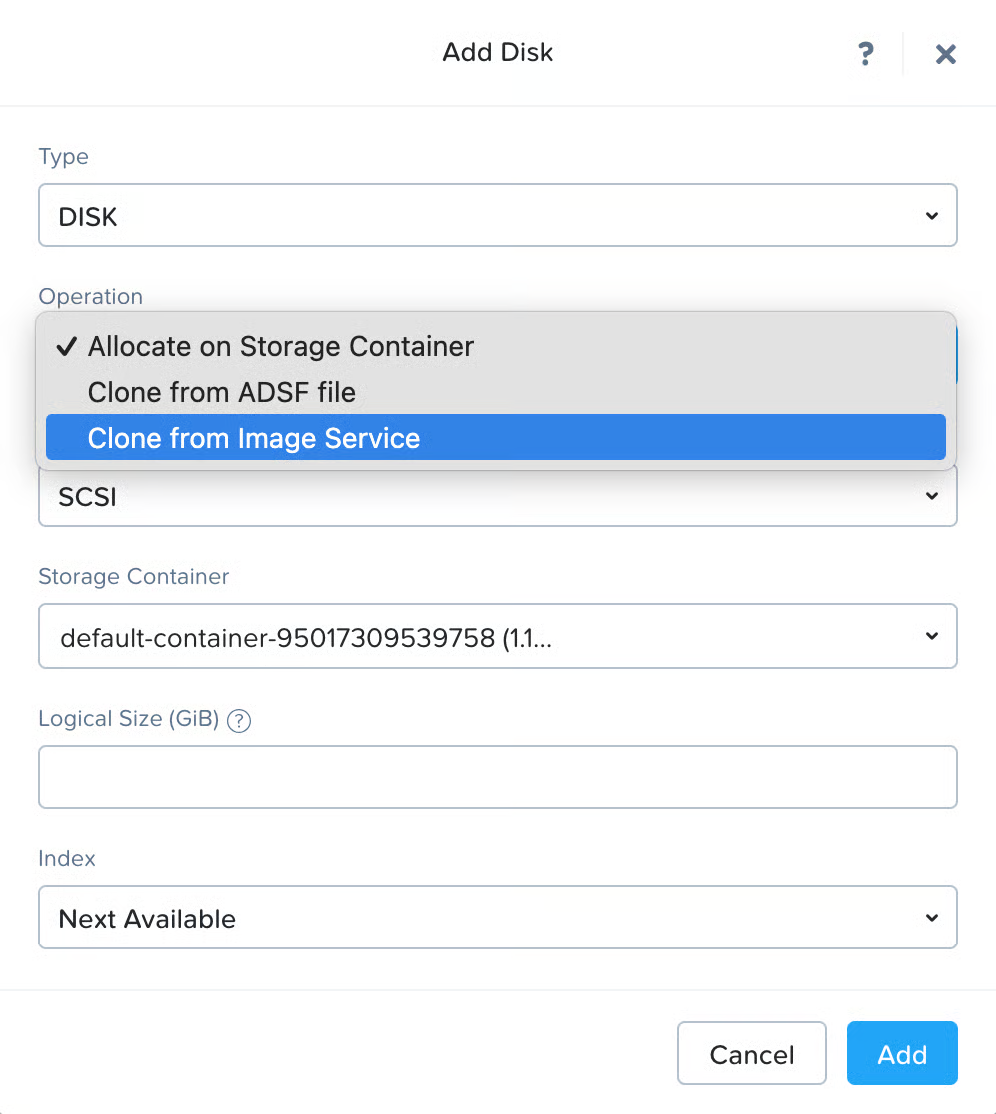
7. 按一下 **+ 新增磁碟** 以建立供 Zoom Node 執行的磁碟。\\

   <figure><img src="/files/353ce8b203b0de575f33eccf01a7fb7aacf942a4" alt="" width="375"><figcaption></figcaption></figure>
8. 在下方 **類型** 下拉式選單，選取 **DISK**.
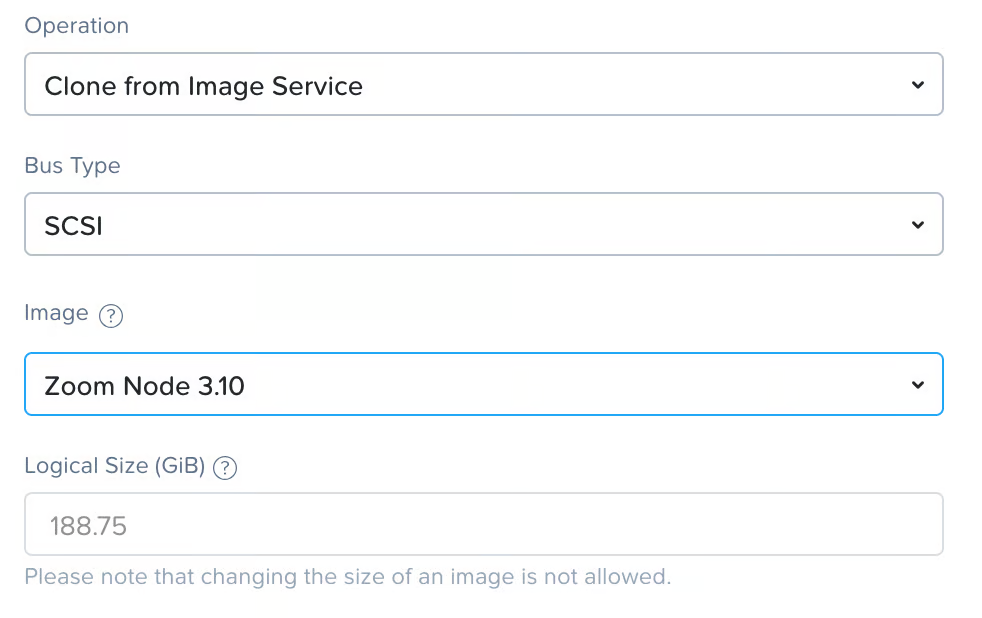
9. 在下方 **作業** 下拉式選單，選取 **從映像服務複製**.\\

   <figure><img src="/files/bddc99acfa221219e9a40af56ea74a904175dc9a" alt="" width="563"><figcaption></figcaption></figure>
10. 在下方 **映像檔** 下拉式選單，選取您先前匯入 Zoom Node 磁碟時所建立的映像檔名稱。
11. 按一下 **新增**.
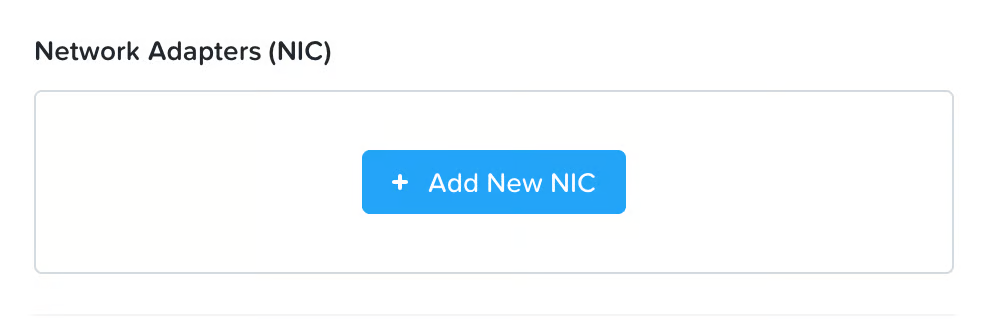
12. 向下捲動至 **網路介面卡（NIC）** 區段。\\

    <figure><img src="/files/29eab16412c8839c1a0c978b263eac57eba30616" alt="" width="563"><figcaption></figcaption></figure>
13. 按一下 + 新增 NIC。\\

    <figure><img src="/files/b471d49b376cfb6174138d5ee1897ce0efffcc27" alt="" width="563"><figcaption></figcaption></figure>
14. 在下方 **子網路名稱** 下拉式選單，選取具有直接 IP 存取的選項。

{% hint style="info" %}
提醒您，虛擬化主機 NAT 不受支援。
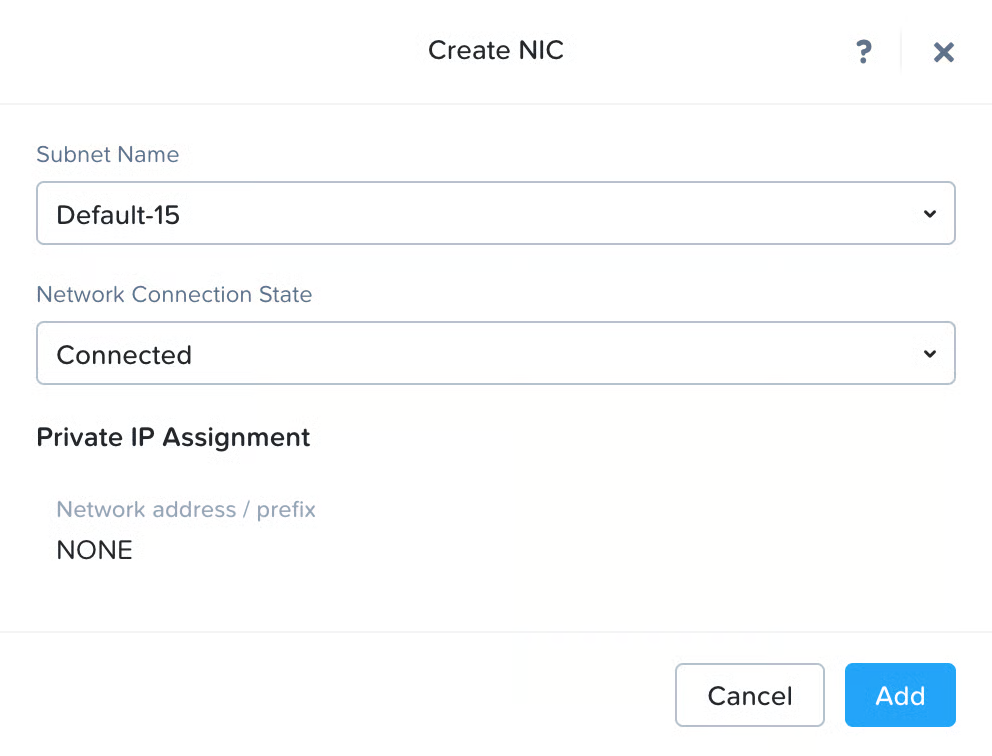
{% endhint %}

15. 在 **網路連線狀態**，選取 **已連線**.
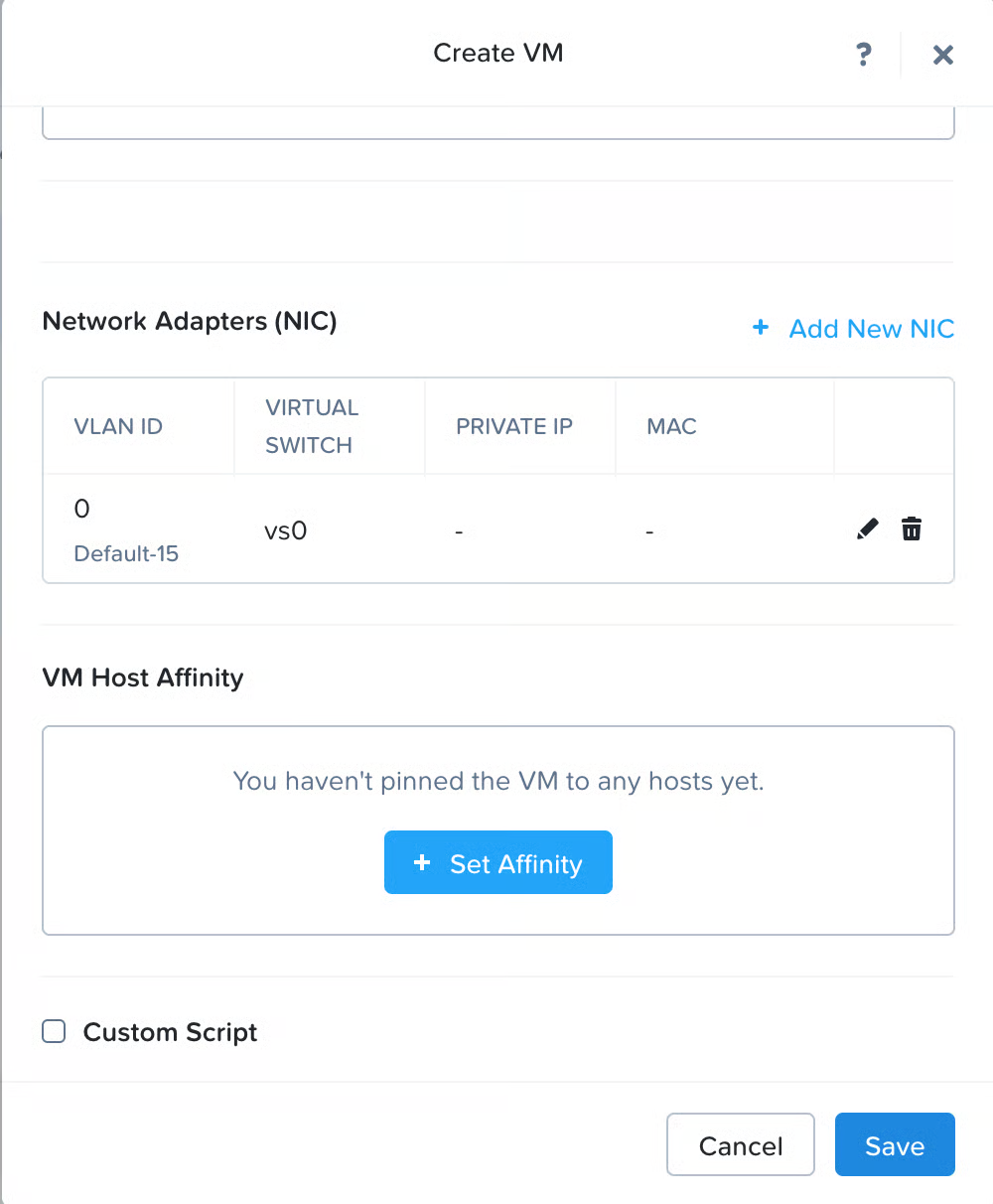
16. 按一下 **新增**.\\

    <figure><img src="/files/43543ef7eff49b1fe83ab240be378414415fd817" alt="" width="375"><figcaption></figcaption></figure>
17. 按一下 **儲存** 以建立 VM。

**開啟新的 Zoom Node VM 電源**

新的 Node 會出現在 VM 清單中。您可以選擇表格檢視，讓 VM 清單更容易查看。

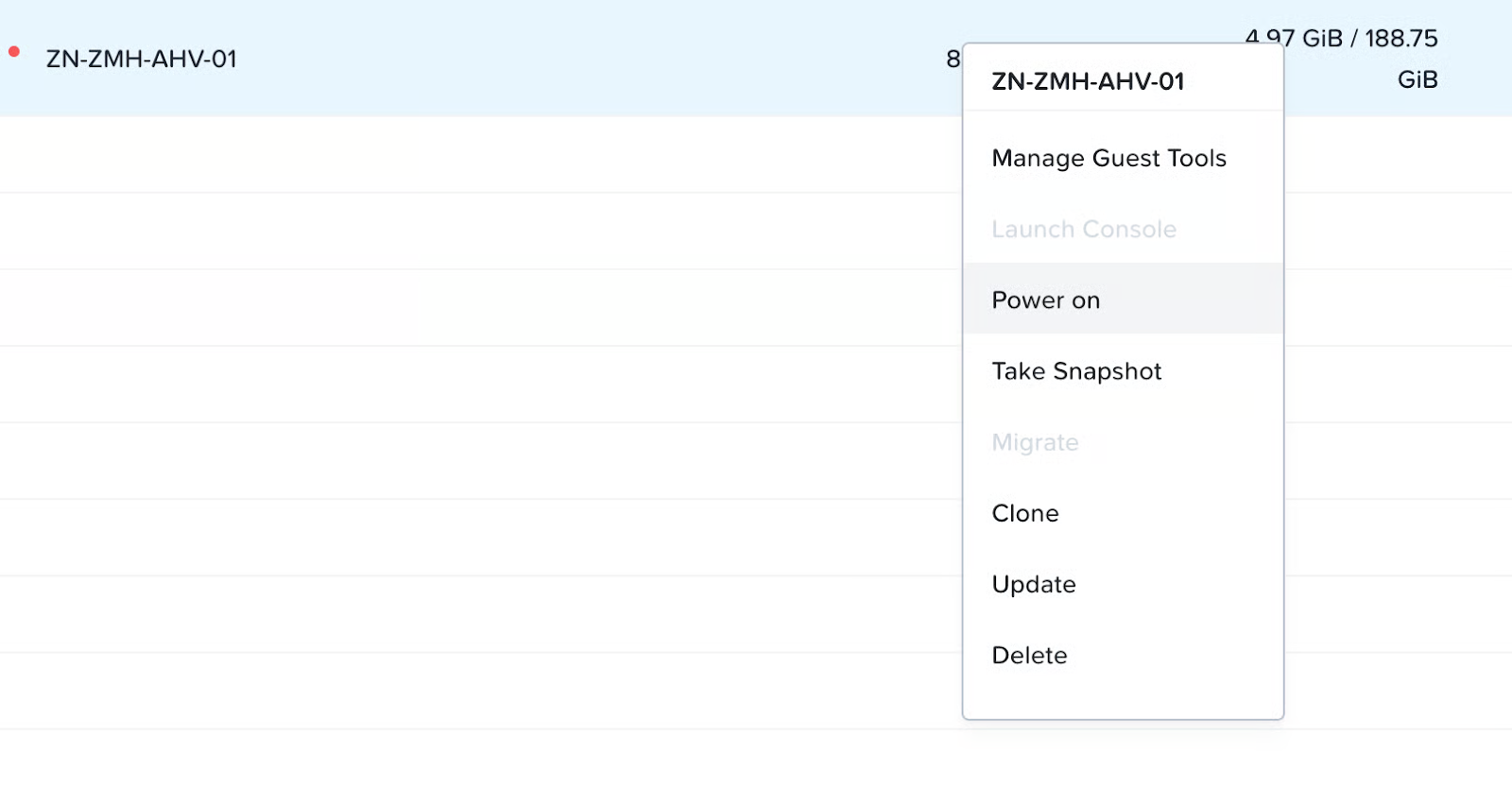
<figure><img src="/files/4a18b5253e6a914e82e28dcffc17adb6a9e37dee" alt=""><figcaption></figcaption></figure>

在您建立的新 VM 上按右鍵，然後選取 **開啟電源**.

<figure><img src="/files/becdd407e75aa09d79fa1d1345d625b86a1f01a2" alt=""><figcaption></figcaption></figure>

VM 幾秒後將開始開機。

再次在 VM 上按右鍵，然後選取 **啟動主控台** 以與 VM 互動。

{% hint style="info" %}
將會開啟彈出視窗。如果您沒有看到視窗，可能需要在瀏覽器設定中允許 AHV 的彈出視窗。
{% endhint %}

啟動後，Zoom Node 在 Nutanix AHV 上的部署即完成。

#### 管理 Zoom Node

如需管理已啟用的 Zoom Nodes 的更多資訊，請參閱 Zoom 支援文章 [管理 Zoom Node 伺服器與模組](https://support.zoom.com/hc/en/article?id=zm_kb\&sysparm_article=KB0063730).

### <mark style="color:藍色;">AWS EC2 部署</mark>

{% hint style="info" %}
Zoom Node AMI 目前尚未在 Zoom App Marketplace 中提供。目前需要手動建立 AMI。此程序只需為 AWS 帳戶執行一次。

如果您的帳戶已經建立 Zoom Node AMI，而您只是要部署新的 Zoom Node 執行個體，則可略過本節。
{% endhint %}

#### 先決條件

此 [Zoom Node 基礎架構先決條件](/technical-library/zh-tw/jin-jie-qi-ye-fu-wu/zoom-node/zoom-node-deployment-field-guide/zoom-node-infrastructure-prerequisites.md)頁面提供部署所需的硬體與軟體先決條件。

#### 下載 OVA 映像檔

1. 透過瀏覽至以下位置，從 Zoom 管理網頁入口網站下載最新的 Zoom Node OVA 映像檔： **管理入口網站 > Zoom Node > 模組 > 節點 > 新增節點**.

<figure><img src="/files/56394be81ade2d3b478f88976fdf082a311541f2" alt=""><figcaption></figcaption></figure>

2. 下載 VMWare OVA 映像檔並記下名稱。此檔案約 5GB，下載可能需要一些時間。
3. 將 OVA 檔案解壓縮至工作目錄。（在 Windows 上，請使用 PowerShell 來執行 tar 指令。）
   1. 輸入： `tar xvf <Zoom Node>.ova`
   2. 輸出結果看起來會類似如下：\\

      <figure><img src="/files/6d8b27f9fa3684f6fedcde869e09b8e2fad18c68" alt=""><figcaption></figcaption></figure>
   3. 記下 .vmdk 檔案名稱。在此範例中，檔名為： `ubuntu22-zoomcommon-build-go-20240418014859-disk-0.vmdk`.
4. 將 .vmdk 檔案上傳至 S3 儲存貯體。請使用 AWS 網頁介面，或最好使用 AWS CLI，以確保 .vmdk 命名一致。
   1. 輸入以下指令，將檔案複製到 AWS S3： `aws s3 cp ubuntu22-zoomcommon-build-go-20240418014859-disk-0.vmdk s3:///node3.4.vmdk`.
   2. 視網際網路連線速度而定，上傳可能需時數分鐘到數小時。檔案大小約為 5 GB。\\

      <figure><img src="/files/f07d5776152d31936fe38971a690890a4f0e2029" alt=""><figcaption></figcaption></figure>

{% hint style="info" %}
上述指令會將 S3 中的檔案重新命名為較易使用的 `node3.4.vmdk` 以便在匯入時更容易處理。

例如，如果 S3 Bucket 叫做 `vhd-import-bucket` 指令將會是： `aws s3 cp ubuntu22-zoomcommon-build-go-20240418014859-disk-0.vmdk s3://vhd-import-bucket/node3.4.vmdk`.
{% endhint %}

5. 準備一個 JSON 檔，內容包含您要匯入的磁碟映像檔以下詳細資訊：

```json
 {
    "說明": "Zoom Node 3.4 VMDK",
    "格式": "vmdk",
    "使用者儲存貯體": {
        "S3 儲存貯體": "vhd-import-bucket",
        "S3 金鑰": "node3.4.vmdk"
    }
  }
```

{% hint style="info" %}
此代碼可識別您對 `node3.4.vmdk` 目前儲存在 S3 儲存貯體中的映像檔的匯入作業，識別為 Zoom Node 3.4 版。
{% endhint %}

6. 將 Zoom Node .vmdk 映像檔匯入為 **快照**.

{% hint style="warning" %}
您必須將磁碟匯入為快照，並 **不** 一個映像檔。
{% endhint %}

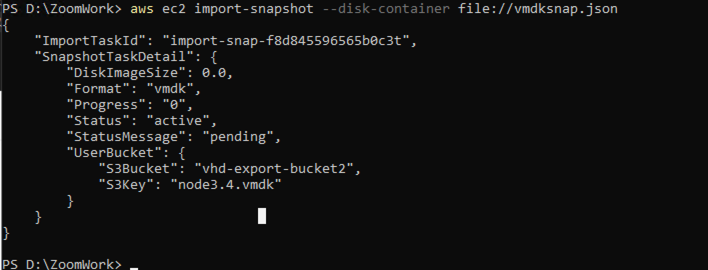
7. 輸入以下指令： `aws ec2 import-snapshot --disk-container file://.json`.
8. （選用）如果 JSON 檔名為 `node.json`，請輸入以下指令： `aws ec2 import-snapshot --disk-container file://node.json`.
9. 檢視 `狀態訊息：` 匯入開始時的「pending」狀態欄位。\\

   <figure><img src="/files/923440e5f97e277992b0b55385da8f7c9af8ab67" alt=""><figcaption></figcaption></figure>

{% hint style="info" %}
匯入可能需要 20 分鐘以上才能完成。
{% endhint %}

10. 請檢視 CLI 輸出中的 `匯入任務 ID` 值。
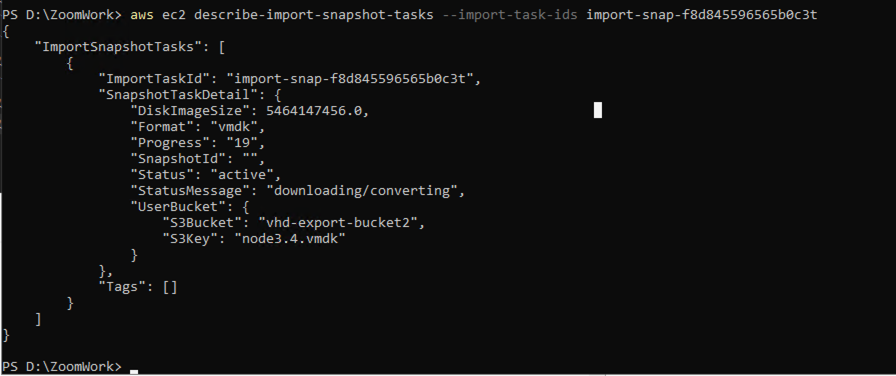
    1. 在上方範例中， `匯入任務 ID` 為 `import-snap-f8d845596565b0c3t`。此值會週期性檢查工作的狀態。
    2. 輸入以下指令： `aws ec2 describe-import-snapshot-tasks --import-task-ids <ImportTaskId>` 其中 `匯入任務 ID` 為上一步驟中決定的唯一值。
    3. 下方輸出應該會出現，並填入您的 `匯入任務 ID` 值：\\

       <figure><img src="/files/3ffe967cc4348d0102b19889e17e0fc365d8cb6e" alt=""><figcaption></figcaption></figure>
    4. 請注意，工作的目前狀態為「downloading/converting」，表示工作仍在處理檔案。欄位 `進度：<##>，` 顯示完成百分比。上述範例顯示的值為 `19` 代表完成 19%。
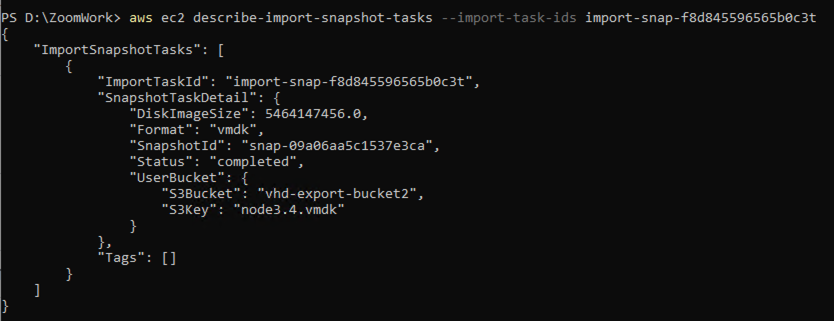
    5. 檢視 `狀態：` 欄位以確認工作完成：\\

       <figure><img src="/files/041009598643bae52606ee4e6ba85424d5bbad0d" alt=""><figcaption></figcaption></figure>

#### 將快照轉換為 Amazon Machine Image（AMI）

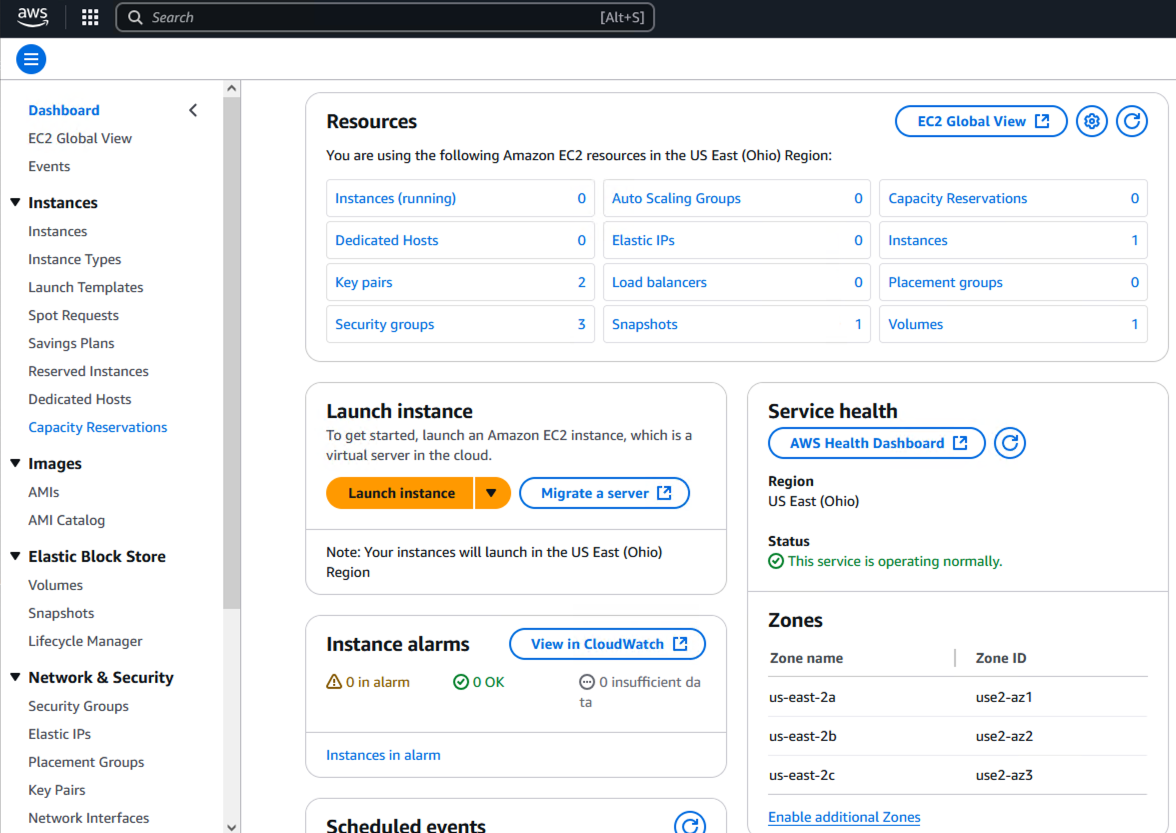
1. 登入 AWS Console EC2 儀表板。\\

   <figure><img src="/files/3ba04ba8495c38486a30334b1f10f55fbe4b92fd" alt=""><figcaption></figcaption></figure>
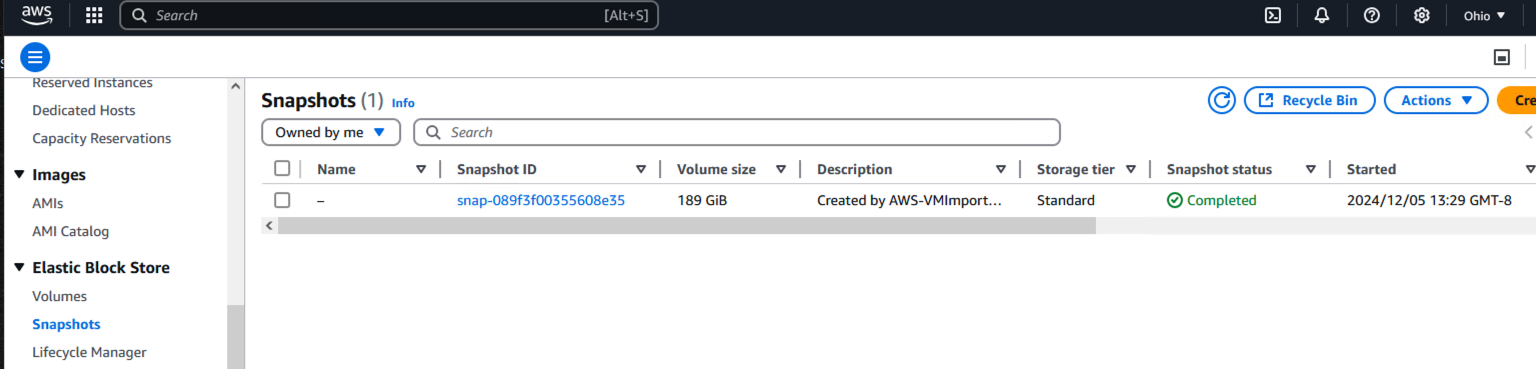
2. 在畫面左側的 **Elastic Block Store** 下拉式功能表，按一下 **快照**.\\

   <figure><img src="/files/7c5f40038bab7217693088e0fd1216779efd1307" alt=""><figcaption></figcaption></figure>
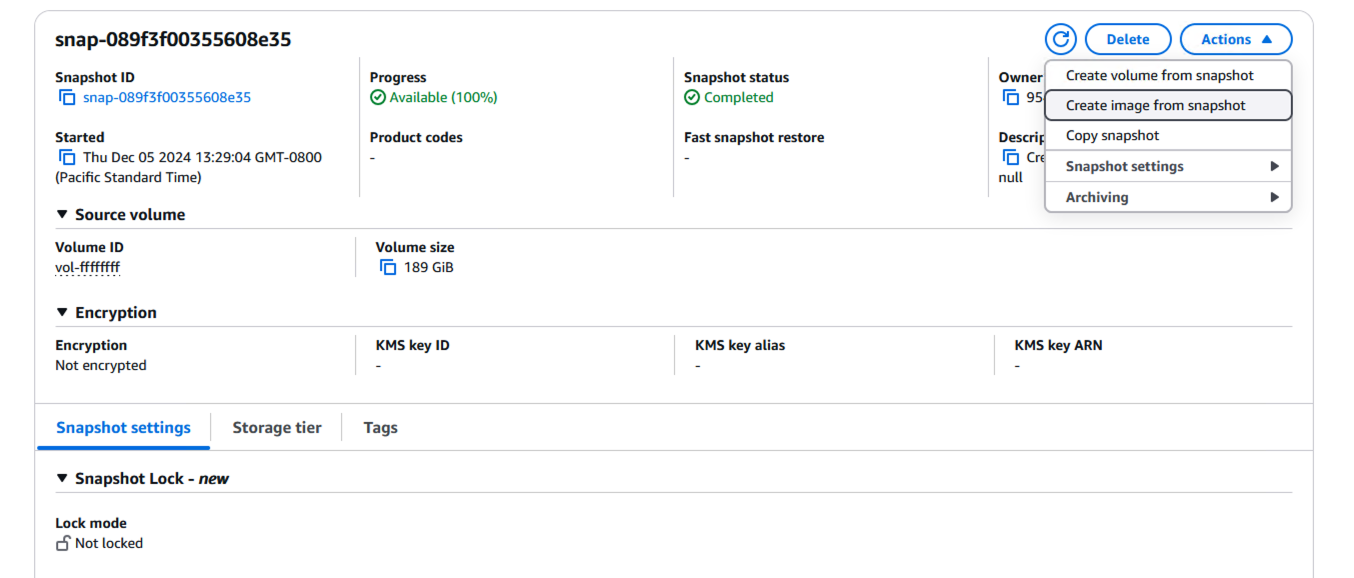
3. 按一下 **快照 ID 連結** 以查看其詳細資料。\\

   <figure><img src="/files/84e1d0a80adced9ce47f73ae3da9a00147a4add1" alt=""><figcaption></figcaption></figure>
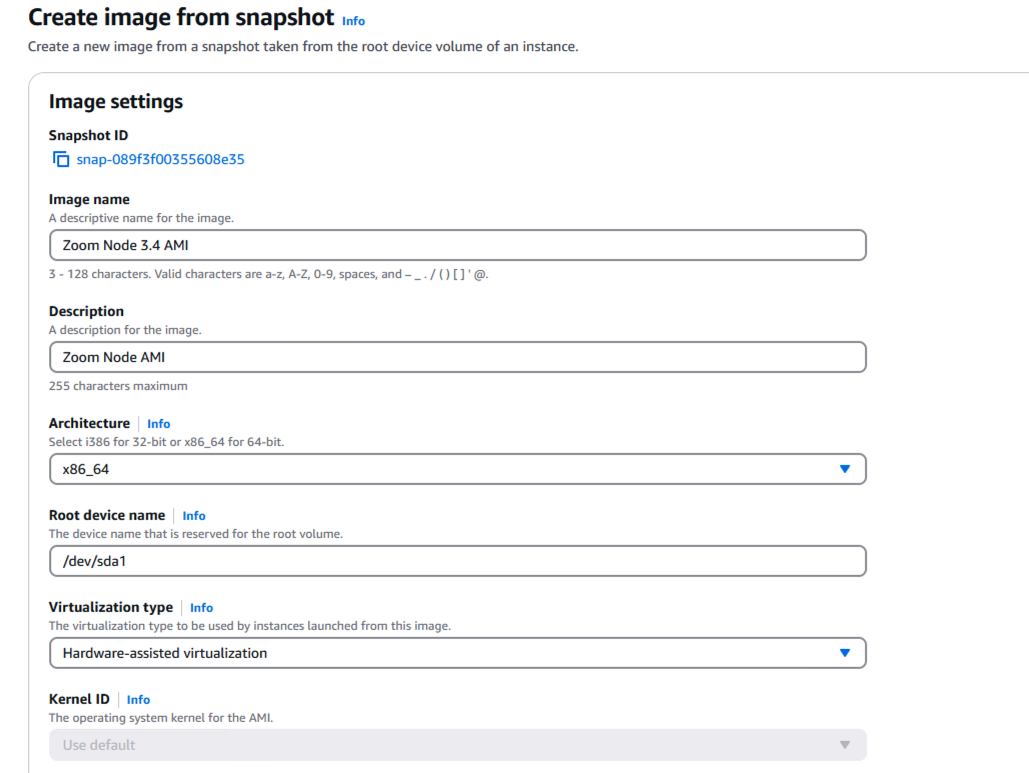
4. 按一下 **動作** 畫面右上角的下拉式按鈕，然後選取 **從快照建立映像檔**.
5. 此 **映像檔設定** 視窗會出現。
6. 輸入 **映像檔名稱** 作為 AMI。
   1. 範例： **Zoom Node 3.4 AMI**.
7. （選用）輸入說明。\\

   <figure><img src="/files/cc05de189abcc6d14570dde8ffa41045ce804063" alt=""><figcaption></figcaption></figure>
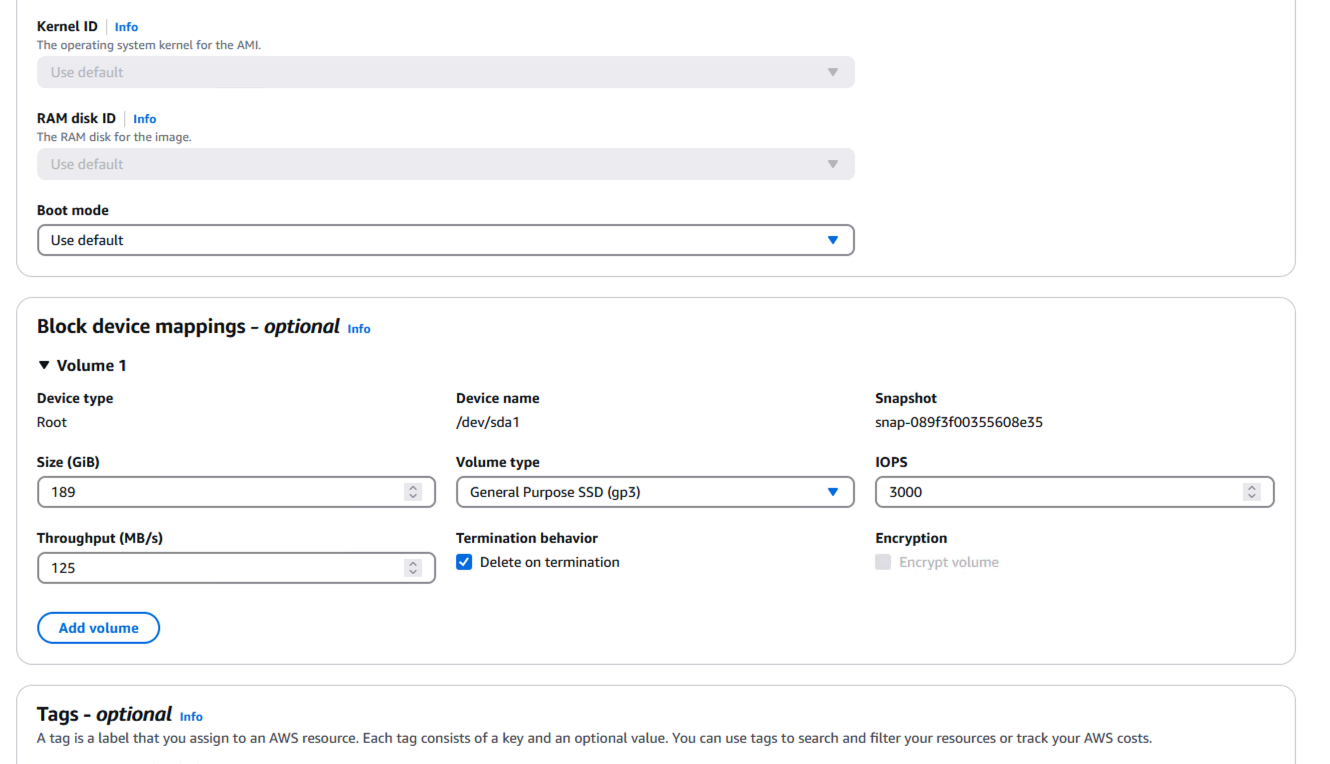
8. 向下捲動視窗以查看其他設定。
9. 確認您能在以下項目下看到已指派的 189 GB 磁碟區： **大小（GiB）**.\\

   <figure><img src="/files/caee75001e8389328e6e3141baad420c4f0519c1" alt=""><figcaption></figcaption></figure>
10. 在下方 **開機模式** 下拉式選單，選取 **UEFI**.

#### 在 AWS EC2 上部署 Zoom Node 執行個體

1. 登入 AWS Console EC2 儀表板。\\

   <figure><img src="/files/3ba04ba8495c38486a30334b1f10f55fbe4b92fd" alt=""><figcaption></figcaption></figure>
2. 在畫面左側的 **執行個體** 下拉式功能表，按一下 **執行個體**.
3. 使用 Zoom Node AMI 建立新的執行個體。
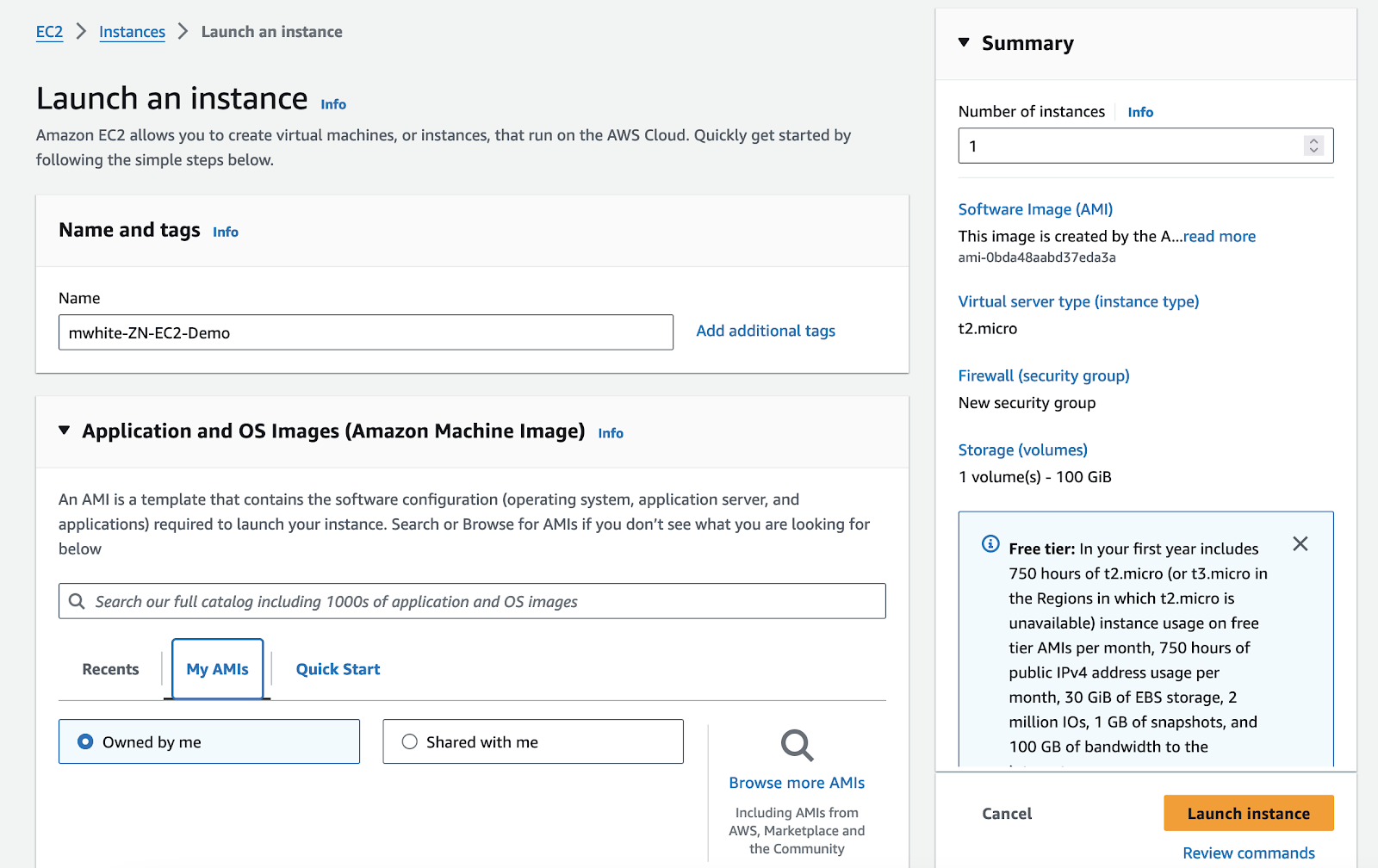
4. 輸入執行個體名稱。

<figure><img src="/files/20318f07b9b8cba82b4dc6fd3a04ef03e62ff3ce" alt="" width="563"><figcaption></figcaption></figure>

5. 在下方 **應用程式與 OS 映像檔（Amazon Machine Image）** 區段，按一下 **我的 AMI** 分頁。
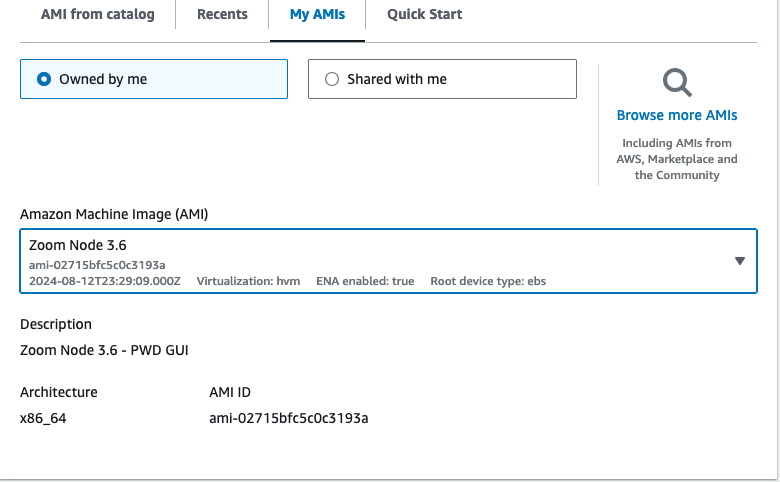
6. 搜尋您剛建立並命名的 Zoom Node AMI。\\

   <figure><img src="/files/29778ba51975a98ae811e1729bd330ab924b3caf" alt="" width="563"><figcaption></figcaption></figure>
7. 按一下您建立的 AMI 以設定各種參數。
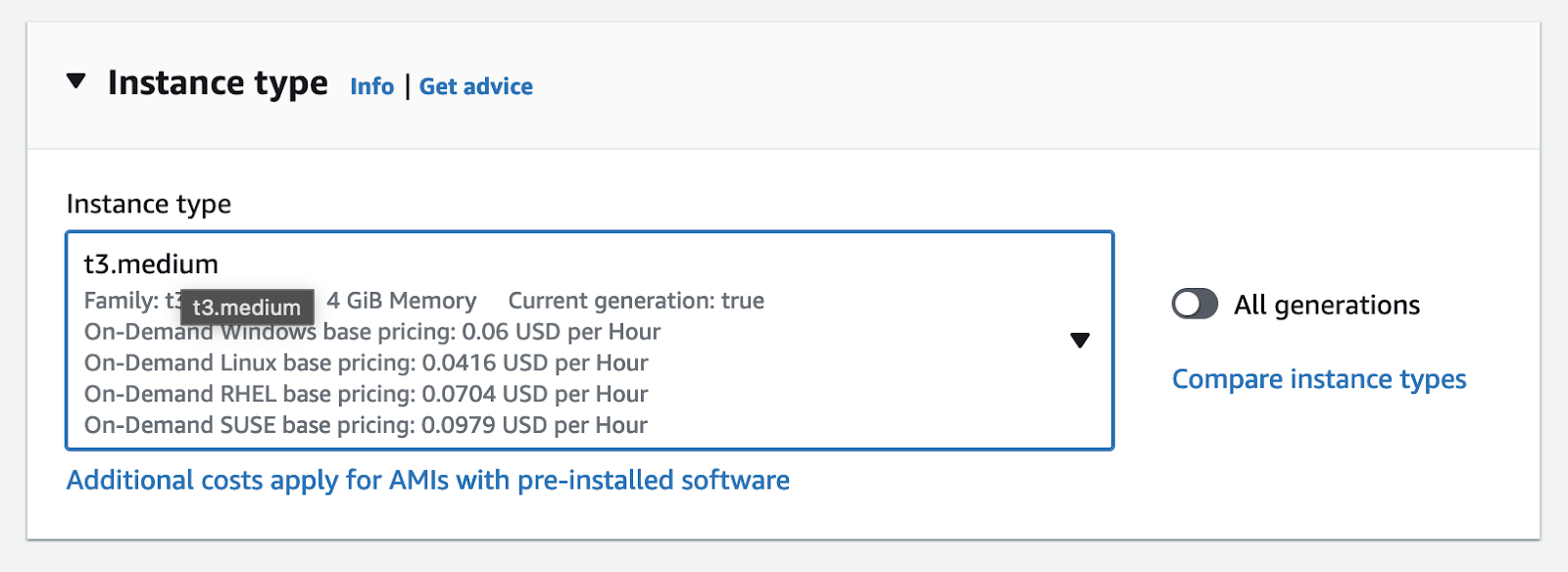
8. 在下方 **執行個體類型** 區段，按一下 **執行個體類型** 下拉式清單，然後選取 **t3.medium**.

<figure><img src="/files/9710000118da4235f2c3f4049713e2cf3aa11a2a" alt=""><figcaption></figcaption></figure>

{% hint style="info" %}
在正式環境部署中，Zoom Node 需要 8vCPU 和 16GB RAM。相較之下，實驗室環境可使用 2vCPU 和 4GB RAM，並建議使用 t3.medium 執行個體。如果系統上正在執行 Zoom Meetings Hybrid，則可能需要 t3.large 執行個體，才能支援會議中的多位使用者。
{% endhint %}

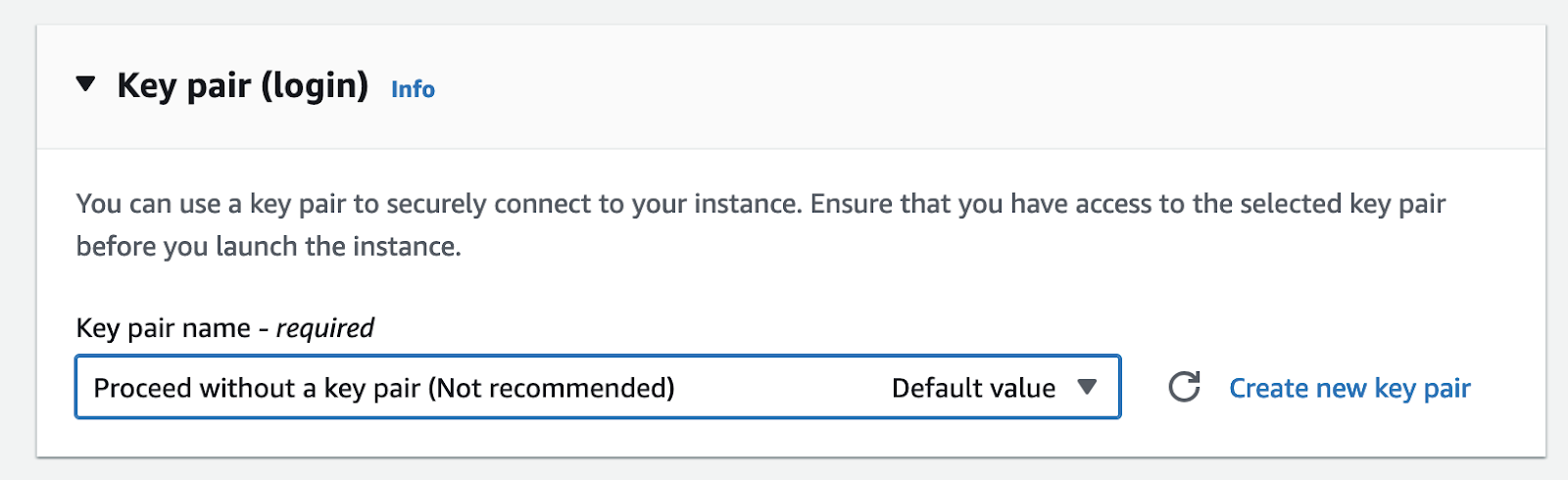
9. 在下方 **金鑰組（登入）** 區段，按一下 **金鑰組名稱** 下拉式清單，然後選取 **不使用金鑰組繼續（不建議）**.

   1. 由於 Zoom Node 未啟用 SSH 以供主控台存取，因此必須略過金鑰組。

   <figure><img src="/files/61cec6a03f799f69025fee137b2de7e4b346f1dd" alt=""><figcaption></figcaption></figure>
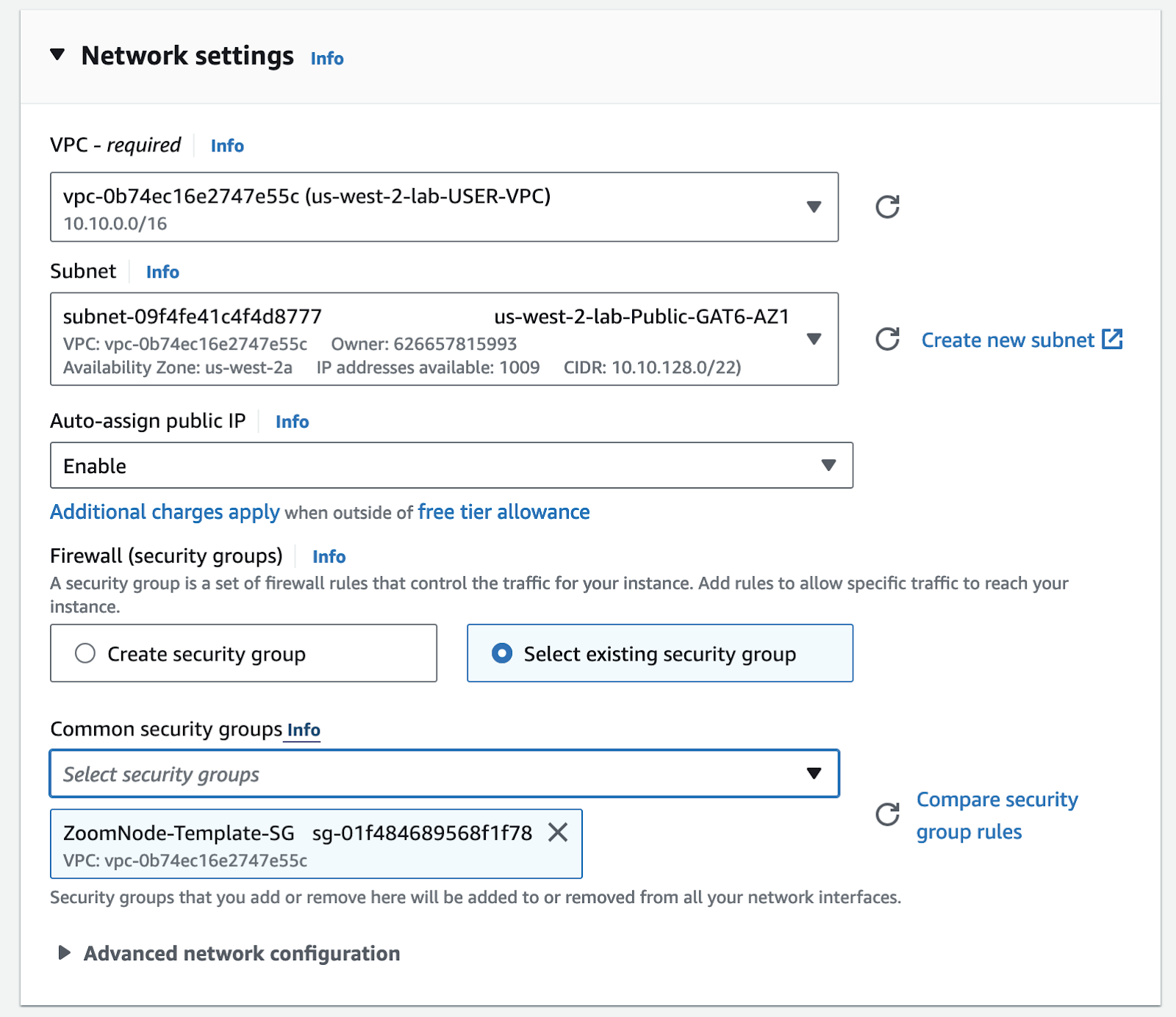
10. 在網路設定下，設定以下選項：
    1. 在 **VPC - 必填**，選擇允許您的 Zoom Workplace 應用程式直接以 L3 路由存取的 VPC。
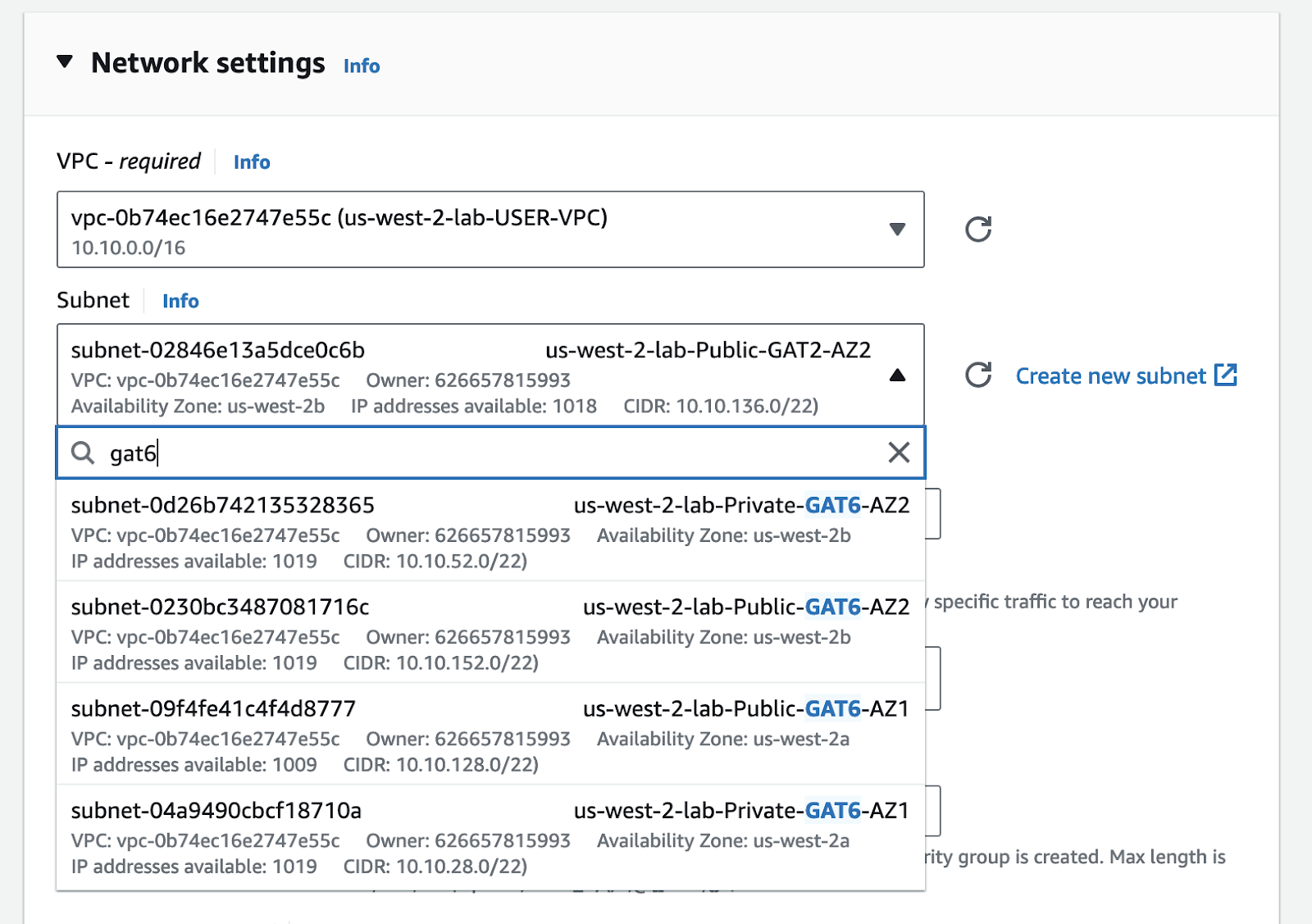
    2. 在 **子網路**，選擇此 VM 將運作的子網路。\\

       <figure><img src="/files/2eb8d10ec06eb0c08026e920f647e4c53bbb3a1f" alt="" width="563"><figcaption></figcaption></figure>
    3. **Zoom Node 需要向 Zoom 雲端進行對外通訊**。您必須提供公用 IP 位址。
    4. 選取 **啟用** 自 **自動指派公用 IP** 欄位中。
    5. 建立 **安全性群組** 以允許來自 Zoom Workplace 應用程式在所需連接埠上的入站存取。
    6. 請使用 Zoom 支援文章中記載的防火牆規則 [Zoom Node 管理伺服器防火牆規則](https://support.zoom.com/hc/en/article?id=zm_kb\&sysparm_article=KB0066766).\\

       <figure><img src="/files/966a042ee7ac8fe4e86381966810eaf12d92f8b2" alt="" width="563"><figcaption></figcaption></figure>

{% hint style="info" %}
Zoom Node 不需要入站網際網路存取，除非啟用來自外部來源的直接媒體存取（這是 Meeting Connector 的選用部署，或為 Zoom Meetings Hybrid - Private Meetings 提供外部使用者存取）。
{% endhint %}

11. 按一下 **進階詳細資料**.
12. 按一下 **中繼資料版本** 下拉式清單，然後選取 **僅限 V2（需要權杖）**.\\

    <figure><img src="/files/8e723491d9a3d87b672668d1ca5d4bb9e078f565" alt=""><figcaption></figcaption></figure>

{% hint style="danger" %}
您必須將中繼資料版本設為 V2，否則部署將會失敗。
{% endhint %}

#### （選用）預先設定 Zoom Node

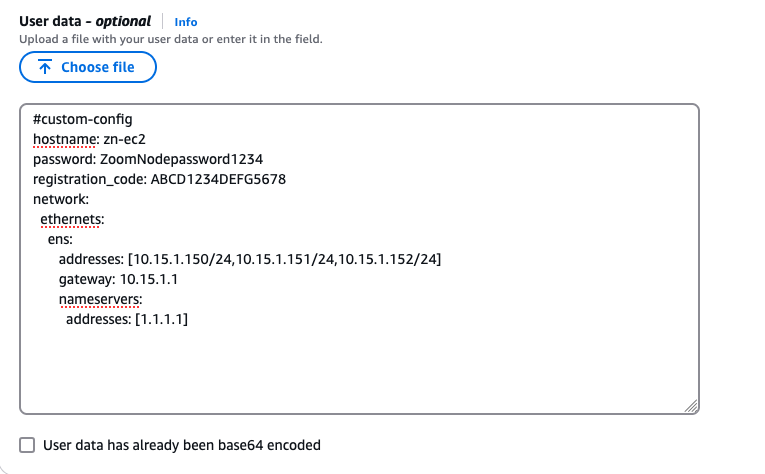
Zoom Node OS 設定，例如網路設定、主機名稱、本機密碼，以及 16 位數註冊碼，都可透過 **使用者資料 -&#x20;*****選用*** AWS EC2 中的區段自動設定。

當 Zoom Node 開機時，它會從 AWS EC2（IDMSv2 伺服器）擷取此預先設定的資訊，並如以下圖片所示自動設定 Node：

<figure><img src="/files/117a7c4a9351445388e1e74ce6fde02c1112cef0" alt=""><figcaption></figcaption></figure>

使用下方程式碼建立新的使用者資料檔：

```yaml
#custom-config
hostname: zn-ec2
password: ZoomNodepassword1234
registration_code: ABCD1234DEFG5678
network:
  ethernets:
    ens:
      addresses:
        - 10.15.1.150/24
        - 10.15.1.151/24
        - 10.15.1.152/24
      gateway: 10.15.1.1
      nameservers:
        addresses:
          - 1.1.1.1
```

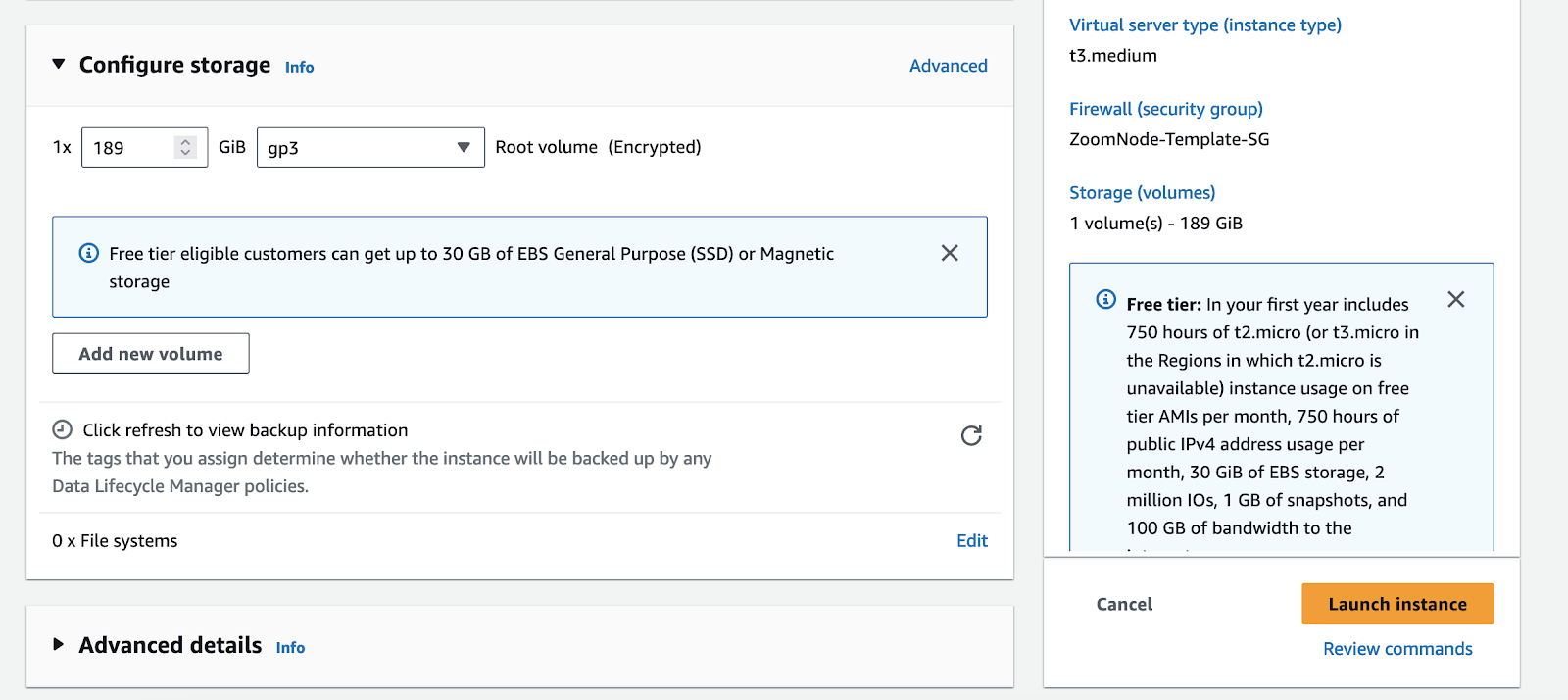
將使用者資料檔上傳至 AWS EC2 後，按一下以下按鈕以部署執行個體： **啟動執行個體**.

<figure><img src="/files/c69164f90d0ef2ad35ad99c62311ca1e11b28045" alt=""><figcaption></figcaption></figure>

#### 檢視已部署的執行個體

<div align="center"><figure><img src="/files/465d6764a06cfde71359cf02cc1d40c883df36c5" alt="" width="563"><figcaption></figcaption></figure></div>

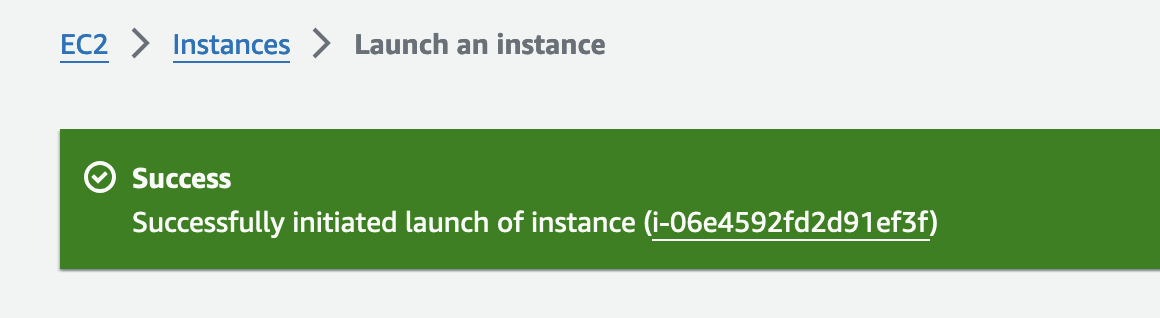
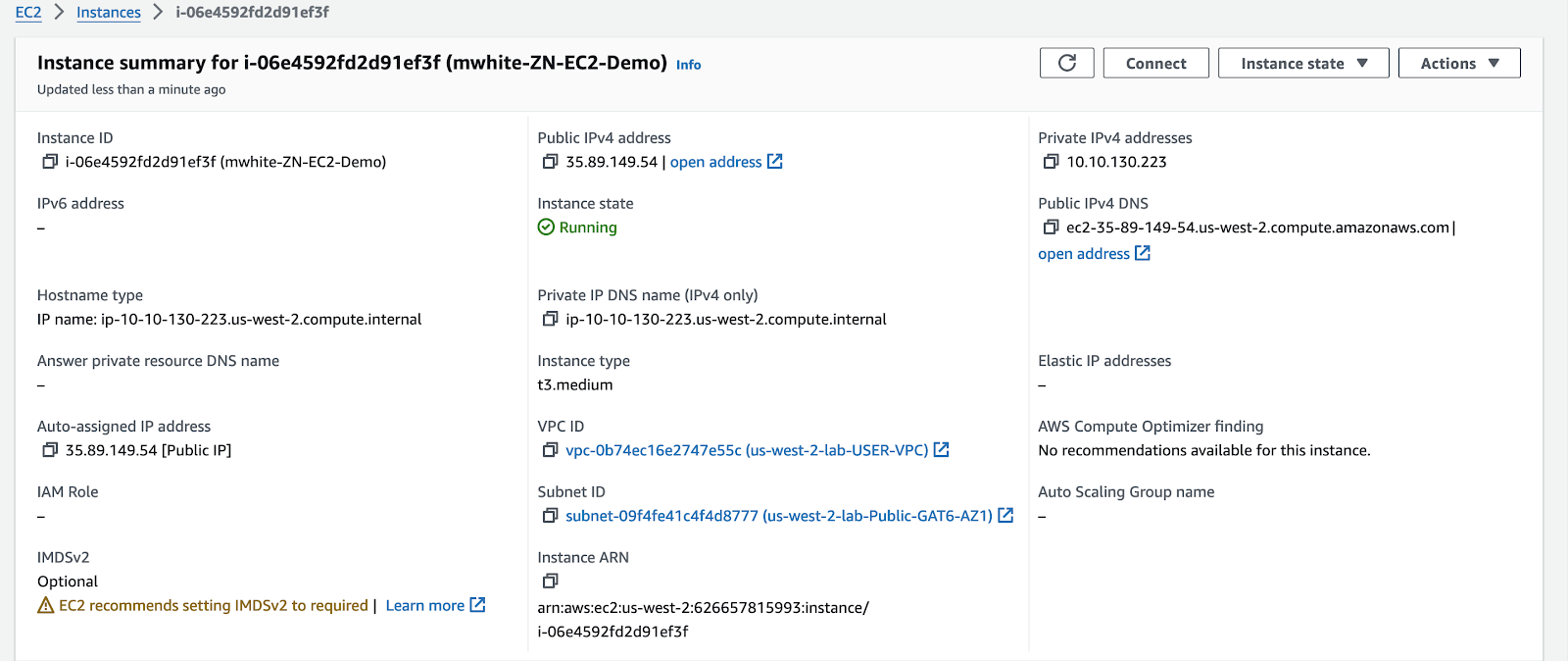
按一下 **執行個體 ID 連結** （如上圖所示的 i-06e4592fd2d91ef3f）以尋找 **內部 IP 位址** 已指派給該節點。

<figure><img src="/files/8b303544a3ac5c0d2b379b87d5a06827524192d3" alt=""><figcaption></figcaption></figure>

節點需要幾分鐘才能啟動並開啟本機 Web GUI。

在該執行個體啟動後的前 10 分鐘內，開啟網頁瀏覽器並輸入 **私人 IPv4 位址** 列出的（`10.10.130.223` 如上圖所示）。

例如： `https://<10.10.130.223>:8443`.

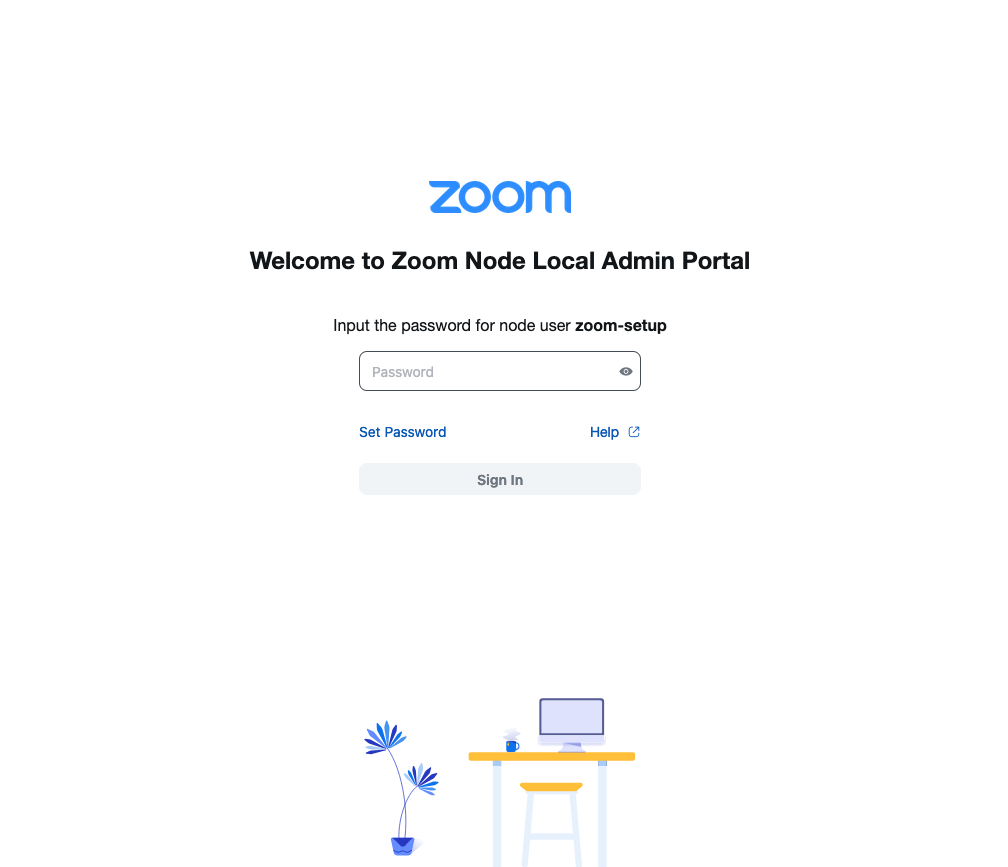
接受出現的無效憑證警告。Zoom Node 本機管理入口網站會出現，並提示您輸入密碼。

<figure><img src="/files/a3323f03c14a2825810418590753b7ad84292814" alt="" width="563"><figcaption></figcaption></figure>

按一下 **設定密碼** 連結以設定管理員密碼。

使用者名稱一律是 `zoom-setup`.

{% hint style="info" %}
「設定密碼」連結只有在 VM 啟動後的前 10 分鐘內才會顯示。如果未顯示，請重新啟動 VM 以再次提供此選項。
{% endhint %}

既然部署已完成，您可以依照以下說明繼續設定，從 [Zoom Node 部署後設定與管理](/technical-library/zh-tw/jin-jie-qi-ye-fu-wu/zoom-node/zoom-node-deployment-field-guide/zoom-node-post-deployment-configuration-and-management.md#network-configuration)的步驟 [Zoom Node 部署後設定與管理](/technical-library/zh-tw/jin-jie-qi-ye-fu-wu/zoom-node/zoom-node-deployment-field-guide/zoom-node-post-deployment-configuration-and-management.md) 頁面。


---

# Agent Instructions
This documentation is published with GitBook. GitBook is the documentation platform designed so that both humans and AI agents can read, navigate, and reason over technical content effectively. Learn more at gitbook.com.

## Querying This Documentation
If you need additional information that is not directly available in this page, you can query the documentation dynamically by asking a question.

Perform an HTTP GET request on the current page URL with the `ask` query parameter, and the optional `goal` query parameter:

```
GET https://library.zoom.com/technical-library/zh-tw/jin-jie-qi-ye-fu-wu/zoom-node/zoom-node-deployment-field-guide/zoom-node-hypervisor-specific-deployments.md?ask=<question>&goal=<endgoal>
```

`ask` is the immediate question: it should be specific, self-contained, and written in natural language.
`goal` is optional and describes the broader end goal you are ultimately trying to accomplish on behalf of the user. GitBook uses it to tailor the answer towards what is most useful for that goal.

The response will contain a direct answer to the question and relevant excerpts and sources from the documentation.

Use this mechanism when the answer is not explicitly present in the current page, you need clarification or additional context, or you want to retrieve related documentation sections.