> For the complete documentation index, see [llms.txt](https://library.zoom.com/llms.txt). Markdown versions of documentation pages are available by appending `.md` to page URLs; this page is available as [Markdown](https://library.zoom.com/technical-library/vi/zoom-workplace/zoom-workspace-reservation/zoom-workspace-reservation-field-guide/user-experience.md).
# Trải nghiệm người dùng
Người dùng có thể đặt chỗ thông qua ứng dụng máy tính để bàn, cổng web, ứng dụng di động hoặc các tích hợp lịch, sau đó làm thủ tục nhận chỗ bằng mã QR, phát hiện Wi‑Fi tự động hoặc kết nối USB-C.
Phần này bao gồm trải nghiệm Đặt trước không gian làm việc của người dùng, bao gồm việc đọc sơ đồ tầng, đặt trước một không gian làm việc và làm thủ tục nhận chỗ cho một lượt đặt trước.
### Đặt trước một không gian làm việc
Các phần sau nêu chi tiết các cách khác nhau để người dùng có thể Truy cập Đặt trước không gian làm việc và thực hiện đặt trước trên các ứng dụng Zoom khác nhau.
Đặt trước một không gian làm việc bằng ứng dụng Zoom Workplace trên máy tính.
#### Đặt trước với Zoom AI bằng ngôn ngữ tự nhiên
Người dùng có thể yêu cầu Zoom AI tìm và đặt trước một không gian làm việc bằng ngôn ngữ đơn giản thay vì duyệt sơ đồ tầng. Zoom AI hiểu các yêu cầu dựa trên:
* **Thuộc tính**: Ví dụ, "Tìm cho tôi một bàn đứng."
* **dung lượng**: Ví dụ, "Một phòng cho 10 người."
* **Khoảng cách**: Ví dụ, "Một bàn gần Sarah."
* Hoặc bất kỳ sự kết hợp nào của các yếu tố trên.
Nếu người dùng đã được cấu hình quyền ủy quyền, Zoom AI cũng có thể đặt trước thay mặt họ cho một người dùng khác.
#### Thực hiện đặt trước từ ứng dụng Zoom Workplace trên máy tính
1. Mở ứng dụng Zoom Workplace.
2. Nhấp vào **Không gian làm việc** biểu tượng trong thanh điều hướng ở bên trái của cửa sổ ứng dụng.
3. (Tùy chọn) Nếu biểu tượng Không gian làm việc không hiển thị, nhấp vào **…Thêm** biểu tượng và Chọn biểu tượng Không gian làm việc.
4. Nhấp vào **+ Đặt trước** nút ở đầu cửa sổ để thực hiện đặt trước.
5. (Tùy chọn) Nhấp vào **Đặt trước của tôi** ở góc trên bên phải của cửa sổ ứng dụng nếu bạn đã có một lượt đặt trước hiện có.
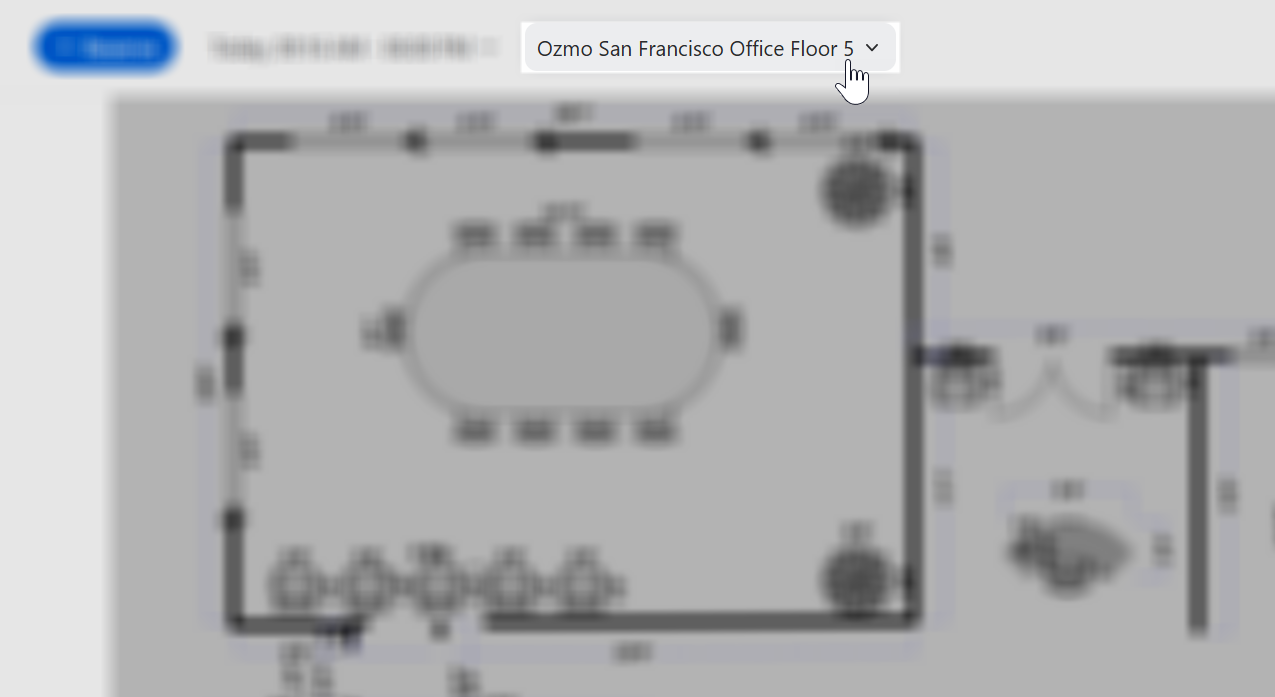
6. (Tùy chọn) Nhấp vào danh sách thả xuống sơ đồ tầng văn phòng hiện tại để Chọn một sơ đồ tầng văn phòng khác nhằm thực hiện thêm các lượt đặt trước.
#### Thực hiện đặt trước bằng Cổng thông tin web của Zoom
1. Truy cập [zoom.com](http://zoom.com/).
2. Nhấp **Đăng nhập**.
3. Nhấp vào **biểu tượng Sản phẩm Zoom** ở góc trên bên phải của màn hình và Chọn **Không gian làm việc** từ danh sách sản phẩm.
4. Nhấp vào **+ Đặt trước** nút ở đầu màn hình để thực hiện đặt trước.
5. (Tùy chọn) Nhấp vào **Đặt trước của tôi** ở góc trên bên phải của màn hình nếu bạn đã có một lượt đặt trước hiện có.
6. (Tùy chọn) Nhấp vào danh sách thả xuống sơ đồ tầng văn phòng hiện tại để Chọn một sơ đồ tầng văn phòng khác nhằm thực hiện thêm các lượt đặt trước.
#### Thực hiện đặt trước từ ứng dụng di động Zoom
1. Mở ứng dụng di động Zoom.
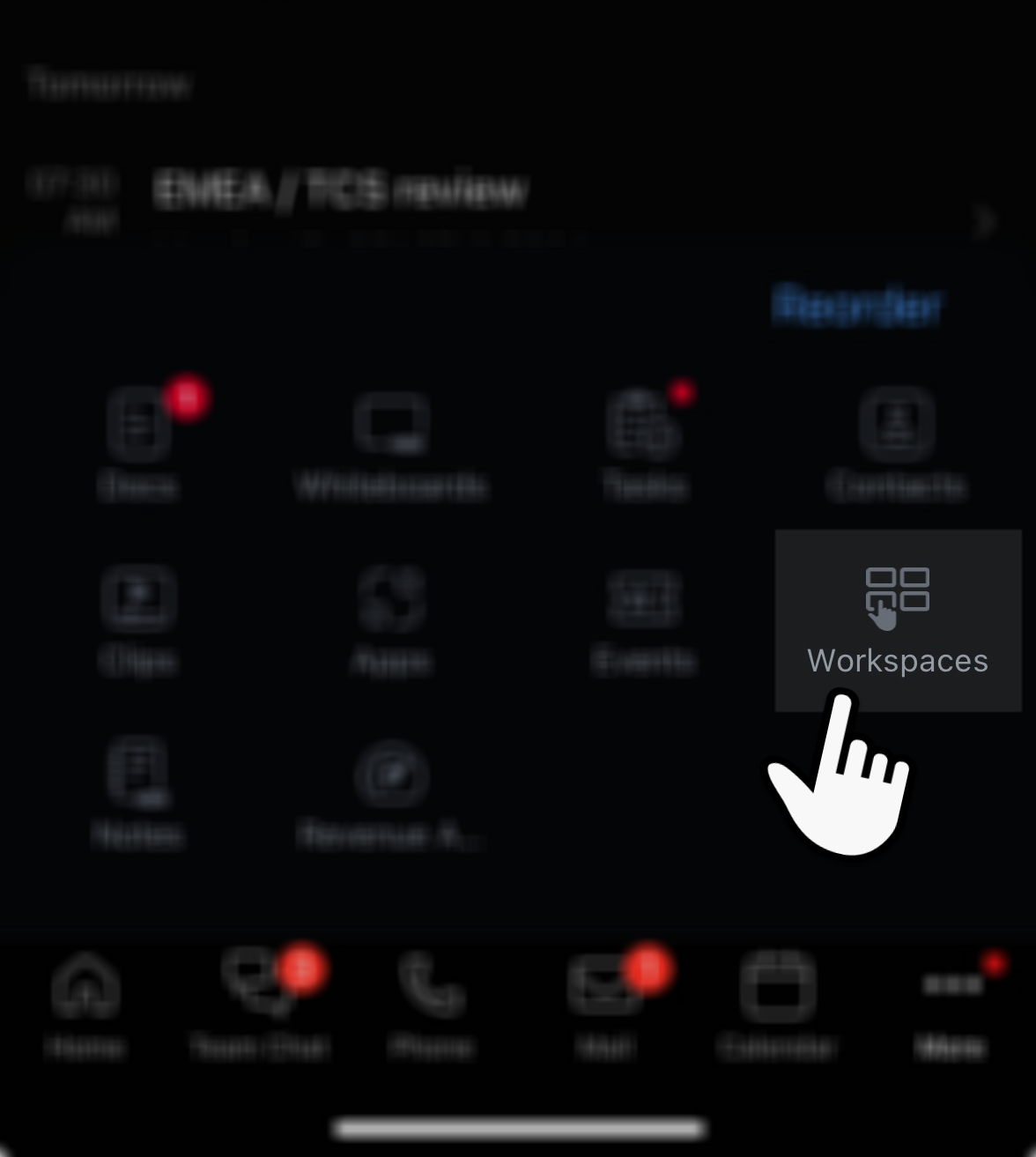
2. Chạm vào **… Thêm** biểu tượng và Chọn **Không gian làm việc** .
3. (Tùy chọn) Chạm vào **Sắp xếp lại** liên kết và di chuyển biểu tượng Không gian làm việc vào ngăn ứng dụng chính của bạn. Điều này sẽ tiết kiệm một bước vào lần sau khi bạn cần đặt trước một bàn làm việc hoặc phòng.
{% hint style="success" %}
**Mẹo**
Thẻ Trang chủ cho Không gian làm việc trong ứng dụng di động Không gian làm việc hiển thị một "Bàn được đề xuất" bằng Zoom AI. Đề xuất này sử dụng Vị trí không gian làm việc hiện tại đã lưu của bạn, bao gồm tầng bạn đã chọn gần đây nhất, và cung cấp một **Đặt trước** nút trong ứng dụng để nhanh chóng chọn một Vị trí. Bạn cũng có thể Chọn **Thay đổi bàn làm việc** nút, thay đổi tầng của bạn hoặc chỉnh sửa thời lượng đặt trước được đề xuất.
{% endhint %}
4. Chạm vào **Đặt trước** nút để dùng tùy chọn bàn được Zoom AI đề xuất, hoặc thực hiện các lựa chọn cần thiết của bạn và chạm vào **Đặt trước** khi sẵn sàng.
5. (Tùy chọn) Chạm vào **Đặt trước của tôi** thẻ ở đầu ứng dụng nếu bạn đã có một lượt đặt trước hiện có.
6. (Tùy chọn) Chạm vào **Chế độ xem bản đồ** phần để xem bản đồ đầy đủ của tầng hiện được chọn và thay vào đó Chọn bàn không gian làm việc của bạn theo cách đó.
7. (Tùy chọn) Nhấn vào liên kết cấp tầng văn phòng hiện tại ở đầu ứng dụng để Chọn sơ đồ tầng văn phòng khác nhằm đặt thêm chỗ.
#### (Tùy chọn) Đặt chỗ bằng Tiện ích bổ sung Zoom dành cho Outlook hoặc Tiện ích mở rộng Zoom Chrome
Người dùng cũng có thể đặt bàn trực tiếp từ Outlook hoặc Chrome bằng Tiện ích bổ sung Zoom dành cho Outlook hoặc Tiện ích mở rộng Zoom Chrome. Bàn xuất hiện dưới dạng các Tùy chọn cùng với phòng họp và sau khi được đặt, phần đặt chỗ sẽ xuất hiện trong Sự kiện lịch.
Để biết thêm thông tin, hãy xem bài viết của Hỗ trợ Zoom [Lên lịch bàn không gian làm việc bằng tiện ích bổ sung Zoom dành cho Outlook và Tiện ích mở rộng Zoom Chrome](https://support.zoom.com/hc/en/article?id=zm_kb\&sysparm_article=KB0078687).
### Các Tính năng đặt chỗ nâng cao dành cho người dùng
Phần này cung cấp thông tin bổ sung về các công cụ đặt chỗ nâng cao dành cho người dùng Đặt trước không gian làm việc.
#### Quản lý các lần đặt chỗ định kỳ
Tính năng đặt chỗ định kỳ ghi nhận rằng nhiều người dùng có nhu cầu không gian làm việc có thể dự đoán được. Thay vì đặt riêng lẻ mỗi ngày hoặc mỗi tuần, người dùng có thể thiết lập các mẫu tự động đặt trước những không gian họ ưu tiên. Hệ thống hỗ trợ các mẫu hằng ngày cho người dùng đến văn phòng thường xuyên, các mẫu hằng tuần cho những người có những ngày làm việc cụ thể tại văn phòng và các mẫu hằng tháng cho các Sự kiện hoặc cuộc họp định kỳ.
Để biết thêm thông tin về các lần đặt chỗ định kỳ, hãy xem bài viết của Hỗ trợ Zoom [Đặt chỗ không gian làm việc định kỳ](https://support.zoom.com/hc/en/article?id=zm_kb\&sysparm_article=KB0058073).
Người dùng có thể sửa đổi các lần đặt chỗ định kỳ dưới dạng từng lần riêng lẻ hoặc toàn bộ chuỗi. Tính linh hoạt này đáp ứng cả các thay đổi Lên lịch vĩnh viễn lẫn các ngoại lệ một lần. Hệ thống duy trì mối liên hệ giữa các lần, vì vậy các thay đổi đối với chuỗi không ảnh hưởng đến những lần riêng lẻ đã được sửa đổi trước đó. Giới hạn trước đối với các lần đặt chỗ định kỳ cân bằng cả nhu cầu lập kế hoạch và tính sẵn có của không gian; do đó, giới hạn này ngăn người dùng độc chiếm không gian trong thời gian dài, đồng thời vẫn cho phép một mức đang lên lịch trước hợp lý.
Các cuộc họp lịch định kỳ hiện có thể được liên kết với các lần đặt phòng định kỳ, giúp đồng bộ chuỗi cuộc họp và việc đặt phòng khi chuỗi thay đổi.
#### Chế độ xem dòng thời gian để lập kế hoạch không gian trực quan
Chế độ xem dòng thời gian cải thiện cách người dùng hình dung tính sẵn có của không gian làm việc bằng chế độ xem theo trình tự thời gian của tất cả các lần đặt chỗ và không gian trên một tầng. Người dùng có thể ngay lập tức xác định các khung thời gian, xem ai đã đặt các không gian liền kề và hiểu rõ hơn các mẫu lưu lượng cho những khu vực khác nhau.
Việc đặt chỗ từ chế độ xem dòng thời gian chỉ cần nhấp và kéo qua khoảng thời gian mong muốn cho một không gian còn trống. Giao diện thao tác trực tiếp này loại bỏ quy trình nhiều bước của các biểu mẫu đặt chỗ truyền thống, cho phép người dùng đặt không gian nhanh như khi họ có thể hình dung nhu cầu của mình.
#### Đề xuất phòng thông minh
Tính năng đề xuất phòng áp dụng phân tích thông minh để giúp người dùng nhanh chóng tìm không gian mà không cần tìm kiếm thủ công. Khi bắt đầu đặt chỗ, hệ thống đánh giá nhiều yếu tố để tạo đề xuất. Các yếu tố này bao gồm:
* Yêu cầu về dung lượng cuộc họp, đề xuất các phòng có thể đáp ứng tất cả Người tham gia
* Khoảng cách tới các lần đặt chỗ khác của người dùng trong ngày hôm đó, giảm thiểu thời gian di chuyển giữa các cuộc họp
* Các mẫu sử dụng trước đây ưu tiên các phòng được sử dụng thường xuyên
Thuật toán đề xuất liên tục học từ các mẫu đặt chỗ, cải thiện các đề xuất của mình. Ví dụ: nếu một nhóm luôn đặt các phòng có bảng trắng cho các buổi động não, hệ thống sẽ ưu tiên các phòng tương tự cho những lần đặt chỗ trong tương lai của nhóm đó.
Người dùng không bị giới hạn ở phòng được đề xuất: họ có thể Chọn một phòng trống khác nếu đề xuất không phù hợp với nhu cầu của họ.
#### Thêm ghi chú vào một lần đặt chỗ không gian làm việc
Người dùng có thể Thêm ghi chú vào thẻ đặt chỗ không gian làm việc. Ghi chú hiển thị trên các máy khách Quầy và máy tính để bàn, cũng như trong ứng dụng di động được thiết kế lại.
### Xác nhận có mặt cho một lần đặt chỗ
Người dùng có thể xác nhận có mặt tại không gian làm việc đã đặt trên máy tính để bàn qua ứng dụng Zoom, bằng Thiết bị di động hoặc qua trình duyệt web và Cổng thông tin web của Zoom. Đối với bàn và không gian làm việc phòng chỉ dành cho đặt chỗ, bạn có thể in mã QR và đặt chúng tại không gian làm việc để xác nhận có mặt dễ dàng. Và, như đã đề cập trước đó, khi bật tính năng Đặt chỗ tự động cho các Thiết bị USB-C, người dùng có thể kết nối máy tính xách tay qua USB-C với Thiết bị đặt chỗ để xác nhận có mặt tự động.
Người dùng cũng có thể báo cáo sự cố với không gian làm việc hoặc phòng trực tiếp từ giao diện đặt chỗ, đánh dấu các vấn đề như thiết bị hỏng mà không cần liên hệ riêng với bộ phận cơ sở vật chất.
Xem bài viết của Hỗ trợ Zoom [Xác nhận có mặt và rời đi trong một lần đặt chỗ không gian làm việc](https://support.zoom.com/hc/en/article?id=zm_kb\&sysparm_article=KB0058345) để biết thêm thông tin.
#### Xác nhận có mặt bằng ứng dụng Zoom Workplace dành cho máy tính để bàn
1. Mở ứng dụng Zoom Workplace.
2. Nhấp vào **Không gian làm việc** thẻ.
3. Truy cập và xác nhận có mặt cho lần đặt chỗ của bạn theo các cách sau:
1. Sử dụng **Các lần đặt chỗ của tôi**:
1. Ở góc trên bên phải, nhấp vào **Các lần đặt chỗ của tôi**.
2. Bên dưới lần đặt chỗ mà bạn muốn xác nhận có mặt, hãy nhấp vào Xác nhận có mặt.
2. Sử dụng **ảnh đại diện** của bạn trên bản đồ tầng:
1. Nhấp vào biểu tượng ảnh đại diện của bạn trên bản đồ tầng.
2. Nhấp **Xác nhận có mặt**.
4. Nếu hộp thoại Xác minh hiển thị, nhấp **Xác nhận có mặt**.
#### Xác nhận có mặt bằng Cổng thông tin web của Zoom
1. Bạn có thể Truy cập và xác nhận có mặt cho lần đặt chỗ của mình theo các cách sau:
1. Truy cập **Các lần đặt chỗ của tôi**:
1. [Xem các lần đặt chỗ sắp tới của bạn](https://support.zoom.com/hc/en/article?id=zm_kb\&sysparm_article=KB0059634#h_01FR0VT3M0V6FFWYPG4KV9WEMR).
2. Tìm và Chọn lần đặt chỗ sắp tới mà bạn muốn xác nhận có mặt.
3. Nhấp **Xác nhận có mặt**.
2. Truy cập ảnh đại diện của bạn trên bản đồ tầng:
1. Đăng nhập vào [Cổng thông tin web của Zoom](https://zoom.us/profile).
2. Trong menu điều hướng, nhấp vào **Đặt trước không gian làm việc**.
3. Nhấp **ảnh đại diện của bạn**.
4. Nhấp **Xác nhận có mặt**.
2. Nếu hộp thoại Xác minh hiển thị, nhấp **Xác nhận có mặt** để xác nhận.
#### Xác nhận có mặt bằng ứng dụng di động Zoom
1. Mở ứng dụng di động Zoom.
2. Chạm vào **… Thêm** biểu tượng và Chọn **Không gian làm việc** .
3. Chạm vào **Đặt trước của tôi** thẻ ở trên cùng của màn hình để xem các đặt chỗ của bạn.
4. Chạm vào **Xác nhận có mặt** nút để kích hoạt đặt chỗ của bạn.
5. Nếu hộp thoại Xác minh hiển thị, chạm vào **Xác nhận có mặt** để xác minh.
#### Xác nhận có mặt bằng mã QR
1. Mở ứng dụng di động Zoom.
2. Chạm vào **ảnh hồ sơ** ở góc trên bên trái của màn hình.
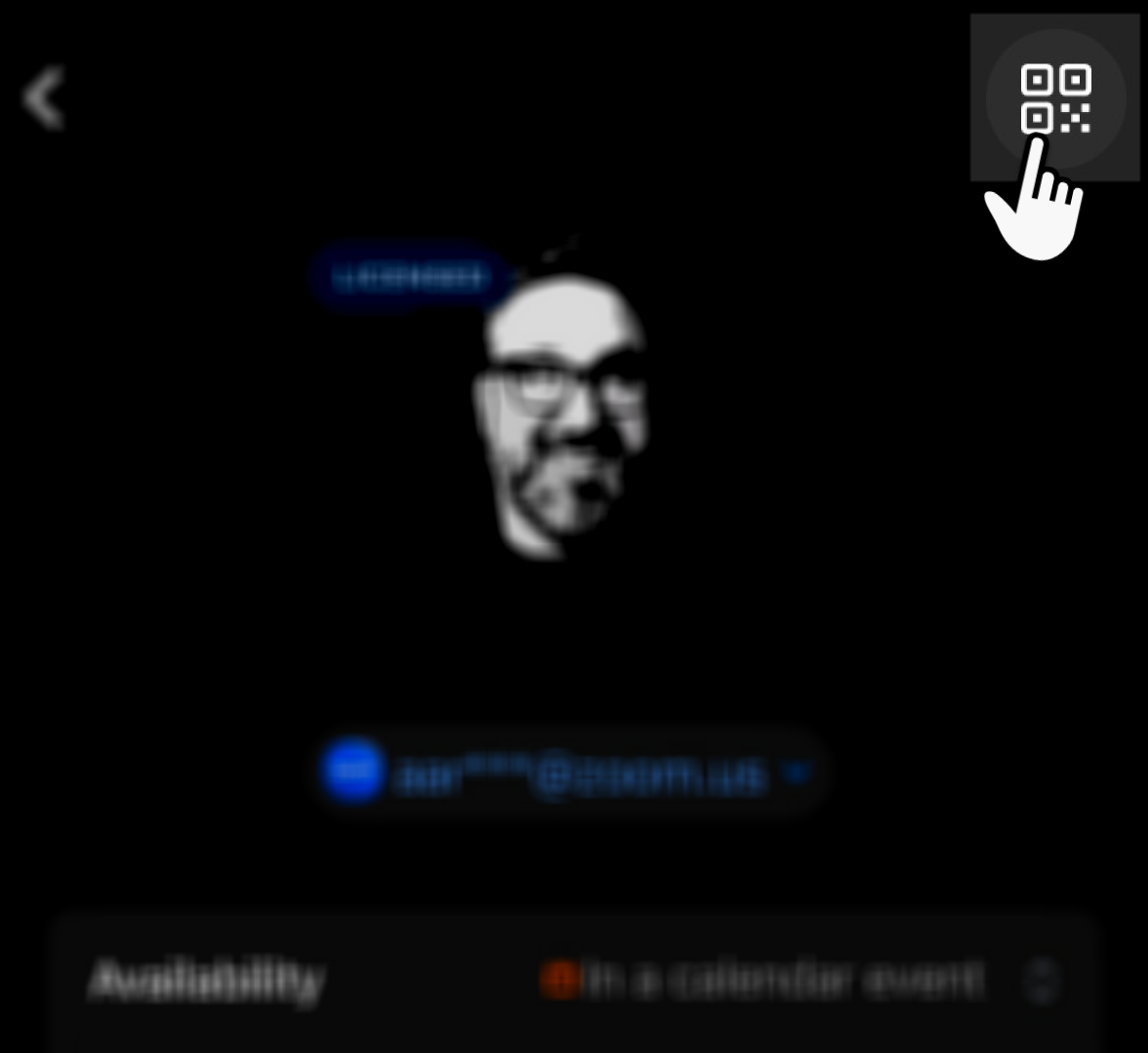
3. Chạm vào **biểu tượng mã QR** ở góc trên bên phải của màn hình.
4. Quét mã QR được dán tại không gian làm việc đã đặt trước của bạn.
{% hint style="info" %}
**Lưu ý**:
Người dùng cũng có thể dùng camera mặc định của họ để quét mã QR, và nó sẽ chuyển hướng họ đến ứng dụng di động Zoom để xác nhận có mặt.
{% endhint %}
### Các phương thức xác nhận có mặt bổ sung
Phần này trình bày chi tiết các phương thức xác nhận có mặt bổ sung có thể thiết lập ngoài mã QR.
#### Xác nhận có mặt tự động dựa trên mạng
Khi thiết bị của người dùng kết nối với mạng WiFi văn phòng đã cấu hình, ứng dụng Zoom phát hiện kết nối này và tự động xử lý việc xác nhận có mặt cho bất kỳ đặt chỗ bàn đang hoạt động nào. Người dùng thường không cần làm thêm gì — quy trình này tự động diễn ra như một phần trong thói quen kết nối với mạng văn phòng của họ.
Để biết thêm thông tin về cách thiết lập xác nhận có mặt qua WiFi, xem bài viết Hỗ trợ Zoom [Bật hoặc tắt Xác nhận có mặt tự động](https://support.zoom.com/hc/en/article?id=zm_kb\&sysparm_article=KB0074750).
Ngoài ra, quản trị viên có thể Cấu hình hệ thống để yêu cầu xác nhận trước khi xác nhận có mặt tự động, cân bằng giữa sự tiện lợi và sở thích của người dùng.
{% hint style="info" %}
**Lưu ý**:
Tính năng xác nhận có mặt qua WiFi chỉ áp dụng cho các đặt chỗ bàn, vì mẫu sử dụng phòng họp khác với nhu cầu của không gian làm việc cá nhân. Phòng họp vẫn cần xác nhận có mặt thủ công hoặc phát hiện hiện diện thông qua cảm biến phòng để hỗ trợ theo dõi chính xác hơn cho các tài nguyên dùng chung này.
{% endhint %}
#### Đặt chỗ tự động qua USB
Khi được quản trị viên hoặc chủ sở hữu tài khoản bật, tính năng này cho phép người dùng ngay lập tức xác nhận có mặt hoặc đặt chỗ một không gian làm việc chỉ bằng cách cắm máy tính xách tay của họ vào thiết bị xác nhận có mặt bằng kết nối USB-C. Nếu không gian làm việc đang rảnh, kết nối này vừa tạo vừa xác nhận đặt chỗ; nếu đã có người đặt không gian đó, người dùng sẽ nhận được Thông báo rằng nó đã bị chiếm dụng. Điều này giảm sự phụ thuộc vào mã QR hoặc việc tìm bàn thủ công, giúp hợp lý hóa quy trình đặt chỗ.
Để sử dụng Tính năng này, Tổ chức phải có Tài khoản Zoom Chuyên nghiệp, Kinh doanh, Giáo dục hoặc Doanh nghiệp lớn và sở hữu một gói đăng ký Đặt trước không gian làm việc, Zoom Rooms hoặc điện thoại trong khu vực chung. Hiện tại, chức năng này chỉ được hỗ trợ trên Logi Dock Flex, một Thiết bị được Zoom chứng nhận.
#### Các tùy chọn xác nhận có mặt và gia hạn linh hoạt
Khả năng xác nhận có mặt chồng lấn cho phép người dùng xác nhận có mặt cho đặt chỗ của mình ngay cả khi người dùng trước đó chưa xác nhận rời đi chính thức. Tính năng này ngăn tình trạng tắc nghẽn trong các giai đoạn chuyển tiếp đông đúc, chẳng hạn như thời điểm chuyển đổi cuộc họp buổi trưa thường gặp, đồng thời vẫn duy trì bản ghi sử dụng chỗ.
Khi người dùng cần thêm thời gian trong không gian làm việc của mình, họ có thể gia hạn trực tiếp từ các màn hình đang lên lịch mà không cần đi qua nhiều lời nhắc hay xác nhận. Các mã QR đã cập nhật hỗ trợ nhiều chức năng hơn ngoài việc xác nhận có mặt đơn giản, cho phép người dùng xác nhận rời đi sớm khi rời đi trước khi đặt chỗ của họ kết thúc, gia hạn đặt chỗ hiện tại khi họ cần thêm thời gian, hoặc thậm chí tạo đặt chỗ mới cho các không gian Đang rảnh.
Các khả năng xác nhận có mặt từ xa, khi được quản trị viên bật, cho phép người dùng xác nhận đặt chỗ của mình từ lời mời lịch hoặc Thông báo từ cuộc trò chuyện. Xác nhận có mặt và xác nhận rời đi từ xa hiện chỉ được kiểm soát cùng nhau ở cấp tài khoản.
---
# Agent Instructions
This documentation is published with GitBook. GitBook is the documentation platform designed so that both humans and AI agents can read, navigate, and reason over technical content effectively. Learn more at gitbook.com.
## Querying This Documentation
If you need additional information that is not directly available in this page, you can query the documentation by asking a question.
Perform an HTTP GET request on the following URL with the `ask` and `goal` query parameters:
```
GET https://library.zoom.com/technical-library/vi/zoom-workplace/zoom-workspace-reservation/zoom-workspace-reservation-field-guide/user-experience.md?ask=&goal=
```
`ask` is the immediate question: it should be specific, self-contained, and written in natural language.
`goal` is what the user is ultimately trying to achieve, the reason they need the answer. Sharing it helps GitBook give you a better, more relevant answer. A goal is most helpful when it describes the outcome the user wants rather than restating the question. For example, with `ask=how do I create an API token`, a goal like `automate deployments from our CI pipeline` lets GitBook tailor the answer to that use case.
The response will contain a direct answer to the question and relevant excerpts and sources from the documentation.
Use this mechanism when the answer is not explicitly present in the current page, you need clarification or additional context, or you want to retrieve related documentation sections.