> For the complete documentation index, see [llms.txt](https://library.zoom.com/llms.txt). Markdown versions of documentation pages are available by appending `.md` to page URLs; this page is available as [Markdown](https://library.zoom.com/technical-library/vi/zoom-workplace/zoom-workspace-reservation/zoom-workspace-reservation-field-guide/overview.md).
# Tổng quan
Người dùng có thể đặt trước và làm thủ tục nhận phòng tại nhiều không gian văn phòng khác nhau, trong khi quản trị viên có thể quản lý bản đồ tầng và nhiều hơn nữa.
Đặt trước không gian làm việc Zoom cho phép người dùng kết nối với không gian văn phòng bằng cách đặt trước bàn làm việc, phòng hội nghị và không gian công cộng thông qua nền tảng Zoom từ web, ứng dụng máy tính để bàn hoặc các Thiết bị khác được hỗ trợ Zoom.
### Đặt trước không gian làm việc hiển thị sơ đồ mặt bằng văn phòng của bạn để nhân viên có thể dùng để đặt trước không gian văn phòng
Với Đặt trước không gian làm việc, người dùng có thể xem sơ đồ mặt bằng văn phòng theo tình trạng sẵn có vào các ngày cụ thể theo thời gian thực và thực hiện đặt chỗ để có được một không gian làm việc cá nhân trong văn phòng.
### Đặt trước không gian làm việc cho phép bạn tùy chỉnh tình trạng sẵn có của các địa điểm, không gian, bàn làm việc, phòng và Thiết bị cụ thể
Thông qua cổng web, quản trị viên hoặc người dùng được ủy quyền có thể tải lên sơ đồ mặt bằng văn phòng và chỉ định các khu vực là không gian làm việc có thể đặt trước, bao gồm bàn làm việc, phòng hội nghị, điện thoại ở khu vực chung và nhiều hơn nữa.
### Thêm Zoom Rooms vào bản đồ mặt bằng Đặt trước không gian làm việc và đặt trước chúng bằng ứng dụng Zoom
Nâng cao việc quản lý không gian làm việc của bạn bằng cách tích hợp Zoom Rooms với bản đồ mặt bằng Đặt trước không gian làm việc của bạn. Điều này cho phép quản lý đặt trước được tinh gọn trực tiếp từ thiết bị di động của bạn bằng cách sử dụng Thành phần tích hợp ứng dụng di động của Đặt trước không gian làm việc trong ứng dụng di động Zoom.
### Người dùng có thể đặt trước không gian làm việc từ trình duyệt, từ máy tính để bàn của họ hoặc tại Quầy trong văn phòng
Người dùng có thể đặt trước không gian làm việc thông qua nhiều phương thức thuận tiện: cổng web, ứng dụng Zoom trên máy tính để bàn, ứng dụng di động Zoom hoặc một Quầy Zoom trong văn phòng.
### Người dùng có thể Đăng nhập vào các không gian làm việc đã đặt trước bằng đầu đọc mã QR trong ứng dụng Zoom
Người dùng có thể Đăng nhập vào các không gian làm việc đã đặt trước bằng các Thiết bị có thể kết nối với Dịch vụ Zoom (chẳng hạn như Zoom Room cá nhân hoặc điện thoại được cấu hình cho Zoom) bằng cách quét mã QR hoặc nhập thông tin đăng nhập của họ trên màn hình. Người dùng cũng có thể Đăng nhập vào không gian làm việc không có Thiết bị chuyên dụng kết nối với Dịch vụ Zoom. Họ có thể làm việc này bằng cách quét mã QR in tại bàn làm việc hoặc bằng cách dùng ứng dụng Zoom từ xa.
Nếu người dùng đang Đăng nhập vào một thiết bị hỗ trợ Zoom bằng đầu đọc QR có sẵn trong ứng dụng di động Zoom, người dùng sẽ tự động được Đăng nhập vào thiết bị hỗ trợ Zoom bằng thông tin đăng nhập Zoom của họ, giúp đẩy nhanh và đơn giản hóa quá trình xác thực.
{% hint style="info" %}
Người dùng cũng có thể dùng camera gốc của mình để quét mã QR, và mã đó sẽ chuyển hướng họ đến ứng dụng di động Zoom để xác nhận có mặt.
{% endhint %}
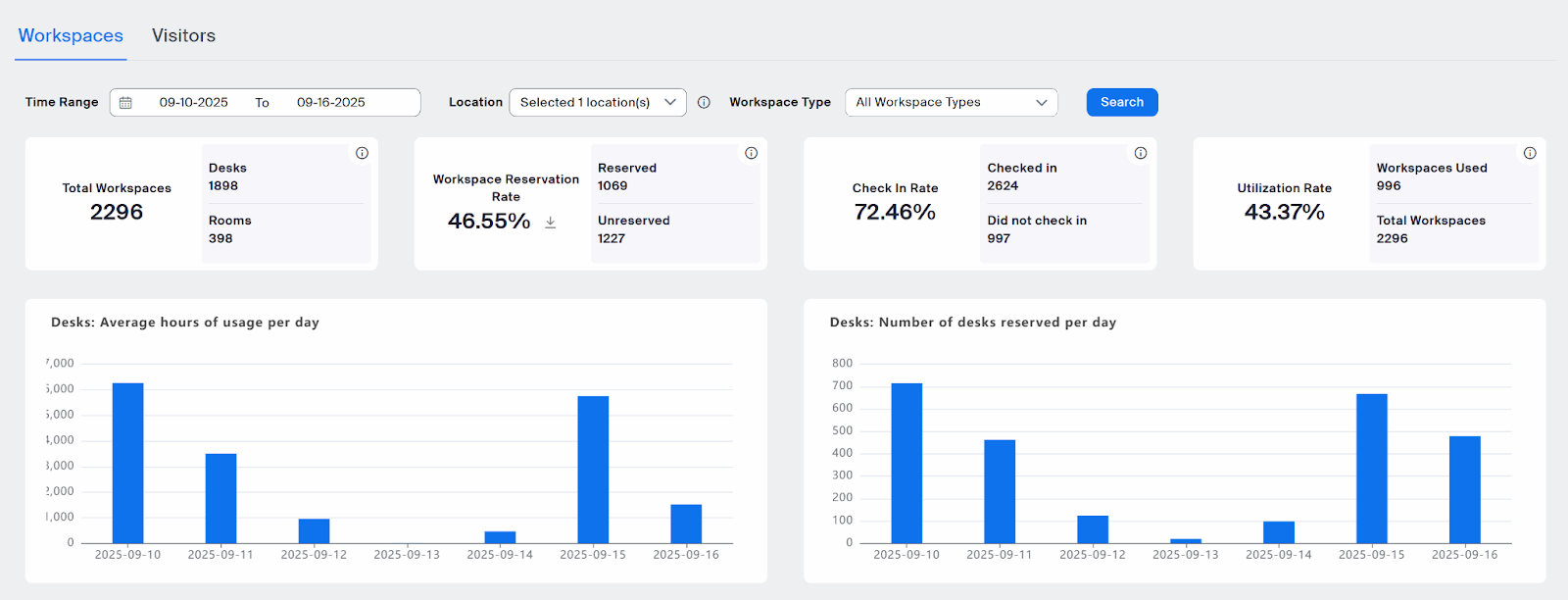
### Các số liệu của Đặt trước không gian làm việc, dữ liệu báo cáo và số liệu phân tích về mức sử dụng có sẵn trong Bảng điều khiển
Quản trị viên và người dùng được ủy quyền có thể xem các số liệu, báo cáo và số liệu phân tích của Đặt trước không gian làm việc trong Bảng điều khiển. Dữ liệu này bao gồm tổng số lượt đặt trước, tỷ lệ sử dụng và tỷ lệ xác nhận có mặt, kết quả bảng câu hỏi và nhiều nội dung khác.
Các tổ chức có thể phân tích dữ liệu lịch sử trong tối đa sáu tháng, qua đó bộc lộ các mẫu hình trong việc sử dụng không gian làm việc, giúp định hướng chiến lược bất động sản và phân bổ nguồn lực. Các khả năng hướng tới tương lai của Bảng điều khiển cho phép quản trị viên chọn các ngày trong tương lai và xem các lượt đặt trước sắp tới, giúp họ dự đoán nhu cầu dung lượng và chuẩn bị cho các giai đoạn có nhu cầu cao.
Hệ thống cung cấp các luồng báo cáo riêng cho bàn làm việc và phòng họp. Với mỗi danh mục, quản trị viên có thể theo dõi tỷ lệ đặt trước, tỷ lệ xác nhận có mặt và các chỉ số sử dụng thực tế. Chế độ xem chi tiết này cho thấy những thông tin quan trọng, chẳng hạn như các phòng họp thường xuyên được đặt nhưng hiếm khi được sử dụng, hoặc các khu vực bàn làm việc liên tục đạt dung lượng.
Việc bổ sung theo dõi không đến và các số liệu về tự động giải phóng giúp thấy rõ khoảng cách giữa việc sử dụng không gian dự kiến và thực tế, giúp các tổ chức hiểu tỷ lệ lấp đầy thực sự so với tỷ lệ đặt trước.
Quản trị viên cũng có thể so sánh dữ liệu trên nhiều địa điểm cùng lúc. Bằng cách chọn tối đa sáu tầng hoặc sáu tòa nhà cùng lúc, người quản lý cơ sở có thể xác định sự mất cân bằng về mức sử dụng trên toàn bộ danh mục của họ.
### Tùy chọn Quản lý khách thăm hợp lý hóa việc truy cập của Khách bằng cách in huy hiệu kỹ thuật số
Quản lý khách thăm của Zoom cho phép người dùng mời Khách đến văn phòng bằng các quy trình đơn giản, nhận thông báo khi một Khách đến và bắt đầu in huy hiệu. Người dùng thậm chí có thể đặt trước một không gian chuyên dụng được hỗ trợ Zoom cho Khách bằng Đặt trước không gian làm việc.
### Xác nhận có mặt tự động qua WiFi theo dõi mức sử dụng thực tế của không gian làm việc
Các tổ chức có thể tự động xác nhận có mặt cho người dùng vào các lượt đặt trước không gian làm việc của họ khi họ kết nối với mạng WiFi của văn phòng. Tính năng này giúp giải quyết khoảng cách giữa hành vi đặt trước và sự hiện diện thực tế. Người dùng có thể tự động xác nhận có mặt khi kết nối máy tính xách tay của họ qua USB-C với phần cứng được hỗ trợ. Hiện tại, chỉ Logi Dock Flex (một Thiết bị được Zoom chứng nhận) hỗ trợ Tính năng này.
Để biết thêm thông tin về xác nhận có mặt tự động trên Thiết bị, hãy xem bài viết Hỗ trợ Zoom [Bật xác nhận có mặt Tự động cho các lượt đặt trước qua USB](https://support.zoom.com/hc/en/article?id=zm_kb\&sysparm_article=KB0076579).
---
# Agent Instructions
This documentation is published with GitBook. GitBook is the documentation platform designed so that both humans and AI agents can read, navigate, and reason over technical content effectively. Learn more at gitbook.com.
## Querying This Documentation
If you need additional information that is not directly available in this page, you can query the documentation by asking a question.
Perform an HTTP GET request on the following URL with the `ask` and `goal` query parameters:
```
GET https://library.zoom.com/technical-library/vi/zoom-workplace/zoom-workspace-reservation/zoom-workspace-reservation-field-guide/overview.md?ask=&goal=
```
`ask` is the immediate question: it should be specific, self-contained, and written in natural language.
`goal` is what the user is ultimately trying to achieve, the reason they need the answer. Sharing it helps GitBook give you a better, more relevant answer. A goal is most helpful when it describes the outcome the user wants rather than restating the question. For example, with `ask=how do I create an API token`, a goal like `automate deployments from our CI pipeline` lets GitBook tailor the answer to that use case.
The response will contain a direct answer to the question and relevant excerpts and sources from the documentation.
Use this mechanism when the answer is not explicitly present in the current page, you need clarification or additional context, or you want to retrieve related documentation sections.