> For the complete documentation index, see [llms.txt](https://library.zoom.com/llms.txt). Markdown versions of documentation pages are available by appending `.md` to page URLs; this page is available as [Markdown](https://library.zoom.com/technical-library/vi/zoom-workplace/zoom-phone/zoom-phone-sms-field-guide/10dlc-compliance.md).
# Tuân thủ 10DLC
10DLC (Mã dài 10 chữ số) là một khuôn khổ tuân thủ đảm bảo rằng các nhà mạng di động biết ai đang gửi tin nhắn văn bản từ Số điện thoại doanh nghiệp và vì mục đích gì. Các nhà mạng di động ở Hoa Kỳ và Canada (AT\&T, Verizon Wireless, T-Mobile, US Cellular và các bên khác) hiện yêu cầu tuân thủ 10DLC trước khi tin nhắn có thể được gửi thông qua các dịch vụ dựa trên ứng dụng như Zoom Phone và Zoom trung tâm liên hệ. Yêu cầu này giúp xây dựng niềm tin giữa doanh nghiệp và người tiêu dùng bằng cách giảm spam và bảo đảm rằng tin nhắn đến từ các doanh nghiệp đã đăng ký.
Có ba bước chính cấu thành quá trình đăng ký 10DLC: tạo và phê duyệt thương hiệu, tạo và phê duyệt chiến dịch, và chỉ định Số điện thoại vào chiến dịch của bạn. Các phần sau sẽ hướng dẫn bạn qua quá trình đăng ký 10DLC để nhà mạng xem xét.
### Tạo Thương hiệu
Để sử dụng SMS với Zoom Phone, trước tiên bạn phải tạo một thương hiệu 10DLC để đăng ký thông tin doanh nghiệp của bạn với các nhà mạng Zoom Phone. Việc tạo và xác minh danh tính thương hiệu của bạn giúp các nhà mạng tin rằng người gửi SMS là hợp lệ. Thương hiệu của bạn phải được tạo và phê duyệt trước khi tạo một Chiến dịch SMS. Theo mặc định, bạn sẽ được phép tạo một thương hiệu trong Cổng thông tin web của Zoom. Nếu bạn cần tạo nhiều hơn một thương hiệu, hãy liên hệ với người quản lý Tài khoản Zoom của bạn để biết thêm thông tin. Xin lưu ý rằng mỗi thương hiệu được đăng ký bổ sung sẽ phát sinh chi phí hàng tháng.
{% hint style="danger" %}
**Quan trọng**
Bạn sẽ cần một Mã số thuế hợp lệ để hoàn tất đăng ký Thương hiệu. Nếu bạn không có Mã số thuế hợp lệ, bạn sẽ cần phải lấy một cái. Số An sinh Xã hội không được chấp nhận.
{% endhint %}
1. Đăng nhập vào Cổng thông tin web của Zoom với tư cách là một quản trị viên có Quyền chỉnh sửa cài đặt tài khoản.
2. Trong menu điều hướng, Chọn Quản lý số, sau đó nhấp vào Chiến dịch SMS.
3. Bạn sẽ được cung cấp một liên kết để xem lại danh sách kiểm tra tạo Thương hiệu và Chiến dịch 10DLC.
4. Chọn hộp kiểm xác nhận sau: Tôi xác nhận rằng tôi đã đọc và hiểu danh sách kiểm tra tạo Chiến dịch 10DLC.
5. Nhấp vào Tạo Thương hiệu 10DLC để bắt đầu tạo Thương hiệu.
#### Bước 1: Tóm tắt Thương hiệu
Trên trang Tóm tắt Thương hiệu, Đi vào các thông tin sau:
* Tên pháp lý của công ty
* Tên DBA/Tên Thương hiệu (nếu áp dụng). Tên này sẽ được dùng trong các tin nhắn opt-in, opt-out và trợ giúp được gửi đến người nhận SMS.
* Loại hình pháp lý của công ty bạn. Chọn từ các tùy chọn sau trong danh sách thả xuống: Lợi nhuận tư nhân, Lợi nhuận công cộng, Phi lợi nhuận, Chính phủ.
{% hint style="info" %}
**Ghi chú**
Nếu loại hình pháp lý của bạn là Lợi nhuận công cộng, bạn phải trải qua thêm quy trình Xác minh dựa trên xác thực đa yếu tố trước khi Thương hiệu của bạn được phê duyệt.
{% endhint %}
* Quốc gia/Khu vực đăng ký. Các quốc gia sau được hỗ trợ: Hoa Kỳ, Canada, Úc, Belarus, Chile, Croatia, Hungary, Iceland, Ireland, Ý, Latvia, Lithuania, Luxembourg, Malaysia, Malta, Hà Lan, New Zealand, Na Uy, Ba Lan, Bồ Đào Nha, Romania, Ả Rập Xê Út, Singapore, Slovakia, Slovenia, Thụy Điển, Đài Loan và Các Tiểu vương quốc Ả Rập Thống nhất.
* Tiểu bang/Tỉnh
* Mã số thuế, Mã số thuế GTGT, hoặc EIN (Số nhận dạng nhà tuyển dụng). Điều này chỉ áp dụng cho Hoa Kỳ và Canada. Doanh nghiệp ở Canada cần sử dụng Mã số nhận dạng doanh nghiệp (BIN) của họ.
* Địa chỉ Vị trí Kinh doanh của bạn
{% hint style="info" %}
**Ghi chú**
Nếu bạn không thể tìm thấy thành phố trong danh sách thả xuống, bạn có thể nhập nó vào trường.
{% endhint %}
* Sau khi hoàn tất, nhấp vào Tiếp tục.
#### Bước 2: Chi tiết Thương hiệu & Người liên hệ
Trong Chi tiết Thương hiệu, hoàn tất chi tiết thương hiệu và thông tin người liên hệ, và Đi vào các thông tin sau:
* Trang web: Đi vào trang web của bạn và bao gồm https\://
{% hint style="info" %}
**Ghi chú**
Các thương hiệu Lợi nhuận công cộng sẽ thấy một trường bổ sung có tên là email người liên hệ để Xác minh. Đi vào thông tin liên hệ của người sẽ nhận mật mã xác thực hai yếu tố (2FA) qua email và hoàn tất việc Xác minh.
{% endhint %}
* Loại ngành: Loại ngành là ngành của công ty bạn.
* Sở giao dịch chứng khoán (nếu áp dụng)
* Mã chứng khoán (nếu áp dụng)
* Sau khi hoàn tất, nhấp vào Tiếp tục.
#### Bước 3: Xác nhận
Xem lại thông tin Thương hiệu của bạn và đảm bảo rằng tất cả thông tin là chính xác.
{% hint style="danger" %}
**Quan trọng**
Sau khi bạn gửi, bạn không thể chỉnh sửa Thương hiệu của mình. Vui lòng thực hiện bất kỳ thay đổi cần thiết nào trước khi gửi. Nếu bạn cần thực hiện thay đổi sau khi gửi, bạn phải xóa Thương hiệu và gửi lại do các hạn chế pháp lý và khả năng hiển thị với nhà mạng.\\
Bằng cách chọn “Submit”, bạn đang ký điện tử để tạo tài khoản của mình với các nhà mạng của chúng tôi và xây dựng một Thương hiệu mới để sử dụng cho SMS.
{% endhint %}
* Khi sẵn sàng, nhấp vào Submit. Trong hầu hết các trường hợp, phê duyệt thương hiệu mất 1–2 giờ.
Bạn có thể kiểm tra trạng thái của Thương hiệu bằng cách Truy cập Chiến dịch SMS trong Cổng thông tin web của Zoom. Trong Thương hiệu của tôi, xem trạng thái bên dưới cột Trạng thái Thương hiệu. Trạng thái thương hiệu sẽ hiển thị là Đang chờ, Bị từ chối, hoặc Đang hoạt động (nếu được phê duyệt). Người đã gửi Thương hiệu 10DLC sẽ nhận được Thông báo email khi thương hiệu bị từ chối hoặc được phê duyệt.
### Tạo Chiến dịch
Sau khi Thương hiệu 10DLC của bạn được phê duyệt, bạn có thể tạo chiến dịch SMS sẽ được dùng để chỉ định Số điện thoại của công ty bạn và bật SMS. Theo mặc định, bạn được phép tạo một chiến dịch cho Zoom Phone. Tuy nhiên, nếu bạn cũng là khách hàng của Zoom trung tâm liên hệ hoặc Zoom Meetings, bạn có thể tạo hai chiến dịch, nghĩa là một cho Zoom Phone và một cho Zoom trung tâm liên hệ hoặc Zoom Meetings. Nếu bạn cần tạo nhiều hơn một chiến dịch cho Zoom Phone, vui lòng liên hệ với người quản lý tài khoản của bạn để biết chi tiết. Sẽ có chi phí hàng tháng cho bất kỳ chiến dịch Zoom Phone nào được đăng ký thêm.
#### Bước 1: Chi tiết Chiến dịch
Các bước sau phác thảo quy trình hoàn tất phần Chi tiết Chiến dịch.
**Yêu cầu danh sách kiểm tra**
Thực hiện các bước sau:
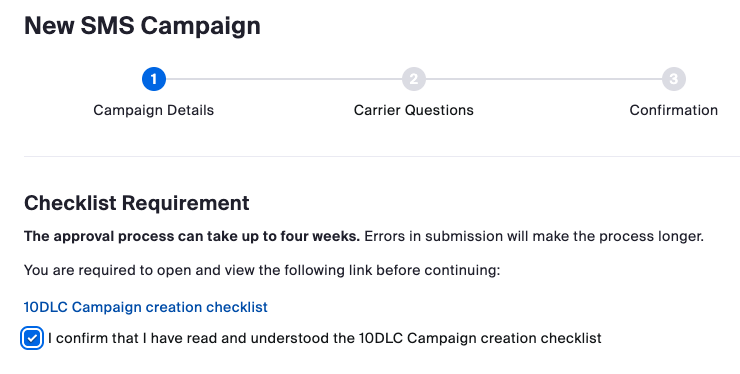
1. Truy cập các chiến dịch SMS trong Cổng thông tin web của Zoom, sau đó nhấp vào Tạo Chiến dịch SMS. Bạn sẽ được chuyển đến trang Yêu cầu danh sách kiểm tra, nơi bạn sẽ được cung cấp một liên kết để xem lại danh sách kiểm tra tạo Thương hiệu và Chiến dịch 10 DLC.
2. Nhấp vào [liên kết danh sách kiểm tra tạo Chiến dịch 10DLC](https://support.zoom.com/hc/en/article?id=zm_kb\&sysparm_article=KB0010208). Bạn phải mở và xem liên kết trước khi Tiếp tục.
3. Sau khi mở và xem lại liên kết, Chọn hộp kiểm Tôi xác nhận rằng tôi đã đọc và hiểu danh sách kiểm tra tạo Chiến dịch 10DLC. Sau khi hoàn tất, phần chi tiết chiến dịch sẽ hiển thị. Trên trang này, bạn sẽ hoàn tất các yêu cầu và chi tiết.
4. Cấu hình chiến dịch SMS của bạn trong các phần sau.
**Chi tiết Chiến dịch**
Trong phần Chi tiết Chiến dịch, hoàn tất các thông tin sau:
* Tên chiến dịch: Đi vào một tên cho chiến dịch của bạn.
* Mô tả cách Tổ chức của bạn sử dụng SMS. Cung cấp chi tiết bao gồm ai sẽ gửi tin nhắn, ai sẽ nhận tin nhắn, nội dung nào sẽ được gửi, nội dung nào sẽ không được gửi và tần suất gửi các tin nhắn này.
{% hint style="info" %}
**Ghi chú**
Khi điền các trường này, hãy cung cấp càng nhiều chi tiết càng tốt. Thông tin không đầy đủ hoặc không rõ ràng sẽ dẫn đến bị từ chối.
{% endhint %}
* Loại chiến dịch: Chọn sản phẩm mà bạn đang tạo chiến dịch cho. Đảm bảo rằng bạn chọn đúng loại chiến dịch theo sản phẩm mà bạn dự định dùng với SMS. Nhấp vào danh sách thả xuống và chọn ứng dụng.
{% hint style="info" %}
**Ghi chú**
Chiến dịch không thể được chia sẻ giữa các ứng dụng.
{% endhint %}
**Đồng ý đối với nhắn tin SMS**
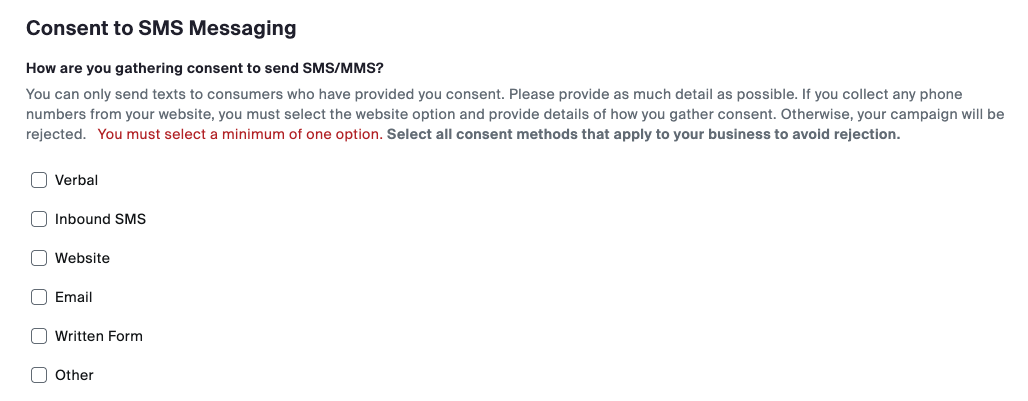
Trong phần Đồng ý đối với nhắn tin SMS, hãy cung cấp chi tiết về cách bạn thu thập sự đồng ý từ người nhận SMS.
* Trong mục Bạn đang thu thập sự đồng ý để gửi SMS/MMS như thế nào?, hãy chọn các tùy chọn sau áp dụng cho chiến dịch của bạn.
{% hint style="info" %}
**Ghi chú**
Bạn phải chọn ít nhất một trong các tùy chọn này. Khi bạn chọn một tùy chọn, bạn sẽ thấy các ví dụ của tùy chọn đó.
{% endhint %}
* Hãy hoàn thành mô tả cho từng tùy chọn và giải thích bằng lời của bạn cách bạn thu thập sự đồng ý. Bạn chỉ có thể gửi tin nhắn văn bản cho những người tiêu dùng đã cung cấp cho bạn sự đồng ý. Cung cấp càng nhiều chi tiết càng tốt. Nếu bạn thu thập bất kỳ Số điện thoại nào từ trang web của mình, bạn phải chọn tùy chọn trang web và cung cấp chi tiết về cách bạn thu thập sự đồng ý. Nếu không, chiến dịch của bạn sẽ bị từ chối.
**Yêu cầu về trang web**
Trong phần Yêu cầu về trang web, hãy hoàn thành các thông tin sau:
* Chính sách quyền riêng tư: Đi vào liên kết trong trường URL đến phần chính sách quyền riêng tư của trang web thương hiệu của bạn. Trang web thương hiệu của bạn phải có chính sách quyền riêng tư của bên thứ ba để bao gồm thông báo cho tin nhắn văn bản nhằm chứng minh với nhà mạng rằng dữ liệu người tiêu dùng và sự đồng ý đang được xử lý đúng cách.
* Chọn hộp kiểm sau: Tôi xác nhận rằng tôi đã thêm chính sách quyền riêng tư bắt buộc vào trang web thương hiệu của mình và hiểu rằng chiến dịch của tôi sẽ bị từ chối nếu không cập nhật điều này.
* Biểu mẫu trên web/biểu mẫu bằng văn bản: Chọn một tùy chọn mô tả tốt nhất cách bạn sử dụng biểu mẫu web/biểu mẫu bằng văn bản để thu thập Số điện thoại:
* Tôi sử dụng biểu mẫu web/biểu mẫu bằng văn bản để thu thập Số điện thoại cho chiến dịch này. Tôi cũng xác nhận rằng tôi đã thêm thông báo tiết lộ SMS này bên dưới biểu mẫu web/biểu mẫu bằng văn bản.
* Tôi không sử dụng biểu mẫu web/biểu mẫu bằng văn bản để thu thập Số điện thoại cho chiến dịch này.
{% hint style="info" %}
**Ghi chú**
Nếu tùy chọn đầu tiên được chọn, bạn phải đính kèm bằng chứng bằng cách tải lên hình ảnh các biểu mẫu web của bạn hiển thị thông báo tiết lộ SMS. Nếu bạn đang sử dụng sự đồng ý bằng văn bản, hãy đính kèm bản sao của biểu mẫu đăng ký tham gia bằng văn bản.
{% endhint %}
**Quyền người dùng**
Trong phần Quyền người dùng, hãy chọn cách bạn muốn thực thi Opt In và Opt Out cho các số của bạn liên kết với chiến dịch:
* Trong mục tin nhắn Đi tới các số không xác định, hãy chọn một tùy chọn cho tin nhắn Đi tới các số không xác định (tức là các số mà bạn nhắn lần đầu tiên):
* Cho phép người dùng của tôi gửi bất kỳ tin nhắn nào: Đây là tùy chọn mặc định. Người dùng có thể gửi bất kỳ tin nhắn nào đến bất kỳ số nào nếu tùy chọn này được chọn. Họ sẽ nhận được cảnh báo trên ứng dụng Zoom Workplace trước khi gửi tin nhắn với nội dung: Chúng tôi không biết liệu bạn đã nhận được sự đồng ý từ số này hay chưa. Vui lòng đảm bảo rằng bạn có sự đồng ý để nhắn tin cho số này. Xin lưu ý rằng cảnh báo này sẽ không ngăn tin nhắn được gửi đi.
* Yêu cầu người dùng của tôi gửi tin nhắn Opt-in và chờ phản hồi Opt-in: Tùy chọn này sẽ buộc người dùng phải gửi một tin nhắn yêu cầu opt in trước khi có thể gửi bất kỳ tin nhắn nào khác. Người nhận phải phản hồi tin nhắn Opt-in bằng từ khóa Opt-in. Chỉ khi đó các tin nhắn tiếp theo mới có thể được gửi.
* Ngăn người dùng của tôi gửi bất kỳ tin nhắn Đi nào: Tùy chọn này ngăn người dùng gửi bất kỳ tin nhắn Đi nào.
{% hint style="info" %}
**Ghi chú**
Vì Zoom không thể xác minh liệu một người đã đồng ý bằng các phương thức khác ngoài SMS hay chưa, chỉ chọn tùy chọn đầu tiên hoặc thứ hai bên dưới nếu bạn có thể xác minh rằng bạn đang thu thập sự đồng ý thông qua các phương thức khác như lời nói, email, biểu mẫu bằng văn bản, v.v.
{% endhint %}
* Trong mục tin nhắn Đến từ các số không xác định, hãy xác định người dùng của bạn có thể làm gì nếu một số mới đã bắt đầu cuộc trò chuyện:
* Cho phép người dùng của tôi gửi bất kỳ tin nhắn nào: Tùy chọn mặc định này cho phép bạn phản hồi tin nhắn đến ngay khi nó được nhận. SMS Đến được xem là sự đồng ý từ người gửi.
* Tự động gửi một tin nhắn yêu cầu họ Opt in và chờ phản hồi Opt-in: Ngay sau khi nhận được một tin nhắn Đến, một tin nhắn Opt-out tự động sẽ được gửi và người nhận phải phản hồi bằng từ khóa Opt-in trước khi người dùng có thể gửi cho họ bất kỳ tin nhắn nào khác. Điều này cung cấp thêm một lớp tuân thủ cho tin nhắn Đến.
**Nhắn tin Opt-In**
Trong phần Nhắn tin Opt-In, hãy thiết lập các mẫu tin nhắn.
* Tin nhắn Opt-In: Đây là tin nhắn đầu tiên sẽ được gửi tới người nhận để yêu cầu sự đồng ý opt-in. Một tin nhắn đã được nhà mạng phê duyệt đã được điền sẵn. Nhấp vào Chỉnh sửa để tùy chỉnh tin nhắn opt-in, sau đó nhấp vào Lưu.
* Xem trước tin nhắn: Nhấp vào Chỉnh sửa để xem trước tin nhắn cho tin nhắn opt-in. Tin nhắn này không thể chỉnh sửa ngoại trừ các phần bổ sung.
* Phần bổ sung: Đi vào tin nhắn bổ sung hoặc tùy chỉnh của bạn cho phần xem trước opt-in hoặc tệp đính kèm tin nhắn. Nội dung này sẽ được thêm vào phần xem trước tin nhắn và xuất hiện sau câu kết thúc bằng tên thương hiệu của bạn.
* Văn bản bắt đầu: Đi vào văn bản bắt đầu cho nhắn tin opt-in. Từ khóa này sẽ được thêm vào tin nhắn ở trên và sẽ xuất hiện ở đầu tin nhắn sau từ Text.
* Tin nhắn tự động thêm vào cuối: Nội dung này sẽ là văn bản bổ sung được đưa vào cuối tin nhắn của bạn gửi tới người nhận. Nội dung này được thêm vào để giúp đảm bảo tin nhắn của bạn tuân thủ các yêu cầu của nhà mạng. Nhấp vào Chỉnh sửa để chỉnh sửa tin nhắn tự động thêm vào cuối, sau đó nhấp vào Lưu.
* Xem trước tin nhắn: Xem trước tin nhắn cho phần tin nhắn tự động thêm vào cuối. Tin nhắn này không thể chỉnh sửa ngoại trừ các phần bổ sung.
* Thêm tùy chỉnh vào tin nhắn tự động thêm vào cuối: Thêm văn bản tùy chỉnh vào nội dung tin nhắn tự động thêm vào cuối. Nội dung này sẽ được thêm vào đầu phần xem trước tin nhắn.
* Tần suất: Chọn tùy chọn này để văn bản ở cuối này được bao gồm trong tin nhắn Đi. Theo mặc định, đối với một số mới, văn bản Tin nhắn tự động thêm vào cuối sẽ chỉ được gửi trong tin nhắn Đi đầu tiên. Chọn một trong các tùy chọn sau cho tần suất tin nhắn, rồi nhấp vào Lưu:
* Luôn luôn trên mọi tin nhắn: Bao gồm nội dung này trong tất cả tin nhắn Đi. Đây là tùy chọn được khuyến nghị.
* Chỉ trên tin nhắn Đi đầu tiên: Chỉ bao gồm nội dung này trong tin nhắn Đi đầu tiên được gửi sau Tin nhắn Opt-in ban đầu.
* Xem nội dung Phản hồi cho Opt-in sẽ được gửi khi người nhận phản hồi tin nhắn của bạn bằng văn bản opt-in. Bạn cũng có thể xem Từ khóa của phản hồi.
* Xem nội dung Phản hồi cho Opt-out sẽ được gửi khi người nhận phản hồi tin nhắn của bạn bằng văn bản opt-out. Bạn cũng có thể xem Từ khóa của phản hồi. Chỉ Số điện thoại nhận từ khóa Stop mới được chọn không tham gia gửi tin nhắn.
* Phản hồi cho Help: Đây là nội dung sẽ được gửi khi người nhận phản hồi tin nhắn của bạn bằng HELP. Nhấp vào Chỉnh sửa để chỉnh sửa phản hồi trợ giúp, sau đó nhấp vào Lưu. Bạn cũng có thể xem Từ khóa của phản hồi.
* Loại người liên hệ: Nhấp vào danh sách thả xuống và chọn loại người liên hệ. Doanh nghiệp của bạn phải cung cấp hỗ trợ bổ sung cho khách hàng thông qua một trang web, email hoặc số điện thoại. Các URL và email nhập đúng sẽ trở thành siêu liên kết sau khi bạn lưu các thay đổi.
* Thông tin người liên hệ: Đi vào thông tin liên hệ cho phần trợ giúp của thương hiệu bạn. Các chi tiết người liên hệ này sẽ được thêm vào mẫu tin nhắn đã được nhà mạng phê duyệt.
**Bạn có cần SMS trên hơn 49 Số điện thoại không?**
Trong tùy chọn Bạn có cần SMS trên hơn 49 Số điện thoại không?, hãy chọn Có hoặc Không. Nếu có, hãy cung cấp lý do. Quá trình phê duyệt có thể mất tới hai tuần.
Sau khi hoàn tất, nhấp vào Tiếp tục. Bạn sẽ được chuyển đến phần Câu hỏi của nhà mạng.
#### Bước 2: Câu hỏi của nhà mạng
Trong phần Câu hỏi chiến dịch của nhà mạng, bạn sẽ cung cấp thông tin về các danh mục tin nhắn SMS của công ty bạn và thông tin liên quan. Hãy hoàn thành các thông tin sau:
* Tin nhắn có bao gồm:
* Liên kết URL?: Chọn Có hoặc Không.
* Số điện thoại?: Chọn Có hoặc Không.
* Nội dung giới hạn độ tuổi?: Chọn Có hoặc Không.
* Các thỏa thuận cho vay hoặc khoản vay?: Chọn Có hoặc Không.
{% hint style="info" %}
**Ghi chú**
Nếu doanh nghiệp của bạn liên quan đến cho vay hoặc các khoản vay dưới bất kỳ hình thức nào, bạn phải chọn tùy chọn này là Có. Nếu không, chiến dịch của bạn sẽ bị từ chối.
{% endhint %}
* Trong phần Tin nhắn mẫu, đi vào nội dung sau:
* Trong ô Tin nhắn mẫu 1, nhập tin nhắn mẫu đầu tiên của bạn. Đảm bảo tên doanh nghiệp/thương hiệu của bạn được đề cập. Nếu không, chiến dịch của bạn sẽ bị từ chối.
* Trong ô Tin nhắn mẫu 2, nhập tin nhắn mẫu thứ hai của bạn. Đảm bảo tên doanh nghiệp/thương hiệu của bạn được đề cập. Nếu không, chiến dịch của bạn sẽ bị từ chối.
* (Tùy chọn) Nhấp vào + Thêm một Tin nhắn mẫu khác để thêm các tin nhắn mẫu bổ sung
* Nhấp vào Tiếp tục. Bạn sẽ được chuyển đến phần Xác nhận.
{% hint style="info" %}
**Ghi chú**
Bạn có thể cung cấp tối đa năm tin nhắn mẫu thuộc loại mà bạn dự kiến công ty mình sẽ gửi. Đối với tin nhắn mẫu của bạn, bạn phải thêm 'trả lời STOP để Hủy' ở cuối mỗi tin nhắn mẫu bạn tạo. Nếu không có nội dung này ở cuối tin nhắn của bạn, chiến dịch của bạn sẽ bị từ chối. Zoom sẽ hỗ trợ STOP để Hủy việc nhận tin nhắn thay mặt bạn. Ngoài ra, hãy đảm bảo rằng tên doanh nghiệp/thương hiệu của bạn được đề cập.
{% endhint %}
#### Bước 3: Xác nhận
Thực hiện các bước sau:
1. Trên trang Xác nhận, hãy xem lại các phần Yêu cầu & Chi tiết và Câu hỏi của nhà mạng.
2. Nhấp vào Chỉnh sửa để thực hiện bất kỳ thay đổi nào, rồi nhấp vào Lưu nếu bạn có thay đổi.
3. Sau khi xem xét xong, nhấp vào Gửi. Cho phép tối đa 4 tuần để các nhà mạng xem xét và phê duyệt.
4. Bạn có thể kiểm tra trạng thái chiến dịch của mình bằng cách truy cập SMS Campaigns trong Cổng thông tin web của Zoom. Trong SMS Campaigns, xem trạng thái hiện tại của thương hiệu bạn bên dưới cột Campaign Status. Trạng thái sẽ Hiển thị là Đang hoạt động khi được phê duyệt.
### Chỉ định Số điện thoại Zoom Phone cho Chiến dịch SMS của bạn
Sau khi chiến dịch của bạn được phê duyệt và 10DLC được bật, bạn có thể Chỉ định Số điện thoại cho chiến dịch.
1. Trong Cổng thông tin web của Zoom, Chọn Number Management, rồi nhấp vào Số điện thoại.
2. Ở bên trái của Số điện thoại, Chọn hộp kiểm của số bạn muốn Chỉ định.
3. Chọn thẻ SMS Campaigns ở đầu trang. Trong danh sách thả xuống, Chọn Chỉ định.
4. Trong danh sách thả xuống Chọn chiến dịch, hãy Chọn chiến dịch mà bạn muốn Chỉ định Số điện thoại.
5. Nhấp vào Tiếp tục.
6. Bạn sẽ được yêu cầu hoàn tất LOA. Chọn Tiếp tục đến LOA để xem và hoàn tất biểu mẫu. Sau khi LOA được gửi, vui lòng cho phép tối đa ba ngày làm việc để SMS/MMS được kích hoạt.
Sau khi kích hoạt hoàn tất, SMS sẵn sàng để được sử dụng. Vui lòng đảm bảo rằng những người dùng cần khả năng SMS đã được Chỉ định một gói cuộc gọi Zoom Phone tương thích và một Số điện thoại 10 chữ số (điện thoại này cũng đã được Chỉ định cho một chiến dịch). Vui lòng xem phần Điều khiển quản trị viên sau đây để đảm bảo SMS được bật cho đúng người dùng hoặc nhóm.
---
# Agent Instructions
This documentation is published with GitBook. GitBook is the documentation platform designed so that both humans and AI agents can read, navigate, and reason over technical content effectively. Learn more at gitbook.com.
## Querying This Documentation
If you need additional information that is not directly available in this page, you can query the documentation by asking a question.
Perform an HTTP GET request on the following URL with the `ask` and `goal` query parameters:
```
GET https://library.zoom.com/technical-library/vi/zoom-workplace/zoom-phone/zoom-phone-sms-field-guide/10dlc-compliance.md?ask=&goal=
```
`ask` is the immediate question: it should be specific, self-contained, and written in natural language.
`goal` is what the user is ultimately trying to achieve, the reason they need the answer. Sharing it helps GitBook give you a better, more relevant answer. A goal is most helpful when it describes the outcome the user wants rather than restating the question. For example, with `ask=how do I create an API token`, a goal like `automate deployments from our CI pipeline` lets GitBook tailor the answer to that use case.
The response will contain a direct answer to the question and relevant excerpts and sources from the documentation.
Use this mechanism when the answer is not explicitly present in the current page, you need clarification or additional context, or you want to retrieve related documentation sections.