> For the complete documentation index, see [llms.txt](https://library.zoom.com/llms.txt). Markdown versions of documentation pages are available by appending `.md` to page URLs; this page is available as [Markdown](https://library.zoom.com/technical-library/vi/zoom-workplace/zoom-phone/third-party-integrations/zoom-phone-for-microsoft-teams.md).
# Zoom Phone cho Microsoft Teams
Phần này cung cấp thông tin tổng quan về dịch vụ Định tuyến trực tiếp của Zoom Phone dành cho ứng dụng khách Microsoft Teams. Hãy tham khảo trung tâm hỗ trợ của Zoom để biết hướng dẫn về [cách Cấu hình Zoom Phone cho Thành phần tích hợp Microsoft Teams](https://support.zoom.com/hc/en/article?id=zm_kb\&sysparm_article=KB0067825).
#### Zoom Phone dành cho Microsoft Teams cung cấp các dịch vụ Mạng điện thoại chuyển tiếp công cộng của Zoom Phone trực tiếp trong giao diện ứng dụng khách Teams
Zoom Phone dành cho Microsoft Teams kết nối các dịch vụ điện thoại của Zoom Phone với Microsoft Teams hệ thống điện thoại của bạn như một nhà cung cấp Mạng điện thoại chuyển tiếp công cộng (Mạng điện thoại chuyển tiếp công cộng) nền tảng. Với dịch vụ này, người dùng có thể Tiếp tục sử dụng ứng dụng khách Microsoft Teams cho các tác vụ hằng ngày theo quy trình làm việc hiện có; tuy nhiên, khi người dùng thực hiện hoặc nhận một cuộc gọi điện thoại, tất cả các cuộc gọi đều được Định tuyến qua cơ sở hạ tầng điện thoại của Zoom Phone ở phía phụ trợ.
Trong trường hợp này, người dùng duy trì trải nghiệm ứng dụng khách Teams nhất quán, trong đó các quy trình làm việc và giao diện của họ không thay đổi, nhưng phương tiện và tín hiệu điện thoại được truyền từ ứng dụng khách Teams đến cơ sở hạ tầng của Zoom Phone để xử lý cuộc gọi và phân phối, thường là mà họ không hay biết.
#### Zoom Phone dành cho Microsoft Teams là *không* giống như Thành phần tích hợp trong ứng dụng của Zoom dành cho Microsoft Teams
Zoom Phone dành cho Microsoft Teams không giống như [Thành phần tích hợp trong ứng dụng của Zoom dành cho Microsoft Teams](/technical-library/vi/goc-quan-tri-vien/third-party-integrations/integrating-zoom-with-microsoft-teams/zooms-in-app-integration-for-microsoft-teams.md), đã được thảo luận trước đó trong tài liệu này. Trong khi Thành phần tích hợp Zoom trong ứng dụng dành cho Microsoft Teams tích hợp nhiều thành phần của Zoom Meetings, Zoom Phone và Zoom Whiteboard vào ứng dụng thông qua giao diện của ứng dụng, Zoom Phone for Microsoft Teams là một *Định tuyến trực tiếp như một dịch vụ* đề nghị.
#### Zoom Phone dành cho Microsoft Teams hỗ trợ nhiều cấu hình triển khai kết hợp cho các tình huống khác nhau
Việc tích hợp Zoom Phone vào ứng dụng khách Teams giúp cung cấp cho các Kinh doanh các cấu hình dịch vụ kết hợp đa dạng cho nhiều kịch bản và luồng công việc của người dùng. Ví dụ, với Thành phần tích hợp này, một Kinh doanh có thể cấp phát người dùng cho Zoom Phone theo cơ sở khi cần hoặc toàn thời gian, hoặc dựa trên nhu cầu vận hành như được minh họa trong ví dụ sau:
{% hint style="success" %}
**Ví dụ**
Một công ty sản xuất sử dụng Microsoft Teams làm công cụ cộng tác nội bộ chính, nhưng ưu tiên các khả năng của Zoom Phone để quản lý hàng đợi cuộc gọi, điện thoại khu vực chung, tính năng phát thanh và đường dây dùng chung cho các nhóm làm việc trực tiếp với khách hàng.
Với Zoom Phone cho Microsoft Teams, công ty có thể tiếp tục sử dụng ứng dụng khách Teams làm nền tảng cộng tác chính cho người dùng nội bộ, đồng thời cung cấp cho người dùng tiếp xúc với khách hàng Zoom Phone khi cần. Trong trường hợp này, các nhóm tiếp xúc với khách hàng có thể tiếp tục hưởng lợi từ khả năng quản lý hàng đợi cuộc gọi và các quy trình làm việc điện thoại tích hợp của Zoom Phone, đồng thời mang lại trải nghiệm nhất quán về ứng dụng khách và phần cứng giữa tất cả người dùng trong công ty.
{% endhint %}
#### Zoom Phone dành cho Microsoft Teams có thể hoạt động như một nhà cung cấp dịch vụ điện thoại chính, hoặc được dành riêng cho các kịch bản duy trì hoạt động kinh doanh và khôi phục sau thảm họa
Với Zoom Phone dành cho Microsoft Teams, Khách hàng có sự linh hoạt đối với nhà cung cấp dịch vụ điện thoại chính của họ. Khách hàng có thể sử dụng Zoom Phone cho các nhu cầu Kinh doanh hằng ngày hoặc tiếp tục sử dụng dịch vụ này cho các tình huống duy trì hoạt động Kinh doanh liên tục và khôi phục sau thảm họa nếu nhà cung cấp dịch vụ điện thoại chính của họ gặp sự cố. Với giao diện đơn giản, dễ quản lý trong Cổng thông tin web của Zoom, người dùng có thể được [chuyển sang gọi điện bằng Zoom Phone trong vài phút](https://support.zoom.com/hc/en/article?id=zm_kb\&sysparm_article=KB0057686#h_01H5WWHH008RVKFT9AC4PW2DZF) nếu Thành phần tích hợp được cấu hình trước.
{% hint style="success" %}
**Ví dụ**
Một công ty bảo mật sử dụng ứng dụng khách Microsoft Teams cho các cuộc họp, cuộc trò chuyện và điện thoại, nhưng yêu cầu thời gian hoạt động của dịch vụ điện thoại đạt 99,9% như một phần trong các thỏa thuận với đối tác. Để đạt được điều này, công ty sử dụng Zoom Phone làm nhà cung cấp điện thoại phụ để duy trì hoạt động Kinh doanh liên tục và khôi phục sau thảm họa. Trong trường hợp công ty bảo mật gặp phải một Sự kiện ảnh hưởng đến dịch vụ điện thoại chính của họ, họ có thể chuyển đổi dự phòng sang Zoom Phone cho đến khi hoạt động bình thường được khôi phục.
{% endhint %}
#### SMS không được Zoom Phone hỗ trợ nguyên bản trong ứng dụng khách Teams
Zoom Phone dành cho Microsoft Teams hiện không hỗ trợ chức năng dịch vụ nhắn tin ngắn (SMS) nguyên bản trong ứng dụng khách Teams. Khách hàng cần chức năng SMS được khuyến khích bổ sung dịch vụ này bằng Thành phần tích hợp trong ứng dụng của Zoom dành cho Microsoft Teams để hỗ trợ SMS.
#### Zoom Phone dành cho Microsoft Teams không yêu cầu bất kỳ trình cắm thêm, tiện ích bổ sung hoặc cấu hình mạng nào
Sau khi một tài khoản được cấp phép cho dịch vụ, các quản trị viên được ủy quyền có thể Cấu hình Thành phần tích hợp bằng Cổng thông tin quản trị viên của Zoom và Microsoft Teams. Quy trình này được [trình bày trong trung tâm hỗ trợ của Zoom](https://support.zoom.com/hc/en/article?id=zm_kb\&sysparm_article=KB0057686); tuy nhiên, các quản trị viên cần lưu ý rằng quy trình này không yêu cầu cài đặt bất kỳ trình cắm thêm hoặc tiện ích bổ sung nào trên máy của người dùng, cũng không yêu cầu các cấu hình Định tuyến mạng phức tạp hoặc thiết lập trung kế SIP thủ công. Thay vào đó, quy trình này có thể được Cấu hình hoàn toàn qua web bằng các hướng dẫn được cung cấp, giúp đơn giản hóa quy trình cấu hình.
#### Khách hàng phải có giấy phép hệ thống điện thoại Microsoft *và* một giấy phép từ Zoom để sử dụng dịch vụ này
Zoom Phone for Microsoft Teams yêu cầu Khách hàng phải có hai giấy phép riêng biệt: một giấy phép hệ thống điện thoại Microsoft và một giấy phép Zoom Phone for Microsoft Teams. Khách hàng không có một trong hai giấy phép này không thể sử dụng dịch vụ.
### Hỗ trợ Tính năng
Zoom Phone for Microsoft Teams có thể sử dụng các Tính năng từ cả hệ thống điện thoại Zoom Phone và hệ thống điện thoại Microsoft Teams. Hai phần sau đây phác thảo Hỗ trợ Tính năng và khả dụng giữa hai dịch vụ.
#### Các Tính năng của Microsoft Teams được hỗ trợ với Zoom Phone
Các danh sách sau đây chứa **Microsoft Teams** các Tính năng tương thích với dịch vụ Định tuyến trực tiếp của Zoom Phone.
**Các tính năng được hỗ trợ**
Cuộc gọi đến/gọi đi tới Mạng điện thoại chuyển tiếp công cộng
Cuộc gọi quốc tế
thư thoại dựa trên đám mây
Thiết bị được gán cho người dùng
Chuyển tiếp cuộc gọi
Đổ chuông Đồng thời
Nhấc cuộc gọi nhóm
Chuyển tiếp đến nhóm
Chuyển cuộc gọi (trực tiếp, có tư vấn, thư thoại)
Tạm dừng/khôi phục cuộc gọi
Chuyển đổi Thiết bị
Cảnh báo chuông riêng biệt
Nhận cuộc gọi từ đường dây chung/ủy quyền
Hàng đợi cuộc gọi Microsoft Teams
tổng đài tự động Microsoft Teams
Bận khi bận
Giữ/tiếp tục cuộc gọi
Phiên âm trực tiếp
Hội nghị đột xuất
Ghi âm đột xuất
Dịch vụ khẩn cấp (US/CA - di động)
Dịch vụ khẩn cấp (các khu vực còn lại trên thế giới)
Chính sách di động
xử lý cuộc gọi ngày lễ
Gọi từ Zoom sang Microsoft
Gọi từ Microsoft sang Zoom
Chặn cuộc gọi
ID người gọi (hạn chế)
Điện thoại khu vực chung
**Tính năng không được hỗ trợ**
* Xử lý số chưa được gán
#### Các tính năng của Zoom Phone được hỗ trợ với Microsoft Teams
Danh sách sau đây chứa **Zoom Phone** các tính năng được hỗ trợ cho người dùng Microsoft Teams.
**Các tính năng được hỗ trợ**
|
ghi lại cuộc gọi tự động
tổng đài tự động Zoom
hàng đợi cuộc gọi Zoom
Quay số máy nhánh từ Zoom sang Teams
Tóm tắt AI và các bước Tiếp theo
|
Chuyển cuộc gọi
SMS/MMS (yêu cầu Thành phần tích hợp Teams của Zoom)
Giảm thiểu cuộc gọi rác
danh sách bị chặn Đến
Ưu tiên thư thoại
|
| ---------------------------------------------------------------------------------------------------------------------------------------------------------------------------------------------- | ---------------------------------------------------------------------------------------------------------------------------------------------------------------------------------------- |
### Các quốc gia/vùng lãnh thổ được hỗ trợ
Các quốc gia/vùng lãnh thổ sau đủ điều kiện cho Zoom Phone dành cho Microsoft Teams:
Bắc Mỹ
Canada
Hoa Kỳ
Puerto Rico
Mỹ Latinh
Argentina
Brazil
Chile
Colombia
Costa Rica
Ecuador
Mexico
Panama
Peru
Châu Á - Thái Bình Dương
Úc
Hồng Kông SAR
New Zealand
Singapore
EMEA
Áo
Bỉ
Croatia
Cộng hòa Séc
Đan Mạch
Estonia
Phần Lan
Pháp
Đức
Hy Lạp
Hungary
Ireland
Israel
Ý
Litva
Lúc-xăm-bua
Hà Lan
Na Uy
Ba Lan
Bồ Đào Nha
Romania
Slovakia
Slovenia
Nam Phi
Tây Ban Nha
Thụy Điển
Thụy Sĩ
Vương quốc Anh
#### Zoom Phone cho Microsoft Teams hiển thị trạng thái hiện diện của người dùng trong suốt Thành phần tích hợp
Quản lý cả Zoom và Microsoft Teams có thể là một thách thức: đồng nghiệp có thể thấy bạn Đang rảnh trong Teams trong khi thực tế bạn đang ở trong một cuộc họp Zoom, hoặc ngược lại. Đồng bộ trạng thái hiện diện hai chiều giải quyết vấn đề này bằng cách giữ trạng thái của bạn Đồng bộ trên cả hai nền tảng.
#### Đồng bộ trạng thái hiện diện hoạt động bằng cách Kết nối tài khoản Microsoft của bạn với Zoom thông qua xác thực
Sau khi bạn Kết nối tài khoản Microsoft của mình với Zoom thông qua cổng web, trạng thái hiện diện của bạn sẽ luân chuyển theo cả hai chiều. Khi bạn đang ở trong một cuộc họp Zoom, trạng thái Microsoft Teams của bạn sẽ tự động cập nhật thành "Trong một cuộc gọi." Khi bạn đặt mình ở trạng thái "Không làm phiền" trong Teams, trạng thái đó cũng sẽ được phản ánh trong Zoom. Việc đồng bộ này không chỉ giới hạn ở Teams—trạng thái hiện diện của bạn cũng sẽ được cập nhật trên các ứng dụng Microsoft 365 như Outlook và SharePoint.
Bằng cách cấp quyền cho Thành phần tích hợp thông qua cổng web của Zoom bằng tài khoản Microsoft của bạn, bạn đang tạo ra một kết nối trực tiếp giữa hai nền tảng. Từ đó, việc Kết nối diễn ra tự động.
#### Đồng bộ trạng thái hiện diện yêu cầu Bật của quản trị viên và phiên bản 6.1.5 trở lên
Tổ chức của bạn cần Bật Tính năng này ở cấp quản trị viên. Bạn cũng sẽ cần một tài khoản Chuyên nghiệp, Kinh doanh, Doanh nghiệp lớn, Zoom Phone hoặc Zoom trung tâm liên hệ, cùng với một tài khoản Microsoft để Kết nối. Tính năng này hoạt động trên các ứng dụng máy tính để bàn của Zoom (Windows, macOS, Linux), các ứng dụng di động (iOS, Android), Ứng dụng web Zoom, Zoom Rooms cá nhân và thiết bị Zoom Phone—tất cả đều chạy phiên bản 6.1.5 trở lên.
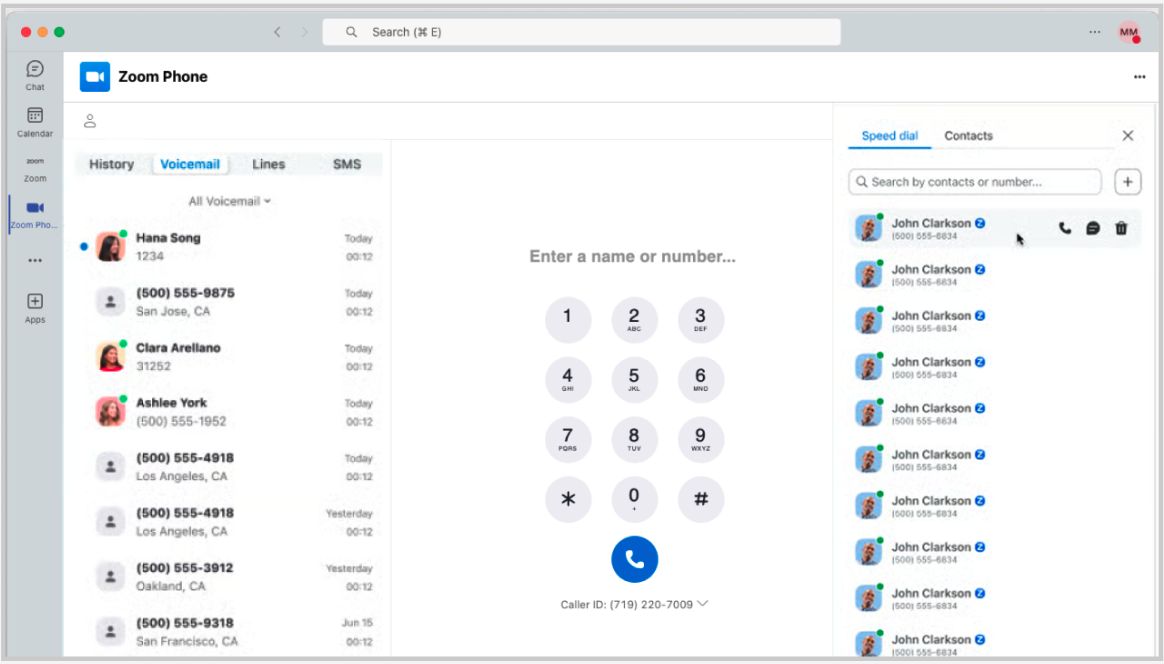
#### Sự hiện diện của người liên hệ xuất hiện trong các thẻ Lịch sử cuộc gọi, thư thoại, Đường dây và Liên hệ trong thẻ Zoom
Với **Zoom Phone cho Microsoft Teams**, trạng thái Microsoft Teams của người liên hệ của bạn xuất hiện trong các thẻ Lịch sử cuộc gọi, thư thoại, Đường dây và Liên hệ. Bạn cũng sẽ thấy trạng thái hiện diện trên thẻ Quay số nhanh của mình. Trạng thái hiện diện trên Zoom của người liên hệ của bạn cũng sẽ được phản ánh trong Microsoft Teams. Điều này giúp bạn có khả năng xem theo thời gian thực liệu ai đó có Đang rảnh trước khi bạn gọi họ hay không. **Zoom** trạng thái hiện diện của bạn cũng sẽ được phản ánh trong Microsoft Teams. Điều này giúp bạn có khả năng xem theo thời gian thực liệu ai đó có Đang rảnh trước khi bạn gọi họ hay không.
#### Zoom và Microsoft Teams dịch các trạng thái hiện diện sang các giá trị tương đương gần nhất
Hai nền tảng này không sử dụng các nhãn trạng thái giống hệt nhau, vì vậy Zoom dịch giữa chúng. Hệ thống ánh xạ các trạng thái một cách thông minh sang các trạng thái tương đương gần nhất, giúp đảm bảo tình trạng sẵn sàng của bạn được truyền đạt chính xác bất kể đồng nghiệp của bạn đang sử dụng nền tảng nào.
Hiện diện Zoom
Hiện diện Microsoft Teams
Đang trong một cuộc gọi
Trong một cuộc gọi
Trong một cuộc họp Zoom
Trong một cuộc gọi
Đang trình bày
Đang trình bày
Đang rảnh
Đang rảnh
Trong một Sự kiện trên lịch
Bận
Không làm phiền
Không làm phiền
Bận
Bận
Vắng mặt
Vắng mặt
#### Zoom Phone dành cho Microsoft Teams sử dụng Microsoft Graph cho quyền trạng thái hiện diện
Phần này liệt kê các quyền Microsoft Graph thiết yếu cần cho Thành phần tích hợp Zoom Phone và Microsoft Teams.
| Quyền | Mô tả Microsoft | Sử dụng Zoom |
| ---------------------------------------------------------------------------- | ------------------------------------------------------------------------------------------------------------------------------------------------------------------------------------------------------------------------------------------------------- | -------------------------------------------------------------------------------------------------------------------------------------------------------------------------------------------------------------------------------------------------------------------------------------------------------- |
|
người dùng.Đọc
|
Cho phép người dùng Đăng nhập vào ứng dụng. Nó cũng cho phép ứng dụng đọc thông tin Cơ bản về công ty của những người dùng đã Đăng nhập.
|
xác thực người dùng và Truy cập hồ sơ Cơ bản (ID người dùng, Tên, Họ).
|
|
người dùng.ĐọcCơ bản.Tất cả
|
Cho phép ứng dụng đọc một bộ cơ bản các thuộc tính hồ sơ của những người dùng khác trong Tổ chức của bạn thay mặt cho người dùng đã đăng nhập. Điều này bao gồm tên hiển thị, tên và họ, địa chỉ email, và ảnh.
|
Tìm kiếm người liên hệ của Tổ chức và thông tin người dùng Cơ bản (ID người dùng, Tên, Họ, email).
|
|
cuộc trò chuyện.Đọc
|
Cho phép ứng dụng đọc các luồng trò chuyện 1-1 hoặc nhóm, thay mặt cho người dùng đã đăng nhập.
|
Đọc danh sách Thành viên khi đang lên lịch cuộc gọi từ bối cảnh cuộc trò chuyện.
Không đọc các tin nhắn cuộc trò chuyện thực tế.
|
| **Lịch.Đọc** | Cho phép ứng dụng đọc sự kiện trong lịch của người dùng. | Tích hợp lịch và tối ưu hóa việc đang lên lịch cuộc họp. |
|
Lịch.ĐọcGhi.Chia sẻ
| Cho phép ứng dụng tạo, đọc, cập nhật và xóa sự kiện trong tất cả các lịch trong Tổ chức mà người dùng có quyền Truy cập. Điều này bao gồm lịch được ủy quyền và lịch được chia sẻ. |
Lên lịch Zoom Meetings trên lịch được chia sẻ hoặc lịch được ủy quyền.
|
|
Người liên hệ.Đọc
| Cho phép ứng dụng đọc các người liên hệ của người dùng. | Đồng bộ hóa người liên hệ giữa Microsoft Teams và Zoom Phone. |
|
Người dùng.Đọc.Tất cả
| Cho phép ứng dụng đọc toàn bộ tập thuộc tính hồ sơ, cấp dưới và người quản lý của những người dùng khác trong Tổ chức của bạn thay mặt cho người dùng đã đăng nhập. |
Đọc hồ sơ của người dùng để lấy thông tin cơ bản về người dùng (Tên, Họ, email, Miền, Điện thoạiSố).
Tìm kiếm số điện thoại của người dùng để thực hiện một cuộc gọi.
|
| **Presence.Read.All** | Cho phép ứng dụng đọc thông tin hiện diện của tất cả người dùng trong thư mục thay mặt người dùng đã đăng nhập. Thông tin hiện diện bao gồm hoạt động, trạng thái sẵn sàng, ghi chú trạng thái, thông báo ngoài văn phòng trên lịch, múi giờ và Vị trí. | Lấy trạng thái hiện diện của một người liên hệ Microsoft. |
|
Place.Read.All
|
Cho phép ứng dụng đọc các địa điểm của công ty bạn (phòng hội nghị và danh sách phòng) cho các sự kiện lịch và các ứng dụng khác, thay mặt cho người dùng đã đăng nhập.
|
Dùng để lấy dữ liệu phòng cho các cuộc họp đã lên lịch. Nếu dữ liệu phòng vượt quá 200, bạn phải cấp quyền cho phạm vi Place để lấy tất cả các phòng. Đây là một hạn chế của Microsoft.
|
|
ChatMessage.Send
| Cho phép một ứng dụng gửi tin nhắn cuộc trò chuyện một-một và cuộc trò chuyện nhóm trong Microsoft Teams, thay mặt cho người dùng đã đăng nhập. | Dành cho CMC (**Cuộc trò chuyện cuộc họp liên tục**) Tính năng: BI-Đồng bộ cuộc trò chuyện cuộc họp Zoom và cuộc trò chuyện nhóm Microsoft Teams. Đồng bộ tin nhắn cuộc trò chuyện cuộc họp Zoom sang Teams. |
|
ChatMember.ReadWrite
| Thêm và xóa thành viên khỏi các cuộc trò chuyện, thay mặt cho người dùng đã đăng nhập. | Dành cho Tính năng CMC: BI-Đồng bộ cuộc trò chuyện cuộc họp Zoom và cuộc trò chuyện nhóm Microsoft Teams. Đồng bộ Sự kiện Thay đổi Thành viên của cuộc trò chuyện cuộc họp Zoom sang Teams. |
|
cuộc trò chuyện.Quản lý xóa.Tất cả
| Cho phép ứng dụng xóa và khôi phục các cuộc trò chuyện đã xóa, thay mặt cho người dùng đã đăng nhập. | Dành cho Tính năng CMC: BI-Đồng bộ cuộc họp Zoom cuộc trò chuyện và Microsoft Teams nhóm cuộc trò chuyện. Đồng bộ Sự kiện xóa tin nhắn cuộc họp Zoom với Teams. |
|
TeamsAppInstallation.ReadWriteSelfForChat
| Cho phép một ứng dụng Microsoft Teams đọc, cài đặt, nâng cấp và gỡ cài đặt chính nó trong các cuộc trò chuyện mà người dùng đã đăng nhập có thể Truy cập. | Đối với Tính năng CMC: BI-Đồng bộ cuộc trò chuyện cuộc họp Zoom và cuộc trò chuyện nhóm Microsoft Teams. Cài đặt ứng dụng Zoom vào cuộc trò chuyện CMC Teams và Đồng bộ tin nhắn cuộc trò chuyện CMC Teams sang cuộc trò chuyện cuộc họp Zoom. |
| **TeamsAppInstallation.ReadWriteForChat** | Cho phép ứng dụng đọc, cài đặt, nâng cấp và gỡ cài đặt các ứng dụng Microsoft Teams trong các cuộc trò chuyện mà người dùng đã đăng nhập có thể truy cập. Không cấp khả năng đọc Cài đặt dành riêng cho ứng dụng. |
Dành cho Tính năng CMC: BI-Đồng bộ cuộc trò chuyện cuộc họp Zoom và cuộc trò chuyện nhóm Microsoft Teams.
Nếu Thành viên cuộc trò chuyện cuộc họp Zoom chưa đăng nhập vào ứng dụng Zoom trong Teams, chúng tôi sẽ dùng bot để Đồng bộ tin nhắn cuộc họp Zoom của Thành viên đó sang Teams.
|
| **Cuộc trò chuyện.ĐọcGhi** | Cho phép một ứng dụng đọc và ghi các luồng trò chuyện 1-1 hoặc nhóm, thay mặt cho người dùng đã đăng nhập. | Dành cho Tính năng CMC: BI-Đồng bộ cuộc trò chuyện cuộc họp Zoom và cuộc trò chuyện nhóm Microsoft Teams. |
\\
#### Yêu cầu đồng bộ hóa trạng thái hiện diện
Phần này đề cập đến các quyền cụ thể cần thiết cho Đồng bộ Trạng thái hiện diện hai chiều cho Zoom Phone và Microsoft Teams, và lý do tại sao **Presence.Read.All** là không đủ. Các quyền cốt lõi chỉ liên quan cụ thể đến trạng thái hiện diện, trong khi các quyền hỗ trợ cung cấp những chi tiết quan trọng gắn với trạng thái hiện diện, chẳng hạn như khớp danh tính người dùng và Số điện thoại. Nếu không có các quyền hiện diện bổ sung, sẽ không thể có Đồng bộ hai chiều, và trạng thái hiện diện trong Microsoft Teams sẽ không được cập nhật.
**Quyền cốt lõi:**
* **Presence.Read.All** - Đọc trạng thái hiện diện của Microsoft để đồng bộ với Zoom Phone
* **Hiện diện.Đọc/ghi** - Cập nhật trạng thái hiện diện của Microsoft Teams dựa trên hoạt động Zoom (Đồng bộ hai chiều)
**Quyền hỗ trợ:**
* **người dùng.ĐọcCơ bản.Tất cả** - Đối chiếu dữ liệu trạng thái hiện diện với danh tính người dùng trên các hệ thống
* **Người dùng.Đọc.Tất cả** - Đảm bảo đối sánh người dùng toàn diện và đối chiếu số điện thoại
**Ghi chú triển khai kỹ thuật**
Tài nguyên trạng thái hiện diện của Microsoft Graph:
* **Quyền GET** - **Presence.Read.All** cho phép truy xuất theo lô được tối ưu hóa của trạng thái hiện diện thông qua các thao tác GET của Microsoft Graph
* **Quyền SET** - **Hiện diện.Đọc/ghi** cho phép cập nhật trạng thái hiện diện của Microsoft Teams thông qua các thao tác SET của Microsoft Graph
Để biết thông số kỹ thuật chi tiết, hãy tham khảo [bài viết Microsoft Learn về loại tài nguyên presence](https://learn.microsoft.com/en-us/graph/api/resources/presence?view=graph-rest-1.0), cụ thể là **GET** và **SET** Quyền.
**Giới hạn phạm vi Quyền:**
* Quyền Đồng bộ presence được tách biệt với các chức năng khác của Microsoft Teams
* Quyền của lịch, cuộc trò chuyện và cuộc họp hoạt động độc lập
* Mỗi Quyền chỉ được sử dụng cho mục đích đã nêu
#### Bảo mật và tuân thủ
**Các nguyên tắc Truy cập dữ liệu:**
* **Quyền tối thiểu** - Mỗi Quyền chỉ được yêu cầu khi cần cho chức năng cụ thể
* **Giới hạn mục đích** - Các Quyền chỉ được sử dụng duy nhất cho các mục đích tích hợp Zoom đã nêu
* **Sự đồng ý của người dùng** - Tất cả các Quyền đều yêu cầu sự đồng ý rõ ràng của quản trị viên trong quá trình thiết lập, trừ khi khách hàng cho phép sự đồng ý dựa trên người dùng (thông tin thêm có thể được tìm thấy trong [bài viết về Sự đồng ý của ứng dụng của Microsoft](https://learn.microsoft.com/en-us/entra/identity/enterprise-apps/configure-user-consent?pivots=portal#configure-user-consent-in-microsoft-entra-admin-center))
* **Giảm thiểu dữ liệu** - Không sử dụng Quyền xuyên Tính năng ngoài phạm vi đã nêu
---
# Agent Instructions
This documentation is published with GitBook. GitBook is the documentation platform designed so that both humans and AI agents can read, navigate, and reason over technical content effectively. Learn more at gitbook.com.
## Querying This Documentation
If you need additional information that is not directly available in this page, you can query the documentation dynamically by asking a question.
Perform an HTTP GET request on the current page URL with the `ask` query parameter, and the optional `goal` query parameter:
```
GET https://library.zoom.com/technical-library/vi/zoom-workplace/zoom-phone/third-party-integrations/zoom-phone-for-microsoft-teams.md?ask=&goal=
```
`ask` is the immediate question: it should be specific, self-contained, and written in natural language.
`goal` is optional and describes the broader end goal you are ultimately trying to accomplish on behalf of the user. GitBook uses it to tailor the answer towards what is most useful for that goal.
The response will contain a direct answer to the question and relevant excerpts and sources from the documentation.
Use this mechanism when the answer is not explicitly present in the current page, you need clarification or additional context, or you want to retrieve related documentation sections.