# Trình quay số tự động Zoom

## Giới thiệu

Zoom Auto Dialer là một công cụ gọi ra thông minh, tích hợp, được thiết kế đặc biệt cho các đội ngũ bán hàng và tiếp cận khách hàng hiện đại. Được xây dựng như một tiện ích bổ sung gốc cho Zoom Phone, nó loại bỏ sự phân mảnh quy trình làm việc và các thiếu hiệu quả thường gặp trong quy trình bán hàng và gọi điện ngày nay.\
\
Giải pháp của chúng tôi giúp đại diện bán hàng, hỗ trợ, dịch vụ và tiếp cận tập trung vào điều quan trọng nhất — các cuộc trò chuyện ý nghĩa với khách hàng tiềm năng và liên hệ — thay vì lãng phí thời gian vào cấu hình kỹ thuật và quy trình thủ công. Zoom Auto Dialer bao gồm:

* Gọi theo thứ tự tự động
* Gửi tin nhắn hộp thư thoại thông minh
* Tóm tắt do AI tạo
* Lịch sử, Ghi chú và Kết quả liên hệ
* Tích hợp Email và Lên lịch
* Tích hợp với bên thứ ba và nhập CSV cho danh sách cuộc gọi

Hướng dẫn này sẽ giúp Quản trị viên Zoom Phone hiểu các tùy chọn thiết lập và cấu hình tổng thể để đưa ra lựa chọn tốt nhất cho nhu cầu doanh nghiệp của họ. Các bài viết Hỗ trợ của Zoom đã mô tả chi tiết các bước cấu hình cụ thể, vì vậy hướng dẫn này sẽ tham chiếu các bài viết hỗ trợ đó với trọng tâm là các hướng dẫn và đề xuất nhằm hỗ trợ việc lựa chọn cấu hình.&#x20;

**Nội dung được đề cập trong bài viết này:**

* Thiết lập Zoom Auto Dialer
* Danh sách cuộc gọi và Khách hàng tiềm năng
  * CSV
  * Salesforce
  * Outreach
  * HubSpot
  * API
* Trải nghiệm người dùng cuối
* Báo cáo

Ở cuối mỗi phần, có kèm một video ngắn để minh họa những gì đã được đề cập trong phần đó.

## Thiết lập Zoom Auto Dialer

Zoom Auto Dialer có thể được thiết lập và bắt đầu sử dụng trong vòng vài phút! Như đã đề cập ở trên, chúng tôi sẽ không đi qua từng cài đặt có sẵn trong bài viết này, nhưng sẽ nói về quy trình tổng thể với các tham chiếu đến các Bài viết Hỗ trợ liên quan nếu bạn muốn tìm hiểu sâu từng cài đặt. Trong khi chúng tôi sẽ đề cập nhiều tùy chọn bạn có thể thiết lập cho người dùng Auto Dialer, xin lưu ý rằng các cài đặt mặc định sẵn có sẽ cho phép người dùng nhập danh sách cuộc gọi và bắt đầu gọi ngay lập tức! Các tùy chọn cấu hình cho phép bạn điều chỉnh chi tiết đến mức bạn muốn cho tổ chức của mình. Một điều quan trọng cần nhớ xuyên suốt quá trình thiết lập này là Zoom Auto Dialer hoạt động cùng với Zoom Phone để thực hiện cuộc gọi. Bạn cần đảm bảo Zoom Phone được thiết lập và hoạt động cho người dùng trước khi thêm Zoom Auto Dialer. Các quy tắc và chính sách quay số của Zoom Phone (như ghi âm cuộc gọi) được áp dụng cho mọi cuộc gọi. Nếu một người dùng không được phép gọi các quốc gia cụ thể hoặc đã bật ghi âm cuộc gọi kèm tuyên bố từ chối trách nhiệm trong Zoom Phone, Auto Dialer sẽ tuân theo những quy tắc và chính sách đó.

#### Giấy phép

Trước hết bạn cần thêm giấy phép Zoom Auto Dialer cho người dùng Zoom Phone. Loại giấy phép Zoom Auto Dialer (Vùng và Không giới hạn/Tính phí theo mức sử dụng) cần khớp với loại giấy phép Zoom Phone. Dưới đây là bảng tham chiếu nhanh để khớp Zoom Auto Dialer với giấy phép Phone.

| Giấy phép Zoom Phone (ZP)                        | Giấy phép Zoom Auto Dialer                             |
| ------------------------------------------------ | ------------------------------------------------------ |
| ZP Pro (BYOC hoặc Gọi tính phí theo mức sử dụng) | Zoom Auto Dialer                                       |
| ZP US/CA Tính phí theo mức sử dụng               | Zoom Auto Dialer                                       |
| ZP Japan Tính phí theo mức sử dụng               | Zoom Auto Dialer                                       |
| ZP UK/Ireland Tính phí theo mức sử dụng          | Zoom Auto Dialer (Cuối Q1 2026)                        |
| ZP AU/NZ Tính phí theo mức sử dụng               | Zoom Auto Dialer (Cuối Q1 2026)                        |
| ZP US/CA Không giới hạn                          | Zoom Auto Dialer US/CA Không giới hạn                  |
| ZP Japan Không giới hạn                          | Zoom Auto Dialer JP Không giới hạn                     |
| ZP UK/Ireland Không giới hạn                     | Zoom Auto Dialer US/IR Không giới hạn (Tháng 3/4 2026) |
| ZP AU/NZ Không giới hạn                          | Zoom Auto Dialer AU/NZ Không giới hạn (Tháng 3/4 2026) |

Tóm lại, **Zoom Auto Dialer** giấy phép sẽ khớp với bất kỳ gói gọi Tính phí theo mức sử dụng hoặc BYOC nào trong khi mỗi Gói Gọi Không giới hạn theo vùng sẽ có giấy phép Auto Dialer riêng. Zoom cũng cung cấp một gói kết hợp gọi là: **US/CA** **Auto Dialer Plus**, gói này kết hợp các giấy phép sau lại với nhau.

* Zoom Phone US/CA Không giới hạn
* 10 giấy phép Số Zoom Phone US/CA
* Zoom Auto Dialer US/CA Không giới hạn
* Zoom Scheduler
* Zoom Revenue Accelerator
* Zoom Clips

**LƯU Ý:** vào Q1 năm 2026, Auto Dialer Plus cũng sẽ có sẵn cho thị trường Nhật Bản, thay thế các giấy phép US/CA ở trên bằng giấy phép cho Nhật Bản.

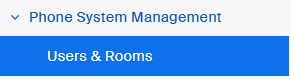
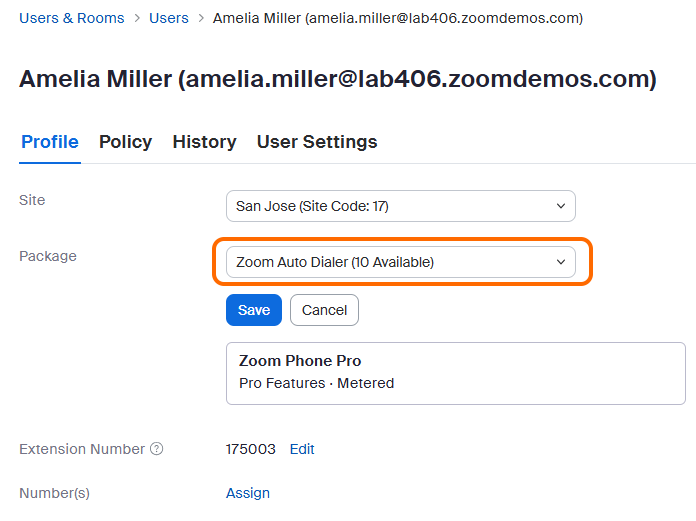
Khi bạn đã có giấy phép đúng, chỉ cần thêm chúng vào người dùng Zoom Phone! Việc này có thể thực hiện bằng cách vào **Phone System Management → Users & Rooms** và thêm theo khối hoặc từng người.

<div data-with-frame="true"><img src="https://content.gitbook.com/content/ctBXUMeBy4rtLMmMkKRG/blobs/sgvisBW3O7OcK1UCrp4Y/1fkpZNPVRCGhUMT0VdWp8w" alt=""></div>

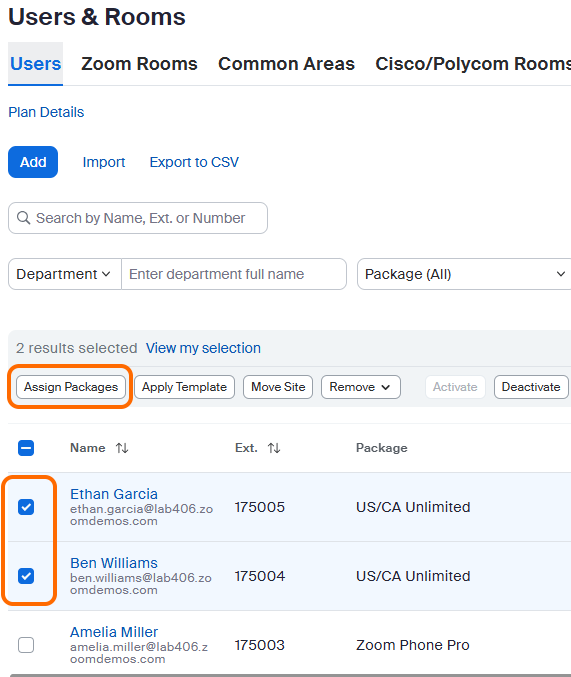
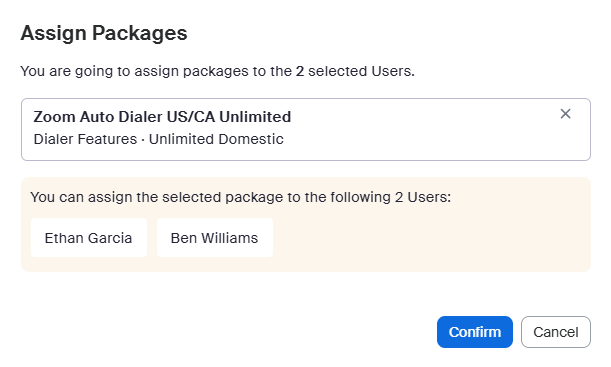
* **Thêm theo khối** - Chọn nhiều người dùng Zoom Phone, **Assign Packages**, sau đó chọn giấy phép Auto Dialer thích hợp và nhấn Xác nhận.

<div data-with-frame="true"><img src="https://content.gitbook.com/content/ctBXUMeBy4rtLMmMkKRG/blobs/ahCtX4rCdNr7NLWxHELd/VNnyC0EvSwO%20y0UzNSqepw" alt=""></div>

<div data-with-frame="true"><img src="https://content.gitbook.com/content/ctBXUMeBy4rtLMmMkKRG/blobs/JgmJloZ5FcHokkQJtVJP/hseEAUs1RqyS5rwN%20x_Uiw" alt=""></div>

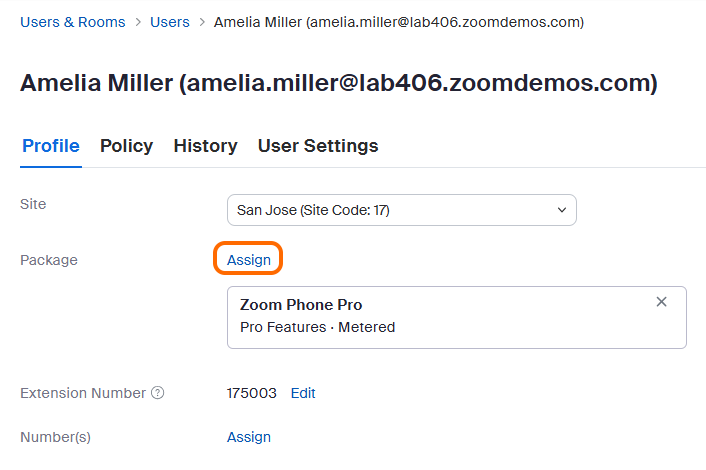
* **Thêm từng người** - Mở người dùng Zoom Phone cụ thể, bấm vào **Assign**, và chọn giấy phép Auto Dialer thích hợp rồi nhấn Lưu.

<div data-with-frame="true"><img src="https://content.gitbook.com/content/ctBXUMeBy4rtLMmMkKRG/blobs/5w89V3vQEeQHJyJ5sFls/2SV0dZxnSrC4iqcOIiKuDg" alt=""></div>

<div data-with-frame="true"><img src="https://content.gitbook.com/content/ctBXUMeBy4rtLMmMkKRG/blobs/MdZ5WM9ogapRwHManWql/CuxPN4WHTDmxNlr7yeWb7g" alt=""></div>

#### Cấu hình cài đặt mặc định

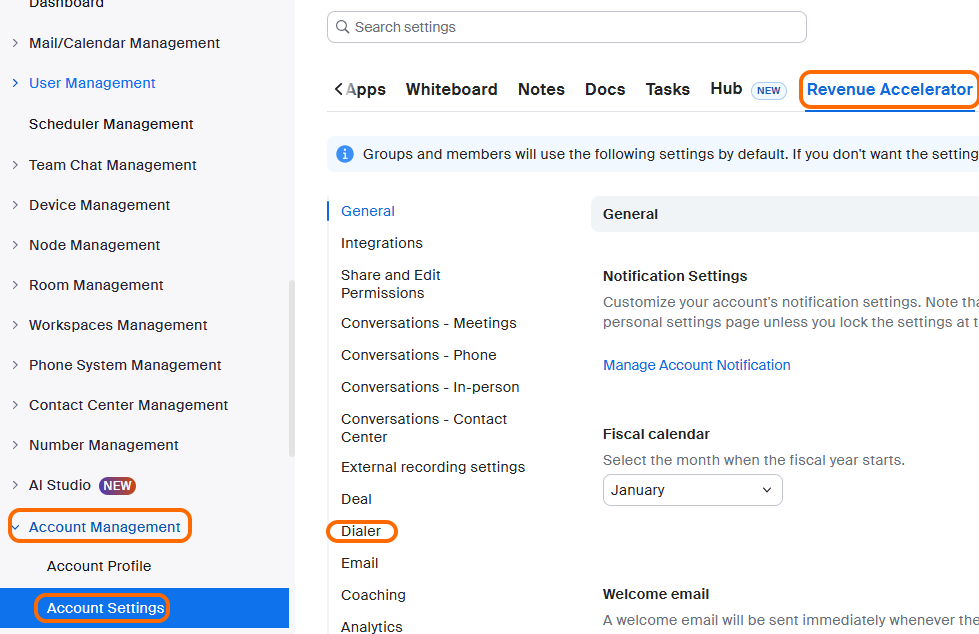
Quản trị viên có thể muốn tùy chỉnh một số cài đặt mặc định cho Auto Dialer để người dùng không phải thiết lập từng người, nhưng các cài đặt mặc định sẵn có sẽ cho phép người dùng tạo danh sách cuộc gọi và bắt đầu gọi ngay lập tức! Điều hướng đến **Account Management** → **Account Settings** và sau đó chọn **Revenue Accelerator** tab. Bạn có thể nhấp vào **Dialer** để chuyển đến Cài đặt Auto Dialer cụ thể. (Có thể có ít tùy chọn hơn tùy thuộc vào việc bạn có thêm giấy phép cho Zoom Revenue Accelerator hay không - luôn tốt khi có, nhưng không bắt buộc cho Auto Dialer.) Nhiều mục trong cấu hình có **LOCK** biểu tượng. Nếu bạn khóa những cài đặt đó, người dùng cuối sẽ không thể thay đổi chúng.

<div data-with-frame="true"><img src="https://content.gitbook.com/content/ctBXUMeBy4rtLMmMkKRG/blobs/5h4dnl0yKm5udira2giS/UCkGtHTuSUWLpMQ4GxMv3Q" alt=""></div>

Dưới đây là một số ghi chú về từng cài đặt có sẵn để giúp bạn quyết định điều gì có thể tốt nhất cho tổ chức của mình.

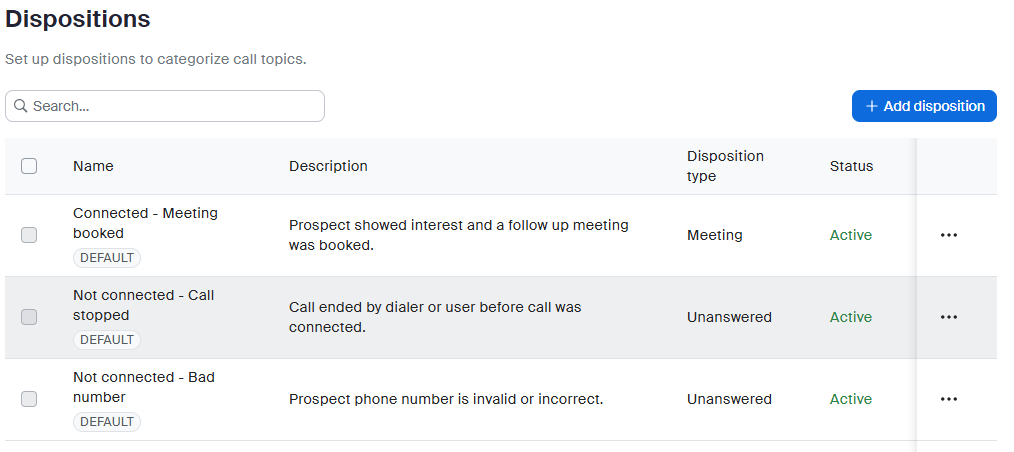
* **Kết quả (Dispositions)** - Các kết quả mặc định (Đã kết nối, Không trả lời, Bận, v.v.) hoạt động tốt cho hầu hết các đội. Hãy cân nhắc thêm các kết quả tùy chỉnh nếu quy trình bán hàng của bạn có các kết quả đặc thù — như 'Đã lên lịch Demo' hoặc 'Cần kiểm tra kỹ thuật' — giúp đội ngũ theo dõi những điều quan trọng nhất đối với doanh nghiệp.

<div data-with-frame="true"><img src="https://content.gitbook.com/content/ctBXUMeBy4rtLMmMkKRG/blobs/B4ZmARaDMY5rBMmKmhPC/XnbOTf2ASICCnVFi80%20Yiw" alt=""></div>

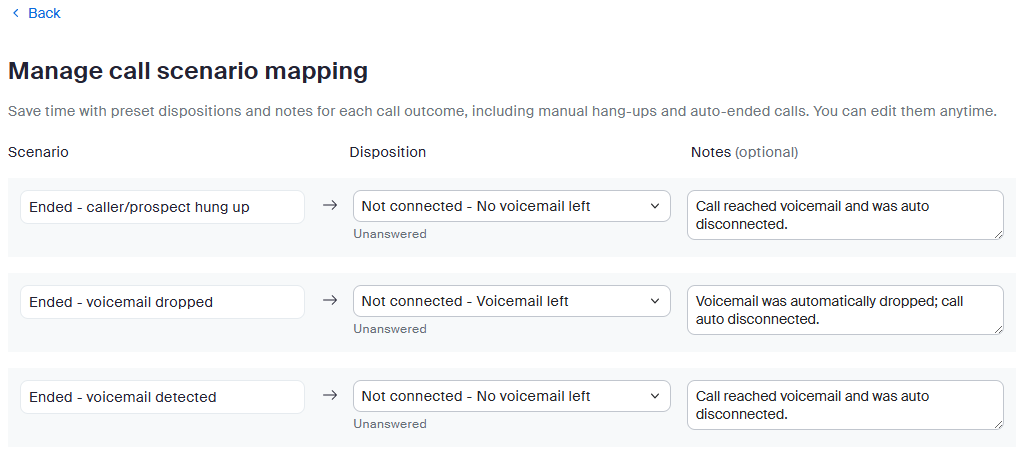
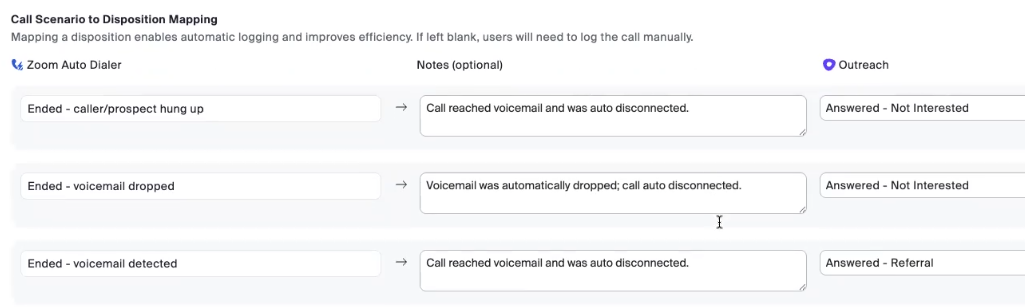
* **Ánh xạ kịch bản cuộc gọi** - Ánh xạ kịch bản cuộc gọi tiết kiệm rất nhiều thời gian! Khi cuộc gọi đi vào hộp thư thoại hoặc nhận tín hiệu bận, Auto Dialer có thể tự động gắn thẻ và thêm ghi chú — giúp đại diện không phải mất thời gian nhập dữ liệu thủ công. Hầu hết các đội bắt đầu với các cài đặt mặc định và tinh chỉnh sau một hoặc hai tuần sử dụng thực tế.

<div data-with-frame="true"><img src="https://content.gitbook.com/content/ctBXUMeBy4rtLMmMkKRG/blobs/W4jqNOcjZRDAshAOBpUm/sPYpoNBBSkW02LYDLlt3sw" alt=""></div>

**Cài đặt ảnh hưởng đến tốc độ quay số**

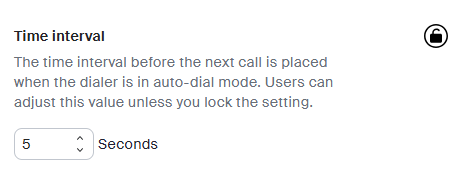
* **Khoảng thời gian** - Khi sử dụng gọi theo thứ tự (gọi nhiều hơn 1 khách hàng tiềm năng cùng lúc), đây là tốc độ chuyển sang cuộc gọi tiếp theo (0–20 giây). Bắt đầu với 3–5 giây để cho đại diện có chút thời gian nghỉ giữa các cuộc gọi.

<div data-with-frame="true"><img src="https://content.gitbook.com/content/ctBXUMeBy4rtLMmMkKRG/blobs/OLkHLq87EJaWsXsp2faE/9bJ5KIXoSkOGh2pdY25Aow" alt=""></div>

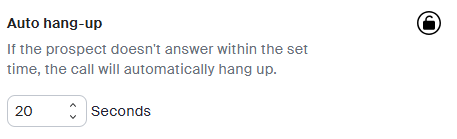
* **Tự động cúp máy** - Khi một cuộc gọi đang reo và không được trả lời, chờ trong bao lâu trước khi cúp máy. Ghi nhớ: 6 giây ≈ 1 hồi chuông ở Mỹ.

<div data-with-frame="true"><img src="https://content.gitbook.com/content/ctBXUMeBy4rtLMmMkKRG/blobs/oUuFS7YR5laF3GsvVrtD/qWbVe_mWTKSYyjt466KErQ" alt=""></div>

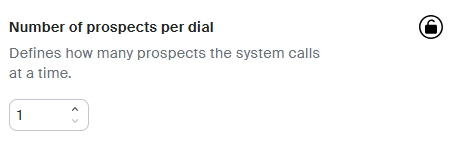
* **Số khách hàng tiềm năng trên mỗi lần quay số** - Đây là cài đặt sức mạnh của bạn! Đặt là 1 cho một cuộc gọi tại một thời điểm hoặc đặt 2-4 cho chiến dịch khối lượng lớn nơi tốc độ quan trọng. Cài đặt tối đa là 4, vì đó là số lượng cuộc gọi đồng thời tối đa mà một người dùng Zoom Phone có thể có.

<div data-with-frame="true"><img src="https://content.gitbook.com/content/ctBXUMeBy4rtLMmMkKRG/blobs/NPk9tMoCQYlNdQQwN8Pu/FNzRNFR3QDy6e6ML%20Gh0Hw" alt=""></div>

* **Cài đặt hỗ trợ tuân thủ**
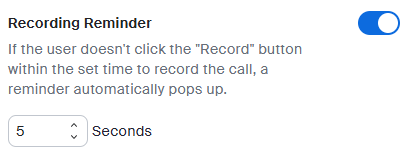
  * **Nhắc ghi âm** - Nhắc đại diện bắt đầu ghi âm sau X giây, cho họ thời gian để thông báo cho khách hàng trước. Phạm vi từ 0 đến bất kỳ số giây nào bạn muốn.

<div data-with-frame="true"><img src="https://content.gitbook.com/content/ctBXUMeBy4rtLMmMkKRG/blobs/UyX98cBDA68ovcJ1787i/7w6sn9IBToGcxrLOobIOoA" alt=""></div>

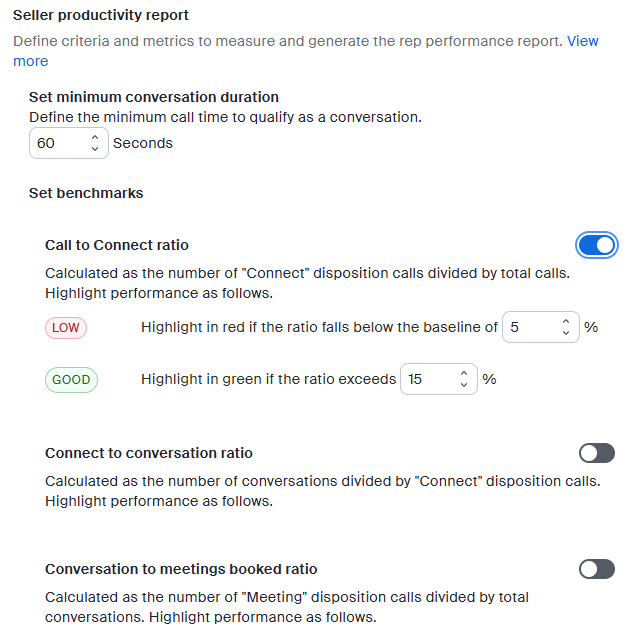
* **Báo cáo năng suất người bán** - Cài đặt này cấu hình cách xử lý báo cáo. Mỗi công tắc, khi được bật, cung cấp ngưỡng để kích hoạt các **Thấp** và **Tốt** thẻ trong báo cáo. Những thẻ này sẽ giúp bạn nhanh chóng thấy liệu người dùng Zoom Auto Dialer có đạt mục tiêu khi xem báo cáo hay không. Vui lòng tham khảo bài viết hỗ trợ bên dưới nếu bạn muốn tìm hiểu sâu từng mục.

<div data-with-frame="true"><img src="https://content.gitbook.com/content/ctBXUMeBy4rtLMmMkKRG/blobs/lIGuB2N2KkA2soCm0hUc/oA3V0FbxTdSM6uWqdebJYg" alt=""></div>

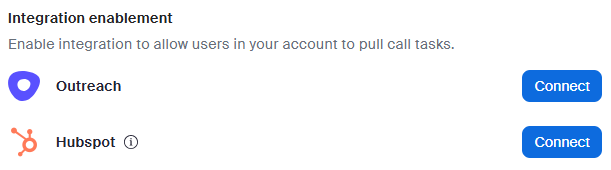
* **Kích hoạt tích hợp** - Phần này có thể có hoặc không tùy thuộc vào việc bạn có bật tích hợp cụ thể hay không. Nó cho phép bạn kết nối với bên thứ ba ở cấp tài khoản. Không phải tích hợp nào cũng có công cụ kết nối ở cấp tài khoản này.

<div data-with-frame="true"><img src="https://content.gitbook.com/content/ctBXUMeBy4rtLMmMkKRG/blobs/EgnLAlJX34kl53EUqDjZ/OT3I6BKVSISklt_5Z3LYTQ" alt=""></div>

Vui lòng tham khảo [Bài viết Hỗ trợ - Quản lý Cài đặt Tài khoản Zoom Auto Dialer](https://support.zoom.com/hc/en/article?id=zm_kb\&sysparm_article=KB0079171) nếu bạn muốn biết thêm chi tiết về bất kỳ cài đặt nào.

#### Thiết lập Nhóm Số cho Gọi theo vùng địa phương

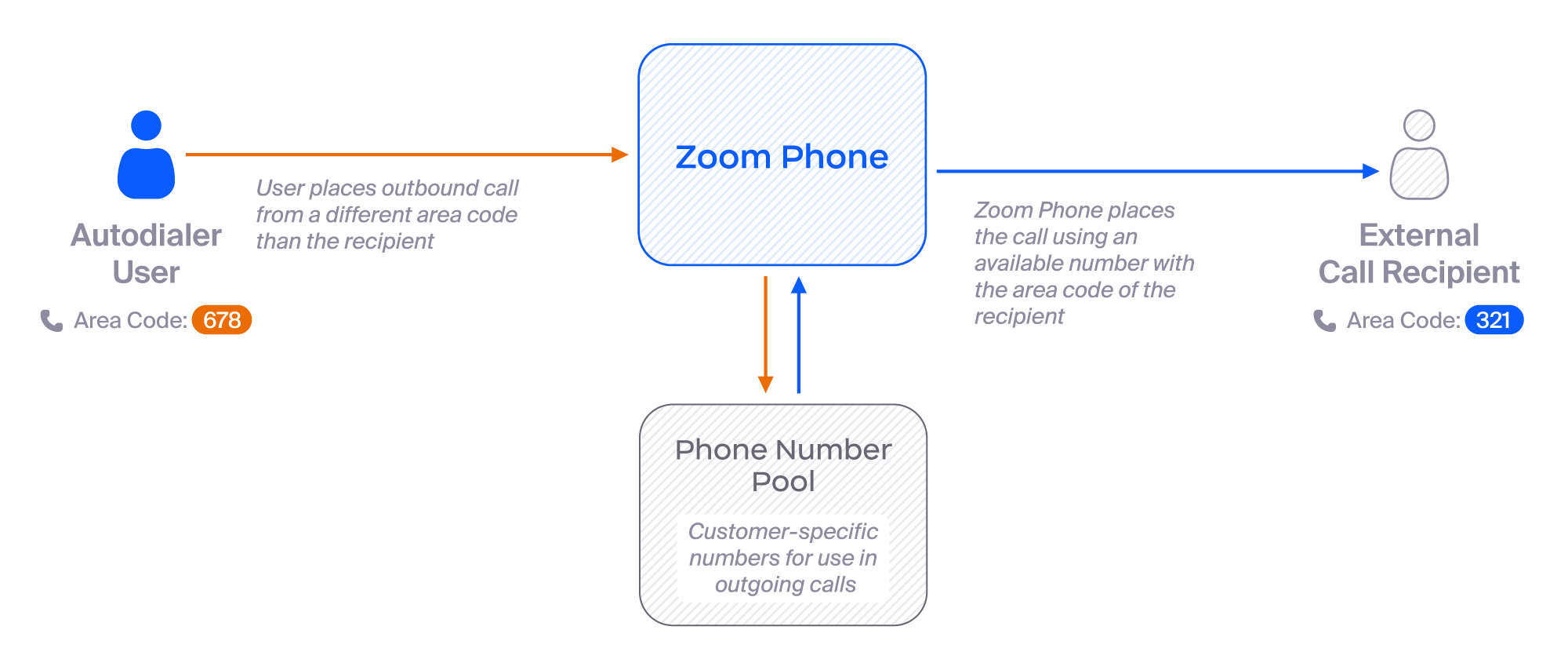
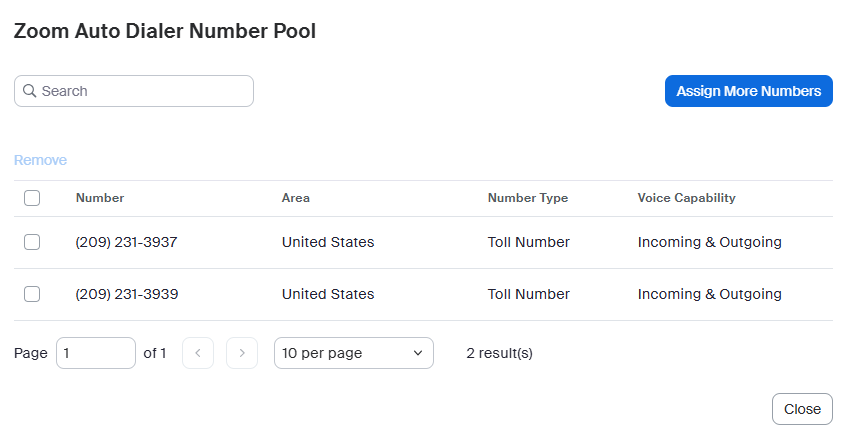
Zoom Auto Dialer có một tính năng tuyệt vời gọi là **Gọi theo vùng địa phương (Local Dial)**. Local Dial cho phép bạn tạo một nhóm các số Zoom Phone có thể được sử dụng bởi tất cả người dùng Auto Dialer. Khi người dùng Auto Dialer thực hiện cuộc gọi ra, Local Dial sẽ cố gắng tìm một số có cùng mã vùng với số người gọi và sử dụng đó làm Caller ID cho cuộc gọi đó. Điều này làm cho cuộc gọi trông gần gũi hơn!

<div data-with-frame="true"><img src="https://content.gitbook.com/content/ctBXUMeBy4rtLMmMkKRG/blobs/6YAAsvQIS3AfY4wmLqA6/5E%20YSxKdRQeMhv%20o1EYZ_A" alt=""></div>

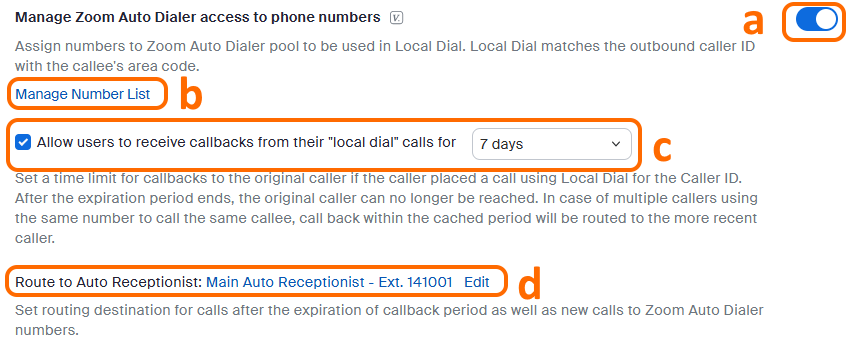
Ngoài các cuộc gọi đi, Local Dial còn cung cấp khả năng xử lý cuộc gọi lại của khách hàng (người được gọi) và cách định tuyến chúng. Đây là cấu hình ở mức cao:

* Đi đến **Account Management** → **Account Settings** và sau đó chọn **Zoom Phone** tab.
* Cuộn xuống (hoặc tìm kiếm) mục **Quản lý quyền truy cập Zoom Auto Dialer vào các số điện thoại.**
* Trong phần này, bạn có thể:
  1. Bật Local Dial.
  2. Quản lý Danh sách Số - Các số sẽ hiển thị bất kỳ số Zoom Phone chưa được gán nào. Nếu cần thêm số, bạn sẽ sử dụng cùng quy trình Zoom Phone để cấp *và* giấy phép số như khi bạn lấy số để thêm vào người dùng Zoom Phone.
  3. Cho phép cuộc gọi lại tới người dùng Auto Dialer (khớp Caller ID của người gọi với người dùng Auto Dialer đã thực hiện cuộc gọi).
  4. Nơi định tuyến cuộc gọi nếu nằm ngoài khung thời gian cuộc gọi lại. Điều này cũng áp dụng nếu ai đó gọi tới và không khớp Caller ID.

<div data-with-frame="true"><img src="https://content.gitbook.com/content/ctBXUMeBy4rtLMmMkKRG/blobs/BHw9OuNsbzbu0QBL0w5E/raxXNk5cRvqq0GSLXtlCpw" alt=""></div>

<div data-with-frame="true"><img src="https://content.gitbook.com/content/ctBXUMeBy4rtLMmMkKRG/blobs/EvtN7cpF8F7a9SLeiO8O/uPbVrr6bS2SsH7JaJXwwOQ" alt=""></div>

#### Tích hợp với Mail và Lịch

Một lợi ích khác của Auto Dialer là khả năng nhanh chóng gửi email cho liên hệ và lên lịch cuộc họp theo dõi. Việc này được thực hiện trực tiếp từ cửa sổ cuộc gọi trong Auto Dialer để tránh người dùng phải chuyển đổi giữa các cửa sổ khác nhau.

<div data-with-frame="true"><img src="https://content.gitbook.com/content/ctBXUMeBy4rtLMmMkKRG/blobs/Ln96PnizyPxFQfwnK9HD/JQHMzPTmSH2ywRnGPEIK4A" alt=""></div>

Vui lòng xem [Bài viết Hỗ trợ - Thiết lập tích hợp email của Revenue Accelerator](https://support.zoom.com/hc/en/article?id=zm_kb\&sysparm_article=KB0058880) để biết chi tiết về cách liên kết email và lịch của bạn với Auto Dialer (cùng quy trình được sử dụng để liên kết với Revenue Accelerator đầy đủ).

## Danh sách cuộc gọi và Khách hàng tiềm năng

Zoom Auto Dialer có khả năng nhập Danh sách Cuộc gọi với Khách hàng tiềm năng riêng lẻ để gọi, hoặc trực tiếp qua CSV (giá trị phân tách bằng dấu phẩy), qua một trong các tích hợp bên thứ ba được hỗ trợ, hoặc qua API, cho phép tuỳ chỉnh linh hoạt. Hãy nhớ rằng Zoom Auto Dialer là một tiện ích bổ sung cho Zoom Phone. Các giải pháp bên thứ ba dưới đây tận dụng các *tích hợp Zoom Phone hiện có* để ghi dữ liệu từ Zoom sang giải pháp bên thứ ba. Ví dụ: ghi nhật ký cuộc gọi, liên kết đến bản ghi âm, và Tóm tắt cuộc gọi do AI. Những tích hợp đó sẽ cần được thiết lập nếu chưa có. Vui lòng tham khảo [Bài viết Hỗ trợ - Nhập Khách hàng tiềm năng cho Zoom Auto Dialer và Quản lý Danh sách Cuộc gọi](https://support.zoom.com/hc/en/article?id=zm_kb\&sysparm_article=KB0079684) để xem hướng dẫn thiết lập cụ thể. Dưới đây chúng tôi sẽ trình bày quy trình ở mức cao cho mỗi phương pháp và bất kỳ ghi chú quan trọng nào về từng phương pháp tạo danh sách cuộc gọi.

#### CSV

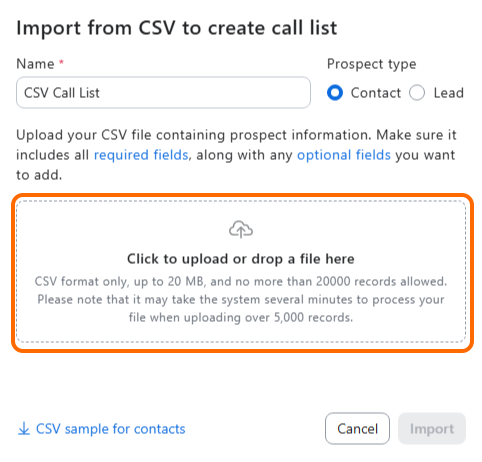
Tạo danh sách cuộc gọi CSV rất đơn giản — hãy nghĩ nó giống như điền vào bảng tính:

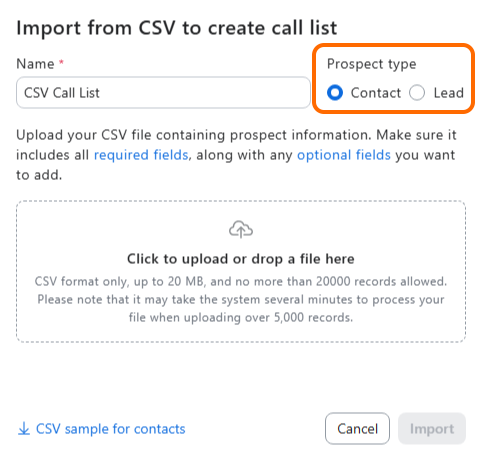
* **Đầu tiên**, quyết định xem bạn đang gọi khách hàng hiện có (Liên hệ) hay khách hàng tiềm năng (Leads). Điều này quan trọng vì các trường hơi khác nhau.
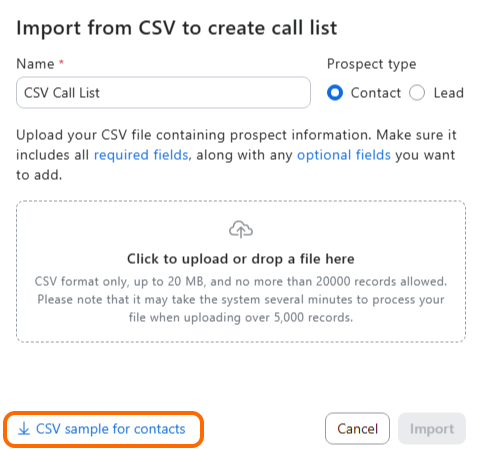
* **Sau đó**, lấy mẫu CSV (về cơ bản là một bảng tính đã định dạng sẵn), điền thông tin khách hàng tiềm năng của bạn và tải lên. Xong! Lưu ý rằng Mẫu CSV hơi khác nhau đối với Liên hệ và Leads!
* **Mẹo chuyên nghiệp:** Bắt đầu với một danh sách thử nghiệm nhỏ gồm 5–10 khách hàng tiềm năng để đảm bảo dữ liệu của bạn ánh xạ chính xác trước khi tải lên hàng trăm liên hệ.

<div data-with-frame="true"><img src="https://content.gitbook.com/content/ctBXUMeBy4rtLMmMkKRG/blobs/eaLD0q1oFVyHndGDGDok/1oXvDenwSW6fYAsuefbKvA" alt=""></div>

<div data-with-frame="true"><img src="https://content.gitbook.com/content/ctBXUMeBy4rtLMmMkKRG/blobs/eESCIDdzZpbXnboMkU3w/l5Owi0SCSeG4_lsrlBe4WQ" alt=""></div>

<div data-with-frame="true"><img src="https://content.gitbook.com/content/ctBXUMeBy4rtLMmMkKRG/blobs/a9oAVGvo4eZ7wCs01PLW/wCIQMNXrS826QGs0gh8YrA" alt=""></div>

#### Tích hợp bên thứ ba

Tích hợp bên thứ ba cho phép người dùng tự động kéo danh sách cuộc gọi và khách hàng tiềm năng từ các hệ thống bên thứ ba được hỗ trợ.\
Nhắc lại, bạn nên hoàn tất tích hợp Zoom Phone vào cùng các giải pháp bên thứ ba này *trước khi* thiết lập tích hợp Zoom Auto Dialer. Việc thiết lập các tích hợp này bao gồm các bước sau:

* **Quản trị viên** - ủy quyền tích hợp với hệ thống bên thứ ba từ **Account Management** → **Account Settings** → **Revenue Accelerator**  → **Kích hoạt tích hợp** mục.&#x20;
* **LƯU Ý**: ủy quyền Salesforce được thực hiện như một phần của [thiết lập tích hợp Zoom Phone](https://support.zoom.com/hc/en/article?id=zm_kb\&sysparm_article=KB0060915).

<div data-with-frame="true"><img src="https://content.gitbook.com/content/ctBXUMeBy4rtLMmMkKRG/blobs/EgnLAlJX34kl53EUqDjZ/OT3I6BKVSISklt_5Z3LYTQ" alt=""></div>

* **Người dùng** - ủy quyền tích hợp từ trong Zoom Auto Dialer.
* **Người dùng** - Chọn các bộ lọc chính xác để nhập danh sách cuộc gọi và khách hàng tiềm năng mà bạn muốn gọi.

#### **Salesforce**

* **Thiết lập cho Quản trị viên** - không có cấu hình cụ thể nào cần thiết để Zoom Auto Dialer hoạt động với Salesforce. Hãy chắc chắn hoàn tất [Bài viết Hỗ trợ - Thiết lập Tích hợp SFDC-Zoom Phone](https://support.zoom.com/hc/en/article?id=zm_kb\&sysparm_article=KB0060915) cũng như [Bài viết Thư viện Kỹ thuật Tích hợp Salesforce của Zoom Phone](https://library.zoom.com/zoom-workplace/zoom-phone/expert-insights/zoom-phone-salesforce-integration)
* **Thiết lập cho Người dùng** - Để người dùng có thể kéo Danh sách Cuộc gọi vào Auto Dialer từ Salesforce, họ sẽ cần hoàn tất Ủy quyền Người dùng cho cả [Zoom Phone](https://support.zoom.com/hc/en/article?id=zm_kb\&sysparm_article=KB0057953) và [Zoom Revenue Accelerator](https://support.zoom.com/hc/en/article?id=zm_kb\&sysparm_article=KB0077576).
  * Việc [Zoom Phone](https://support.zoom.com/hc/en/article?id=zm_kb\&sysparm_article=KB0057953) ủy quyền cho phép Dialer (và Zoom Phone) ghi kết quả cuộc gọi, bản ghi, liên kết hộp thư thoại và tóm tắt cuộc gọi do AI trở lại các tác vụ trong SFDC.
  * Việc [Zoom Revenue Accelerator](https://support.zoom.com/hc/en/article?id=zm_kb\&sysparm_article=KB0057953) ủy quyền cho phép Auto Dialer kéo liên hệ vào Danh sách Cuộc gọi. Nếu bạn đã có tích hợp SFDC-Zoom Phone thiết lập, đây là một video nhanh về ủy quyền phía người dùng cho cả Zoom Phone và Zoom Revenue Accelerator.

{% embed url="<https://zoom.us/clips/share/RDDtriB_QyKxbsgITNv9jg>" %}

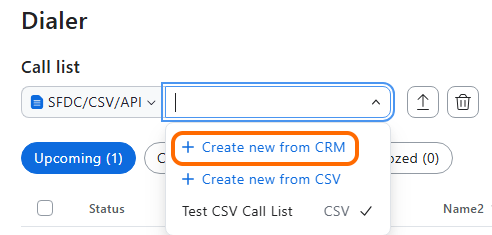
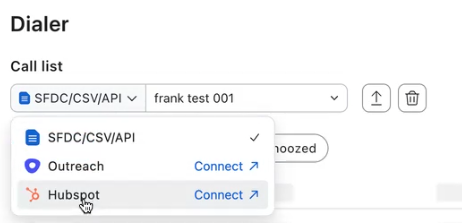
Sau khi Salesforce được liên kết với người dùng Zoom Auto Dialer, bạn có thể tạo danh sách cuộc gọi mới bằng cách chọn **Tạo mới từ CRM** từ menu thả xuống danh sách cuộc gọi.

<div data-with-frame="true"><img src="https://content.gitbook.com/content/ctBXUMeBy4rtLMmMkKRG/blobs/z4Y21fNEZtCzY2DGIvIu/N3tZqpK5Q16VvtmaBI5alQ" alt=""></div>

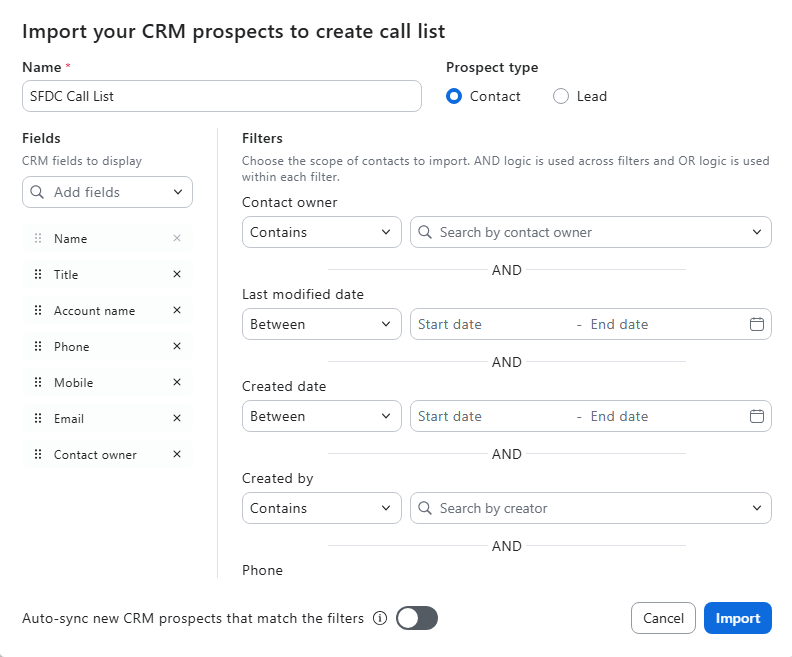
* Bạn sau đó có thể kéo các liên hệ Salesforce của mình bằng nhiều trường bộ lọc có sẵn như **Tên Tài khoản, Phòng ban, Email, Chủ sở hữu Liên hệ, v.v.** Những trường này thường được cập nhật bởi Zoom, vì vậy vui lòng xem cửa sổ tích hợp hoặc tài liệu hỗ trợ để biết các Bộ lọc hiện có cập nhật nhất.
* Giữ danh sách luôn cập nhật bằng cách bật tự đồng bộ các Khách hàng tiềm năng SFDC mới khớp tiêu chí bộ lọc của bạn!

<div data-with-frame="true"><img src="https://content.gitbook.com/content/ctBXUMeBy4rtLMmMkKRG/blobs/9UBShe5pwEVB446NPFZS/dRWQqRoMTYShP1wOfNaD_Q" alt=""></div>

#### Outreach

**Thiết lập cho Quản trị viên** - Quản trị viên sẽ cần kết nối Auto Dialer với instance Outreach của họ và sau đó có thể thực hiện một vài bước cấu hình.

* Kết nối - Điều hướng đến **Account Management** → **Account Settings** và sau đó chọn **Revenue Accelerator** tab và nhấn Kết nối cho Outreach, điều này sẽ yêu cầu bạn đăng nhập vào Outreach.

<div data-with-frame="true"><img src="https://content.gitbook.com/content/ctBXUMeBy4rtLMmMkKRG/blobs/EgnLAlJX34kl53EUqDjZ/OT3I6BKVSISklt_5Z3LYTQ" alt=""></div>

* Khi đã kết nối, hãy vào cấu hình.

<div data-with-frame="true"><img src="https://content.gitbook.com/content/ctBXUMeBy4rtLMmMkKRG/blobs/pcjCuc3FdIzuJ7xgE74j/cI2h4W3vSVyGVvSafkrEYw" alt=""></div>

* Bạn sau đó có thể chọn tùy chỉnh, nếu muốn:
  * Các trường Outreach mà người dùng sẽ nhìn thấy trong Auto Dialer.

<div data-with-frame="true"><img src="https://content.gitbook.com/content/ctBXUMeBy4rtLMmMkKRG/blobs/5w4YsjUE1xDqYPpZEYar/YtGfu3t9QuO4WaLzQk%20I4A" alt=""></div>

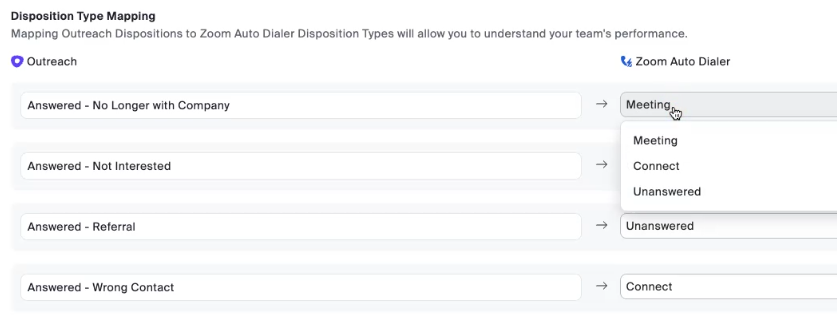
* Ánh xạ Kết quả Outreach sang Kết quả trong Zoom Auto Dialer.

<div data-with-frame="true"><img src="https://content.gitbook.com/content/ctBXUMeBy4rtLMmMkKRG/blobs/7WNLtPlx19UMQ4f2A3WM/rWk8LpP7R8Gt0N2U0Wzaww" alt=""></div>

* Ánh xạ kịch bản cuộc gọi, như đã đề cập trong thiết lập Cấu hình Auto Dialer để tiết kiệm thời gian khi bạn không nói chuyện với một người!

<div data-with-frame="true"><img src="https://content.gitbook.com/content/ctBXUMeBy4rtLMmMkKRG/blobs/8vr0TOQbBKpjHIhc2cvo/XEx3Oc9LQ_ChLnZHYeSNyg" alt=""></div>

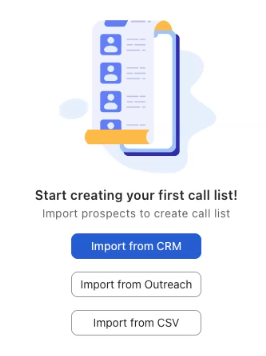
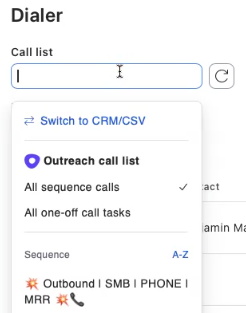
* **Thiết lập cho Người dùng** - Đơn giản chọn nút **Nhập từ Outreach** khi tạo danh sách cuộc gọi mới, đăng nhập vào Outreach với tư cách người dùng, sau đó tìm kiếm và kéo vào các Chuỗi (Sequences) từ Outreach. Nếu bạn đã có danh sách cuộc gọi hiện có, bạn có thể kết nối trực tiếp tới Outreach từ đó và tạo danh sách cuộc gọi.

<div data-with-frame="true"><img src="https://content.gitbook.com/content/ctBXUMeBy4rtLMmMkKRG/blobs/tip20ldVJUHZUVQWQm3m/ZboH5O0mRkKKYdfOJBUppw" alt=""></div>

<div data-with-frame="true"><img src="https://content.gitbook.com/content/ctBXUMeBy4rtLMmMkKRG/blobs/Mr20Poijkek79DeQFtiP/juHqli_ZSlacJNGWrAQHoA" alt=""></div>

<div data-with-frame="true"><img src="https://content.gitbook.com/content/ctBXUMeBy4rtLMmMkKRG/blobs/8jBNUR1PbWtXpVKXIOgk/tVFBL%20SaQMqVFJpjPuB0iA" alt=""></div>

#### HubSpot

* **Thiết lập cho Quản trị viên** - Quản trị viên sẽ cần kết nối Auto Dialer với instance HubSpot của họ và sau đó có thể thực hiện một vài bước cấu hình.
  * Kết nối - Điều hướng đến **Account Management** → **Account Settings** và sau đó chọn **Revenue Accelerator** tab và nhấn Kết nối cho HubSpot, điều này sẽ yêu cầu bạn đăng nhập vào HubSpot.

<div data-with-frame="true"><img src="https://content.gitbook.com/content/ctBXUMeBy4rtLMmMkKRG/blobs/EgnLAlJX34kl53EUqDjZ/OT3I6BKVSISklt_5Z3LYTQ" alt=""></div>

* Khi đã kết nối, hãy vào Cấu hình.

<div data-with-frame="true"><img src="https://content.gitbook.com/content/ctBXUMeBy4rtLMmMkKRG/blobs/gbYy89iY0uAMOBVaHnLA/rHh8H%208iRvacnFSxC8UPmg" alt=""></div>

* Bạn sau đó có thể chọn tùy chỉnh, nếu muốn:
  * Các trường HubSpot mà người dùng sẽ nhìn thấy trong Auto Dialer.

<div data-with-frame="true"><img src="https://content.gitbook.com/content/ctBXUMeBy4rtLMmMkKRG/blobs/1gbRvgYIBL5EpgJEr7Nv/Bf5aiMHASAiZJBBqTP7aAA" alt=""></div>

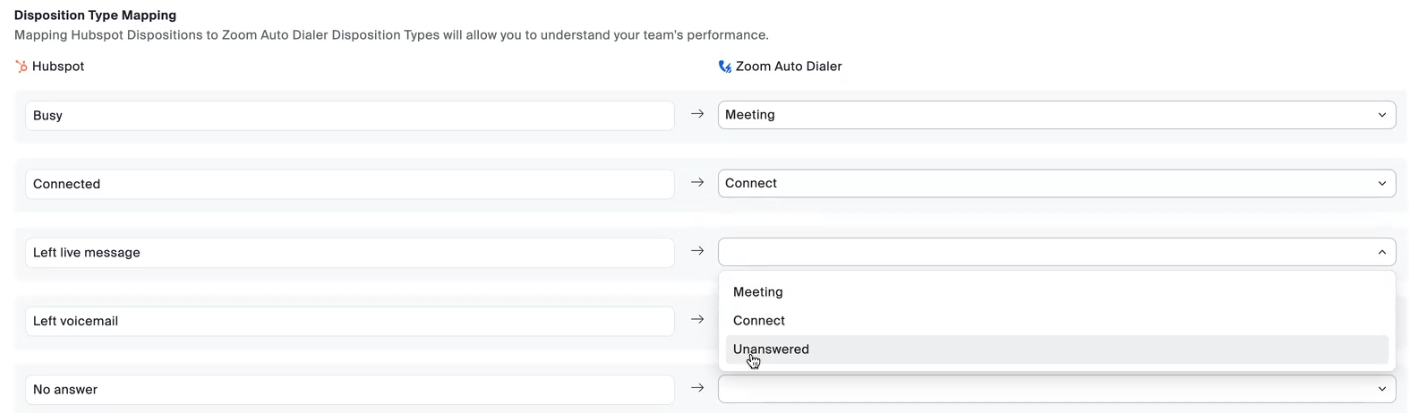
* Ánh xạ Kết quả HubSpot sang Kết quả trong Zoom Auto Dialer.

<div data-with-frame="true"><img src="https://content.gitbook.com/content/ctBXUMeBy4rtLMmMkKRG/blobs/6lprI90NCgBATwE9rVzQ/4GK54dVvTl6hls704kb3LA" alt=""></div>

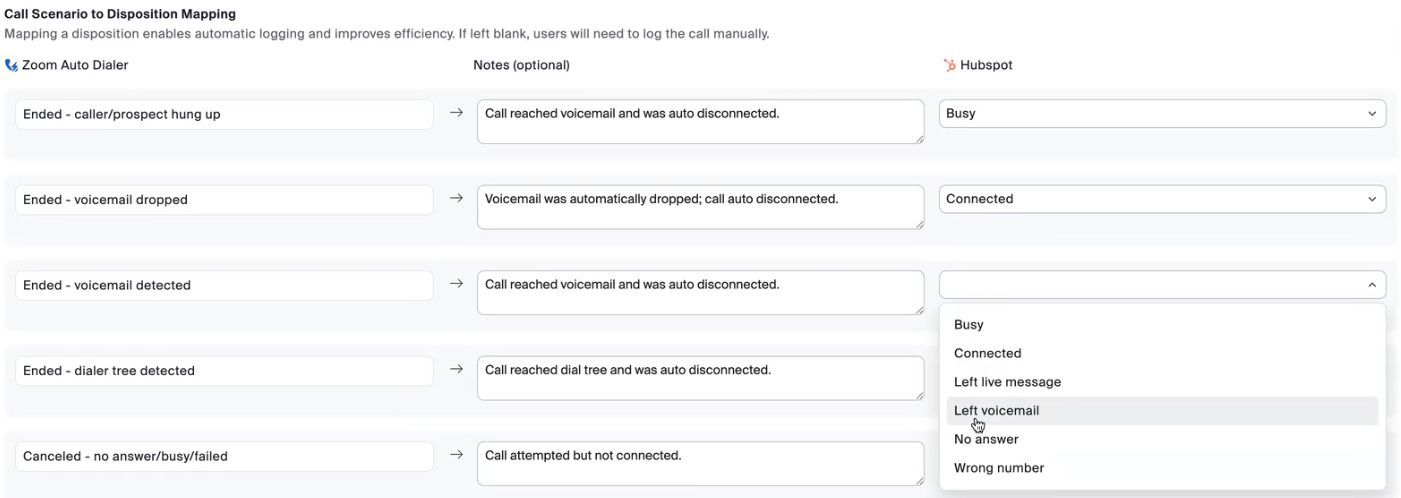
* Ánh xạ kịch bản cuộc gọi, như đã đề cập trong thiết lập Cấu hình Auto Dialer để tiết kiệm thời gian khi bạn không nói chuyện với một người!

<div data-with-frame="true"><img src="https://content.gitbook.com/content/ctBXUMeBy4rtLMmMkKRG/blobs/ORjbcIONQG79WO4uR3B5/wXo2qXAlSumaZSSgPpWUGg" alt=""></div>

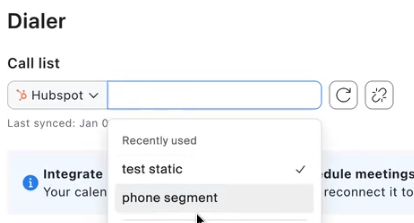
* **Thiết lập cho Người dùng** - Đơn giản chọn nút **Nhập từ HubSpot** nút khi tạo danh sách cuộc gọi mới, đăng nhập với tư cách người dùng vào HubSpot, sau đó tìm kiếm và kéo vào các Chuỗi từ Outreach. Nếu bạn đã có danh sách cuộc gọi hiện có, bạn có thể kết nối trực tiếp tới HubSpot từ đó và tạo danh sách cuộc gọi.

<div data-with-frame="true"><img src="https://content.gitbook.com/content/ctBXUMeBy4rtLMmMkKRG/blobs/xCrZzkNLB2JffyP99MXs/hlXNl258R_CU6KwnKF%20Szg" alt=""></div>

<div data-with-frame="true"><img src="https://content.gitbook.com/content/ctBXUMeBy4rtLMmMkKRG/blobs/DbDSAJX2rMzRwmHTowzn/ToCUVxfXRn2FJquBGWNL1Q" alt=""></div>

#### API

API của Auto Dialer có thể được tận dụng để quản lý Zoom Auto Dialer cho nhiều người dùng một cách nhanh chóng. Chúng lý tưởng cho khách hàng có kỹ năng lập trình và nguồn lực để xây dựng tích hợp tùy chỉnh giữa nguồn dữ liệu của bạn (cơ sở dữ liệu, CRM, v.v.) và Zoom Auto Dialer. Các API này bao gồm khả năng:

* Tạo danh sách cuộc gọi cho người dùng
* Điền danh sách cuộc gọi với khách hàng tiềm năng
* Xem lịch sử cuộc gọi và báo cáo

Một trường hợp sử dụng phổ biến cho API là nếu bạn có CRM bên thứ ba hoặc CRM tùy chỉnh không có kết nối tích hợp sẵn với Zoom Auto Dialer, bạn có thể sử dụng API để tạo danh sách cuộc gọi cho tất cả người dùng Zoom Auto Dialer của mình, điền những danh sách đó bằng khách hàng tiềm năng từ CRM của bạn, và sau đó kéo kết quả cuộc gọi/kết quả quay số sau cuộc gọi trở lại CRM của bạn để phục vụ báo cáo/ghi nhận. Phát triển sử dụng API nằm ngoài phạm vi tài liệu này. Bạn có thể xem tất cả API có sẵn cho Zoom Auto Dialer trên trang Zoom Developers của chúng tôi trong [Auto Dialer](https://developers.zoom.us/docs/api/auto-dialer/) mục.

#### Video - Tạo Danh sách Cuộc gọi

Video này sẽ cho thấy cách tạo danh sách cuộc gọi từ tệp CSV cũng như từ tích hợp SFDC.

{% embed url="<https://zoom.us/clips/share/H6UhgWUbQByxppZ5bQVfnw>" %}

## Trải nghiệm người dùng cuối

Zoom Auto Dialer cung cấp cho người dùng một **giao diện duy nhất** trong đó để: Thêm/Xem/Chỉnh sửa danh sách cuộc gọi, đặt tùy chọn quay số, tương tác với khách hàng trực tiếp trong quá trình quay số, lên lịch cuộc họp theo dõi và gửi email cho khách hàng. Không cần chuyển đổi giữa các cửa sổ hoặc ứng dụng khác! Vui lòng tham khảo [Bài viết Hỗ trợ - Sử dụng Zoom Auto Dialer](https://support.zoom.com/hc/en/article?id=zm_kb\&sysparm_article=KB0079730) để xem tất cả các chi tiết cụ thể, nhưng giữ theo chủ đề của bài viết này, đây là quy trình tổng quan cho người dùng khi tương tác với Auto Dialer.

1. **Danh sách cuộc gọi** - Nhập ([xem phần trên](#call-lists-and-prospects)), xem các cuộc gọi Sắp tới cũng như các liên hệ Đã gọi, Bỏ qua và Hoãn (những liên hệ mà bạn tạm dừng để gọi sau).
2. **Cài đặt quay số** - Hãy nhớ tất cả các [Cài đặt Mặc định](#configure-default-settings) chúng ta đã thực hiện ở trên? Đây là nơi người dùng có thể cập nhật những cài đặt đó nếu Quản trị viên không khóa chúng.
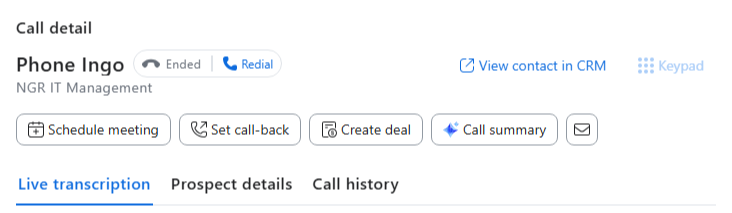
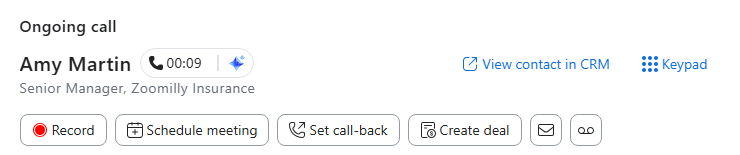
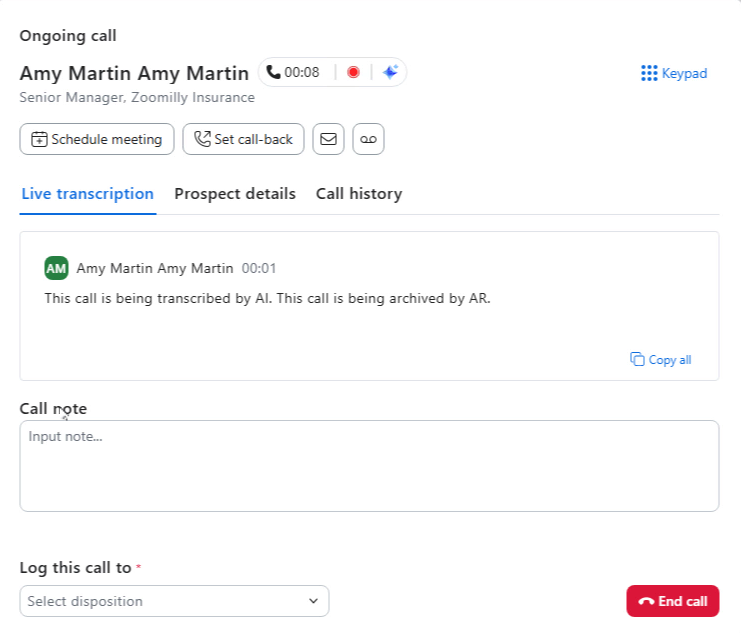
3. **Tương tác với Người gọi trực tiếp** - Khi Trình Gọi Tự Động phát hiện một người thật (nó lọc ra hộp thư thoại để thực hiện thả thư thoại và các IVR/Cây cuộc gọi), đây là nơi bạn có thể xem bản phiên âm trực tiếp, chi tiết khách hàng, thêm ghi chú, kết quả cuộc gọi, lên lịch theo dõi, lên lịch gọi lại, và thậm chí gửi email cho khách hàng. Bạn có thể tham khảo [Bài viết Hỗ trợ - Hiểu về trạng thái cuộc gọi của Zoom Auto Dialer](https://support.zoom.com/hc/en/article?id=zm_kb\&sysparm_article=KB0081551) để hỗ trợ với các trạng thái xuất hiện trong các phiên quay số đang hoạt động.
4. **Xem Báo cáo Năng suất** - Xem cuộc gọi của bạn đang tiến triển tốt như thế nào! Nó tận dụng các mục tiêu về số lượng kết nối, cuộc họp đã đặt, v.v. được thiết lập trong [Báo cáo năng suất người bán](#setting-up-zoom-auto-dialer) ở trên để giúp người dùng cập nhật xem họ có đạt được mục tiêu cho ngày, tuần, tháng hay lâu hơn hay không!

Mặc dù chúng ta sẽ không đi sâu vào mọi cài đặt, đây là một vài gợi ý cho người dùng có thể hữu ích!

#### Quyền truy cập vào Trình Gọi Tự Động

* ứng dụng Zoom Workplace trên máy tính/di động hay Cổng Web Zoom?
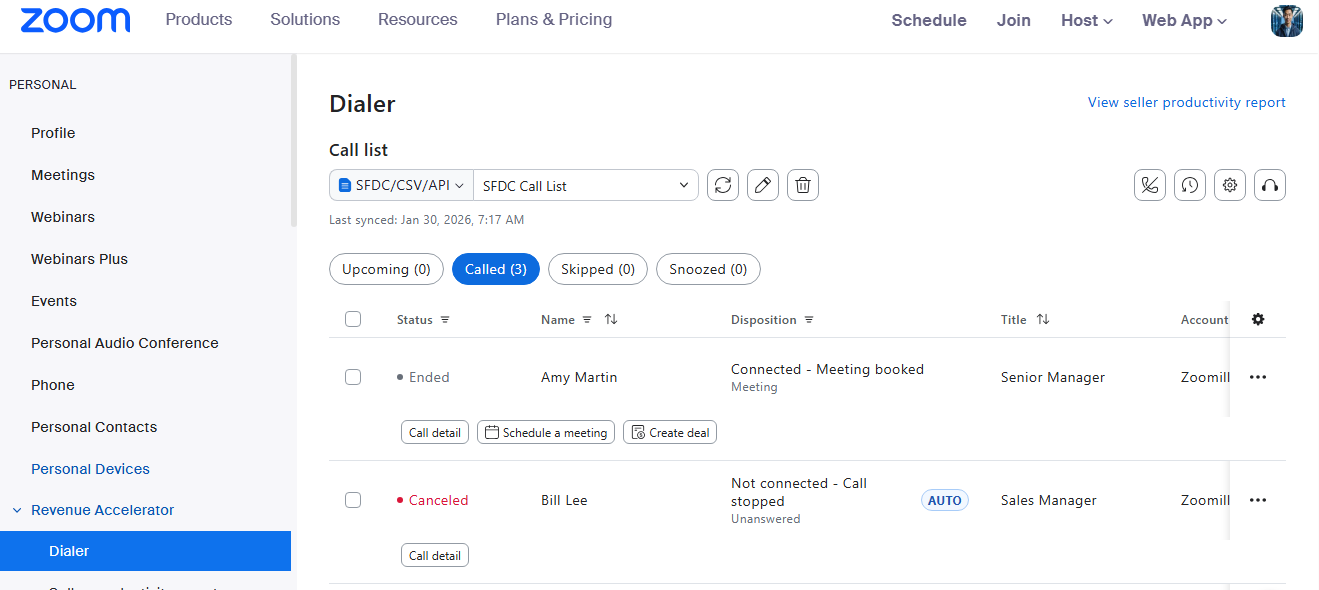
  * Bạn có biết rằng Trình Gọi Tự Động có thể hoạt động bên trong ứng dụng Zoom Workplace trên máy tính hoặc di động hoặc trực tiếp trong Cổng Quản trị Zoom không? Trong **Cá nhân → Revenue Accelerator → Dialer,** bạn sẽ có cùng Danh sách Cuộc gọi và các tùy chọn có sẵn trong ứng dụng Zoom Workplace trên máy tính và di động! Hãy dùng cái phù hợp nhất với quy trình làm việc của bạn!

<div data-with-frame="true"><img src="https://content.gitbook.com/content/ctBXUMeBy4rtLMmMkKRG/blobs/w1tMCl2sqOWCoiEDFlww/SkugJzP2TrmRA_Y1CAN4ow" alt=""></div>

* Cài đặt quay số
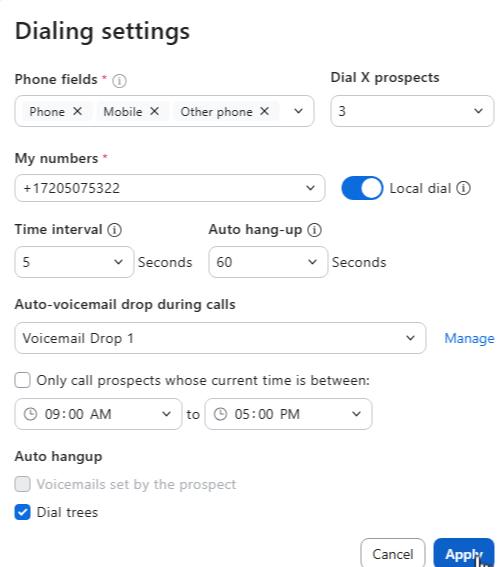
  * **Trường Điện thoại** - Mẹo chuyên nghiệp: Nhập danh bạ có nhiều số điện thoại! Trình Gọi Tự Động tự động thử các số thay thế nếu số đầu tiên không kết nối—không cần quay số lại thủ công.
  * **Quay số X Khách tiềm năng** - Đây là điều kỳ diệu: Đặt con số này từ 2-4 khách tiềm năng, và Trình Gọi Tự Động sẽ xử lý hộp thư thoại ở nền trong khi bạn đang nói chuyện với người tiếp theo. Không còn thời gian chết chờ hệ thống hộp thoại nữa!

<div data-with-frame="true"><img src="https://content.gitbook.com/content/ctBXUMeBy4rtLMmMkKRG/blobs/s0qaqbUDM7U2TQToum5R/s05ZEixrSKqHVnUGLEvcgw" alt=""></div>

#### Tương tác với Người gọi trực tiếp

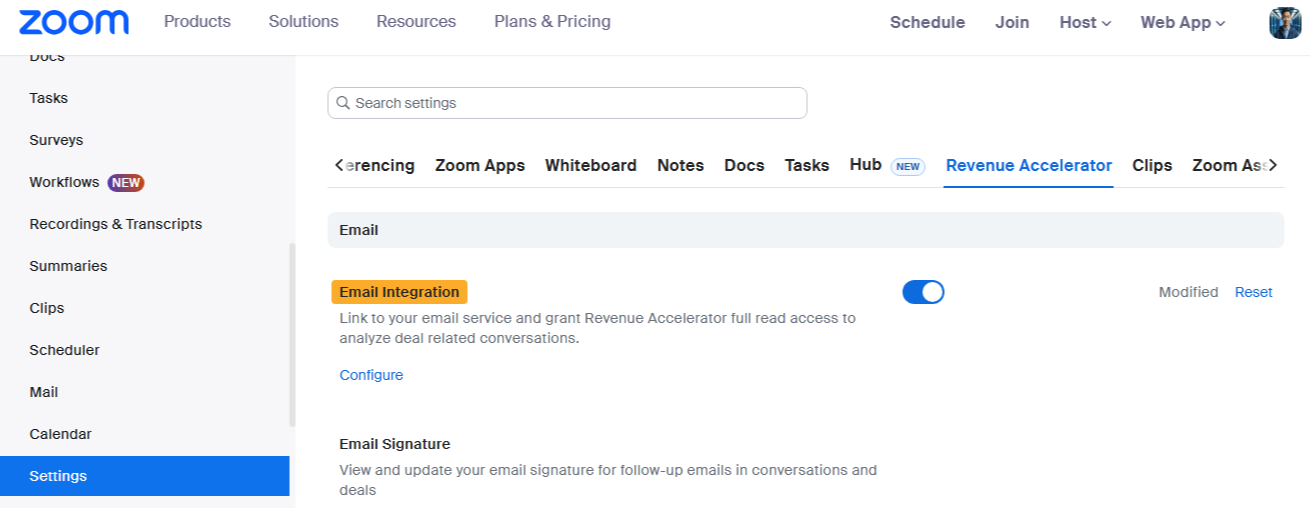
* Hãy nhớ tích hợp email của bạn với Trình Gọi Tự Động trước khi bắt đầu gọi! Trong **Cá nhân → Cài đặt → Revenue Accelerator**, bật **Tích hợp Email** và liên kết với Tài khoản Google hoặc Microsoft 365 của bạn.

<div data-with-frame="true"><img src="https://content.gitbook.com/content/ctBXUMeBy4rtLMmMkKRG/blobs/mxmxWudh3y2tQr56k3r1/vmYYwVm2SbOw3ht5_IqMGA" alt=""></div>

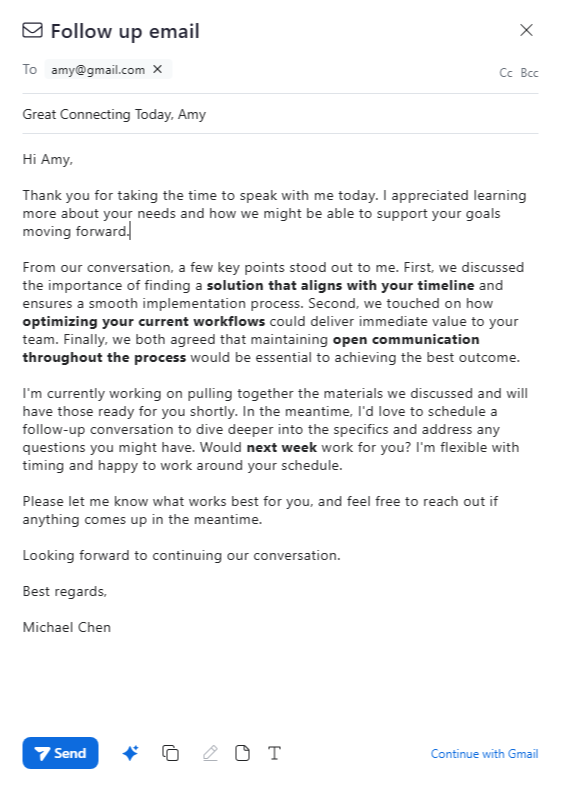
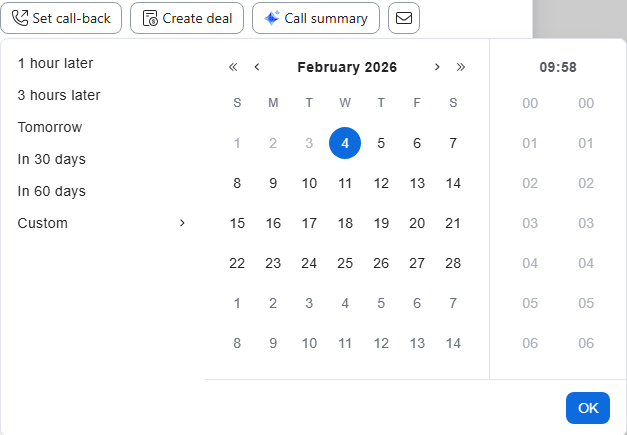
* **Khi bạn kết nối với ai đó**: Sử dụng bản phiên âm trực tiếp để nắm các chi tiết bạn có thể bỏ lỡ, và để AI Companion soạn email theo dõi dựa trên những gì đã thảo luận. Nếu họ đang bận và muốn nói chuyện sau, hãy đặt cuộc gọi lại ngay trong cùng cửa sổ!

<div data-with-frame="true"><img src="https://content.gitbook.com/content/ctBXUMeBy4rtLMmMkKRG/blobs/LgplLL8r6CB6kC53Wlfv/QQkVGn3nTeGB4gyzaOc8uQ" alt=""></div>

<div data-with-frame="true"><img src="https://content.gitbook.com/content/ctBXUMeBy4rtLMmMkKRG/blobs/gh9Mvq86bQDTVSuC0Zpq/him9kWZ7T8ueG4NSjIxndw" alt=""></div>

<div data-with-frame="true"><img src="https://content.gitbook.com/content/ctBXUMeBy4rtLMmMkKRG/blobs/fKgmYVfmwxbn9mkuxSTL/GvGRSyQ9SWCuTqz9QpFc_g" alt=""></div>

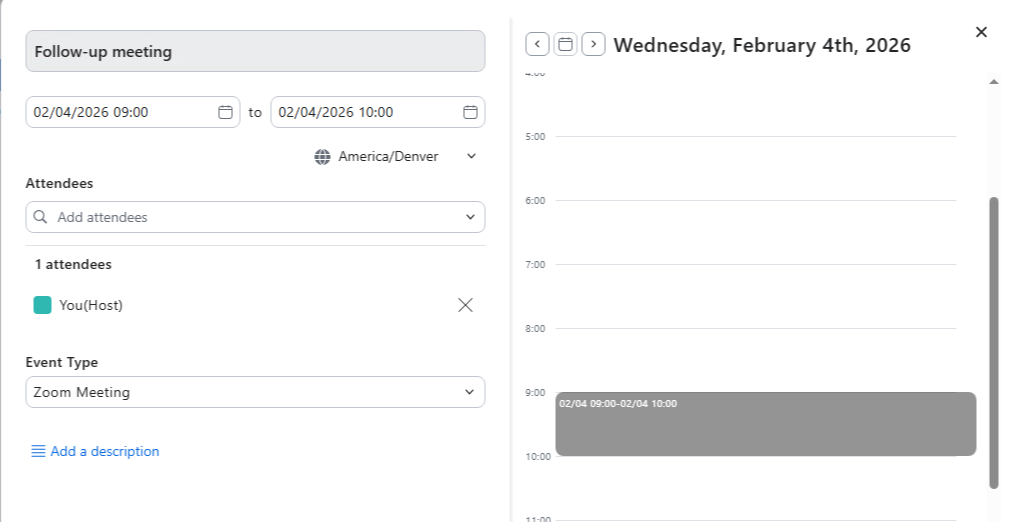
* **Cần lên lịch các bước tiếp theo?** Nhấn nút Lên lịch Cuộc họp ngay từ cửa sổ cuộc gọi—không cần mở lịch của bạn riêng biệt.

<div data-with-frame="true"><img src="https://content.gitbook.com/content/ctBXUMeBy4rtLMmMkKRG/blobs/1TvVUSoYBYfiKAzAV4Gh/9Q_NsZpzQ7O2wQjY%20IWXTQ" alt=""></div>

<div data-with-frame="true"><img src="https://content.gitbook.com/content/ctBXUMeBy4rtLMmMkKRG/blobs/2vqJjIQ7adKDyKZDwGlc/PyC7lcx%20TJekNsMAVHUI0A" alt=""></div>

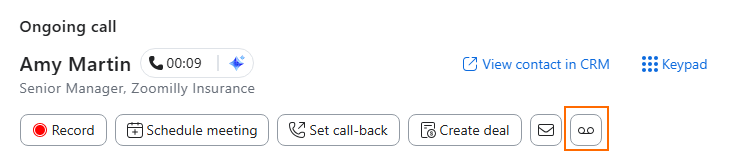
* **Vô tình chạm vào hộp thư thoại?** Chỉ cần nhấp nút Hộp thư thoại để thả tin nhắn đã ghi sẵn và tiếp tục. Trình Gọi Tự Động thường phát hiện những trường hợp này tự động, nhưng đây là phương án dự phòng của bạn.

<div data-with-frame="true"><img src="https://content.gitbook.com/content/ctBXUMeBy4rtLMmMkKRG/blobs/0vIKvBtv3NYHUDq2qa7u/fv14YcuNScOWApMKvuALsQ" alt=""></div>

#### Video - Trải nghiệm Người dùng Cuối

{% embed url="<https://zoom.us/clips/share/0_HV3edbQIGr26BEvwcWmA>" %}

## Báo cáo

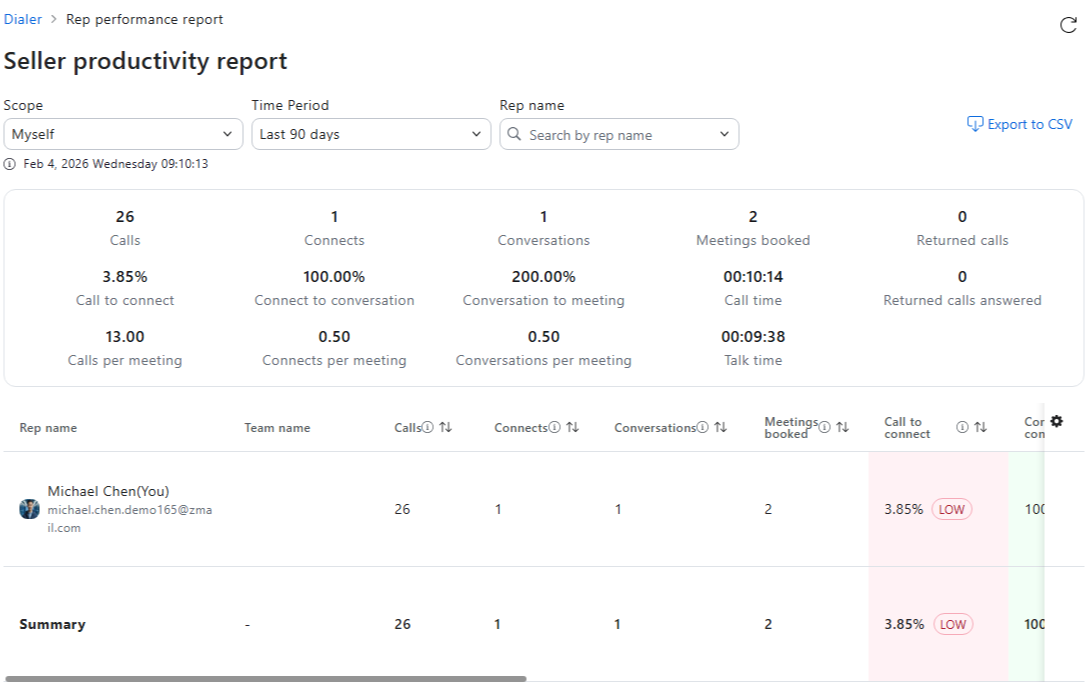
Zoom Auto Dialer cung cấp cho người dùng và quản trị viên một Báo cáo Năng suất Người bán hiển thị chi tiết về Cuộc gọi, Kết nối, Cuộc họp đã đặt và hơn thế nữa. Ngưỡng mặc định cho các đánh giá được quản trị viên thiết lập trong [Cấu hình Cài đặt Mặc định](#configure-default-settings) phần. Chúng tôi sẽ không đi sâu vào từng trường vì bài viết hỗ trợ dưới đây giải thích rất rõ, nhưng chúng tôi sẽ cung cấp cho bạn ảnh chụp màn hình về những gì có sẵn và một video hướng dẫn qua các cài đặt và báo cáo. [Bài viết Hỗ trợ - Hiểu về Phân tích Zoom Auto Dialer](https://support.zoom.com/hc/en/article?id=zm_kb\&sysparm_article=KB0081548)

<div data-with-frame="true"><img src="https://content.gitbook.com/content/ctBXUMeBy4rtLMmMkKRG/blobs/DLNt9uP8onkRoSvXyJeK/1t28pBCvTkqpn6BAeyFSBQ" alt=""></div>

#### Video - Báo cáo

{% embed url="<https://zoom.us/clips/share/0XKzFSfXSWKRIiJFJVHo_w>" %}